Почему режим инкогнито в вашем браузере бесполезен
Содержание:
- Плюсы и минусы анонимного режима в Google Chrome
- Преимущества и недостатки опции
- Как включить режим инкогнито в Яндекс
- Чем заменить режим Инкогнито
- Как работает VPN?
- Когда стоит использовать режим инкогнито
- Как активировать режим инкогнито
- Какие функции станут недоступными при включении анонимного режима на телефоне
- Opera
- Режим Инкогнито: что такое, как включить или отключить в браузерах Яндекс, Google Chrome, Opera, Mozilla Firefox и Microsoft Edge
- Шаг 2. Проверьте правила
- Что даёт инкогнито?
- Как включить режим инкогнито на телефоне Андроид
- Safari
- Что такое режим инкогнито в Яндекс.Браузере
Плюсы и минусы анонимного режима в Google Chrome
Режим инкогнито в Chrome доступен сразу после установки браузера. Переходить в него можно через телефон и компьютер. Рассмотрим преимущества опции:
- можно скрытно посетить сайт и не оставить следы в истории (пригодится при покупке подарка для второй половинки);
- при переходе в основной режим, рекламные блоки будут показываться как обычно. Следов от посещения сайтов через окно инкогнито не останется, тематическая реклама предлагаться не будет;
- через новую вкладку можно войти в свой кабинет в социальной сети, данные на чужом ПК не сохранятся;
- введенные данные не записываются, злоумышленникам сложнее получить доступ к паролям или номерам банковских карт;
- не придется переходить в меню и очищать историю просмотров.
planchette task
Минусы инкогнито в Google Chrome:
- некоторые сайты могут работать некорректно (ошибка встречается редко);
- можно потерять важный сайт, если не помнили его домен;
- логины и пароли не сохранятся в меню Chrome, при повторном входе их придется печатать заново.
Посмотреть страничку в интернете скрытно от других пользователей компьютера можно с помощью окна инкогнито. Для активации опции нужно нажать на меню и выбрать нужный режим. Данные куки, введенные пароли и история просмотров не сохранятся, однако действия останутся видны администраторам и провайдерам.
Преимущества и недостатки опции
Большинство современных браузеров поддерживают анонимный режим просмотра страниц, Яндекс не стал исключением. В чем преимущества опции:
- Нет тематической рекламы. Куки не будут записываться, поэтому рекламы по интересам не будет. Это не отменяет появление рекламных блоков, однако они будут генерироваться случайно.
- Опцию можно использовать для входа в аккаунт друга. В этом случае не нужно выходить из своего профиля, а затем входить повторно. Функцию удобно использовать и на чужом компьютере, чтобы не сбить настройки основных аккаунтов.
- Функция часто используется тестировщиками и отладчиками. Изменения в своем проекте можно зафиксировать в анонимном режиме, данные о посещении не сохранятся.
- Защита логинов и паролей. Введенные данные не сохраняются в памяти веб-браузера. Злоумышленники не получат возможности завладеть личной информацией.
- Если нужно войти в два аккаунта одновременно, используйте опцию Инкогнито. После отключения вкладки, сессия закроется автоматически.
Как включить режим невидимки в Яндекс.Браузере? Опция работает на смартфонах, планшетах и компьютерах. Для активации достаточно перейти в меню и нажать на соответствующую клавишу. На компьютере запустить Инкогнито можно с помощью горячих клавиш: SHIFT+CTRL+N.
Как включить режим инкогнито в Яндекс
Чтобы разобраться с этим вопросом нам потребуется главное меню. Наведите курсор мышки на изображение с горизонтальными черточками, как на картинке. Нажав ее, перед Вами откроется небольшая панель с настройками.
Выберите пункт «Новое окно в режиме инкогнито» или строку с символом маски, как выделено на скриншоте. Название может отличаться в зависимости от установленной версии браузера.
Далее начинается деятельность частного доступа. Понять это можно по значку, изображенного в виде шпиона. Находится он в левом верхнем углу web-страницы.
Упросить задачу можно используя горячие клавиши:
- На ПК операционных систем Windows и Linux комбинация клавиш «Ctrl+Shift+N».
- На Mac OS «Command+Shift+N», они же «⌘ + Shift + N».
На заметку: Расширения, работающие в стандартном ключе, автоматически отключаются при использовании этой функции, но есть возможность их активировать.
Открываем систему частного просмотра прямо с сайта
Инструмент может открывать отдельные ссылки, находясь на любом сайте. Функция становится особенно актуальной, если Вы ищите подарок родственнику или другу, который пользуется этим же устройством.
Словом, Вы избегаете последствий подборки от «Яндекс-Директ».
Работа инкогнито в сервисе «Турбо»
Многие клиенты задаются вопросом, будет ли работать «Турбо» при включенной настройке анонимности. Это инструмент, работающий при падении скорости интернета.
Его польза заключается в увеличении работоспособности сети: он начинает быстрее грузить сайты и экономит трафик. Как только соединение в браузере упадет, запускается расширение и появляется логотип ракеты.
Порог включения составляет 128 кбит/с. Частный доступ никак не отражается на функционировании «Турбо»: при снижении или повышении скорости интернета значок появится и исчезнет по умолчанию.
Безопасный просмотр с мобильного устройства
Владельцы смартфонов и планшетов имеют возможность пользоваться анонимным просмотром, в случае, если на девайс установлен Яндекс браузер. При отсутствии его можно скачать из Play Market или Apple Store соответственно.
Чтобы открыть доступ на андроиде, зайдите в браузер и нажмите на символ с тремя точками – раздел настроек. Выберите необходимое действие. Далее появится предупреждение, что все пароли и контакты не будут сохраняться браузером. Признаком активации послужит изображение маски.
Для включения безопасной деятельности на IOS достаточно зайти в приложение и дотронуться до значка с тремя черными точками, выбрав «Новое окно инкогнито».
От чего не защищает невидимый серфинг с мобильного устройства
- При использовании беспроводной сети (Wi-Fi) данные сохраняются.
- Отсутствие возможности синхронизировать несколько страниц.
- Нет защиты от вредоносных программ и вирусов.
- Не защищает от платных подписок.
- Не работают рекомендации Яндекса «Дзен».
Это специальный сервис, который встроен в функционал браузера, с целью облегчить пользователю поиск интересных ему материалов. Словом, это подборка новостей, блогов и публикаций, составленных на основе поисковой истории приложения. На компьютере также есть «Дзен» рекомендации.
- Отключен «Турбо».
Как отключить аноним во всемирной паутине
Для прекращения работы в OS Windows, Linux и Mac на компьютерах достаточно закрыть web-страницу или окно. После выключения следы поисковых запросов удаляются автоматически.
Смартфон на базе андроида предусматривает иной способ выключения частного серфинга. Откройте кнопку «S» и перейдите на меню вкладок. Затем смахните страницу влево или вправо. Также можно использовать крестик, располагающийся в верхнем углу справа.
Если у Вас открыто несколько вкладок конфиденциального просмотра, также нажмите «S» для перехода в меню навигации. Далее активируйте кнопку из трех точек, выбрав на панели пункт «Закрыть вкладки инкогнито».
С планшета или телефона Apple достаточно закрыть приложение с помощью крестика.
Подводим итоги
На сегодняшний день стоит признать, что поиск информации во всемирной паутине, не оставляющий следов – необходимость, а не роскошь. Это неотъемлемое средство безопасности современного человека, позволяющее оберегать информацию, контакты и личные данные.
Чем заменить режим Инкогнито
Существует немало приватных браузеров, которые также можно использовать для приватного выхода в сеть интернет:
- Браузер DuckDuckGo — поисковая система, созданная с учетом конфиденциальности. Является первым и последним приложением, выпущенным компанией. Несмотря на то, что используется собственная поисковая система, мобильный браузер также заставляет сайты применять шифрование, как аналог дополнения браузер HTTPS Everywhere, для настольных компьютеров. По функциональности и дизайну, браузер имеет схожесть с Firefox и Chrome.
- InBrowser — практически один из лучших вариантов, идеально подходящих тем, кто с особой серьезностью относится к конфиденциальности и безопасности при использовании сети Интернет. Браузер регулярно находится в режиме невидимки. Вся информация сразу удаляется, после нажатия кнопки «выход» или «закрыть». InBrowser предоставляет возможность использования услуг VPN. Разработчики свели дизайн приложения к минимуму, чтобы удалить все раздражающие неуместные объявления, для более комфортного использования.
Если активировать приватный режим не удалось, стереть все данные из памяти устройства можно в ручную. Как это сделать, на примере Яндекс.Браузера:
- перейти в настройки обозревателя через параметры;
- пролистать все разделы до меню конфиденциальности;

- нажать на очистку данных;
- отметить сведения, которые необходимо стереть;
- по умолчанию выстраиваются — «История», «Кеш» и «Предупреждения для сайтов»;
- подтвердить совершенные действия через клик на меню очистить.
Потребуется дождаться завершения процедуры удаления сведений, после чего, можно продолжать использовать браузер.
Можно попробовать создать вручную режим инкогнито, если сместить ползунки влево на определенных пунктах:
- в разделе конфиденциальности — автозаполнение форм и сохранение паролей;
- в настройках меню «пароли и карты» необходимо изменить все три ползунка;
- в разделе «дополнительно» провести активацию функции «старт с новой страницы».
Указанные мероприятия позволяют сохранить меньше личной информации, при этом, сохраняя конфиденциальность.
Как работает VPN?
VPN маскирует ваш IP-адрес, перенаправляя его через специально настроенный удаленный сервер, управляемый VPN-провайдером. В результате сервер VPN, которым вы пользуетесь, становится источником ваших данных. Поэтому интернет-провайдер и другие посторонние лица не смогут отследить, какие сайты вы посещаете и какие данные вводите. VPN действует как фильтр, превращая всю отправляемую и получаемую информацию в бессмыслицу. Даже попади она в руки преступников, они не смогут ею воспользоваться.
Что должна делать VPN?
VPN может выполнять одну или несколько задач. При этом она сама должна быть защищена от взлома.
Комплексное решение такого рода должно включать следующие функции.
Шифрование IP-адресов
Первоочередная задача VPN – скрыть ваш IP-адрес от интернет-провайдера и других лиц. Так вы сможете отправлять и получать через интернет информацию, которую не увидит никто, кроме вас и VPN-провайдера.
Шифрование журналов
С VPN вы не оставите следов своей активности (истории поиска и посещений, cookie-файлов)
Шифрование cookie-файлов особенно важно для сохранности конфиденциальной информации: персональных, финансовых и прочих не предназначенных для посторонних глаз данных, которые вы указываете на сайтах
Защита при сбоях
В случае сбоя VPN ваше интернет-подключение также должно прерваться. Хорошее VPN-решение своевременно обнаружит проблему и закроет предварительно выбранные программы, чтобы снизить риск хищения данных.
Многофакторная аутентификация
Надежная VPN должна проверять любую попытку входа, используя разные методы аутентификации. Например, после ввода пароля может понадобиться ввести код, отправленный вам на телефон. Это усложнит задачу желающим заполучить ваши данные.
Когда стоит использовать режим инкогнито
Режим инкогнито стоит использовать тогда, когда вы хотите сохранить в тайне информацию, связанную со своей деятельностью в интернете перед людьми, которые используют тот же компьютер или устройство. Предположим, что вы хотите купить своей второй половине подарок на день рождения. На домашнем компьютере вы просматриваете различные возможности. В конце концов, вы выключаете компьютер.
Затем компьютер включает будущий виновник торжества, например, чтобы проверить электронную почту или Facebook. К сожалению, есть большая вероятность, что она узнает о подарке, не заглянув даже в историю браузера – благодаря целевой рекламе. Но, если покупки вы делаете в режиме инкогнито, браузер не будет помнить историю и не испортит сюрприз.

Кроме того, в режиме инкогнито вы можете смотреть то, что вам нравится, без риска оставить после себя следы.
Как активировать режим инкогнито
Активация режима отличается в зависимости от того, какой используется девайс, а также от того, на базе какого браузера проходят все манипуляции. Стоит рассмотреть оба варианта активации в Яндекс браузере.
На телефоне
На телефоне вход в скрытый вариант браузера Яндекс прост и легок. Для него необходимо следующее:
- Для начала необходимо открыть сам браузер на телефоне;
- После этого стоит перейти на стартовый экран программки;
- Теперь же необходимо вызвать контекстное меню. Делается это при помощи трех черточек, которые располагаются на поисковой строке. Кликаем на них;
- После выбираем режим инкогнито.
На компьютере
На компьютере вход выполнить достаточно просто. Для того чтобы активировать данный режим, необходимо:
- Открыть сам браузер на компьютере;
- После этого стоит открыть стартовую страницу;
- Далее необходимо найти три полоски, которые располагаются в правом верхнем углу браузера;
- Необходимо кликнуть на пункт «Режим инкогнито».
После этого у пользователя откроется специальное окно, которое будет окрашено в серо – черные тона. Это означает успешную активацию режима. Также при помощи клавиш Ctrl+Shift+N можно без манипуляций с мышкой активировать инкогнито.

Какие функции станут недоступными при включении анонимного режима на телефоне
При включении вкладки инкогнито в вашем мобильном Яндекс Браузере, обозреватель лишается некоторых других функций.
| Функции: | Особенности: |
|---|---|
| Синхронизация вкладок в браузере | Вы не сможете синхронизировать открытые в браузере вкладки на других устройствах. |
| Браузер лишается возможной защиты Wi-Fi Protect | Этот модуль есть во всех видах браузера. Он позволяет защищать ваши данные при подключении к точкам доступа в общественных местах. Если защита активна, то данные передаются по зашифрованному маршруту. И другие, более опытные пользователи, находясь с вами в одной сети, не смогут прочитать переписку или получить другие ваши личные данные. Работает на телефоне только для сайтов http (не зашифрованных). |
| В новой вкладке с инкогнито не работают виджеты браузера | А также нет вертикалей, которые выполняют похожую функцию: сохраняются быстрые ссылки на понравившиеся фото, видео, игры и т. д. |
| Браузер не получает рекомендации Дзен в инкогнито | Яндекс Дзен — это алгоритм браузера, представленный в виде ленты новостей. В которой собираются все материалы, которые нравились или могут понравиться пользователю. |
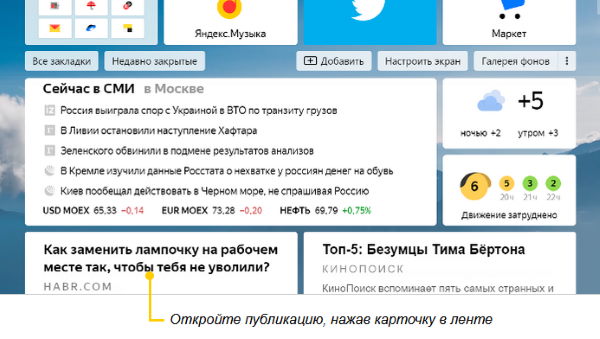
Яндекс Дзен в режиме инкогнито
Если вы не нуждаетесь в перечисленных функциях и возможностях, то смело можете открывать новую вкладку. Которая не будет следить за вами и засорять браузер чаще всего никому не нужными данными.
Opera
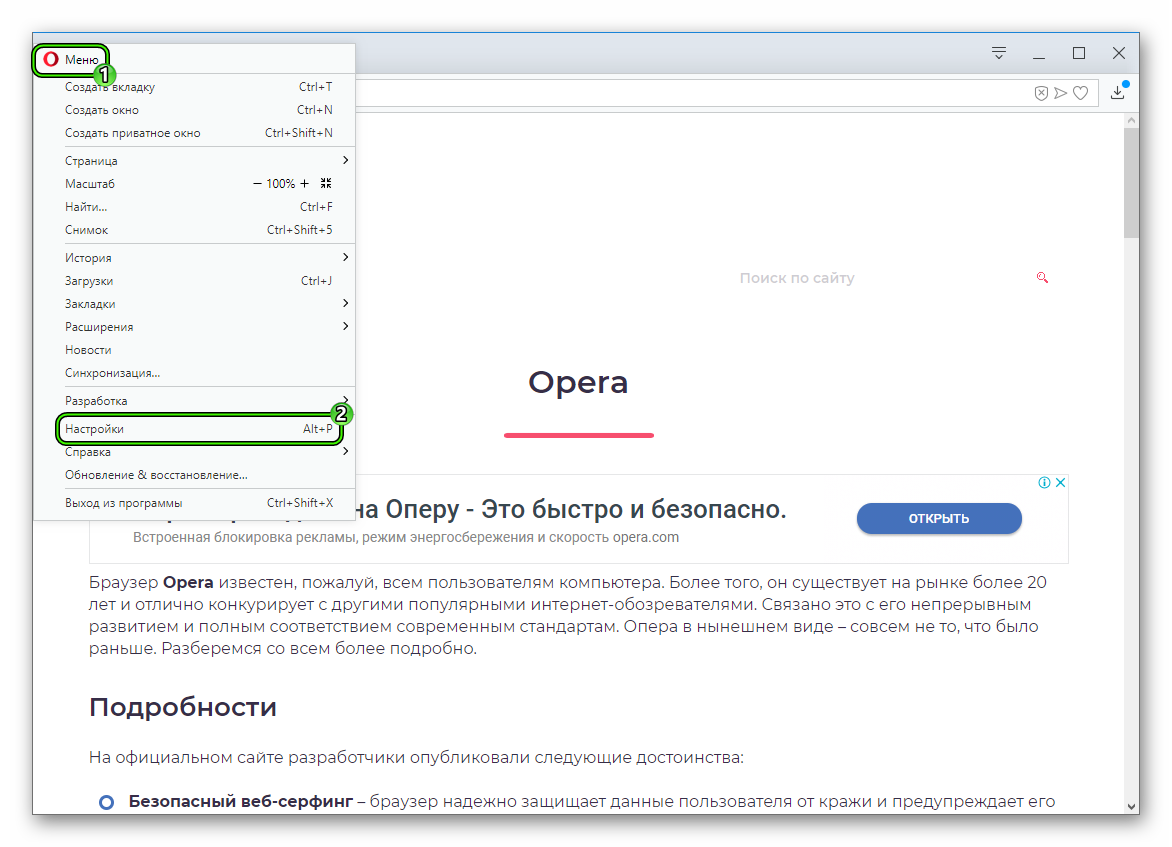
В браузере Opera команда перехода в инкогнито тоже находится в верхней части главного меню и вызывается такой же комбинацией клавиш, что и в Google Chrome.
Новое окно приватного просмотра выглядит так:

Здесь тоже можно создавать дополнительные вкладки, использовать встроенный в браузер VPN и турборежим (кстати, кнопки включения оного больше нет в основном меню Оперы, ее спрятали глубоко в настройках), но нельзя запускать сторонние расширения. Основная масса функций браузера работает как обычно. Отключается лишь блокировщик рекламы и, возможно, что-то еще.
В телефонной версии Оперы также есть режим инкогнито. Чтобы его открыть, просто коснитесь кнопки создания новой вкладки (единичка в рамке) и выберите приватный способ просмотра веб-страниц.

Режим Инкогнито: что такое, как включить или отключить в браузерах Яндекс, Google Chrome, Opera, Mozilla Firefox и Microsoft Edge
При просмотре веб-страниц браузеры (Яндекс, Google Chrome, Mozilla Firefox) сохраняют много информации. Например, историю просмотренных страниц, пароли от аккаунтов в соцсетях и электронной почты. Но иногда возникает необходимость скрыть следы пребывания в интернете, например, если вы решили втайне сделать подарок близкому человеку или войти в свою почту в гостях. Режим инкогнито позволяет включить режим приватного просмотра, когда введённые пароли, а также адреса сайтов и страниц, которые вы посещали, не сохранятся.
Что такое приватный режим (он же «Инкогнито» и InPrivate)
Эта функция есть в наиболее популярных браузерах, иногда встречаются разные её названия. В режиме «Инкогнито» браузер не сохраняет введённые пароли, поисковые запросы и адреса посещённых страниц. При этом изменения настроек, закачанные файлы и добавленные закладки сохраняются.
Помните: приватные вкладки не делают вас незаметным для сайтов. Если вы авторизуетесь в социальной сети, ваше появление будет замечено. Режим инкогнито создан, чтобы скрывать историю вашей работы в сети от других пользователей вашего компьютера. Открыв приватную вкладку, вы даёте команду браузеру не использовать старые cookie, кеш или локальную память.
В инкогнито только браузер не хранит вашу активность в интернете. Другие источники могут видеть, какие веб-сайты вы посещаете, в частности:
- ваш работодатель (если вы пользуетесь офисным компьютером);
- интернет-провайдер;
- непосредственно веб-сайты, которые вы посещаете.
Как включить режим в разных браузерах
Для того чтобы войти в приватном режиме, нужно знать, каким браузером вы пользуетесь. Как правило, переход обозначается визуально иконкой с изображением маски или очков. Как открыть приватную вкладку в Яндекс Браузере, Google Chrome, Mozilla Firefox, читайте дальше.
Google Chrome
- Чтобы открыть приватную страницу в Google Chrome, нужно выбрать соответствующий пункт в главном меню браузера.
Открываем главное меню в верхнем правом углу браузера и выбираем «Новое окно в режиме инкогнито»
-
В результате появится такое окно.
Режим «Инкогнито» в браузере Google Chrome
Яндекс Браузер
- После запуска программы необходимо открыть главное меню и выбрать надпись «Режим инкогнито».
В верхнем правом углу экрана кликаем по значку меню и выбираем режим «Инкогнито»
-
В итоге появится окно в приватном режиме.
«Инкогнито» в Яндекс Браузере
Opera
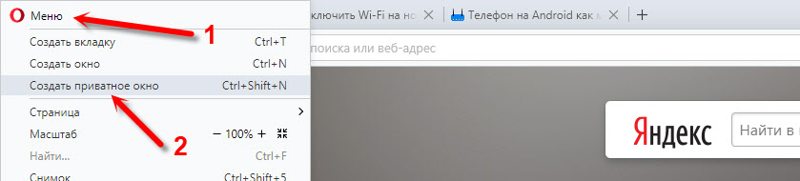
- В главном меню браузера следует выбрать пункт «Создать приватное окно».
В левом верхнем углу экрана заходим в меню и выбираем «Создать приватное окно»
-
Следствием этих действий будет такое окно в приватном режиме.
Так выглядит режим «Инкогнито» в браузере Opera
Mozilla Firefox
- Чтобы запустить «Инкогнито», выбираем в главном меню браузера элемент «Приватное окно».
Открываем меню в верхнем правом углу окна и выбираем «Приватное окно»
-
В итоге откроется такое окно в режиме «Инкогнито».
Mozilla Firefox в приватном просмотре
Microsoft Edge (Internet Explorer)
- Чтобы открыть приватное окно, нужно зайти в главное меню браузера и выбрать пункт «Новое окно InPrivate».
Открываем главное меню кликом по значку в верхнем правом углу окна браузера, открываем «Новое окно InPrivate»
-
В результате мы увидим такое окно в режиме «Инкогнито».
Так выглядит режим инкогнито в браузере Microsoft Edge
Для быстрого запуска режима инкогнито можно задействовать «горячие» клавиши: в Google Chrome, Opera и Яндекс Браузере применяется комбинация Ctrl + Shift + N. В Mozilla Firefox и Microsoft Edge используется сочетание Ctrl + Shift + P.
Как закрыть или отключить режим «Инкогнито» и выйти из приватного просмотра
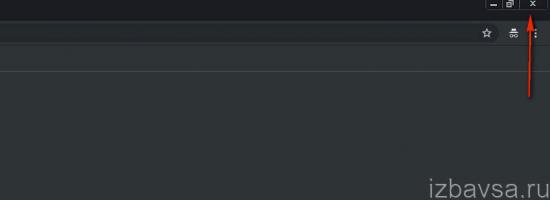
Чтобы вернуться к обычному просмотру и отключить использование приватного режима, достаточно закрыть окно. После этого браузер удалит все файлы cookie, созданные при работе в нём. Этот способ убрать режим «Инкогнито» подходит для любого браузера, включая наиболее популярные: Яндекс, Mozilla Firefox, Opera и Google Chrome.
инструкция: как войти в Incognito
Чтобы вам было проще понять, как открыть приватный просмотр страниц в любом браузере, мы подобрали видеоинструкцию, в которой наглядно показаны несколько способов перехода в приватный режим.
Если в гостях вам понадобился компьютер, то оптимальным способом не оставить следов или паролей от своих аккаунтов будет просмотр в приватном режиме, ведь такая возможность реализована в каждом браузере. При использовании вкладок или окон в приватном режиме данные (например, журнал, временные интернет-файлы и файлы cookie) удаляются с компьютера сразу после завершения просмотра.
- Раушан Разяпов
- Распечатать
Шаг 2. Проверьте правила
| Правило | Описание |
|---|---|
|
Указывает, могут ли пользователи использовать браузер Chrome в гостевом режиме. Гости могут просматривать веб-страницы, не входя в свой аккаунт Google. Если правило не настроено, гостевые сеансы разрешены. |
|
|
Указывает, должен ли браузер Chrome принудительно запускаться в гостевом режиме, не позволяя выполнять вход в профили. Если правило не настроено, браузер Chrome будет запускаться с последним использовавшимся профилем. |
|
|
Указывает, следует ли удалять сохраненные на устройстве данные пользователей, когда они выходят из Chrome. Если правило не настроено, на устройствах под управлением Chrome OS данные пользователей не удаляются. |
|
|
Указывает, могут ли пользователи использовать устройство под управлением Chrome OS в гостевом режиме. Гости могут просматривать веб-страницы, не входя в свой аккаунт Google. Если правило не настроено, гости могут просматривать веб-страницы. |
|
|
Указывает, следует ли переходить в режим временного профиля при запуске браузера Chrome. Если вы используете локальные инструменты для принудительного применения правил, управляющих браузером Chrome, это правило распространяется на всех пользователей, которые входят в Chrome, в том числе в личные аккаунты Gmail. Если вы используете консоль администратора Google для управления правилами на уровне пользователей из облака, это правило применяется, только когда пользователи входят в Chrome с управляемыми аккаунтами Google. Если правило не настроено, браузер Chrome не переключается в режим временного профиля. |
|
|
Указывает, доступно ли пользователям окно в режиме инкогнито в браузере Chrome и на устройствах под управлением Chrome OS. Выберите один из вариантов:
Не задано: пользователи могут просматривать веб-страницы в окне режима инкогнито. |
Что даёт инкогнито?
Браузер во время работы по умолчанию сохраняет историю
посещений в интернете, файлы cookie (небольшой фрагмент данных, хранящийся на
компьютере), пароли, кэш и другую информацию. Инкогнито позволяет держать в
секрете информацию о том, что человек делал в интернете.
Во время приватного режима:
- запись истории просмотров не ведётся;
- поисковые запросы, файлы cookie, временные файлы и кэшированное
содержимое сайтов не сохраняются; - новые пароли и данные в формах на сайтах не записываются.
Режим невидимки подходит для входа на сайт с чужого компьютера, чтобы устройство не запомнило логины и пароли, и ими в последствии не воспользовался другой
человек. Приватность обеспечивается и для истории загрузок — супруг или ребенок не
увидит в браузере скачанные файлы, но они останутся на компьютере.
Другой пользователь компьютера не увидит поисковые запросы в «Яндекс». Снизится вероятность появления таргетированной рекламы (товаров, которые пользователь недавно искал в интернете). Смартфоны следят за нами: как и зачем?
Также анонимный режим удобен для того, чтобы одновременно использовать
несколько учетных записей на веб-сервисе. Например, если личная и рабочая
страница в одной соцсети, не надо постоянно выходить и входить, меняя
имя и пароль. Одну из страниц можно открыть в приватном окне.
С помощью приватной вкладки можно временно отключать
расширения. Например, если не открывается информация на сайте из-за блокировки
рекламы, в режиме инкогнито это получится без проблем — в нём по умолчанию
отключены расширения.
Как включить режим инкогнито на телефоне Андроид
Включение режима происходит следующим образом:
- запускается поисковик;
- нажимается на «три точки», находящиеся возле строки поиска;
- открывается список настроек, в нем выбирается «новая вкладка инкогнито»;
- откроется страница, для безопасного посещения порталов интернета.
Ничего сложного во включении нет. Для возврата достаточно закрыть используемую вкладку и вся история просмотров и загрузок полностью будет удалена.
В гугл хром
Пользователь должен нажать на значок «Google Chrome», запустив стартовое окно. Делается это в момент, когда на экране запускается посторонний сайт. Далее, порядок действий следующий:
- нажать на три точки, находящиеся вверху экрана;
- в открывшемся меню выбирается пункт «новая вкладка инкогнито»;
- цвет фона поменяется с белого на черный.

Включение режима на телефоне занимает пару минут и включает 2-3 клика по экрану.
В Яндекс.браузер
Как открыть режим инкогнито в браузере Яндекс:
- после запуска отрывается главное меню;
- выбирается раздел «режим инкогнито»;
- откроется приватное окно.

Сущность функции сводится к тому, что при его активации, в браузере не сохраняются следующие сведения:
- история посещений;
- вводимые в поисковик запросы;
- логины, пароли, используемые при авторизации на различных сервисах.
Режим ни как не сказывается на изменениях настроек, добавления новых закладок, загрузке файлов. Все сохраняется в системе.
Какие еще нюансы включает функция инкогнито:
Safari
Веб-обозреватель Safari, которому отдают предпочтение многие пользователи iOS и OC X, тоже позволяет просматривать интернет-страницы в конфиденциальном режиме и отдельном окне. Здесь оно называется «Новое частное окно» и запускается через меню «Файл». Либо комбинацией клавиш Shift+Command+N.

Кстати, при желании можете сконфигурировать браузер так, чтобы частное окно открывалось в нем по умолчанию — вместо обычного. Для этого зайдите в настройки Safari, раскройте вкладку «Основные» и из списка «Открывать при запуске» выберите «Новое частное окно».

Чтобы выйти из режима частного просмотра, как и везде, просто закройте окно.
В мобильной версии Safari — на iPhone и iPad, для перехода в инкогнито коснитесь значка открытия новой вкладки и следом — «Частный доступ».

Это откроет приватную вкладку.
***
Возможности режима инкогнито защитят вас от утечки некоторой информации, но это не самый надежный метод сохранения конфиденциальности. Да, никто не сможет посмотреть историю посещенных вами сайтов, но если на компьютере запущена программа слежения или троян, перехватывающий нажатие клавиш, пользы от него не слишком много. Не стоит особо ему доверять, когда вы передаете через Интернет реквизиты банковских карт и тому подобные данные. Для лучшей их защиты используйте каналы VPN и только те устройства, которыми кроме вас не пользуется никто.
Что такое режим инкогнито в Яндекс.Браузере
Когда вы переходите в режим инкогнито, то это выглядит, будто на все сайты вы заходите впервые. Какие особенности дает приватное окно в Яндекс.Браузере в сравнении с обычным?

- Вы не авторизованы на сайте, даже если в обычном режиме залогинены и браузер хранит ваши данные для входа;
- Никакие из включенных расширений не работают (при условии, если вы их сами не включали в настройках дополнений);
- Сохранение истории браузера приостанавливается и адреса посещенных сайтов не записываются;
- Все поисковые запросы не сохраняются и не учитываются браузером;
- Файлы cookie будут удалены с окончанием сессии (после закрытия окна с режимом инкогнито);
- Аудио— и видеофайлы не сохраняются в кэше;
- Настройки браузера, произведенные в этом режиме, сохраняются;
- Все закладки, сделанные в приватной сессии, сохраняются, а сделанные ранее доступны для использования;
- Все закачанные файлы на компьютер через инкогнито сохраняются;
- Этот режим не дает статус «невидимки» — при авторизации на сайтах ваше появление будет зафиксировано их внутренней системой и интернет-провайдером.
Эти отличия являются основными, и каждому пользователю необходимо их помнить.
Переход в режим инкогнито
Вопрос как включить режим инкогнито в Яндекс.Браузере имеет максимально простой ответ. Просто нажмите на кнопку меню и выберите пункт «Режим инкогнито». Вы также можете вызывать новое окно с этим режимом горячими клавишами Ctrl + Shift + N.
Если вы хотите открыть ссылку, найденную на каком-то сайте, в приватном окне, нажмите по ней правой кнопкой мыши и выберите пункт «Открыть ссылку в режиме инкогнито».

Использование расширений в режиме инкогнито
Изначально в приватном окне не работают никакие установленные расширения. Если некоторые из них, например, блокировщик рекламы, вам необходимы, включите их функционирование через настройки.
Отключение режима инкогнито
Точно так же, отключить режим инкогнито в Яндекс.Браузере очень просто. Поскольку это не функция, которую можно активировать, а просто отдельный режим для окна (не вкладки) браузера, просто закройте его и можете снова продолжать использование веб-обозревателя в привычном виде, либо заново запустите браузер, если ранее окно с обычным режимом было закрыто. После того как вы вышли из инкогнито, все временные файлы (пароли, куки и др.) будут удалены.
Опишите, что у вас не получилось.
Наши специалисты постараются ответить максимально быстро.