Режим инкогнито в телефоне
Содержание:
- Как выйти из режима инкогнито?
- Как лучше скрыть свои данные и быть незамеченным для всех
- Как зайти инкогнито с ПК
- Что такое приватный режим в браузерах и как он работает
- Как лучше скрыть свои данные и быть незамеченным для всех
- Как включить режим «инкогнито» в яндекс браузере
- Особенности режима
- Как включить инкогнито в Опере
- Google Chrome
- Как зайти инкогнито в других браузерах на андроиде
- Как стать еще более анонимным
- Зачем нужен режим инкогнито в телефоне?
- Включение секретности на стационарном компьютере
Как выйти из режима инкогнито?
С тем, как убрать режим инкогнито в “Яндекс.Браузере” или Google Chrome, у вас проблем возникнуть не должно. Здесь совет универсальный для всех браузеров:
Просто закрой приватное окно – и режим инкогнито исчезнет!
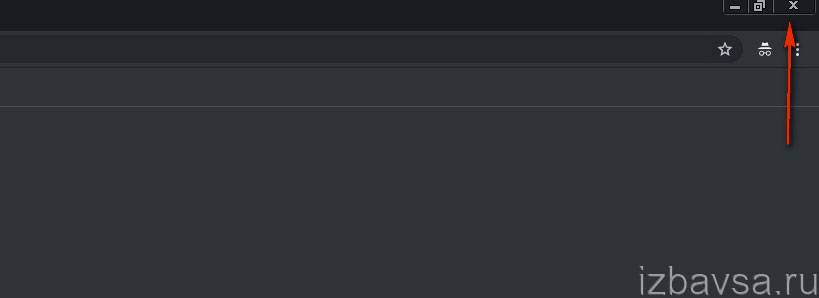
Я здесь мог бы привести море скринов, на которых указал бы стрелочкой на красный крестик в правом верхнем углу – но не буду этого делать, поскольку верю, что ты, мой друг, окошко браузера сам закрыть в силах. Если инкогнито после клика по крестику не пропадает, вангую, ты юзаешь Эксплорер или Фаерфокс. В этих браузерах можно настроить автоматический переход в приватный режим, что позволяет не сохранять историю. Придётся ковыряться в настройках – что конкретно нужно делать, можешь узнать из статей по Explorer и Mozilla.

Вот только мне кажется, что ты, мой друг, ищешь других ответов и хочешь отключить инкогнито насовсем – то есть так, чтобы его вообще невозможно было бы запустить.
Типичная ситуация: в семье кто-то повадился «заметать следы» и стирать историю, и ты подозреваешь, что это, возможно, сын увлекается просмотром контента «18+» или жена общается с субъектами противоположного пола на темы, для которых приват – musthave.
В такой ситуации просто закрыть окно не поможет – зато путём полного отключения инкогнито собьешь подозреваемого с толку и, вероятно, даже выведешь «на чистую воду». Мне известны только 2 способа абсолютной деактивации приватного режима.
Как лучше скрыть свои данные и быть незамеченным для всех
Вот несколько дельных советов для тех, кто не хочет, чтобы его действия видели другие:
- Во-первых следует сказать, что от провайдера не спрячешься. То есть исходящий и входящий трафик в браузере Гугл Хром ваш провайдер будет видеть в любом случае и никакой режим «инкогнито» не поможет;
- Следующий действующий вариант – это использовать режим инкогнито в браузере Хром от Гугл;
- Можно установить специальную утилиту для смены ip-адреса, ведь некоторые сайты не смогут открыть вашу геолокацию после этого;
- Чтобы поисковики не запоминали ваши запросы и не использовали их для контекстной рекламы и подбора статистики – используйте менее продвинутые поисковые системы, как например: Bing, DuckDuckGo или Nigma. Они не запоминают запросы и не имеют сильной торговой площадки, но информацию ищут не хуже популярных Google и Яндекс поисков;
- Старайтесь не регистрироваться без надобности и не давать свой настоящий почтовый e-mail адрес – это позволит не слать вам спам на почту и не передавать ваши данные другим сервисам.
Как зайти инкогнито с ПК
Для того, чтобы открыть новое окно в нужном вам режиме, вы можете использовать горячие клавиши – Ctrl+Shift+N. Запомните это сочетание, если часто нуждаетесь в приватности.

Казалось бы, что на этом статью можно заканчивать, но давайте, раз уж мы собрались, я покажу альтернативный способ, на случай если вы забудете сочетание или оно по непонятным причинам не сработает.
Правый верхний угол. Три вертикальные точки. Новое окно в режиме инкогнито.

Готово. Google Chrome оповещает вас, что все работает и сведения о посещаемых сайтов не сохраняются.

Каждая новая вкладка будет все также невидима
Чтобы удостовериться в этом, обратите внимание на иконку слева вверху. Она показывает, что все в порядке
Теперь давайте перейдем к работе с телефоном, там открыть режим не сложнее.
Что такое приватный режим в браузерах и как он работает
Для начала сразу развею миф, который сложился у многих пользователей, считающих, что режим инкогнито в любом браузере способен обеспечить их полную анонимность при посещении сайтов в сети абсолютно для всех. Это далеко не так. Поэтому ниже я постараюсь доходчиво объяснить, насколько, а главное, для кого, можно стать «невидимкой» при приватном просмотре, чтобы вы не питали излишних иллюзий и четко представляли себе положение вещей.
Если говорить детально, то «невидимый режим» актуален только в том случае, если желаете скрыть от других пользователей (друзей, родственников, коллег по работе), имеющих наравне с вами доступ к компьютеру, следы вашей деятельности в интернете. Чтобы не быть голословным, предоставляю список данных, которые не будут сохраняться в режиме приватности:
- история посещенных страниц;
- история поисковых запросов;
- вводимые данные в формах для авторизации;
- файлы cookie (куки);
- перечень загрузок;
- пароли;
- кэш и автономные данные, которые удаляются после выхода из приватной вкладки (окна).
Но при этом имейте ввиду, что закладки, созданные в ходе приватного просмотра, сохранятся в стандартном режиме браузера, а скачанные файлы остаются на компьютере.
Ну и самое главное, IP-адрес, по которому и определяется местоположение пользователя в сети, в режиме инкогнито не меняется. Иными словами, вы, а вернее, следы и результаты вашего серфинга в интернете, остается «невидимыми» только для тех, с кем вы делите компьютер.
Для всех других заинтересованных сторон извне (поисковиков, провайдеров, администраторов корпоративной сети, а уж тем более, для спецслужб) вы остаетесь видимыми. Таким образом, режим инкогнито не обеспечивает полную анонимность.
Теперь вы знаете, какие задачи может решать приватный режим, а значит, сможете применять его, четко представляя его возможности. Перейти в просмотр инкогнито, который открывается в новой вкладке, а точнее, в новом окне, проще простого (ниже мы рассмотрим варианты перехода в этот режим для всех популярных браузеров). Приватное окно легко отличить по символу и/или соответствующей надписи. Вот как это выглядит, например, в Яндекс браузере:

Удобство заключается в том, что остается открытым окно, работающее в обычном режиме. Если вы пожелаете скрыть от коллег или родственников посещение тех или иных ресурсов и действия на них, то просто перебираетесь в приватную вкладку, где история не будет сохранена и все данные будут удалены после выхода из режима инкогнито. Вот и все.
Далее переходим к технической стороне дела и выясним, как включить приватный просмотр в браузерах на ПК и в их мобильных версиях, установленных на телефонах.
Как лучше скрыть свои данные и быть незамеченным для всех
Вот несколько дельных советов для тех, кто не хочет, чтобы его действия видели другие:
- Во-первых следует сказать, что от провайдера не спрячешься. То есть исходящий и входящий трафик в браузере Гугл Хром ваш провайдер будет видеть в любом случае и никакой режим «инкогнито» не поможет;
- Следующий действующий вариант – это использовать режим инкогнито в браузере Хром от Гугл;
- Можно установить специальную утилиту для смены ip-адреса, ведь некоторые сайты не смогут открыть вашу геолокацию после этого;
- Чтобы поисковики не запоминали ваши запросы и не использовали их для контекстной рекламы и подбора статистики – используйте менее продвинутые поисковые системы, как например: Bing, DuckDuckGo или Nigma. Они не запоминают запросы и не имеют сильной торговой площадки, но информацию ищут не хуже популярных Google и Яндекс поисков;
- Старайтесь не регистрироваться без надобности и не давать свой настоящий почтовый e-mail адрес – это позволит не слать вам спам на почту и не передавать ваши данные другим сервисам.
Как включить режим «инкогнито» в яндекс браузере
Активация не займет много времени, достаточно открыть меню, остановиться на соответствующем пункте. Допускается запуск режима, при помощи сочетания клавиш «Ctrl + Shift + N».
После включения страница станет серой и на панели появятся очки.

Если пользователю необходимо открыть определенную ссылку, нужно кликнуть на нее правой кнопкой мыши и в появившемся списке выбрать «Запуск страницы в режиме инкогнито».

Помните, что после активации скрытности, расширения отключаются. Чтобы запустить их, нужно перейти в дополнения и вручную включить их. Не все плагины способны функционировать с инкогнито.
На ноутбуке и компьютере
Существует три способа, позволяющие перенести просмотр запросов в Яндекс.Браузер на компьютере в режим «Инкогнито»:
- комбинацией клавиш Ctrl+Shift+N, автоматически переносящих в режим инкогнито;
- через панель меню в верхней части экрана выбрать вторую вкладку – «Режим инкогнито»>;
- непосредственно на странице сетевого ресурса кликнуть правой кнопкой мыши на нужную ссылку и перейти в приватный режим.

К вопросу о том, как убрать на компьютере режим «Инкогнито»: потребуется просто закрыть диалоговое окно и перезапустить браузер.
Контекстное меню новой вкладки
Щелчок правой кнопкой мыши по плюсику над адресной строкой браузера раскроет контекстное меню с 4-я пунктами, второй с названием «Новое окно в режиме Инкогнито» выполнит соответствующее действие.
Это наиболее простой способ перехода.
Горячие клавиши
Если вы хотите включить скрывающий ражим в браузере, используйте зажмите на клавиатуре клавиш «Ctrl+Shift+N». Как только вы зажмете указанные кнопки, откроется новое окно, в котором будет написано, что вы перешли в секретный режим.
Через меню браузера
Для открытия приватного окна можно раскрыть меню браузера – это кнопка в виде трех горизонтальных черт. И выбрать пункт «Режим Инкогнито».
Результат идентичен другим способам.
На смартфоне
Как использовать в Яндекс.Браузере на смартфоне приватный просмотр:
- Откройте мобильное приложение, установленное через App Store или Google Play.
- Нажмите на значок в виде трех точек справа от поисковой строки.
- Выберите «Войти в режим Инкогнито» во втором блоке.
- Перейти по вкладке «Выйти» на главном экране, чтобы завершить приватный просмотр.

Особенности режима
Итак, для начала пара слов о специфике, чтобы вы понимали, о чем вообще идет речь. Слово «инкогнито» мы привыкли слышать в каких-то шпионских фильмах, когда главный герой переодевается, чтобы не быть узнанным. В компьютерной сфере, когда речь идет о браузерах, значение немного меняется.
Информация о вашем посещении все равно будет доступна владельцам сайтов и провайдеру, который предоставляет услуги интернета. Все мы прекрасно знаем, что если вами заинтересуются спецслужбы, то они обратятся именно к последним и скорее всего получат необходимые данные. От них режим инкогнито вас никак не защитит.

Как любят шутить в Google, он также не спасет вас от лиц, которые стоят за вашей спиной, пока вы просматриваете определенные страницы.
Также, если вы заходите в социальные сети при помощи логина и пароля от своего аккаунта или другим образом проходите регистрацию, то вас опять же можно будет идентифицировать. Кстати, могу предложить вам статью о режиме инкогнито Вконтакте, в ней я рассказываю как заходить в сеть, но при этом оставаться невидимым.
Максимум, на что он способен анонимный режим в браузере – не оставлять следов посещения определенных ресурсов на вашем собственном компьютере. Не будет следов в истории, не сохранится кеш, предательски не вылезет ссылка в «Любимых сайтах» на главном экране при открытии браузера.
В общем и целом, если проводить аналогии, то это все равно что хранить порно журналы под матрасом. По сути, мама может «запалить», но вы немного усложняете процесс и делаете максимум на который способны, чтобы этого не случилось.
Кстати, режим инкогнито в браузере, чаще всего как раз и используют для просмотра сайтов для взрослых, если не хотят, чтобы домочадцы узнали о шалостях родственника.

Инкогнито в браузере не используют всегда, так как это бессмысленно. Намного проще и удобнее удалить историю просмотров за день. Во время серфинга в интернете, в режиме инкогнито, не сохраняются пароли, данные для автоматического заполнения, поисковые запросы
Если откопаете нечто важное, ссылку отыскать будет очень сложно
Как включить инкогнито в Опере
Для начала запускаем браузер. Кстати, будет это Opera Mini или Opera Touch разницы никакой нет. По своей структуре данные приложения одинаковы, а отличается только программная часть.
После требуется нажать на раздел с открытыми вкладками. Он располагается внизу экрана и отображает количество открытых страниц.
Затем кликните кнопку «Приватный» либо просто проведите по экрану вправо. Здесь нужно нажать «+», который расположен внизу дисплея.
Как видим из инструкции, открыть режим инкогнито в Опере достаточно просто. Правда, по сравнению с другими мобильными браузерами, алгоритм немного запутанный.
Отличить запущенные вкладки можно по цвету нижней окантовки: в обычном случае он светлый, а в приватном – тёмный.
Google Chrome
В Хроме по сравнению Яндексом решений больше для отключения приватного веб-серфинга. Кроме использования штатной опции, можно задействовать надстройки в реестре, а также специализированную стороннюю утилиту.
Способ №1: закрытие окна
Чтобы закрыть окно Google Chrome с активированным «Инкогнито», кликните в правом верхнем углу «крестик». При этом окно в обычном режиме просмотра веб-сайтов останется открытым.
Также убрать окно с включенным приватным режимом можно при помощи комбинации горячих клавиш — CTRL + SHIFT + W или CTRL + W, если в окне была открыта только лишь одна вкладка (после её закрытия окно автоматически исчезнет).
Способ №2: утилита
Утилита Incognito Gone позиционируется разработчиком, как инструмент в помощь обеспечения родительского контроля. Она деактивирует опцию анонимного просмотра сайтов на уровне меню браузера (строка с командой запуска удаляется). Поддерживает отключение анонимного сёрфинга не только в Google Chrome, но и в интегрированных браузерах Windows (Internet Explorer, Edge).
Пользоваться Incognito Gone может юзер с любым уровнем компьютерных навыков:
1. Задайте в поисковике Google запрос по названию утилиты.

3. Кликните в «шапке» сайт «Download Now».

4. Кликните ссылку для скачивания — «IncognitoGone.exe».


5. Запустите файл IncognitoGone.exe двойным щелчком.

6. Кликните в строке «Google Chrome… » кнопку «Disable» (отключить).

7. Подтвердите запуск команды в окнах с запросами.
Рекомендуем прочитать:Как удалить плагин из Хрома
Способ №3: реестр
Создание специального ключа в системном реестре аналогично утилите, описанной в предыдущем способе, полностью деактивирует в функционале Хрома режим «Инкогнито».
Внимание! Способ только для опытных пользователей. Некорректное изменение ключей реестра может привести к сбою операционной системы компьютера. 1
Нажмите вместе клавиши Win + R
1. Нажмите вместе клавиши Win + R.
2. В поле «Открыть» наберите — regedit. Клацните по кнопке «OK».

3. В редакторе откройте ветку реестра:HKEY_LOCAL_MACHINE” → “SOFTWARE” → “Policies” → “Google” → “Chrome”
4. Кликните правой кнопкой мышки по папке «Chrome». В списке функций выберите: Создать → Параметр DWORD (32 бита).

5. Созданной записи дайте имя – IncognitoModeAvailability.

6. Дважды кликните по записи. В строке «Значение» установите – 1. Нажмите «OK».

На телефоне
В мобильной версии Chrome на Андроиде для отключения режима анонимного веб-сёрфинга необходимо выполнить следующее:
- Запустите на телефоне (или планшете) браузер.
- Вверху справа тапните «квадратик». Отроются все вкладки.
- Закройте вкладки, открытые в режиме «Инкогнито».

Как зайти инкогнито в других браузерах на андроиде
Не только браузер Яндекс позволяет серфить в Интернете инкогнито. Единственное отличие — это название опции. Алгоритмы включения и выключения функции не имеют принципиальных отличий, поэтому сложностей в данном вопросе даже у рядового пользователя возникнуть не должно.
Browser Opera
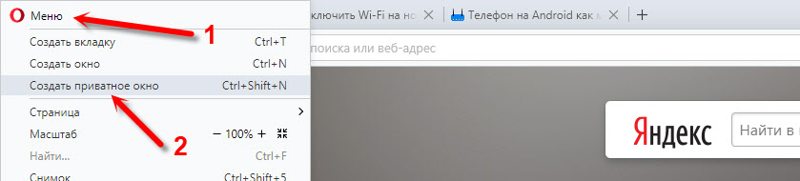
Чтобы открыть в данном браузере приватное окно, пользователь должен перейти в главное меню программы и среди доступных опций тапнуть на «Создать приватное окно». После активации режима на экране отобразится уведомление, как и в Гугл Хром, о том, что пользователь работает в режиме приватного просмотра.
Обратите внимание! Существует еще один способ, как включать режим, но использовать его можно только на ПК или планшетах с подключенной клавиатурой. Режим активируется при зажатии комбинации клавиш «Ctrl + Shift + N»
Mozilla Firefox
Для открытия приватного окна в Mozilla Firefox пользователю необходимо нажать кнопку, созданную специально для активации режима. Находится она в меню управления программой, которое отображается после нажатия на кнопку в виде трех горизонтальных полос, расположенную в верхней части дисплея телефона с правой стороны.
Обратите внимание! На компьютере или планшете с клавиатурой активировать режим можно при помощи комбинации клавиш «Ctrl + Shift + Р»

Как в Мазиле активировать режим приватности
Internet Explorer
Internet Explorer — это встроенный обозреватель от Windows. В нем данная опция называется InPrivate. Запустить ее можно через настройки браузера, как, собственно, и в других обозревателях.
Для активации опции на ПК или планшете можно воспользоваться быстрым способом, для этого достаточно просто зажать комбинацию «Ctrl + Shift + Р».
Microsoft Edge
Это новый обозреватель от Microsoft, который по своим функциональным возможностям, грубо говоря, является клоном Internet Explorer. Для запуска необходимо тапнуть на три горизонтальные точки, расположенные в правом верхнем углу экрана мобильного телефона, после чего среди отобразившихся доступных опций тапнуть на «Новое окно InPrivate».
Важно! В анонимном режиме может функционировать только одна вкладка или окно независимо от используемого браузера. Режим инкогнито в «Яндекс.Браузер» и других обозревателях — это удобная и простая в использовании опция
Включать ее и выключать просто, справится даже начинающий пользователь. Дополнительное преимущество поисковых систем заключается в том, что независимо от марки телефона («Самсунг», «Хонор», Xiaomi и т. д.) и версии ОС панель управления везде будет выглядеть идентичным образом
Режим инкогнито в «Яндекс.Браузер» и других обозревателях — это удобная и простая в использовании опция. Включать ее и выключать просто, справится даже начинающий пользователь. Дополнительное преимущество поисковых систем заключается в том, что независимо от марки телефона («Самсунг», «Хонор», Xiaomi и т. д.) и версии ОС панель управления везде будет выглядеть идентичным образом.
Как стать еще более анонимным
Существует множество способов для повышения анонимности в сети. Всё зависит от того, какие цели преследует пользователь. С помощью этих средств можно достичь практически полной анонимности, но только при условии, что ваши действия не заинтересуют определенные службы.
Браузер TOR
Программа Tor в отличие от обычных браузеров по умолчанию работает с сетью прокси-серверов. Иными словами, когда вы заходите на сайт с помощью Tor, владелец сайта видит не ваш реальный ip-адрес, а адрес из другой точки земного шара, например, США.
Также интернет-трафик шифруется и передается через систему виртуальных туннелей. Тем не менее данный браузер далеко не панацея и для повышения анонимности рекомендуется комбинировать его с другими способами защиты.
VPN
С английского аббревиатура VPN расшифровывается/переводится как «виртуальная частная сеть». Сегодня под этим понятием понимают комплекс технологий, которые позволяют создать поверх интернет-сети другие логические сети.
Допустим, у вас есть подключение к Интернету, а весь трафик идет через провайдера. Используя VPN, трафик сначала в зашифрованном виде будет идти на сервер VPN, а уже оттуда будет происходить переход на конечный сайт. Провайдер не сможет узнать о том, какие сайты вы посещаете, если не получит шифра.
При выборе VPN стоит обращать внимание на следующие вещи:
- Структуру сети. Бывают сложные многоуровневые сети VPN (трафик идет к одному серверу, затем к другому,… и только потом достигает конечной точки).
- Как оформлена компания. Фирмы, которые предоставляют услуги недобропорядочным личностям, изначально стараются оформляться через множество подставных лиц и компаний. В таком случае судебные разбирательства можно затягивать на годы и десятилетия.
- Есть ли логирование.
Бесплатные VPN. Программа Opera имеет встроенный VPN, а на другие браузеры можно установить дополнительные расширения с подобной функцией. Тогда удастся скрыть информацию от своего провайдера и комбинируя его с режимом инкогнито можно получить весьма неплохой результат.
Прокси-серверы
Прокси-серверы обычно представляют собой взломанные ip. С помощью специального софта или стандартными средствами Windows пользователь прописывает у себя определенные данные и выходит в сеть под другим ip-адресом.
Существуют бесплатные сайты с базами прокси-серверов, но такие ip-адреса, как правило, становятся бесплатными уже после того, как попадают во множество черных списков. По этой причине некоторые сайты могут не доверять вашему компьютеру и просить ввода капчи.
Другие способы
Когда ставится задача не просто не «засветиться» самому, а еще и сымитировать действия другого человека, например, выдать себя за гражданина США и что-нибудь купить, тогда в ход могут идти дорогостоящие программы, взломанные компьютеры и другие нехорошие вещи.
Как вы понимаете, это незаконно. И за это можно получить вполне реальный тюремный срок. Так что – даже не думайте 🙂
Зачем нужен режим инкогнито в телефоне?
Режим инкогнито на телефоне нужен для следующих задач:
Для входа в ваши учетные записи
Многие браузеры сохраняют пароли и информацию о входе, чтобы в будущем вам было проще и быстрее получать доступ к вашим аккаунтам на персональном компьютере. Приватный просмотр в такой ситуации имеет смысл, ведь кто из нас хочет входить в Facebook каждый раз, зная, что есть люди, стремящиеся к цифровой слежке? Но в отношении смартфонов ситуация несколько иная. Смартфоны участвуют в общем обмене информации, и к тому же они могут быть украдены.
Вход в ваши различные аккаунты в режиме инкогнито означает, что браузер не сможет сохранять ваши регистрационные данные или данные заполнения форм. Если вы войдете в один из своих аккаунтов на чужом девайсе, вам также следует выбрать вариант приватного просмотра.
Когда вы не хотите получать таргетинг-рекламу
Приватный просмотр не блокирует появление рекламных объявлений, но это также означает, что ваши поисковые запросы не будут затронуты вашими предыдущими поисковыми предпочтениями. Google собирает информацию отовсюду, чтобы подбирать соответствующие рекламные объявления для вас, и, если вы хотите избежать этого и иметь «чистый» поиск, то приватный просмотр – это выход для вас из такой ситуации.
Чтобы использовать несколько аккаунтов одновременно
У вас есть два аккаунта Google? Вы хотите войти в них одновременно? Откройте одну обычную вкладку браузера и одну вкладку в режиме инкогнито.
Когда вы хотите поработать над чем-то в приватном режиме
Это может быть вызвано какой угодно причиной. Возможно, вы хотите купить какие-нибудь подарки или изучить что-либо в обстановке секретности? Просмотр в приватном режиме означает, что вам не придется беспокоиться о том, что кто-нибудь чужой узнает о ваших поисковых привычках, если к нему в руки попадет ваш телефон в ситуации, когда вы забудете закрыть окно браузера по завершении работы.
Для тестирования и отладки
Если вы переживаете о последствиях использования вашего кэша и файлов cookie, когда вы предпринимаете попытку запустить тестирование веб-сайтов или сделать отладку программного обеспечения, то проведение вашей сессии в приватном режиме будет означать чистый пользовательский опыт. Если вы хотите больший уровень безопасности и приватности, вам стоит использовать VPN.
Включение секретности на стационарном компьютере
Пожалуй, легче всего войти в систему «невидимки» через стационарный компьютер. Многие начинающие пользователи ПК умеют пользоваться лишь основными приложениями, в том числе и браузером. В обычных браузерах существует множество специальных подсказок и маленьких окон, направленных на помощь человеку. То есть включение режима инкогнито в Гугле или любом другом браузере не заставит юзера много думать и напрягаться, а также не займет много времени.
- в любом браузере есть специальная панель, на которой расположены все важные функции – закладки, загрузки и в том числе настройки.
- найдя на панели «настройки», там необходимо найти пункт «Режим инкогнито», а затем просто нажать на него. Тогда новая страница браузера самостоятельно откроется с выбранной функцией.
- альтернативный способ для более продвинутых «техников» — нажатие определенной комбинации клавиш (как правило, у каждого браузера это разный набор клавиш). Для Яндекса характерная последовательность – Ctrl + Shift + N.
Как включить режим инкогнито на Андроиде?
Самые популярные и доступные модели современных смартфонов располагаются на базе операционной системы Android. Для всех «Андроидов» характерно схожее строение системы, поэтому мы можем рассматривать все в пределах ОС.
Режим инкогнито с телефона на Яндекс браузере
Пожалуй, один из самых популярных, удобных и привычных по дизайну для русского человека браузеров является Яндекс. Он хорош для всех моделей устройств, поскольку отличается быстродействием и в нем легко разобраться.
Что касается подключения режима инкогнито на андроиде через Яндекс, то здесь все предельно просто: механизм точно такой же, что и на стационарном компьютере, даже немного проще.
- первым делом нужно перейти на главную страницу со всеми активными вкладками, где, как правило, в верхней части экрана располагается строка быстрого поиска;
- на этой же страничке найдите значок троеточия, расположенного вертикально. Обычно он находится в правом нижнем углу;
- при нажатии на значок появляется панель выбора действий – там в первых строчках и находится нужная функция – включение режима инкогнито через Яндекс браузер на телефоне;
- после нажатия пользователь перемещается на новую вкладку уже в «невидимке».
Подключение «невидимки» в Гугл хроме
Один из самых популярных и распространенных браузеров – Гугл хром. Для входа в систему инкогнито здесь вновь нет никаких секретов или нововведений. Используется уже привычная инструкция, описанная выше. Единственное отличие возможно в разных версиях браузера. Здесь выход один: обновление приложения либо самостоятельный поиск значка настроек. Но это точно не займет много времени, поэтому выход таков:
- переход на главную страницу;
- поиск «Настроек»;
- создание вкладки с уже включенной функцией.
«Невидимка» на планшете
Другой не менее интересный вопрос: как включить режим инкогнито на планшете? Возможно, кто-то удивится, но механизм включения и выключения «невидимки» как на обычных смартфонах, так и на планшетах один и тот же. Разница лишь в размере экрана. Дело в том, что алгоритм входа в инкогнито меняется не в зависимости от типа устройства, а от браузера, поскольку именно там мы его и подключаем.
Чтобы включить функцию на планшете, нужно проделать все те же действия, что и в случае с андроидом, описанные чуть выше.
Отключение режима инкогнито
И, безусловно, нельзя не сказать о том, как отключить режим инкогнито. Здесь все вновь очень и очень просто. Чтобы выйти из «невидимки», достаточно лишь закрыть уже включенную вкладку с «невидимкой», а затем создать новую, уже обычную.
Расскажите, почему вы заинтересованы режимом «инкогнито» в браузере? Боитесь, что кто-то может знать о вашем пребывании в интернете? Оставьте свое сообщение в ! А также смотрите видео о родительском контроле на Android.