Как скачать песни с яндекс музыки на компьютер
Содержание:
- Функционал
- Ummy Video Downloader
- Другие похожие инструменты
- OkTools – дополнительные возможности для пользователей «ОК»
- Как скачать сразу несколько файлов
- Как скачать музыку без программ
- Установка
- Плюсы и минусы
- Скачиваем музыку и фильмы с помощью Skyload
- Функции
- Расширения для браузера
- Как скачать видео в Яндекс браузере без дополнений
- LastPass
- Как добавить музыку с других сервисов
- Скачать Skyload в Google Chrome
- Что такое Яндекс Браузер
Функционал
Беспрепятственная загрузка видео – не единственная полезная функция расширения. Разработчики заявляют о:
- возможности скачать файлы любого формата с любых ресурсов – ВКонтакте (VK), YouTube, Facebook, Deezer, SoundCloud, Яндекс.Музыка, Одноклассники, Vimeo, Coub, Dailymotion, Instagram, Vine, телеканалов, видеохостингов;
- качественно настроенном поиске требуемых треков;
- сохранении файлов в необходимом качестве;
- возможности одновременной загрузки всех файлов с открытой страницы;
- отображении при записи размера файла, качества и размера видеофайла, битрейта аудиофайла;
- функции предпросмотра, реализуемой благодаря наличию встроенного плеера;
- качественном менеджере загрузок, позволяющим видеть все происходящие одновременно процессы загрузок и контролировать их.

Ummy Video Downloader
Начнем мы с популярной программы для компьютеров под управлением Windows, которая называется Ummy Video Downloader. С ее помощью без труда удастся загрузить любой видеоролик, размещенный на сервисе YouTube. Однако для этого понадобится также Яндекс.Браузер, но обо всем по порядку.
Шаг 1: Установка Ummy Video Downloader
Для инсталляции Ummy Video Downloader необходимо для начала загрузить установочный файл программы. Скачивать его лучше всего с официального сайта, это убережет от опасности занести в операционную систему вирусы.
- Перейдите на официальный ресурс приложения.
- Нажмите по кнопке «Download» которая расположена в центре страницы.
- При необходимости укажите в появившемся файловом менеджере папку, в которую будет загружен установщик.
Необходимо будет дождаться окончания загрузки, после чего можно приступать непосредственно к инсталляции программного обеспечения на компьютер. Выполняется это довольно просто:
- Перейдите в папку, куда был скачан установщик (по умолчанию эта папка «Загрузки») и запустите его двойным нажатием левой кнопки мыши.
- Появится окно с лицензионным соглашением, условия которого необходимо принять, иначе установка не продолжится. Для этого всего-навсего нужно нажать кнопку «Принять».
- На следующем этапе будет предложено установить дополнительное программное обеспечение, чаще всего это приложения от Яндекс. Если вы этого не хотите, тогда уберите галочки на всех четырех пунктах и нажмите кнопку «Далее».
- Начнется процесс распаковки всех файлов Ummy Video Downloader в систему. Дождитесь его окончания, после чего нажмите кнопку «Завершить».
После этого программа будет установлена на компьютер и ею можно начать пользоваться. Дальше по тексту будет дано руководство по использованию Ummy Video Downloader.
Шаг 2: Загрузка видео с Ютуба
После инсталляции программы загрузить видео с Ютуба не составит никакого труда. Однако не стоит забывать, что для этого придется задействовать Яндекс.Браузер, поэтому предварительно его тоже нужно установить. Если же все нужное программное обеспечение на компьютере уже есть, тогда можно приступать к выполнению основной задачи:
- Запустите Ummy Video Downloader.
- Откройте в браузере Ютуб и воспроизведите на нем видеоролик, который хотели бы скачать на компьютер.
- Поставив видео на паузу, скопируйте ссылку на видео из адресной строки.
- Вернитесь в программе Ummy Video Downloader и вставьте ссылку в соответствующее для нее поле.
- В окне отобразится ролик, адрес которого был вставлен. Выберите из выпадающего списка качество загружаемого видео.
- Нажмите кнопку «Скачать».
- В появившемся окне «Настройки» укажите папку для сохранения файла. Для удобства можно воспользоваться файловым менеджером, которой открывается нажатием кнопки в виде папки.
- Нажмите кнопку «ОК».
Сразу же после этого начнется загрузка выбранного видео в указанную ранее папку. После ее окончания можно будет запустить запись в проигрывателе операционной системы без доступа к Интернету. Стоит еще отметить возможность Ummy Video Downloader загружать только звуковую дорожку из ролика. Для этого в программе достаточно всего лишь выбрать формат MP3 перед нажатием кнопки «Скачать».
Другие похожие инструменты
Похожих инструментов для загрузки треков всего два. Есть еще инструменты, но они не стабильные и не всегда работают корректно, поэтому остановимся на двух стабильных и безотказных инструментах.
SKYLOAD
Представляет собой универсальный менеджер загрузки аудио на пользовательские устройства. Работает не только с Яндекс Музыкой, но и еще с кучей сайтов, например ВКонтакте. Программа реализована в виде плагина для браузера. Расширение снабжено встроенным плеером, который позволяет предварительно слушать музыку. Кроме этого, оно поддерживает закачку обложек музыкальных альбомов, ID-3 тегов и оснащено функцией мультизагрузки. В плане навигации этот плагин также достаточно прост. Во время воспроизведения музыки на сайте, программа демонстрирует в своем окне все записи, которые доступны для скачивания. Программа добавляет кнопки для закачивания треков в определенные плейлисты.
Music Downloader
Эта программа аналогично рассмотренному выше расширению реализован в виде плагина. Она простая и надежная в использовании. Кроме Яндекса, эффективно работает еще с более чем 50 музыкальными сайтами. Данный плагин позволяет сохранять файлы в одном из четырех форматов:
- MP3;
- MP4;
- WAV;
- OGG.
Пользоваться этой программой проще простого. Когда песня воспроизводится, в окне расширения появляется кнопка загрузки. Нужно просто нажать на нее, после чего начнется загрузка файла на пользовательское устройство.
OkTools – дополнительные возможности для пользователей «ОК»
OkTools – это бесплатный универсальный плагин для работы с сайтом «Одноклассники», оснащенный функцией скачивания мультимедийного контента. Устанавливается как расширение в Mozilla Firefox, Opera, Google Chrome и в другие браузеры на основе Chromium – Yandex.Browser, Amigo, Orbitium и т. д.
После установки OkTools добавляет в плейлист «ОК» свои кнопки:
- Для одновременной закачки нескольких треков по выбору.
- Для загрузки одного трека.

Кнопка закачки нескольких треков отмечена на скриншоте вверху цифрой 1. За ней скрывается небольшое меню. Нажмите на нее и щелкните пункт «Выбрать песни», помеченный цифрой 1 на скриншоте внизу. После этого возле каждого трека появится чекбокс (цифра 2 внизу) – мини-окошко, куда можно поставить галку.
Отметьте композиции, которые собираетесь загрузить на компьютер, и нажмите «Сохранить выбранные» (3 – внизу). Песни будут перемещены в папку «Загрузка».

Для скачивания одной композиции просто нажмите зеленую кнопку со стрелкой, отмеченную цифрой 2 на первом скриншоте.
OkTools, конечно, хорош, но не лишен недостатков. Главный и самый раздражающий – это всплывающие окна с просьбой написать отзыв и другими «важными» новостями. Кроме того, он наполняет страницу элементами, которые могут быть вам не нужны. Если вы ищите инструмент попроще, присмотритесь к Skyload.
Как скачать сразу несколько файлов
Если вы хотите загрузить сразу несколько файлов (например, музыкальный альбом), не обязательно скачивать каждое аудио/видео отдельно – это может занять много времени и замедлить работу браузера. Skyload предлагает режим мультизагрузки, позволяющий сохранить несколько файлов в один клик:
- Перейдите на страницу, на которой расположены нужные вам файлы.
- Кликните на значок Skyload в браузере.
- В правой части всплывающего окна появится список доступных файлов для скачивания, в левом столбце отобразится их количество.
- Кликните кнопку «Мультизагрузка», расположенную в левой части меню.
- Кликните на пункт «Все», если вы хотите скачать все доступные файлы.
- Чтобы загрузить композиции выборочно, кликните блок «Несколько» и в правой части меню нажмите на плюсы возле нужных композиций. Их количество и общий вес отобразятся в левом столбце.
- Кликните «Скачать» в нижней части меню.
В официальном магазине Google Chrome также представлены расширения с похожим функционалом:
| Плагин | Плюсы | Минусы |
| Video Downloader – Скачать видео by Skyload |
Расширение от разработчика Skyload, функционал практически идентичен. Максимально простой и удобный интерфейс. |
Нет возможности загрузить видео с YouTube. |
| Wise Video Downloader |
Расширение поддерживает скачивание видео с большинства веб-ресурсов, в том числе Facebook, Instagram, Twitter, Vimeo, ВКонтакте. Высокая скорость загрузки. Возможность найти на сервере исходный файл видео для скачивания. |
Подходит только для загрузки видео файлов. Нет возможности скачать видео с YouTube. |
| MediaSave. Скачать музыку бесплатно |
Совместим с другими расширениями. Скачивание аудио (песни, подкасты, аудиокниги и другой аудио контент) с любых веб-ресурсов. Поддержка форматов mp3, mp4, way, webm, wave, vnd. Возможность просмотреть размер и битрейт файла. |
Подходит только для загрузки аудиофайлов. |
Skyload – бесплатное расширение для Google Chrome, позволяющее загрузить на компьютер аудио или видео в любом формате практически со всех веб-ресурсов (за исключением YouTube). Перед скачиванием выбранный файл можно просмотреть/прослушать, а также узнать его размер, битрейт (для аудио).
Как скачать музыку без программ
Контакт посещают ежемесячно порядка 97 миллионов человек из разных стран. Большинство из них планируют скачивать контент из ВК без вспомогательных плагинов и программ, для этого достаточно воспользоваться одним из простых способов.
Скачать по прямой ссылке
Каждой аудиозаписи, размещенной на просторах интернет, присвоен персональный неповторимый адрес. Именно он отвечает за воспроизведения музыкального произведения. Место хранения увидеть достаточно сложно. Благодаря коду страницы можно узнать прямую ссылку:
- Найти необходимую песню и правой кнопкой мыши вызвать контекстное меню.
- Выбрать «Исходный код».
- Включить проигрывание и перейти на вкладку «Сеть».
- Музыка будет выведена с указанием типа медиа.
- Правой кнопкой мыши на типе выбрать раздел «Открыть в новой вкладке».
- В новой вкладке можно загрузить трек в одно нажатие.
- Выбрать папку, для сохранения музыкального файла и переименовать последний.
Поменять название файла придется, так как сеть ему присвоила определенный номер в качестве названия и в момент скачивания он именно так и будет подписан в хранилище.
Аудиофайл в кэше браузера
После вечеринки и прослушивания музыки в онлайне, практически вся эта информация сохраняется в так называемых кэшах. Остается только обнаружить загадочные папки с драгоценной информацией.
В таблице указано, где пользователи разных поисковиков могут найти папку.
| Браузер | Путь для кэша |
| Google Chrome | %LOCALAPPDATA%\Google\Chrome\User Data\Default\Cache |
| Opera | %LOCALAPPDATA%\Opera Software\Opera Stable\Cache |
| Mozilla Firefox | %LOCALAPPDATA%\Mozilla\Firefox\Profiles
\Имя_профиля\Cache |
Папка обнаружена, но ее содержимое еще предстоит расшифровать. Это тоже возможно:
- сортировать файлы в папке по дате — последние отображаются вверху;ориентируясь по времени прослушивания музыки, к файлам которые вписываются в временной отрезок добавляем расширение mp3;
- теперь видны значки плеера;
- начинать прослушивать лучше с больших файлов — вероятней всего это и есть любимая песня;
- теперь можно написать в поле «Название файла» исполнителя и название композиции.
Этот способ занимает достаточно много времени, но тем не менее достаточно действенный и не требует установки дополнительного ПО.
Скрипт для скачивания аудио из ВК
Всевозможные скрипты для скачивания музыки из ВК постоянно попадают в сеть. Среди информационного спама встречаются рабочие версии, а есть абсолютно безвредные, но при этом они не несут какой-либо пользы.
На первый взгляд скрипт похож на набор знаков, лишенных смысла, но пользоваться им намного безопаснее программ и расширений. Вполне достаточно лишь соблюдать последовательность.
- На панели с закладками вызвать контекстное меню при помощи мышки или touch-сенсора на ноутбуке, и нажать «Добавить страницу».
- Имя прописать любое, адрес — внести скрипт.
- Сохранить информацию.
- Перейти в музыкальный контент собственной страницы и включить скрипт.
- При воспроизведении трека появится дополнительное окно — нажать на троеточие и выбрать «Скачать».
Хоть на первый взгляд этот процесс покажется сложным и доступным только хакерам, на деле все намного проще. Он подходит для ряда поисковиков, в том числе для яндекс браузера.
Установка
Ну и напоследок мы разберемся, как бесплатно установить последнюю версию Яндекс.Браузера на компьютер, ноутбук и мобильный девайс. Программа поддерживает все актуальные платформы, поэтому мы подготовили инструкции для каждого из существующих случаев.
Ссылка на страницу загрузки размещена в самом конце статьи.
Windows
На компьютерах с ОС Виндовс инсталляция довольна простая:
- Откройте ссылку на загрузку программы.
- Кликните по соответствующей кнопке.
- Сохраните файл с названием Yandex.exe, а затем откройте его.
- На свое усмотрение включите или отключите опцию выбора Яндекса в качестве обозревателя по умолчанию.
- Нажмите на «Установить».
- Дождитесь завершения процесса.
Mac OS
На «яблочных» компьютерах и ноутбуках многие программы можно загрузить из официального магазина Mac App Store. Но компания Yandex решила не публиковать туда свои продукты. Поэтому скачать актуальную версию веб-браузера выйдет только с официального сайта. Перейдите на него и кликните ЛКМ по желтой кнопке.Далее, подтвердите сохранение файла Yandex.dmg, если это потребуется, и откройте его. Дождитесь появления привычного окошка инсталляции. Дважды щелкните мышкой на изображение с подписью Yandex.Новая иконка появится на нижней панели. Запустите ее и дождитесь завершения процедуры.
Linux
Для сборок Линукса выйдет загрузить только бета-версию программу. От стандартной она отличается наличием новых функций, но несколько более частыми вылетами и менее стабильной работой. Если это вас не смущает, то воспользуйтесь следующим порядком действий:
- Пройдите на страницу загрузки.
- Нажмите на отмеченную кнопку:
- Сохраните предложенный deb-пакет, а затем откройте его.
- Отобразится окошко предусмотренного распаковщика.
- Запустите процедуру инсталляции.
- Подтвердите действие. Как правило, для этого необходимо ввести пароль от учетной записи.
- Дождитесь окончания распаковки.
Мобильные устройства на Android и iOS
Для смартфонов и планшетов самый удобный способ установки приложений заключается в их загрузке с помощью предусмотренных магазинов софта. На iOS им является App Store, а на платформе Андроид – Google Play. Рассмотрим каждый из случаев по отдельности.
Инструкция для iOS:
- Запустите App Store.
- Перейдите во вкладку «Поиск».
- Сформируйте запрос «Яндекс.Браузер».
- Перейдите на соответствующую страницу магазина.
- Тапните по опции начала загрузки.
- Подтвердите выполнение процедуры.
Инструкция для Android:
- Откройте магазин Гугл Плей Маркет.
- Тапните по размещенной сверху поисковой строке.
- Сформируйте запрос «Яндекс.Браузер».
- Нажмите на самый верхний пункт из отобразившегося подменю.
- Теперь активируйте процедуру установки.
- Дайте требуемые разрешения для приложения, если это понадобится.
- Дождитесь окончания и запустите обозреватель.
Плюсы и минусы
Большое количество скачиваний плагина говорит об его преимуществах. Среди основных:
- возможность скачивать ролики практически со всех ресурсов интернета;
- отсутствие необходимости вводить при скачивании дополнительные символы в строку браузера;
- интуитивно понятный интерфейс, обеспечивающий легкое управление функциями плагина, цветовое решение окна управление автоматически подстраивается под дизайн сайта;
- наличие русскоязычной версии;
- возможность сохранения скачанных файлов в разных форматах и в разном качестве;
- сохранение названий файлов и метаданных (сведений об исполнителей, изображений обложки);
- функция предпросмотра, реализуемая благодаря простому плееру.

В большинстве случаев плагин оказывается единственным решением, помогающим скачать требуемый контент. Но пользователи отмечают и минусы, это:
- нагрузка на ресурсы оперативной памяти;
- несовместимость с устаревшими версиями браузеров;
- частые ошибки при скачивании и записи;
- только англоязычная техническая поддержка;
- медленное внесение изменений при выявлении ошибок;
- отказ в обслуживании на некоторых музыкальных хостингах;
- отсутствие автоматической проверки скачиваемых файлов на вирусы.
Дополнение оказывается функциональным для всех пользователей сети, увлеченных прослушиванием и просмотром качественного контента, микшированием, созданием собственных видео.
Установить SkyLoad
Скачиваем музыку и фильмы с помощью Skyload
Представляем очередной авторский обзор расширения в рамках нашей акции. И обязательно дочитайте до конца.
Всем привет. Представляю вашему вниманию расширение «Skyload», которое позволяет скачать музыку или фильмы с популярных сайтов, а именно: ВКонтакте, Яндекс.Музыка, YouTube, Vimeo (не только на основном сайте, а везде где встроен плеер, в частности, ВКонтакте) и Одноклассники. Список поддерживаемых ресурсов растет.
Вы спросите: подобных загрузчиков много, почему именно «Skyload» и какие у него есть возможности, которых нет у других? И эта статья как раз об этом.
Расширение «Skyload» первоначально было сделано так, чтобы элементы интерфейса максимально подходили под дизайн целевого сайта. У пользователя должно быть ощущение, будто это продолжение сайта, а не инородное тело.
Но это еще не все. «Skyload» – это полноценный менеджер загрузок, который позволяет контролировать и управлять многими процессами. Основные из которых:
1. Если «Skyload» обнаружил файл на странице, он даст вам об этом знать. В адресной строке появится иконка (в свежем Хроме эта иконка теперь отображается всегда на панели расширений //прим.админа), если нажать на неё Вы увидите список доступных фалов. Нажав на один из них, произойдет загрузка данного файла. Также есть возможности поиска, паузы и отмены загрузки. Если индикатор (иконка) зеленый, это означает, что идет загрузка.
2. Мультизагрузка – одна из самых желанных функций в расширениях данного сегмента, которая позволяет скачивать все или несколько файлов со страницы в один клик. А на Яндекс.Музыке можно скачать целые альбомы, которые будут сохраняться в отдельные папки при включенной опции «В отдельные каталоги».
3. Многие из вас, возможно, уже пользуются другими аналогами, и они вас устраивают, но порой вам может понадобиться одна из возможностей «Skyload», и вы не хотите, чтобы расширения пересекались в интерфейсе или где-нибудь еще. А может попросту не хотите видеть элементы «Skyload» на определенном сайте. Для таких случаев есть «Настройка интерфейса». Вы можете скрыть элементы «Skyload» на любом сайте, но самое главное: у вас все ровно будет доступ ко всем файлам на странице с помощью менеджера загрузок.
Само собой, «Skyload» отображает информацию о файле: размер файла, битрейт, качество видео. Имя файла соответствует шаблону «артист – название трека.mp3».
Небольшое объявление от Хром.рф. Прежде чем мы дадим ссылки на загрузку этого расширения, просим вас прочитать о ложке дегтя. Разработчики Skyload, к сожалению, не рассказывают пользователям о том, как они зарабатывают на своем расширении. Вот два момента с Лайфхакера (который в своем обзоре умолчал о подобном):
О подобном поведении необходимо предупреждать пользователя (об этом говорят как правила Chrome Web Store, так и здравый смысл). К тому же подмена чужой рекламы явно запрещена в правилах. Получить комментарий разработчика по поводу подобной монетизации нам не удалось. Каждый выбирает сам, но Хром.рф не рекомендует использовать Skyload. Как аналог можем предложить вам расширение SaveFrom.net Помощник.
Установить «Skyload»
1. Opera / Яндекс.Браузер: addons.opera.com/ru/extensions/details/skyload.
2. Google Chrome: chrome.google.com/webstore/detail/skyload/epfdpiknclbgdiilgbapkladmpjllnef (без поддержки YouTube) (в Chrome Web Store запрещены расширения для скачивания с YouTube //прим.админа).
Другие ссылки
Группа в ВКонтакте, где публикуются новости, и где Вы можете голосовать за новый функции, высказывать любое мнение – https://vk.com/skyload
Подробно о мульзизагрузке и менеджере загрузок — https://vk.com/skyload?w=page-59648048_49886167
Страница поддержки находиться тоже в ВКонтакте — https://vk.com/topic-59648048_29140673
Пожелания и предложения — https://vk.com/topic-59648048_29240735today 26.03.2016
Расширения для Google Chrome автообзор
Функции
Skyload нужен для того, чтобы пользователи могли сохранять на компьютер медиафайлы с других сайтов в том случае, если там такой возможности нет. Среди других особенностей, которые можно оценить, бесплатно установив расширение, отмечают:
- полную русскую локализацию;
- возможность сохранить видео в любом качестве;
- возможность прослушать аудио или просмотреть видео перед тем, как его скачивать;
- работа практически со всеми ресурсами;
- стильный интерфейс;
- подкачивание вместе с файлом метаданных (то есть обложка, название группы и так далее);
- правильное название файла.
Помимо скачивания аудио- и видеофайлов, Skyload позволяет:
- Посмотреть битрейт файла, его итоговый размер после скачивания (при выбранном пользователем качестве).
- Управлять и другими загрузками, так как расширение представляет собой настоящий менеджер для скачиваемых файлов.
- Выключить расширение на определённых сайтах при сохранении возможности просматривать менеджер загрузок.
- Не конфликтует с другими подобными дополнениями, может работать совместно с ними.
Кроме того расширение всего в пару кликов позволяет скачать целый альбом с Яндекс.Музыки благодаря наличию функции «Мультизагрузка».
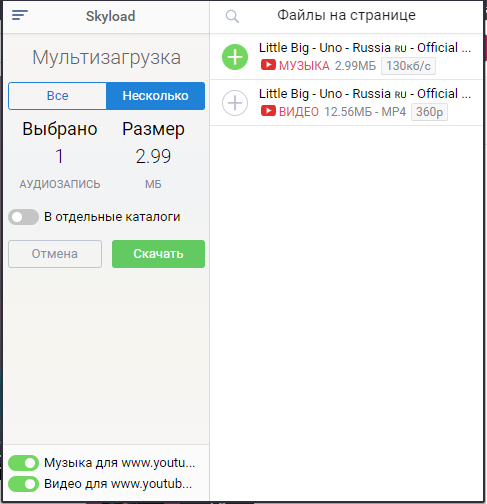
При помощи менеджера файлов все загрузки можно оформить в отдельную папку, подписав её, например, именем исполнителя.
Расширения для браузера
На мой взгляд, это наиболее удобный способ загрузить аудиофайлы из социальной сети бесплатно на компьютер. Во-первых, установка таких программ достаточно безопасна, так как при добавлении в магазин они проверяются на наличие вирусов.
Во-вторых, они не требуют ввода учетных данных от аккаунта в социальной сети, поэтому нет риска взлома страницы. Я расскажу подробно о двух программных продуктах, которые позволяют быстро и удобно скачивать файлы из Одноклассников.
OkTools
Это дополнение доступно для Google Chrome, Opera и Яндекс.Браузера. На Mozilla Firefox оно, к сожалению, перестало работать. Я покажу, как его установить и использовать на примере Google Chrome. Переходим в раздел расширений.
И затем переходим в магазин.
В строке поиска пишем “OkTools”, находим нужный нам программный продукт и нажимаем “Установить”.
Разрешаем приложению вносить изменения в работу сайтов.
Когда установка завершится, вы получите соответствующее оповещение. После этого зайдите в Одноклассники или обновите свою страницу. В интерфейсе социальной сети появилась новая вкладка в меню и еще несколько элементов, добавленных OkTools.
Переходим в раздел с музыкой и видим, что рядом с песнями есть зеленая стрелочка. Нажимаем на нее, и начинается скачивание выбранного файла.
Если вы хотите выбрать несколько аудиозаписей, то откройте меню расширения, нажав на слово “Скачать”. Затем выберите подходящее действие. Например, я хочу выбрать несколько песен.
Рядом с файлами появились белые квадратики. Нажимаем на них и выбираем нужные треки, затем снова кликаем по надписи “Скачать” и выбираем пункт “Сохранить выбранные”.
Преимущества данной программы для скачивания музыки из Одноклассников:
- быстрый выбор и загрузка треков;
- возможность выбрать 1 или несколько файлов;
- сохранение названия песен, их легко найти на своем устройстве и не нужно переименовывать.
На мой взгляд, это одно из лучших решений, к тому же оно дает дополнительные возможности при общении в социальной сети. Воспользоваться ими можно, если зайти в соответствующую вкладку меню.
SaveFrom.net
Это приложение доступно для Google Chrome, Opera, Яндекс.Браузера и Mozilla Firefox. Устанавливается оно точно так же, как и OkTools. Нужно зайти в магазин расширений, написать в строке поиска название и установить программу.
Когда установка завершится, в панели браузера появится пиктограмма с зеленой стрелкой.
Теперь заходим в Одноклассники и открываем раздел с музыкой. Наводим курсор мыши на треки, и появляется кнопка для скачивания.
В отличие от OkTools при помощи SaveFrom.net можно скачивать только по одной аудиозаписи. Зато это расширение позволяет сохранять аудио- и видеофайлы не только из Одноклассников, но и с YouTube, ВКонтакте, Vimeo, Facebook и других сайтов.
Другие расширения
Есть и другие похожие приложения:
- Skyload подходит к Opera, Яндекс.Браузеру, Google Chrome и очень напоминает OkTools;
- OK Music разработан специально для Google Chrome.
Как скачать видео в Яндекс браузере без дополнений
Сразу хочется отметить, что сохранить видео через Yandex browser без вспомогательных утилит довольно сложно. Особенно, если сайт такой возможности не предоставляет. Правда, есть один метод, не подразумевающий использование дополнений и позволяющий получить нужный контент. Его суть заключается в использовании кэша веб-обозревателя.
Всё гораздо легче сделать, если разработчики сайта заранее позаботились о возможности загрузки графического содержимого. В данном случае под роликом есть специальная кнопка для скачивания. Ещё может быть несколько вариантов загрузок, разница лишь в качестве содержимого и его весе.
Способ 1: используем стандартные возможности сайтов
Часть сайтов сразу предлагают функцию загрузки видео. Если есть желание скачать фильм, стоит проверить на подобных веб-ресурсах. Метод является самым простым из доступных, поэтому лучше начать с него. Пример подобного веб-ресурса – kinosimka.tv. Преимуществом сайта является наличие видео в формате mp4, который поддерживается смартфонами и отличается высокой степенью сжатия. Недостатки в том, что качество картинки оставляет желать лучшего, да и в наличии отсутствуют фильмы в других форматах.

Можем найти ещё много подобных веб-ресурсов, позволяющих скачать видео в Яндекс браузере без лишних усилий. Все они доступны по запросу «скачать фильмы». Однако, метод далеко не всегда применим. Таким путём нельзя скачать ролики с YouTube и других видеохостингов.
Способ 2: сохраняем через кэш браузера
Понятное дело, что сам браузер от Яндекса где-то берёт контент для его показа в режиме онлайн. Есть один способ отследить место, с которого он берёт содержимое. В ходе процедуры используется консоль разработчика.
Как сохранить видео из кэша Яндекс веб-обозревателя:
- Открываем страницу с роликом и запускаем просмотр.
- Нажимаем ПКМ по любому участку сайта, за исключением самой области с видеороликом, и жмём на пункт «Исследовать элемент».
- Переходим на вкладку «Network».
- Сортируем список, нажав на фильтр «Media».
- Выбираем элемент с самой широкой полосой в графе «Waterfall».
- Делаем клик ПКМ по нему, наводим курсор на «Copy» и выбираем «Copy Link Address».
- Открываем новую вкладку с помощью значка «плюс» справа от уже существующих табов.
- Жмём правой кнопкой мыши по адресной строке, затем кликаем на опцию «Вставить и перейти».
- Ждём завершение загрузки и открываем содержимое файла через любой проигрыватель.
Раньше сохранить просмотренное видео было возможно через сам кэш Яндекс браузера, который сохранялся на компьютере. После обновлений подобная опция пропала, а выше описанный способ стал единственным рабочим.
Рекомендуем:
Почему Savefrom net не работает в Яндекс браузере
LastPass

LastPass по сути является менеджером ключей. Это расширение сохраняет имена пользователей и пароли от любых аккаунтов в облачном хранилище, что позволяет осуществить синхронизацию между различными устройствами пользователя. Нужно лишь помнить основной пароль от сервера LastPass и расширение будет автоматически заполнять поля, необходимые для входа на сайты, с любого синхронизированного устройства.
Чтобы установить дополнение, сначала потребуется зарегистрироваться на сайте lastpass.com и получить основной пароль. Здесь же можно скачать само расширение в зависимости от операционной системы устройства.
Установите LastPass, следуя инструкциям на сайте. По окончании процесса можно сразу импортировать пароли, хранящиеся на устройстве в хранилище. Иконка LastPass появится на панели инструментов Opera по завершении инсталляции.
Как добавить музыку с других сервисов
Пользователи Яндекс Музыка могут добавить любимых исполнителей с других сервисов. В веб-версии программы это делается следующим образом:
- Войдите в список записей на интересующей площадке;
- Выделите интересующие треки и копируйте их названия в виде обычного текста;
- На странице импорта добавьте перечень музыкальных файлов в поле, ограниченное желтой полоской, или загрузите трек в специальной графе;
- Жмите на кнопку добавления.

Яндекс Музыка сопоставляет наименование файлов в перечне со сведениями в каталоге. Найденные данные можно скачивать отдельно, а впоследствии добавлять в новый плейлист. В случае отправки больше 10 тысяч треков, формируется группа плейлистов.
Deezer
Не менее популярный вопрос — как добавить свою музыку в Яндекс Музыка с Deezer. Это удобный сервис, обеспечивающий потоковую передачу. С его помощью можно слушать музыкальные файлы на разной технике и формировать индивидуальную коллекцию. Пользователи Deezer могут в любой момент перенести плейлисты на Яндекс Музыку. Для этого:
- Войдите в раздел настроек приложения Yandex и в блоке соцсетей найдите строку Deezer;
-
В ней жмите кнопку по привязке аккаунта;
При первом включение появляется форма для привязки:
После выполнения этого действия можно добавить плейлисты из Deezer в личную коллекцию на Яндекс Музыка. Для решения задачи войдите в настройки аккаунта и напротив строчки Deezer жмите кнопку повторения импорта. Сведения грузятся на страницу с личными файлами пользователя и отображаются в разделе плейлистов.
При желании можно в любой момент отключить импорт. Для этого:
- войдите в личный профиль Yandex Паспорт;
- в секции соцсетей напротив логина в Deezer жмите специальный знак;
- задайте команду по отвязке аккаунта.
Те плейлисты, которые были импортированы, остаются в фонотеке.

Last.fm
Пользователям Яндекс Музыки доступна такая опция как скробблинг. Для включения или отключения этой функции нужно пройти авторизацию. Данные о прослушивании треков можно передавать в аккаунт на Last.fm. Возможности сервиса позволяют хранить данные о музыкальных файлах и получать советы. При этом сервис собирает сведения о прослушивании с разных устройств — ПК, смартфонов и ряда других плееров.
В Яндексе можно включить трансляцию на Last.fm.

При отсутствии авторизации необходимо указать логин и пароль.

В остальных случаях достаточно подтвердить вход. После выполнения этих действий данные о прослушиваемых файлах на Яндекс Музыке будут передаваться на Last.fm.
Для отключения трансляции необходимо зайти в профиль Yandex Паспорт, перейти в раздел соцсетей и возле названия Last.fm нажать кнопку отвязки аккаунта.
Скачать Skyload в Google Chrome
Скачать Skyload в Google Chrome
Скачать Skyload для Google Chrome можно из официального магазина Google:
- Откройте страницу расширения и нажмите синюю кнопку «Установить».
- Подтвердите установку.
- Откроется новое окно с политикой конфиденциальности. Нажмите «Да, я согласен».
- По окончании загрузки значок плагина отобразится в верхнем углу экрана – справа от поисковой строки.
- Откройте в браузере страницу, с которой хотите скачать аудио или видео. Воспроизведите нужный файл, чтобы открыть плагину доступ к поиску.
- Кликните на значок Skyload левой кнопкой мыши.
- Откроется новое окно со списком всех доступных файлов для скачивания.
- Кликните на требуемую композицию.
Скачанное видео или аудио сохранится в папке «Загрузки» на вашем устройстве.
Что такое Яндекс Браузер
Яндекс Браузер – это программа, позволяющая пользователю выходить в интернет и пользоваться всеми сервисами компании Яндекс, которые уже встроены по умолчанию в приложение. Он разработан одноименной компанией и является одним из наиболее популярных интернет-обозревателей в России. Причина проста: сервисы компании, вроде карт, навигатора, Яндекс Маркета, Алисы очень популярны среди пользователей. Потому пользоваться ими в интеграции с браузером – это очень удобно для многих. К тому же скачать Яндекс Браузер на компьютер можно бесплатно, и работает он на самых популярных ОС: Windows 7, 8, 8.1 и 10.

У этой программы есть версии для всех возможных устройств, в том числе и мобильных. Но наибольшую популярность имеет, конечно, версия Яндекс Браузера для ПК. На данный момент именно эта платформа является наиболее мощной, потому разработчики могут реализовывать на ней все требуемые функции. Таким образом, именно эта версия обозревателя интересует нас в большей степени. В рунете она является второй по популярности программой в своей сфере среди всех, используемых на десктопах. И это неудивительно – авторы действительно хорошо постарались, и их браузер получился очень удобным.
История
Изначально проект назывался Яндекс Хром. Подобное название обусловлено использующимся в браузере и сейчас открытым движком от компании Google. Он был запущен еще в 2010м году, и под таким названием программа существовала два года.

В 2012м году Google потребовала изменить имя приложения, после чего обозреватель переименовали в Яндекс Интернет. Помимо названия в нем мало что изменилось, ведь движок Blink имеет одинаковые возможности на всех браузерах. Основным различием было лишь отсутствие интеграции с сервисами Google и замена их на аналогичные и прочие услуги Яндекса. Для российских пользователей интернета это во многом было удобнее, потому проект выглядел очень перспективно.
Первая общедоступная версия Яндекс Браузера – именно так в итоге стала называться программа – стала доступна осенью 2012го года. Компания презентовала ее на Yet Another Conference. В тот же день страница установки браузера начала работать, чем и воспользовались ее посетители. И за первые 12 дней Яндекс Браузер на компьютер скачали более миллиона раз.

Впоследствии были представлены версии приложения и для мобильных устройств, а также – для открытой ОС Linux. Также разработчики изменили систему нумерации версий. Она стала более удобной и понятной: вместо порядковых номеров там стали использоваться месяц и год выпуска версии. Таким образом, версия браузера 16.4 выпущена в апреле 2014го года. Подобная схема используется в программе и по сей день. Скачать последнюю версию Яндекс Браузера всегда можно с официального сайта проекта.
На данный момент Яндекс Браузер продолжает активно развиваться. В него интегрирована масса возможностей и сервисов компании, начиная с самого поиска и переводчика, и заканчивая Советником, Алисой и Музыкой. Также авторы отошли дальше от стандартного внешнего вида браузеров на этом типе движка, добавив Табло и больше возможностей кастомизации. Все это привело к тому, что популярность программы постоянно растет.