Яндекс.коллекции: что это такое, как добавить или убрать коллекции
Содержание:
- Вариант 1: Удаление Коллекций с карточками
- Было такое
- Как добавить фото в коллекцию
- Создание коллекции в Яндексе, как в нем работать
- Яндекс коллекции для бизнеса
- Как создать коллекцию в Яндексе
- Общие возможности коллекций
- Что такое Яндекс коллекции
- Выбор коллекции
- Что дает размещение в Яндекс.Коллекциях для продвижения
- Как создать коллекцию в Яндексе
- Как продвинуть с помощью Яндекс.Коллекций
- Как сохранить открытые вкладки
- Создание коллекции
- Способ 1: Закладки
- Как открыть последнюю закрытую вкладку
Вариант 1: Удаление Коллекций с карточками
Под запросом удаления Яндекс.Коллекций пользователи подразумевают одно из трех действий: удаление карточек или коллекций целиком либо удаление упоминания данной функции из браузера, либо удаление расширения. В первом разделе мы рассмотрим удаление именно самих коллекций.
Браузер для ПК
Конечно же, открывать созданные подборки можно через любой веб-обозреватель, где есть вход в учетную запись Яндекс.
- Пользователи Яндекс.Браузера могут быстро перейти в Коллекции, кликнув по специальной кнопке на панели инструментов, расположенной правее адресной строки.

Если эту кнопку вы убрали, разверните «Меню» и через него перейдите в «Коллекции».


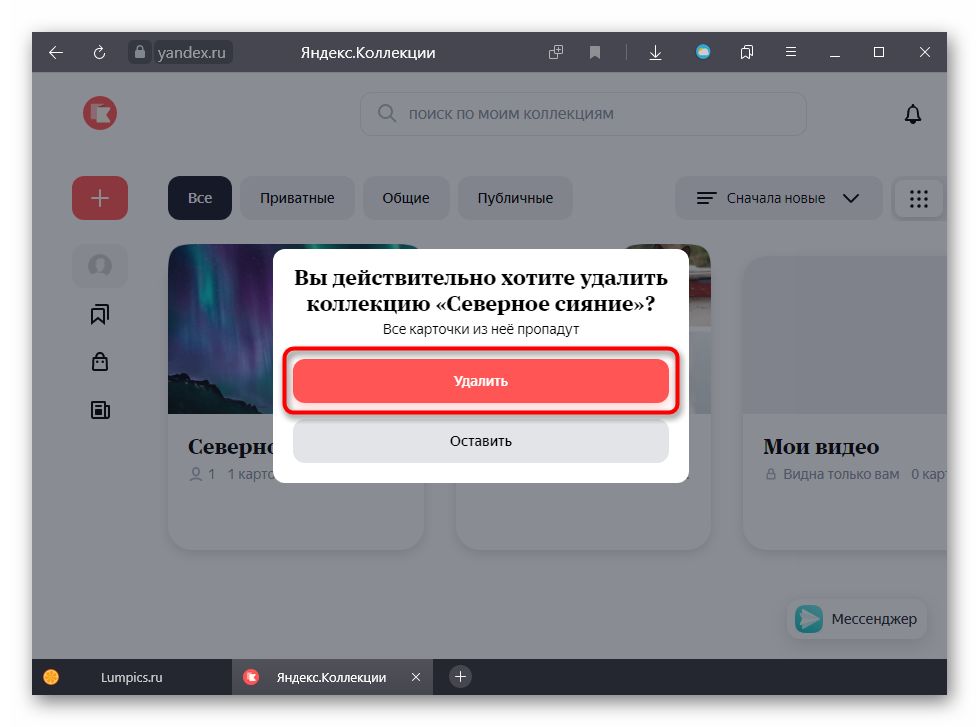
В обновленной версии Коллекций после перехода сразу же будут отображаться папки с файлами. Для удаления коллекции целиком наведите курсор на плитку с папкой и нажмите по появившейся кнопке с тремя точками. Из меню выберите «Удалить коллекцию».

Остается только подтвердить действие.
Чтобы удалить какие-то конкретные карточки, можно поступить по-разному. Если их не так много, достаточно открыть карточку на удаление, кликнуть по кнопке с тремя точками в правой части и выбрать соответствующий пункт.

Эту операцию понадобится подтверждать каждый раз.

Избавиться от нескольких карточек сразу проще, выделив их. Для этого над ними найдите кнопку с карандашом, кликните по ней.

Теперь у каждой карточки слева вверху появится кружок — нажмите на него, чтобы пометить карточку. Выбрав таким образом несколько штук, в верхней части окна используйте кнопку «Удалить».

На вопрос касательно этого действия ответьте утвердительно.

При помощи левой панели покиньте режим редактирования.

Мобильный браузер
Через мобильный браузер попасть в коллекции можно таким же образом, как с компьютера.
Веб-версия Яндекс.Коллекций
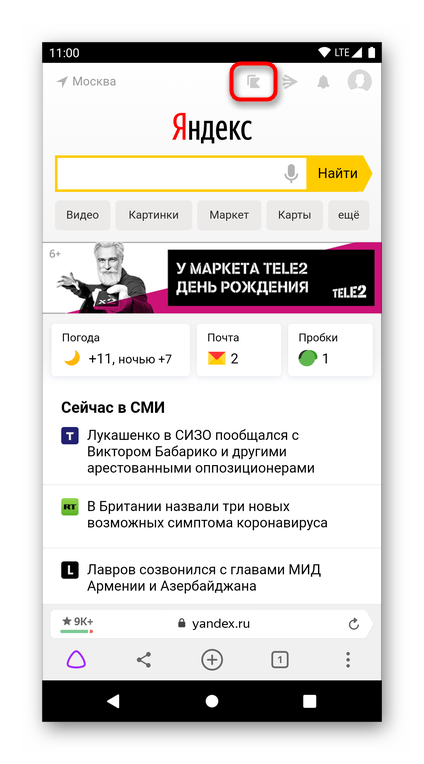
- Около всех папок с карточками сразу будет отображаться сервисное меню с тремя точками. Нажмите по нужному из них и из всплывающего меню выберите «Удалить коллекцию».

Подтвердите это действие.

А если необходимо избавиться от одной карточки, тапните по ней, затем нажмите по трем точкам в правой части файла и удалите сохранение.

Удалить сразу несколько сохранений можно, коснувшись кнопки с карандашом.

Укажите те картинки, от которых хотите избавиться.

Подтвердите данное действие.

Выборочно удалить их также можно, нажав по сервисной кнопке с тремя точками у любой из карточек.

Выделите несколько изображений, а затем удалите их.

Мобильный Яндекс.Браузер
- Пользователи веб-обозревателя от этой же компании могут так же либо открыть сайт, либо тапнуть по кнопке с вкладками, расположенной на нижней панели Яндекс.Браузера. Оттуда им нужно перейти в раздел, отмеченный звездочкой, и переключиться на вкладку «В коллекциях».

Отсюда уже можно удалять последние созданные коллекции тапом по кнопке с тремя точками.

Для этого каждый раз понадобится подтверждать операцию.

Если открыть полноценную страницу, (кнопка «Перейти») инструкция по удалению будет точно такой же.
Мобильное приложение Яндекс
Приложение Яндекс в своем интерфейсе ничем не отличается от веб-версии для смартфонов, поэтому все действия будут точно такими же за исключением входа в Коллекции.
- Этот сервис встроен в меню, кнопка которого расположена в правой части нижней панели.

Здесь выберите «Коллекции» и выполните все те же действия, что из инструкции для веб-версии Яндекс.Коллекций.

Было такое
“Слышали уже!”, – скажите вы, но всё-таки не торопитесь с выводами. Pinterest, конечно, история уже известная, но нужно заметить, что доля пользователей в России до сих пор весьма мала. По данным бесплатных инструментов SimilarWeb и Alexa американская сеть популярна в самих Штатах, Англии, Бразилии, Франции и Канаде, далее позиции закрыты.

Те данные, которые удалось откопать также говорят о непопулярности сервиса среди наших соотечественников. Плюс, такой конкурент, как Instagrtam прижился у нас гораздо лучше. Но, если у американского аналога на букву “P” не получилось, то почему у российского может выстрелить?
Я верю только цифрам и графикам, конечно, за креатив и чуйку, но всё же больше цифрам Посмотрел на динамику запросов в Wordstat и всё тот же SimilarWeb, вижу тренд.

По трафику Яндекс.Коллекции накачивает материнская платформа и динамику можно увидеть на скрине выше. По тем же запросам видим схожий подъём, причём резкий.

Как вы думаете, это совпадение или же закономерность?
Как добавить фото в коллекцию
Добавление фотографии в коллекцию осуществляется напрямую через коллекцию, которую мы успешно создали в предыдущем разделе. Рассмотрим на примере ниже как это сделать.
Через компьютер
Загрузить фото в коллекцию через компьютер можно двумя способами: с помощью сервиса «Яндекс.Коллекции», либо напрямую через любое открытое изображение в интернете. Разберем оба способа.
Способ 1
- Запускаем Яндекс браузер и снова переходим в раздел коллекций.
- Во вновь открывшейся вкладке переходим в одну из созданных ранее коллекций.
- Далее нажимаем на кнопку «Добавить».
- Для того, чтобы добавить фото в коллекцию, нажимаем на кнопку «Картинки» и загружаем с компьютера необходимый фотоснимок.
Способ 2
- Открываем в Яндекс браузере любой сайт, на котором можно открыть различного рода картинки, например, https://icons8.ru. В поисковой строке вводим запрос для поиска картинок.
- В отобразившемся окне выбираем нужную фотографию и отрываем ее.
- Далее наводим курсор мыши в нижний левый угол и нажимаем на кнопку «В коллекцию».
- Таким образом, фотография добавиться в вашу коллекцию, которую посмотреть вы сможете через сервис «Яндекс.Коллекции».
Через телефон
- Запускаем Яндекс браузер на телефоне и переходим на сайт Yandex.ru. В нем нажимаем на кнопку «Еще».
- Далее пролистываем немного вниз и выбираем «Коллекции».
- Затем выбираем нужную коллекцию, в которую будет загружаться будущая фотография.
- В открывшемся окне нажимаем на кнопку «Добавить».
- Осталось выбрать наиболее удобный способ загрузки фотографии: из устройства, через ссылку, либо сделать фото в режиме онлайн.
Видео
https://youtube.com/watch?v=_tr-2v98ZkA
Теперь вы знаете как можно создать коллекцию в Яндекс браузере на различных устройствах. Для этого достаточно перейти в сервис «Яндекс.Коллекции» и добавить туда желаемые коллекции и фотографии.
Создание коллекции в Яндексе, как в нем работать
Итак, что такое Яндекс коллекции Вам думаю понятно. Теперь, разберёмся с вопросом, как работать в Яндекс коллекциях и создавать в них свои коллекции. Как у любого другого сервиса в Яндексе, у него есть официальный адрес – «yandex.ru/collections/».
Для успешного использования этого сервиса, Вам необходимо войти в Яндекс почту (а если её нет, то её создать, иначе создавать коллекции не получиться).
Далее, переходите в раздел на сервисе – «Коллекции» и нажимаете кнопку «Добавить карточку» (Скрин 1).

После этого откроется окно, которое называется – «Что добавить?». Выбираете вариант «Коллекция» (Скрин 2).

В открывшемся окне, нужно написать название Вашей коллекции, описание и в конце нажать кнопку «Добавить коллекцию» (Скрин 3).

Всё, мы создали свою Яндекс коллекцию. Осталось её заполнить картинками. Рассмотрим все способы по порядку добавления картинок в Яндекс коллекцию в следующей части статьи.
Яндекс коллекции для бизнеса
Какую роль играют Яндекс коллекции для бизнеса? Например, у Вас в Интернете есть свой Интернет магазин женской и мужской одежды. Вы можете сделать красивые фотографии (желательно, чтобы эту одежду рекламировал человек) и добавить их на сервис Яндекса.
В этом случае пользователи будут смотреть Ваши добавленные картинки и переходить на сайт для покупки. Конечно, если человека заинтересует товар.
Таким образом можно рекламировать свой блог, сайт, Ютуб канал. Загружаете картинки на Яндекс коллекции. Далее, нажимаете на значок редактирования (Скрин 6).

Затем, копируете адрес своего сайта или URL-видеоролика с Ютуба и вставляете в поле. После чего нажимаете «Сохранить», чтобы добавленный Вами адрес сохранился.
Также Вы можете добавлять в Яндекс коллекцию видео, фильмы и ссылки. Например, чтобы добавить ссылку, заходите в свой аккаунт на Яндекс коллекциях. Далее, нажимаете раздел «Мои ссылки». После этого нажмите «Добавить» и раздел «Ссылка». Затем, вставляете в специальном поле ссылку и нажимаете кнопку Enter. Аналогичным образом можно добавлять и видео.
Если использовать Яндекс коллекции для заработка в Интернете и продвижения Вашего бизнеса, он Вам поможет раскрутить Ваши ресурсы и набрать подписчиков (подписную базу).
Как создать коллекцию в Яндексе
Давайте разберемся, как создавать коллекции самостоятельно. Это можно сделать несколькими способами:
Остановимся более подробно на каждом из этих способов.
Сохранение из поиска
Заходим в Яндекс.Коллекции и жмем «Добавить»:

Открывается окно со строкой поиска, в которой можно вводить интересующий запрос. Например, «красное море»:

Как видите, сервис предлагает картинки и видео. Их можно отметить, чтобы добавить в коллекцию. Затем добавляем понравившуюся картинку либо в уже существующую коллекцию, либо создаем новую:

Нажимаем «Новая коллекция», пишем ее название, описание. Тут же можно задать настройки – приватная она или доступна всем. Если хотите скрыть ее от посторонних глаз – поставьте галочку напротив «Будет видна только мне».

Жмем «Готово» — и ваша новая коллекция создана. Теперь в нее можно добавить еще картинок точно таким же образом, только выбирая для них местом сохранения эту коллекцию.
Заходим в Яндекс.Коллекции и нажимаем «Добавить». Затем в строку поиска добавляем ссылку на страницу. Яндекс подтянет все картинки, которые есть на странице. Теперь вы можете выбрать из них ту, что понравилась, и добавить в коллекцию.


Сохранение с компьютера
Создать коллекции можно, загрузив карточки с компьютера. Добавляем новую коллекцию и выбираем способ «Загрузить с компьютера»:
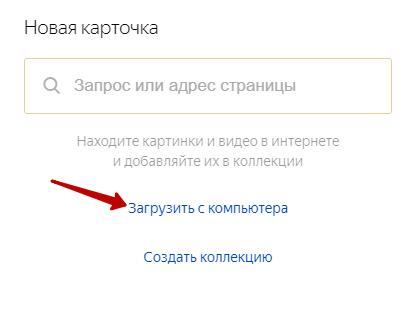
Выбираем файл на компьютере и добавляем его в новую или уже существующую коллекцию.
…и еще один вариант
Также можно установить расширение для браузера. Уже сейчас доступны расширения для браузеров Opera, Chrome, Firefox.
С расширением создавать коллекции еще проще – достаточно нажать на значок Яндекс.Коллекции, находясь на странице с понравившимся изображением. Затем выбираем изображение, пишем описание и добавляем в нужную коллекцию.
Свои коллекции можно редактировать (исправлять название и описания), удалять (перед этим рекомендуется перенести карточки в другие коллекции), пополнять новыми карточками.
Это интересно: Раскрутка Инстаграм от А до Я
Общие возможности коллекций
Все коллекции предоставляют методы для добавления, удаления или поиска элементов в коллекции. Кроме того, все коллекции прямо или косвенно реализуют интерфейс ICollection или интерфейс ICollection<T> с совместным использованием следующих функций.
-
Возможность перечисления коллекции
Чтобы обеспечить итерацию по коллекции, коллекции .NET реализуют System.Collections.IEnumerable или System.Collections.Generic.IEnumerable<T>. Перечислитель может рассматриваться как перемещаемый указатель на любой элемент в коллекции. Оператор foreach, in и For Each…Next Statement использует итератор, предоставляемый методом GetEnumerator, и скрывает сложность работы с итератором. Кроме того, любая коллекция, реализующая System.Collections.Generic.IEnumerable<T>, считается запрашиваемым типом, и к ней можно создавать запросы LINQ. Запросы LINQ предоставляют общий шаблон для доступа к данным. Обычно они являются более четкими и удобочитаемыми, чем стандартные циклы , и предлагают возможности фильтрации, упорядочения и группировки. LINQ запросы также могут повысить производительность. Дополнительные сведения см. в разделах LINQ to Objects (C#), LINQ to Objects (Visual Basic), Parallel LINQ (PLINQ), Введение в запросы LINQ (C#) и Базовые операции с запросами (Visual Basic).
-
Возможность копирования содержимого коллекции в массив
Все коллекции могут быть скопированы в массив с помощью метода CopyTo. Однако порядок элементов в новом массиве зависит от того, в какой последовательности их возвращает перечислитель. Результирующий массив всегда является одномерным массивом с нижней границей, равной нулю.
Кроме того, во многих классах коллекций реализованы следующие возможности.
-
Свойства «Емкость и количество элементов»
Емкость коллекции — это число элементов, которое она может содержать. Количество элементов коллекции — это число элементов, которое она реально содержит. В некоторых коллекциях емкость или количество элементов скрыты.
Большинство коллекции автоматически увеличивают емкость, если количество элементов достигает предела. Происходит перераспределение памяти, и элементы копируются из старой коллекции в новую. Это уменьшает объем кода, необходимого для использования коллекции. Однако производительность при работе с такой коллекцией может ухудшиться. Например, если Count меньше Capacity, для List<T> добавление элемента является операцией O(1). Если емкость нужно увеличить для размещения нового элемента, добавление элемента становится операцией O(), где — это Count. Наилучший способ избежать потерь производительности, вызванных множественными перераспределениями, — это установить начальную вместимость, равную предполагаемому размеру коллекции.
BitArray является особым случаем; его емкость совпадает с его длиной, которая совпадает с количеством элементов.
-
Согласованная нижняя граница
Нижняя граница коллекции — это индекс ее первого элемента. Все индексированные коллекции в пространствах имен System.Collections имеют нижнюю границу, равную нулю. Класс Array по умолчанию имеет нижнюю границу, равную нулю, но при создании экземпляра класса Array с помощью Array.CreateInstance может быть задана другая нижняя граница.
-
Синхронизация для доступа из нескольких потоков (только классы System.Collections).
Для типов неуниверсальных коллекций в пространстве имен System.Collections синхронизация обеспечивает определенную степень потокобезопасности. Обычно для выполнения синхронизации используются члены SyncRoot и IsSynchronized. Эти коллекции не являются потокобезопасными по умолчанию. Если требуется масштабируемый и эффективный многопотоковый доступ к коллекции, используйте один из классов в пространстве имен System.Collections.Concurrent или рассмотрите возможность использования неизменяемой коллекции. Дополнительные сведения см. в разделе Потокобезопасные коллекции.
Что такое Яндекс коллекции
 Здравствуйте друзья! В Яндексе есть много различных сервисов, которые помогают людям в его использовании. Например, один из них – это Яндекс коллекция. Он появился в нем совсем недавно. Поэтому, многие новички задаются вопросом, что такое Яндекс коллекции.
Яндекс коллекции – это сервис, который был внедрён в браузер Яндекс для поиска и публикации на нём различных картинок, фотографий, изображений. Найденные фото в этом сервисе Вы можете скачать на свой компьютер или загрузить их в свои коллекции.
Также сервис позволяет просматривать все загруженные на нём изображения не только на компьютере, но и на телефоне. О том, какие у него возможности и как пользоваться этим сервисом, будет рассказано дальше в статье.
Выбор коллекции
Как правило, следует использовать универсальные коллекции. В следующей таблице описаны некоторые основные сценарии использования коллекций и классы коллекций, которые можно использовать для этих сценариев. Если вы не работали с универсальными коллекциями, сведения в этой таблице помогут выбрать универсальную коллекцию, лучше всего подходящую для решения ваших задач.
| Действие | Возможности универсальной коллекции | Возможности неуниверсальной коллекции | Возможности потокобезопасной или неизменяемой коллекции |
|---|---|---|---|
| Хранение элементов в виде пар «ключ-значение» для быстрого поиска по ключу | Dictionary<TKey,TValue> | Hashtable (Коллекция пар «ключ-значение», которые упорядочены по хэш-коду ключа.) | ConcurrentDictionary<TKey,TValue>ReadOnlyDictionary<TKey,TValue>ImmutableDictionary<TKey,TValue> |
| Доступ к элементам по индексу | List<T> | ArrayArrayList | ImmutableList<T>ImmutableArray |
| Использование элементов по принципу FIFO | Queue<T> | Queue | ConcurrentQueue<T>ImmutableQueue<T> |
| Использование данных по принципу LIFO | Stack<T> | Stack | ConcurrentStack<T>ImmutableStack<T> |
| Последовательный доступ к элементам | LinkedList<T> | Рекомендации отсутствуют | Рекомендации отсутствуют |
| Получение уведомлений при удалении элементов из коллекции или добавлении элементов в коллекцию. (реализует INotifyPropertyChanged и INotifyCollectionChanged) | ObservableCollection<T> | Рекомендации отсутствуют | Рекомендации отсутствуют |
| Отсортированная коллекция | SortedList<TKey,TValue> | SortedList | ImmutableSortedDictionary<TKey,TValue>ImmutableSortedSet<T> |
| Набор для математических функций | HashSet<T>SortedSet<T> | Рекомендации отсутствуют | ImmutableHashSet<T>ImmutableSortedSet<T> |
Алгоритмическая сложность коллекций
При выборе класса коллекции нужно учитывать возможное влияние на производительность. В следующей таблице сравнивается алгоритмическая сложность разных изменяемых типов коллекций и их соответствующих неизменяемых аналогов. Как правило, последние являются менее производительными, но их неизменяемость часто является преимуществом.
| Изменяемый | Амортизационный анализ | Худший случай | Неизменяемые | Сложность |
|---|---|---|---|---|
| O(1) | O() | O(1) | ||
| O(1) | O() | O(1) | ||
| O(1) | O() | O(log ) | ||
| O(1) | O(1) | O(log ) | ||
| O() | O() | O() | ||
| , поиск | O(1) | O() | O(log ) | |
| O(log ) | O() | O(log ) | ||
| O(1) | O() | O(log ) | ||
| , поиск | O(1) | O(1) — или строго O() | , поиск | O(log ) |
| O(log ) | O( log ) | O(log ) |
можно эффективно перечислить с помощью цикла или . Но в случае с использовать цикл неэффективно, так как время для индексатора составляет O(log ). Перечисление с помощью цикла является эффективным, так как использует двоичное дерево для хранения своих данных вместо простого массива, который использует . Массив можно быстро проиндексировать, тогда как двоичное дерево обрабатывается до тех пор, пока не будет найден узел с нужным индексом.
Кроме того, имеет ту же сложность, что и . Это обусловлено тем, что в обоих случаях используются двоичные деревья. Существенная разница заключается в том, что использует неизменяемое двоичное дерево. Так как также предлагает класс System.Collections.Immutable.ImmutableSortedSet<T>.Builder, который допускает изменения, обеспечивается как неизменяемость, так и производительность.
Что дает размещение в Яндекс.Коллекциях для продвижения
- Бесплатные ссылки (разбавление ссылочного профиля)
- Бесплатный трафик (по опубликованным ссылкам)
- Повышение узнаваемости бренда или персоны
Сервис пока не особо популярен в среде маркетологов и сеошников и не все о нем вспоминают при оптимизации (это логично, раз есть более критичные факторы). Благодаря этому можно раньше остальных конкурентов занять свою нишу. В любом случае еще один канал трафика не помешает.
С помощью Яндекс.Коллекций можно получить естественные ссылки на ваш сайт, что ускоряет его индексацию поисковыми системами, а также делает ресурс более авторитетным в глазах поисковиков. Более того, ссылочный авторитет будет всё время увеличиваться по мере того, как ваши карточки будут добавлять в свои коллекции другие пользователи.
Опять же, Коллекции – это дополнительный источник бесплатного трафика, который не только конвертируется в клиентов, но и повышает поведенческие факторы на сайте. Это в свою очередь, также улучшает ранжирование ресурса.
Как создать коллекцию в Яндексе
Давайте разберемся, как создавать коллекции самостоятельно. Это можно сделать несколькими способами:
Остановимся более подробно на каждом из этих способов.
Сохранение из поиска
Заходим в Яндекс.Коллекции и жмем «Добавить»:
Открывается окно со строкой поиска, в которой можно вводить интересующий запрос. Например, «красное море»:
Как видите, сервис предлагает картинки и видео. Их можно отметить, чтобы добавить в коллекцию. Затем добавляем понравившуюся картинку либо в уже существующую коллекцию, либо создаем новую:
Нажимаем «Новая коллекция», пишем ее название, описание. Тут же можно задать настройки – приватная она или доступна всем. Если хотите скрыть ее от посторонних глаз – поставьте галочку напротив «Будет видна только мне».
Жмем «Готово» — и ваша новая коллекция создана. Теперь в нее можно добавить еще картинок точно таким же образом, только выбирая для них местом сохранения эту коллекцию.
Заходим в Яндекс.Коллекции и нажимаем «Добавить». Затем в строку поиска добавляем ссылку на страницу. Яндекс подтянет все картинки, которые есть на странице. Теперь вы можете выбрать из них ту, что понравилась, и добавить в коллекцию.
Сохранение с компьютера
Создать коллекции можно, загрузив карточки с компьютера. Добавляем новую коллекцию и выбираем способ «Загрузить с компьютера»:
Выбираем файл на компьютере и добавляем его в новую или уже существующую коллекцию.
…и еще один вариант
Также можно установить расширение для браузера. Уже сейчас доступны расширения для браузеров Opera, Chrome, Firefox.
С расширением создавать коллекции еще проще – достаточно нажать на значок Яндекс.Коллекции, находясь на странице с понравившимся изображением. Затем выбираем изображение, пишем описание и добавляем в нужную коллекцию.
Свои коллекции можно редактировать (исправлять название и описания), удалять (перед этим рекомендуется перенести карточки в другие коллекции), пополнять новыми карточками.
Это интересно: Раскрутка Инстаграм от А до Я
Как продвинуть с помощью Яндекс.Коллекций
Для SEO картинки в подборках — дополнительный инструмент разнообразия ссылочного профиля. А еще это источник трафика. Трафика релевантного, целевого, ведь пользователь уже увидел то, что его интересует, и на сайт идет уточнить детали, спросить про доставку, посмотреть цены.
Механика проста:
- Создаем коллекцию, «затачивая» ее название/описание под продвигаемый запрос.
- Заполняем фотографиями, товарами или видео со ссылками на сайт.
- Составляем описание карточек, учитывая семантику. Здесь же можно указать дополнительную ссылку на сайт и телефон.
Яндекс.Коллекции – это сервис, который завязан на картинках. Его аудитория, как ожидается, со временем будет расти. Здесь будут искать вдохновение для оформления интерьера, сада, примеры причесок и макияжа, интересных решений в одежде и стиле, дизайне. Именно те виды бизнеса, которые привлекают клиентов красивыми картинками, могут рассматривать Яндекс.Коллекции как еще одну площадку для продвижения. Турагентства, салоны красоты, продавцы одежды и косметики, аксессуаров, цветочные магазины, сувенирные лавки, магазины мебели, ландшафтные дизайнеры и дизайнеры интерьера… Одним словом, все те, кто хорошо себя чувствует в Инстаграм, где тоже все завязано на фотографиях. Подойдет сервис и тем, кто работает в B2B: инфографика, чек-листы могут привлечь нужную аудиторию.
Услуги по созданию пачек ссылок с Яндекс.Коллекций есть на Кворке
Рекомендую к прочтению: Как заработать в Яндекс.Колекциях
В Вордпрессе скоро появятся плагины для автоматизации размещения ссылок в Яндекс.Коллекциях. Сейчас на момент публикации есть только плагин расшаривания Easy Yandex Share с возможностью делиться в сервисе Яндекс.Коллекций
Как сохранить открытые вкладки
В браузере можно сохранить любую открытую вкладку. Она добавится в специальный раздел программы, откуда ее потом можно будет достать. Это удобно, когда вы часто заходите на одни и те же сайты в интернете. Или если боитесь, что потом не сможете найти открытую статью.
Закрепление вкладок
Яндекс. В Яндекс.Браузере есть специальная часть, куда можно сохранять страницы. Называется она «Панель закладок» и находится вверху программы, под белым полем.
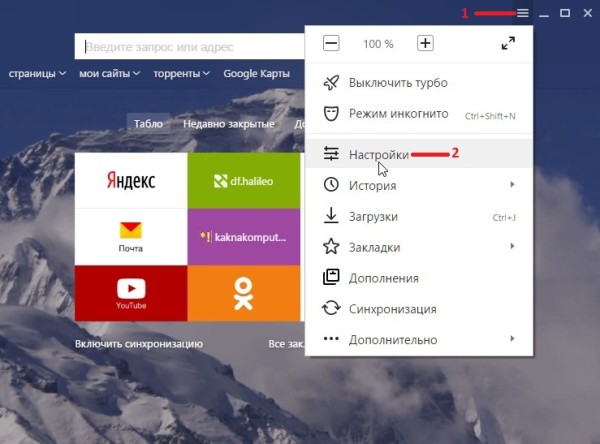
Если такой панели у вас нет, нажмите на кнопку с тремя горизонтальными линиями в правом верхнем углу браузера. В списке наведите на пункт «Закладки» и выберите «Показывать панель закладок» (пример).
Для добавления страницы на панель закладок, нажмите на иконку со звездочкой в конце белой строки.
Появится небольшое окошко, где будет написано, что закладка добавлена. Нажмите «Готово» или щелкните по пустому месту.
Закрепленная страница поместится на панель и ее можно будет открыть в любое время. Если понадобится ее оттуда убрать, щелкните правой кнопкой мыши и выберите «Удалить».
Также сохраненные сайты можно открыть и через кнопку настроек браузера: → Закладки.
Google Chrome. Чтобы сохранить открытый сайт, щелкните по иконке с изображением звездочки.
Сразу после этого появится окошко с сообщением, что закладка добавлена. Нажмите на кнопку «Готово» или просто щелкните мышкой по пустому месту.
Сохраненная страница добавится на верхнюю панель браузера. Обычно она сразу не показывается, а видна только если открыть новую вкладку.
Если хочется, чтобы панель была видна всё время, щелкните по ней правой кнопкой мыши и выберите «Показывать панель вкладок». Тогда она закрепится и будет всегда на виду.
Еще сохраненные вкладки можно открывать через кнопку настроек Хрома. Для этого нажмите на иконку с тремя точками в правом верхнем углу и выберите пункт «Закладки». В дополнительном списке появятся все сохраненные страницы.
Mozilla Firefox. В Мозиле с каждым обновлением программы процесс закрепления вкладок меняется. Сейчас для этого нужно щелкнуть по кнопке с изображением звездочки в конце адресной строки.
Появится окошко, в котором написано, что закладка добавлена. Это значит, браузер запомнил данный сайт.
Чтобы его потом открыть, щелкните по иконке с двумя стрелками и нажмите на пункт «Меню закладок».
Внизу будет список всех сохраненных сайтов. Если нажать на «Показать все закладки», откроется окно, где их можно настроить: создать для них папки, рассортировать, удалить.
Кроме того, все свои закладки можно открыть через Библиотеку: → Библиотека → Закладки.
На заметку: закладки можно вынести на отдельную панель и тогда они будут всегда на виду. Для этого нажмите на «Инструменты закладок», а затем на «Показать панель закладок».
Opera. Принцип закрепления вкладок в Опере почти такой же, как и в Google Chrome. Нажимаем на картинку с сердечком в конце адресной строки и получаем окошко закрепления.
В этом окне можно выбрать место, куда поместить ссылку: на Панель закладок, на Экспресс-панель или в раздел «Закладки». От этого зависит, где потом искать сохраненную страницу.
- Панель закладок – это верхняя полоска браузера. Находится она под адресной строкой (пример).
- Экспресс-панель – это главная страница Оперы, которая открывается в новой вкладке (пример).
- Закладки (в т. ч. Несортированные, Другие) – находятся сбоку на Экспресс-панели под иконкой с сердечком (пример). А также их можно открыть через кнопку «Меню».
Создание коллекции
Новая подборка материалов может быть создана одним из следующих способов:
сбор изображений из чужих подборок (как это сделать, мы описывали выше).
сохранение картинок из поиска.
загрузка по ссылкам.
загрузка с компьютера.
Рассмотрим каждый способ подробнее.
Как сохранить картинку из поиска. В поисковой строке Яндекса задайте тематику необходимого изображения и выберите из полученного результата подходящий вариант.
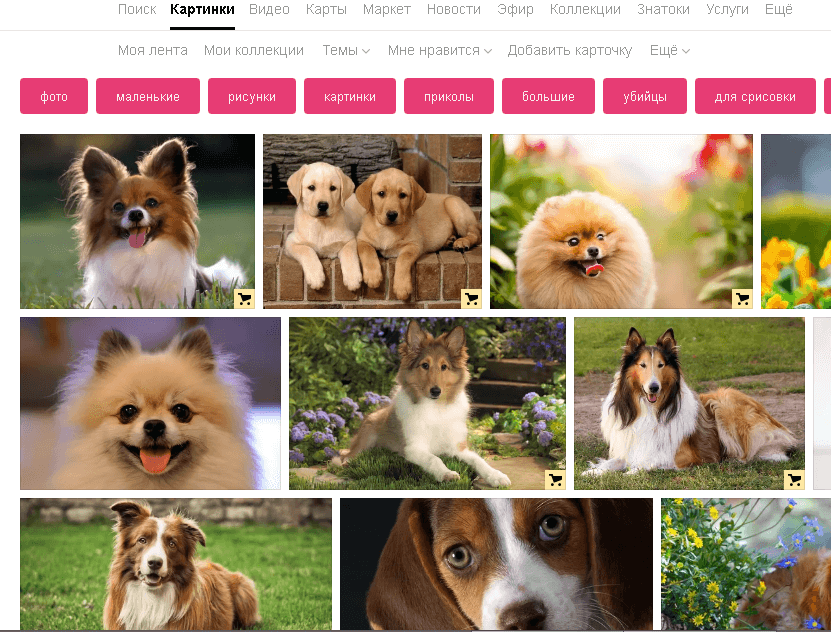

Изображение можно добавить в коллекцию, которая уже существует, или создать новую. При выборе второго варианта нужно будет также придумать название и описание. Есть также возможность задать некоторые настройки, в частности, указать, будет коллекция доступной для всех пользователей или только для вас. При желании исключить доступ посторонних нужно поставить галочку возле надписи «Будет видна только мне».

Теперь кликаем по кнопке «Добавить в новую коллекцию», и картинка появляется на вашей странице в Яндексе. Одновременно создаётся новая коллекция, в которую можно добавить и другие картинки, в том числе тем же способом. Только теперь нужно будет выбирать в качестве места хранения не новую коллекцию, а существующую.

Появится форма загрузки.

Здесь выбираем «Ссылку» и вводим её в появившемся окне. Система покажет миниатюры размещённых на странице изображений. Выбирайте нужное и добавляйте в свою коллекцию. Там возле него автоматически появится ссылка на источник, с которого проведена загрузка.

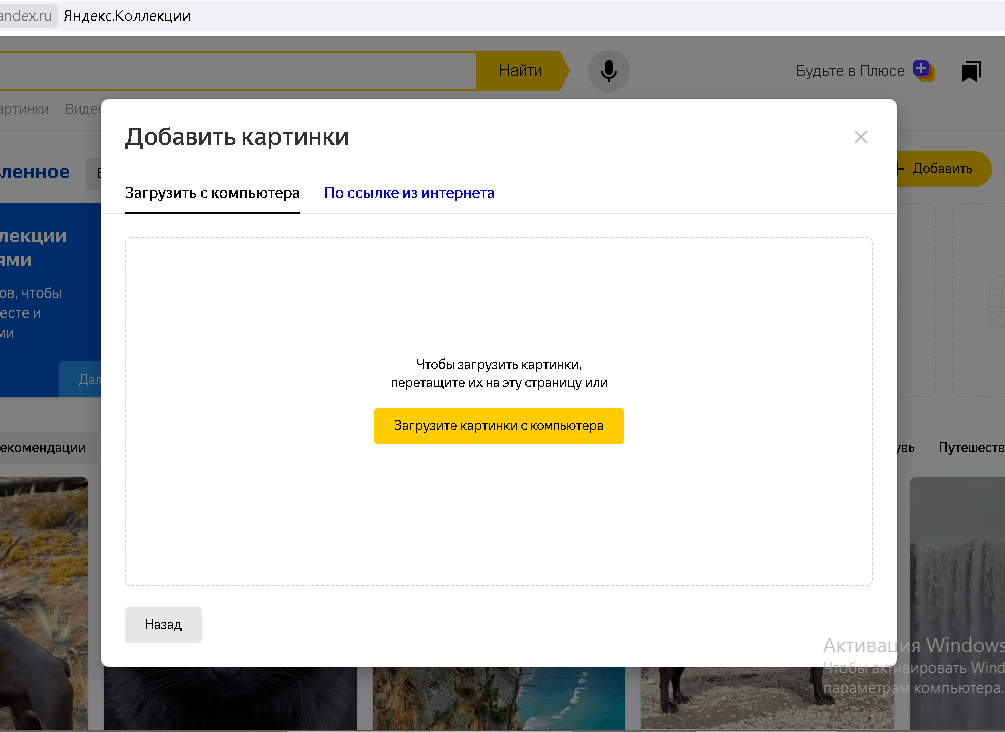
Теперь осталось выбрать файл с нужной картинкой и добавить её в коллекцию (существующую или новую).
Бонусный способ загрузки. Пополнить свою коллекцию изображениями можно и при помощи специального расширения для браузера. Сейчас оно работает в таких популярных браузерах, как Mozilla Firefox, Google Chrome и Opera. С таким расширением создание коллекций упрощается — всё сводится к нажатию на соответствующий значок на странице картинки и заполнению формы загрузки. Пишется описание к изображению, после чего оно добавляется в собственную базу. Есть возможность редактирования коллекций (изменения их названий и описаний), дополнения их новыми картинками и удаления (желательно с предварительным переносом карточки в другую подборку).
Ваши коллекции могут сохранять себе другие пользователи, а также оставлять комментарии и делиться картинками в соцсетях.
Способ 1: Закладки
Закладки – сохраненные ссылки на страницы сайтов, открытых в Яндекс.Браузере для компьютеров и мобильных устройств. Без аккаунта их нельзя добавлять, но пользоваться ими в пределах веб-обозревателя, в котором они создавались, можно и без авторизации. При этом, чтобы переходить по ним на других устройствах, сначала придется не только выполнить вход в аккаунт, но и настроить синхронизацию. О том, как в Yandex Browser найти закладки и синхронизировать их, подробно написано в отдельных статьях на нашем сайте.
Подробнее:Как открыть закладки в Яндекс.БраузереГде хранятся закладки в Яндекс.Браузере на смартфонеКак настроить синхронизацию в Яндекс.Браузере
Как открыть последнюю закрытую вкладку
Существует несколько способов восстановления вкладки в браузере, все они гарантировано вернут страницу, которая была случайно закрыта:
- Одновременно зажать клавиши Ctrl + Shift + T. Чтобы правильно набрать эту комбинацию, нажмите сначала на клавиатуре кнопку Ctrl, затем не отпуская ее клавишу Shift и английскую букву Т (русскую Е). Повторяя комбинацию, можно вернуть несколько последних страниц из иерархии.
- Сочетание клавиш Alt + Стрелка влево
- Вместо комбинаций клавиш, можно использовать правую кнопку мыши (ПКМ): наведите курсор на верхнюю часть окна браузера, щелкните ПКМ, когда откроется контекстное меню, выберите пункт «Открыть закрытую вкладку».
- Каждый браузер имеет отдельное место, где хранятся все ранее просмотренные страницы за разные периоды времени, оно называется Журналом посещения либо Историей. Нужной страницы может не быть в Истории по двум причинам: если она была очищена, либо страницу просматривали в режиме инкогнито. В зависимости от браузера добраться к Журналу посещений можно разными способами, поэтому ниже указан свой алгоритм к каждой программе.
Google Chrome
Зайти в историю браузера Google Chrome можно с помощью сочетания клавиш Ctrl + H либо через кнопку настроек, которая представляет собой три вертикальные точки в правом верхнем углу окна программы. После выбора пункта «История» вас перенаправит на страницу, где собраны все сайты, которые были открыты за последнее время. Перечень отсортирован по дням, часам и минутам. Чтобы перейти на закрытую вкладку, щелкните по ней левой кнопкой мыши (ЛКМ).
Если нужную страницу не удалось найти, то воспользуйтесь поиском, который предусмотрен в истории. Он расположен сверху с соответствующем значком лупы и небольшим текстбаром. Введите туда ключевое слово и нажмите кнопку «Искать в истории». Если вы не помните точный падеж ключа, то можете написать только часть слова. Кроме ключевого слова или словосочетания, можно осуществлять поиск по названию сайта.
Яндекс Браузер
Если через сочетание горячих клавиш Ctrl + Shift + T вам не удалось вернуть закрытую вкладку, то на помощь придет История Яндекс Браузера. Чтобы быстро перейти на страницу раздела, нужно зажать клавиши Ctrl + H, еще можно щелкнуть ЛКМ на кнопку с тремя горизонтальными линиями, которая находится в правом верхнем углу программы.
В новой вкладке появится отсортированный по времени посещения список просмотренных страниц. Вернуть закрытый сайт можно вручную, найдя нужную запись в списке, либо воспользоваться поиском по истории, как и в случае с предыдущим браузером. Осуществлять поиск можно также по ключевым словам и названию (частью названия) сайта.
Opera
Все ранее посещенные и случайно закрытые вкладки хранятся в истории браузера Opera. Перейти туда можно нажав кнопку «Меню» в верхнем левом углу окна программы. Для перехода на нужный сайт кликните ЛКМ на соответствующую строку в списке. Разработчиками браузера Opera тоже предусмотрен поиск по истории. Для этого нужно вписать ключевое слово в текстбар с надписью «Искать в истории».
Mozilla Firefox
Ранее закрытые страницы в браузере Mozilla Firefox можно вернуть через журнал. Для этого в окне программы нужно нажать на значок из трех горизонтальных линий, затем выбрать пункт «Библиотека» и «Журнал». На экране появится список вкладок, которые были недавно закрыты. Чтобы вернуться на любую из них, нужно просто щелкнуть ЛКМ по строке с нужным сайтом. Для просмотра всех недавно закрытых вкладок, нажмите внизу списка «Показать весь журнал». На экране появится список всех адресов. Слева можно выбрать определенную дату, а вверху предусмотрен удобный поиск по журналу.
Internet Explorer
В браузере Internet Explorer чтобы вернуть закрытые вкладки, кроме горячих клавиш Ctrl + Shift + T тоже используется журнал. Он находится под кнопкой с изображением звездочки в верхнем углу справа. Там хранятся все ранее просмотренные сайты в Internet Explorer. Для удобства пользователя вкладки отсортированы по дням. Порядок можно поменять, для этого можно выбрать другую сортировку в верхнем выпадающем списке.