Как скачать видео с яндекс эфира
Содержание:
- Как загрузить ролик на смартфоне
- Использование сейверов при скачивании видео
- Способы скачивания
- Как загрузить сервис на компьютер (ноутбук)?
- Сколько можно на этом поднять?
- Как скачать видео с Яндекс Эфира на компьютер с программами
- Что такое Яндекс Zen и как это работает
- SaveFrom.net
- Особенности
- Video downloadhelper
- Каким образом скачать видео с Яндекс при помощи Ummy
- Как скачать видео с Яндекс эфира на компьютер без программ
- Размещение видео и добавление ссылок в описание
- Альтернативные способы сохранения видеороликов в Yandex browser
- Где брать и как уникализировать видео для Яндекс Дзен
- Последствия объединения
- «Загрузчик видео»
- Расширения для Яндекс Браузера
- Freemake Video Downloader
- Использование сейверов при скачивании видео
- Как скачать видео с сайта через код страницы
- Как скачать видео с Яндекс Эфира на компьютер с программами
- Альтернативы
Как загрузить ролик на смартфоне
Сохранить видеофайл на мобильное устройстве можно с помощью SaveFrom.Net. Аналогичным образом сохраните ссылку на ролик – кликните на поисковую строку внизу экрана, затем «Копировать». Перейдите на сайт онлайн-сервиса и введите URL-адрес – «Скачать».
На экране откроется плеер – найдите иконку в виде трех точек в правом нижнем углу. Нажмите «Загрузить», чтобы сохранить на устройстве.
Запись экрана телефона на iPhone
Альтернативный способ сохранения на смартфон видео – записать вручную экран во время воспроизведения файла. Опция встроена в последние версии операционной системы IOS.
Чтобы загрузить на iPhone видео с Яндекс Браузера:

- Откройте «Настройки» мобильного устройства.
- Выберите раздел «Пункт управления» – «Настроить элементы управления».
- Кликните на иконку «+» рядом с пунктом «Запись экрана».
- Перейдите на страницу с нужным роликом.
- Свайпните экран снизу вверх и кликните на иконку «Записи экрана» — верхняя панель станет красного цвета.
- Дождитесь завершения клипа и нажмите на панель сверху – «Остановить».

Перейдите в Галерею и найдите файл с записью, выберите параметр «Править» в правом верхнем углу. С помощью ползунка снизу обрежьте видео, чтобы оставить только нужную часть. Нажмите «Готово» – «Сохранить как новое».

Записать экран можно на более старых версиях смартфона с помощью сторонних приложений, например, DU Recorder. Главное преимущество – возможность бесплатно обрезать, наложить музыку или добавить текст, рамки, стикеры. Чтобы начать трансляцию, выберите «Запись на локальное устройство» и кликните «Пуск», затем «DU Recorder» — «Начать вещание». Для остановки записи аналогичным образом нажмите на верхнюю панель.
Расширения на Android
Скачать видео на смартфон с помощью дополнений на данный момент можно только для Android:
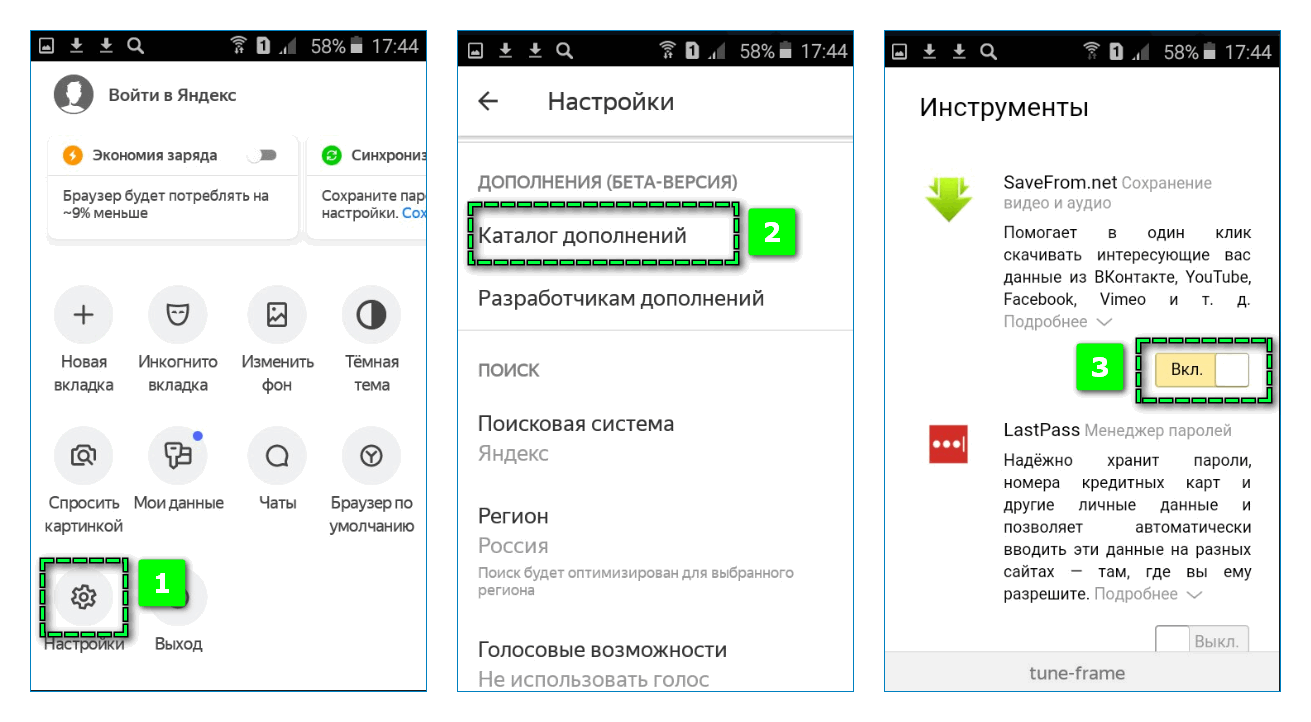
- Найдите «Настройки» через меню параметров веб-обозревателя.
- Перейдите в раздел «Каталог дополнений» и активируйте SaveFrom.net с помощью ползунка.
- Откройте страницу с нужным видеороликом.
- Нажмите на ссылку «Скачать».
- Кликните на предпочтительное качество – автоматически запуститься загрузка файла на смартфон.
Возможность сохранения на мобильное или десктопное устройство медиаконтента позволяет просматривать видео в офлайн-режиме.
Использование сейверов при скачивании видео
Для удобства миллионов пользователей разработчики придумали специальные программы, именуемые сейверами (от англ. save – «сохранение», «сохранять»). Эти программы упрощают жизнь пользователей, которые каждый день скачивают файлы с видеохостингов.
К примеру, среди сейверов очень популярен DownloadHelper. Он автоматически встраивается в ваш браузер, будь то Опера, Хром или Файрфокс. После того как вы запустите видеоролик, DownloadHelper распознает его и автоматически выдает вам ссылку, по которой вы сможете сохранить ролик на свой ПК. Помимо скачивания видео, эта софтина может распознавать и аудиофайлы.
Более подробно с работой вышеуказанной программы можно ознакомиться с помощью этого видео:
Способы скачивания
Не каждый сайт позволяет загружать с его странички видеоматериал, так что в некоторых случаях приходится применять различные варианты. Все плагины, рассматриваемые ниже, обеспечивают скачивание материала с ютуба.
Savefrom Net helper
Первое расширение для Яндекс, с помощью которого можно скачивать ролики с ютуба. Здесь предусмотрен вариант загрузки видео раздельно с аудио и в обратном порядке.
Завершив установку, кликаем по значку «дополнения», чтобы открылось меню с опциями.
Здесь выполняются действия, связанные с настройкой, сбором данных, содержатся полезные сведения дополнительного характера.
Как скачать видео с ютуба через Яндекс браузер, используя данную утилиту? Алгоритм действий не вызывает затруднений:
- выполняется переход к видеосюжету, кликается иконка с расширением;
- в открывшемся меню выбирается нужное качество, определяется подходящий формат для загрузки файла.
Savefrom Net online
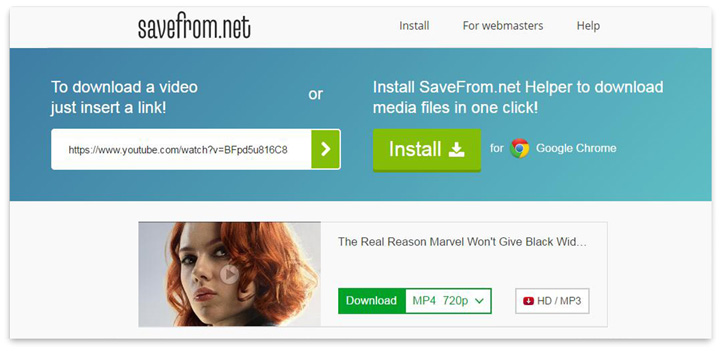
Альтернативное решение предыдущей версии плагина, позволяющее скачать видео с YouTube через Яндекс браузер. Если с установкой любых расширений порой возникают затруднения, этот вариант без проблем скачивается с сайта разработчика. Необходимо только вписать ссылку и определить нужное качество.
Зачастую лучшие варианты обеспечивает онлайн-сервис, чем браузерное дополнение для Яндекса.
Как скачать видео с ютуба через Savefrom Net online на Яндекс браузере? С этой целью ссылка вписывается в специальный раздел, для ролика определяются параметры качества, нажимается клавиша «скачать». Загрузка происходит в автоматическом режиме, материал сохраняется в подготовленной для этого папке.
Как загрузить сервис на компьютер (ноутбук)?
В привычном понимании для нас слово загрузить — это установить отдельную программу, но в случае с Дзен сделать это не получится: сервис на компьютере можно использовать только через браузер. Тем не менее, можно скачать Яндекс Дзен бесплатно, а если быть точнее — загрузить и установить расширение для браузера; инструкции, как это сделать, можно найти ниже.
После установке дополнений использовать ленту станет проще: достаточно открыть новую вкладку в браузере и прокрутить ленту немного вниз: под плиткой закладок будут расположены рекомендуемые публикации.
#1 Яндекс Браузер
Тут все достаточно просто, надо использовать одну из последних версий программы: в них уже установлены нужные дополнения. Если в новой вкладке лента отсутствует, то у пользователя два варианта: обновить браузер или скачать расширение «Визуальные закладки». Чтобы скачать дополнение, потребуется:
- Открыть браузер и в правом верхнем углу нажать кнопку «Настройки» (три горизонтальных полоски).
- Выбрать «Дополнения».
Просмотреть список установленных дополнений, возможно «Визуальные закладки уже установлены, но выключены. В этом случае надо нажать кнопку «Включить».
Если расширения нет, то пролистав список установленных плагинов, надо внизу страницы найти и нажать «Каталог».
С помощью поисковой строки найти «Визуальные расширения».
Нажать кнопку «Добавить».
После перезагрузки браузера в новой вкладке можно увидеть ленту рекомендаций.
#2 Mozilla Firefox
Другой способ скачать и установить Яндекс Дзен бесплатно на компьютере — это установка дополнения в Mozilla Firefox. Надо сказать, что Firefox также добавил «Визуальные закладки» в последние версии программы, однако в более старых версиях установка всё же потребуется. Для этого надо:
- Открыть Firefox и нажать на три полоски в правом верхнем углу.
- Выбрать «Дополнения».
- Сначала надо в левом меню открыть вкладку «Расширения» и проверить, нет ли там «Визуальных закладок», возможно они просто выключены. Исправить это можно кнопкой «Включить».
- Если расширение ещё не установлено, то потребуется в левом меню выбрать вкладку «Получить».
Нажать «Найти больше».
С помощью поисковой строки найти «Визуальные закладки».
Нажать кнопку «Добавить».
Для корректной работы надо перезапустить Mozilla Firefox.
#3 Google Chrome
Ну и последний вариант скачать Яндекс Дзен на компьютер бесплатно — это установка расширения в Google Chrome. Чтобы это сделать, потребуется:
- Открыть Chrome и нажать на три точки в правом верхнем углу.
- Выбрать «Дополнительные инструменты», а затем «Расширения».
С помощью поисковой строки отыскать «Визуальные закладки» и нажать «Установить».
В Google Chrome можно скачать расширение не только с помощью каталога, но и через Яндекс Элементы https://yandex.ru/soft/element/.
Сколько можно на этом поднять?
С прогрессом не стоит на месте и Яндекс Дзен. Заработок на видео – относительно новая возможность, доступная с прошлого года. По сути, работа осуществляется по принципу ведения канала на Ютубе. Вот только платформа Яндекс Дзен платит блогерам «копейки», а на монтаж роликов порой уходит ни один час времени и ни 1 кВт электроэнергии.
 Фото: cosmetica-bolgaria.ru. Вот заработки некоторых блогеров, которые вдохновляют
Чтобы узнать, сколько платит дзен за просмотры видео, можно изучить множество чатов и комментариев. Определенной формулы для подсчета заработной платы нет. Одни блогеры за 50 000 просмотров получили 10 рублей, другие за меньшее количество – сотни рублей. Видимо, это зависит от тематики и влиятельности самого канала.
Если интересно, сколько можно заработать на видео в Дзен, заведите канал и выведите на монетизацию. Конечно, придется потратить время, но раскрученный контент становится пассивным источником дохода.
https://youtube.com/watch?v=mTrYAFHAqhA
Чтобы вам было проще понять на какие темы писать чтобы они получали десятки тысяч просмотров в Дзене, советуем воспользоваться нашим сервисом Дзеновик. С его помощью вы сможете посмотреть какие самые популярные темы постов и каналов в Дзене.
Как скачать видео с Яндекс Эфира на компьютер с программами
К сожалению, для компьютера нет таких программ, которые бы скачали без проблем видео с Яндекс Эфира. Вы можете выбрать те программы, которые скачивают видео частично со звуком или без него:
- JDownloader 2;
- VideoFrom;
- VSO Downloader Ultimate;
- Wondershare AllMyTube.
В программах работать просто. Устанавливаете на ПК и запускаете. Далее вставляете ссылку на видео и после обнаружения файла скачиваете.
Есть еще один способ скачивания видео, который будет работать всегда – это запись видеороликов на Яндекс Эфире. Вы устанавливаете на компьютер программу для записи видео с экрана, например, Камтазия Студио. Далее открываете для просмотра видеоролик на Яндекс Эфире, после чего программу для записи видео. В процессе просмотра нажмите кнопку «Записать», а в конце «Остановить». После этого видео сохранится на вашем компьютере.
Что такое Яндекс Zen и как это работает
Яндекс Дзен — представляет собой сервис индивидуальных рекомендаций, созданный Яндексом в 2017 году.
Работа программы заключается в том, чтобы отслеживать и анализировать предпочтения пользователя, в результате чего каждый клиент получает возможность просматривать только интересующую его информацию.
Сервис доступен не только в браузерной версии, но разработан и мобильный клиент. Программа относится к приложениям, в которых встроен искусственный интеллект, направлен на работу с клиентом.
На простом языке сервис Яндекс Дзен является интеллектуальной базой, собирающей информацию о сайтах, которые посещаются пользователем, также программа анализирует интересы, указанные клиентом и на основе этого выдаются новости и статьи, имеющиеся в интернете.
Стоит отметить, что в ленте будут видны не только те страницы, которые ранее открывались, но и новые.
Рекомендуемые записи отображаются на дисплее в виде карточек, чтобы увидеть все предложенные вкладки достаточно пролистать ленту.
Если вас заинтересовала какая-либо новость, необходимо нажать на нее, после чего публикация будет открыта в новой вкладке. Для обновления ленты нужно нажать на кнопку «Еще карточек» или клавишу F5.
Создание канала
Как вы уже поняли любой желающий может начать вести свой канал в Дзене и за это получать деньги, главное не нарушать правила сервиса.
Итак, для создания канала необходимо:
Открыть платформу для издателей по адресу zen.yandex.ru.
Далее обязательно авторизуемся в системе через аккаунт Яндекс почта и жмем кнопку «Стать автором».
После чего наживаем на логотип «Я», расположенный в верхней левой части экрана.
Здесь нам предстоит заполнить сведения о канале и пользователе.
Важнейшей частью создания канала являются параметры:
Логотип канала не может быть анимирован и должен иметь следующий формат (PNG, JPG, BMP или SVG). В результате загрузки логотип масштабируется до квадрата со стороной 156 пикселей
Специалисты рекомендуют использовать картинку, имеющую непрозрачный фон и не имеющую никаких надписей.
Далее вводим название, в качестве названия можно использовать имя.
В поле с описанием канала необходимо внести содержательную информацию о проекте, за счет интересного описания можно значительно увеличить количество подписчиков.
В поле «Ссылки» необходимо указать профили из социальных сетей.
Важно правильно ввести собственный номер телефона, это нужно для дальнейшего восстановления доступа к аккаунту в случае необходимости.
Электронный адрес также важно вводить тот, которым вы пользуетесь на данный момент. Таким способом с вами сможет связаться служба поддержки, также на этот адрес будут приходить новости, касающиеся сервиса.
После этого можно переходить к постингу статей.
На сегодня и ближайшее время доступен следующий тип контента:
- Статья
- Видео
- Наратив
Если вы хотите написать стандартную статью в ленту Дзена на компьютере выбираем пункт «Стать».
И с помощью редактора указываем заголовок поста, само содержание, добавляем картинки, видео, ссылки, а перед публикацией указываем ключевые слова.
Более подробно о том, как публиковать контент мы рассмотрим в следующих статьях и видео.
Как можно заработать на ленте новостей
Думаю для вас не будет секретом, что на публикациях в Дзене можно зарабатывать. Схема здесь очень простая, в ваши посты будет автоматически встраиваться реклама от Яндекс Директ.
И если посетитель, читая ваш пост, нажмет на рекламу РСЯ или посмотрит видео, то вы за это получите деньги на свой счёт. Естественно чем больше просмотров статей, тем больше доход.
1 дочитывание = 40 секунд времени посетителя на странице.
Вот как это легко отслеживать на канале, где под постом сразу видно, сколько из просмотров статьи было дочитываний.
С выводом заработанных средств могут быть проблемы лишь в том, что это РСЯ, поэтому необходимо заполнить анкету и загрузить нужные документы, после чего пользователь принимает оферту.
SaveFrom.net
Сайт, расположенный по данному адресу, дает возможность скачать плагин – браузерное расширение с таким же названием, предназначенное для загрузки видеороликов более чем с сорока популярных сайтов, среди которых ВКонтакте, Одноклассники, mail.ru и Яндекс.
Расширение можно включать и выключать – когда оно включено, под видео на странице появляется дополнительная кнопка Скачать.
Принцип действия плагина состоит в анализе содержимого страницы. То, что он определяет, как видео, он автоматически предлагает скачать. Но анализ выполняется только на определенных ресурсах, внесенных в список.
Скачивание плагина
Чтобы скачать видео, установите плагин.
Для этого сделайте следующее:
- Найдите кнопку установить в верхней части страницы в шапке сайта;
Страница обновится – на ней появится кнопка для скачивания (проверьте, чтобы рядом с кнопкой стояло название именно того браузера, в котором вы будете использовать приложение);
- Нажмите Скачать – после этого страница обновится и появится инструкция по установке приложения, при этом сама загрузка начнется автоматически (впрочем, если этого не случится, то запустить ее можно будет, нажав на ссылку внизу страницы);
- Найдите скачанный файл и запустите его (расположение может меняться в зависимости от браузера и настроек);
После клика по значку, начнется процесс установки – скорее всего система попросит дать разрешение приложению на внесение изменений – это разрешение нужно дать;

После запуска процесса в первом окне появится информация о пользовательской политике – ознакомьтесь с ней (прокрутите содержимое окна до упора вниз) и нажмите Принять;

Окно обновится – в следующем окне ничего не меняйте, выбирая Полную установку, и нажмите Далее;

- Запустится процесс установки, который займет пару секунд;
- Когда установка завершится, вы увидите соответствующее уведомление.

Нажмите Завершить. Теперь перезапустите ваш браузер (одновременно с этим может автоматически запуститься Хром, если он установлен – его можно закрыть). Снова зайдите в поиск Яндекс Видео и найдите там интересующий вас видеоролик.
Перейдите к источнику видео, нажав на ссылку под ним, или справа от шкалы времени.
Перейдя на сайт, прокрутите страницу вниз, к описанию видео – там должна появиться кнопка Скачать, расположение которой отличается в зависимости от сайта (кнопка появится только в том случае, если расширение изначально поддерживает работу с этим сайтом).
Откроется стандартный Проводник операционной системы – укажите в нем, куда сохранить файл и проведите сохранение.

Важно! При нажатии на кнопку может появиться таблица с вариантами качества видео и звука, в которых можно скачать данное видео (если они доступны). Выберите наиболее подходящий тип и «вес» ролика и скачайте именно его
Преимущества
Для тех пользователей, которые хотят выполнить загрузку из фирменного браузера Яндекс.
Браузер, процесс скачивания с данным расширением оказывается еще проще. После установки плагина прямо в результатах поиска по видео Яндекса, в верхнем правом углу открытых роликов появляется кнопка для скачивания. Правда происходит так только для тех видео, которые размещены на Youtube.
Преимущество плагина еще и в том, что он позволяет скачивать не только видео, но и музыку.
Например, с сайта ВКонтакте – в этом случае соответствующая кнопка, запускающая скачивание располагается справа от аудиозаписи в списке, там же где остальные функциональные кнопки.
Особенности
Как вообще работает сервис Яндекса Видео? Принцип работы сервиса аналогичен системе поиска картинок в Яндексе – вы вводите в поисковой строке название видеоролика, который хотите найти (или ключевые слова описания).
А сервис выполняет анализ интернет-ресурсов с помощью стандартных инструментов поисковика Яндекс.
В результатах выдачи появляется контент, размещенный на самых разных сайтах (преимущественно это Youtube ввиду широкого охвата им аудитории).
То есть, сам Яндекс не предоставляет сервисов по выкладке видео, и все результаты поиска находятся на разных сайтах.
Соответственно, условия скачивания того или иного ролика отличаются в зависимости от того, куда он залит.
По этой причине после нахождения желаемого ролика, лучше нажать на ссылку под ним и перейти на источник – вполне возможно, что сайт-источник предоставляет возможность скачивания.
Если же это недоступно, то можно переходить к специальным мерам, позволяющим вам скачивать любое видео из сети.
Video downloadhelper
Загрузчик видео для Яндекс браузера Video DownloadHelper (или просто DownloadHelper) позволяет работать не только с обычными роликами, но и скачивать потоковое видео, что часто бывает необходимо пользователям.
Расширение предоставляется абсолютно бесплатно, и доступно для скачивания в официальном магазине приложений Chrome
Ссылка для скачивания: https://chrome.google.com/webstore/detail/video-downloadhelper/lmjnegcaeklhafolokijcfjliaokphfk
Дополнение DownloadHelper не создано для работы с браузерами, использующими движок Chromium, поэтому в некоторых случаях могут возникать проблемы при закачке. Следует это учитывать, при выборе расширения.
Использование DownloadHelper
После окончания установки пользователю необходимо перезапустить браузер, чтобы получить возможность скачивать видео с YouTube и других сайтов. Чтобы загрузить ролик на устройство необходимо перейти на нужный сервис, нажать значок расширения и выбрать необходимый формат и качество. Куда сохраняется файл пользователь выбирает самостоятельно.

С каких сайтов можно скачивать
Каталог сайтов, с которыми работает дополнение можно посмотреть из настроек расширения. Для этого нужно щёлкнуть по значку DownloadHelper, нажать на символ «стрелочки», и выбрать лист. Расширение записывает видеофайлы со множества сайтов, в том числе, с таких популярных как Ютуб, Facebook, VK, Twitter.
Вышеперечисленные программы и расширения позволяют пользователям скачать видео на компьютер через Яндекс браузер всего за несколько минут. Чтобы выбрать подходящее приложение достаточно ознакомиться со всеми, и подобрать отвечающее нужным параметрам.
Каким образом скачать видео с Яндекс при помощи Ummy
Универсальный загрузчик Ummy Video Downloader является бесплатной программой, которая доступна по адресу: https://videodownloader.ummy.net/ru/. Это не онлайн-сервис. Поэтому программу вам придётся скачать и установить на свой ПК. Она позволяет загружать ролики с многих сервисов, в том числе с Yandex. У вас появится возможность загрузить файлы в разном качестве и разного размера (исходя из выбранного качества).
Запустите программу и приступим к загрузке видео:
- Вам нужно открыть ролик в Яндекс.Видео и нажать в самом видео ПКМ;
- Затем выберите «Копировать ссылку на видео». Если такого пункта нет, выберите строку «Информация о видео»;
- Здесь должна быть ссылка не на страницу, а на сам ролик. Её нужно скопировать;
- Вставьте её в окно программы Ummy Video Downloader и выберите в блоке ниже размер файла;
- Нажмите кнопку «Сохранить».
Папку для загрузки можно указать в настройках клиента Ummy. Для этого нужно выбрать иконку шестерёнки слева вверху и нажать «Настройки»:
- Здесь укажите в первой строке путь, куда нужно сохранить видео. Выберите курсором значок папки справа;
- Настройте первое качество, которое будет предлагать вам программа. По умолчанию установлено 1080 FullHD;
- Выберите другие параметры, например, нужно ли отображать кнопку в панели задач и трее Windows. В любой момент, если программа начала работать неправильно, вы можете нажать кнопку «Восстановить». Настройки изменятся на те, которые были при первой загрузке программы.
Если у вас низкая скорость загрузки (плохой интернет), лучше выбирать минимальный размер. Даже в таком виде загруженное видео будет приемлемым по качеству. Его также просто будет загрузить на флешку телефона и просмотреть ролик позже на мобильном устройстве.
Как скачать видео с Яндекс эфира на компьютер без программ
В этом способе представлена возможность скачивания видео с Яндекс Эфира с помощью сервисов. Понятно, что не все они поддерживают эту платформу, поэтому мы предлагаем список сервисов:
- ru.savefrom.net/7/;
- qdownloader.io;
- savevideo.me/ru/;
- tubeoffline.com;
- videograbber.net;
- yoodownload.com;
- другие ресурсы Интернета.
Хорошо работает сервис «qdownloader.io». Чтобы скачать с его помощью видеоролик, откройте видео на Яндекс Эфире. Далее нажмите по нему правой кнопкой мыши, затем «Копировать ссылку на видео» (скрин 1).

После чего идем на сервис и вставляем URL в поле, далее нажимаем кнопку «Download», чтобы сервис увидел видео (скрин 2).

Внизу появится видеоролик, который сможете скачать. Для этого нажимаете кнопку «Download» перед первым разрешением видео.
Чтобы посмотреть видеоролик, вам нужен проигрыватель VLC, другие плееры не поддерживаются. В статье рассказано – «» (скрин 3).

Далее нажимаете по файлу, и видео откроется через несколько минут в плеере для просмотра. Таким образом, получилось скачать два видео с Яндекс Эфира.
Размещение видео и добавление ссылок в описание
Ролик уже загружен на компьютер, теперь его можно разместить на любой своей площадке. Пока грузится видео, в описание добавляем все укороченные и партнерские ссылки. Не забываем оставить ссылку на канал, откуда брали контент:
Заработок в интернете на чужих видео начинается сразу после публикации материала. Сколько будет переходов и как быстро они появятся, сказать сложно. Зато про добавленные видео можно забыть, они потихоньку будут приносить прибыль без ограничений по времени. Точно также загружаются ролики на другие площадки, к примеру, в Дзен:
Повторяем манипуляции сразу на всех платформах, которые решаешь использовать и один ролик начинает привлекать ещё больше трафика
Очень важно выкладывать их на разных сайтах, иначе работа будет не такой выгодной
Альтернативные способы сохранения видеороликов в Yandex browser
Если функционала дополнений недостаточно или нет желания ими пользоваться, стоит рассмотреть альтернативные пути достижения цели. Есть вариант получить ролики в режиме онлайн без установки дополнений. Он позволяет загрузить практически все видео с сайтов. Другой путь подразумевает установку программы. В окно приложения достаточно вставить ссылку на выбранный видеоролик, а утилита уже предложит варианты загрузки. Достоинства обоих способов в том, что ими можем воспользоваться абсолютно в любом браузере, а не только в Яндекс веб-обозревателе.
Метод 1: скачивание любого видео онлайн через сайт SaveFrom в Яндекс браузере
Веб-сайт SaveFrom умеет загружать видео практически с любых источников: YouTube, VK, Facebook и прочих сервисов. Всё работает правильно, без рекламы, регистрации и прочих трудностей.
Как сохранить видео онлайн в Яндекс браузере:
- Открываем страницу с активным роликом.
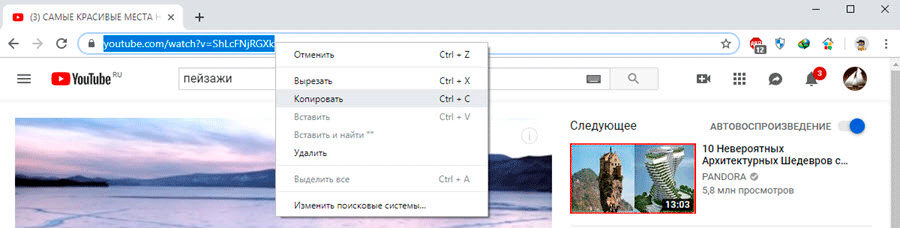
- Нажимаем на «умную строку» и выделяем всё содержимое.
- Щёлкаем ПКМ по выделенному элементу и выбираем «Копировать».
- Переходим на сайт SaveFrom.
- В строке под ссылку кликаем ПКМ и выбираем «Вставить».
- Ждём завершения загрузки.
- Подбираем оптимальное качество и жмём на кнопку «Скачать».
Метод 2: загрузка при помощи программы Ummy Video Downloader
Предельно простая программа для скачивания видео работает с браузерами Яндекс, Гугл и прочими. Особо не зависит от типа веб-обозревателя, ведь является полноценным десктопным приложением. Требует только наличие ссылки на подходящий ролик.
Как загрузить видео:
Выше перечислены все методы, позволяющие загрузить видеоролики с сайтов при помощи Яндекс браузера. Каждое решение имеет свои плюсы и минусы. Ручной поиск ссылки может быть полезен для пользователей, желающих узнать больше о веб-обозревателе. Дополнения достаточно эффективно справляются с задачей, но большинство из них не работают с YouTube. Скачивание через SaveFrom работает с разными видеохостингами, но требует постоянный запуск сайта. Программа является достойным решением, но установка дополнительного приложения может прийтись не всем по вкусу.
Где брать и как уникализировать видео для Яндекс Дзен
Самое лучшее, что Дзен всегда приветствует и поддерживает, — снимать ролики самостоятельно. Ведь они должны быть уникальными, качественными
А также динамичными, удерживающими внимание, не слишком длинными
Надо учитывать, что видеоролики проигрываются в ленте без звука. Поэтому первые несколько секунд лучше делать паузу, чтобы зритель успел включить его.
Для вставки материала в статью с целью проиллюстрировать ее, можно позаимствовать чужой контент, но уникализировать его. В Дзене нельзя отредактировать видеофайлы, поэтому понадобятся сторонние программы.
В программах обработки видео можно из кусков разных роликов получить один новый.
https://youtube.com/watch?v=7KsSydDHjFM
Чтобы вам было проще понять на какие темы писать чтобы они получали десятки тысяч просмотров в Дзене, советуем воспользоваться нашим сервисом Дзеновик. С его помощью вы сможете посмотреть какие самые популярные темы постов и каналов в Дзене.
Последствия объединения
Объединение сразу трех сервисов «Яндекса» определенным образом отразится на пользователях, и не все последствия этих изменений придутся им по нраву. Они коснутся в первую очередь блогеров «Эфира», поскольку после переезда в «Дзен» они полностью лишатся всех подписчиков, лайков и комментариев.
В «Яндексе» заявили, что аудитории обоих сервисов разные, в связи с чем и не представляется возможным перенести социальную часть «Эфира» в «Дзен». С другой стороны, статистика к публикациям в «Эфире» (количество просмотров), наоборот, будет перенесена на новую единую платформу, но в компании уточнили, что в течение некоторого времени после переезда она может отображаться не полностью. Они добавили, что перенесенная из «Эфира» статистика обязательно будет учитываться при подключении монетизации к каналу на «Дзене».
Также изменятся и взаимоотношения блогеров с «Яндексом» по части монетизации. Участники «Эфира» подключены к рекламной сети «Яндекса» (РСЯ), и все деньги, которые они заработали до объединения сервиса, останутся на их балансе внутри этой сети. Иными словами, в «Дзен» они перенесены не будут, но «Яндекс» позволяет вывести их и заключить с «Дзеном» другой договор монетизации.
Способы монетизации в «Дзене»
Также у всех без исключения зарегистрированных в «Эфире» блогеров есть возможность отказаться от перевода своего канала в «Дзен». Без их на то разрешения «Яндекс» не станет переносить их ролики – вместо этого он даст им ссылку для их скачивания, после чего они смогут самостоятельно разместить их на любой интересующей платформе, но при этом потеряют статистику просмотров.
«Загрузчик видео»
В Play Market вы найдете приложение с названием «Загрузчик видео», которое специализируется на скачивании роликов и музыки из интернета. Воспользоваться программой вы можете по представленному алгоритму:
- Запустите приложение и через поисковую строку найдите нужный ролик на Yandex или другом хостинге.
- Откройте видеоролик и дождитесь начала воспроизведения. Нажмите на красную кнопку загрузки в правом нижнем углу экрана.
- После этого откройте вкладку «Прогресс». В ней можно отслеживать статус загрузки.
- После завершения загрузки вы найдете нужный ролик в разделе «Завершено».

«Загрузчик видео» подходит не только для роликов, опубликованных на Yandex. Вы можете отыскать любое видео. Если оно воспроизводится, то вы сможете нажать активную кнопку загрузки.
Расширения для Яндекс Браузера
Если сервисы похожи на посредников между пользователем и видеохостингом, то расширения для скачивания видео с YouTube дают возможность напрямую загрузить ролик на компьютер. Переходить на сторонние сайты и копировать в буфер ссылки видео при этом не требуется.
Плагин SaveFrom.net helper
Плагин от сервиса SaveFrom.net относится к числу наиболее популярных расширений, помогающих скачать видео с любого сайта. В ранних версиях Яндекс Браузера SaveFrom.net помощник был штатным дополнением, входящим в состав инсталлятора. Сейчас его можно скачать в основном Каталоге дополнений.

Скачать SaveFrom.net helper
После установки расширения на верхней панели появится иконка в виде зеленой стрелки, направленной вниз. По клику мыши выйдет окошко, дающее доступ к настройкам.

Настройки позволяют выбрать нужные медиахостинги и социальные сети, а также формат скачиваемых файлов. Для YouTube можно оставить настройки по умолчанию.

Чтобы скачать видео с YouTube в Яндекс Браузере, открываем страницу, где размещен ролик. После установки плагина под экраном появится кнопка, предоставляющая выбор качества видео. После клика по одному из вариантов начнется загрузка файла на компьютер.

Skyload
Скачать Skyload
После установки на верхней панели появится значок в форме облака со стрелкой, направленной вниз.

Запускаем ролик, при этом в зоне значка высветится число, которое указывает на возможность скачивания медиафайлов. При нажатии на иконку выйдет окно с вариантами загрузки.

В большинстве случаев плагин предлагает видео с разрешением не более 360p. Вариантов скачивания значительно меньше, чем при использовании других решений. Вероятно, это ограничение относится к бесплатной версии расширения. Платная подписка на месяц стоит 2 доллара, на год – 18 долларов.

Easy Youtube Video Downloader
Плагин по возможностям имеет явные преимущества перед расширением Skyload, поскольку вариантов загрузки у него больше как в количественном отношении, так и по качеству видео. Скачать его можно в Каталоге дополнений Яндекс браузер.

Скачать Easy Youtube Video Downloader
У расширения нет иконки в верхней панели браузера. Скачать видео с YouTube в Яндекс Браузере можно, нажав кнопку, размещенную под экраном видеоролика. При этом в списке для скачивания присутствуют файлы с различным разрешением от 360p до 1080p (Full HD).

Итог
Плагины и сервисы для скачивания медиаконтента с YouTube дают возможность сохранять на компьютер видеоролики и просматривать их через программный проигрыватель даже при отключенном интернете.
Freemake Video Downloader
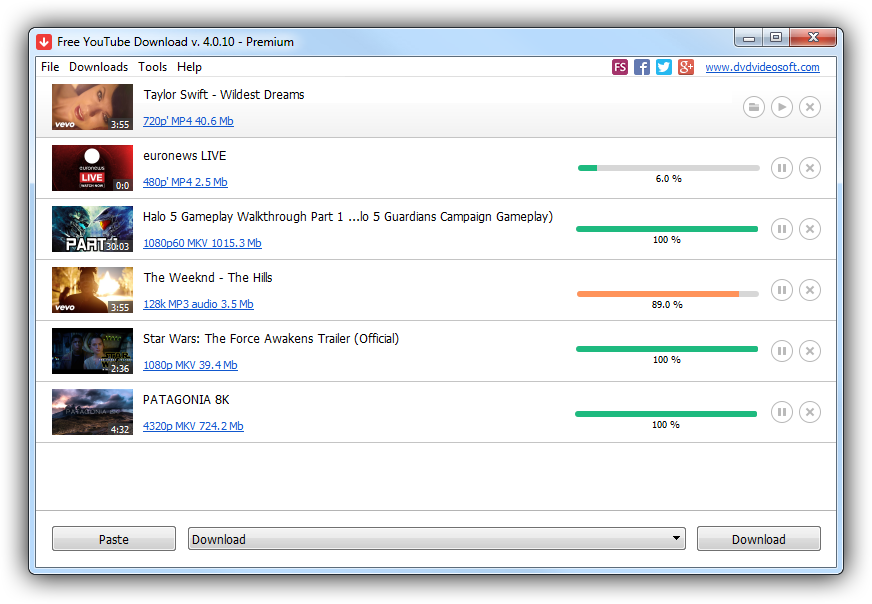
Мы рассмотрели плагин для браузера и онлайн-сервис. Но вы можете воспользоваться и полноценной программой. Если специальный сайт перегружен, а в работе плагина наблюдаются сбои, то приложение Freemake Video Downloader спасет положение. Скачать установщик программ вы можете с официального сайта. Утилита работает крайне просто:
- Сначала скопируйте URL-ссылку на видеоролик, который необходимо загрузить.
- Откройте Freemake Video Downloader и кликните на кнопку «Вставить URL».
- Ролик автоматически добавится в список загрузок. Вы можете наблюдать за прогрессом и скоростью скачивания.
Использование сейверов при скачивании видео
Для удобства миллионов пользователей разработчики придумали специальные программы, именуемые сейверами (от англ. save – «сохранение», «сохранять»). Эти программы упрощают жизнь пользователей, которые каждый день скачивают файлы с видеохостингов.
К примеру, среди сейверов очень популярен DownloadHelper. Он автоматически встраивается в ваш браузер, будь то Опера, Хром или Файрфокс. После того как вы запустите видеоролик, DownloadHelper распознает его и автоматически выдает вам ссылку, по которой вы сможете сохранить ролик на свой ПК. Помимо скачивания видео, эта софтина может распознавать и аудиофайлы.
Более подробно с работой вышеуказанной программы можно ознакомиться с помощью этого видео:
https://youtube.com/watch?v=ICEMl2WldEg
Как скачать видео с сайта через код страницы
Для сохранения фильмов, сериалов, мультфильмов, клипов и видеороликов на свой ПК не обязательно использовать расширения и онлайн-сервисы. Можно воспользоваться встроенными в браузер инструментами для разработчиков для выявления видео и последующей его загрузке.
Как скачать видео с любого сайта через код страницы:
- Открыть сайт, с которого будет происходить загрузка;
- Открыть инструменты разработчика в браузере. Можно воспользоваться комбинацией клавиш Ctrl+Shift+J, запустить их из меню браузера или кликнуть правой кнопкой мыши по рабочему полю, вызвав тем самым контекстное меню, в котором следует выбрать пункт «Просмотреть код»;
- Запустить воспроизведение видео;
- Перейти в раздел «Network» в инструментах разработчика;
- Для облечения поиска среди всех файлов именно видеоформата можно использовать фильтр «Media»;
- Если все сделано верно, то в списке отобразятся видеофайлы;
- Необходимо нажать правой кнопкой мыши на видеофайл для вызова контекстного меню;
- Далее можно открыть его в новом окне или скопировать ссылку и вставить в адресную строку. Вне зависимости от выбранного варианта появится окно с предложение указать место, куда будет скачан файл.
Как скачать видео с Яндекс Эфира на компьютер с программами
К сожалению, для компьютера нет таких программ, которые бы скачали без проблем видео с Яндекс Эфира. Вы можете выбрать те программы, которые скачивают видео частично со звуком или без него:
- JDownloader 2;
- VideoFrom;
- VSO Downloader Ultimate;
- Wondershare AllMyTube.
В программах работать просто. Устанавливаете на ПК и запускаете. Далее вставляете ссылку на видео и после обнаружения файла скачиваете.
Есть еще один способ скачивания видео, который будет работать всегда – это запись видеороликов на Яндекс Эфире. Вы устанавливаете на компьютер программу для записи видео с экрана, например, Камтазия Студио. Далее открываете для просмотра видеоролик на Яндекс Эфире, после чего программу для записи видео. В процессе просмотра нажмите кнопку «Записать», а в конце «Остановить». После этого видео сохранится на вашем компьютере.
Альтернативы
В настоящее время SaveFrom является наиболее популярным подобным приложением в российском интернете, так как не оказывает нагрузки на компьютер, не вызывает сбоев, не был заражен вирусами, поддерживает работу с множеством сайтов.
Однако ему есть ряд альтернатив:
VSO Downloader Ultimate – это скачиваемая утилита, в чем и состоит ее основной недостаток. Из преимуществ можно выделить высокую скорость работы, поддержку закачки одновременно нескольких файлов, высокую скорость работы;
Еще меньшей популярностью пользуются расширение Download Master, которое работает лишь с небольшим количеством сайтов, и некоторые иные расширения и утилиты.