An error occurred while processing your request, что делать?
Содержание:
- Содержание:
- Исправление ошибки 0xc000000e
- Проблема с 1935 все еще не устранена?
- Что делать при этой ошибке?
- Ошибка «A disk read error occurred» — причины
- Определение работоспособности жесткого диска
- Как исправить ошибку «Out of memory»
- A Disk Read Error Occurred – Проблема с жестким диском
- Признаки ошибки 1935
- Tips To Prevent Disk Read Error Again
- Восстановление данных
- Final Solution to Windows Disk Read Error
- Ошибка A disk read error occurred Что делать?
Содержание:
- Причины и их решение.
- Восстановление загрузочной записи диска (MBR).
- Исправление ошибки «BOOTMGR is Missing».
- Восстановление данных
Операционная система Windows обладает системой оповещения пользователя о сбоях в работе при помощи сообщений ошибок, показывающихся при возникновении различных неполадок. С помощью текста ошибки пользователь может значительно сузить круг поиска проблем и быстрее исправить сбоящую программу или некорректно работающий компонент.
Ниже будут описаны причины и способы решения ошибок «A disk read error occurred» или «BOOTMGR is Missing», возникающих из-за проблем с жестким диском, BIOS-ом, повреждением системы вирусным ПО, а также другими неполадками.
Исправление ошибки 0xc000000e
Как становится ясно из вступления, данная ошибка появляется во время старта системы и говорит нам о том, что имеются проблемы с загрузочным носителем или данными, расположенными на нем. Причин сбоя две: неисправность самого жесткого диска, шлейфов или портов подключения, а также повреждение загрузчика ОС.
Причина 1: Физические неполадки
Под физическими неполадками мы понимаем выход из строя системного диска и (или) всего, что обеспечивает его работу – шлейфа данных, порта SATA или кабеля питания. В первую очередь необходимо проверить надежность всех подключений, а затем попробовать поменять SATA шлейф, включить диск в соседний порт (возможно, потребуется изменить порядок загрузки в БИОС), использовать другой разъем на БП. Если приведенные рекомендации не помогли решить проблему, то стоит проверить сам носитель на работоспособность. Сделать это можно, заглянув в список устройств в БИОС или подключив его к другому компьютеру.
БИОС
В BIOS имеется раздел, где отображаются подключенные к ПК жесткие диски. Располагается он в разных блоках, но обычно поиск не вызывает затруднений. Совет: перед тем как проверять наличие устройства, отключите все другие накопители: так будет проще понять, исправен ли испытуемый. Если диск отсутствует в списке, то необходимо задуматься о его замене.
Причина 2: Порядок загрузки
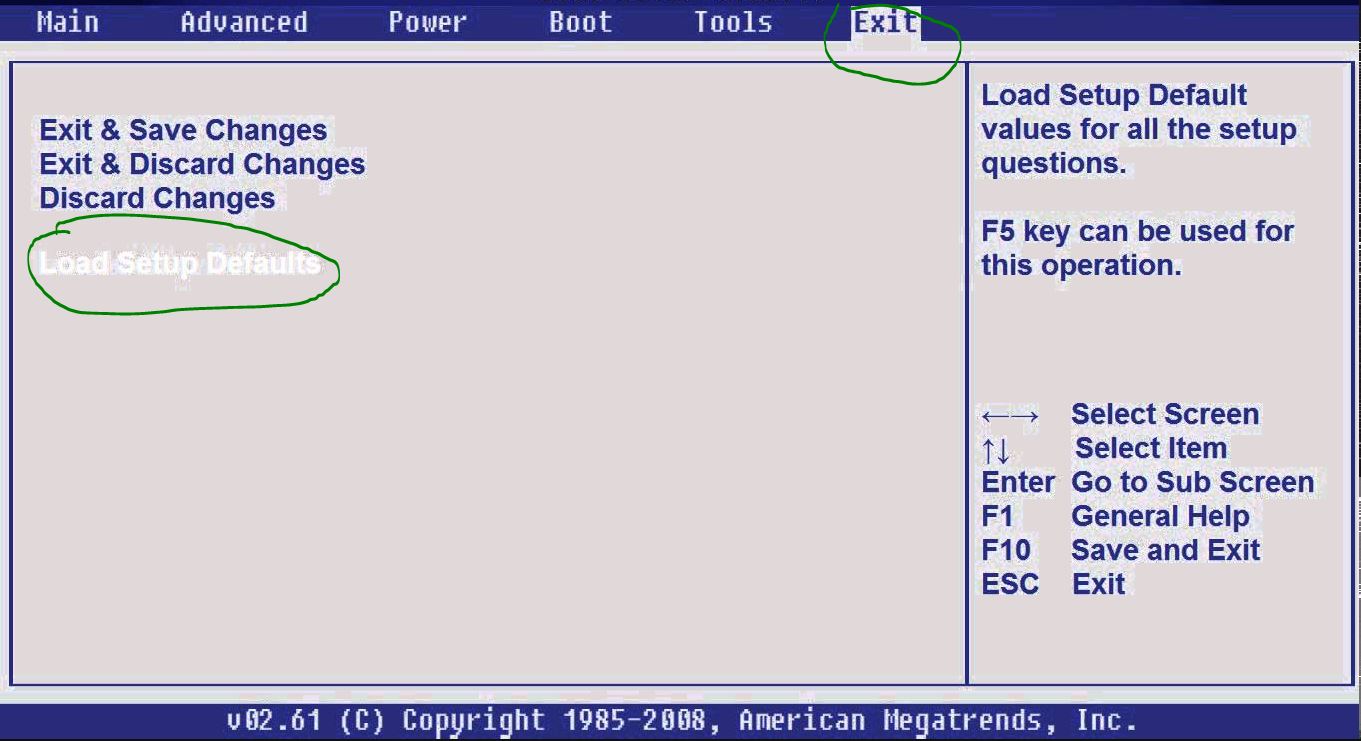
Если «хард» отображается в БИОС, то нужно убедиться в том, что он является загрузочным. Делается это в блоке «BOOT» (в вашем БИОС может быть другое название).
- Проверяем первую позицию: здесь должен фигурировать наш диск.
Если это не так, то жмем ENTER, выбираем соответствующую позицию в открывшемся списке и снова нажимаем ENTER.
- Если диск не был найден в списке настройки, то нажимаем ESC, перейдя в главное окно вкладки «BOOT», и выбираем пункт «Hard Disk Drives».
- Здесь нас также интересует первая позиция. Настройка производится тем же способом: жмем ENTER по первому пункту и выбираем нужный диск.
- Теперь можно переходить к настройке порядка загрузки (см. выше).
- Нажимаем клавишу F10, а затем ENTER, сохранив настройки.
- Пробуем загрузить систему.
Причина 3: Повреждение загрузчика
Загрузчик – это особый раздел на системном диске, в котором располагаются необходимые для старта системы файлы. Если они повреждены, то Виндовс не сможет запуститься. Для решения проблемы воспользуемся установочным диском или флешкой с дистрибутивом «семерки».
Существует два способа восстановления – автоматический и ручной.
Автоматический способ
- Загружаем ПК с флешки и нажимаем «Далее».
- Жмем на ссылку «Восстановление системы».
- Далее программа выявит ошибки и предложит их исправить. Соглашаемся, нажав кнопку, указанную на скриншоте.
- Если такого предложения не последовало, то после поиска установленных систем нажимаем «Далее».
- Выбираем функцию восстановления запуска.
- Ждем завершения процесса и перезагружаем машину с жесткого диска.
Если автоматическое исправление не принесло желаемого результата, то придется немного поработать руками.
Ручной способ 1
- После того как установщик загрузится, нажимаем сочетание клавиш SHIFT+F10, запустив «Командную строку».
- Для начала попробуем восстановить главную загрузочную запись.
bootrec /fixmbr
- Следующей командой ремонтируем файлы загрузки.
bootrec /fixboot
- Закрываем «Командную строку» и перезагружаем компьютер, но уже с жесткого диска.
В случае если такой «ремонт» не помог, можно создать новые загрузочные файлы все в той же «Командной строке».
Ручной способ 2
- Загружаемся с установочного носителя, запускаем консоль (SHIFT+F10) и затем дисковую утилиту командой
diskpart
- Получаем список всех разделов на дисках, подключенных к ПК.
lis vol
- Далее выбираем тот раздел, возле которого написано «Зарезервиро» (имеется в виду «Зарезервировано системой»).
sel vol 2
«2» — это порядковый номер тома в списке.
- Теперь делаем это раздел активным.
activ
- Выходим из Diskpart.
exit
- Перед выполнением следующей команды следует выяснить, на каком томе установлена система.
dir e:
Здесь «e:» — буква тома. Нас интересует тот, на котором есть папка «Windows». Если ее нет, то пробуем другие буквы.
- Создаем файлы загрузки.
bcdboot e:\windows
Здесь «е:» — буква раздела, который мы определили как системный.
- Закрываем консоль и перезагружаемся.
Проблема с 1935 все еще не устранена?

Об авторе: Джей Гитер (Jay Geater) является президентом и генеральным директором корпорации Solvusoft — глобальной компании, занимающейся программным обеспечением и уделяющей основное внимание новаторским сервисным программам. Он всю жизнь страстно увлекался компьютерами и любит все, связанное с компьютерами, программным обеспечением и новыми технологиями
Если во время установки Acrobat или Adobe Reader 8.1 (или новее), у вас возникает ошибка: Error 1935. An error occurred during the installation of assembly «Microsoft.VC80.CRT, version = «8.0.50727.163», type = «win32», publicKeytoken = «1fc8b3b9a1e18e3b». processorAchitecure = «x86
Error 1935. An error occurred during the installation of assembly component__<98CB24AD-52FB-DB5F-A01F-C8B3B9A1E18E>__HRESULT: 0x80070002
и установка прерывается:
Требуется очистить журнал транзакций, так как он поврежден.
Откройте командую строку: Для этого откройте «пуск» — наберите на клавиатуре «cmd» (без кавычек) на найденном результате (он будет в самом верху меню «пуск») нажмите правой клавишей мыши и выберите пункт «Запуск от имени администратора». Если возникнет вопрос «разрешить программе внести изменения?» — нажмите «да».
Ещё один способ открыть командную строку.Нажмите «Пуск» — «все программы» — «стандартные» — на объекте «командная строка» нажмите правой клавишей и выберите пункт «Запуск от имени администратора»
В командной строке наберите: «fsutil resource setautoreset true C:» (без кавычек)
В примере выше предполагается что система установлена на диск С. Если у вас система на другом диске нужно изменить параметр «c:» на ту букву где у вас устанволена система.
Перезагрузите компьютер и снова установите Acrobat или Adobe Reader.
Что делать при этой ошибке?
Для начала рекомендуется попробовать несколько действенных советов от пользователей, которые ранее сталкивались с проблемой, и впоследствии им удалось ее решить. Проведите следующие манипуляции:
- Перейдите в корневую папку Стима и найдите там «steamapps», в ней удалите папку «downloading». После перезагрузки пробуйте пройти в папку Steam и оттуда запустить его ярлык от имени администратора;
 Удалите папку «downloading» в корне Steam
Отключите роутер из розетки и выключите на время ПК — далее пробуйте запустить апдейт;
Возможны конфликтные ситуации с вашим антивирусом, добавьте Steam в исключение;
Может быть ситуация блокировки антивирусом непосредственно интернет-соединения, поэтому отключите его на время. Перезапустите DNS-клиент в Службах Windows.
Причиной оказывается отсутствие свободного места на вашем жестком диске, освободите немного пространства;
Откидывать перегрузки серверов тоже не стоит, попробуйте подключиться немного позже;
Последним вариантом среди советов остается полная деинсталляция игр Dota 2 (Counter Strike).
Этими решениями следует воспользоваться в первую очередь. Если все испробовали, и ничего не помогло, тогда переходите к официальным рекомендациям разработчиков.
Возобновляем Steam из сохранений
Стим наиболее подвержен разным родам ошибок. Поэтому компания Valve всегда предлагает своим пользователям совершать резервные копирования всех файлов утилиты. Если вы один из таких счастливчиков, которые имеют запасную копию, тогда смело пробуйте следующий вариант.
- Выполните полное удаление всех файлов «Стима». Воспользуйтесь сторонними деинсталляторами (CCleaner, например).
- Найдите копию «Стима» и установите на место прежней.
- Зайдя в него в верхнем меню «Steam» вы найдете «Резервное копирование и восстановление игр». Выполните все предложенные действия и укажите путь к сохраненным играм, если их также требуется восстановить.
 Восстановление игр из созданных резервных копий
Ошибка «A disk read error occurred» — причины
Ошибка «A disk read error occurred» говорит о том, что у системы возникли проблемы с загрузкой на этапе начального чтения диска. Речь идет о системном диске, к которому обращается компьютер при старте.

Обратите внимание: В некоторых случаях при первичной загрузке может возникать ошибка «A disk read error occurred» и из-за дополнительных накопителей, в том числе и подключенных через USB. Чтобы убедиться в факте возникновения ошибки «A disk read error occurred» по причине неисправности того или иного диска, отключите от компьютера все накопители и оставьте только системный
Если проблема сохранится, значит проблема в нем. Если пропадет — в одном из других дисков.
Довольно редко ошибка «A disk read error occurred» возникает без предварительных потенциально губительных для диска действий со стороны пользователя. Исходя из этого, проще всего установить причину неисправности, если знать, какие конкретно действия производились с компьютером до возникновения ошибки.
Чаще всего причиной ошибки «A disk read error occurred» являются:
- Жесткий диск плохо подключен. Например, отсутствует контакт SATA провода, либо контакт неустойчивый (кабель плохо подключен). Возможно, причиной проблемы также является повреждение кабеля или контактов разъема/кабеля;
- Неисправная работа UEFI или БИОС. Чаще всего такая проблема может возникнуть после обновления программы первоначального запуска компьютера, либо после внесения изменений в ее настройки;
- Повреждение файловой системы на жестком диске. Одна из самых распространенных причин возникновения ошибки «A disk read error occurred»;
- Проблемы с питанием диска. Если блок питания работает неправильно, это может вести не только к отключению всех систем в целом, но и к неправильной работе некоторых компонентов. Например, может не хватать питания жесткому диску, что и приведет к рассматриваемой ошибке;
- Неисправность жесткого диска. Сюда можно отнести всевозможные физические дефекты накопителя. Подобной проблемой чаще страдают именно HDD, тогда как SSD являются более надежными в данном плане;
- Проблемы с загрузкой операционной системы из-за неправильной работы загрузчика (загрузочной записи). Чаще всего такая проблема возникает после восстановления системы.
В зависимости от того, из-за чего возникает ошибка «A disk read error occurred», будут разниться способы ее устранения.
Определение работоспособности жесткого диска
Простой диагностической мерой по борьбе, где ошибка a disk read error occurred не оставляет возможности получить доступ к Windows, является просмотр его отображения в БИОС. Если в нём отображается HDD правильно, то большая доля вероятности, что причина всё же в программной части, если же не определяется или показывается неправильно, то жесткий диск не исправлен
Можно попытаться восстановить его работоспособность через сервисный центр, но это актуально только для копирования важной информации с него. Итак, нужно:
- В момент запуска системы нажать Del;
- Теперь перейдите с помощью стрелочек в раздел «Advanced BIOS features»;
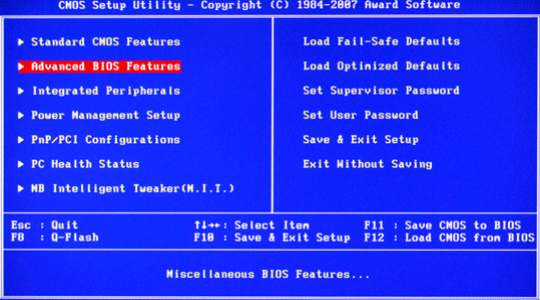
Затем нажмите на «Hard Disk Boot Priority» или «Boot Device Priority».

Проверьте правильность отображения наименования жесткого диска, а после этого можно проследовать дальше (в случае успеха).
Как исправить ошибку «Out of memory»
Для решения указанной проблемы рекомендую сделать следующее:
- Перезагрузите ваш ПК, и запустите требуемую программу вновь. Возможно, что проблема имеет случайный характер, и более повторяться не будет;
- Перед запуском нужной программы закройте другие ненужные программы (браузер, музыкальный или видео плеер, текстовый или графический редактор, мессенджер и так далее);
-
Если проблема возникает во время серфинга в сети, закройте всё множество вкладок вашего браузера (при наличии), оставив лишь одну или две.
-
Добавьте оперативной памяти на ваш ПК. Если у вас на компьютере установлено 1-2 гигабайта памяти, будет оптимальным довести её объём до 4 гигабайт (а для 64-битных Виндовс 7, 8 и 10 версии рекомендую 8 и более гигабайт);
- Убедитесь, что на вашем жёстком диске (или SSD) достаточно свободного места. При необходимости, освободите диск от ненужных файлов;
- Используйте инструмент командной строки BCDEdit для изменения параметров загрузки системы. Если у вас на ПК установлена Виндовс 7 и более, запустите командную строку от имени администратора на Виндовс 7 и Виндовс 10, и в ней наберите:
bcdedit/set IncreaseUserVa 3072
И нажмите на ввод, и перезагрузите ваш ПК. Функционал данной команды позволяет выделить пользовательским приложениям 3 гигабайта оперативной памяти для работы. В некоторых системах этого может быть слишком много, потому если после ввода данной команды система начала чаще сбоить, то введите в командной строке от имени администратора:
bcdedit /set IncreaseUserVa 2560 —что позволит задействовать 2,5 гигабайта вместо ранее забронированных 3.
Если ситуацию этим исправить не удалось, верните настройки на состояние по умолчанию:
bcdedit /deletevalue IncreaseUserVa
-
Увеличьте объём файла подкачки. Нажмите кнопку «Пуск», в строке поиска введите sysdm.cpl и нажмите ввод. В открывшемся окне настроек системы выберите «Дополнительно» — «Быстродействие» — «Параметры» — «Дополнительно» — «Виртуальная память» — «Изменить». Снимите галочку с опции автоматического размера, поставьте галочку на «Указать размер», и поставьте исходный размер в 8192, и максимальный в 8192. Затем выберите «Задать»;
- Если ошибка возникает при использовании игровой программы, перейдите в её графические настройки, и выберите их минимальные значения;
- Произведите правильную настройку «Java». Для решения проблем с игровой программой «Майнкрафт» перейдите в Панель управления Виндовс, найдите там «Java» и запустите данную среду исполнения. Нажмите на кнопку «View», затем дважды кликните на «Runtime Parametres». Введите туда –Xms256m – Xmx3072m (или больше). Xms – это минимальное выделение ОЗУ, Xmx – максимальное. Значение Xmx рекомендуют устанавливать на процентов 70-80% от общего объёма ОЗУ. Примените изменения, и перезагрузите ваш ПК.
A Disk Read Error Occurred – Проблема с жестким диском
«A disk read error occurred» Распространенная ошибка. Дело в жестком диске, а точнее — в его загрузочной области. У вас поврежден загрузчик Windows. Переустановка системы не исправит положения, потому что этот самый загрузчик находится в Master Boot Record (MBR, главная загрузочная запись). Эта запись (программный код и данные) загружается в память с винчестера и обеспечивает опознание логических разделов, определяет активный раздел и загружает из него запись, которая продолжит запуск операционной системы. В свою очередь, MBR находится в специальной области жесткого диска, располагающейся на нулевом цилиндре, нулевой плоскости в первом секторе. Для восстановления MBR необходимо подсоединить ваш жесткий диск к машине с рабочей системой. При загрузке Windows нажать F8 и выбрать режим консоли восстановления, набрать команды fixboot и fixmbr.
Причины появления ошибки: Вероятно, MBR был поврежден от удара или заражен вирусом, который поместил свой код в загрузочную область.
Ошибка чтения диска — жив ли диск. Целы ли данные?.. Естественно бэкап не делался… а если делался, то очень давно. Если данные ну очень важны, а Вы не имеете ни малейшего представления, то, возможно, есть смысл обратиться к профессионалам (услуг по восстановлению жестких дисков предостаточно). Если всё же есть желание попробовать самстоятельно — ответственность, естественно, ложится на Вас…
1. Грузимся с CD Windows в режиме Recovery Console (консоль восстановления), пробуем проверить chkdsk.exe /p /r — запускаем программу Check disk с проверкой и исправлением ошибок. По результатам выполнения программы — возможно, все ошибки будут исправлены и дальнейшие действия не потребуются.
2. Если сообщение «disk read error” все ещё выдается, пробуем (опять же в консоли восстановления) выполнить поочередно fixboot fixmbr
3. Если после всех манипуляций мы все ещё наблюдаем ошибку при загрузке — грузимся с LiveCD, на котором имеются утилиты работы с дисками — я использовал Paragon PM. После загрузки команда Update MBR
4. Если все вышеперечисленное не помогло — пробуем при помощи Paragon PM изменить размер кластера на Hard Disk — в моем случае до этого пункта не дошло — после пункта 3 с disk read error -ом было покончено.
Однако, не исключено, что ошибка выдается из-за физической неисправности (поверхности жесткого диска, шлейфа, материнской платы или другого „железа”) — если есть возможность, попробуйте поставить диск на другой компьютер, и, если на нем имеется полезная информация — все-таки сохраните, перед экспериментами… Потому как в самом худшем варианте с повреждениями жесткого диска любые эксперименты могут привести к потере информации (да и самого жесткого диска)
Удачи!
upd. Бывали случаи, когда сообщение disk error occurred лечилось установкой более мощного блока питания. Если Вы поставили новый жесткий диск, или другое железо — возможно, это как раз Ваш случай…
028
Поделиться ссылкой:
- Нажмите, чтобы поделиться в WhatsApp (Открывается в новом окне)
- Нажмите, чтобы поделиться в Telegram (Открывается в новом окне)
- Нажмите, чтобы поделиться на LinkedIn (Открывается в новом окне)
- Нажмите для печати (Открывается в новом окне)
- Послать это другу (Открывается в новом окне)
Признаки ошибки 1935
- Появляется сообщение «Ошибка 1935» и окно активной программы вылетает.
- Ваш компьютер часто прекращает работу после отображения ошибки 1935 при запуске определенной программы.
- Отображается “CorelDRAW Error 1935”.
- Windows медленно работает и медленно реагирует на ввод с мыши или клавиатуры.
- Компьютер периодически «зависает» на несколько секунд.
Такие сообщения об ошибках 1935 могут появляться в процессе установки программы, когда запущена программа, связанная с Corel Corporation (например, CorelDRAW), при запуске или завершении работы Windows, или даже при установке операционной системы Windows
Отслеживание момента появления ошибки 1935 является важной информацией при устранении проблемы
Tips To Prevent Disk Read Error Again
By following the above-listed methods on how to fix a disk read error, you would be able to overcome this issue. Though, if you don’t want to undergo a similar situation again, then consider following these tips.
Check hard drive health
You should make a habit of checking the overall health of your hard drive. To do this, you can visit your system setting or take the assistance of the Chkdsk command as well.
Uninstall unwanted apps
Sometimes, a corrupt application can affect the overall health of the drive. You should uninstall the programs that you no longer need or if they have not been updated in a while. Needless to say, you should also avoid installing pirated tools.
Keep Windows updated
To make sure that you have all the new security patches, make sure that you are running an up to date Windows version. Also, only install an authentic copy of Windows on your system.
Partition it carefully
Don’t make the rookie mistake of saving everything in a single partition. Make sure that Windows and other system files are stored in a dedicated partition (C drive). Apart from that, make other partitions to save your data.
Use a trusted antivirus
Furthermore, enable Windows Defender or use any other trusted antivirus tool on your system. Avoid connecting it to a public network or to USB drives that you don’t trust.
This brings us to the conclusion of this in-depth guide on what causes a disk read error and how to fix disk read error like a pro. Since we have listed several solutions for a disk read error, you can easily fix this unwanted issue. Also, keep a data recovery tool like Recoverit Data Recovery handy. It can be used to recover data from your Windows or Mac in every possible scenario. Even if the system is non-responsive, you can create a bootable media and recover your inaccessible data from it without any trouble.
Восстановление данных
Некорректная работа, частые ошибки и другие проблемы с компонентами, отвечающими за хранение данных, могут быть причиной их утери. Потеря важных файлов и документов является досадной неприятностью, которую следует немедленно исправить. Для эффективного решения данной проблемы рекомендуется использовать специализированную программу для восстановления данных RS Partition Recovery, которая сможет быстро вернуть все удаленные или отформатированные фотографии, документы, медиафайлы и любую другую важную информацию. RS Partition Recovery обладает продвинутым функционалом, позволяющим проводить многоуровневую проверку дисков, выявляя все файлы, удаленные даже длительное время назад. Вместе с RS Partition Recovery Вы можете не переживать за сохранность файлов на своем компьютере.
Final Solution to Windows Disk Read Error
If none of the above methods would seem to fix the disk read error, then you can follow this approach. Since your computer is not able to function properly, you can’t access your data the usual way. To overcome this deadlock, you can take the assistance of Wondershare Recoverit. A professional Wondershare Recoverit data recovery tool can be used to create bootable media (USB drive/CD/DVD). You can connect this bootable media to your crashed system and perform data recovery on it. The entire process is as simple as it sounds. To learn how to use Recoverit Data Recovery to extract files from a corrupted hard disk, follow these steps:
Step 1: Create a bootable media
Firstly, install Recoverit on any other functioning computer and launch it. Also, connect a USB drive (or a CD/DVD) that you wish to convert to bootable media. From the home page of Recoverit, choose to recover data from a crashed media and start the process.

Now, just select the type of media you wish to process and select its source from here. Click on the «Create» button once you have made the appropriate selections.

The operation would format the connected USB drive/CD/DVD. Confirm your choice by clicking on the «Format» button.

That’s it! Now you can just wait for a few minutes as the application would download the firmware, verify the source, and converts it to a bootable media.

Once the process is complete, you will be notified, so that you can safely remove the newly-created bootable media.

Step 2: Change BIOS settings on your PC
Attach the bootable media to your malfunctioning Windows system now and restart it. While it restarts, press and hold the BIOS key. Mostly, it is F2 or F10, but it might vary from one version to another.

This would load the BIOS settings on your computer. Using the assigned keys, go to the Boot tab and set the connected USB/CD/DVD as the source priority.

Step 3: Recover your data
Once you exit the BIOS settings and restarts the system, it would load Recoverit’s interface instead. That’s it! You can simply select the drive you wish to scan, preview the extracted data, and restore them to a secure location.

Ошибка A disk read error occurred Что делать?
Причин ошибки может быть много, но мы можем сузить их до трех основных:
- Неправильная конфигурация MBR. Наиболее распространенными причинами неправильной настройки MBR являются ошибки записи на диске и вирусные атаки. В значительной степени это решило проблему путем устранения неполадок на уровне программного обеспечения без замены нового жесткого диска.
- Неверно настроенная таблица разделов: если таблица разделов не настроена правильно, эта проблема может быть решена на уровне программного обеспечения.
- Проблема может быть связана с самим физическим жестким диском.
1. Запуск проверки диска из командной строки
Поскольку компьютер не загружается, вам необходимо устранить проблему с помощью дополнительных опций диагностики. Существует много способов, как попасть в дополнительные параметры windows.
- Первое что нужно сделать это перезагрузить компьютер или ноутбук быстро несколько раз, чтобы спровоцировать диагностику.
- Выключите и включите компьютер 3-4 раза с помощью кнопки на системном блоке, когда загрузка дойдет до ошибки.
- Создайте диск восстановления или установочную windows на другом ПК, если имеется. Это поможет вам зайти 100 процентов в дополнительные системные настройки.

Когда вы зашли в настройки, запустите командную строку и введите следующую команду:
chkdsk C: /f /x /r
C — это локальный диск, где расположена система windows. Запустится диагностика, при которой будут выявлены и автоматически исправлены ошибки на вашем жестком диске. Если инструмент не смог справится со своей работай или он не выдал никаких ошибок, и ошибка «A disk read error occurred» все ровно появляется, то двигаемся дальше.

2. Восстановить главную загрузочную запись
Поскольку предыдущий случай потерпел неудачу, проблема может быть связана с основными загрузочными записями (MBR). Время от времени, основная загрузочная запись может быть повреждена. Это серьезная проблема и ее можно исправить. Вам нужно будет восстановить главную загрузочную запись (MBR) .
Запустите обратно командную строку в дополнительных параметрах, как описано уже выше. И введите следующие команды один за другим:
bootrec /RebuildBcd
bootrec /fixMbr
bootrec /fixboot

Выйдите и перезагрузите систему. В некоторых случаях, вам может понадобиться задать программный код загрузочных секторов, обеспечивающих загрузку. Введите для этого ниже команду.
bootsect /nt60 SYS or bootsect /nt60 ALL
3. Обновите BIOS системы
Обновление BIOS может привести к ошибкам, если действия выполнены неверно. В тоже время известно, что обновление БИОСа помогает решить много ошибок с компьютером и ошибка «A disk read error occurred» одна из них. Что вам потребуется?
Узнать версию BIOS тремя путями.
- Зайдите в параметры bios при загрузке, нажимая F2 или DEL и поищите версию вашего биоса и как можно больше информации.
- Если есть возможность загрузиться на рабочий стол, то вы можете узнать версию BIOS . Можно создать диск восстановления windows и загрузиться в безопасном режиме, еще можно создать загрузочную флешку Linux.
- Запустить командную строку, как описано выше в дополнительных настройках при загрузке, и попробовать ввести команды: msinfo32.exe, systeminfo.
Найти файлы обновления BIOS.
Далее посетите сайт производителя, чтобы загрузить обновление BIOS, например, если у вас есть ноутбук Dell или материнская плата на компьютере Asrock, то посетите официальные сайты. На официальных сайтах вы найдете документацию, инструкцию по обновлению BIOS. Процедура обновления выполняется двумя путями:
- Это обновление с помощью специальной программы от официальных производителей.
- Создание установочной флешки с официально скаченными прошивками.
4. Проверка оборудования
Нужно обязательно проверить жесткий диск подключив его к другому компьютеру с системой windows и проверить, запуститься ли он без ошибки «A disk read error occurred».
- Извлеките жесткий диск и подключите его к какой-либо другой системе. Проверьте, можете ли вы получить доступ к файлам и папкам. Если система считывает жесткий диск, сканируйте его с помощью средств восстановления и выполните проверку на вирусы.
- Если у вас есть основания полагать, что жесткий диск хорошо работает при подключении к другой системе, вы можете подумать о замене кабелей жесткого диска или даже портов подключения.
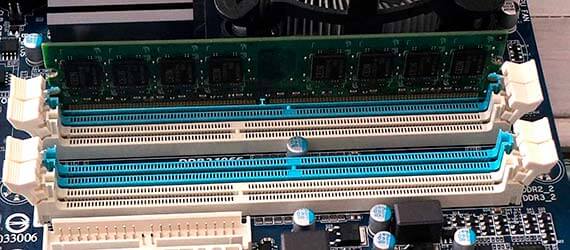
- Если у вас есть 2 модуля RAM в системе, попробуйте поменять их местами в разные слоты. Вытрите пыль с этих микросхем на всякий случай.
- В случае перегрева и дыма оборудования, немедленно обратитесь к техническому специалисту для ремонта.