Ошибка 400 bad request: что она означает и как её исправить
Содержание:
- Workaround 2: Set MaxFieldLength and MaxRequestBytes registry entries
- Reconocido por las excelentes capacidades como un ISV Proveedores de software independientes
- Причины возникновения ошибки 403
- Исправляем ошибку 400 на компьютере
- Проблема с сетью код ошибки 400 Ютуб () — что предпринять
- 400 Bad request: что означает эта ошибка?
- Как исправить ошибку простейшим методом
- Диагностирование ошибки
- Очистка файлов cookie
- Устранение ошибки на телефоне
- Исправляем ошибку 400 на компьютере
- Отладка на распространённых платформах
- Исправляем ошибку 400 Bad Request на стороне клиента
- Решение проблемы с клиентской стороной
- Серверные ошибки
- Решение проблемы с клиентской стороной
- Самые необходимые действия
- Устраняем ошибку 400 в приложении на телефоне
- Sigue experimentando problemas con Error 400 Bad Request
Workaround 2: Set MaxFieldLength and MaxRequestBytes registry entries
Increase the settings for the and the registry entries on the server so that the user’s request headers don’t exceed these values. To determine the appropriate settings, use the following calculations:
-
Calculate the size of the user’s Kerberos token by using the formula described in the following article:Problems with Kerberos authentication when a user belongs to many groups.
-
Set the value of and on the server to 4/3 * T bytes, where T is the user’s token size in bytes. HTTP encodes the Kerberos token by using base64 encoding.
Note
This replaces every three bytes in the token with four base64-encoded bytes. Changes that are made to the registry do not take effect until you restart the HTTP service. Additionally, you may have to restart any related services, such as IIS services.
Depending on your application environment, you might also work around this problem by configuring the website to use Windows NT LAN Manager (NTLM) instead of Kerberos. Some application environments require Kerberos authentication to be used for delegation. We consider Kerberos authentication to be more secure than NTLM. And we recommend that you don’t disable Kerberos authentication before you consider the security and delegation ramifications.
Reconocido por las excelentes capacidades como un ISV Proveedores de software independientes
Solvusoft es reconocido por Microsoft como un proveedor de software independiente líder, logrando el más alto nivel de competencia y excelencia en el desarrollo de software. La estrecha relación de Solvusoft con Microsoft como un socio certificado dorado, nos permite ofrecer las mejores soluciones de software en su clase que han sido optimizadas para el rendimiento en los sistemas operativos Windows.
¿Cómo es el nivel de competencia dorada que ha obtenido?
Para alcanzar un nivel de competencia dorado, Solvusoft pasa a través de un extenso análisis independiente que busca, entre otras cualidades, un alto nivel de experiencia en software, un récord exitoso de atención al cliente, y un primer nivel de valor para el cliente. Como proveedor de software independiente de certificación dorada (ISV), Solvusoft es capaz de proporcionar el más alto nivel de satisfacción del cliente a través de la entrega del más alto nivel de soluciones de software y de servicios, que han sido sometidos a un proceso riguroso de aprobación y continuamente auditados por Microsoft.
CLICK HERE to verify Solvusoft’s Microsoft Gold Certified Status with Microsoft >>
Причины возникновения ошибки 403
1.) Убедитесь, что индексный файл в корневой директории вашего сайта правильный, без ошибок в коде и не имеет повреждений, из-за которых можно наблюдать некорректный ответ от веб-сервера. Далее проверьте расширение индексного файла. Вот список индексных файлов с разными расширениями:
index.php, index.htm, index.html, index.shtml
Первая тройка наиболее часто внедряющихся расширений для главной страницы сайта.
Но что делать если вы пишете самописный движок и по каким-то причинам для индексного файла вы выбрали main.php? В таком случае лучшее решение будет придерживаться стандартных спецификаций, а не изобретать велосипед.
В противном случае можно прописать в .htaccess:
DirectoryIndex main.php
После чего веб-сервер начнет правильно реагировать и будет понимать, что это и есть главная страница сайта.
2.) Все файлы ресурса должны иметь права на выполнение, например, если права доступа на фалы для администратора стоят не — 744, можете быть уверены, что с большой долей вероятностью и возникает ошибка 403.
Таким образом привилегии, которые мы установили файлам для администратора теперь будут иметь возможность выполняться.
Бывают ситуации, когда требуются равные права, как для администратора, так и для остальных пользователей. Для такой цели приписывают привилегии – 755, чтобы админы и пользователи имели равные возможности.
3.) Проверьте корректность директорий папок, где расположена запрашиваемая страница.
Убедитесь не перемещена ли cms в некорректную папку на хостинге. Обычно корневая директория сайда должна находится по пути – www. У других хостинг провайдеров она может видоизменяться.
Если вы новичок и не понимаете куда правильно залить свой сайт, выберите экспресс установку уже готовых cms или отпишите в техподдержку хостинга. Там вам помогут исправить ошибку 403 forbidden. Обычно, на хороших хостингах техподдержка всегда дружелюбна и рада помочь даже в любом другом вопросе. Чуть выше есть ссылка на обзор какой лучше хостинг выбрать, там всё есть, и хорошая ТП и.т.п.
4.) Request forbidden by administrative rules — намеренное ограничение доступа владельцем сайта через .htaccess на определённый раздел или конкретного файла ресурса. Таким образом администратор специально ограничил доступ. Если нужно разблокировать и снять ограничения, достаточно закомментировать данные строчки пометкой «#» в начале каждой строки, или вовсе их удалить.
5.) Попробуйте зайти на сайт с мобильника или с другого региона, предварительно сменив IP-адрес другой страны чтобы обойти проблему. Такое бывает, когда информация доступна исключительно для определённых стран мира.
6.) В недавней статье писал о том, как перенести сайт с одного хостинга на другой, так вот, стоит учитывать что при переносе DNS-кэш попросту не успел обновиться. Нужно просто подождать пока всё стабилизируется, выбросит старые и запишет туда новые данные другого хостинг провайдера.
Пока других вариантов решения проблем не вижу. В любом случае, если вообще абсолютно ничего не помогло, можете смело писать в техподдержку хостинга, чтобы исправили ошибку 403 forbidden. Там вам точно помогут.
Так вы сэкономите свое время, ведь там работают опытные программисты и администраторы, которые в любом случае больше разбираются чем простой неопытный пользователь.
На этом всё, надеюсь вы смогли избавиться от данной ошибки. Всем хорошего настроения.
Исправляем ошибку 400 на компьютере
Нередко код ошибки 400 на Youtube появляется на компьютере. Самостоятельно пользователь не сможет выявить причину возникновения проблемы. Поэтому необходимо последовательно выполнить ряд действий, чтобы восстановить доступ.
Очищаем кэш браузера
Кэш – файлы, которые браузер сохраняет для дальнейшего использования. Но в большинстве случаев они не несут практической пользы и являются «мусором». Забитый кэш может стать причиной проблем с различными сайтами, нарушается работа браузера.
Как выполнить очистку? Рассмотрим процедуру на примере самого популярного браузера – Google Chrome. Вам потребуется:
- Открыть раздел с настройками.
- Найти пункт «Очистить историю».
- Выбрать, какие файлы вы хотите удалить. В нашем случае – историю посещений и кэш.
- Подтвердить действие.
Перезагрузите программу и попробуйте зайти на сайт, запустить видео. Если ошибка сохраняется, то продолжаем искать причину.
Cookie – очень полезные файлы. Они позволяют запоминать различную информацию о пользователе на сайте. Но куки тоже могут стать причиной проблем с воспроизведением видео, поэтому необходимо попробовать очистить файлы.
Вам потребуется:
Важно! При очистке куки удаляются сохраненные сессии для сайтов. Следовательно, вам придется повторно зайти на все порталы, на которых вы были авторизированы
Отключаем расширения
Расширения – полезные дополнения для браузера. Они позволяют увеличить возможности, получить дополнительные функции. Но некоторые расширения могут работать некорректно и нарушать функционирование браузера.
Как деактивировать дополнительные инструменты?
- Откройте меню приложения.
- Выберете пункт «Дополнительные инструменты» и «Расширения».
- Отключите все плагины и проверьте работоспособность Ютуб.
Если проблема исчезла, то необходимо найти расширение, которое мешает сайту. Снова включите все плагины и отключайте их по одному. В результате столь простого тестирования вы сможете найти проблемное расширение и удалить его.
Отключаем безопасный режим
Безопасный режим используется для защиты детей от нежелательной информации. Если ролик получил отметку 18+, то он может не отображаться в поиске и не воспроизводиться на вашем устройстве.
Ютуб определяет возраст пользователя не только по информации, указанной при регистрации. Сервис дополнительно анализирует контент, который просматривает человек. На основе интересов Ютуб способен выявить примерный возраст, пол, профессию и т. д.
Как отключить безопасный режим?
- Зайдите на сайт.
- Нажмите на значок своего профиля.
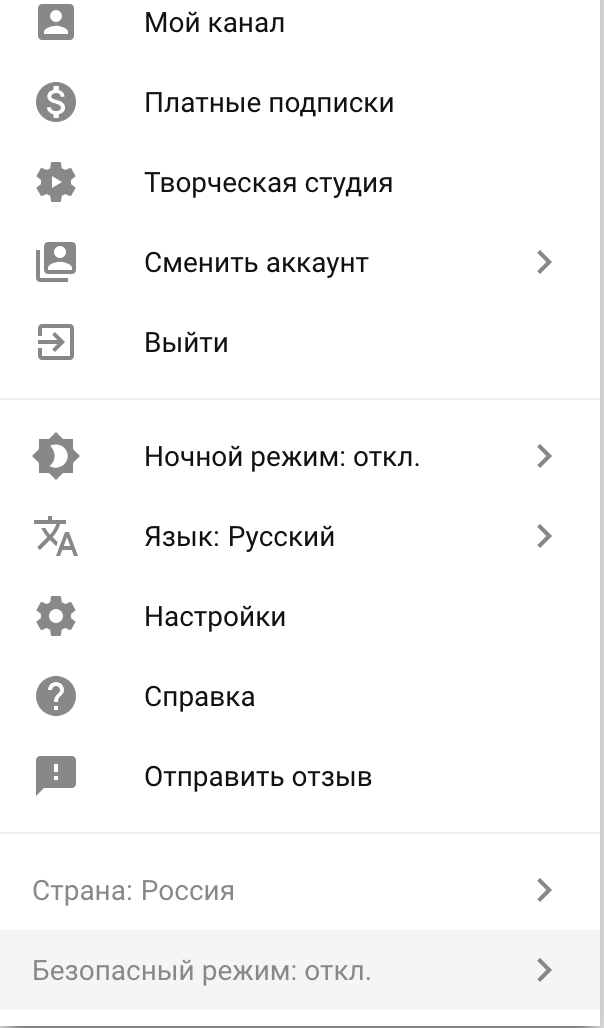
- В меню кликните на пункт «Безопасный режим» для деактивации.
Проблема с сетью код ошибки 400 Ютуб () — что предпринять
Вы сталкивались с ситуацией: используя мобильную или полную версию популярного видеохостинга появляется неполадка с кодом 400. Что предпринять? Рассмотрим подробно, как исправить код ошибки 400 на Ютубе ().
Код ошибки 400 на Ютубе ( ) — что значит
Рассмотрим распространенные причины появления этой ошибки. Если появляется код ошибки 400 на Ютубе () проблема в следующем:
- При обновлении мобильного приложения появились неточности кода;
- Проблемы с обозревателем;
- Забитый кэш и cookie;
- Расширения мешают работе обозревателя.
Как исправить
У обозревателя, периодически появляются неполадки, из-за конфликта с расширениями, большим объемом кэша или файлов cookie. Выполните действия, описанные ниже.
Очистка кэша
Обозреватель сохраняет данные, полученные из интернета на HDD. Кэш используется чтобы не загружать несколько раз одинаковую информацию. Браузер работает быстрее. Большое скопление таких данных приводит к неполадкам и снижению производительности. Ошибка 400 появляется из-за большого количества таких файлов. Удалите их. Например, для обозревателя Опера это делается так.
Переходим в «Настройки». Нажмите значок Opera (слева вверху):
Далее: Если возникли трудности с очисткой в других обозревателях, посмотрите как почистить кэш в Firefox и Chrome.
Они помогают запомнить ваши индивидуальные настройки. Например, используемый язык, интересы по работе в интернет. Используются для получения статистики рекламодателями. Эта информация вызывает ошибку 400. Как исправить? Например, для Chrome откройте «Настройки» (три точки справа вверху). В дополнительных настройках найдите пункт «Очистить историю». Далее:
Использование дополнительного софта
Рекомендую установить программу CCleaner. Она качественно и безопасно удалит ненужную информацию у всех обозревателей одновременно. Подробнее о работе с программой смотрите в статье: «Очистка ПК от не нужной информации».
Отключаем расширения
Установленные дополнительно плагины могут некорректно работать с сайтами. Проверьте установленные расширения.
Не удаляйте, а отключите их.
Рассмотрим, как это сделать на примере обозревателя Chrome. Выполните последовательность таких действий: Появится список установленных плагинов. Отключайте их и смотрите, не пропала ли ошибка.
Отключите безопасный режим
Он ограничивает доступ к сомнительному видео. Если ошибка появляется при просмотре определенного видео, возможно включен безопасный режим. Как отключить? использует два варианта такого режима. Рассмотрим их подробнее.
Нет запрета на отключение
На главной странице нажмите иконку профиля: Выберите соответствующий пункт: Переключатель переместите в положение «Выкл».
Ошибка 400 на Андроид (Android)
Неполадка указывает что проблема с сетью. Как показывает практика причина в приложении, которое некорректно работает. Поэтому человек не получает доступа к ролику. Что предпринять?
Обновление
Установите актуальную версию. Откройте PlayMarket, далее «Приложение и игры». Нажмите кнопку «Обновить». Загрузятся последние версии установленных приложений. Или найдите , обновите только его.
Переустановка
Если после описанных выше действий ошибка не пропала, выполните следующее. Перейдите: «Настройка»-«Приложение»-«». Как это сделать было описано выше. Удалите приложение. В Play Market в поисковой форме напишите «» и переустановите его.
Проблема с сетью код ошибки 400 Ютуб ()
Появится сообщение: «Нет подключения», «Сеть отсутствует». Для исправления ошибки:
- Перезапустите приложение;
- Откройте ролик на другом устройстве;
- Обновите приложение до последней версии;
- Откройте видео через полчаса.
Вывод
Мы рассмотрели, что делать если Ютуб () выдает код ошибки 400. Чтобы обезопаситься от ее появления, рекомендую регулярно (3-4 раза в месяц) «чистить» ПК программой CCleaner. Периодически обновляйте мобильное приложение до новой версии.
400 Bad request: что означает эта ошибка?
Как
считается в компьютерном мире, ошибка под номером 400 носит
исключительно пользовательский характер при введении неправильного
запроса (URL-адреса) для доступа к определенному сайту во Всемирной
паутине. Позволим себе с этим не согласиться.

Конечно,
можно ввести некорректный адрес, но иногда даже при правильном адресе
или открываемой ссылке ошибка «HTTP: 400 Bad request» появляется снова и
снова. Причин тому может быть очень много. Особенно часто это
проявляется при доступе к персональным хостингам, размещенным на разных,
независимых друг от друга серверах разных провайдеров. В чем же
причина?
Как исправить ошибку простейшим методом
Начнем с последнего пункта. Дело в том, что если проблема действительно связана с удаленным сервером, ничего другого, как выждать некоторое время, а потом попытаться заново повторить попытку доступа, не остается.
Но и сами Windows-системы далеко не безупречны (это известно всем). Появление ошибки 400 может быть связано с кратковременными сбоями и нарушениями в работе ОС, которые критичных последствий для системы в целом не вызывают, но провоцируют невозможность доступа к некоторым интернет-ресурсам.

В этом случае до принятия дополнительных мер рекомендуется просто перезагрузить компьютер или ноутбук и попытаться получить доступ к сайту снова. Вполне возможно, что такой подход и сработает. Но полагаться исключительно на такую методику не стоит (это единичные случаи).
Диагностирование ошибки
Возникновение ошибки неверного запроса может быть вызвано одной из ниже перечисленных причин:
- маршрутизатор ложных запросов принимает информацию, которую намеренно или случайно посылает клиент. Существует определенная категория веб-приложений, пытающихся обнаружить определенные заголовки в запросе, удостоверяющие об отсутствии зловредных намерений. Если такие заголовки отсутствуют — возникновение ошибки 400 является неизбежным результатом;
- при загрузке слишком большого файла клиентским устройством выполнение запроса может быть невозможным. Это связано с существующим лимитом на размер загружаемых файлов у большей части серверов и приложений. В этом случае вы также столкнетесь с описываемой проблемой;
- в случае, когда клиентское устройство осуществляет запрос неверно составленного URL — также появится предупреждение об ошибке;
- в процессе использования клиентом устаревших или недействительных . Это связано с тем, что браузер содержит локальные куки, идентифицирующие сессию. Когда два токена — от вашей клиентской сессии и от другого клиента схожи — запрашиваемый сервер может расценить подобную ситуацию как злонамеренное действие и отобразить на экране ошибку неверного запроса.
Наличие на локальном сервере идентичных или некорректных куки-файлов также является причиной появления ошибки 400 Bad Request.
Эти файлы представляют собой небольшое количество данных, которыми пользуются различные сайты для того, чтобы запомнить конкретное устройство или браузер, с которого осуществлялся запрос.
Благодаря этому все последующие визиты на такой сайт происходят намного быстрее, чем в первый раз.
Наличие таких куки-файлов создает удобство для пользователя, но может быть и причиной конфликта с токеном сессии другого пользователя. В данном случае одному из вас, а быть может и обоим одновременно, сервер выдаст ошибку 4хх.
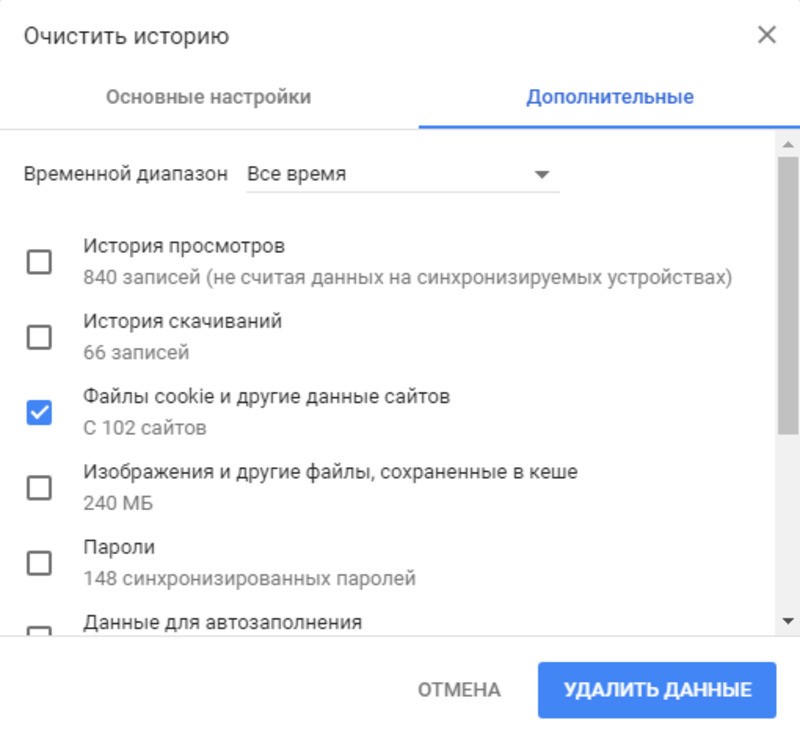
Рис.4 Окно удаление файлов cookie.
При удалении cookie не следует полностью избавляться от всех имеющихся — достаточно удалить те из них, которые соответствуют определенному доменному имени.
Однако, если вы не имеете представление в выборочном удалении — будет наиболее правильным полностью очистить браузер от файлов cookie.
Каждый браузер располагает своей схемой очистки, однако, все они в чем-то схожи между собой.
Очистка кэш памяти браузера Chrome
- откройте на компьютере указанный браузер;
- с помощью значка меню, расположенного в верхней правой части рабочего окна, выберите пункт «Дополнительные инструменты», а затем — «Очистить данные просмотров»;
- укажите в специальном окне, за какой период времени следует произвести очистку;
- из присутствующего списка выберите пункт «Файлы cookie и другие данные сайтов»;
- кликните по кнопке «Удалить данные».
После этих действий все сохраненные куки будут удалены из вашего браузера.
Устранение ошибки на телефоне
Error 400 в мобильном приложении Youtube помогут исправить три простых способа. Подробнее каждый из них рассмотрим дальше.
Очистка кэша
Источником данной неисправности может являться переполненный кэш, и следует заняться его очисткой. Для этого понадобится:
- Зайдите в раздел „Настройки“ телефона, затем в „Приложения“.
- Во вкладке „Установлено“ отыщите Ютуб.
- Коснитесь названия, чтобы перейти на страницу информации о нем.
- Тапните „Кэш“, потом „Очистить кэш“.
- Перезапустите Ютуб и проверьте его работоспособность.
Если ошибка все равно продолжает появляться, приступите к следующим мерам.

Обновление
Разработчики приложения очень часто выпускают обновления и вводят новые функции. Если вовремя не обновить мобильное приложение Ютуб, оно будет работать некорректно. Советуем обновить программу до актуальной версии. Для этого необходимо:
- Запустите официальный магазин приложений, затем перейдите в „Мои приложения и игры“.
- Выберите из списка Ютуб, затем тапните „Обновить“. Можно обновить все загруженные программы сразу.
Исправляем ошибку 400 на компьютере
Нередко код ошибки 400 на Youtube появляется на компьютере. Самостоятельно пользователь не сможет выявить причину возникновения проблемы. Поэтому необходимо последовательно выполнить ряд действий, чтобы восстановить доступ.
Очищаем кэш браузера
Кэш – файлы, которые браузер сохраняет для дальнейшего использования. Но в большинстве случаев они не несут практической пользы и являются «мусором». Забитый кэш может стать причиной проблем с различными сайтами, нарушается работа браузера.
Как выполнить очистку? Рассмотрим процедуру на примере самого популярного браузера – Google Chrome. Вам потребуется:
- Открыть раздел с настройками.
- Найти пункт «Очистить историю».
- Выбрать, какие файлы вы хотите удалить. В нашем случае – историю посещений и кэш.
- Подтвердить действие.
Перезагрузите программу и попробуйте зайти на сайт, запустить видео. Если ошибка сохраняется, то продолжаем искать причину.
Cookie – очень полезные файлы. Они позволяют запоминать различную информацию о пользователе на сайте. Но куки тоже могут стать причиной проблем с воспроизведением видео, поэтому необходимо попробовать очистить файлы.
Вам потребуется:
- Открыть меню приложения.
- Перейти в настройки.
- Выбрать пункт «Очистить историю».
- Отметить галочкой куки.
- Подтвердить действие.
Важно! При очистке куки удаляются сохраненные сессии для сайтов. Следовательно, вам придется повторно зайти на все порталы, на которых вы были авторизированы
Отключаем расширения
Расширения – полезные дополнения для браузера. Они позволяют увеличить возможности, получить дополнительные функции. Но некоторые расширения могут работать некорректно и нарушать функционирование браузера.
Как деактивировать дополнительные инструменты?
Если у Вас остались вопросы или есть жалобы — сообщите нам
- Откройте меню приложения.
- Выберете пункт «Дополнительные инструменты» и «Расширения».
- Отключите все плагины и проверьте работоспособность Ютуб.
Если проблема исчезла, то необходимо найти расширение, которое мешает сайту. Снова включите все плагины и отключайте их по одному. В результате столь простого тестирования вы сможете найти проблемное расширение и удалить его.
Отключаем безопасный режим
Безопасный режим используется для защиты детей от нежелательной информации. Если ролик получил отметку 18+, то он может не отображаться в поиске и не воспроизводиться на вашем устройстве.
Ютуб определяет возраст пользователя не только по информации, указанной при регистрации. Сервис дополнительно анализирует контент, который просматривает человек. На основе интересов Ютуб способен выявить примерный возраст, пол, профессию и т. д.
Как отключить безопасный режим?
- Зайдите на сайт.
- Нажмите на значок своего профиля.
- В меню кликните на пункт «Безопасный режим» для деактивации.
Отладка на распространённых платформах
Если вы используете на сервере распространённые пакеты программ, которые выдают ошибку 400 Bad Request, изучите стабильность и функциональность этих платформ. Наиболее распространённые системы управления контентом, такие как WordPress, Joomla! и Drupal, хорошо протестированы в своих базовых версиях. Но как только вы начинаете изменять используемые ими расширения PHP, очень легко спровоцировать непредвиденные проблемы, которые выльются в ошибку 400 Bad Request.
Откатите последние изменения
Если вы обновили систему управления контентом непосредственно перед появлением ошибки 400 Bad Request, рассмотрите возможность отката к предыдущей версии, которая была установлена, как самый быстрый и простой способ убрать ошибку 400 bad request.
Аналогично, любые расширения или модули, которые были обновлены, могут вызывать ошибки на стороне сервера, поэтому откат к предыдущим версиям этих расширений также может помочь.
Но в некоторых случаях CMS не предоставляют возможности отката к предыдущим версиям. Так обычно происходит с популярными платформами, поэтому не бойтесь, если вы не можете найти простой способ вернуться к использованию старой версии той или иной программной платформы.
Удалите новые расширения, модули или плагины
В зависимости от конкретной CMS, которую использует приложение, имена этих компонентов будут различаться. Но во всех системах они служат одной и той же цели: улучшение возможностей платформы относительно её стандартной функциональности.
При этом имейте в виду, что расширения могут так или иначе получать полный контроль над системой, вносить изменения в код PHP, HTML, CSS, JavaScript или базу данных. Поэтому мудрым решением может быть удаление любых новых расширений, которые были недавно добавлены.
Проверьте непреднамеренные изменения в базе данных
Даже если удалили расширение через панель управления CMS, это не гарантирует, что внесенные им изменения были полностью отменены. Это касается многих расширений WordPress, которым предоставляется полный доступ к базе данных.
Расширение может изменить записи в базе данных, которые «не принадлежат» ему, а созданы и управляются другими расширениями (или даже самой CMS). В подобных случаях модуль может не знать, как откатить назад изменения, внесенные в записи базы данных.
Я лично сталкивался с такими случаями несколько раз. Поэтому лучшим путём будет открыть базу данных и вручную просмотреть таблицы и записи, которые могли быть изменены расширением.
Исправляем ошибку 400 Bad Request на стороне клиента
Так как ошибка 400 в 99 случаев из 100 возникает на стороне клиента, начнем с соответствующих методов. Проверим все элементы, участвующие в передаче запроса со стороны клиента (браузера).
Проверяем адрес сайта
Банальщина, но необходимая банальщина. Перед тем как бежать куда-то жаловаться и предпринимать более серьезные шаги, повнимательнее взгляните на ссылку в адресной строке. Может, где-то затесалась опечатка или вы случайно написали большую букву вместо маленькой. Некоторые части адреса чувствительны к регистру.
А еще стоит поискать запрашиваемую страницу через поисковик, встроенный в сайт. Есть вероятность, что конкретная страница куда-то переехала, но сервер не может показать подходящий HTTP-код в духе 404 Not Found. Если, конечно, сам сайт работает.
Сбрасываем параметры браузера
Этот метод срабатывает, если сервер отказывается принимать запросы из-за «битых» куки или других данных. Дело в том, что сайт использует куки-файлы, чтобы хранить информацию о пользователе у него же в браузере. При входе конкретного человека на ресурс, он пытается распознать куки и сравнить информацию с той, что уже есть на сервере.
Иногда случается, что куки-файлы одного или нескольких пользователей вступают в конфликт. В таком случае надо открыть настройки браузера, а потом удалить весь кэш, куки и прочие связанные элементы.
В зависимости от браузера процесс удаления куки-файлов может немного отличаться. В Chrome это работает так:
- Открываем настройки браузера.
- Переходим в раздел «Конфиденциальность и безопасность».
- Выбираем «Файлы cookie и другие данные».
- Нажимаем на кнопку «Удалить все».
Для чистки cookies можно использовать стороннюю программу в духе CCleaner или CleanMyPC.
Загружаем файл подходящего размера
Если ошибка 400 Bad Request появляется при попытке загрузить на сайт какой-нибудь файл, то стоит попробовать загрузить файл поменьше. Иногда вебмастера ленятся грамотно настроить ресурс, и вместо понятного объяснения вроде «Загружаемые файлы не должны быть размером больше 2 мегабайт» люди получают Bad Request. Остается только гадать, какой там у них лимит.
Устраняем проблемы, связанные с Windows и сторонним софтом
Помимо браузера, на работу сети могут влиять другие программные продукты (экраны, защищающие от «непонятных подключений»). И вирусы. Да и сама Windows может стать проблемой. Почти любой ее компонент. Поэтому надо бы проделать следующее:
- Повторно установить NET.Framework. Желательно перед этим удалить предыдущую версию.
- Установить какой-нибудь приличный антивирус (а лучше два) и запустить глубокую проверку систему. Возможно, подключению и входу на ресурс мешает вредоносная программа.
- Если у вас уже установлен антивирус, то, наоборот, попробуйте его отключить. Иногда встроенные в них экраны проверки подключений блокируют работу браузера целиком или отдельных страниц. Лучше выдать браузеру больше прав на выполнение своих задач или установить антивирус, который более лояльно относится к установленному на компьютере софту.
- Еще надо поменять параметры брандмауэра. Его можно разыскать в панели управления Windows. Там надо добавить в список исключений ваш браузер. Тогда брандмауэр не будет мешать подключению к запрашиваемому сайту.
- Почистить Windows от программного мусора. Можно пройтись приложением CCleaner.
- Обновить драйверы для сетевых устройств.
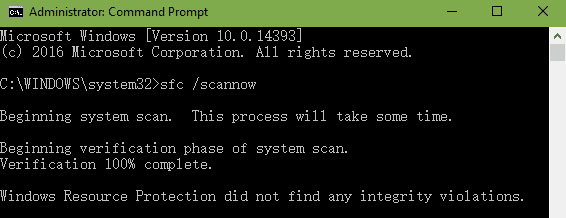
- Обновить Windows или просканировать систему на наличие погрешностей в системных компонентах.
Решение проблемы с клиентской стороной
Как бы то ни было, а наиболее правильным решением буде поиск и исправление неисправности клиентских устройств и приложений.
Первым делом стоит проверить правильность запрашиваемого URL.
Зачастую ошибка кроется в его некорректном вводе.

Рис.3 Пример отображения доменного имени и URL запрашиваемого сайта.
Не забывайте, что доменные имена — как бы вы их не набрали — ни в коей мере не повлияют на правильную работу ссылки.
К примеру, internet-company winter group.ru и inTErnet-COmpany grouP.ru будут работать абсолютно одинаково. Зато все, что касается URL — информация, идущая после доменного имени — чувствительны к регистру и должны иметь верное написание. В случае, когда URL содержит неправильные символы — сервер отвечает на запрос отображением кода возникшей ошибки.
Серверные ошибки
Коды серверных ошибок (5xx)
- Код ошибки 500 Internal Server Error Сервер столкнулся с непредвиденным условием, которое не позволяет ему выполнить запрос.
- Код ошибки 501 Not Implemented Сервер не поддерживает функциональность, необходимую для выполнения запроса.
- Код ошибки 502 Bad Gateway Сервер, действуя в качестве шлюза или прокси-сервера, получил недопустимый ответ от вышестоящего сервера к которому он обратился для выполнения запроса.
- Код ошибки 503 Service Unavailable Сервер в настоящее время не в состоянии обработать запрос из-за временной перегрузки или техобслуживания.
- Код ошибки 504 Gateway Timeout Сервер, действуя в качестве шлюза или прокси-сервера, не получил своевременного ответа от вышестоящего сервера, указанного в URI (например, HTTP, FTP, LDAP) или какого-либо другого вспомогательного сервера (например, DNS), который был необходим для выполнения запроса.
- Код ошибки 505 HTTP Version Not Supported Сервер не поддерживает или отказывается поддерживать версию протокола HTTP, который был использован в сообщении запроса.
DNS ошибки
- Код ошибки Unknown Host DNS-сервер не может понять имя хоста, указанное в запросе.
- Код ошибки Wildcard Address Имя хоста ведет к IPv4-host (0.0.0.0).
- Код ошибки Loopback Address Имя хоста ведет к loopback address (localhost 127.0.0.0/8).
- Код ошибки Private Network Address Имя хоста ведет к частному сетевому адресу (private network address).
- Код ошибки Multicast Address Имя хоста ведет к групповому адресу (multicast address).
- Код ошибки Link Local Adress Имя хоста ведет к локальному адресу (link local adress).
TCP ошибки
Код ошибки TCP Connection Failed DNS обработаны успешно, но не удалось установить TCP соединение с обработанным адресом. Это может быть связано с отказом в соединении или 30-ти секундной задержкой.
HTTP ошибки
Код ошибки Redirect Loop Detected Достигнуто максимально допустимое количество перенаправлений (редиректов). Мы будем следовать не более чем по 5-ти редиректам до разрыва петли.
Другие ошибки
Код ошибки Node Unavailable В данный момент не удалось подключиться к региональному узлу. Эта ошибка не связана с обрабатываемым URL.
Решение проблемы с клиентской стороной
Как бы то ни было, а наиболее правильным решением буде поиск и исправление неисправности клиентских устройств и приложений.
Первым делом стоит проверить правильность .
Зачастую ошибка кроется в его некорректном вводе.

Не забывайте, что доменные имена — как бы вы их не набрали — ни в коей мере не повлияют на правильную работу ссылки.
К примеру, internet-company winter group.ru и inTErnet-COmpany grouP.ru будут работать абсолютно одинаково. Зато все, что касается URL — информация, идущая после доменного имени — чувствительны к регистру и должны иметь верное написание. В случае, когда URL содержит неправильные символы — сервер отвечает на запрос отображением кода возникшей ошибки.
Самые необходимые действия
Говоря о решении
проблемы с ошибкой 400, стоит выделить общие принципы решения такой
проблемы. Для начала в установленном браузере нужно просто почистить
историю посещений, удалить файлы кэша и cookies. Только после этого
можно применять списки исключений.

Кстати
сказать, после очистки ненужного мусора в браузере, настоятельно
рекомендуется перезагрузить компьютерный терминал. Вполне вероятно, что
проблема исчезнет сама собой. Если же этого не произошло, придется
связываться с провайдером (особенно если появление ошибки возникает во
всех браузерах). Очень может быть, что не работает хостинг или
заблокирован доступ к определенным ресурсам именно по причине неполадок в
работе оборудования провайдерской компании.
В любом случае хотя
бы одно из предложенных решений проблемы, когда возникает ошибка «400:
Bad request», должно помочь. Если и это не срабатывает, особенно в
случаях появления сообщений, связанных с блокировкой Nginx, стоит
проверить систему на наличие вирусов, ведь многие из них маскируются
именно под эту службу.
Кроме того, стоит отдельно проверить
компьютер на предмет наличия рекламы или шпионских программ типа
Malware, Adware или Spyware специализированным ПО. Очень может быть, что
несанкционированная установка каких-то дополнительных элементов типа
панелей быстрого доступа и привела к нарушению работы системы в целом.
Устраняем ошибку 400 в приложении на телефоне
Ошибка 400 на Ютубе в приложении указывает на проблемы с сетью. Но на практике в большинстве случаев виновата сама программа. Она работает некорректно и пользователь не может получить доступ к интересующему ролику.
Очистка кэша в приложении
Приложение Ютуб сохраняет некоторые файлы в кэш. В большинстве случаев они не несут пользы и могут нарушить функционирование программы. Поэтому необходимо выполнить очистку кэша приложения.
Вам нужно:
- Открыть в телефоне раздел с настройками.
- Перейти в пункт «Приложения».
- Найти Ютуб в списке.
- На странице программы нажать на пункт «Очистить кэш».
- Все лишние файлы будут удалены.

Обновление приложения
Приложение необходимо регулярно обновлять. Специалисты сервиса нередко меняют стандарты, поэтому старые версии программы начинают работать некорректно. Процесс обновления довольно прост:
- Откройте магазин приложений.
- Перейдите к списку установленных программ.
- Найдите среди них Ютуб.
- На странице приложения нажмите на кнопку «Обновить».
- Дождитесь скачивания и установки.
- В официальном магазине можно включить автоматическое обновление. Тогда эта процедура будет проходить без вашего участия.
Переустановка приложения
В некоторых случаях помогает полная переустановка. Вам необходимо:
- Удалить программу через рабочий стол или через настройки.
- Зайти в официальный магазин.
- Найти в поиске приложение.
- Открыть его страницу и нажать на кнопку установки.
- После окончания процедуры выполнить запуск.
Также можно попробовать поставить более старую версию. Первоначально необходимо удалить имеющуюся программу с устройства. Зайдите на сайт 4pda и найдите тему с Ютуб. В ней можно выбрать подходящую версию, скачать и установить файл apk.
Подобный способ доступен только на Андроид. На iOS операционная система является закрытой и не поддерживает установку программ из сторонних источников. Поэтому владельцам яблочных устройств приходится скачивать только последние версии из магазина.
Важно! Загружать файлы apk необходимо только с проверенных сайтов. Не зря в нашей статье рекомендуется воспользоваться 4pda
К этому порталу есть хоть какое-то доверие, а вероятность получить вирус на смартфон на нем значительно ниже, чем на других ресурсах.
Вообще, скачивать программы стоит в официальном магазине. В нем софт проходит дополнительную проверку и повышается безопасность вашего девайса. Использовать apk можно только в крайних случаях, например, если надо поставить старую версию.
Sigue experimentando problemas con Error 400 Bad Request
Si necesita más ayuda, consulte en nuestras redes sociales:
Instalar software opcional – WinThruster (Solvusoft) | Términos de uso | Política de Privacidad | Términos | Desinstalar
Recomendación:
Instalar software opcional – WinThruster (Solvusoft) | Términos de uso | Política de Privacidad | Términos | Desinstalar
Acerca del autor: es el Presidente y CEO de Solvusoft Corporation, una compañía global de software enfocada en proveer softwares innovadores de utilidad. Es un geek (friki informático) de toda la vida y le encanta todo lo relacionado con computadoras, software y nuevas tecnologías.