Отсутствует msvcp110.dll? расскажу что за ошибка и как исправить!
Содержание:
- Как исправить ошибку Msvcp110.dll
- Что такое msvcp110.dll для Windows?
- Система не обнаружила msvcp120.dll в Windows 10
- Установка Microsoft Visual C++
- Что за ошибка msvcp110.dll?
- Скачивание и регистрация msvcp110.dll в ручную
- Механизм развития рефлюксной болезни
- Реестр
- Решение отсутствия файла msvcr100.dll в windows 10
- ошибка msvcr110.dll — причины появления
- Копируем недостающий файл в windows и регистрируем
- Рассмотрим два способа устранения ошибки MSVCP110.DLL
- Восстановление системных файлов windows
- Msvcr100.dll что за ошибка
- Скачать напрямую
- Антивирус
- Переустанавливаем дистрибутив
- Решаем проблему
Как исправить ошибку Msvcp110.dll
Важно: Не загружайте msvcp110.dll с веб-сайта загрузки DLL. Существует множество причин, по которым загрузка DLL-файла — плохая идея. Если вам нужна копия msvcp110.dll, лучше всего получить ее из исходного, законного источника. Примечание. Запустите Windows в безопасном режиме, чтобы выполнить любой из следующих шагов, если вы не можете зайти в Windows в нормальном режиме из-за ошибки msvcp110.dll
Примечание. Запустите Windows в безопасном режиме, чтобы выполнить любой из следующих шагов, если вы не можете зайти в Windows в нормальном режиме из-за ошибки msvcp110.dll.
Загрузите пакет Visual C ++ Redistributable для Visual Studio 2012 Update 4 и запустите его. Это заменит / восстановит файл msvcp110.dll самой последней копией, предоставленной Microsoft.
Для этого обновления вы предоставили несколько разных параметров загрузки, основанных на версии Windows, которую вы установили — x86 (32-разрядная) или 64-разрядная (64-разрядная) .
Важно: сделайте все возможное, чтобы завершить этот шаг. Применение этого обновления почти всегда является решением для ошибок msvcp110.dll.
Восстановите msvcp110.dll из корзины. Простейшей возможной причиной «отсутствующего» файла msvcp110.dll является то, что вы по ошибке удалили его.
Если вы подозреваете, что случайно удалили msvcp110.dll, но вы уже освободили корзину, вы сможете восстановить файл msvcp110.dll с помощью бесплатной программы восстановления файлов.
Важно. Восстановление удаленной копии файла msvcp110.dll с помощью программы восстановления файлов — это умная идея, только если вы уверены, что вы удалили файл самостоятельно и что он работает правильно, прежде чем вы это сделаете.
Запустите проверку вирусов и вредоносных программ всей системы. Некоторые ошибки msvcp110.dll могут быть связаны с вирусом или другой вредоносной программой на вашем компьютере, которая повредила DLL-файл. Возможно даже, что ошибка msvcp110.dll, которую вы видите, связана с враждебной программой, которая маскируется как файл.
Используйте Восстановление системы для отмены последних изменений. Если вы подозреваете, что ошибка msvcp110.dll была вызвана изменением, внесенным в важный файл или конфигурацию, средство восстановления системы может решить проблему.
Переустановите программу, создающую ошибку msvcp110.dll. Если ошибка msvcp110.dll возникает, когда вы используете определенную программу, может потребоваться переустановка этой программы.
Установите все доступные обновления Windows. Многие пакеты обновлений и другие исправления заменяют или обновляют некоторые из сотен DLL-файлов, распространяемых Microsoft на вашем компьютере. Файл msvcp110.dll может быть включен в одно из этих обновлений.
Проверьте свою память, а затем проверьте свой жесткий диск. Мы оставили большинство проблем с устранением неполадок на аппаратном уровне до последнего шага, но память и жесткий диск вашего компьютера просты в тестировании и являются наиболее вероятными компонентами, которые могут вызвать ошибки msvcp110.dll по мере их выхода из строя.
Если аппаратное обеспечение не удастся выполнить какие-либо тесты, замените память или замените жесткий диск как можно скорее.
Устраните установку Windows. Если отдельный совет по устранению неполадок с файлом msvcp110.dll выше не увенчался успехом, выполнение восстановления или ремонта при запуске должно восстановить все файлы Windows DLL в их рабочие версии.
Используйте бесплатный очиститель реестра для устранения связанных с msvcp110.dll проблем в реестре. Бесплатная программа очистки реестра может помочь, удалив недопустимые записи реестра msvcp110.dll, которые могут вызвать ошибку DLL.
Выполните чистую установку Windows. Чистая установка Windows стирает все с жесткого диска и устанавливает новую копию Windows. Если ни один из шагов выше не исправляет ошибку msvcp110.dll, это должен быть ваш следующий курс действий.Важно: вся информация на вашем жестком диске будет удалена во время чистой установки. Убедитесь, что вы попытались исправить ошибку msvcp110.dll, используя шаг устранения неполадок до этого.
Устранение неполадок аппаратного обеспечения, если сохраняются ошибки msvcp110.dll. После чистой установки Windows ваша проблема с DLL может быть связана только с оборудованием.
Что такое msvcp110.dll для Windows?
Представленный файл — составная часть библиотеки Microsoft Visual C++ 2012. Если Windows сообщает пользователю, что msvcp110.dll на компьютере отсутствует, значит, сам файл был поврежден или система не смогла обнаружить его и адекватно запустить установленное ПО.
Чаще всего с ошибкой встречаются любители игр, но с ней могут столкнуться и обычные юзеры. Например, проблема возникает в тех случаях, когда люди пытаются запустить какое-либо приложение от Adobe. А иногда пользователи сами удаляют файл msvcp110.dll с компьютера, ничего не подозревая о его конечном предназначении.
Система не обнаружила msvcp120.dll в Windows 10
«Система не обнаружила msvcp120.dll» – это часто возникающая ошибка при запуске игр или приложений на компьютерах или ноутбуках под управлением Виндовс. Сам файл msvcp120.dll – это библиотека Microsoft Visual Studio 2013, которая отвечает за правильный запуск программ и игр, разработанных в среде Visual C++.
Ошибку msvcp120.dll с легкостью можно исправить
Msvcp120.dll – что это за ошибка
Ошибка файла msvcp120.dll появляется только вследствие отсутствия или повреждения данной библиотеки. Это может произойти по нескольким причинам:
- Зачастую нужную библиотеку автоматически удаляет антивирус, посчитав ее за вредоносную программу.
- При деинсталляции программы или игры, пользующейся данным файлом он может быть удален также из своей системной папки.
- Компонент поврежден вирусом, которым заражен данный компьютер или ноутбук.
- Пользователь самостоятельно вручную удалил данную библиотеку из папки (специально или по недосмотру).
- Если недавно установленная сторонняя программа заменила текущую версию файла на другую, несовместимую с системой, то другие утилиты больше не смогут обнаруживать искомый dll, хотя внешне он будет находиться на том же самом месте.
- В случае, когда среда Microsoft Visual C++ долго не обновлялась (например, компьютер не имеет соединения с Интернетом или отключена возможность обновления), то и все его системные библиотеки также останутся в устаревших версиях, который могут не распознаваться обновленными программами или играми.
- Сбой при инсталляции или переустановке пакетов Visual Studio или программного обеспечения, использующего библиотеку, также может привести к тому, что необходимый файл будет отсутствовать.
Сообщение об ошибке msvcp120.dll чаще всего появляется, когда запускается какая-либо игра, например, Sims 4, «Ведьмак» или Dota 2
Обратите внимание! Зачастую антивирусные программы удаляют данную библиотеку после установки «взломанных» игр
Назначение библиотеки msvcp120.dll
Библиотека msvcp120.dll – это важный файл, который содержит информацию о настройках ОС, наборы команд для правильной работы программ и помогает Виндовс взаимодействовать с периферическими устройствами.
Эта динамическая библиотека используется операционной системой для нескольких нужд, в частности для:
- оптимизации работы Виндовс;
- исправления DLL файла Runtime Library;
- правильного запуска приложений и игр, использующих среду Microsoft Visual Studio 2013;
- исправления системных ошибок, которые иногда возникают в библиотеке Microsoft Visual Studio.
Свойства файла msvcp 120.dll
В случае, когда приложение не находит эту библиотеку в нужном месте и не может продолжить загрузку, компьютер выдает сообщение о сбое.
Дополнительная информация! Данная библиотека не входит в состав операционной системы Windows, а устанавливается автоматически при инсталляции программ или игр, которым она нужна для нормальной работы.
Установка Microsoft Visual C++
Файл «Msvcr110.dll» является частью утилиты Microsoft Visual C++ Redistributable. И чтобы его вернуть, надо лишь обновить или переустановить программу.
После этого оповещение «Отсутствует Msvcr110.dll» должно исчезнуть.
Если вы не знаете, где посмотреть разрядность и версию Windows, сделайте следующее:
- Зайдите в Панель управления.
- Откройте меню «Система». Оно в категории «Система и безопасность».
- Там будет информации о версии и установленном Service Pack (SP1 или SP2).
- В поле «Тип» указана разрядность. С 64-битной ОС, соответственно, надо ставить Microsoft Visual для x С 32-битной — для x86.
Что за ошибка msvcp110.dll?
Для определения сути ошибки необходимо разобраться, что собой представляет файл msvcp110.dll. Он, как и другие данные с dll-расширением, является библиотекой, которая необходима для выполнения тех или иных операций на компьютере.

Ошибка, возникающая при запуске программы, свидетельствует о том, что файл msvcp110.dll исчез. Это могло произойти по нескольким причинам:
- случайное удаление владельцем ПК;
- ошибочная блокировка антивирусом;
- воздействие вредоносного ПО;
- несовместимость версии ОС;
- системный сбой;
- сбой в работе приложения.
Важно. При возникновении проблемы не пытайтесь сразу же искать файл msvcp110.dll в интернете
Загрузка сторонних данных может привести к еще более критическим последствиям.

Главная задача пользователя при появлении подобного рода ошибки – восстановить пропавший файл. Выполняется эта операции по инструкции, которая адаптирована под разные причины возникновения неполадок.
Скачивание и регистрация msvcp110.dll в ручную
Иногда, система продолжает упорно выдавать сообщение, что dll отсутствует. Рассмотрим, как исправить ошибку msvcp110, если путем установки Visual C++ это не удалось. В этом случае потребуется скачать библиотеку msvcp110.dll в виде отдельного файла и провести ее регистрацию в системе. Для Вашего удобства, привожу прямые ссылки где можно скачать msvcp110.dll :
Вы всегда можете найти нужную библиотеку самостоятельно на сайте ru.dll-files.com.
Совет. Не устанавливайте с этого сайта программу по поиску и исправлению проблем с dll файлами. Это у них платная программа. Скачивайте вручную и кидайте в систему.
Размещенные по ним файлы msvcp110.dll можно скачивать для Windows 7/8/8.1/10, они же подойдут для XP и Vista
Внимание стоит обращать только на разрядность. Перед установкой, скачанное dll для Windows необходимо предварительно распаковать из архива, выполнив это штатными средствами операционной системы. Теперь, когда необходимые файлы у вас под рукой, разберемся как установить и куда кидать msvcp110.dll
Теперь, когда необходимые файлы у вас под рукой, разберемся как установить и куда кидать msvcp110.dll.
Перейдите в каталог Windows на системном диске и скопируете его, в следующие папки:
C:\Windows\System32\ – для 32-битных ПК;
C\Windows\System32\ и C\Windows\SysWOW64 – для 64-битных, с соблюдением разрядности.
Последнее действие, завершающее проделанную работу — регистрация в системе. Клавиатурной комбинацией «Win+R», вызовите консоль «Выполнить» и введите команду по следующему шаблону:
regsvr32.exe C:\Windows\имя_системной_папки\имя_файла.dll
Пример: regsvr32 C:\Windows\System32\msvcp110.dll
Или зарегистрируйте файл, старым добрым способом, через командную строку. Запустите командную строку от имени администратора, в ней пишете:
если система 32Bit — regsvr32 C:\windows\system32\msvcp110.dll
если система 64Bit — regsvr32 C:\windows\SysWOW64\msvcp110.dll
Некоторые игры и после этого могут выдавать сообщение «нет файла». Вам придется дополнительно скопировать dll к ним в папку и провести повторную регистрацию. Для этого, в приведенном шаблоне, после имени диска, укажите получившийся путь.
Перезагрузите компьютер и убедитесь, что все работает как положено.
Механизм развития рефлюксной болезни
Картина развития заболевания представляет собой самопроизвольное, регулярное проникновение естественных масс из желудка в пищевод. В полноценном, здоровом организме, явление случается редко. При регулярном процессе заброса веществ, обладающих агрессивными химическими свойствами, наблюдается изменение в мышечной структуре пищевого или желудочного клапанов.
В результате деформации или расслабления сфинктера ухудшается его затворная функция, провоцирующая постоянный заброс желудочного сока. Его активные составляющие способствуют развитию процессов воспаления слизистой оболочки, влекущие за собой изменение структуры, язвенные образования.
Реестр
Ещё одна предполагаемая причина ошибки — сбои в реестре. То есть битые ссылки или неверные ключи. Из-за них появляется уведомление, что модуль отсутствует. Возможно, динамическая библиотека на месте. Но она не способна нормально работать из-за полного хаоса в Windows. Чтобы избавиться от проблемы, используйте программы для удаления ошибок в реестре, его восстановления и оптимизации. Например, подойдут утилиты:
- Vit Registry Fix.
- Advanced SystemCare free.
- CCleaner.
- Registry Booster.
Рекомендуется регулярно чистить реестр. Даже если он не вызывает проблем
Неисправности в столь важном компоненте системы могут привести к неприятным последствиям
Решение отсутствия файла msvcr100.dll в windows 10
В связи с комментариями и несколькими письмами о том что в windows 10 не помогли выше описанные способы. Я решил дописать решение проблемы — отсутствует msvcr100.dll на windows 10, и это не удивительно, т.к. мелкософт не отслеживает присутствия некоторых библиотек для нормальной работы сторонних программ написанных на C++.
Это значит, что пользователь должен оставаться один на один со своей проблемой. Так как решение которое написано выше не подходит для win 10 то есть альтернатива, которой можете воспользоваться.
Для того чтобы решить проблему, Вам нужно установить бесплатное приложение Microsoft Visual Studio 2015:
Открываете диск на котором установлена ОС, по умолчанию диск C, ищите файл msvcr100.dll в папках C:\Windows\System32 и C:\Windows\SysWOW64 как на картинке ниже. Файл должен присутствовать в обоих папках.
P.S. Давайте подведем итоги. В статье было описано, что за ошибка msvcr100 dll и как исправить несколькими способами, не прибегая к переустановке windows. К какому установочному пакету относится файл, в случае чего можно переустановить.
ошибка msvcr110.dll — причины появления
Если говорить на простом языке, то файл msvcr110 является частью библиотеки, входящей в пакет Microsoft Visual C++ 2012. Этот пакет необходим для запуска современных игр и ПО, написанных на языке C++, а находящиеся в нём библиотеки DLL нужны для корректной работы.
Причины, которые могли вызвать ошибку msvcr110 на ПК, могут быть разными:
- Нужная библиотека отсутствует в составе Microsoft Visual C++, или распространяемый пакет от майкрософт не установлен вовсе.
- Файл msvcr110 был поражён вирусом или случайно удалён пользователем (Такое случается когда файл, удаляется вместе с другим софтом)
- Проблемный софт был изначально некорректно установлен (Если в составе установки не присутствует пакет Visual C++ нужной версии, содержащий набор dll)
Копируем недостающий файл в windows и регистрируем
Решить проблему можно и другим способом, если не получается исправить ошибку первым способом. В большинстве случаев помогает конечно же установка Microsoft Visual C++. Опишу другой метод, на всякий случай. Смысл заключается в скачивании недостающего файла, копирования его в систему и регистрацию библиотеки.
Далее необходимо архив распаковать, и скопировать файл в системную папку windows с учетом разрядности системы.
После необходимо зарегистрировать библиотеку, сделать это нужно через командную строку cmd, в ней пишете:
Перезагружать ПК не обязательно. Можно пробовать запускать программу или игру.
Рассмотрим два способа устранения ошибки MSVCP110.DLL
Способ первый — переустановка Visual C++
Узнаем разрядность Windows
Узнайте разрядность вашей системы. Это можно сделать нажав на иконке «Компьютер» правую кнопку мыши и выбрав «Свойства». Откроется вот такое окно.
Мы видим что тип системы — 64-разрядная операционная система. Запомним. Это нам пригодится чуть позже.
Скачиваем Visual C++
Для того чтобы восстановить библиотеку, нужно скачать пакет Visual C++ 2012 для Visual Studio 2012 Обновление 4. Для этого пройдите на страницу загрузки. Когда страница откроется, нажмите на большую красную кнопку <Скачать>.
Далее, всплывет окошко показанное на рисунке ниже, где нас поросят указать тип операционной системы — тот самый параметр, который мы подсмотрели в свойствах системы и запомнили. У нас это x64. Соответственно ищем такой файл и ставим галочку.
Если по какой либо причине, вы не сумели посмотреть разрядность — скачайте оба. Тот который вам не подойдет, просто не захочет устанавливаться.
Далее примите условия лицензионного соглашения и продолжите установку. Для верности, перезагрузите компьютер. После перезагрузки попробуйте запустить приложение, которое вызвало ошибку.
Если этот способ не помог (есть небольшая вероятность), то попробуйте следующий способ.
Способ второй — ищем «донора»
Найдите компьютер с такой же операционной системой, как ваша. Убедитесь также, как и в первом способе, что разрядность операционных систем совпадает
На редакцию операционной системы, такую как «Домашняя базовая» или «Профессиональная» не стоит обращать внимание. Самое главное, чтобы разрядность и версия совпадала с вашей. На компьютере — «доноре», откройте «Компьютер», затем Диск , и откройте папку Windows
А в правом верхнем углу, в строке поиска введите
На компьютере — «доноре», откройте «Компьютер», затем Диск , и откройте папку Windows. А в правом верхнем углу, в строке поиска введите
MSVCP110.DLL
Начнется поиск библиотеки. Внимательно посмотрите на места, где лежат найденные файлы.
Внимание!
Для тех у кого 32-х битная версия:
Вам нужен файл, который на «доноре», расположился в папке
C:\Windows\System32\
Копируем его на флешку, несем домой, и кладем в эту же папку на своем компьютере.
Затем, нажимаем сочетание клавиш <WIN> + <R> и в открывшемся окне, пишем следующее:
regsvr32 msvcp110.dll
и жмем <ОК>.
Для тех, у кого 64-х битная версия:
Берем файлы на доноре из обоих папок:
C:\Windows\System32\ и C:\Windows\SysWoW64\
НЕ ПЕРЕПУТАВ ИХ (положите на флешку в разные папки), положите их каждый в свою папку на вашем компьютере. Т.е. тот файл что взят из System32 кладете в System32, тот что из папки SysWoW64 — кладете в папку SysWoW64.
Затем, как и в случае с 32х битной системой, жмете <WIN> + <R> и вводите
regsvr32 msvcp110.dll
и нажимаете <OK>.
Затем снова нажимаете <WIN> + <R> и вводите уже
%systemroot%\SysWoW64\regsvr32.exe msvcp110.dll
и нажимаете <OK>.
После этих действий перезагрузитесь (на всякий случай), и попробуйте запустить приложение, которое вызвало ошибку msvcp110.dll.
Восстановление системных файлов windows
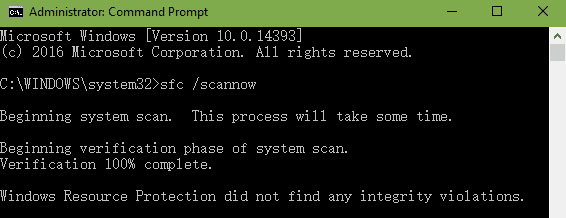
Еще один интересный способ в решении недостающего или неправильно работающего файла msvcr100.dll, воспользоваться средствами windows по поиску поврежденных или отсутствующих системных файлов в винде.
Для этого нужно открыть командную строку с правами администратора, ввести sfc /scannow и нажать на кнопку Enter». Запустится процесс проверки системных файлов, до завершения процесса проверки будут идти проценты выполнения.
После завершения проверки системная утилита выдаст сообщение о найденной проблеме/ошибке и возможные способы решения путем восстановления недостающих или поврежденных файлов.
Перезагружаете компьютер и также пробуете запустить проблемное приложение.
Msvcr100.dll что за ошибка
Ошибка Msvcr100.dll появляется в нескольких случаях, таких как, файл поврежденный, отсутствует либо удален, а также ошибка может появляться при установке софта или самой windows. Перед тем как решить проблему с msvcr100 dll нам нужно понять, что это за файл. Данная библиотечка является системной и отвечает за работу определенного софта.
В основном динамические библиотеки (DLL) в windows принадлежат определенным пакетам, таким как DirectX, PsyX,Visual C++ и др., некоторые из них входят в комплект windows. Определив исходный пакет, проблема решается намного легче!
Динамическая библиотечка msvcr100.dll — это компонент Microsoft Visual C ++ 2010 распространяемого дистрибутива программного обеспечения microsoft. Этот пакет является очень важным в windows, поскольку он содержит файлы языка программирования C++, на котором пишется большинство игр и программ. Пакет Microsoft Visual C ++ можно загрузить совершенно бесплатно с сайта Microsoft и установить!
Так давайте и займемся этим прямо сейчас.
Скачать напрямую
Модуль можно скачать со специализированного сайта, на котором выкладываются динамические библиотеки. Также они есть на файлообменниках и облачных хранилищах. Но тут надо на все 100% быть уверенным в источнике.
Если файл отсутствует, лучше установить связанный с ним пакет программ. Или скачать важные апдейты системы. Загружать его напрямую не рекомендуется. Ведь вы не знаете, что будет в полученном модуле и подойдёт ли он конкретно вашей ОС. Но если вы решили попробовать:
- Зайдите на любой популярный ресурс с динамичными библиотеками. Найти его можно в поисковике. Подойдёт, например, сервис «download-dll.ru».
- Отыщите на нём «Msvcr110».
- Откроется страница с инструкциями. На ней можно скачать модуль.
- Выберите библиотеку, которая подходит к версии и разрядности вашей системы. Как узнать информацию об ОС, описано в предыдущей главе.
- Проверьте файл на наличие вредоносного программного обеспечения. Лучше сделать это несколькими антивирусами. Или воспользоваться онлайн-сервисами для сканирования.
- Если у вас 32-разрядная система, поместите модуль в папку Windows\System32.
- Если 64-разрядная — в Windows\SysWOW64.
- Обычно системные каталоги находятся на диске C:\.
- Перезагрузите компьютер.
Проверьте, устранена ли ошибка. Если библиотека всё ещё отсутствует, её надо зарегистрировать в реестре. Для этого:
- Откройте меню «Пуск».
- Перейдите в Программы — Стандартные.
- Кликните правой кнопкой мыши на пункт «Командная строка».
- Выберите «От имени администратора».
- Откроется окно с чёрным фоном и белым шрифтом. Введите в нём команду «regsvr32 msvcr110.dll» без кавычек.
- Перезапустите компьютер.
Если динамичная библиотека удалена, её очень легко восстановить. Достаточно лишь скачать программу, в пакете с которой предоставляется нужный модуль. Его можно загрузить и отдельно. Но лучше не брать файлы со сторонних ресурсов. Они могут быть заражены вирусами. Или просто навредить системе.
Антивирус
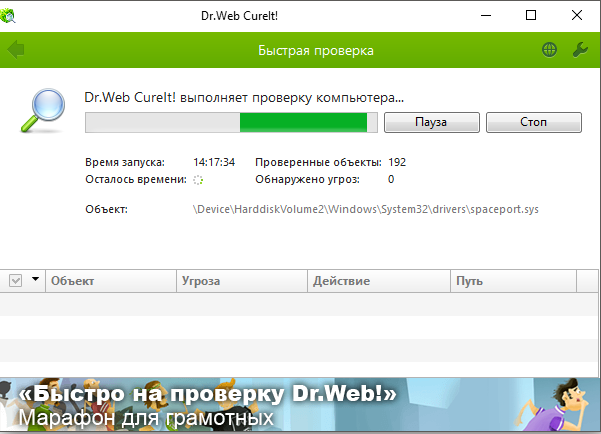
Сбой в файле «Msvcr110» мог возникнуть из-за вируса, который удалил или повредил важные данные. Поэтому просканируйте компьютер хорошим антивирусом. DLL-модуль это не вернёт. Зато ошибка не повторится. Тем более, вредоносное программное обеспечение, если оно есть, может нанести серьёзный вред системе. Это не ограничится удалением динамических библиотек.
Существует много бесплатных антивирусов. Например, портативная утилита от DrWeb. Её не надо устанавливать или настраивать. Просто скачайте, выберите объекты для проверки и запускайте сканер. После этого можно возвращать саму библиотеку «Msvcr110.dll».
Переустанавливаем дистрибутив
Проще всего выполнить инсталляцию или переустановку Visual Studio. Это и по времени самое быстрое решение, и наиболее действенное. Нам необходимо всего-то скачать Visual Studio выпуска 2015 года с сайта корпорации Microsoft, причём совершенно бесплатно и без регистрации, и инсталлировать на компьютере в три-четыре клика.
Первый шаг – удостоверимся, что используем Windows 10 x64, а не её младшего 32-битного брата.
- Открываем «Параметры», как вариант, комбинацией клавиш Win + I.
- Посещаем раздел «Система».
- В нём активируем обведённую на скриншоте вкладку.
- Смотрим разрядность используемой операционки в строке «Тип…».
- Открываем адрес в интернет-обозревателе по умолчанию или копируем URL в адресную строку удобного браузера.
- Пролистываем немного вниз, выбираем язык, если по умолчанию стоит не русский, и щёлкаем «Скачать».
- Отмечаем флажком первый вариант (для 32 bit подойдёт второй файл) и активируем кнопку «Next».
- Выполняем полученный exe-шник и даём все разрешения, которые он попросит (UAC, запрос от системы безопасности).
- Соглашаемся с условиями использования ПО.
- После кликаем «Установить».
- Закрываем окно с оповещением об успехе и проверяем, обнаружила ли система наш dll и все более новые его версии (msvcp120.dll и т. д.)
Решаем проблему
Вариант 1 — установка Visual C++
Для начала нужно проверить есть ли этот пакет у вас на компьютере и если есть, то значит он установлен не полностью или поврежден. В этом случае лучше его удалить. Откройте панель управления через поиск или меню «Пуск». Вот скриншоты для разных версий Windows:
Вверху справа поменяйте режим просмотра на «Мелкие значки» и перейдите в меню «Программы и компоненты»:
Здесь показывается перечень установленного на компьютер программного обеспечения, удалите все компоненты, содержащие в названии «Microsoft Visual С++»:
По хорошему, надо еще удалить ошибочные записи в реестре при помощи программы CCleaner, но можно пропустить этот шаг. Далее перезагружаем компьютер.
Теперь скачайте и установите Visual C++, соответствующий вашей разрядности Windows. Это бесплатные официальные дополнения к системе:
Распакуйте архив (на вложенный архив пароль в файле пароль.txt), запустите установочный файл и установите C++. Эти пакеты подойдут для Windows 10, 8, 7.
Если вы не знаете, на какой версии работает игра, устанавливайте обе версии. Они полностью совместимы друг с другом. Если у вас система 64 bit, то попробуйте устанавливать пакеты под 32 и 64 бита, игра может использовать именно 32-битную Microsoft Visual С++.
После установки обязательно перезагрузите компьютер. Больше ошибок в играх из-за msvcr100.dll у Вас быть не должно. Если этот вариант вам кажется сложным или по какой-то причине не помог, то попробуйте вариант №2, он более простой.
Вариант 2 — скачать msvcr100.dll и установить вручную
Если предыдущий вариант не исправил проблему или нет желания инсталлировать библиотеки Visual С++, то можно загрузить на компьютер всего один файл с официального сайта бесплатно, поместив его в нужную папку и зарегистрировав. Ошибка будет устранена с высокой вероятностью. Другого пути не остается. Чтобы добавить файл вручную, сначала скачайте msvcr100.dll:
Распакуйте файл (на вложенный архив пароль находится в файле пароль.txt). Далее:
- Для 32-битной Windows скопируйте файл с заменой в папку С:\Windows\system32
- Для 64-разрядной Windows — скопируйте с заменой в папку C:\Windows\SysWOW64\
Диск C: здесь — это диск, где установлена операционная система:
Дополнительно поместите файл в папку с игрой, где находится запускаемый файл с расширением «exe». Найти эту папку можно так: на рабочем столе жмём правой кнопкой мышки по иконке (ярлыку) игры и выбираем «Расположение». Вам откроется нужная папка в проводнике:
Далее файл msvcr100.dll нужно зарегистрировать в системном реестре, создав соответствующую запись. Нажмите сочетание клавиш Win+R или «Пуск» > «Выполнить» для некоторых версий Windows. Введите в окошке команду «regsvr32 msvcr100.dll«. Смотрите на скриншоте:
Жмем кнопку «ОК» и перезагружаем компьютер. Теперь ошибка должна пропасть. Если не пропала, то читайте следующий пункт о других возможных причинах неработы игры.
Другие возможные решения
- Проверка компьютера антивирусником. Используйте антивирус Касперского, Dr.Web или Avast. Некоторые вирусы и вредоносные программы могут повреждать системные файлы, включая msvcr100.
- Восстановление системы из контрольной точки. Если игра нормально запускалась, а потом стала выдавать эту ошибку, значит файл был удален или поврежден (возможно по вине самого пользователя). Если вы в последнее время что-то устанавливали или удаляли, то такой способ может помочь.
- Обновление других библиотек и переустановка игры. Бывает, что проблема может возникать не только из-за отсутствия файла msvcr100.dll, но и из-за того, что игра не может правильно к нему обратиться. В этом случае нужно обновить библиотеки DirectX и .NET Framework или полностью удалить и переустановить проблемную игру.
- Запустите игру из под другой учетной записи в операционной системе. Создайте новый профиль и уже из него попробуйте запустить игру.
- Переустановите Windows — кардинальный путь решения, но в некоторых случаях помогает. Рекомендуем взять другой дистрибутив, а не тот, который вы использовали при установке текущей версии Windows.