How to fix vcruntime140.dll is missing error on windows?
Содержание:
Как скачать и установить
Итак, в виде подробной пошаговой инструкции давайте рассмотрим, как же исправить проблему, о которой сегодня идет речь. Сначала разберем официальный способ (рекомендуется применять в первую очередь). За ним разберем и второй вариант, предусматривающий ручную установку файла и его последующую регистрацию. Впрочем, обо всем подробно.
Инсталлируем Microsoft Visual C++
Как мы уже говорили, компонент vcruntime140.dll принадлежит к данной программной библиотеке. Соответственно, если мы удалим ее, а потом переустановим, ситуация окажется автоматически исправленной. Собственно, инструкция, позволяющая в несколько кликов решить проблему, выглядит следующим образом:
Вместе с этим смотрят: ACPI\VEN_HPQ&DEV_0004 Driver for Windows 10 64 Bit

- Дальше принимаем лицензионное соглашение программы, установив флажок напротив пункта, обозначенного цифрой «1». Запускаем нашу установку, кликнув по соответствующей кнопке. Следует отметить, что данная процедура требует для успешного завершения наличия администраторских полномочий.

- Соответственно, уже на следующем этапе операционная система Windows 10 потребует утвердить эти самые полномочия. Нажимаем кнопку «Да».

- Запустится инсталляция программного продукта, который нужен для решения нашей проблемы. Дожидаемся автоматического скачивания и установки всех нужных компонентов.

- Когда установка будет завершена, закрываем окошко приложения, кликнув по отмеченной на скриншоте ниже кнопке.

После этого вы должны будете перезагрузить свой компьютер, а потом попробовать запустить приложение, которое ранее выдавало ошибку. Если проблема осталась, следует воспользоваться следующим способом, который описан в пошаговой инструкции ниже.
Ручная установка vcruntime140.dll
Итак, для того чтобы вручную скачать, установить, а потом зарегистрировать файл vcruntime140.dll App вы должны следовать данной пошаговой инструкции:
- Сначала мы прокручиваем содержимое данной странички в самый низ и при помощи имеющейся там кнопки загружаем файл для нашей операционной системы. Соответственно, это будет Windows 10 x64 Bit. Когда файл будет загружен, переходим по пути, приведенному ниже и копируем объект в каталог с названием SysWOW64, так как у нас именно 64-битная операционная система.
C:\Windows\SysWOW64

- Простого копирования файла в его рабочее пространство недостаточно. Нам еще нужно зарегистрировать Dll. Для этого, воспользовавшись сочетанием клавиш Win + R, вызываем утилиту под названием «Выполнить», а потом в появившемся окошке вводим приведенную ниже команду. Для того чтобы внесенные изменения сохранились, кликаем по кнопке с надписью «ОК».
Вместе с этим смотрят: Msvcp100.dll для windows 10 x64 Bit
Regsvr32.exe vcruntime140.dll
- Перезагружаем компьютер и проверяем, ушла ли проблема.
По идее, после этого все ошибки исчезнут и ваши игра/приложение корректно запустятся.
Устранение проблемы с vcruntime140.dll

vcruntime140.dll — библиотека, которая поставляется с комплектом Visual C++ 2015 Redistributable. Перед тем как перечислить возможные действия для устранения связанной с ней ошибки, давайте разберемся из-за чего она происходит. Появляется она в тех случаях, когда Windows не может найти DLL у себя в системной папке, или же сам файл там присутствует, но он не в рабочем состоянии. Это может быть обусловлено его модификацией сторонними программами или несовпадением версий.
Традиционно, дополнительные файлы должны быть поставлены в комплекте с программой, но для уменьшения размера, их иногда не включают в установочный набор. Поэтому приходится решать проблемы, когда файл отсутствует в системе. Также нужно посмотреть, не находится ли он в карантине вашей антивирусной программы, если таковая, конечно, присутствует на компьютере.
Ошибка vcruntime140 dll — как исправить?
На данный момент известно несколько способов устранения проблемы:
- автоматический — с помощью инструмента DLL Kit;
- полуавтоматический — установка набора библиотек MS Visual C++;
- ручной — следует скачать отдельный файл, поместить его в правильную директорию на компьютере Windows 7 / 10.
Рассмотрим каждый вариант по отдельности.
Этот способ является самым приемлемым и официальным. Вы не будете подвержены риску заразиться вирусом, загружая контент с непроверенных ресурсов. Если система не обнаружила vcruntime140 dll, то одиночное скачивание отсутствующего объекта не всегда устраняет дефект — со временем могут дать о себе знать и прочие длл-ресурсы.
Поэтому, чтобы перестраховаться, лучше сразу обновить все модули одним махом.
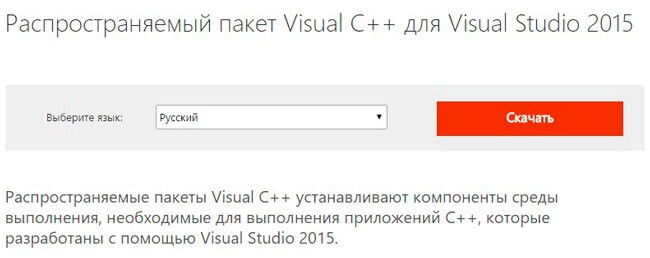
Скачать и установить Microsoft Visual C++ 2015.
Выбираем русский язык (если не указан изначально) и кликаем по кнопке скачивания:
В новом окне увидите две разновидности, доступные для загрузки на ПК. Следует выбирать ту, котоаря соответствует разрядности вашей Виндовс:
Как определить — 32 или 64 битная ОС? Достаточно просмотреть свойства, кликнув по ярлыку «Мой компьютер» правой кнопкой мышки и выбрав необходимый пункт:
Спустя несколько секунд увидите на экране всю нужную информацию:
Кстати, эти данные стоит запомнить, поскольку они могут пригодиться при использовании иных способов борьбы с уведомлением «auepuc exe vcruntime140 dll».
Как только определитесь с разрядностью, возвращайтесь на сайт Microsoft и качайте подходящий вариант;
Когда exe-файл окажется в памяти ПК, запускаем его, выполняем простейшие манипуляции и дожидаемся, пока скопируются все элементы:
Обязательно перезагружаем устройство, чтобы новые библиотеки успешно зарегистрировались в Windows.
В 98% случаев способ оправдывает себя. Если же эффекта не будет, значит переходим к ручному методу.
Суть проблемы
Чаще всего это сообщение появляется при запуске игр. Оно указывает на устаревший или поврежденный элемент, а значит – требуется замена динамической библиотеки.
При этом, в описании ошибки предлагается выполнить переустановку приложения для устранения неисправности. НО такой шаг отнимет у Вас много времени, а результат может оказаться таким же.
Не буду сильно углубляться в технические нюансы
Просто скажу, что недостающий / поврежденный компонент является важной частью пакета MS Visual C++ Redistributable. Когда Вы запускаете софт, написанный на языках группы C, то обязательно наличие всех структурных частей данного пака
Если чего-то не хватает, то будет возникать ошибка (не только вышеуказанная, но и другие).
vcruntime140.dll, Dosya açıklaması: Microsoft® C Runtime Library
DLL hatası Windows da olur, vcruntime140.dll ile ilgili hatalar birkaç farklı sebepten kaynaklanabilir. Örneğin arızalı bir uygulama, vcruntime140.dll’in silinmesi, yanlış konumlandırılması veya bilgisayarında bulunan zararlı bir kötü yazılım ya da zarar görmüş Windows kayıt defteri ile bozulması.
En sık karşılaşılan DLL hata mesajları şunlardır:
- Program vcruntime140.dll bilgisayarınızda eksik olduğundan başlayamıyor. Bu sorunu çözmek için programı yeniden yüklemeyi deneyin.
- vcruntime140.dll başlatmada sorun Belirtilen modül bulunamadı.
- vcruntime140.dll yüklemede hata Belirtilen modül bulunamadı. Veya, Bu uygulama vcruntime140.dll bulunamadığı için başlatılamadı . Yeniden yüklemek bu sorunu giderebilir.
- vcruntime140.dll uygulaması Windows üzerinde çalışmak üzere tasarlanmamış veya hata içeriyor. Programı özgün yükleme medyasını kullanarak yüklemeyi deneyin veya destek için sistem yöneticinize veya yazılım satıcısına başvurun. Veya, vcruntime140.dll programı Windows üzerinde çalışmak üzere tasarlanmadı veya hata içeriyor. Programı özgün yükleme medyasını kullanarak yüklemeyi deneyin veya destek için sistem yöneticinize veya yazılım satıcısına başvurun.
Hataların birçoğu için çözüm, vcruntime140.dll dosyasını bilgisayarınızda Windows sistem dosyasına doğru şekilde yeniden yüklemektir. Alternatif olarak bazı programlar, özellikle bilgisayar oyunları, DLL dosyasının oyun/uygulama kurulum dosyasında olmasını gerektirmektedir.
Detaylı kurulum talimatları için, bölümümüze bakın.
vcruntime140.dll ile ilgili ek ayrıntılar
VCRUNTIME140.dll is one of the runtime libraries for Microsoft Visual Studio (Visual C++) 2015/2017/2019. Visual C++ runtime libraries are used for running programs developed in Microsoft Visual Studio.
If a program trying to load VCRUNTIME140.dll can not find it, you can get one of the following error messages;
- «program».exe — System error The code execution cannot proceed because VCRUNTIME140.dll was not found. Reinstalling the program may fix this problem
- «program».exe — System error The program can’t start because VCRUNTIME140.dll is missing from your computer. Try re-installing the program to fix this problem.
Common for the following program files;
- httpd.exe
- php.exe
- skype.exe
- DComPerm.exe
- flexsim.exe
- Winfile.ex
- UplayService.exe
- Plex Media Server.exe
- otvdm.exe
- Piriform.exe
- Proxy.exe
- AccelerometerSt.exe
- AUEPUC.exe
- php-cgi.exe
- Gsi.exe
- EoCApp.exe
- HITMAN2.exe
The solution to this problem is to replace the missing dll file where the program can find it.
This can be accomplished in many ways;
- Downloading only the needed file (Manually or using the DLL-Files.com CLIENT)
- Re-installing the program giving you this error message
- Installing (or repairing) Microsoft Visual C++ Redistributable for Visual Studio 2015/2017/2019
To install the VCRUNTIME140.dll to default windows folder using the DLL-Files.com CLIENT, begin by starting the CLIENT.
Type «VCRUNTIME140.dll» in the search input and click «Search for DLL file».
Select VCRUNTIME140.dll in the search results.
Click «Install».
To manually replace VCRUNTIME140.dll, begin by downloading a suitable version from this page.
Open the zip-file you downloaded from DLL-files.com .
Extract the DLL-file to a known location on your computer.
After extracting your zip-file, place the extracted DLL-file in the directory of the program that is requesting the file. Ex.
Even if using a 64bit Windows system, many programs are still 32bit.
32bit programs uses 32bit dll files, 64bit programs uses 64bit dll files.
On a 64bit Windows system, programs installed in are most likely 32bit, and programs installed in are most likely 64bit.
Make sure to use a 32bit DLL-file for a 32bit program, and a 64bit DLL-file for a 64bit program. Failure to do so will likely result in a 0xc000007b error.
Re-start your computer, and try to recreate the error to see if it has been resolved.
If placing the dll file in the program folder does not help, place a copy of the file in Windows default dll directory.
On a 64bit version of Windows, the default folder for 32bit DLL-files is , and for 64bit dll-files .
Make sure to overwrite any existing files (but make a backup copy of the original file).
Re-start your computer, and try to recreate the error to see if it has been resolved.
If your issue has not been resolved by these suggestions, you might need to re-install the Microsoft visual C++ Redistributable packages, which can be found at the Microsoft support page;
x86 for 32bit, x64 for 64bit. If using a 64bit Windows, install both.
Also make sure you are up to date with Windows Updates;
Решение
Как исправить ошибку vcruntime140 dll? На самом деле, исправить дефект очень просто. Необходимо выполнить скачивание свежей версии системного пакета, а затем инсталлировать его.

Для того, чтобы узнать, какая у Вас система, следует кликнуть правой кнопкой мыши на значке «Компьютер», затем перейти к «Свойствам»:
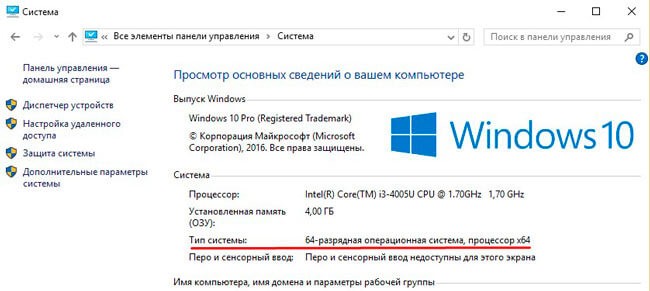
- Нужная информация отображается в строке «Тип…». Если там указано «32-битная…», значит следует скачивать версию «x86». В противном случае, нужно vcruntime140 dll скачать для Windows 10 x64.
- Переходим к установке. Дважды кликаем левой кнопкой мышки на скачанный файл, чтобы запустить процесс инсталляции.
- Отметьте галочкой пункт, подтверждающий Ваше согласие с лицензионными условиями, и жмите «Установить»:

По окончанию процедуры закрываете окно и перезапускаете компьютер.
Теперь можно проверять работоспособность приложений, которые становились причиной появления ошибки. В 99,9% случаев инструкция срабатывает. Если же ничего не помогло, то следует обратиться к разработчикам проблемного софта. Есть вероятность, что неисправность возникает по их вине.
Автор рекомендует:
- Исправляем ошибку AppHangB1
- Переносим папку TEMP на другие диски
- Устанавливаем драйвера без цифровой подписи
- Pagefile.sys что за файл, как его перенести на другой диск
- Как msvcp140.dll скачать для исправления ошибки
DLL-Помощник
Варианты решения проблемы
- Переустановка программы, по возможности на свежую версию
- Установка Microsoft Visual C++
- Скачать у меня VCRUNTIME140.dll, библиотеку и зарегистрировать ее
Переустановка программы
Приведу пример с программой скайп, когда она мне писала «запуск программы невозможен отсутствует vcruntime140.dll», то я просто как в случае с отсутствующей библиотекой msvcp140.dll скачал новую версию утилиты, только не тонкого клиента, а skype offline installer и установил ее по верх предыдущей версии, что в итоге меня избавило от ошибки. Новая версия уже имела все необходимые компоненты, на счет игр не могу со сто процентной уверенностью сказать, что переустановка свежей версии поможет, для них лучше использовать пакет Microsoft Visual C++ 2015 и выше.
Установка Microsoft Visual C++ 2015 и выше (Официальный метод)
Для того, чтобы скачать vcruntime140.dll для windows 7, 8,1 и Windows 10 мы воспользуемся самым правильным и официальным методом от Microsoft, инсталлируем в операционную систему Microsoft Visual C++ Redistributable Package, нужная библиотека является его частью. Но прежде чем мы его скачаем, нужно определиться для какой разрядности Windows это делать.
В моем примере это Windows 10 Creators Update (1703) 64-х битная, поэтому я и буду скачивать 64-х битную версию Microsoft Visual C++ Redistributable Package.
Переходим на официальную страницу утилиты:
https://www.microsoft.com/ru-RU/download/details.aspx?id=52685
Чуть ниже ссылка облако
Выбираем нужный язык и нажимаем скачать.
Указываете нужную разрядность утилиты и скачиваете пакет устанавливающий вам библиотеку vcruntime140.dll в систему.
Так же если у вас не получается скачать Microsoft Visual C++ 15 с официального сайта, может ссылка на страницу поменялась, то выкладываю вам на mail облако.
https://cloud.mail.ru/public/HLMf/bAKx2CZTa
Далее я имею игру «Сибирь 3» и ошибку vcruntime140.dll, попробуем ее исправить, установив vc_redist.x64.exe, в вашем случае это может быть любая другая игра, например, Mafia 3. Принимаем лицензионное соглашение и нажимаем «Установить»
У вас может в Windows 10 или Windows 8.1 выскочить предупреждение, в котором вас попросят разрешить установку, говорим да.
Начнется инсталляция Microsoft Visual C++ 2015
Все теперь у вас на компьютере присутствует vcruntime140.dll и Mafia 3 или Сибирь 3 спокойно запустятся.
Как видите открылось стартовое окно игры.
Регистрация библиотеки
Если вы по каким-то причинам не можете скачать Microsoft Visual C++ 15, то вы можете отдельно скачать vcruntime140.dll для windows 10 и предыдущих версий и зарегистрировать ее в системе.
Скачать vcruntime140 dll для windows
В итоге у вас будет архив, вы его распаковываете и кладете dll вот по таким путям.
Если ваша система Windows 32-бит, то кидайте с заменой файл в папку:Компьютер → Локальный диск (C:) → Windows → System32.
Если ваша система Windows 64-бит, то кидайте с заменой файл в папку:Компьютер → Локальный диск (C:) → Windows → SysWOW64.
После чего открываете cmd от имени администратора и вводите команду regsvr32 vcruntime140.dll
Если у вас на компьютере установлены такие программы как Mozilla, Skype, Microsoft Office 365, то у них так же используется библиотека vcruntime140.dll и вы спокойно можете ее скачать от туда
Надеюсь вам помогли мои методы и вы исправили ошибку vcruntime140.dll и спокойно продолжаете использовать свои любимые программы и игры.
Основные способы решения проблемы
- Удаление и повторная инсталляция программы
- Загрузка и установка компонентов Microsoft Visual C++ 2015
- Загрузка отдельного файла библиотеки и его ручная установка с прописыванием в реестре.
Первые два могут использовать даже новички, впервые севшие за компьютер, а третий лучше использовать только людям, хорошо разбирающимся в компьютерах и механизмах работы Windows. Разберем все три варианта по порядку.
Переустановка программы, вызывающей ошибку
Если вы уверены, что msvcp140.dll давно установлен, то ошибку может вызывать “кривая” инсталляция новой программы или игры. Попробуйте полностью удалить программу (вместе со всеми save-файлами) и поставить ее заново, не прерывая и никоим образом не мешая процессу инсталляции. Если ничего не поменялось, то переходите к следующему шагу.
Инсталляция Visual C++
Кажется, что самый верный способ — скачать недостающий файл и поместить его в нужную папку. Но этот метод может не только не сработать, то и нарушить нормальную работу Windows, так как он предполагает работу с реестром системы. В первую очередь стоит попробовать простую инсталляцию комплекта Visual Studio.
2
Некоторых смущает, что для загрузки доступны файлы с пометками х64 и х86, но нет файлов с цифрой 32. На самом деле для 64-разряднйо системы необходимо скачать и установить оба файла, а для 32-разрядной только х86.
Если во время инсталляции система выдает ошибку, то скорее всего на компьютере уже присутствует одна или обе версии нужного файла. Если удастся их обнаружить, то рекомендуется удалить для корректной установки новых компонентов.
Необходимая библиотека будет встроена в систему автоматически, и ошибка перестанет появляться. Теперь перейдем к самому сложному, но порой единственному пути решения.
Установка библиотеки вручную с редактированием реестра
Этот метод может помочь, когда:
- на компьютере имеется необходимая библиотека, но компьютер ее не замечает
- требуется наличие файла библиотеки не только в системной папке, но и в папке программы или игры (чаще всего это происходит при установке портативных версий программ, либо repack-ов)
Оба случая требуют ручного вмешательства для того, чтобы переместить файлы и прописать для них верные характеристики. Это сделает их видимыми для системы, если до этого она их игнорировала. Кроме того, ручная установка поможет и при банальном отсутствии файла.
Инструкция по ручной настройке
1
Если динамическая библиотека msvcp140.dll отсутствует на компьютере, то скачайте ее. Важный момент: есть версии для 32-разрядных и 64-разрядных систем. Узнать какая у вас можно так: Пуск — Параметры — Система — О системе
2
В зависимости от разрядности выбирается папка установки. В 32-разрядной системе библиотека помещается по адресу С:\Windows\System32. А в 64-разрядной путь будет следующий: С:\Windows\SysWOW64
3
На данный момент присутствие файла Windows никак не замечает, так как файл не легализован в реестре. Откройте командную строку от имени администратора. Для этого кликните правой кнопкой мыши по меню Пуск и нажмите Выполнить.Если у вас старая версия Windows, то вызвать командую строку можно комбинацией клавиш Win+R
4
Есть два варианта: вы можете зарегистрировать файл, либо отменить регистрацию для последующей перерегистрации. Если у вас уже давно стоит необходимая динамическая библиотека, которую не видит компьютер, то переходите к шагу 5. Если вы только что установили файл библиотеки, то переходите к шагу 6
5
В этом случае требуется перерегистрировать файл. Введите в командную строку команду regsvr32 /u MSVCP140.dll и нажмите ОК. Это отменяет текущую нерабочую регистрацию библиотеки в реестре
6
Пропишите команду regsvr32 MSVCP140.dll и нажмите ОК. Теперь файл зарегистрирован в системе
7
Закройте командную строку и перезагрузите компьютер. Запустите проблемную программу и убедитесь, что она заработала.
Копирование файла в папку программы
Бывает так, что все необходимые файлы скачаны, зарегистрированы, а система все равно выдает ошибку. В таком случае требуется скопировать данные еще и в папку программы, т.к. некоторые программы по умолчанию ищут их в своей директории. Одним из косвенных признаков такого случая является наличие других файлов с расширением dll в папке с исполняемым файлом программы.
Просто скопируйте установленный и зарегистрированный msvcp140.dll в папку игры или программы и попробуйте ее запустить. Если вы устанавливали вручную две версии (для 32-разрядной и 64-разрядной), то для верности скопируйте обе. Теперь все должно точно заработать.
Рекомендации на будущее
В сети достаточно большое количество сайтов адаптированных под запросы пользователей, которым требуется решение проблем с работой системы. Однако, многие ресурсы заточены под распространение вредоносного ПО и предлагают скачать уже готовые файлы vcruntime140.dll или программы для устранения проблем. Рекомендуется всегда изучать отзывы, комментарии и прочую информацию, которая позволит отобразить всю суть конкретного сайта.
Лучше всего искать решение проблемы на форуме или крупных софт-порталах. Обычно распознать вредоносное ПО можно при попытке закачки. Архив .rar никогда не имеет разрешение .exe, за исключением самостоятельной распаковки с целью выгрузки стороннего софта.
Надеюсь вы разобрались с проблемой отсутствия vcruntime140.dll в Windows 7 или версии 10 и поняли как её исправить.
Варианты устранения проблемы
Существуют различные варианты манипуляций, к которым можно прибегнуть для того, чтобы эта ошибка больше не появлялась. В случае с vcruntime140.dll можно воспользоваться Microsoft Visual C++ 2015 Redistributable. Также есть вариант использования программы, которая заточена специально под выполнение таких операций. Или попросту нужно будет найти файл vcruntime140.dll на сайте, который предлагает скачать DLL.
Способ 1: DLL-Files.com Client
Это клиент, который имеет свой сайт, и при помощи его базы осуществляет установку библиотек.
Чтобы воспользоваться данным приложением в случае vcruntime140.dll, нужно:
- Вписать vcruntime140.dll в поиск.
- Нажать «Выполните поиск».
Выбираем файл, кликнув на его название.
Нажимаем «Установить».
А если вам потребуется определенная DLL, то тут предусмотрена и такая возможность. У данного программного обеспечения есть переключатель режима: воспользовавшись им, вы увидите различные версии файлов и сможете выбрать себе необходимую. Это может понадобиться, если вы установили одну библиотеку, но ошибка все еще присутствует. Нужно попробовать иную версию, и возможно она как раз подойдет для вашей ситуации. Вот что потребуется для этого:
- Переключите приложение в продвинутый режим.
- Выберите другой вариант vcruntime140.dll и нажмите «Выберите версию».
Далее вам будет предложено:
Указать адрес установки vcruntime140.dll.
После этого нажимаем «Установить сейчас».
Способ 2: Microsoft Visual C++ 2015
Microsoft Visual C++ 2015 способен добавить в Windows компоненты, которые обеспечивают корректную работу программного обеспечения, созданного в Visual Studio. Чтобы устранить ошибку с vcruntime140.dll, уместно будет скачать этот пакет. Программа сама добавит отсутствующие библиотеки и проведет регистрацию. Ничего больше делать не потребуется.
На странице закачки вам понадобится:
- Выбрать язык Windows.
- Нажать «Скачать».
Есть два разных установочных варианта — для систем с 32 и 64-битными процессорами. Если вам не известна разрядность вашей системы, откройте её «Свойства» из контекстного меню иконки «Компьютер» на рабочем столе. Разрядность будет указана в информационном окне вашей системы.
Для 32-битной системы понадобится вариант х86, а для 64-битной — х64, соответственно.
Нажмите «Next».
Запустите инсталляцию закачанного дистрибутива.
Согласитесь с условиями лицензии.
Нажмите «Установить».
После завершения установки vcruntime140.dll будет помещена в систему и проблема будет устранена.
Тут нужно обязательно сказать, что версии, выпущенные после 2015 года, могут не дать инсталлировать старый вариант. Потребуется их удалить через «Панель управления» и после этого установить версию 2015.
Новые пакеты не всегда являются заменой старых версий, и поэтому нужно воспользоваться версией 2015 года.
Способ 3: Скачивание vcruntime140.dll
Чтобы без сторонних приложений инсталлировать vcruntime140.dll, нужно скачать её и поместить в директорию по адресу:
C:\Windows\System32
скопировав её туда удобным для вас способом или переместив, как изображено на рисунке:
Адрес копирования DLL файлов меняется так же, как и в случае с установкой пакета Visual C++ Redistributable. Например, ОС Windows 7 или Windows 10 с разрядностью в 64 бита будет иметь другой адрес для установки, чем та же Windows с разрядностью х86. Более подробно о том, как и в какое место устанавливать DLL, в зависимости от операционной системы, можно узнать из этой статьи. Чтобы провести регистрацию библиотеки, обратитесь к другой нашей статье. Эта процедура нужна в нестандартных ситуациях, обычно она не требуется.
Если вы столкнулись с ошибкой VCRUNTIME140.dll в Windows 10, то разберем несколько рабочих решений для исправления данной проблемы. Эта ошибка часто возникает при открытии приложений. Сообщение появляется, когда система не находит необходимый DLL-файл, который требуется для запуска программы. Другая возможная причина ошибки, это повреждение библиотек Dynamic-link library (.DLL) на вашем компьютере. В итоге вы не можете запустить программы, приложения и игры, связанные с файлом VCRUNTIME140.dll, который выдает ошибку, что он отсутствует. Для устранение этой ошибки нужно скачать VCRUNTIME140.dll файл, который находится в программе Visual Studio.
Dynamic Link Libraries (DLL) — Библиотека динамических ссылок, это части приложений, запущенных в операционной системе Windows. Большинство приложений не являются полными и они хранят коды в разных файлах. В случае необходимости, когда система не сможет получить конкретный DLL-файл, в нем отображается сообщение об ошибке, указывающее на отсутствие файлов DLL.