Android device manager
Содержание:
- Настройка и активация Android Device Manager
- Мобильные приложения
- В заключении
- Part 4: Unlock Android devices with Dr.Fone — Screen Unlock (Android)
- Обзор проверенных способов найти телефон Андроид
- Определение местоположения через Google Find My Device
- Удалённое управление компьютером с телефона при помощи программы «TeamViewer»
- GereksinimlerRequirements
- Условия для успешного поиска
- Find your lost Android device
- How to ensure Android Device Manager can find your Android phone
- Part 2: How to unlock Android phone with Android Device Manager?
- Unlock Android
- Какие функции выполняет Android Device Manager?
- Часть 4. Другие альтернативы для вашего устройства Android
- What to do if Android Device Manager can’t connect
- Какие функции выполняет Android Device Manager
- ÖzetSummary
Настройка и активация Android Device Manager
Для всех пользователей создана стандартная геолокация на Андроид, которая активируется в настройках телефона. Состоит система из двух частей, взаимосвязанных между собой. Сначала на мобильный нужно установить утилиту «Удаленное управление Android». Скачать ее можно с официального магазина Play Market. Через нее будут отправляться данные в профиль Гугл, который можно открыть через веб-браузер с компьютера.
Некоторые производители на свои смартфоны сразу же устанавливают это приложение. По умолчанию она отключена, поэтому активировать ее нужно самостоятельно. Для этого вам нужно выполнить такие действия:
- Запустите настройки девайса.
- Перейдите в пункт «Безопасность» и кликните «Администраторы устройства».
- Установите флажок напротив строчки «Удаленное управление Android».
- Появится оповещение с возможностями программы – нажмите «Активировать».
- Закройте настройки.
Далее необходимо зайти в раздел с аккаунтами и привязать профиль Гугл. Если у вас нет аккаунта, то его нужно обязательно создать. Только после привязки телефона к учетке появится возможность использовать весь функционал утилиты. После активации профиля Google устройство появится в перечне связанных девайсов внутри профиля, что откроет вам возможность:
- стирать личные данные с мобильного при краже или потере;
- подавать громкий звуковой сигнал даже при беззвучном режиме;
- отследить смартфон на карте;
- выводить на экран сообщение.
Поиск смартфона дома
Потерять телефон можно даже в собственной квартире, если ребенок или домашнее животное затолкнуло девайс под диван или ванну. Определить местоположение Андроид можно при помощи громкого звукового сигнала, который подается даже при выключенном звуке. Для этого необходимо:
- Открыть браузер и выполнить вход в профиль Гугл.
- Нажмите на раздел «Безопасность».
- Откроется окно, где в центральной части должно отображаться название устройства. Кликните по нему.
- Появится перечень действий, которые можно совершить. Нажмите в верхнем меню кнопку «Прозвонить».
- На телефон будет подаваться сигнал на максимальной громкости, даже при выключенном/беззвучном режиме.
- Для активации этой функции должен быть включен интернет.
Сообщение или звонок на потерянный телефон
Если после вышеописанных действий вы не смогли найти смартфон, значит, вы его потеряли не дома или девайс украли. Для этого недостаточно просто звонить, необходимо предотвратить получения доступа к личным данным, фотографиям. Можно заблокировать доступ к телефону и вывести сообщение на экран с просьбой вернуть девайс за вознаграждение. Для этого необходимо сделать:
- Откройте профиль Гугл на компьютере.
- Запустите раздел «Безопасность» и выберите свое привязанное устройство.
- Кликните по разделу «Заблокируйте телефон».
- Появится форма, где нужно указать пароль для блокировки экрана, сообщение, которое будет выведено и номер другого мобильного для связи с вами.
- Кликните «Заблокировать».
Блокирование и удаление всех данных при невозможности вернуть гаджет
При краже телефона и отсутствии надежды его вернуть рекомендуется стереть личные данные. Выполнить это можно только при наличии подключения к интернету. Особенности процедуры:
- некоторые данные на карте памяти все равно останутся;
- восстановить файлы не получится;
- функция прозвона, блокировки работать больше не будут.
Если ранее вы выполняли резервное копирование со смартфона, то эти данные можно будет восстановить. Для уничтожения информации необходимо делать следующее:
- Зайдите в учетную запись Гугл.
- Откройте раздел «Безопасность», выберите устройство.
- Нажмите на список пункта «Удалите все данные с устройства».
- Кликните «Да, стереть» и следуйте инструкциям.
Мобильные приложения
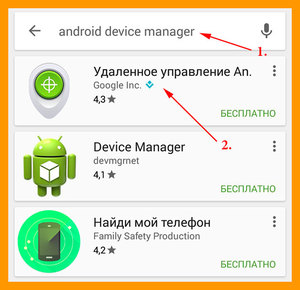 Для поиска смартфонов на базе андроид применяется приложение Find my device от Google. Доступно для бесплатного скачивания. Его устанавливают на телефон, с которого будет осуществляться поиск. Показывает местонахождение на карте, отправляет вызов, блокирует, выходит из учётной записи на утерянном смартфоне и удаляет информацию.
Производитель Samsung позаботился о владельцах и установил сервис для поиска смартфонов. С его помощью можно найти устройство на карте, заблокировать удалённо, удалить конфиденциальную информацию, прозвонить в течение одной минуты, получить доступ к журналу вызовов, получить информацию об извлечении сим-карты, перевести смартфон в режим низкого энергопотребления и найти телефон самсунг.
https://youtube.com/watch?v=PnbxXWvrgMY
Программы для противодействия кражам:
- Антивирус CM Security с функцией защиты устройства при помощи интернет.
- CM Locker с набором инструментов для защиты конфиденциальной информации.
- Cerberus — программное обеспечение с расширенным функционалом для защиты смартфона.
 Предварительная настройка телефона с помощью приложения Anti-Theft Avast позволяет защитить телефон на случай утери или кражи. В меню программы можно настроить блокировку, уведомление о низком заряде аккумулятора, отследить устройство по GPS. Если аппарат пропадёт, можно всегда отследить его онлайн.
При помощи Google Play можно самостоятельно установить приложение Lost Android. После установки она помечается как персональный блокнот. Это сделано для того, чтобы злоумышленники ничего не заподозрили. При запуске ей дают права администратора. Управление программой осуществляется на сайте гугла. После авторизации там доступны несколько функций.
Несколько советов:
- Узнать о подключённых к аккаунту устройствах можно на официальном сайте Google через любой браузер на компьютере или смартфоне. На странице недавно использованных устройств отмечено нужное устройство.
- Для того чтобы найти устройство можно было без проблем, нужно позаботиться о включении функции передачи геоданных. Запускают «Настройки/Параметры» и устанавливают в услугах определения местонахождения функцию поиска по координатам сети.
- Украденным устройством можно управлять удалённо. Для включения функции запускают «Настройки/Параметры» и выбирают пункт «Защита/Безопасность». Графу «Администраторы устройства» отмечают флажком и активируют функцию.
Но можно найти даже отключённый смартфон, так как служба Google запоминает последнее местоположение устройства.
Originally posted 2018-04-30 04:14:28.
В заключении
Вам не помогли вышеописанные способы. Остается два выхода:
- обратиться к провайдеру вашей мобильной связи (поиск местоположения по номеру абонента)
- обратиться в полицию (напишите заявление, приложите Imei, коробку и чек оплаты)
Возможно, эти способы помогут вам даже лучше, чем предложенные выше.

С помощь Android Device Manager возможно определить точное местоположение Ваших мобильных устройств, либо просто отслеживать положение родных и близких людей. Некоторые даже отслеживают местонахождение друзей
Важно учитывать — определение смартфона производится лишь при условии наличия интернета на нем. В ином же случае необходима помощь оператора и правоохранительных органов
Если Ваш телефон подключён к интернету, можно попытаться его найти. Всего есть два способа, и они между собой связаны. Главное чтобы было подключение к интернету, а также включена функция GPS. По стандарту она всегда включена, но некоторые пользователи отключают её для экономии батареи. Если с этим проблем нет, можно приступить к определению местонахождения, следуя нашим инструкциям.
Как найти телефон с помощью компьютера:
Необходимо авторизоваться в аккаунте Google+, в который Вы входили на потерянном устройстве. Это обязательное условие, т.к. все способы онлайн поиска телефона работают через сервисы Google. Когда Вы авторизуетесь в необходимом профиле, необходимо воспользоваться поисковиком, и загуглить фразу “Android Device Manager”. Первым в поиске будет официальный сервис гугла для поиска устройств на базе Android. Сервис отображает список ранее авторизованных устройств, а также информацию об их местонахождение + дополнительные возможности управления смартфоном.

Вы можете увидеть последнее известное местоположение телефона, а также когда он был в сети (от этого зависит точность определения). С помощью Google карт можно точно рассчитать маршрут до смартфона, а когда Вы будете совсем близко, можно воспользоваться функцией прозвона, которая автоматически устанавливает максимальную громкость смартфона (независимо от настроек), и проигрывает специальный сигнал, достаточно громкий, чтобы услышать. Если же добраться до местоположения телефона не удаётся самому, можно заблокировать устройство и вывести соответствующее сообщение на экран злоумышленнику, либо просто обратиться в полицию, имея при себе координаты.

Поиск телефона с помощью другого телефона:
Условия определения аналогичные варианту с компьютера, только вместо гугла, мы устанавливаем Android Device Manager, чтобы найти телефон. Производим авторизацию данными Google+, которые использовались на утерянном устройстве, и попадаем на экран мониторинга местоположения телефона. Как и в первом способе, Вам будут доступны все те же инструменты для контроля над смартфоном. Точность определения равна 20 метрам в радиусе. Не стоит спешить, и начинать прозванивать устройство в большой толпе, если видно перемещения по карте. Ведь это значит — устройство украли, либо подобрали.

При использовании ADM, рекомендуется ставить галочку использования приложения с чужого устройства. Это необходимо для отключения кэширования, в случае, если поиск Вашего смартфона производится на чужом устройстве. Необходимо соблюдать все меры безопасности, и в будущем быть аккуратнее, придумать более надёжное место для хранения телефона. Ни в коем случае нельзя медлить. Ведь если Ваше мобильное устройство украли, то вероятно попробуют как можно быстрее его продать.
Как пользоваться Android Device Manager:
Part 4: Unlock Android devices with Dr.Fone — Screen Unlock (Android)
As mentioned before, many were unable to unlock their phones with ADM. This is why we use the Dr.Fone — Screen Unlock (Android). It is hassle-free and easy-to-use; the Dr.Fone toolkit needs to be downloaded on your computer and with a few easy steps, it erases any kind of lock-screen passcode and avoids any kind of data loss as well!
Dr.Fone — Android Lock Screen Removal
Remove 4 Types of Android Screen Lock without Data Loss
- It can remove 4 screen lock types — pattern, PIN, password & fingerprints.
- Only remove the lock screen, no data loss at all.
- No tech knowledge asked, everybody can handle it.
- Work for Samsung Galaxy S/Note/Tab series, and LG G2, G3, G4, etc.
Available on: Windows
3981454 people have downloaded it
This tool works on removing all four types of lock-screen passcodes – PINs, Patterns, Fingerprints, and Passwords. Anyone can use this tool following these easy steps:
You can also use this tool to bypass the locked screen beyond Samsung and LG.Things you should pay attention is that it will remove all the data after finishing unloking on other brand android phone.
1. Fire up the Dr.Fone toolkit for Android on your computer and select the Screen Unlock among all the other tools.
2. Now, connect your Android device to the computer and select phone model in the list on the program.
3. Boot your phone into Download mode:
- • Power off your Android phone.
- • Press and hold the volume down+the home button + the power button at the same time.
- • Press the volume up button to enter Download Mode.
4. After you get your phone into the Download mode, it will start downloading a recovery package. Wait for this to be completed.
5. When the recovery package download is completed, Dr.Fone toolkit will begin removing the screen lock. This process will not cause any data loss on your Android device, so do not worry. Once the whole procedure is over, you can easily access your Android phone without entering any kind of password. Hurrah!
The Dr.Fone software is currently compatible with Samsung Galaxy S/Note/Tab series, and LG G2/G3/G4 series. For windows, it is compatible with 10/8.1/8/7/XP/Vista.
Обзор проверенных способов найти телефон Андроид
Система Андроид разработана компанией Google, заботившейся о своей репутации, поэтому создала несколько сервисных приложений, чтобы найти потерянный телефон. Но чтобы ими воспользоваться, необходима регистрация в системе, сделать это просто необходимо, только имея активированную учетную запись можно попытаться найти свое устройство Андроид.
Также необходимо подключение к встроенному модулю GPS от Гугл, которое определяет расположение потерянного гаджета.
Кроме сервисных приложений от компании Гугл, существуют сторонние приложения, которые также можно использовать, чтобы найти его по местоположению, номеру или другим данным.
Но даже если вы обнаружили свое устройство, то нет гарантии, что мобильник сразу же вернут – это может быть опасно, поэтому лучше обратиться к правоохранительным органам за помощью в возврате потерянного устройства. Пожалуйста, не пытайтесь противостоять мошенникам.
Определение местоположения через Google Find My Device
Первым делом вам необходимо воспользоваться сервисом «Google Найти устройство». Данный сервис через общий аккаунт Google синхронизируется с телефоном и показывает его местонахождение. В большинстве случаев это единственный реальный вариант определить местоположение утерянного устройства. Делается это так:
В браузере запустите страницу сервиса www.google.com/android/find.
Важно! Вам необходимо зарегистрироваться под той же учетной записью Google, которая активна на утерянном устройстве.
Далее сервис начнет работу по поиску местоположения устройства.
Если на телефоне активен Wi-Fi или мобильный интернет – вы увидите сообщение «Устройство только что было в Сети». В противном случае будет сообщение «Устройство не обнаружено».
Если устройство будет в сети, вы сможете увидеть на Google-карте предполагаемую область его нахождения
Чаще всего это круг с большим радиусом в несколько сотен метров. Однако вам нужно ориентироваться на область в центре этого круга. Разработчики сервиса заявляют о погрешности в 10-20 метров.
После этого вам нужно отправится в это место и провести поиск. Для ускорения поиска можно использовать встроенную функцию в Google Find My Device – «Прозвонить». При её нажатии на телефоне некоторое время будет раздаваться звонок (даже при условии активности беззвучного режима).
Также сервис располагает хорошей опцией «Заблокировать устройство», которое позволяет оставить нашедшему сообщение и добавить контактный номер. Укажите в сообщении на хорошее вознаграждение.
Плюс ко всему, в момент активации поиска на экране телефона появятся уведомления плана «Кто-то ищет это устройство». Все эти опции носят тонкий психологический характер и наверняка человек, нашедший аппарат, прочитает уведомления, задумается и решит вернуть телефон «за вознаграждение».
Отдельно рекомендую воспользоваться еще двумя опциями от Google: отслеживание действий и проверка хронологии. По ним можно определить последние точки фиксации вашего устройства с Google-аккаунтом на карте.
Удалённое управление компьютером с телефона при помощи программы «TeamViewer»
 Гугл аккаунт удаленное управление телефоном Андроид
Итак, мы наглядно узнали, при помощи каких инструментов можно управлять телефоном с компьютера, теперь же попытаемся сделать обратное – управлять компьютером с телефона.
Программа «TeamViewer» в своей категории известна на столько же, на сколько ICQ («аська») – в своей. С её помощью мы и получим доступ к компьютеру с телефона под управлением «Android». Устанавливать её нужно и на компьютере, и в телефоне, а затем входить в неё с обоих устройств.
Использовать программу достаточно просто, это можно понять при первой же работе с ней. Особых инструкций указывать нет необходимости. Программа, в принципе, бесплатна и обладает следующими возможностями:
- Полное удалённое управление персональным компьютером с телефона, как если бы пользователь сидел за ПК, только без клавиатуры и мышки.
- Управление с телефона как компьютером, так и сервером
- Поддержка клавиатуры
- Работа со множеством мониторов за один сеанс
- Просмотр онлайн видео и прослушивание аудио (в зависимости от быстроты Интернета), а также многое другое.
Скачать «TeamViewer» для «Android» можно здесь, для компьютера – здесь.
GereksinimlerRequirements
Android Device Manager kullanmak için aşağıdaki öğelere ihtiyacınız olacaktır:To use the Android Device Manager, you will need the following items:
-
Mac için Visual Studio 7,6 veya üzeri.Visual Studio for Mac 7.6 or later.
-
Android SDK yüklü olmalıdır (bkz. Xamarin. Android için Android SDK ayarlama).The Android SDK must be installed (see Setting up the Android SDK for Xamarin.Android).
-
Aşağıdaki paketlerin yüklenmesi gerekir ( Android SDK Manageraracılığıyla):The following packages must be installed (via the Android SDK Manager):
- SDK araçları sürüm 26.1.1 veya üzeriSDK tools version 26.1.1 or later
- Android SDK Platform-Tools 28.0.1 veya üzeriAndroid SDK Platform-Tools 28.0.1 or later
- Android SDK Build-Tools 26.0.3 veya üzeriAndroid SDK Build-Tools 26.0.3 or later
Bu paketler, aşağıdaki ekran görüntüsünde görüldüğü gibi yüklü durumuyla görüntülenmelidir:These packages should be displayed with Installed status as seen in the following screenshot:
Условия для успешного поиска
Не всегда с помощью сервисов Google удаётся найти телефон. Это обуславливается неактивным функционалом, отсутствием авторизации или интернет-подключения. Существует несколько важных условий, которые позволяют добиться относительно небольшой погрешности при поиске.
Использование функции «Найти устройство» даст результат, если смартфон:
- включён;
- связан с сервисом через аккаунт Google и почти Gmail, использованную при регистрации;
- подключён к интернету;
- авторизован в Google Play и виден в нем;
- работает с активными функциями «Местоположение» и «Найти устройство».
При выполнении всех упомянутых условий можно определить нахождение устройство с относительно небольшой погрешностью. Поскольку подобный поиск не гарантирует успех, не стоит надеяться исключительно на него. Если есть уверенность в том, что телефонукраден, необходимо обратиться в правоохранительные органы и максимально подробно рассказать о ситуации, при которой он был утерян.
Чтобы повысить эффективность поиска, необходимо:
в Google Play указать доступность устройства, поставив галочку в соответствующей графе;

войти в аккаунт на сайте «Найти устройство» и выбрать из списка нужное;

установите приложение Find My Device, скачав его в Google Play.
Find your lost Android device
Android Device Manager is a software utility that helps you locate your Android devices. Losing or misplacing your phone can be a hassle, especially if you store sensitive data in it. This web service from Google will let you locate, ring, and even erase all the data from your missing phone remotely. It geo-localizes your device on a map, so you can see where it is. However, if the GPS isn’t active on your phone, the location won’t be very precise.
Easily locate a missing phone
Android Device Manager has a simple and easy-to-use interface, negating every complication there could be in using it. Upon launching, the app will display an interface similar to Google Maps. The majority of the app’s window is dedicated to the map, which you can zoom to find the exact location of your phone.
On the left side of the app’s windows is the device’s information, as well as other options that you can do on your missing phone. The app displays your phone’s model, battery status, and location. It even shows you if your device is connected online or not. As noted, this utility app can only provide an exact location of your phone if its GPS is activated.
To use the app, you only need to log in on the Google account that you use in your device. The app will then fetch the location automatically. Since all Google products don’t need different credentials, you can benefit from having one account for all your products. This can even locate multiple devices—provided they use the same Google account. Thus, you can keep track of all their whereabouts anytime.
Ring, lock or erase
As this app locates your device, it also offers you three things that you can do to find it—or in case it got stolen, protect the data saved in it. If you simply misplace it, you can choose the Play Sound option. This makes your device ring for five minutes, even it is set to silent. With this, you can follow the sound to find its whereabouts.
In the case of your phone being stolen or missing, the app gives you two options. One, you can secure your device by locking it and signing out of your Google Account. You can also display a message or phone number on the lock screen. You will still be able to locate your device even after it’s locked.
If locking the device did not do the trick, you have the option to wipe all the content from your device. With this, all sensitive information stored in it cannot be accessed by the person holding your phone. Note, however, that after your device has been erased, you can no longer locate it.
Useful in case of loss or theft
Android Device Manager is a helpful tool to have in case you lose your Android phone. Its basic operation is very simple, allowing you to know your phone’s location easily. It also provides you with options on what to do should your device got stolen. Moreover, since it is a web service, you can find your device no matter where you are.
How to ensure Android Device Manager can find your Android phone
Android Device Manager needs two things before it can locate a phone. The device needs to have remote location enabled, which you’ll find in Google Settings > Android Device Manager > Remotely Locate This Device (make sure the box is ticked), and it needs to have location access on too. That’s in Google Settings > Location. If these settings aren’t enabled, then Device Manager won’t be able to locate your device.
Android Device Manager works for tablets as well, but if you have multiple user accounts, only the tablet »owner» can turn on the Android Device Manager features (or turn them off again).
If your phone is on, Android Device Manager can help you find it anywhere in the world. / ANDROIDPIT
Part 2: How to unlock Android phone with Android Device Manager?
Just act according to the following steps, and the Android Device Manager will unlock your phone.
1. On your computer or any other mobile phone, visit: google.com/android/devicemanager
2. Then, sign in with the help of your Google login details that you had used in your locked phone as well.
3. In the ADM interface, choose the device you want to unlock. Now, select “Lock”.
4. Enter a temporary password. Now go ahead and click on “Lock” again.
5. If the previous step was successful, you should be seeing a confirmation below the box with the buttons – Ring, Lock and Erase.
6. Now, you should see a password field on your phone screen. Enter a temporary password to unlock your phone.
7. Visit your phone’s lock screen settings and disable the temporary password.

The Android Device Manager has successfully unlocked your phone!
A downside to this process, is an error message faced by some users while using ADM. Many users have reported the issue, that when they have tried using ADM to unlock their locked device, an error message has occurred, saying, “since Google has verified that a screen lock is already set”. Basically, this error message conveys that you will not be able to unlock your phone using Android Device Manager, and this is a flaw on Google’s part, not your phone’s.
Unlock Android
- 1. Android Lock
- 1.1 Android Smart Lock
- 1.2 Android Pattern Lock
- 1.3 Unlocked Android Phones
- 1.4 Disable Lock Screen
- 1.5 Android Lock Screen Apps
- 1.6 Android Unlock Screen Apps
- 1.7 Unlock Android Screen without Google Account
- 1.8 Android Screen Widgets
- 1.9 Android Lock Screen Wallpaper
- 1.10 Unlock Android without PIN
- 1.11 Finger printer Lock for Android
- 1.12 Gesture Lock Screen
- 1.13 Fingerprint Lock Apps
- 1.14 Bypass Android Lock Screen Using Emergency Call
- 1.15 Android Device Manager Unlock
- 1.16 Swipe Screen to Unlock
- 1.17 Lock Apps with Fingerprint
- 1.18 Unlock Android Phone
- 1.19 Huawei Unlock Bootloader
- 1.20 Unlock Android With Broken Screen
- 1.21.Bypass Android Lock Screen
- 1.22 Reset A Locked Android Phone
- 1.23 Android Pattern Lock Remover
- 1.24 Locked out of Android Phone
- 1.25 Unlock Android Pattern without Reset
- 1.26 Pattern Lock Screen
- 1.27 Forgot Pattern Lock
- 1.28 Get Into A Locked Phone
- 1.29 Lock Screen Settings
- 1.30 Remove Xiaomi Patter Lock
- 1.31 Reset Motorola Phone that is Locked
2. Android Password
- 2.1 Hack Android Wifi Password
- 2.2 Reset Android Gmail Password
- 2.3 Show Wifi Password
- 2.4 Reset Android Password
- 2.5 Forgot Android Screen Password
- 2.6 Unlock Android Password Without Factory Reset
- 3.7 Forgot Huawei Password
Какие функции выполняет Android Device Manager?
1. Удалённое отслеживание местоположения.
Когда интернет-соединение через Wi-Fi или сеть передачи данных активно на девайсе, Android Device Manager сможет дистанционно отследить местонахождение такого устройства. Отметим, что точность местоположения в этом случае ограничена (это зависит от сети и качества работы GPS). Android Device Manager также способен отобразить информацию о том, когда устройство было онлайн в последний раз.
2. Активация звонка устройства.
Эта функция полезна не только для украденных девайсов, но и для тех людей, кто точно знает, что их устройство находится в доме, но не может его найти. С помощью Android Device Manager пользователь может позвонить на свой девайс, и устройство будет подавать сигнал в течение 5 минут, пока вы не найдёте своего электронного друга и не выключите его.
 Звонок устройства
3. Удалённая блокировка.
На наш взгляд, удалённая блокировка очень удобна, когда человек, укравший или нашедший ваше устройство, обладает ограниченными знаниями и пытается найти способ, как перезагрузить устройство или удалить вашу информацию. С помощью удалённой блокировки вы получите новый экран блокировки, а ваш текущий экран блокировки заменяется блокировкой с паролем.
Вы также можете установить Recovery-сообщение на ваш телефон, и он, находясь в руках человека, завладевшего им, начнёт подавать сигнал, так что такой человек может и вернуть телефон вам назад.
4. Дистанционное удаление данных.
Эта функция на вашем девайсе может выполнить сброс к заводским настройкам. Будет удалены все данные – приложения, фото, музыка и настройки. Наш вам совет: подумайте хорошенько, прежде делать это, ведь если данные будут удалены, Android Device Manager больше не будет функционировать.
Если какая-либо информация будет находиться не в телефоне, а на SD-карте, то она сохранится, так как Device Manager способен удалять данные лишь из внутренней памяти устройства.
Напоминаем: чтобы вы могли проделывать все, что указано выше, ваш телефон должен быть подключён к интернету и вашему аккаунту Google.
Не так давно редактор одного из крупных изданий на технические тематики потеряла свой смартфон iPhone, в котором функция Find My iPhone работает похожим образом. Пока эта женщина пыталась выяснить местоположение своего телефона, она также начала звонить на него, чтобы проверить, не находится ли девайс у кого-нибудь поблизости. В конце концов, она нашла своё устройство. Кстати, Android Device Manager работает очень похоже.
Единственный недостаток у Android Device Manager заключается в том, что он не ведёт историю местоположения телефона — отображается только последнее местоположение девайса. Данные о местоположении удаляются, когда вы закрываете Android Device Manager.
Часть 4. Другие альтернативы для вашего устройства Android
Если Android Device Manager — это не то, что вы ищете, тогда вы можете найти ответы ниже. Мы предлагаем вам некоторые другие альтернативы, чтобы вам не пришлось беспокоиться о поиске утерянного устройства Android. И к вашему сведению, за исключением Cerberus Anti-Theft, все другие приложения бесплатны. Теперь позвольте мне представить вам приложения по одному.
1. Найди мой телефон
Эта программа специально разработана для поиска вашего потерянного телефона или планшета. Это позволяет вам отслеживать местоположение вашего устройства и легко отображает текущее место на карте Google. С помощью этого приложения вы можете найти ваш потерянный телефон или планшет. Шаги довольно просты. Сначала вы должны установить приложение. Затем зарегистрируйтесь, как того требует приложение. Таким образом, вы можете отслеживать свой телефон везде и всегда после того, как вы предложите свой номер телефона программе. Но приложение не дает вам возможности удалить ваши личные данные на вашем телефоне или просто сбросить заблокированный экран.
И если вы хотите получить новый пин-код для вашего телефона или позвонить на устройство, когда это необходимо, вы не имеете права делать это. Однако владельцы устройства продолжают обновлять его интерфейс, чтобы его можно было легко использовать с минимальным энергопотреблением.
2. Где мой дроид
Это приложение считается самым мощным из всех этих вариантов Android Device Manager. Это дает вам право звонить на ваше Android-устройство и даже увеличивать голос до максимума. Вы можете найти свой телефон, отправив короткое сообщение с предупреждением. Кроме того, он может сообщать точное местоположение вашего устройства на Картах Google, когда вы подключаете свой телефон с помощью GPS-координат
Есть еще одна великолепная функция, на которую мы хотели бы обратить особое внимание. Он заметит вас, как только SIM-карта или номер телефона будут изменены
В то же время он предложит вам с легкостью отследить ваше устройство в такой ситуации. Таким образом, это мешает кому-то еще использовать ваш телефон.
Что, если кто-то попытается изменить настройки вашего телефона? Не беспокойся. Вы можете установить пароль с помощью этого приложения, чтобы другие не имели доступа к вашему устройству без точного кода. Вы также можете настроить список для размещения людей, которые имеют право подойти к вашему телефону с помощью текстовых сообщений. Что делает приложение необычным, так это то, что оно позволяет вам удаленно удалять данные как с SD-карты, так и с телефона.
3. Android потерян
Android Lost — хороший выбор, представив также множество замечательных функций. Это позволяет вам стирать данные на вашем телефоне или на SD-карте с помощью SMS или просто через Интернет. Это также дает вам возможность заблокировать ваш телефон. Более того, вы можете получать оповещения или получать по электронной почте сигнал тревоги при смене SIM-карты.
4. Цербер Анти-Вор
Cerberus Anti-Theft — это программа, которая стоит $ 2.99, если вы хотите использовать ее постоянно. Но вам разрешено использовать след в течение одной недели. Программа позволяет вам найти ваше устройство Android. Более того, вы можете позвонить на свой телефон, даже если ваше устройство находится в режиме вибрации. Он также может стереть ваши личные данные на вашем телефоне и заблокировать ваш телефон с паролем для вашей собственной защиты. Вы должны знать, что программа может позволить вам управлять им через SMS, а это означает, что вам не нужно подключение к Интернету для завершения операции. Нажмите здесь, чтобы перейти в Google Play Store, чтобы загрузить Cerberus Anti-Theft.
5. искать дроида
Вы можете легко найти свое устройство с прежней историей, позвонить на устройство для оповещения, удалить свои личные данные на телефоне или SD-карте удаленно и просто заблокировать свое устройство с помощью этого приложения. Все это можно сделать с помощью простого аккаунта Seek Droid.
What to do if Android Device Manager can’t connect
Android Device Manager doesn’t track your phone’s location history, but Google Maps does — or at least, it does if you haven’t turned that feature off in your Google Account. You can sometimes discover where your missing phone has been by visiting the Location History page and checking the timestamps. It won’t necessarily tell you where your phone is, but it can tell you where it’s been.
Another option is to use the excellent Android Lost, which works well on older Android devices. The app and website look terrible but work terribly well, although once again the device needs to be online via the cellular network or Wi-Fi for it to work.
Android Lost: looks awful, works well. / ANDROIDPIT
Какие функции выполняет Android Device Manager
Обязательным условием для работы с данным инструментом от Google, подключение смартфона к интернету и Гугл-аккаунту владельца. Сервис поддерживает несколько функций:
- Удалённое отслеживание местоположения девайса. Инструмент Android Device Manager способен отследить устройство при условии его подключения к сети (включённый Wi-fi или передача данных), а также показать, когда смартфон последний раз был онлайн. При этом точность определения местонахождения зависит от сети и качества функционирования GPS.
- Активация звонка. Благодаря функции владелец устройства сможет позвонить себе и за время осуществления звонка (его длительность составит пять минут) отыскать смартфон. Это особенно удобно, если телефон затерялся где-то в доме или на работе, но мало чем поможет при краже, разве что факт хищения был замечен сразу же.
- Удалённая блокировка. Опция позволяет удалённо обеспечить смартфон новым экраном блокировки с паролем, что в некоторых случаях поможет осложнить задачу злоумышленникам.
- Удаление данных с устройства дистанционно. Функционал инструмента предполагает также возможность сброса смартфона к заводским настройкам, что обеспечит удаление всех данных с памяти устройства. Это крайняя мера, к которой следует прибегать лишь в случае, когда точно известно, что телефон украден, а надежды на его возврат уже нет. Конечно, после применения дистанционного удаления данных Device Manager уже работать не будет. Сведения, хранящиеся на SD-карте, при выполнении процедуры не затрагиваются, удаляется только информация из внутренней памяти девайса.

Android Device Manager показывает только последнее местоположение смартфона, хранение и просмотр истории здесь не предполагается, а сведения удаляются при закрытии приложения. Если устройство выключено или работает в режиме оффлайн, местонахождение не будет определено.
ÖzetSummary
Bu kılavuz, Xamarin ve Mac için Visual Studio için Visual Studio Araçları sunulan Android Device Manager kullanıma sunmuştur.This guide introduced the Android Device Manager available in Visual Studio Tools for Xamarin and Visual Studio for Mac. Android öykünücüsünü başlatma ve durdurma, çalıştırmak üzere bir Android sanal cihazı (AVD) seçme, yeni sanal aygıtlar oluşturma ve sanal bir cihazı düzenleme gibi önemli özellikler açıklanmaktadır.It explained essential features such as starting and stopping the Android emulator, selecting an Android virtual device (AVD) to run, creating new virtual devices, and how to edit a virtual device. Daha fazla özelleştirme için profil donanımı özelliklerinin nasıl düzenleneceğini ve yaygın sorunlar için sorun giderme ipuçları sağlamıştı.It explained how to edit profile hardware properties for further customization, and it provided troubleshooting tips for common problems.