Как удалить аккаунт гугл?
Содержание:
- Удаление на разных телефонах
- Как удалить аккаунт ребенка с устройства
- Как удалить аккаунт гугл на мобильных устройствах
- Профиль Google не удаляется
- Особенности удаления на конкретных производителях
- Подготовка к удалению пользователя
- Что важно помнить прежде, чем навсегда выходить из системы
- Второй способ удалить аккаунт гугл
- Как сбросить аккаунт Google на Android?
Удаление на разных телефонах
Теперь пришел черед рассказать о том, как убрать профиль Google на разных марках смартфонов. Операционная система у всех одна – Андроид. Различаются только оболочки, которые придумывает компания, выпустившая гаджет. Например, некоторых пунктов в настройках, которые есть в Сяоми, нет в Самсунге или они могут по-другому называться.
На Самсунге
На Самсунге удалить учетную запись можно следующим образом:
1. Кликнуть по значку в виде шестеренки.
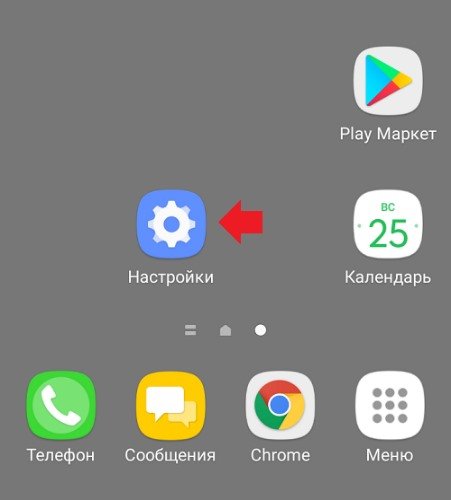
2. Найти вкладку «Облако и учетные записи». Тапнуть по ней пальцем.

3. Кликнуть по пункту «Учетные записи».

4. Отобразится список из профилей, где мог зарегистрироваться пользователь. Необходимо выбрать Google.

5. Откроется учетка владельца. Теперь нужно нажать по вертикальному троеточию справа в верхнем углу.

6. В появившемся диалоговом окне кликнуть по «Удалить».

7. Владельцу устройства останется только подтвердить удаление своей учетки нажатием по соответствующей надписи на экране.

8. Если пользователь пожелает отменить действие, то следует нажать «Отмена».
9. Перезагрузить гаджет.
Внимание! Есть еще один метод, чтобы убрать профиль Гугл из телефона на системе Android: зайти в настройки своей учетки и поменять пароль.
На Мейзу
На устройствах Meizu компанией разработан специальный профиль, где может зарегистрироваться пользователь. Он называется Flyme. Чаще всего владельцы смартфонов этой фирмы не пользуются встроенной учеткой, а авторизуются в другом профиле. Функция авторизации через другую почту тоже имеется у смартфона.
Но бывает и так, что пользователь авторизовался под аккаунтом Гугл, а после этого захотел убрать его и перейти на учетку Flyme. Для этого необходимо устранить Google.
Чтобы уничтожить учетную запись Гугл на Мейзу, нужно следовать следующей инструкции:
1. Войти в «Настройки» мобильного устройства.
2. Пролистать до «Другие аккаунты» и кликнуть по нему пальцем.

3. Тапнуть по названию почтового ящика Гугл. Это и будет учетка пользователя.

4. Кликнуть по вертикальному троеточию в углу справа.

5. В выпавшем списке выбрать «Удалить аккаунт».
6. Перезагрузить устройство.
Таким образом владелец Мейзу избавится от учетки Гугл на этом гаджете.
С планшета
Принцип удаления профиля Google с планшета аналогичный стиранию одноименной учетной записи со смартфона.
1. Войти в «Настройки».
2. Кликнуть по разделу «Аккаунты».

3. В правой части экрана пользователь увидит название своей учетки. Нажать на нее.
4. Теперь нужно кликнуть по вертикальному троеточию справа в верхнем углу.

5. В выпавшем списке выбрать «Удалить аккаунт».
6. На экране отобразится предупреждение, что вместе с данной учеткой удалится вся информация. Если пользователь уверен, что она ему не нужна или он сохранил все данные, кликнуть по кнопке «Удалить аккаунт».
7. Перезагрузить планшет.
Как удалить аккаунт ребенка с устройства
Вместе с аккаунтом будут удалены все связанные с ним данные, в том числе электронные письма, контакты, настройки устройства и родительского контроля. Эти данные останутся доступны на других устройствах, где выполнен вход в аккаунт ребенка.
Когда вы удалите аккаунта ребенка с его устройства:
- Настройки родительского контроля перестанут действовать на устройстве, но по-прежнему будут действовать для аккаунта.
- В удаленный аккаунт можно будет войти на другом устройстве.
- Ребенок сможет получить доступ к электронным письмам, контактам и фотографиям, сохраненным в его аккаунте, на других устройствах.
- Аккаунт ребенка будет удален только с определенного устройства. Ребенок может продолжать пользоваться аккаунтом на других устройствах, где выполнен вход в него.
Как удалить аккаунт ребенка с устройства Android
С помощью приложения Family Link на устройстве ребенка
Примечание. Если у ребенка уже был аккаунт Google до того, как вы настроили родительский контроль, то вам потребуется его помощь, чтобы выполнить действия, указанные ниже.
- Откройте приложение Family Link на устройстве Android ребенка.
- В левом верхнем углу экрана нажмите на значок меню Удалить аккаунт Удалить аккаунт.
- Выберите свой аккаунт и введите пароль.
Если устройство ребенка не подключено к Интернету, удалите аккаунт с помощью родительского кода доступа.
С помощью приложения Family Link на своем устройстве
- Откройте приложение Family Link на своем устройстве.
- Выберите профиль ребенка.
- Найдите карточку устройства Android, которым пользуется ваш ребенок.
- Нажмите Настройки Сбросить настройки и удалить данные.
Примечание. Чтобы удалить аккаунт ребенка с устройства Android, нажмите на имя ребенка на сайте g.co/YourFamily. При необходимости войдите в свой (то есть родительский) аккаунт Google.
С помощью приложения «Настройки»
Примечание. Если у ребенка уже был аккаунт Google до того, как вы настроили родительский контроль, то вам потребуется его помощь, чтобы выполнить действия, указанные ниже.
- Откройте приложение «Настройки» на устройстве ребенка.
- Нажмите Пользователи и аккаунты выберите нужный аккаунт Google Удалить аккаунт
Если этой кнопки нет, в правом верхнем углу нажмите на значок «Ещё» Удалить аккаунт.
.
- Следуйте инструкциям на экране.
Как удалить аккаунт ребенка с устройства Chromebook
Аккаунт ребенка был первым аккаунтом, добавленным на устройство Chromebook
Чтобы восстановить заводские настройки устройства Chromebook, нажмите и удерживайте клавиши Ctrl + Alt + Shift + R.
Аккаунт ребенка не был первым аккаунтом, добавленным на устройство Chromebook
Откройте Менеджер аккаунтов Chromebook на своем устройстве:
- На экране входа выберите профиль, который хотите удалить.
- Найдите фото профиля и нажмите на стрелку вниз в его правом нижнем углу.
- Нажмите Удалить профиль.
- В открывшемся окне нажмите Удалить профиль.
Совет. Если вы уже удалили аккаунт ребенка из системы, а теперь хотите удалить его и с устройства Chromebook, нажмите и удерживайте клавиши Ctrl + Alt + Shift + R, чтобы восстановить на устройстве Chromebook заводские настройки.
Как удалить аккаунт гугл на мобильных устройствах
- Для начала необходимо установить на своем телефоне root-права.
- Затем следует загрузить себе приложение «Root Explorer», вы также можете установить аналогичное ему приложение.
- При помощи установленного приложения необходимо в корневом каталоге открыть папку «system», ее вы сможете найти в папке «data».
- В открывшейся папке необходимо будет удалить файл «accounts.db». Для того чтобы стала доступна функция удаления, необходимо будет долго держать пальцем на иконке.
Ничего сложного в удалении аккаунта гугл нет, вы можете убедиться в этом сами, от вас лишь требуется потратить на это несколько минут своего времени.
Профиль Google не удаляется
Бывает так, что профиль Гугл не удаляется. В этом случае пользователь должен добавить еще одну электронную почту на телефон.
Шаг 1: остановка синхронизации
Открываем «Настройки» в меню телефона и переходим в управление синхронизацией: Аккаунты – Google – выбрать учётную запись. Далее нужно передвинуть все переключатели в положение ВЫКЛ – проведите по каждому из них пальцем влево.
Синхронизация отключена. Теперь нужно перезагрузить телефон и снова попробовать уничтожить учётку.
Шаг 2: изменение учётной записи в приложении Gmail
1. Откройте приложение Gmail. Нажмите на иконку профиля.
2. В окошке выберите «Добавить аккаунт».
3. Нажмите на «Google» и авторизуйтесь под другой учёткой.
4. Нажмите на иконку профиля в приложении и переключитесь на другого пользователя.
Шаг 3: очистка данных в приложениях
1. Откройте «Настройки», перейдите в раздел «Приложения» или «Программы».
2. Отобразите все приложения. Для этого вверху проведите свайп вправо. Из списка выберите «Аккаунты Google».
3. Нажмите на кнопку «Стереть данные».
На заметку. На некоторых моделях нужно также стереть данные «Служб Google».
Шаг 4: добавление второй учётной записи
1. Откройте «Настройки» – «Аккаунты». Нажмите на «Добавить аккаунт».
2. Выберите «Google».
3. Откроется окно авторизации:
- Введите логин и пароль от другой учётки.
- Примите условия использования.
4. Появится второй пользователь.
Теперь попробуйте закрыть основную учётку.
Удаление старого профиля
Важно! Таким же образом можно удалить старый аккаунт Гугл. 1
Открыть иконку с почтовым ящиком от компании Google
1. Открыть иконку с почтовым ящиком от компании Google.
2. Кликнуть по трем горизонтальным линиям слева в верхнем углу экрана.
3. Выбрать опцию «Добавить еще один аккаунт».
4. Выпадет список предложенных почтовых ящиков. Выбрать Гугл.
5. Откроется окно с вариантами выбора профиля, добавляемого в телефон. Если учетная запись уже есть, то выбрать «Существующий», если ее нет – «Новый».
6. После того, как будет закончена авторизация, снова открыть почту Гугл.
7. Теперь пользователь увидит два почтовых ящика.
9. Кликнуть по иконке с фотографией владельца.
10. Провести процедуру удаления старого, повторив шаги из блока «Удаление с андроида» с первого по последний пункты.
Принудительное удаление
Второй способ подразумевает принудительное удаление. Это можно сделать без установки прав суперпользователя.
Внимание! Перед уничтожением профиля и сбросом настроек телефона необходимо сделать резервную копию информации на смартфоне.
1. Найти в телефоне приложение «Настройки». Это значок в виде шестеренки.
2. Кликнуть по нему. Пролистать страницу с настройками.
3. Тапнуть пальцем по пункту «Восстановление и сброс».
4. Откроется окно, в котором нужно кликнуть кнопку «Сброс настроек».
5. Подтвердить действие кликом по появившейся надписи «Стереть все».
6. Перезагрузить смартфон.
Удаление с помощью root-прав
Если у владельца установлены на телефоне права суперпользователя, то он сможет просто стереть нужный файл.
- Открыть проводник и войти в папку Android-Data-System.
- Найти элемент account.db.
- Удалить его.
- Перезагрузить смартфон.
Что делать, если появилось сообщение «Ошибка удаления аккаунта» Гугл
Иногда пользователи сталкиваются с ошибкой во время стандартного удаления учётной записи Google. В таком случае, ничего не меняется и после перезагрузки старая учетная запись так и остается привязанной к смартфону.
Решить проблему можно очень просто – необходимо создать новый профиль Google и привязать его к ОС Андроид. Затем следует просто удалить второй больше не нужный аккаунт. Следуйте инструкции:
- Зайдите в меню приложений и откройте стандартный почтовый клиент Gmail. По умолчанию эта программа установлена на всех устройствах с OS Android;
- После загрузки приложения кликните на клавишу «Опции», которая расположена в левом верхнем углу;
- Выберите пункт «Добавить аккаунт»;
- Далее вы будете перенаправлены в окно привязки нового аккаунта. Среди списка предложенных почтовых клиентов выберите Google;
Особенности удаления на конкретных производителях
Процесс удаления учетной записи Google на телефонах разных производителей практически одинаковый, но небольшие особенности на смартфонах Samsung и Xiаomi есть.
Для Samsung
Для удаления учетной записи Google с телефона Samsung (т.е. на серверах она останется и можно будет использовать ее на других гаджетах) необходимо выполнить следующие действия:
- Открыть настройки аппарата и выбрать там «Учетные записи и архивация».
- Далее нажать «Учетные записи».
- В открывшемся списке необходимо выбрать аккаунт Google для удаления и нажать на него.
Потом необходимо нажать «Удалить учетную запись».
На завершающем этапе требуется подтвердить удаление. Система может попросить ввести пароль или ключ разблокировки.
Для Xiaomi
Проще и быстрее удалять учетку с помощью настроек смартфона Xiaomi. Данный способ идеально подходит в таких ситуациях:
- Требуется войти в новый аккаунт, а старый активировать на другом мобильном телефоне.
- Если гаджетом будет пользоваться посторонний человек (в обязательном порядке нужно защитить личную информацию).
- Требуется обновить учетную запись, чтобы избавиться от различных проблем в работе устройства.
В общем, процесс удаления учетной записи Google на смартфонах Xiaomi практически такой же, как на других смартфонах.
Отличия заключается только в названиях пунктов настроек. Поэтому приведенная ниже инструкция подходит практически для всех Андроид-смартфонов.
Процесс состоит из следующих действий:
- Заходим в настройки гаджета.
- Далее находим в них вкладку «Аккаунты и синхронизация» и нажимаем ее.
- В открывшемся списке находим нашу учетную запись и выбираем ее.
- Потом нужно открыть подменю с помощью троеточия в правом верхнем углу. Тут выбираем и нажимаем опцию «Удалить аккаунт».
- Далее гаджет необходимо перезагрузить.
- После перезапуска система попросит войти в уже действующую учетную запись Google или зарегистрировать новую. Выбираем нужное нам действие и привязываем учетную запись к смартфону.
- Теперь можно пользоваться всеми возможностями телефона.
Поэтому для решения этой проблемы нужно:
- Зарегистрировать еще один аккаунт (если второго нет в системе);
- Запустить утилиту Gmail;
- После чего в настройках нужно выбрать опцию «Добавить аккаунт»;
- Также нужно выбрать тип аккаунта – «Гугл»;
- Далее привязываем второй профиль Google к гаджету;
- Теперь выбираем его, и устанавливаем в качестве основного.
Далее нужно снова открыть настройки гаджета и повторить перечисленные выше действия для удаления аккаунта. После перезагрузки его не будет на гаджете.
Существует еще один довольно простой способ. Он предусматривает использование системной утилиты «Google Accounts». Она позволяет также деактивировать синхронизацию с учеткой. Благодаря этому можно не удалять аккаунт с гаджета, если нужно на время отдать его постороннему человеку. Но после перезапуска системы настройки вернутся к прежнему состоянию, поэтому любой человек может воспользоваться вашим аккаунтом.
Для стирания учетки необходимо:
- Открыть настройки аппарата.
- Выбрать там вкладку «Приложения».
- Найти в списке утилиту «Аккаунты Google».
- Запустить эту программу.
- Выбрать в опциях «Принудительная остановка» для прекращения синхронизации. Для стирания учетной записи требуется воспользоваться опцией «Стереть данные».
https://youtube.com/watch?v=_ySZgZCLsBs
Подготовка к удалению пользователя
| Свернуть все
Проверьте, действительно ли нужно удалить пользователя
- Ознакомьтесь с разделом Что происходит при удалении пользователя (выше).
- Если возник конфликт аккаунтов, для решения этой проблемы не следует удалять аккаунт, так как в противном случае соответствующий пользователь потеряет свои данные и доступ к электронной почте, календарям и другим сервисам G Suite. Вместо удаления аккаунта выполните инструкции из статьи Конфликтующие аккаунты.
- Чтобы изменить имя пользователя, не нужно удалять его аккаунт. Вместо этого можно создать псевдоним, который пользователь также сможет использовать в качестве ещё одного адреса электронной почты. Подробнее…
Перенесите электронную почту
Если вы хотите перенести электронную почту пользователя в другой аккаунт, это нужно сделать до удаления пользователя. Если этого не сделать, вся электронная почта будет удалена, а восстановить ее будет невозможно. Подробнее…
Перенесите важные файлы и данные
Перенести можно только файлы и данные, владельцем которых является этот пользователь. Новым владельцем становится тот аккаунт, в который вы перенесете данные. Удаление пользователя никак не повлияет на файлы, которые ему не принадлежат. Контент, который вы не перенесете в другой аккаунт, будет удален. Файлы на Google Диске удаляются через 20 дней.
У вас есть следующие возможности переноса данных:
- Если вы являетесь суперадминистратором, вы можете перенести файлы в процессе удаления пользователя. См. .
- Любой администратор может передать файлы пользователя, хранящиеся на Диске (в том числе на общих дисках), другому владельцу перед удалением аккаунта пользователя. См. Передача файлов на Диске новому владельцу.
- Если вы являетесь суперадминистратором и удаляете нескольких пользователей, то можете экспортировать их данные с помощью специального инструмента. См. Как экспортировать данные организации.
- Также можно разрешить пользователям самим экспортировать свои данные. Для того чтобы настроить эту возможность, ознакомьтесь со статьей Как включить или отключить Google Архиватор для пользователей, а затем предложите пользователям выполнить инструкции из статьи Как скачать свои данные.
Перенесите общие календари
Основной календарь пользователя удаляется через 20 дней. Общие календари не удаляются. Чтобы передать общий календарь новому владельцу, разрешите другому пользователю вносить в него изменения и предоставлять к нему доступ. Подробнее…
Настройте автоответчик и пересылку писем с адреса электронной почты
- Войдите в консоль администратора Google и сбросьте пароль пользователя.
- Войдите в систему с аккаунтом этого пользователя.
- В Gmail настройте пересылку сообщений этого пользователя. См. Автоматическая пересылка писем из Gmail в другой аккаунт.
- Настройте автоответчик. См. Включение и отключение автоответчика.
Например, в качестве темы можно указать такой текст: «Адрес устарел, но ваше письмо получено и направлено новому ответственному сотруднику».
Проверьте, используете ли вы корпоративную почту в G Suite
Предупреждение. Если удалить аккаунт пользователя, который зарегистрировался для использования корпоративной почты на основе G Suite через личный аккаунт Gmail, удаленный пользователь потеряет доступ к персональному аккаунту. Если такой пользователь приобрел домен для аккаунта через сервис Google Domains, вы также больше не сможете управлять доменом. Чтобы сохранить доступ, перенесите домен в другой аккаунт Google Domains.
Передайте право собственности на курс
Если вы удаляете преподавателя в Классе, то можете передать его курсы другим. Подробнее…
Что важно помнить прежде, чем навсегда выходить из системы
Пользователь должен знать, что, блокируя доступ к учетной записи, он теряет:
- подписки и контент на сервисах YouTube, Google Play Music, Google Play Films, приобретенные после авторизации;
- доступ к контактам, если владелец еще пользуется телефоном с операционной системой Android;
- никнейм пользователя. После уничтожения данных о себе он не сможет зарегистрироваться на то же самое имя.
Если владелец аккаунта согласен со всеми вышеперечисленными потерями, то он может приступать к удалению.
Данные которые станут недоступны:
- Все сервисы от Гугл: Gmail, Google Drive, Календарь и другие.
- Подписки на YouTube, а также музыку, книги и фильмы.
- Информация, сохраненная в браузер Chrome: закладки, расширения, пароли и т.д.
В том случае, если учетная запись также используется на смартфоне Xiaomi, будет утрачен доступ к контактам, а также данным, которые были сохранены через службу Android Backup.
Что нужно сделать перед удалением
Если вы давно пользуетесь своим аккаунтом Google, вероятно, у вас будут важные данные, требующие сохранения, такие как заметки, фотографии, электронные письма и другие. Если их не много, можно скачать их по отдельности, но у Гугле есть простой способ резервного копирования всех данных аккаунта.

- Откройте настройки своего аккаунта Google, перейдя на эту страницу accounts.google.com .
- В блоке “Конфиденциальность” нажмите на “Управление контентом”.
- Здесь нужно нажать на “Создать Архив”. Осталось только выбрать, какие данные сервисов Google вы хотите сохранить.
- Нажмите “Далее” и выберете в каком формате будут упакованы данные, максимальный размер архива и метод получения.
- Время архивации будет зависеть от количества архивируемых данных информации. После окончания вы сможете скачать архив(ы) одним из способов, который вы выбрали шагом выше.
Второй способ удалить аккаунт гугл
Как я уже упоминал ранее, более старые устройства с Android 2.3, 4.0 или 4.1 имеют определенную блокировку, которая предотвращает удаление основной (только) учетной записи Google на телефоне.
Плей маркет и другие приложения используют аккаунт гугл и официально единственный способ полностью аккаунт гугл с телефона – сделать сброс (восстановить заводские настройки системы).
Конечно, если нам не нужны данные, на самом деле это самый простой способ — перейти в раздел «Настройки> Конфиденциальность» и выбрать опцию «Сброс на заводские настройки».
Телефон будет сброшен, все данные будут удалены, и телефон перезапустится в состоянии, в котором был получен от производителя.
Если же вы хотите удалить ненужный аккаунт гугл, не восстанавливая заводские настройки, сохраняя ваши данные это сделать можно, но вам понадобится root.
К счастью, эта проблема затрагивает только старые устройства, поэтому root не будет проблемой — большинство телефонов с Android 2.3, 4.0 или 4.1 могут получить рут права с помощью приложения Kingo Android Root, KingRoot или Vroot.
Просто подключите телефон к компьютеру с помощью USB-кабеля, запустите программу и щелкните значок «ROOT» в выбранной программе.
Следующим шагом будет установка приложения для просмотра файлов, которое поддерживает root и позволяет просматривать системные файлы.
Хорошим примером является приложение ES File Explorer, но, если вы используете другой файловый менеджер, который вам нравится, вы можете остаться с ним (при условии, что вы можете просматривать системные файлы).
С привилегиями root вы можете просматривать системные файлы — в боковом меню ES File Explorer.
Найдите основную папку системы «Android». Перейдите в папку «Данные», а затем в подкаталог «Система».
Найдете файл с именем «Accounts.db». Держите палец на нем, чтобы выбрать его, затем выберите значок корзины с панели инструментов, чтобы удалить его.
В этом файле хранятся все ваши аккаунты, с которыми вы вошли в систему. Удаление «Accounts.db» приведет к выходу из аккаунта без необходимости возврата к заводским настройкам.
После удаления файла перезагрузите телефон — после перезагрузки заметите, что аккаунт гугл был удален из настроек телефона. Если кто-то чего-то не понял ниже приведу немножечко другую инструкцию.
Как сбросить аккаунт Google на Android?
Сейчас разберемся с ситуацией, как сбросить аккаунт Гугл на Андроиде. Реализовать это можно одним из двух способом:
- легальным сбросом;
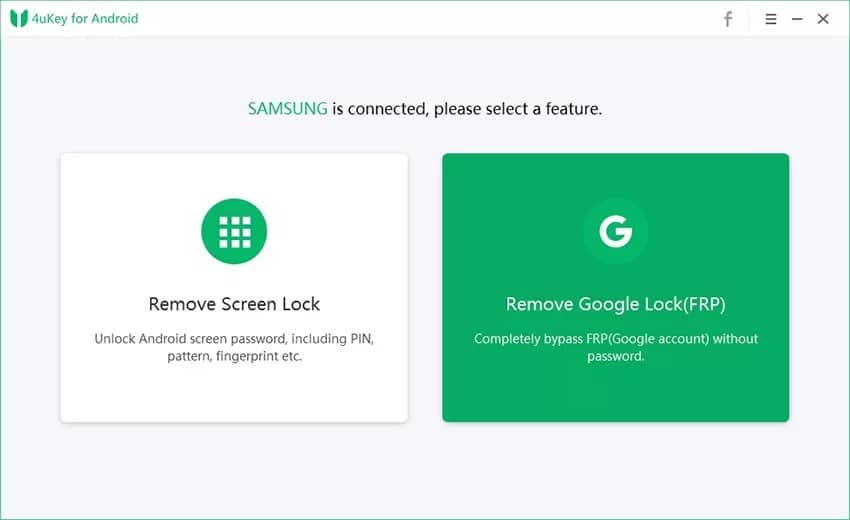
- несанкционированный – путем обхода Factory Reset Protection.
Выбирая легальный вариант сброса, следуйте таким процедурам:
залогиниться в своей учетке Google, которая была рабочей до сброса
Кода вы приобретаете б/у гаджет, важно попросить эту информацию у прежнего владельца;
через ПК добраться до настроек Гугл-кабинета и выполнить отвязку своего смартфона Android;
если есть чек на покупку гаджета и гарантийная документация, обратиться к специалистам сервисногоц ентра;
сбросить аккаунт при замене ключевого модуля или системной платы.. Для полного отключения FRP требуется осуществить:
Для полного отключения FRP требуется осуществить:
- через настройки менюшки зайти в Аккаунты/Учетные записи, чтобы удалить свою гугловскую учетку;
- активировать Режим разработчика или Отладки по USB и включить опцию разблокировки OEM.
Когда вы сбросили все настройки своего Андроида и вы желаете зайти снова в личный кабинет, но введенный пароль не принимается, значит, в недавнем времени вы сбрасывали его. Достаточно подождать до 72-х часов и попробовать повторить попытку.
Сброс кабинета несанкционированным путем осуществляется несколькими различными способами. Рассмотрим каждый из них подробнее:
Вариант №1:
- вставить симку в свой телефон;
- совершить на него входящий звонок;
- с целевого девайса принять вызов и параллельно добавить новый;
- в строке набора вписать рандомную комбинацию и выполнить действие добавления номера в существующий аккаунт;
- указать данные своей записи Google;
- сохранить контакт в аккаунте;
- выполнить перезагрузку устройства.
Вариант №2:
- вставить симку;
- совершить входящий вызов на свой смартфон;
- ответить на звонок и одновременно активировать добавление нового;
- в строке набора указать *#*#4636#*#*;
- далее произойдет автоматический переброс в расширенную менюшку настроек;
- вернуться назад к обычным настройкам;
- перейти в раздел Восстановление и сброс/Архивация и восстановление;
- отключить резервирование данных и все, что связанно с процессами восстановления данных;
- выполнить сброс всех настроек;
- при первоначальной настройке задать новый аккаунт.
Вариант №3 – актуален, если в смартфоне поддерживается Fastboot:
Вариант №4:
- через менюшку для первоначальной настройки смартфона и подключиться к сети Wi-Fi;
- ввести свой адрес почты и выделить его, чтобы появилась команда «Отправить/Поделиться» – выбрать соответствующий пункт;
- открыть SMS;
- в адресном поле ввести номер 112, а в текстовом – написать рандомный текст и отправить сообщение;
- когда придет уведомление о недоставленной смс-ке, нажать на него;
- вверху нажать вызов;
- в поле набора вписать *#*#4636#*#*;
- появляется меню тестирования устройства – нажать на каждый пункт, пока не попадете в Настройки Android;
- перейти в раздел Сброс и Восстановление;
- полностью сбросить все.
Вариант №5:
- установить сим-карту, включить его и дойти до опции авторизации в Гугл-аккаунте;
- с другого гаджетапозвонить на целевой, принять звонок и удерживать центральную клавишу, чтобы появилась команда Google Now;
- завершить вызов на другом смартфоне;
- на целевом девайсе нажать кнопку возврата, в поисковой строке задать Настройки и перейти к ним;
- выбрать Восстановление и сброс – снять все галочки;
- выполнить полный сброс.
Вариант №6:
- извлечь карту SIM;
- включить, выбрать язык и пропустить окно с SIM;
- в окне для указания электронной почты зажать кнопку @ (Google KeyBoard) и выбрать настройки;
- открыть запущенные приложения, чтобы в поисковую строку вписать Настройки;
- зайти в приложение с настройками;
- перейти в раздел Восстановление и сброс;
- осуществить полный сброс команд.
Вариант №7:
- подключиться к сети Wi-Fi;
- во время проверки соединения вернуться назад;
- выбрать другой вариант сети Wi-Fi;
- там, где вписывается пароль, набрать рандомную комбинацию – выделить ее – нажать три точки с дополнительной менюшкой – активироаь подсказки;
- в Google написать Настройки и открыть их на телефоне;
- выбрать раздел Восстановление и сброс – Сброс лицензий DRM;
- вернуться к своей сети Wi-Fi и ввести новый аккаунт.