Msvcr100.dll
Содержание:
- Msvcp100 dll что это за ошибка, как исправить?
- Решение отсутствия файла msvcr100.dll в windows 10
- Как исправить ошибку MSVCP100 dll — Решение
- Ошибка Msvcr100 dll — как исправить ?
- Переустановка дистрибутива
- Решение ошибки msvcp100.dll с помощью Visual studio
- Рассмотрим два способа устранения ошибки MSVCP110.DLL
- Ошибка msvcp100.dll всё еще появляется — как исправить?
- Как устранить проблему с vcomp140.dll
- Как правильно исправить ошибку msvcr100.dll
- Способ 1 — Скачать msvcp100.dll для Windows и установить его в систему
- Когда возникает ошибка?
- Важные моменты
- Msvcr100.dll Сообщения об ошибке
- Суть проблемы
- Есть разные варианты, как исправить ошибку:
- Другие причины ошибки
- Итоги проделанного
Msvcp100 dll что это за ошибка, как исправить?
Windows 10 не лишена недостатков, присущих предыдущим редакциям ОС от Майкрософт. Очень часто пользователи сталкиваются с сообщениями, указывающими на сбой в работе той или иной программы. И вроде бы все файлы на месте, но уведомление появляется снова и снова, переустановка софта ни разу не помогает. Что же делать?
Для начала стоит разобраться в причинах возникновения дефекта:
- Вирусное воздействие;
- Системный «глюк»;
- Ограничения со стороны антивируса;
- Повреждение динамических библиотек или их отсутствие на компьютере.
Последний пункт — самый распространённый, поскольку msvcp100.dll является одним из компонентов набора Microsoft Visual C++, необходимого для корректной работы большинства приложений в среде Windows.
Поэтому, если видите на экране уведомление со следующими формулировками — файл отсутствует, точка входа в процедуру не найдена и т.д., значит стоит нужно установить на компьютере пакет MVC++ подходящей версии. Как это сделать?
В первую очередь — откройте перечень программ, которые уже инсталлированы — проще всего с помощью панели управления (через меню Пуск или поиск):
Находим в списке элементы, в названии которых есть «C++ 2010 / 2012 / 2015» — поочередно удаляем:
Чтобы не возникали конфликты при дальнейшей реализации инструкции — следует очистить все следы указанных выше объектов. Советуем для этого использовать простые бесплатные оптимизаторы — CCleaner, System Ninja.
Обязательно перезагружаем компьютер и устанавливаем заново наборы библиотек по ссылкам:
- msvcp100 dll скачать для Windows 10 x64 бесплатно с официального сайта (также подойдет для Виндовс 8);
- Для «семерки», XP нужно два комплекта — первый и второй 32 бит / 64 bit.
Не исключено, что со временем вышеуказанные URL будут изменены, перестанут работать, тогда ищем в общем разделе Microsoft — https://support.microsoft.com/uk-ua/help/2977003/the-latest-supported-visual-c-downloads
Просто переходим на страницы Microsoft, загружаем инсталлятор, запускаем его, дожидаемся завершения процедуры и перезапускаем ПК. Вдруг появится окно с выбором версии (x86/x64), тогда отмечаем элемент, соответствующий разрядности Вашей ОС. Вот примеры:
Тип системы определяется очень просто — нужно кликнуть правой кнопкой мышки по знаку «Мой компьютер» на рабочем столе, зайти в свойства и там увидите нужную информацию:
Вот и всё. Вы узнали самый простой способ. Но он не всегда помогает. В таком случае — смотрим дальнейшие решения.
Решение отсутствия файла msvcr100.dll в windows 10
В связи с комментариями и несколькими письмами о том что в windows 10 не помогли выше описанные способы. Я решил дописать решение проблемы — отсутствует msvcr100.dll на windows 10, и это не удивительно, т.к. мелкософт не отслеживает присутствия некоторых библиотек для нормальной работы сторонних программ написанных на C++.
Это значит, что пользователь должен оставаться один на один со своей проблемой. Так как решение которое написано выше не подходит для win 10 то есть альтернатива, которой можете воспользоваться.
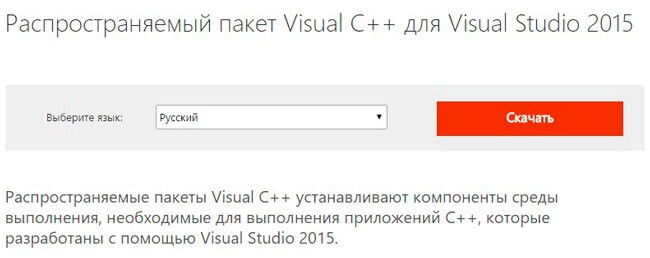
Для того чтобы решить проблему, Вам нужно установить бесплатное приложение Microsoft Visual Studio 2015:
Открываете диск на котором установлена ОС, по умолчанию диск C, ищите файл msvcr100.dll в папках C:\Windows\System32 и C:\Windows\SysWOW64 как на картинке ниже. Файл должен присутствовать в обоих папках.
P.S. Давайте подведем итоги. В статье было описано, что за ошибка msvcr100 dll и как исправить несколькими способами, не прибегая к переустановке windows. К какому установочному пакету относится файл, в случае чего можно переустановить.
Как исправить ошибку MSVCP100 dll — Решение
Полный текст ошибки: Запуск программы невозможен, так как на компьютере отсутствует MSVCP100.dll. Попробуйте переустановить программу.
Сейчас давайте разберемся как исправить ошибку msvcr100.dll, которая возникает во время запуска игр или программ. Как правило, после появления ошибки msvcr100 дальнейшая загрузка приложения прекращается.
Все файлы с названием msvcr входят в состав библиотек Microsoft C++. Чаще всего решение сводится к одному действию:
Чтобы исправить ошибку, необходимо переустановить MS Visual C++ на вашем компьютере. Скачать все установочные файлы необходимо с официального сайта Microsoft
Microsoft Visual C++
После установки последней версии C++ перезагрузите компьютер и снова запустите игру или программу, с которой была проблема.
Переустановка Visual C++ решает проблему с dll файлом в 80% случаев. Если у вас ошибка все равно появляется, попробуйте:
- Запустите проблемную программу от имени администратора. Для этого кликните по ярлыку правой кнопкой и выберите пункт «Запуск от имен администратора».
- Переустановите программу. Часто бывает так, что причиной ошибки становится ошибка в самой программе.
ПРИМЕЧАНИЕ: не пытайтесь скачать файл msvcr100.dll отдельно и размещать в системной папке. Очень часто эти dll файлы содержат вредоносный код. Кроме того, версий C++ существует очень много, для разных Win ОС, а так же 32 и 64 версии и в каждом случае файл msvcr100 отличается. Переустанавливайте C++ полностью
Ошибка Msvcr100 dll — как исправить ?
Если на компьютере установлен антивирус, стоит сразу же открыть его настройки, отыскать раздел «Карантин» и проверить – нет ли там нужного Вам элемента. Вполне вероятно, что защитное ПО некорректно среагировало и поместило критически важный ДЛЛ в изолятор. В таком случае достаточно его восстановить, после чего обязательно добавить в «белый список» (исключения), чтобы больше к этой библиотеке не было никаких претензий в будущем.
Нередко при установке игр эта DLL копируется в разные папки, что приводит к появлению дублей, отличающихся версией. Но все они регистрируются в системе и реестре. Как результат, во время запуска приложения Windows 10 не понимает, к какому именно объекту стоит обращаться. Из вышесказанного следует, что обязательно необходимо избавиться от дублей. Для этого воспользуйтесь встроенным поиском Виндовс. Не всегда это помогает, поэтому советую не тратить время попусту и выполнить дальнейшие рекомендации:
Справа вверху измените режим просмотра на «Мелкие значки» и перейдите в раздел «программы и компоненты»:
Когда отобразится список установленного на компьютере ПО, следует удалить поочередно все компоненты, содержащие в названии «MS Visual С++»:
Img-
Если ОС 32 bit, то следует устанавливать все пакеты MVC++ (ссылки будут ниже) конкретно под эту редакцию, а для 64 bit стоит инсталлировать обе версии;
Msvcr100 dll что это за ошибка, как исправить – просто качайте соответствующие файлы, начиная с 2005 года и поочередно инсталлируйте их:
2005:
- 32 бит
- 64 бит
2008:
- 32 bit
- 64 bit
2010:
- x32
- x64
2012
- 32
- 64
2013:
- 32bit
- 64bit
2015
- 32 бит
- 64 bit
2017
32 bit / 64 бит
Как только установите всё – перезагрузите компьютер. Теперь никаких ошибок в играх, требующих поддержки Microsoft Visual C++ у Вас быть не должно.
Переустановка дистрибутива
Более надёжным, и в большинстве случаев правильным, будет решение бесплатно загрузить и инсталлировать Visual Studio 2015.
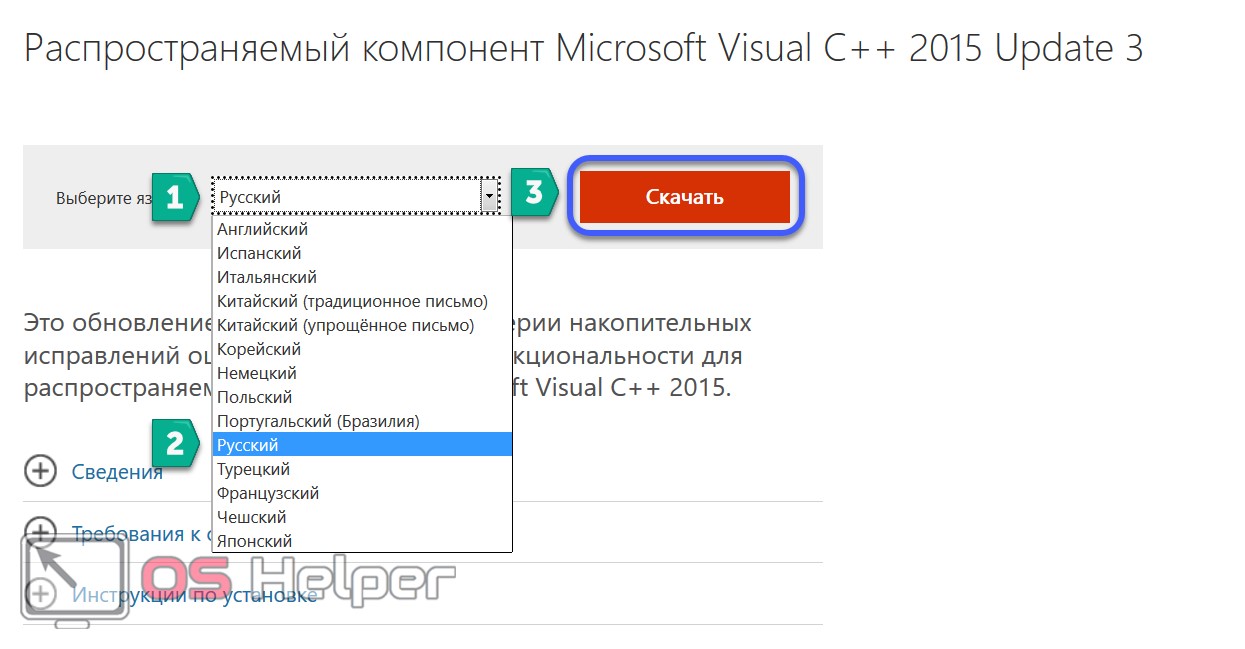
- Здесь выбираем «vc_redist.x64.exe» для 64-разрядной ОС и щелкаем «Next».

Через несколько секунд или пару минут загрузка завершится.
- Запускаем файл и, прочитав условия лицензии, принимаем их.

- По завершении закрываем инсталлятор.

Это наверняка устранит ошибку «msvcr100.dll is missing…» даже без перезагрузки компьютера. Как видим, ничего сложного, все можно сделать самостоятельно, а главное – без риска подхватить вирус или иное ПО, написанное недоброжелателями.
Решение ошибки msvcp100.dll с помощью Visual studio
Как я описал выше, файл который отсутствует — это составной элемент пакета Visual C++ 2010, поэтому самым верным способом решения является переустановка всего пакета. Другими словами, для того чтобы скачать msvcp100.dll на компьютер данный файл, достаточно загрузить пакет Microsoft Visual C++ 2010 и установить на пк. Программа самостоятельно скопирует файлы в системную папку windows и зарегистрирует. Больше делать Вам ничего не придется.
К СВЕДЕНИЮ! В некоторых случаях помогает установка именно пакета для x86 ОС, в независимости от битности Вашей операционной системы.
Загрузить распространяемый пакет Microsoft Visual C++ 2010 можно по ссылкам ниже в соответствии с разрядностью Вашей операционной системы.
Перед тем как устанавливать данный пакет, зайдите в меню Пуск > Панель управления > Установка удаление программ. Найдите среди установленных программ пакет Visual C++ 2010 и удалите его (если он конечно же установлен).
Это требуется для корректной установки нового пакета.
Теперь остается лишь установить скачанный пакет Visual C++, в обязательном порядке выполнить перезагрузку компьютера и пробовать запускать проблемную игру снова.
Для Windows 8 и Windows 8.1 актуальная версия — Microsoft Visual C++ 2012 — Скачать для Windows 8 (8.1)
Если у Вас виндовс 10 и аналогичная ошибка, я сделал отдельный пункт по ошибке в windows 10. Ниже ручного режима.
Рассмотрим два способа устранения ошибки MSVCP110.DLL
Способ первый — переустановка Visual C++
Узнаем разрядность Windows
Узнайте разрядность вашей системы. Это можно сделать нажав на иконке «Компьютер» правую кнопку мыши и выбрав «Свойства». Откроется вот такое окно.

Мы видим что тип системы — 64-разрядная операционная система. Запомним. Это нам пригодится чуть позже.
Скачиваем Visual C++
Для того чтобы восстановить библиотеку, нужно скачать пакет Visual C++ 2012 для Visual Studio 2012 Обновление 4. Для этого пройдите на страницу загрузки. Когда страница откроется, нажмите на большую красную кнопку <�Скачать>.

Далее, всплывет окошко показанное на рисунке ниже, где нас поросят указать тип операционной системы — тот самый параметр, который мы подсмотрели в свойствах системы и запомнили. У нас это x64. Соответственно ищем такой файл и ставим галочку.

Если по какой либо причине, вы не сумели посмотреть разрядность — скачайте оба. Тот который вам не подойдет, просто не захочет устанавливаться.
Далее примите условия лицензионного соглашения и продолжите установку. Для верности, перезагрузите компьютер. После перезагрузки попробуйте запустить приложение, которое вызвало ошибку.
Если этот способ не помог (есть небольшая вероятность), то попробуйте следующий способ.
Способ второй — ищем «донора»
Найдите компьютер с такой же операционной системой, как ваша. Убедитесь также, как и в первом способе, что разрядность операционных систем совпадает
На редакцию операционной системы, такую как «Домашняя базовая» или «Профессиональная» не стоит обращать внимание. Самое главное, чтобы разрядность и версия совпадала с вашей
На компьютере — «доноре», откройте «Компьютер», затем Диск (C), и откройте папку Windows. А в правом верхнем углу, в строке поиска введите
MSVCP110.DLL
Начнется поиск библиотеки. Внимательно посмотрите на места, где лежат найденные файлы.

Внимание!
Для тех у кого 32-х битная версия:
Вам нужен файл, который на «доноре», расположился в папке
C:\Windows\System32\
Копируем его на флешку, несем домой, и кладем в эту же папку на своем компьютере.
Затем, нажимаем сочетание клавиш + и в открывшемся окне, пишем следующее:
regsvr32 msvcp110.dll
и жмем <�ОК>.

Для тех, у кого 64-х битная версия:
Берем файлы на доноре из обоих папок:
C:\Windows\System32\ и C:\Windows\SysWoW64\
НЕ ПЕРЕПУТАВ ИХ (положите на флешку в разные папки), положите их каждый в свою папку на вашем компьютере. Т.е. тот файл что взят из System32 кладете в System32, тот что из папки SysWoW64 — кладете в папку SysWoW64.
Затем, как и в случае с 32х битной системой, жмете + и вводите
regsvr32 msvcp110.dll
и нажимаете .
Затем снова нажимаете + и вводите уже
%systemroot%\SysWoW64\regsvr32.exe msvcp110.dll
и нажимаете .
После этих действий перезагрузитесь (на всякий случай), и попробуйте запустить приложение, которое вызвало ошибку msvcp110.dll.
Ошибка msvcp100.dll всё еще появляется — как исправить?
Не всем помогают прямые рекомендации. Иногда приходится дополнительно выполнить несколько простых действий:
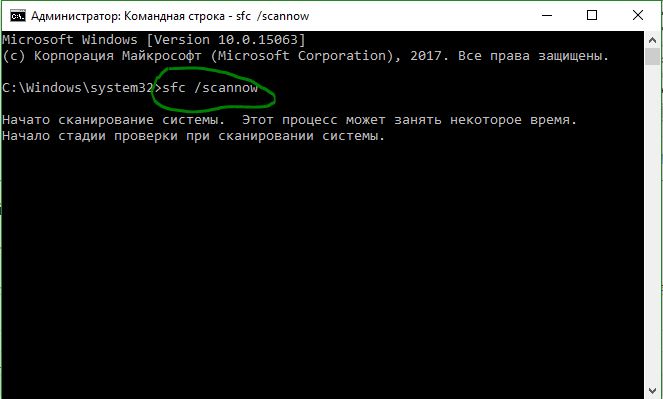
Проверяем целостность файловой системы — в консоли CMD вводим команду и дожидаемся завершения сканирования, следуем инструкциям в окне:
- Запускаем восстановление (при условии, что эта функция была предварительно активирована);
- Отключаем антивирусную защиту на время установки проблемного приложения. Ситуация характерна для «пиратского» софта. Нередко antivirus блокирует, добавляет элементы игры в карантин. Следует проверить хранилище угроз, исключить из него важные объекты и поместить их в «белый список» (исключения).
Как устранить проблему с vcomp140.dll
Данную проблему можно исправить несколькими способами. Например, переустановить пакет Microsoft Visual C++ или скачать нужный файл из отдельных источников. Давайте разберём каждый из них подробнее.
Вариант 1: DLL-Files.com Client
В этом случае вам потребуется скачать и установить на компьютер отдельный клиент, с помощью которого вы можете скачать практически любой недостающий DLL-файл и корректно установить его в операционную систему Windows. Библиотека vcomp140.dll исключением не является, поэтому воспользуйтесь данной инструкцией для исправления проблем с её отсутствием:
Для начала скачайте DLL-Files.com Client с официального сайта разработчика. После скачивания вам потребуется его установить. Здесь нет ничего сложного – вам придётся только следовать стандартным инструкциям мастера установки и нажимать на кнопки «Далее», а также согласиться с лицензионным соглашением.
После установки клиента запустите его
В главном окне обратите внимание на поисковую строку, куда нужно будет ввести наименование искомого файла. Когда введёте его нажмите на кнопку «Выполнить поиск DLL файла».
Вам будет представлен ниже результат поиска
Выберите его и нажмите левой кнопкой мыши по нему.
Далее вам на выбор будет предоставлено несколько версий файла (как правило, только две), которые зависят от разрядности операционной системы. Выберите ту, которая соответствует разрядности вашей операционной системы. После этого нажмите на кнопку «Установить».
Клиент загрузит и установит файл в нужную директорию автоматически. После этого проблемы должны быть решены.
Вариант 2: Установка Microsoft Visual C++ 2015
Библиотека vcomp140.dll входит в пакет Microsoft Visual C++ 2015, следовательно, чтобы ошибка, связанная с ней, исчезла, на компьютер лучше установить данный пакет полностью. Обычно он устанавливается уже по умолчанию вместе со всеми приложениями. Однако Microsoft Visual C++ 2015 может быть установлен некорректно либо подвержен воздействию вирусов и/или неправильному взаимодействию с пользователем.
В там случае вам потребуется выполнить установку данного пакета заново:
- Скачайте пакет Microsoft Visual C++ 2015 с официального сайта компании Майкрософт. Запустите его на своём компьютере.
- Откроется окошко установки пакета. Там вам нужно ознакомиться с лицензионным соглашением и принять его, поставив галочку в соответствующем пункте. После этого можно продолжить установку, воспользовавшись одноимённой кнопкой.

Затем начнётся установка пакета. Она, как правило, занимает не более 5 минут в худшем случае. Однако, пока идёт процесс установки рекомендуется воздержаться от использования компьютера.
Когда установка пакета завершится, перед вами возникнет оповещение об успешном окончании установки. Закройте это окно и выполните перезагрузку компьютера. Если во время установки пакета возник какой-либо сбой, то об этом будет сообщено по окончанию установки. Также будет дан код ошибки. Но, как правило, установка заканчивается успешно.
Теперь попробуйте открыть программу или игру, при запуске которой возникала ошибка с отсутствующим файлом vcomp140.dll.
Вариант 3: Установка файла в ручном режиме
Этот вариант наиболее простой из рассматриваемых, правда, он не всегда способен полностью решить возникшую проблему. Его суть заключается в скачивании DLL-файла нужной библиотеки любым доступным методом и перетаскиванием его в системную папку.
Чаще всего вам нужно перетащить скаченный файл в папку, расположенную по адресу C:\Windows\System32. Правда, в некоторых версиях ОС Windows этот путь может несколько отличаться, поэтому нужно иметь это ввиду. Возможно, в таком случае вам лучше всего будет воспользоваться некоторыми вариантами, что были рассмотрены выше.
В данной статье мы рассмотрели способы решения проблемы с отсутствием файла vcomp140.dll в системе. Как видите, устранить ошибку достаточно легко.
Как правильно исправить ошибку msvcr100.dll
Но вернёмся к нашей проблеме. Файл msvcr100.dll — это одна из множества динамических библиотек, которые входят в свободно распространяемый пакет Visual C++ Redistributable от компании Microsoft для приложений, созданных в среде разработки Visual Studio. Таким образом, если вам необходимо скачать этот dll-файл, то мы пойдём не на сайт, где можно скачать все DLL бесплатно, а сначала идём на сайт компании Майкрософт, который все знают, и уже оттуда качаем пакет с библиотеками. Я сразу дам нужные ссылки.
Для 32-битных систем качаем vc_redist.x86.exe
Для 64-битных систем качаем vc_redist.x64.exe
Скачав установочный файл — запускаем его и видимо вот такое окно:
Соглашаемся с условиями лицензии и кликаем на кнопку «Установить». После этого ждём некоторое время, пока не завершится инсталляция пакета в Windows 10, о чём Вы увидите соответствующее сообщение:
Ну вот и всё! Закрываем окошко, перезагружаемся и запускаем нужную программу или игру, чтобы удостоверится, что проблема решена!
Примечание: Несколько раз встречался с тем, что ошибка msvcr100.dll появляется не из-за того, что файл отсутствует в системе, а из-за неправильного обращения у нему программой. Тогда решить проблему при запуске приложения достаточно часто можно просто скопировав файл из его начального местоположения в Виндовс (папки System32 или SysWOW64) в папку с запускаемым файлом программы.
Способ 1 — Скачать msvcp100.dll для Windows и установить его в систему
Итак, что же это за файл. Это часть библиотеки пакета Microsoft Visual Studio 2010, который используется в Windows x64 и Windows x32. Проблемы с этим компонентом возникают при запуске многих современных игр. При возникновении данной ошибки не стоить паниковать и вызывать настройщика. Эту проблему можно легко устранить даже начинающему пользователю ПК. Для исправления этой ошибки нужно проделать очень простые действия.
| …Формирование ссылки для загрузки… | ||
| Ссылка для загрузки будет доступна через: | сек. |
Название: msvcp100.dllАнтивирусная проверка: Пройдена
Итак приступим к исправлению ошибки запуск программы невозможен отсутствует msvcp100.dll. Первое, что нужно сделать это скопировать сам файл в правильную папку. Для этого нама сначала надо определить какая операционная система у вас на компьютере установлена Windows x32 (32 битная система) или Windows x64 (64-битная система) так как от этого зависит в какую папку нужно копировать. Чтобы определить разрядность системы вам нужно кликнуть на иконке «Мой компьютер» правой кнопкой мыши и выбрать в появившемся меню пункт «Свойства»
- msvcp100.dll Для Windows x64 (64 разрядная ОС) нужно кинуть файл в папку Windows\SySWOW64
- Для 32 разрядной ОС Windows x32 файл нужно скопировать в папку Windows\System32
Для «надежности» вы можете положить данную библиотеку в обе эти папки, хуже от этого не будет.
Это очень просто сделать, можно нажать на скачанном файле правой кнопкой мышки и в открывшемся меню выбрать пункт «Копировать» или простым сочетанием клавиш Ctrl+C. У многих пользователей возникает вопрос, а что делать с msvcp100.dll дальше , и в какую папку его кидать.
Сначала запустите проводник, а там уже слева в панели найдите мой компьютер и нажмите на меню. Перед вами покажутся все ваши жёсткие диски.
Дальше вам нужно перейти в системный диск, чтобы это сделать перейдите на диск в где у вас установлен Windows, обычно это диск С:
Следующее что нужно сделать это открыть папку Windows, дальше в этой папке находим папку System32 и SysWOW64, открываем ее и туда вставляем файл.
Это можно сделать сочетанием клавиш Ctrl+V, нажимаете эти две клавиши и файл автоматически вставится. Еще может выскочить окно, в котором будет сообщения, что действительно вы хотите вставить файл. Может еще появится окно, которые спросит вас о параметрах администратора. Вы соглашаетесь со всем и нажимаете на кнопку «Да».
После этих действий вам надо зарегистрировать эту dll в системе, проще говоря, сделать так чтобы ваша Windows «поняла», что данный файл теперь у нее есть и им можно пользоваться. Делается это не сложно всего в 4 действия :
- Нажать на кнопку «Пуск» — выбрасть пункт меню «Выполнить» (или нажать на клавиатуре сочетание клавиш Win + R)
- В появившемся окне ввести команду «regsvr32 msvcp100.dll»
- Нажать на кнопку «ОК» , если выскочит запрос прав администратора — согласиться
- Перезагрузить компьютер
После этого ошибка запуск невозможен отсутствует msvcp100.dll должна исчезнуть и ваша игра или нужное приложение должны заработать нормально.
Когда возникает ошибка?
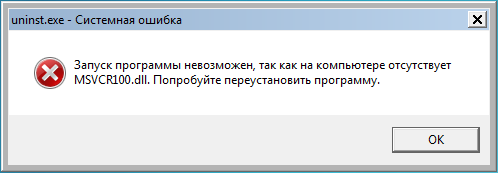
Эта ошибка достаточно распространенная и приводит к невозможности запустить какую-либо программу или игру. Чаще всего пользователи сталкиваются с ней при запуске игр GTA 5, Far Cry 3, FNAF 1, CS GO, Fifa, City Car Driving, Амонг Ас, Assassins Creed и других, когда выскакивает сообщение «Запуск программы невозможен, так как на компьютере отсутствует msvcr100.dll. Попробуйте переустановить программу.» или на английском языке «MSVCR 100.DLL is missing». Выглядит так:
Как вы понимаете, это связано с тем, что запускаемая программа не может найти этот файл или он неисправен. Иногда также можно увидеть сообщение о проблеме в начале работы приложения 0xc0000142.
Ошибки, связанные с файлами библиотек, имеющими расширение .dll (MSVC100.DLL, MSVCR100.DLL, MSVCR110.DLL, MSVCR120.DLL, MSVCP140.dll, MSVCP100.DLL, MSVCP110.DLL, MSVCP120.DLL и т.д.), вызваны сбоем в работе системных программ Microsoft Visual C++, DirectX и других. Потому рекомендуется периодически их обновлять. В процессе установки игр, программа обычно сама предлагает установить необходимые компоненты автоматически.
Файл msvcr100.dll — это часть пакета Visual C++ для Microsoft Visual Studio в операционных системах Windows 10, Windows 8 и Windows 7. Это можно увидеть в свойствах файла:
Разные игры и служебные программы осуществляют запрос информации из библиотек Microsoft Visual C++. И если отсутствует какой-нибудь компонент, возникает проблема. Значит, чтобы исправить ошибку, надо полностью переустановить этот компонент, либо скачать файл и добавить его вручную.
Важные моменты
Пользователь может опустить руки, когда выполнит все инструкции и рекомендации, а проблема так и не решится. Ниже приведена пара советов для таких случаев.
- Обязательно проверяем каталог с исполняемым файлом, запуск коего завершается системной ошибкой. Есть вероятность того, что там уже лежит msvcr100.dll, но он повреждён или устаревший. При наличии такого файла и ему подобных удаляем все, предварительно обзаведясь резервной копией.
Часто при эксплуатации портативных приложений или запуске игр, которые были установлены до переустановки Windows, проблемную библиотеку следует скопировать в папку с запускаемым файлом
Обратите внимание, что располагать его необходимо в каталоге «App», если такой имеется.
- Стоит попробовать удалить компонент через «Панель управления» или стороннее приложение, перезагрузить компьютер, а затем обратно инсталлировать его.
- В последнюю очередь протестируйте оперативную память и проведите проверку целостности системных файлов.
Msvcr100.dll Сообщения об ошибке
Существует несколько различных вариантов отображения ошибки msvcr100.dll на вашем компьютере. Вот некоторые наиболее распространенные из них:
- «Msvcr100.dll Не Найден»
- «Это приложение не удалось запустить, поскольку msvcr100.dll не найден. Повторная установка приложения может исправить эту проблему.»
- «Не удается найти \msvcr100.dll»
- «Файл msvcr100.dll отсутствует»
- «Не удается запустить . Ошибка: msvcr100.dll. Пожалуйста, установите еще раз.»
Сообщение об отсутствии на компьютере Msvcr100.dll может появиться:
- Во время использования или установки некоторых программ;
- При запуске или выключении Windows;
- Во время установки Windows.
Что бы решить такую проблему, для вас очень важен контекст msvcr100.dll ошибки.
Суть проблемы
Чаще всего это сообщение появляется при запуске игр. Оно указывает на устаревший или поврежденный элемент, а значит – требуется замена динамической библиотеки.
При этом, в описании ошибки предлагается выполнить переустановку приложения для устранения неисправности. НО такой шаг отнимет у Вас много времени, а результат может оказаться таким же.
Не буду сильно углубляться в технические нюансы
Просто скажу, что недостающий / поврежденный компонент является важной частью пакета MS Visual C++ Redistributable. Когда Вы запускаете софт, написанный на языках группы C, то обязательно наличие всех структурных частей данного пака
Если чего-то не хватает, то будет возникать ошибка (не только вышеуказанная, но и другие).
Есть разные варианты, как исправить ошибку:
- Скачать и установить пакет Microsoft Visual C++ 2012
- Msvcp100.dll скачать для Windows 7/8/10
Для начала попробуйте переустановить весь пакет библиотек для C++. Его можно бесплатно загрузить с сайта Microsoft. Там вы найдёте версии 2010 и 2012 годов. Для Windows XP и ранних версий семёрки нужно скачать Visual C++ 2010 года, а для Windows 7 SP1 и выше подойдёт версия 2012 года
До начала загрузки важно определить разрядность системы — 32/64 bit. Её можно посмотреть, если нажать правой кнопкой на «Мой компьютер» и выбрать «Свойства»
Там будет графа «Тип системы», в которой вы сможете узнать разрядность своей копии Windows, чтобы затем скачать соответствующий пакет. После установки Visual C++ обязательно перезагрузите компьютер. Теперь заветная игра должна заработать.
Рекомендуем в первую очередь, скачать и установить полностью пакет Microsoft Visual C++ 2012. Ошибка должна сразу исчезнуть.
Как установить DLL файл вы можете прочитать на страницы, в которой максимально подробно описан данный процесс.
Другие причины ошибки
Повреждение файловой системы носит довольно серьезный характер. Чаще всего сбой дает сама ОС при попытке установить что-то. В этом случае можно установить ее на чистый раздел HDD (винчестера). При инсталляции ОС происходит форматирование раздела и нужно указать его без ошибок, иначе существует вероятность потерять данные. Перед этой процедурой следует перенести все важные файлы на флешку или другой накопитель. Не имеет смысла переносить их на другой раздел, так как бывают случаи ошибок при разбиении и форматировании HDD (например, отключат свет).
Некоторые возразят и скажут, что есть версии портативных антивирусов, но нельзя проверить ОС, если она находится под контролем компьютерного вируса. Необходимо загрузиться с накопителя и запустить проверку на вирусы.

После проверки, скорее всего, придется полностью переустанавливать ОС. После всех проделанных процедур повторить установку нужной библиотеки или файла по универсальному алгоритму.
Таким образом, при выдаче системных сообщений об отсутствии какого-либо файла необходимо разобраться в назначении его, после чего определить принадлежность к пакету и установить его. При повреждении файловой системы решение проблемы сводится к переустановке ОС с нуля, предварительно проверив на компьютерные вирусы.
Originally posted 2018-04-07 12:01:11.
Итоги проделанного
Как видим, решение отсутствующего файла msvcp100 возможно, причем устраняется проблема без особых усилий и наличия хакерских навыков. Главное, не спешить и не скачивать нужные пакеты и библиотеки с сомнительных сайтов одностаничников.
Чтобы не наломать дров и потом не искать решения по другой ошибке или проблеме. Самое верное решение, это конечно же переустановить Visual C++ 2010, который все сделает за вас, и не мучиться с копированием. Но и копирование отдельной библиотеки иногда спасает в такой ситуации. Так что, смотрите сами. Я рассказал Вам самые действенные способы, которые лично проверял.