Msvcr100 dll
Содержание:
- Как скачать и установить
- Решаем проблему
- Что ещё стоит учитывать
- Как правильно исправить ошибку msvcr100.dll
- Первый способ
- Четвертый способ
- Способ 2 — переустановка пакета C++ для Microsoft Visual Studio 2010
- Как исправить ошибки Msvcr100
- Что это за библиотека
- Msvcr100.dll Сообщения об ошибке
- Способы решения проблемы
- DLL Yükleme
- Устранение ошибки
Как скачать и установить
Кратко рассмотрев теорию, давайте переходить к делу и разбираться, как же установить недостающий компонент и таким образом исправить проблему. Тут нам на выручку приходят сразу 2 варианта. Первый предусматривает полную установку всех версий Microsoft Visual C, а вместе с ними и файла msvcr100.dll. Второй рассчитан на ручную установку только самого DLL.
Сначала рассмотрим установку всей библиотеки:
- Воспользовавшись кнопкой в разделе «Скачать» (находится в самом низу этой же странички) мы загружаем программную среду Microsoft Visual C++. Когда это будет сделано, двойным левым кликом запускаем полученный файл. Предварительно нам понадобится распаковать архив. Для того чтобы это сделать, воспользуйтесь паролем, указанным в таблице рядом с кнопкой загрузки файла.

- В результате запустится автоматическая установка программного обеспечения. Обычно она не занимает много времени. Дожидаемся завершения процесса, который в нашем случае, например, отнял всего одну минуту.

Итак, теперь, когда мы установили мультимедийную библиотеку, давайте проверим, ушла ли ошибка. Для этого в обязательном порядке перезагружаем компьютер. Как только это будет сделано, попробуйте запустить программу, которая ранее давала сбой. Если ситуация не исправилась, попробуйте установить наш DLL в ручном режиме.
Для того чтобы бесплатно скачать, а затем установить msvcr100.dll для Windows 10 x64 Bit понадобится сделать несколько несложных шагов:
- Как и в предыдущем случае, мы переходим в самый конец странички и там, воспользовавшись кнопкой, скачиваем файл msvcr100.dll. Распаковываем архив и копируем его содержимое в буфера обмена. Дальше запускаем проводник Windows, воспользовавшись меню «Пуск» или иконкой на панели задач системы.

- Перейдя по пути C:\Windows\System32, Мы вставляем файл, который был ранее скопирован в буфер обмена.


Теперь, как и в первом способе, мы должны перезагрузить операционную систему, а потом проверить, исправилась ли ситуация. Для этого достаточно просто запустить программу или игру, которая ранее вызывала ошибку.
Решаем проблему
Вариант 1 — установка Visual C++
Для начала нужно проверить есть ли этот пакет у вас на компьютере и если есть, то значит он установлен не полностью или поврежден. В этом случае лучше его удалить. Откройте панель управления через поиск или меню «Пуск». Вот скриншоты для разных версий Windows:
Вверху справа поменяйте режим просмотра на «Мелкие значки» и перейдите в меню «Программы и компоненты»:
Здесь показывается перечень установленного на компьютер программного обеспечения, удалите все компоненты, содержащие в названии «Microsoft Visual С++»:
По хорошему, надо еще удалить ошибочные записи в реестре при помощи программы CCleaner, но можно пропустить этот шаг. Далее перезагружаем компьютер.
Теперь скачайте и установите Visual C++, соответствующий вашей разрядности Windows. Это бесплатные официальные дополнения к системе:
Распакуйте архив (на вложенный архив пароль в файле пароль.txt), запустите установочный файл и установите C++. Эти пакеты подойдут для Windows 10, 8, 7.
Если вы не знаете, на какой версии работает игра, устанавливайте обе версии. Они полностью совместимы друг с другом. Если у вас система 64 bit, то попробуйте устанавливать пакеты под 32 и 64 бита, игра может использовать именно 32-битную Microsoft Visual С++.
После установки обязательно перезагрузите компьютер. Больше ошибок в играх из-за msvcr100.dll у Вас быть не должно. Если этот вариант вам кажется сложным или по какой-то причине не помог, то попробуйте вариант №2, он более простой.
Вариант 2 — скачать msvcr100.dll и установить вручную
Если предыдущий вариант не исправил проблему или нет желания инсталлировать библиотеки Visual С++, то можно загрузить на компьютер всего один файл с официального сайта бесплатно, поместив его в нужную папку и зарегистрировав. Ошибка будет устранена с высокой вероятностью. Другого пути не остается. Чтобы добавить файл вручную, сначала скачайте msvcr100.dll:
Распакуйте файл (на вложенный архив пароль находится в файле пароль.txt). Далее:
- Для 32-битной Windows скопируйте файл с заменой в папку С:\Windows\system32
- Для 64-разрядной Windows — скопируйте с заменой в папку C:\Windows\SysWOW64\
Диск C: здесь — это диск, где установлена операционная система:
Дополнительно поместите файл в папку с игрой, где находится запускаемый файл с расширением «exe». Найти эту папку можно так: на рабочем столе жмём правой кнопкой мышки по иконке (ярлыку) игры и выбираем «Расположение». Вам откроется нужная папка в проводнике:
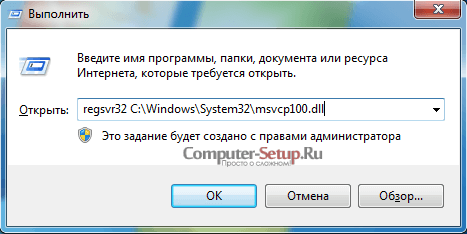
Далее файл msvcr100.dll нужно зарегистрировать в системном реестре, создав соответствующую запись. Нажмите сочетание клавиш Win+R или «Пуск» > «Выполнить» для некоторых версий Windows. Введите в окошке команду «regsvr32 msvcr100.dll«. Смотрите на скриншоте:
Жмем кнопку «ОК» и перезагружаем компьютер. Теперь ошибка должна пропасть. Если не пропала, то читайте следующий пункт о других возможных причинах неработы игры.
Другие возможные решения
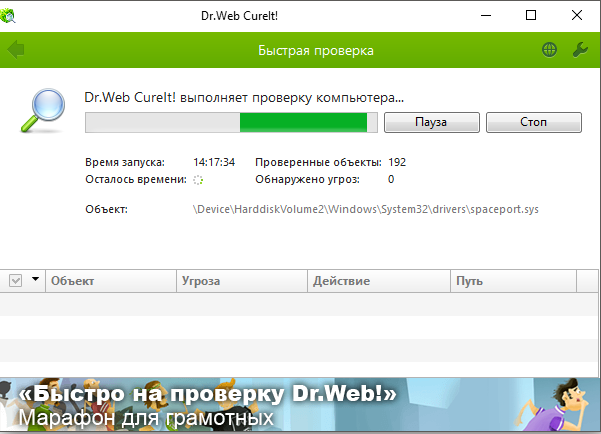
- Проверка компьютера антивирусником. Используйте антивирус Касперского, Dr.Web или Avast. Некоторые вирусы и вредоносные программы могут повреждать системные файлы, включая msvcr100.
- Восстановление системы из контрольной точки. Если игра нормально запускалась, а потом стала выдавать эту ошибку, значит файл был удален или поврежден (возможно по вине самого пользователя). Если вы в последнее время что-то устанавливали или удаляли, то такой способ может помочь.
- Обновление других библиотек и переустановка игры. Бывает, что проблема может возникать не только из-за отсутствия файла msvcr100.dll, но и из-за того, что игра не может правильно к нему обратиться. В этом случае нужно обновить библиотеки DirectX и .NET Framework или полностью удалить и переустановить проблемную игру.
- Запустите игру из под другой учетной записи в операционной системе. Создайте новый профиль и уже из него попробуйте запустить игру.
- Переустановите Windows — кардинальный путь решения, но в некоторых случаях помогает. Рекомендуем взять другой дистрибутив, а не тот, который вы использовали при установке текущей версии Windows.
Что ещё стоит учитывать
В некоторых случаях проблемный файл, из-за которого и возникает соответствующая ошибка, удаляется самим пользователем. Это происходит случайно, а порой даже специально.
Бывает и так, что файл удаляется с компьютера одновременно с удалением какой-то программы или компьютерной игры. Это обусловлено тем, что рассматриваемый файл порой является компонентом дистрибутива софта, игровых разработок для ПК и ноутбуков.
В этой ситуации помогает один проверенный метод. Его суть заключается в восстановлении системы. Но это актуально лишь для тех, кто делает резервное копирование. То есть систему можно отмотать назад. И тем самым файл восстановится.
Как правильно исправить ошибку msvcr100.dll
Но вернёмся к нашей проблеме. Файл msvcr100.dll — это одна из множества динамических библиотек, которые входят в свободно распространяемый пакет Visual C++ Redistributable от компании Microsoft для приложений, созданных в среде разработки Visual Studio. Таким образом, если вам необходимо скачать этот dll-файл, то мы пойдём не на сайт, где можно скачать все DLL бесплатно, а сначала идём на сайт компании Майкрософт, который все знают, и уже оттуда качаем пакет с библиотеками. Я сразу дам нужные ссылки.
Для 32-битных систем качаем vc_redist.x86.exe
Для 64-битных систем качаем vc_redist.x64.exe
Скачав установочный файл — запускаем его и видимо вот такое окно:
Соглашаемся с условиями лицензии и кликаем на кнопку «Установить». После этого ждём некоторое время, пока не завершится инсталляция пакета в Windows 10, о чём Вы увидите соответствующее сообщение:
Ну вот и всё! Закрываем окошко, перезагружаемся и запускаем нужную программу или игру, чтобы удостоверится, что проблема решена!
Примечание: Несколько раз встречался с тем, что ошибка msvcr100.dll появляется не из-за того, что файл отсутствует в системе, а из-за неправильного обращения у нему программой. Тогда решить проблему при запуске приложения достаточно часто можно просто скопировав файл из его начального местоположения в Виндовс (папки System32 или SysWOW64) в папку с запускаемым файлом программы.
Первый способ
Самый простой и одновременно самый безопасный способ решения описанной проблемы с msvcr100.dll – это переустановка приложения «Visual C++»
При этом важно уточнить, что сначала нужно удалить эту программу, а только потом ее устанавливать. Поскольку поверхностная установка может сохранить ошибки в коде программы
Удаление Visual C++
- Используя меню «Пуск» открываем «Панель управления».
- В Windows 8 для этого нужно нажать клавиши «Win+X», появится небольшое меню где также будет «Панель управления».
- Дальше открываем папку «Программы и компоненты».
- Среди указанных в списке программ находим «Microsoft Visual C++», кликаем по ее названию правой кнопкой мыши и выбираем удалить.
Примечание. Как правило, в операционной системе установлено несколько программ «Microsoft Visual C++», точнее это компоненты одной программы с градацией по версиям. Удалять их нужно поочередно начиная с самой новой. Последнюю версию легко определить по числу справа от названия, чем оно больше, тем новее версия. После окончательного удаления программы нужно перезагрузить компьютер.
Четвертый способ
Если все выше указанное не помогло, то скорее всего, у вас поврежден Профиль Пользователя.Эта проблема проверяется и решается созданием нового профиля. Для этого нужно.
Для Windows XP, Vista,7
- Заходим в «Панель управления» и выбираем «Учетные записи пользователей».
- Выбираем «Управление другой учетной записью».
- Нажимаем «Создать учетную запись».
- Вводим имя учетной записи и выбираем ее тип, лучше выбрать «Администратора».
- Перезапускаем операционную систему.
Для Windows 8, 10
- Зайти в «Панель управления» и открыть приложение «Учетные записи пользователя».
- Выбираем «Управление другой учетной записью».
- Здесь выбираем «Добавить нового пользователя».
- Нажимаем «Добавить учетную запись».
- Прописываем электронный адрес и жмем «Далее», вводим персональные данные и выбираем способ входа в систему.
- После создания учетной записи перезагружаем систему и заходим посредством созданного профиля.
Способ 2 — переустановка пакета C++ для Microsoft Visual Studio 2010
Итак приступим, файл msvcr100.dll входит в пакет С++ для Microsoft Visual Studio 2010 и он нужен для запуска большинства современных игр. Для устранения проблемы с этим файлом можно переустановить весь пакет библиотек Microsoft Visual Studio 2010 и после этого проблема должна решится после перезагрузки, но это достаточно долгий способ и вам придется скачивать гораздо больший объем информации.
- для 32-битных ОС вам надо запустить и установить файл vcredist_x86.exe
- для 64-битной ОС — файл vcredist_x64.exe
Скачать Microsoft Visual C++ 2010 вы можете по сслылке размещенной ниже:
| …Формирование ссылки для загрузки… | ||
| Ссылка для загрузки будет доступна через: | сек. |
Название: Visual C 2010 Антивирусная проверка: Пройдена
После завершения скачивания нужно выполнить 3 действия:
- запустить файл-установщик под ваш тип Windows (для 64 битной — vcredist_x64.exe для 32 битной — vcredist_x86.exe )
- согласиться с лицензионным соглашением и дождатья окончания установки
- перезагрузить компьютер
Если у вас все еще остались какие-то сомнения, как праввильно и куда именно установить в систему файл msvcr100.dll чтобы избавиться от ошибки с данной DLL-библиотекой, то вы можете посмотреть видео-инструкцию :
Как исправить ошибки Msvcr100
Ошибка Msvcr100.dll
Не загружайте msvcr100.dll с веб-сайта наподобие «Загрузка DLL». Есть много причин, по которым загрузка такого файла может стать фатальным.
Может не подойти операционная система или файл окажется зараженным. Если вам нужна копия msvcr100.dll, лучше всего найти исходный источник.
Скачайте Visual C ++
Установка Visual C ++
C сайта Microsoft загрузите пакет обновления Visual C ++ 2010.
Запустите его. Если все пройдет нормально, установка восстановит файл msvcr100.dll.
Но при загрузке не забудьте выбрать редакцию Windows: x86 (32-разрядная) или 64-разрядная.
Как правило, такое обновление решает проблему с msvcr100.dll.
Скачать Microsoft Visual C++ 2010 (x86)Скачать Microsoft Visual C++ 2010 (x64)
Проверьте Корзину
На всякий случай проверьте Корзину.
Возможно вы случайно удалили его.
Восстановить msvcr100.dll можно нажав на “Корзину” и найти этот файл.
Если же вы уже успели очистить корзину, верните файл при помощи бесплатных программ по восстановлению файлов.
Восстановление удаленного msvcr100.dll с помощью программы восстановления файлов – это хорошая идея, но только если вы точно знаете, что удаляли файл.
Проверьте компьютер на вирусы
Проверка на наличие вредоносных программ при помощи Dr. Web
Запустите проверку встроенным антивирусом или скачайте бесплатные утилиты по проверке.
Например, Dr. Web или Касперский. Иногда файлы msvcr100.dll могут быть повреждены вирусом.
Зловредные программы также могут маскироваться под файлы dll, в том числе msvcr100.dll.
Скачать Dr.Web CureIt!Скачать Kaspersky Security Scan
Восстановление системы
Используйте “Восстановление системы” для отмены изменений в системе за последние пару дней.
Если вы подозреваете, что ошибка msvcr100 вызвана установкой новой программы, восстановление может решить проблему.
Переустановите программу
Переустановите программу или игру, которая вызывает проблему с msvcr100.dll.
Возможно, недоустанновленная программа может вызывать подобный сбой.
Скопируйте файл
Скопируйте файл msvcr100.dll из папки C:\Windows\System32\ и вставьте его в папку C:\Windows\SysWOW64\.
Это работает, если у вас уже есть DLL-файл в 32-битной папке (System32), но у вас проблемы с доступными к нему 64-битными программами.
Просто скопируйте DLL-файл из первой папки, а затем вставьте его во вторую.
Обновите Windows
Обновите Виндовс до самой свежей версии при помощи Обновления Windows.
Некоторые пакеты обновлений и исправления могут заменить устаревший файл.
Msvcr100.dll может быть включен в одно из обновлений.
Проверьте HDD и память
Проверка HDD
Проверьте свою память, а затем проверьте свой жесткий диск. Может дело вовсе и не в программе, а в сбойных секторах HDD.
Также и память вашего компьютера может вызывать ошибку.
Проверьте память и жесткий диск специальными утилитами.
Если «железо» не прошло какие-либо тесты, замените память или HDD как можно скорее, чтобы не потерять свои документы.
Переустановите Windows
Если совет по устранению неполадок в файле msvcr100.dll, приведенный выше, не увенчался успехом, переустановка операционной системы может помочь.
Очистите реестр
Используйте бесплатную чистилку реестра для устранения ошибок с msvcr100.
Программа очистки может помочь, удалив поврежденные записи реестра, которые могут вызывать ошибку DLL.
Использовать очистители реестра нужно крайне аккуратно.
На этот шаг стоит идти в последнюю очередь, если остальные варианты уже не помогают.
Выполните чистую установку Windows
Установка Windows 10
Чистая установка Windows стирает все с жесткого диска и устанавливает новую копию Windows.
Это радикальный метод исправления ошибки.
Во время чистой установки вся информация на жестком диске будет удалена.
Убедитесь, что вы попытались исправить ошибку msvcr100.dll, перед тем как перейти к этому шагу.
Что это за библиотека
Корпорация Microsoft хоть и сдаёт позиции на рынке, все же стремится не отставать от конкурентов. Для этого, например, создана среда, которая в последней редакции называется Visual Studio. Она используется для создания с нуля любых программных продуктов, веб-приложений, сайтов, их оформления, отладки и тестирования.

Для запуска программ и игр, созданных на базе Visual Studio, на компьютере должен присутствовать базовый набор библиотек, созданный для конечного пользователя. Они обеспечивают идентичность работы кода в любой операционной системе. Отсутствие файла msvcr100.dll или иных компонентов из Visual Studio гарантирует невозможность запуска программ, для коих они нужны.

Всё, что следует сделать, дабы всё заработало, – бесплатно скачать недостающий элемент, поместить его в надлежащий системный каталог и зарегистрировать или установить/обновить набор библиотек.
Msvcr100.dll Сообщения об ошибке
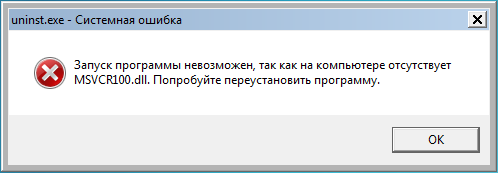
Существует несколько различных вариантов отображения ошибки msvcr100.dll на вашем компьютере. Вот некоторые наиболее распространенные из них:
- «Msvcr100.dll Не Найден»
- «Это приложение не удалось запустить, поскольку msvcr100.dll не найден. Повторная установка приложения может исправить эту проблему.»
- «Не удается найти \msvcr100.dll»
- «Файл msvcr100.dll отсутствует»
- «Не удается запустить . Ошибка: msvcr100.dll. Пожалуйста, установите еще раз.»
Сообщение об отсутствии на компьютере Msvcr100.dll может появиться:
- Во время использования или установки некоторых программ;
- При запуске или выключении Windows;
- Во время установки Windows.
Что бы решить такую проблему, для вас очень важен контекст msvcr100.dll ошибки.
Способы решения проблемы
Способ № 1
- Определите разрядность операционной системы.
- Через «Пуск» запустите команду «Выполнить» и напишите appwiz.cpl, затем нажмите «Ок».
- Удалите библиотеку Visual C++ 2013 с учётом битности операционки.
- С сайта компании Майкрософт скачайте эту библиотеку, но обязательно для своей разрядности ОС.
- Установите приложение и перезапустите ПК.
Способ № 2
- Скачайте с этой страницы MSVCP 120 DLL.
- Определите битность операционной системы.
- Скопируйте и переместите файл в папку C:\Windows\System32 либо C:\Windows\SysWOW (для x64).
- На клавиатуре нажмите комбинацию клавиш Win+R, чтобы открыть команду «Выполнить».
- Введите regsvr32msvcp120.dll и кликните ОК.
- Перезагрузите компьютер.
Как правило, один из предложенных нами способ устраняет ошибку с компонентом MSVCP120 DLL, после чего вы сможете скачивать и без проблем играть в любимые видеоигры, а также пользоваться разными утилитами без сбоев на Windows 10 x64. Неисправности в работе динамических библиотек время от времени возникают, но теперь вы знаете, как поступить, если такая проблема опять появится (также почитайте статью об ошибке с компонентом msvcp140 dll). Советуем установить хороший антивирус, который можно загрузить с нашего ресурса, он предотвратить повреждение важных элементов ОС.
https://youtube.com/watch?v=be37_4fsHQc
5/5 (1)
| Стандартныйустановщик | Бесплатно!uFiler | |
|---|---|---|
| check | Официальный дистрибутив MSVCP120 DLL | check |
| close | Тихая установка без диалоговых окон | check |
| close | Рекомендации по установке необходимых программ | check |
| close | Пакетная установка нескольких программ | check |
| Скачать: MSVCP120 DLL Скачано: 12, размер: 0, дата: 22.Мар.2021 |
Скачать: MSVCP120 DLL Скачано: 12, размер: 0, дата: 22.Мар.2021
DLL Yükleme
 msvcr100.dll Eksik
- İndirdiğiniz DLL dosyasını hata aldığınız bilgisayarınızda sıkıştırılmış halden Winrar yardımı ile açınız. Klasör içerisinde bulunan tek DLL dosyasını Mouse ile sağa tıklayarak kopyalayınız.
- Kopyalamış olduğunuz DLL dosyasını Windows 32 bit işletim sistemi kullanıyorsanız, C sürücüsü içerisinde Windows içerisinde System32 (C:\Windows\System32) klasörüne yükleyiniz.
- Windows 64 bit işletim sistemi kullanıyorsanız, kopyalamış olduğunuz DLL dosyasını C sürücüsü içerisinde Windows içerisinde SysWOW64 (C:\Windows\SysWOW64) klasörüne ve C sürücüsü içerisinde Windows içerisinde System32 (C:\Windows\System32) klasörüne yükleyiniz.
- Klasör içerisine DLL dosyasını yüklerken dosyanın zaten var olduğuna dair uyarı alırsanız, bilgisayarınızda bulunan DLL dosyası değiştirilmesini isteyerek üzerine yükleyiniz. Bu şekilde bozuk DLL dosyasını yenilemiş olursunuz.
- DLL dosyasını anlatılan şekilde bilgisayarınıza yükledikten sonra bilgisayarınızı tekrar başlatınız. Hata aldığınız oyun veya programı çalıştırınız.
Bazı program veya oyunlarda DLL dosyasını sistem klasörü haricinde hata aldığınız oyun veya programın kurulu olduğu kök dizine (ilk klasör) atmak gerekebiliyor. Sistem klasörüne DLL dosyasını yükler yine DLL uyarısı alırsanız oyun ya da programın kök dizinine DLL dosyasını yükleyiniz.
İşlemleri yaptığınız halde DLL hatası devam ediyorsa, Windows 32 bit için başlat menüsünden çalıştır alanına CMD yazınız, açmadan CMD dosyası üzerinde Mouse ile sağa tıklayarak “Yönetici olarak çalıştır” menüsüne tıklayınız. Açılan komut penceresine “RegSvr32 C:\Windows\System32\msvcr100.dll” komutunu girerek Enter tuşuna basınız.
Windows 64 bit için yine aynı şekilde “Yönetici olarak çalıştır” menüsüne tıklayarak açılan komut penceresine “RegSvr32 C:\Windows\SysWOW64\msvcr100.dll” komutunu girerek Enter tuşuna basınız. Bilgisayarınızı son defa sisteminizin tamamen yenilenmesi için tekrar başlatınız. CMD komut sistemi nasıl çalışır ve komutlar neler öğrenmek isterseniz DLL Dosyası için CMD Komutları sayfasına gidebilirsiniz.
Yukarıda bahsedilen yöntemleri uygulayarak, Windows işletim sisteminizi yeniden başlattıktan sonra tekrar sayfa içerisinde yaptığınız işlemlerin doğruluğunu kontrol etmenizi tavsiye ediyoruz.
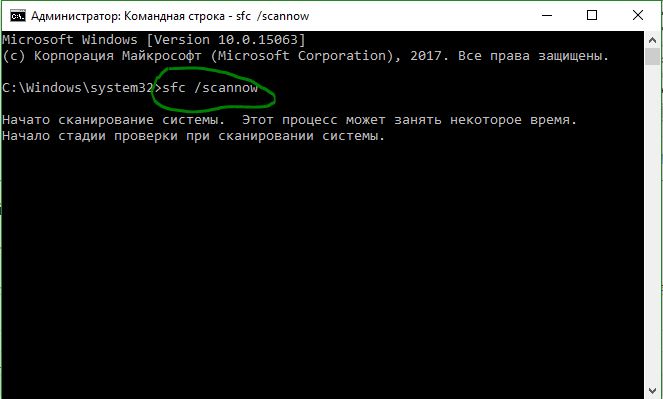
Windows 32 bit ve Windows 64 bit için CMD komut penceresine sfc /scannow komutunu girerseniz, bilgisayarınızda bulunan tüm DLL dosyalarını onarırsınız.
DLL Kategorisi: M ile Başlayan DLL Dosyaları
Устранение ошибки
Теперь к вопросу о том, как можно исправить ошибку MSVCR100.dll на своём компьютере и что для этого потребуется сделать.
ВАЖНО. В такой ситуации распространённой ошибкой является попытка скачать софт с непроверенных и неофициальных сайтов.. Потенциальных угроз много
Но самая главная из них лежит на поверхности. Сомнительные ресурсы под видом полезного и безобидного программного обеспечения могут распространять вирусные программы
Потенциальных угроз много. Но самая главная из них лежит на поверхности. Сомнительные ресурсы под видом полезного и безобидного программного обеспечения могут распространять вирусные программы.
Если на вашем компьютере не удалось выполнение рассматриваемого кода MSVCR100.dll, и продолжить работу с программой не получается, тогда следует выполнить несколько шагов. Обычно после этого удаётся восстановить работоспособность, всё запускается и отображается на дисплее компьютера.
Вооружившись условно отсутствующим ранее инструментом в виде Visual C++, загруженным с официального сайта, для исправления ошибки типа «Missing MSVCR100.dll» (не удаётся найти файл) может потребоваться предварительная деинсталляция повреждённой библиотеки.
Здесь последовательность операций можно представить в следующем виде:
- зайдите в «Панель управления»;
- оттуда переходите в раздел с программами и компонентами;
- найдите в появившемся списке Visual C++ (сюда можно попасть просто набрав в поиске Windows — установка и удаление программ);
- нажмите кнопку удаления;
- соглашаясь и следуя инструкции, завершите полное удаление пакета.
Старый пакет удалён. Остаётся загрузить новый и выполнить установку.
Где лучше скачивать
В случае с ошибками, когда отсутствует файл под именем MSVCR100.dll для Windows 7 или более продвинутой 10 версии, необходимо будет подобрать соответствующий вариант пакетов Visual C++.
Многие пользователи закономерно интересуются, где именно лучше скачивать требуемые компоненты из-за их отсутствия на своём компьютере. Вообще в плане выбора источника для загрузки не имеет принципиального значения, какая у вас Windows. Это может быть Windows 7, Windows 10 и даже Windows XP. Рассматриваемый файл MSVCR100.dll способен отсутствовать на всех версиях популярной операционной системы.
Фактически для загрузки есть 2 варианта:
ВАЖНО. При загрузке важно определить дистрибутив с подходящей разрядностью используемой операционной системы
А именно – x64 или x86.
Если пакет Visual C++ предварительно был удалён, дальше разобраться с тем, как убрать появляющуюся ошибку в виде MSVCR100.dll, уже несложно.
Суть дальнейших действий заключается в следующем:
- Установочный файл сохраняется на компьютере. Сам файл сравнительно небольшой, а потому на загрузку много времени не уйдёт. Да и место на жёстком диске почти не пострадает.
- Далее нужно запустить установочный файл. Выбирается место для установки софта.
- Процесс установки аналогичен любой другой программе. Ничего особенного и сложного.
- Когда установка завершится, нужно закрыть все программы на компьютере и перезагрузить его.
- После перезагрузки ещё раз попробуйте запустить программу или игру, в которой появлялась рассматриваемая ошибка.
В подавляющем большинстве случаев после удаления и переустановки Visual C++ всё будет работать нормально.