Fix: page_fault_in_nonpaged_area error bsod in windows 10
Содержание:
- Замена оборудования ПК
- Конкретные варианты появления ошибки и способы их решения
- Варианты устранения проблемы
- PAGE_FAULT_IN_NONPAGED_AREA Parameters
- Первые шаги по исправлению BSOD PAGE_FAULT_IN_NONPAGED_AREA
- Ошибка 0x00000050 на Windows XP
- Что такое ошибка PAGE_FAULT_IN_NONPAGED_AREA
- Метод 6: Исправление Page_Fault_In_Nonpaged_Area с помощью диагностики памяти
- Решение вопроса во втором случае
- Fixing the Page Fault in Nonpaged Area Right after Booting your Computer
- Удаление ненужных данных и ПО в Windows 10
- Неисправность компонентов материнской платы
- PAGE FAULT IN NONPAGED AREA FAQ
- Готовые инструменты от Microsoft
- Неисправность ОЗУ
- Page Fault in Nonpaged Area
- Способы устранения ошибки
- Решение 1: отключение/удаление торрент-клиента
- Решение 2: удаление утилиты “On/Off Charge”
- Решение 3: отключение/удаление сетевого моста
- Решение 4: обновление ОС
- Решение 5: отключение файла подкачки
- Решение 6: отключение быстрого запуска Wndows
- Решение 7: откат системы или чистая установка
- Решение 8: чистка компьютера
- Неисправность ОЗУ
Замена оборудования ПК

Комплектующие для компьютера
Если ни один из программных методов не помогает устранить ошибку, проблема может заключаться в неисправном оборудовании компьютера, в частности его оперативной памяти. Для замены памяти необходимо выключить и разобрать ПК. Для открытия компьютера, скорее всего, понадобится «крестовая» отвертка.
Шаг 1. Снять с себя статическое электричество, подержавшись руками 10 секунд за водопроводный кран.
Шаг 2. Выключить компьютер и вынуть вилку его шнура питания из розетки.

Отключаем компьютер из розетки
Шаг 3. Отключить от ПК разъемы проводов подключенных устройств, отмечая их порядок
Принимать во внимание, что часть разъемов имеет винтовые соединения или защелки

Отключаем от ПК разъемы проводов
Шаг 4. Открутить винты боковой крышки справа корпуса ПК (смотреть с направления его разъемов). Возможно также, что крышка крепится на защелках, которые нужно оттянуть.

Откручиваем винты боковой крышки
Шаг 5. Потянуть за крышку, сдвигая ее вдоль корпуса ПК в сторону разъемов на 1-2 см, выводя из зацеплений, затем снять ее вбок.

Снимаем крышку с системного блока
Оперативная память находится в ПК в виде специальных планок.

Оперативная память
Планки памяти вставляются в специальные разъемы, расположенные на материнской плате компьютера.

Планки памяти вставляются в специальные разъемы
Шаг 6. Потянуть защелки, находящиеся сбоку от разъемов, в стороны, чтобы освободить планку памяти.

Защелки двигаем в стороны, чтобы освободить планку памяти
Шаг 7. Вынуть планку памяти из разъема.

Достаём планку памяти из разъема
Если в разъемах имеется более одной планки, можно достать одну, а остальные оставить для проверки.
Если в разъемах находится одна планка, ее придется заменить аналогичной. Для этого можно взять снятую планку памяти в магазин запчастей ПК, показав ее продавцу.
Шаг 8. Вставить новую планку до закрытия защелок разъема.

Вставляем новую планку до закрытия защелок разъема
Шаг 9. Собрать ПК в обратном порядке и проверить его на наличие указанной ошибки.
Если проблема не устранена, также можно заменить жесткий диск компьютера. В этом случае необходимо будет установить операционную систему Windows заново.
Конкретные варианты появления ошибки и способы их решения
Теперь о некоторых достаточно распространенных вариантах, когда появляется ошибка STOP 0x00000050 и о том, что может сработать в данных ситуациях.
Синий экран PAGE_FAULT_IN_NONPAGED_AREA в Windows 10 при запуске или работе uTorrent — частый вариант в последнее время. Если uTorrent стоит в автозагрузке, то ошибка может появляться при запуске Windows 10. Обычно причина — работа с фаерволла в стороннем антивирусе. Варианты решения: попробовать отключить фаервол, использовать BitTorrent в качестве торрент-клиента.
Ещё один нюанс Windows 10, способный вызывать рассматриваемую ошибку — включенная опция изоляции ядра. Отключить её можно, зайдя в центр безопасности защитника Windows (двойной клик по иконке защитника в области уведомлений) — Безопасность устройства — Сведения об изоляции ядра — отключить опцию проверки целостности памяти. Если Windows 10 запускается только в безопасном режиме или опция не меняется, то такой способ не подойдет, используйте следующий метод: запустите командную строку от имени администратора, а затем введите следующую команду и перезагрузите компьютер:
REG ADD "HKLMSYSTEMCurrentControlSetControlDeviceGuardScenariosHypervisorEnforcedCodeIntegrity" /v Enabled /t REG_DWORD /d 0 /f
Ошибка BSOD STOP 0x00000050 с указанием файла AppleCharger.sys — возникает на материнских платах Gigabyte, если в неподдерживаемой системе к ним было установлено фирменное ПО On/Off Charge. Просто удалите эту программу через панель управления.
При возникновении ошибки в Windows 7 и Windows 8 с участием файлов win32k.sys, hal.dll, ntfs.sys, ntoskrnl.exe попробуйте для начала выполнить следующее: отключить файл подкачки и перезагрузить компьютер. После этого в течение некоторого времени проверить, проявляет ли себя ошибка снова. Если нет — попробуйте снова включить файл подкачки и перезагрузиться, возможно, ошибка больше не появится. Подробнее о включении и отключении: Файл подкачки Windows. Также здесь может пригодиться проверка жесткого диска на ошибки.
tcpip.sys, tm.sys — причины ошибки PAGE_FAULT_IN_NONPAGED_AREA в Windows 10, 8 и Windows 7 с этими файлами могут быть разными, но есть один более вероятный вариант — мост между подключениями. Нажмите клавиши Win+R на клавиатуре и введите ncpa.cpl в окно «Выполнить». Посмотрите, присутствуют ли сетевые мосты в списке подключений (см. на скриншоте). Попробуйте удалить его (при условии, что знаете, что он не нужен в вашей конфигурации). Также в данном случае может помочь обновление или откат драйверов сетевой карты и Wi-Fi адаптера.
atikmdag.sys — один из файлов драйверов ATI Radeon, который может вызывать описываемый синий экран с ошибкой. Если ошибка появляется после выхода компьютера из сна, попробуйте отключить быстрый запуск Windows. Если же ошибка не привязана к этому событию, попробуйте чистую установку драйвера с предварительным полным удалением в Display Driver Uninstaller (пример описан здесь, подойдет и для ATI и не только для 10-ки — Чистая установка драйвера NVIDIA в Windows 10).
В тех случаях, когда ошибка появляется при установке Windows на компьютер или ноутбук, попробуйте снять одну из планок памяти (на выключенном компьютере) и запустить установку снова. Возможно, в этот раз она пройдет успешно. Для случаев, когда синий экран появляется при попытке обновить Windows до новой версии (с Windows 7 или 8 до Windows 10), помочь может чистая установка системы с диска или флешки, см. Установка Windows 10 с флешки.
Для некоторых материнских плат (например, тут замечены MSI) ошибка может появляться при переходе на более новую версию Windows. Попробуйте обновить БИОС с официального сайта производителя. См. Как обновить БИОС.
Иногда (если ошибка вызвана специфичными драйверами в прикладных программах) исправить ошибку может помочь очистка папки временных файлов C: Users Имя_пользователя AppData Local Temp
Затем, с помощью диспетчера устройств вы можете попробовать откатить этот драйвер для исправления ошибки или же полностью его удалить и заново установить из официального источника.
Также у меня на сайте описано отдельное решение для отедльного проявления проблемы — синий экран смерти BSOD nvlddmkm.sys, dxgkrnl.sys и dxgmss1.sys в Windows.
Еще одно действие, которое может оказаться полезным во многих вариантах описываемого синего экрана смерти Windows — проверка оперативной памяти Windows. Для начала — с помощью встроенной утилиты диагностики оперативной памяти, найти которую можно в Панель управления — Администрирование — Средство проверки памяти Windows.
Варианты устранения проблемы
Для начала рассмотрим, как избавиться от проблемы Page fault in nonpaged area, когда она связана с физическими проблемами. Дело в том, что такую поломку диагностировать намного проще. Вы можете провести несколько процедур сами, которые помогут определить проблему:
- Если вы считаете, что какое-то внешнее устройство было подсоединено к ноутбуку или же стационарному компьютеру «кривыми руками», то просто отсоедините его на время и проследите за дальнейшей работой техники.
- В большинстве случаев ошибка Page fault in nonpaged area возникает из-за проблем с видеокартой и материнкой. Попробуйте найти рабочие. Переставьте их на свой компьютер и проверьте работу. При нормальном функционировании с новыми деталями, отправляйтесь за новой материнской платой или же видеокартой.
Теперь расскажем вам о решении проблем, связанных с софтом.
PAGE_FAULT_IN_NONPAGED_AREA Parameters
| Parameter | Description |
|---|---|
|
1 |
Memory address referenced |
|
2 |
After Windows 1507 (TH1) Version — x64 0: Read operation 2: Write operation 10: Execute operation After Windows 1507 (TH1) Version — x86 0: Read operation 2: Write operation 10: Execute operation After Windows 1507 (TH1) Version — ARM 0: Read operation 1: Write operation 8: Execute operation Before Windows 1507 (TH1) Version x64 / x86 0: Read operation 1: Write operation |
|
3 |
Address that referenced memory (if known) |
|
4 |
Type of page fault 0x03 — NONPAGED_BUGCHECK_WRONG_SESSION — An attempted reference to a session space address was made in the context of a process that has no session. Typically this means the caller is improperly trying to access a session address without correctly obtaining an object reference to the correct process and attaching to it first. This bugcheck & subtype was last used in Windows 10 RS3. In Windows 10 RS4 and above, this error is instead surfaced as 0x02 (NONPAGED_BUGCHECK_NOT_PRESENT_PAGE_TABLE). 0x04 — NONPAGED_BUGCHECK_VA_NOT_CANONICAL — An attempted reference to a non-canonical (illegal) virtual address (Parameter 1) was attempted. The caller should not ever be trying to access this address. |
If the driver responsible for the error can be identified, its name is printed on the blue screen and stored in memory at the location (PUNICODE_STRING) KiBugCheckDriver. You can use the debugger dx command to display this — .
Первые шаги по исправлению BSOD PAGE_FAULT_IN_NONPAGED_AREA

Первое, что следует предпринять, при появлении синего экрана смерти с ошибкой STOP 0x00000050 — вспомнить, какие действия предшествовали появлению ошибки (при условии, что она появляется не при установке Windows на компьютер).
Примечание: если такая ошибка появилась на компьютере или ноутбуке единожды и более не проявляет себя (т.е. не постоянно выскакивает синий экран смерти), то, возможно, оптимальным решением будет ничего не предпринимать.
Здесь могут быть следующие типичные варианты (далее некоторые из них будут рассмотрены подробнее)
- Установка нового оборудования, в том числе «виртуальных» устройств, например, программы виртуальных приводов. В данном случае можно предположить, что драйвер этого оборудования или оно само по какой-то причине работает неправильно. Имеет смысл попробовать обновить драйвера (а иногда — установить более старые), а также попробовать работу компьютера без этого оборудования.
- Установка или обновление драйверов, в том числе автоматическое обновление драйверов ОС или установка с помощью драйвер-пака. Стоит попробовать откатить драйвера в диспетчере устройств. Какой именно драйвер вызывает BSOD PAGE_FAULT_IN_NONPAGED_AREA часто можно узнать просто по имени файла, указанного в информации об ошибке (просто поищите в Интернете, что это за файл). Еще один, более удобный способ, покажу далее.
- Установка (а также удаление) антивируса. В данном случае, возможно, следует попробовать работу без этого антивируса — возможно, он по какой-то причине не совместим с вашей конфигурацией компьютера.
- Вирусы и вредоносное ПО на компьютере. Тут хорошо бы проверить компьютер, например, с помощью загрузочной антивирусной флешки или диска.
- Изменение настроек системы, особенно если речь идет об отключении служб, твиках системы и подобных действиях. В этом случае может помочь откат системы из точки восстановления.
- Какие-то проблемы с питанием компьютера (включение не с первого раза, экстренные выключения и подобные). В этом случае проблемы могут оказаться с оперативной памятью или дисками. Помочь может проверка памяти и снятие поврежденного модуля, проверка жесткого диска, а также в некоторых случаях отключение файла подкачки Windows.
Это далеко не все варианты, но, возможно, они смогут помочь пользователю вспомнить, что было сделано перед тем, как появилась ошибка, и, возможно, оперативно исправить ее без дальнейших инструкций. А о том, какие конкретные действия могут оказаться полезными в разных случаях сейчас поговорим.
Ошибка 0x00000050 на Windows XP
Когда неполадка с кодом ошибки 0x00000050 выскакивает на ОС Windows XP, вероятно, проблема в заражении компьютера вариацией вируса HaxDoor, который имеет разные названия и конфигурации, но самый распространенный – Mszx23.exe. Этот файл устанавливает на компьютер ненужный драйвер, который скрывает действия этого вируса, приводит к сбою и запускает ошибку с кодом 50. Если нежелательные файлы удалить, то, вполне возможно, что они появятся снова. Для излечения Windows XP в этом случае необходимо внести изменения в реестр. Неправильные действия могут привести к более серьезным проблемам, поэтому лучше обратиться к мастеру или предварительно сделать резервную копию первоначального реестра для его восстановления.
Прежде чем прибегать к таким радикальным методам, следует исключить наличие более безобидных вирусов, неисправность оборудования, несоответствие устройств данной операционке и другие вышеперечисленные проблемы.
Что такое ошибка PAGE_FAULT_IN_NONPAGED_AREA
PAGE_FAULT_IN_NONPAGED_AREA — распространенная проблема Windows, которая обычно связана со сбоями в работе ОЗУ. Её можно встретить во всех версиях Windows, таких как 10 / 8.1 / 8 и 7. Ошибка появляется в виде синего экрана смерти после сбоя системы. Выскакивающая ошибка означает, что ПК не смог запросить страницу памяти, что препятствовало правильной работе Windows. После этого Windows автоматически начнет сбор данных и устранение проблемы, что приведет к перезагрузке. К сожалению, процесс автоматического восстановления не всегда оказывается успешным. Вместо этого иногда люди не могут войти в систему, так как синий экран постоянно появляется при попытке запустить компьютер. Ошибка «PAGE_FAULT_IN_NONPAGED_AREA» часто связана со сбоями конфигурации памяти или повреждением оборудования. Однако, поскольку этот тип проблемы существует и затрагивает большинство пользователей Windows уже на протяжении длительного времени, мы собрали набор наиболее эффективных и проверенных инструментов, которые помогут вам устранить эту проблему в статье ниже.

Метод 6: Исправление Page_Fault_In_Nonpaged_Area с помощью диагностики памяти
Шаги, которые необходимо выполнить для диагностики памяти:
- Откройте Run, нажав Windows + R
- Здесь введите ‘mdsched.exe, затем нажмите вводить
- Вы получите два варианта. Либо нажмите на Перезагрузите сейчас и проверьте проблемы (рекомендуется)

- А другой проверяется на ошибку при следующей загрузке.
- Нажмите «Перезагрузить сейчас», если у вас нет открытых важных файлов, в противном случае сначала сохраните плитки, а затем перейдите к проверке системы.
- Система проверит оперативную память, если в них есть неисправность. Никакие ошибки не означают ничего плохого с ними.
Заключение
PAGE_FAULT_IN_NONPAGED_AREA Это одна из многих ошибок BSOD, с которыми люди сталкиваются на своих компьютерах каждый день. Хотя может быть очень трудно найти причину ошибки в системе, поскольку ученик этих ошибок на компьютере не имеет никакого пути к нему. Это произойдет из ниоткуда и оставит ваш компьютер пораженным
Но следуйте приведенным выше методам, чтобы попытаться решить проблему как можно быстрее, и убедитесь, что никогда не загружаете несовместимые драйверы или программное обеспечение на ваш компьютер, в качестве здоровой меры предосторожности, чтобы предотвратить это
Решение вопроса во втором случае
Итак, что делать – ошибка page fault in nonpaged area Windows 10, 7 и 8, но она никак не связана с конфликтом установленных устройств?
Прежде всего, необходимо внимательно прочитать все сообщение и посмотреть – не упоминается ли в нем какой-то файл. Если это так, то необходимо найти то ПЩ, которое использует его, и выполнить деинсталляцию.
Чтобы возникшая ситуация не мешала этому процессу, необходимо выполнить следующие действия:
- Перезагрузить комп и нажать кнопку «F8».
- Выбрать режим безопасного запуска.
- Войти в систему, выполнить процедуру деинсталляции, перезапустить операционку.
После этого, если удаленное приложение необходимо пользователю, нужно найти его аналог или более качественную версию. Например, можно поменять производителя антивирусника или устанавливать ПО уже с исправляющими пакетами апгрейда.
С некоторыми системными сбоями также достаточно просто бороться:
- Повторить процедуру перезапуска системы до момента выбора конфигурации.
- Выбрать запуск последней удачной конфигурации.
- Запустить командную строку.
- Вбить приказ «Regedit».
- Ожидать конечного результата.
Последний способ касается того, как исправить page fault in nonpaged area, если неприятность связана с некоторыми повреждениями файловой системы – потребуется запуск командной строки и выполнение команды «ChKdsk /f /r».
Fixing the Page Fault in Nonpaged Area Right after Booting your Computer
There are some cases when a blue screen of death appears right after you start your computer. In this case, we recommend you to boot into safe mode and follow the instructions below:
- On the lock screen, click the Power button.
- Press and hold the shift key and then click Restart. Hold the shift key until you see changes. You might see a message such as “Please wait” or something else.
- After a few seconds, you will be taken to a new window. Follow this thread:
- Troubleshoot ->Advanced Options ->Startup Settings
- This command should restart your computer.
- After restarting your computer, you will see basic options for safe mode.
- You would then have to configure your PC to create a minidump. If you do not know how to create a dump file, you can consult the moderators in the Microsoft Answer Forum.
- Restart your computer.
- You will be able to return to normal boot mode. If you encounter the Page Fault in Nonepaged Area error again, your computer will create a minidump file.
- Once more, boot into safe mode.
- On the Bluescreen viewer, open the dump file.
- You should be able to see the driver or services that caused the issues on your computer.
- From here, you can use a driver updater or a program like Auslogics Registry Cleaner. You should be able to fix faulty drivers or clean repetitive or invalid entries on your Windows registry.
Did we miss other solutions to this error?
Удаление ненужных данных и ПО в Windows 10
Если после применения всех указаний выше вам не удалось решить системный конфликт в последней Windows 10 PAGE FAULT IN NONPAGED AREA, не нужно отчаиваться. Нам это точно удастся с помощью следующих способов. Вспомните, возможно, это явление впервые возникло после того, как вы установили свою новую игру. Или это произошло после того, как система установила свои обновления, что довольно часто происходит в последнее время.

Вызов окна панели управления
После того, как вы вспомнили, их нужно удалить
Нажмите WIN+R и пропишите текст на английском «control».
Убедитесь, что вверху, в строке «Просмотр» установлено «Категории» (иначе исправьте) и обратите внимание на «Удаление программ».
Отыщите в перечне последнее приложение, которое было инсталлировано, укажите на него курсором и вверху выберите пункт «Удалить».
Не уходите с этого окна. Найдите слева его дополнительные параметры
Выберите среди них «Просмотр установленных обновлений».
Удалите последнее в списке. Последнее можно определить по дате установки.

Удаляем последнее установленное обновление
После удаления программ нужно избавиться в компьютере от ненужных файлов и данных программ. Для этого нам нужно открыть проводник (WIN+E).
- Выбираем для начала системный том (локальный диск) правой кнопкой мыши.
- Жмем «Свойства»;
- Найдите в окне кнопку «Очистить диск» и нажмите её.
- Когда система оценит все вспомогательные файлы, разместите галочки по всем пунктам и подтвердите удаление.
Проделайте эту процедуру со всеми дисками на вашем компьютере. Некоторые временные и другие вспомогательные файлы могут нарушать работу системы. Нужно еще сделать кое-что. А именно — запустить диспетчер задач. Для этого можно также выбрать значок Windows внизу рабочего стола правой кнопкой мыши и нажать нужный пункт. Если список не полный, выберите «Подробнее».

Отключаем всё лишнее в автозагрузке
Откройте вкладку «Автозагрузки». В этом окне отображаются все программы и утилиты, которые начинают работать вместе с запуском системы. Оставьте в нём самые необходимые — защитное ПО и подобные. Отключите всякие uTorrent, Steam, CCleaner. Чтобы это сделать, необходимо курсором выделить из списка один вариант и кликнуть на пункте в нижней части «Отключить». Перезагрузите ПК.
Неисправность компонентов материнской платы
Компоненты материнской платы – это подключенные к ней устройства. Например, жесткий диск, модули памяти, видеокарта, Wi-Fi адаптеры, звуковые карты и т.д. Некорректная работа любого из них может вызывать ошибку page fault in nonpaged area.
Поэтому проверьте работоспособность каждого устройства, убедитесь, что оно совместимо с вашим железом и установленной Windows, обновите ПО.
Что еще может помочь
Ниже я приведу список из стандартных действий, одно из которых должно вам помочь:
- Автоматическое исправление реестра программой Ccleaner или Reg Organizer.
- Проверка на вирусы специальными сканерами. Даже если у вас установлен антивирус.
- Восстановление системы.
Если ни один из предложенных способов вам не помог устранить BSOD page fault in nonpaged area, обратитесь за помощью в ремонт центр для проведения более глубокой диагностики.
Еще одно решение представлено в этом видео
youtu.be/dSAC98o7FYc
Профессиональная помощь
В этом вам поможет наш специалист.
Оставьте заявку и получите Бесплатную консультацию и диагностику специалиста!
Об автореВиктор Трунов
IT-специалист с 10-летним стажем. Профессионально занимаюсь ремонтом, настройкой компьютеров и ноутбуков. В свободное от работы время веду свой блог «Оноутбуках.ру» и помогаю читателям решать компьютерные проблемы.
PAGE_FAULT_IN_NONPAGED_AREA или «Сбой страницы в невыгружаемой области» – сообщение об ошибке Windows, избавиться от которого можно, только перезагрузив ПК.
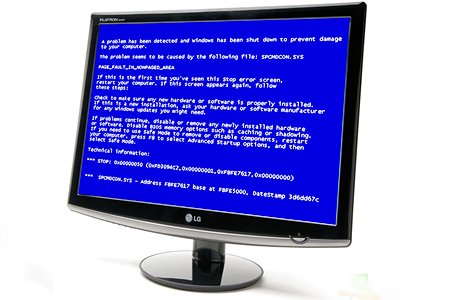
Ошибка вызывается запросом операционной системой страницы памяти, которая оказалась недоступна. В результате ОС не может продолжить свою работу и выдает сообщение с «синим экраном смерти» (BSOD).
PAGE FAULT IN NONPAGED AREA FAQ
How do you fix a page fault in a nonpaged area?
There are 8 methods that you can take to fix it:
- Test the RAM.
- Disable antivirus applications.
- Update device drivers.
- Disable Automatically Manage Paging File Size for All Drives.
- Run Windows Memory Diagnostic tool.
- Check disk.
- Run Hardware Troubleshooter.
- Reset this PC.
What is a page fault error?
A page fault error is an interrupt that appears when an application wants to fetch data that isn’t in real memory or RAM currently. Then the interrupt will cause the operating system to access data from virtual memory and load it into RAM.
What failed Nvlddmkm Sys?
The causes of the Nvlddmkm.sys (VIDEO-TDR-FAILURE) error could be overheating, corrupted driver installed, driver conflicts, incorrect memory timings or voltages, or faulty graphics card. You can read this post to find solutions — How to Fix the VIDEO_TDR_FAILURE Error on Windows 10?
How do I know if my RAM is faulty?
If you find that your computer often freezes, restarts, or appears a BSOD (Blue Screen of Death), then there may be something wrong with your RAM. You can read this post — How to Tell If RAM Is Bad? 8 Bad RAM Symptoms Are for You! to get detailed information.
Готовые инструменты от Microsoft
Остается добавить, что на официальном сайте технической поддержки корпорации Microsoft можно найти уже готовые для использования специализированные утилиты, позволяющие исправить ошибку
Только при загрузке нужного апплета следует правильно выбрать версию своей операционной системы с учетом ее разрядности, а также обратить внимание на то, какой именно сбой может быть исправлен
Примечание: если какой-либо из описанных методов вследствие невозможности загрузки системы в штатном режиме использовать не представляется возможным, выполнить старт Windows нужно в безопасном режиме.
Неисправность ОЗУ
Наиболее популярной причиной появления ошибки page fault in nonpaged area является неисправность одной из планок оперативной памяти, несовместимость их друг с другом или материнской платой.
Если у вас установлено две планки, выньте одну и переставьте оставшуюся в другой слот, после чего проверьте наличие синего экрана.
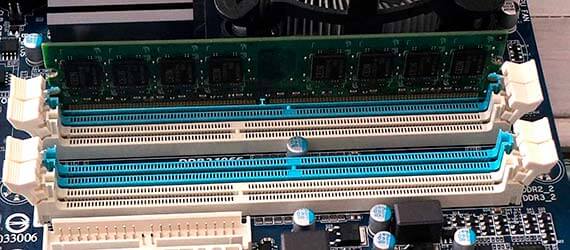
Еще реже причина неисправности кроется в несовместимости модулей ОЗУ. Здесь поможет только замена. Поэтому всегда лучше покупать ОЗУ от одного и того же производителя.
Проблема может быть и на стороне материнской платы. Вполне возможно, что одна из планок не совместима с ней (подтверждение этому можно найти на оф. сайте производителя в разделе поддержки или на различных форумах). Из-за чего и выскакивает синий экран page fault in nonpaged area. Решением здесь будет замена.
Не помешало бы проверить ОЗУ с помощью средства диагностики, которое присутствует в Windows 10 и 8. Запускается оно следующим образом:
- В поиск вводите «оперативной» и щелкаете по нужному пункту.
- Выбираете пункт перезагрузки и проверки.
- Начинается проверка. В результате которой в соответствующей графе будут отображаться найденные дефекты.
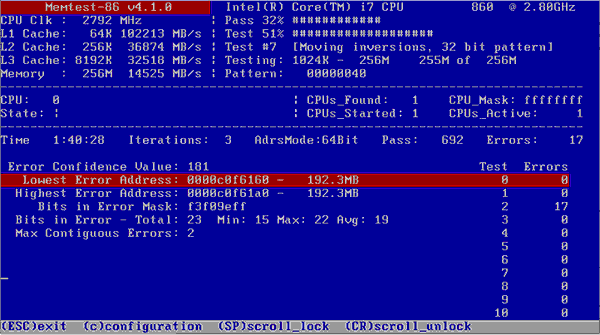
Существует другая сторонняя утилита для этих же целей «Memtest86», она также выявляет дефекты.
Page Fault in Nonpaged Area
Page fault in nonpaged area error is a problem of BSOD. It usually occurs when you boot up or restart your computer. Of course, some users also report that they have encountered this problem when they run applications.
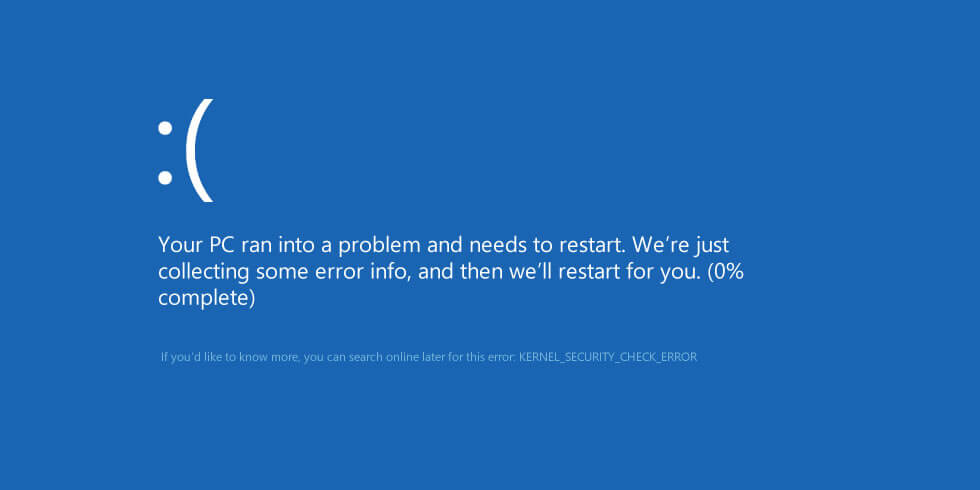
The error information is always shown like the following: «Your PC ran into a problem and needs to restart…If you’d like to know more… PAGE_FAULT_IN_NONPAGED_AREA». Sometimes, you will get an error code 0X00000050.

When page fault in nonpaged area Windows 10 occurs, it’s possible that you can boot up your computer later as long as the completion percentage reaches 100%. However, there is also the possibility of a restart loop staying in the welcome screen.
In general, the nonpaged area is related to physical RAM, which will also limit virtual memory and the maximum quantity of processes. At the same time, Windows’ support for physical memory is affected by factors such as hardware limitations, licensing, operating system data structures, driver compatibility, and so on.
Therefore, if you want to solve the Windows 10 page fault in nonpaged area error, you should start with these aspects. Well then, you can try the following solutions one by one to see whether they work for your computer.
Способы устранения ошибки
Решение 1: отключение/удаление торрент-клиента
Довольно часто источником проблемы (ошибка появляется при запуске системы) является клиент uTorrent (если он установлен), поэтому можно попробовать удалить его или, хотя бы, отключить его автозагрузку. Для этого:
- Запускаем Диспетчер задач (например, через контекстное меню Пуска, вызываемое нажатием клавиш Win+X или щелчком правой кнопкой мыши по значку Пуска).
- Переходим во вкладку “Автозагрузка”, находим строку с названием программы, щелкаем по ней правой кнопкой мыши и выбираем в открывшемся меню пункт “Отключить”. Либо нажимаем аналогичную кнопку в нижнем правом углу окна, предварительно выбрав программу.
Решение 2: удаление утилиты “On/Off Charge”
Данное ПО для управления материнскими платами от компании Gigabyte довольно часто конфликтует с “десяткой”, что приводит к ошибке “STOP: 0x00000050” с проблемным файлом “AppleCharger.sys”. Удаление программы может решить вопрос. Как это сделать, читайте в нашей публикации – “Как удалить программу с компьютера в Windows 10”.
Решение 3: отключение/удаление сетевого моста
Если на синем экране BSoD указаны файлы “tcpip.sys” и “tm.sys”, скорее всего, проблема заключается в мосте между подключениями. В этом случае:
- Жмем сочетание Win+R, чтобы вызвать окно “Выполнить”.
- Пишем команду “ncpa.cpl” и щелкаем OK (или Enter на клавиатуре) для запуска ее выполнения.
- Откроется окно “Сетевые подключения”. Проверяем наличие сетевых мостов и в случае их обнаружения отключаем или удаляем (в зависимости от того, какое из данных действие доступно, а также, от необходимости в данном мосте).
В некоторых случаях решением может быть обновление или, наоборот, откат драйвера Wi-Fi адаптера или сетевой карты.
Решение 4: обновление ОС
Если файлом, вызвавшим stop-ошибку, является WDFFILTER.sys, скорее всего, исправить ее поможет установка всех обновлений операционной системы и активация функции автообновления, чтобы в дальнейшем исключить данный источник возникновения проблемы. Также можно попробовать деактивировать Защитник Windows.
Решение 5: отключение файла подкачки
Если ошибка вызвана файлами win32k.sys, ntfs.sys, ntoskrnl.exe и hal.dll, возможно, поможет отключение файла подкачки с последующим перезапуском ПК или ноутбука.
Если после этого проблема исчезла и больше не дает о себе знать, можно заново активировать файл подкачки, перезапустить компьютер и проверить, вернется ли ошибка.
Примечание: Данные действия можно использовать в комплексе с проверкой системного диска.
Решение 6: отключение быстрого запуска Wndows
Иногда неполадка связана с работой драйвера видеокарты Radeon (файл “atikmdag.sys”). При этом:
- если она появляется при выходе компьютера из спящего режима, можно попробовать отключить быстрый запуск ОС.
- если она не связана с режимом сна, можно удалить драйвер графической карты и связанного с ним ПО, затем заново его инсталлировать (чистая установка). Подробно данная процедура описана (на примере карты NVIDIA) втором разделе нашей публикации – “Синий экран с ошибкой VIDEO TDR FAILURE в Windows 10”.
Решение 7: откат системы или чистая установка
Ели проблема появилась относительно недавно после того, как была установлена та или иная программа или изменены какие-то системные настройки, можно попробовать восстановить систему, откатив ее к более раннему состоянию. То же самое касается и драйверов устройств, которые иногда нужно, также, просто откатить.
Некоторые пользователи предпочитают вместо поиска источника проблемы и его устранения, возвращать компьютер к заводским настройкам или выполнять установку с нуля с установочного диска или флешки.
Примечание: если не удается войти в систему, загружаемся в безопасном режиме и уже из него выполняем действия, описанные в решениях выше.
Решение 8: чистка компьютера
В некоторых случаях проблема носит исключительно механический характер – загрязнились контакты плат оперативной памяти, жесткого диска или видеокарты. Чиста данных элементов, возможно, поможет в устранении ошибки.
Если карт оперативной памяти несколько, можно попробовать поочередно отключить их для проверки работоспособности каждой (только когда компьютер выключен и не подключен к электросети).
Неисправность ОЗУ
Наиболее популярной причиной появления ошибки page fault in nonpaged area является неисправность одной из планок оперативной памяти, несовместимость их друг с другом или материнской платой.
Если у вас установлено две планки, выньте одну и переставьте оставшуюся в другой слот, после чего проверьте наличие синего экрана.
Еще реже причина неисправности кроется в несовместимости модулей ОЗУ. Здесь поможет только замена. Поэтому всегда лучше покупать ОЗУ от одного и того же производителя.
Не удалось устранить проблему? Обратитесь за помощью к специалисту!
Проблема может быть и на стороне материнской платы. Вполне возможно, что одна из планок не совместима с ней (подтверждение этому можно найти на оф. сайте производителя в разделе поддержки или на различных форумах). Из-за чего и выскакивает синий экран page fault in nonpaged area. Решением здесь будет замена.
Не помешало бы проверить ОЗУ с помощью средства диагностики, которое присутствует в Windows 10 и 8. Запускается оно следующим образом:
- В поиск вводите «оперативной» и щелкаете по нужному пункту.
- Выбираете пункт перезагрузки и проверки.
- Начинается проверка. В результате которой в соответствующей графе будут отображаться найденные дефекты.
Существует другая сторонняя утилита для этих же целей «Memtest86», она также выявляет дефекты.