Установка и настройка zimbra на linux
Содержание:
- Что такое Zextras
- Файловое хранилище
- Настройка zimbra после установки
- Выбор дистрибутива Linux и версии Zimbra
- Подготовка сервера
- Чат и видеозвонки
- Zimbra Collaboration
- Совместная работа с документами
- Настройка DNS
- Перенос учётных записей
- Автоматизация переноса учёток
- Ограничение размера ящика и письма
- Защита от СПАМа
- Загрузка дистрибутива и установка Zimbra
- Дополнительные настройки
- Настройка DKIM
- Заключение
Что такое Zextras
Продукт Zextras состоит из двух компонентов — Zextras Suite и Team Pro. Рассмотрим функционал каждого из них. Начнем с Zextras Suite и его основных возможностей (не всех):
- Одноканальный (1:1) мессенджер с поддержкой аудио и видео звонков.
- Создание и редактирование документов, таблиц, презентаций в интегрированной LibreOffice с поддержкой форматов документов Microsoft Office, кроме бизнес аналитики, OLAP.
- Совместная работа с документами через web интерфейс. В том числе преобразование в pdf в один клик.
- Индивидуальный виртуальный диск Drive для хранения документов с возможностью делиться файлами.
- Поддержка различных Storage для хранения информации, в том числе объектные, типа S3 с приоритезацией хранения данных на хранилищах разных типов.
- Расширенная возможность бэкапа (компрессия, дедупликация) и восстановления данных, в том числе удаленных писем и т.д. Все это связано с поддержкой различных Storage из предыдущего пункта.
- Поддержка мобильных устройств, в том числе с помощью Active Sync. Есть мобильные приложения для iOS и Android.
- Поддержка клиента Microsoft Outlook с помощью того же Active Sync.
- Расширенные возможности администрирования. Делегирование нескольким администраторам ограниченных прав, логирование их действий и т.д.
Продукт Team Pro дает дополнительные возможности к перечисленным выше:
- Многоканальные видеозвонки для организации видеоконференций.
- Возможность общения с внешними пользователями, не зарегистрированными в системе.
- Демонстрация своего экрана для одного или нескольких зрителей, возможность делиться файлами.
Все перечисленные возможности интегрированы в стандартный интерфейс Zimbra и управляются через него. Расширения Zextras являются надстройкой, не изменяя код самого почтового сервера. Их можно без проблем удалить. Аудио и видеочаты реализованы на базе WebRTC, поэтому работают через браузер и не требуют установки дополнительного ПО.
Zextras полностью платный продукт. Open source версии нет. Можно воспользоваться 30-ти дневным триалом для тестирования функционала. Стоимость различных лицензий можно узнать у официального партнера Zextras в РФ — SVZcloud.
С теорией и описанием закончили. Переходим к установке и настройке. Начнем с установки Zimbra.
Файловое хранилище
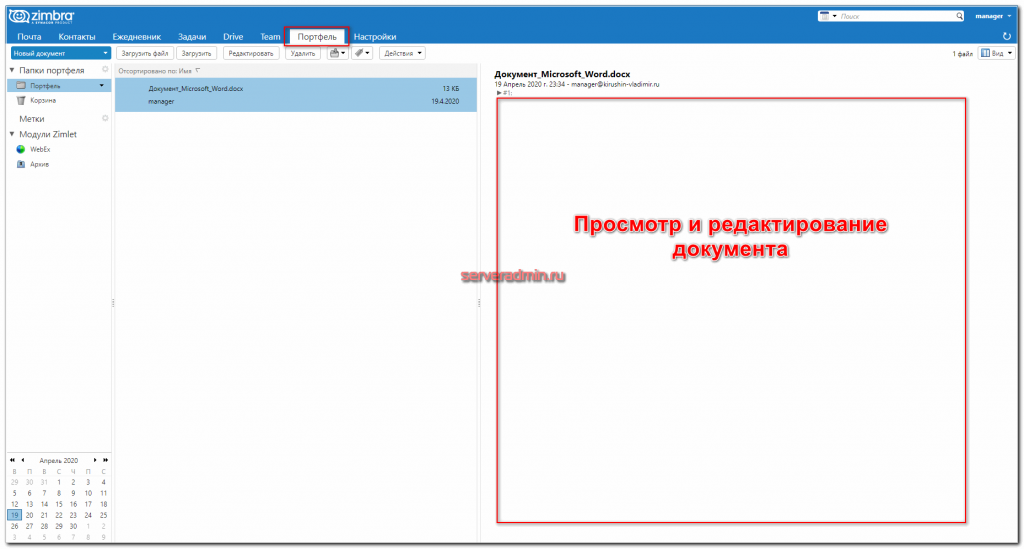
Если вам не нужен модуль для совместной работы с документами, можно воспользоваться другим хранилищем для этого. Называется он как-то странно и неочевидно — Портфель. Сначала подумал, что это неточность перевода. Переключился в английский интерфейс, но там это тоже портфель. Портфель, так портфель. При покупке zextras suite его рекомендуется отключить, т.к. он дублирует функции Drive, но его функциональность гораздо меньше. В портфель вы можете загружать любые свои файлы и хранить. С настроенным внешним сервером для документов, будет доступен предпросмотр содержимого и редактирование.
Настройка zimbra после установки
Чтобы начать пользоваться сервером, внесем основные настройки. Для этого открываем браузер и вводим адрес https://<IP-адрес сервера>:7071 — должна открыться страница с ошибкой, разрешаем открытие страницы и мы увидим форму для входа в панель администрирования Zimbra. Вводим логин admin и пароль, который задавали при установке.
Добавление домена
Если мы не меняли рабочий домен в настройках во время установки сервера, то основной домен будет таким же, как имя сервера. Как правило, это не то, что нам нужно. И так, заходим в Настройка — Домены. В правой части окна кликаем по значку шестеренки и Создать:
Задаем название для нового домена:

… и кликаем Далее.
В следующем окне выбираем сервер:

… можно нажать Готово.
Теперь поменяем домен по умолчанию. Переходим в Настройка — Глобальные настройки. Меняем значение для поля «Домен по умолчанию»:

… и нажимаем Сохранить.
Создание почтового ящика
Переходим с главного меню панели администрирования в Управление — Учетные записи. Справа кликаем по шестеренке — Создать:

Задаем имя учетной записи, а также фамилию пользователя:

Задаем пароль пользователя и, по желанию, ставим галочку Требуется сменить пароль:

При необходимости создания административной учетной записи ставим галочку Глобальный администратор:

Нажимаем Готово.
Выбор дистрибутива Linux и версии Zimbra
Список дистрибутивов Linux, которые поддерживаются разработчиком Zimbra, описан на официальном сайте страницах загрузки. В данной инструкции мы рассмотрим процесс установки для Ubuntu 18.04 и CentOS 7, однако, процесс настройки для других систем, во многом, аналогичен.
Zimbra имеет две основные версии — платную Network Edition и бесплатную Open Source Edition (OSE). Сравнение данных версий можно найти на официальном сайте. В центре загрузки Zimbra мы также можем выбрать и скачать дистрибутив для платной или бесплатной версий. В данной инструкции мы скачем и установим платную demo-версию и лицензируем ее временным ключом, дающим право использовать программный продукт в течение 60 дней. По прошествии данного периода, программный продукт необходимо купить или прекратить использовать.
Подготовка сервера
Независимо от выбранного дистрибутива Linux или редакции Zimbra выполняем следующие действия для подготовки сервера к корректной работы почтового сервера.
1. Настройка времени
Устанавливаем корректный часовой пояс:
timedatectl set-timezone Europe/Moscow
* в данном примере мы зададим московское время.
Теперь установим утилиту для синхронизации времени и запустим ее.
а) если используем систему на базе RPM (CentOS / Red Hat):
yum install chrony
systemctl enable chronyd —now
б) если используем систему на базе deb (Ubuntu):
apt-get install chrony
systemctl enable chrony —now
2. Безопасность
SELinux
Если на сервере используется SELinux (по умолчанию, на системах RPM), рекомендуется ее отключить. Для этого вводим 2 команды:
setenforce 0
sed -i ‘s/^SELINUX=.*/SELINUX=disabled/g’ /etc/selinux/config
* подробнее в статье Как отключить SELinux.
Брандмауэр
Для нормальной работы Zimbra нужно открыть много портов:
- 25 — основной порт для обмена почтой по протоколу SMTP.
- 80 — веб-интерфейс для чтения почты (http).
- 110 — POP3 для загрузки почты.
- 143 — IMAP для работы с почтовым ящиком с помощью клиента.
- 443 — SSL веб-интерфейс для чтения почты (https).
- 465 — безопасный SMTP для отправки почты с почтового клиента.
- 587 — SMTP для отправки почты с почтового клиента (submission).
- 993 — SSL IMAP для работы с почтовым ящиком с помощью клиента.
- 995 — SSL POP3 для загрузки почты.
- 5222 — для подключения к Zimbra по протоколу XMPP.
- 5223 — для защищенного подключения к Zimbra по протоколу XMPP.
- 7071 — для защищенного доступа к администраторской консоли.
- 8443 — SSL веб-интерфейс для чтения почты (https).
- 7143 — IMAP для работы с почтовым ящиком с помощью клиента.
- 7993 — SSL IMAP для работы с почтовым ящиком с помощью клиента.
- 7110 — POP3 для загрузки почты.
- 7995 — SSL POP3 для загрузки почты.
- 9071 — для защищенного подключения к администраторской консоли.
В зависимости от утилиты управления фаерволом, команды будут следующие.
а) Если используем firewalld (Red Hat, CentOS):
firewall-cmd —permanent —add-port={25,80,110,143,443,465,587,993,995,5222,5223,9071,7071,8443,7143,7993,7110,7995}/tcp
firewall-cmd —reload
б) Если используем iptables (Ubuntu):
iptables -A INPUT -p tcp —match multiport —dports 25,80,110,143,443,465,587,993,995,5222,5223,9071,7071,8443,7143,7993,7110,7995 -j ACCEPT
netfilter-persistent save
в) Если используем ufw (Ubuntu):
ufw allow 25,80,110,143,443,465,587,993,995,5222,5223,9071,7071,8443,7143,7993,7110,7995/tcp
3. DNS и имя сервера
Для корректной работы почтового сервера необходимо создать mx-записи для домена (подробнее о ).
Но для установки Zimbra важнее, чтобы в локальном файле hosts была запись о нашем сервере, в противном случае, установка прервется с ошибкой. И так, задаем FQDN-имя для сервера:
hostnamectl set-hostname zimbra.dmosk.ru
Теперь открываем на редактирование файл:
vi /etc/hosts
… и добавляем:
192.168.1.15 zimbra.dmosk.ru zimbra
* где 192.168.1.15 — IP-адрес нашего сервера; zimbra — имя сервера; dmosk.ru — наш домен.
Не совсем очевидная проблема, но если в системе не будет пакета hostname, при попытке запустить установку зимбры, мы будем получать ошибку определения IP-адреса по имени. Устанавливаем пакет.
а) для CentOS (Red Hat):
yum install hostname
б) если Ubuntu (Debian):
apt-get install hostname
4. Системная переменная для имени сервера
Чтобы нам было удобнее вводить команды, где требуется указать имя сервера, создадим системную переменную:
myhostname=zimbra.dmosk.ru
Теперь мы можем в команде использовать переменную $myhostname.
Чат и видеозвонки
Возможности чата не слишком большие, но тем не менее, есть крутая штука, которая мало у кого реализована. Я имею ввиду не популярные мессенджеры, а закрытые чаты, которые можно развернуть на своем сервере. Есть индикация того, прочитано ли твое сообщение. Реализовано так же, как во всех популярных мессенджерах в виде галочки. Одна галочка — сообщение доставлено, но не прочитано. Две галочки — прочитано.
Тут же из разговора можно осуществить звонок, в том числе с видео. Я смог протестировать этот режим в формате видеозвонка даже с одного своего ноутбука позвонив самому себе в разные учетки, открытые в двух браузерах.
Входящий звонок в почтовом клиенте выглядит так.
При этом пиликает звук из динамиков компьютера. Поговорить самому с собой через один микрофон у меня получилось. Так выглядит интерфейс видеозвонка.
Тут же можно расшарить свой экран, но для этого надо установить отдельное расширение для Chrome.
Вообще, до этого момента я немного прохладно относился ко всей этой затее с Zimbra и Zextras. Вроде и функционально, но не везде удобно, да и денег стоит. Но когда увидел этот чат с видео, с демонстрацией экрана, который у меня сразу и без проблем заработал, я проникся. Ведь это реально очень удобно. Сидишь, работаешь, получил почту. Что-то не понял, тут же написал в чат, договорился о звонке. Созвонились, поговорили, показали друг другу экраны, все объяснили. Это реально круто и удобно.
Плюс, можно создавать отдельные комнаты и проводить конференции. Ведущий запускает у себя камеру, шарит экран и начинает объяснять или что-то рассказывать. Остальные либо просто слушают, либо с включенными веб камерами сидят. И при этом не нужен никакой дополнительный софт. Все работает через браузер. И ты можешь сюда запускать людей со стороны, просто давая им ссылки на чат комнаты.
Zimbra Collaboration
Zimbra release notes are specific to each version of the server. Select your version from the list below to see the release notes for it.
| Release | Codename | Patch Level | Third-Party Patch Level | General Availability | Download the Release Notes |
|---|---|---|---|---|---|
| 9.0.0 GA Release | Kepler | Patch 14 | No released patches | 04/07/2020 | |
| 8.8.15 GA Release (LTS Release) | Joule | Patch 21 | No released patches | 07/22/2019 | |
| 8.8.12 GA Release | Isaac-Newton | Patch 6 | No released patches | End of General Support 12/31/2019 04/01/2019 | |
| 8.8.11 GA Release | Homi-Bhabha | Patch 5 | No released patches | End of Technical Guidance 12/17/2019 12/17/2018 | |
| 8.8.10 GA Release | Konrad-Zuse | Patch 8 | No released patches | End of Technical Guidance 10/01/2019 10/03/2018 | |
| 8.8.9 GA Release | Curie | Patch 10 | No released patches | End of Technical Guidance 07/09/2019 07/10/2018 | |
| 8.8.8 GA Release | Turing | Patch 10 | No released patches | End of Technical Guidance 03/29/2019 04/02/2018 | |
| 8.8.7 GA Release | JudasPriest | No released patches | No released patches | End of Technical Guidance 03/29/2019 03/08/2018 | |
| 8.8.6 GA Release | JudasPriest | No released patches | No released patches | End of Technical Guidance 03/29/2019 01/15/2018 | |
| 8.8 GA Release | JudasPriest | No released patches | No released patches | End of Technical Guidance 03/29/2019 12/12/2017 | |
| 8.7.11 GA Release | JudasPriest | Patch 14 | No released patches | End of General Support 12/31/2019 06/08/2017 | |
| 8.7.10 GA Release | JudasPriest | No released patches | No released patches | End of Technical Guidance 9/30/2019 05/31/2017 | |
| 8.7.9 GA Release | JudasPriest | No released patches | No released patches | End of Technical Guidance 9/30/2019 05/11/2017 | |
| 8.7.8 Early Developer Release | JudasPriest | No released patches | No released patches | End of Technical Guidance 9/30/2019 04/27/2017 | |
| 8.7.7 GA Release | JudasPriest | No released patches | No released patches | End of Technical Guidance 9/30/2019 04/13/2017 | |
| 8.7.6 GA Release | JudasPriest | No released patches | No released patches | End of Technical Guidance 9/30/2019 03/30/2017 | |
| 8.7.5 GA Release | JudasPriest | No released patches | No released patches | End of Technical Guidance 9/30/2019 03/16/2017 | |
| 8.7.4 GA Release | JudasPriest | No released patches | No released patches | End of Technical Guidance 9/30/2019 03/02/2017 | |
| 8.7.3 GA Release | JudasPriest | No released patches | No released patches | End of Technical Guidance 9/30/2019 02/17/2017 | |
| 8.7.2 GA Release | JudasPriest | No released patches | No released patches | End of Technical Guidance 9/30/2019 02/02/2017 | |
| 8.7.1 GA Release | JudasPriest | No released patches | No released patches | End of Technical Guidance 9/30/2019 10/27/2016 | |
| 8.7.0 GA Release | JudasPriest | No released patches | No released patches | End of Technical Guidance 9/30/2019 07/13/2016 | |
| 8.6.0 GA Release | JudasPriest | Patch 14 | No released patches | End of Technical Guidance 9/30/2019 12/15/2014 | |
| 8.5.1 GA Release | JudasPriest | No released patches | No released patches | End of Technical Guidance 9/30/2018 11/03/2014 | |
| 8.5.0 GA Release | JudasPriest | Patch 2 | No released patches | End of Technical Guidance 9/30/2018 08/28/2014 | |
| 8.0.9 GA Release | IronMaiden | No released patches | No released patches | End of Technical Guidance 9/10/2017 11/03/2014 | |
| 8.0.8 GA Release | IronMaiden | No released patches | No released patches | End of Technical Guidance 9/10/2017 09/25/2014 | |
| 8.0.7 GA Release | IronMaiden | Patch 2 | End of Technical Guidance 9/10/2017 04/08/2014 | ||
| 8.0.6 GA Release | IronMaiden | No released patches | End of Technical Guidance 9/10/2017 12/03/2013 | ||
| 8.0.5 GA Release | IronMaiden | Patch 1 | End of Technical Guidance 9/10/2017 09/10/2013 | ||
| 8.0.4 GA Release | IronMaiden | Patch 2 | End of Technical Guidance 9/10/2017 05/24/2013 | ||
| 8.0.3 GA Release | IronMaiden | Patch 3 | End of Technical Guidance 9/10/2017 03/05/2013 | ||
| 8.0.2 GA Release | IronMaiden | Patch 1 | No released patches | End of Technical Guidance 9/10/2017 12/10/2012 | |
| 8.0.1 GA Release | IronMaiden | No released patches | No released patches | End of Technical Guidance 9/10/2017 11/05/2012 | |
| 8.0.0 GA Release | IronMaiden | No released patches | No released patches | End of Technical Guidance 9/10/2017 09/07/2012 | |
| 7.2.7 GA Release | Helix | No released patches | No released patches | End of Technical Guidance 3/31/2015 03/14/2014 |
Try Zimbra
Want to get involved?
Other help Resources
Looking for a Video?
Совместная работа с документами
В интерфейсе пользователя есть вкладка Drive. Здесь можно хранить свои файлы и делиться ими с другими пользователями системы. Есть возможность давать доступ на чтение или редактирование, а так же на редактирование и возможность так же назначать права для доступа других пользователей.
Отсюда можно запустить редактирование документа. Оно основано на онлайн версии популярного офисного пакета LibreOffice и поддерживает более 100 форматов документов, в т. ч. Microsoft Office. При работе над файлом каждое действие фиксируется, благодаря чему при желании можно будет не только вернуться к любому этапу создания документа, но и отследить порядок внесения правок в него, что помогает участвовать в процесс редактирования другим сотрудникам. Тут же можно будет быстро сохранить документ в виде pdf файла.
Я скажу честно, не протестировал этот функционал. Судя по тому, что все остальное у меня заработало, не думаю, что тут будут какие-то фатальные проблемы. Просто сервер для редактирования документов рекомендуется ставить на отдельную VPS, не на этот же сервер. В рамках тестирования у меня не было подходящей инфраструктуры под рукой, чтобы быстро связать все это дело. Судя по документации, там никаких сложностей нет. Так же качается пакет, ставится одной командой и потом связывается с основным сервером через ввод параметров для связи — адрес сервера и учетка для авторизации.
Думаю, что все это можно поставить и на один сервер, но не было времени проверить и разобраться.
Настройка DNS
Для корректной работы почты необходимо настроить DNS для нашего домена.
1. Запись MX.
Позволяет определить почтовый сервер для домена. Подробнее о том, что это и как ее правильно прописать в статье Что такое MX-запись.
2. Запись A.
Для нашего сервера, который определен как MX запись нужна запись А, которая указывает на его IP-адрес. В моем примере это сервер zimbra.dmosk.ru, который из сети Интернет должен разрешаться во внешний IP-адрес.
3. PTR.
Данная запись представляет из себя обратное разрешение IP-адреса в домен. С ее помощью подтверждается легитимность отправителя. Подробнее в статье Что такое PTR-запись.
4. SPF.
Это запись TXT, которая определяет список серверов для домена, с которых разрешена отправка почты. Подробнее — Что такое SPF.
5. DKIM.
Подтверждение владельца домена. Письмо отправляется с зашифрованным заголовком и расшифровать его можно с помощью последовательности, хранящейся в TXT-записи на DNS. Соответственно, если владелец домена разместил такую последовательность, то он и является его владельцем. Подробнее — Что такое DKIM. Также в данной инструкции ниже мы разберем настройку DKIM на Zimbra.
6. DMARC.
Определяет для домена политику проверки писем. Подробнее — Что такое DMARC.
Перенос учётных записей
Перенесём (импортируем) учётные записи из предыдущей почтовой системы. У меня использовался Postfix под управлением PostfixAdmin.
Для такого случая есть специальный скрипт.
#!/usr/bin/php

// Postfixadmin (http://postfixadmin.sourceforge.net/) to Zimbra
// (www.zimbra.com) migration script
//
// History:
// Based on work from: Jaros Baw Czarniak
// Enhanced by NERvOus (www.nervous.it) on 1-12-2009

<?php
/////////////////////////////////////////////////////////

$user="postfix";
$pass="postfixadmin";
$db="postfix";
$table_mbox="mailbox";
$table_alias="alias";
$file="import.sh";

/////////////////////////////////////////////////////////
echo "This script generates a bash script called: $file
The script contains the commands to re-create the mboxes and
aliases on zimbra server.\n\n
";

$mydb = mysql_connect('localhost',$user, $pass) or die ('Error connecting to server');
mysql_select_db($db);
mysql_query("SET CHARACTER SET utf8");
mysql_query("SET NAMES utf8");

$query = "SELECT username,password,name,maildir,quota,domain
                FROM $table_mbox";
$dane = mysql_query($query) or die ('Error during query for '.mysql_error());

echo "Writing to $file ...\n";
$fh = fopen($file, "w");

fwrite($fh, "#!/bin/sh -x\n\n");

while ($row = mysql_fetch_array($dane, MYSQL_NUM))
{
    $data_mbox = "zmprov ca ".$row." dsfs123hsdyfgbsdgfbsd displayName '".$row."'\n";
    $data_mbox .= "zmprov ma ".$row." userPassword '{crypt}".$row."'"."\n";
    fwrite($fh, $data_mbox);
}
// skip domain aliases, aliases that forward to themselves and aliases
// for which a mbox exists
$query = "SELECT address, trim(trailing ',' from goto) AS dest
                FROM ".$table_alias."
                WHERE address NOT LIKE '@%'
                        AND address NOT IN (SELECT username FROM $table_mbox)
                HAVING address != dest";
$dane = mysql_query($query) or die ('Error during query for '.mysql_error());
while ($row = mysql_fetch_array($dane, MYSQL_NUM)) {
        // multiple dests
        unset($rawdest_r);
        unset($dest_r);
        $rawdest_r = preg_split('/,/', $row);
        foreach ($rawdest_r as $dest) {
                if ($dest != $row) {
                // don't forward to itself
                        $dest_r[] = $dest;
                }
        }
        if (count($dest_r) > 1) {
                // distribution list
                $data_list .= "zmprov cdl $row\n";
                foreach ($dest_r as $dest) {
                        $data_list .= "zmprov adlm $row $dest\n";
                }
        }
        if (count($dest_r) == 1) {
                preg_match('/@(.*)$/', $row, $matches);
                $acct_domain = $matches;
                preg_match('/@(.*)$/', $dest_r, $matches);
                $alias_domain = $matches;
                if ($acct_domain == $alias_domain) {
                        // we are adding an alias, not a forward
                        // try to create alias both for a normal
                        // account and for a distribution list. One of the
                        // commands will fail, pity.
                        $data_alias .= "zmprov aaa $dest_r $row\n";
                        $data_alias .= "zmprov adla $dest_r $row\n";
                } else {
                        // we are adding a forward
                        $data_alias .= "zmprov ca $row " . rand_str(11) . "\n";
                        $data_alias .= "zmprov ma $row zimbraprefmailforwardingaddress $dest_r\n";
                }
        }
}

// first create all distribution lists, last all aliases
// We cannot create aliases for distribution lists that do not
// exist yet
fwrite($fh, $data_list . $data_alias);
fclose($fh);


echo "Done.

Now copy $file to zimbra server and run:
# su - zimbra
$ sh ./$file
";


function rand_str($length = 32, $chars = 'ABCDEFGHIJKLMNOPQRSTUVWXYZabcdefghijklmnopqrstuvwxyz1234567890')
{
    // Length of character list
    $chars_length = (strlen($chars) - 1);

    // Start our string
    $string = $chars{rand(0, $chars_length)};

    // Generate random string
    for ($i = 1; $i < $length; $i = strlen($string))
    {
        // Grab a random character from our list
        $r = $chars{rand(0, $chars_length)};

        // Make sure the same two characters don't appear next to each
        // other
        if ($r != $string{$i - 1}) $string .=  $r;
    }

    // Return the string
    return $string;
}
Полученный с помощью этого скрипта файл import.sh выполняем на сервере Zimbra.
Автоматизация переноса учёток
Почтовая учётная запись создаётся двумя командами:
/opt/zimbra/bin/zmprov ca user@domain.ru userpass displayName "Фамилия Имя Отчество"
/opt/zimbra/bin/zmprov ma user@domain.ru userPassword 'userpass'
где userpass — пароль пользователя
Первая команда создаёт пользователя с открытым паролем, вторая — перезаписывает открытый пароль шифрованным (поэтому первый пароль может быть любым).
Если есть список пользоватей и их пароли, то скрипт можно составить, например, в OpenOffice Calc добавить необходимые поля (команды, кавычки), и затем сохранить в формате csv с разделителем «пробел».
Можно сначала создать все учётные записи, а зетем у всех поменять пароль.
Чтобы корректно отображались кирилические буквы, скрипт лучше выполнять от имени root или можно настроить локаль. Проверить настройки локали можно командной:
# echo $LANG
ru_RU.UTF-8
а установить командами:
LANG=ru_RU.UTF-8
export $LANG
Ограничение размера ящика и письма
Zimbra в качестве MTA использует Postfix, где эти ограничения задаются переменными:
# устанавливаем ограничение на ящик в 100Мб и на письмо в 10Мб
mailbox_size_limit = 102400000
message_size_limit = 10240000
Конфигурационный файл /opt/zimbra/postfix/conf/main.cf генерируется при каждом запуске зимбры, поэтому исправлять его нет смысла. Редактируем файл /opt/zimbra/conf/zmmta.cf, но так как он доступен только для чтения, то сначала придётся сменить права:
$ chmod u+w ./zmmta.cf
Находим вышеуказанные переменные, присваиваем нужные значения, перезагружаем зимбру:
$ zmcontrol restart
Защита от СПАМа
1. Обновление правил в SpamAssassin
Для улучшения защиты от СПАМ-сообщений мы включим автоматическое обновление правил для SpamAssassin. Для этого вводим:
su — zimbra -c «zmlocalconfig -e antispam_enable_rule_updates=true»
su — zimbra -c «zmlocalconfig -e antispam_enable_restarts=true»
После перезапустим соответствующие службы:
su — zimbra -c «zmamavisdctl restart»
su — zimbra -c «zmmtactl restart»
2. Черные списки
Чтобы усилить защиту, разрешим проверку отправителя в черных списках:
su — zimbra -c ‘zmprov mcf zimbraMtaRestriction «reject_rbl_client zen.spamhaus.org»‘
* в данном примере мы подключаем rbl-список от zen.spamhaus.org.
3. Настройка mynetworks
После установки Zimbra в опции postfix mynetworks может оказаться подсеть, в которой находится наш сервер. На практике, это приводит к возможности отправки сообщений без пароля, что в свою очередь, позволяет любому вирусу в нашей сети делать нелегальную рассылку.
Задаем для mynetworks только адрес локальной петли и адрес сервера:
su — zimbra -c ‘zmprov ms zimbra.dmosk.ru zimbraMtaMyNetworks «127.0.0.0/8 192.168.1.15/32″‘
Перезапускаем postfix:
su — zimbra -c ‘postfix reload’
Проверить текущую настройку можно командой:
su — zimbra -c ‘postconf mynetworks’
Загрузка дистрибутива и установка Zimbra
Переходим по одной из ссылок выше для загрузки платной или бесплатной версии.
Если мы планируем установить платную версию, сначала кликаем по START FREE TRIAL:
Проходим процедуру регистрации. На указанный адрес электронной почты мы получим файл с лицензией (на 60 дней). Переносим данный файл на сервер Zimbra, например, при помощи программы WinSCP.
Возвращаемся на страницу загрузки zimbra и копируем ссылку на дистрибутив:
Используя скопированную ссылку, загружаем дистрибутив Zimbra:
wget https://files.zimbra.com/downloads/8.8.15_GA/zcs-NETWORK-8.8.15_GA_3869.UBUNTU18_64.20190918004220.tgz
Распаковываем скачанный архив:
tar -xzvf zcs-*.tgz
Переходим в распакованный каталог:
cd zcs-*/
Запускаем установку почтового сервера:
./install.sh
На экране отобразится лицензионное соглашение — принимаем его:
Do you agree with the terms of the software license agreement? Y
* в платной версии лицензионное соглашение нужно принять дважды.
Разрешаем использование репозитория от Zimbra:
Use Zimbra’s package repository Y
Устанавливаем необходимые модули (или все):
Install zimbra-ldap Y
Install zimbra-logger Y
Install zimbra-mta Y
Install zimbra-dnscache Y
Install zimbra-snmp Y
Install zimbra-store Y
Install zimbra-apache Y
Install zimbra-spell Y
Install zimbra-convertd Y
Install zimbra-memcached Y
Install zimbra-proxy Y
Install zimbra-archiving Y
Install zimbra-drive Y
Install zimbra-imapd (BETA — for evaluation only) N
Install zimbra-network-modules-ng Y
Install zimbra-talk Y
* в зависимости от ситуации, мы можем выбрать лишь несколько компонентов, например, для использования сервера в качестве агента передачи сообщений, мы можем оставить только zimbra-mta. Но в нашем примере мы будем настраивать Zimbra со всем компонентами.
Подтверждаем ранее введенные настройки:
The system will be modified. Continue? Y
Начнется процесс установки и конфигурирования Zimbra. Ждем окончания процесса.
Если для нашего домена еще нет записи MX, мы увидим сообщение:
It is suggested that the domain name have an MX record configured in DNS
Установщик предложит поменять домен — отвечаем отрицательно:
Change domain name? No
… установщик покажет меню с настройкой Zimbra:
В данном случае мы можем поменять любую из настроек. Настройки, которые необходимо сделать для продолжения установки показаны звездочками — в данном примере необходимо задать пароль администратора (Admin Password) и указать путь до файла с лицензией (License filename). И так, кликаем 7:
Address unconfigured (**) items (? — help) 7
Переходим к установке пароля:
Select, or ‘r’ for previous menu 4
… и задаем пароль.
Если мы устанавливаем платную версию, указываем путь до файла с лицензией:
Select, or ‘r’ for previous menu 25
… и указываем путь до файла с лицензией, например:
Enter the name of the file that contains the license: /opt/zimbra/ZCSLicense.xml
Теперь выходим из меню:
Select, or ‘r’ for previous menu r
Применяем настройки:
Select from menu, or press ‘a’ to apply config (? — help) a
Сохраняем конфигурационный файл:
Save configuration data to a file? Y
Соглашаемся с путем сохранения файла:
Save config in file: [/opt/zimbra/config.20863]
Продолжаем конфигурирование:
The system will be modified — continue? Y
Дожидаемся окончания установки, на запрос отправки уведомления можно ответить отказом:
Notify Zimbra of your installation? n
В конечном итоге, нажимаем Enter:
Configuration complete — press return to exit
Сервер установлен. Однако, установщик меняет пароль пользователя root. Меняем его обратно:
passwd root
Дополнительные настройки
Добавление отправителей в белый список
Может возникнуть ситуация, при которой нам нужно изменить назначение СПАМ-балов для некоторых отправителей. Для этого открываем файл:
vi /opt/zimbra/conf/amavisd.conf.in
Находим строку:
{ # a hash-type lookup table (associative array)
…
}
… и внутри фигурных скобок {} добавим нужный нам домен или конкретного отправителя:
…
‘dmosk.ru’ => -10.0,
‘sender@dmosk2.ru’ => -10.0,
}
* таким образом мы сказали, что для писем с домена dmosk.ru и отправителя sender@dmosk2.ru отнимать 10 баллов за СПАМ. Такие письма начнут приходить без блокировки (при условии, что не будет отправлен явный СПАМ, который наберет очень много баллов).
После настройки перезапускаем amavis:
su — zimbra -c «zmamavisdctl stop && zmamavisdctl start»
Размер отправляемого сообщения
Задать максимальный размер сообщений можно командой:
su — zimbra -c ‘zmprov modifyConfig zimbraMtaMaxMessageSize 31457280’
* в данном примере мы задаем максимальный размер сообщения 30 мб.
После перезапускаем postfix:
su — zimbra -c «postfix reload»
Настройка DKIM
Отдельно рассмотрим процесс настройки подписи DKIM на почтовом сервере Zimbra. Формирование ключей выполняется для каждого из доменов из командной строки. Подключаемся к серверу по SSH и вводим команду:
su — zimbra -c «/opt/zimbra/libexec/zmdkimkeyutil -a -d dmosk.ru»
* данная команда создаст последовательности ключей для домена dmosk.ru.
Мы должны получить ответ на подобие:
Public signature to enter into DNS:
5D8C3E02-4EFA-11EA-872A-D9A5B4628C49._domainkey IN TXT ( «v=DKIM1; k=rsa; »
«p=MIIBIjANBgkqhkiG9w0BAQEFAAOCAQ8AMIIBCgKCAQEA5iLy58AJ1fdB15BZgh/VtGfZsi+TrDyvqqZaL5pJ+MQaQrpqHW8AF5kyxW2QzAMjyKzySMZX0PoHUuV93Yxf2t52IFihvb7ivqmRwlqFV3gU7j8zqbAGWHfZo4Ydw0kUmU6pm+Z85aWt4k7rQ7vWXludQGf8yIaSMMmodxze9E5VUOtUA18dIEEPcbwSgOO6YhQLuC78T4FiF5»
«8epQnsX0voSfg9tMW+r+P1b5fTy5Guyqh1plWYseKxPzHKHbc4Lokcgo1AZzKG5Mvo5OCXsKUE1fSoc366AFSoUnWr23P7oUbf+NjXzPMS8ESGA9TfpDA6eRJT4QEpi72AdIy4rQIDAQAB» ) ; —— DKIM key 5D8C3E02-4EFA-11EA-872A-D9A5B4628C49 for dmosk.ru
В данном ответе нас интересуют записи 5D8C3E02-4EFA-11EA-872A-D9A5B4628C49._domainkey — это имя для TXT в домене dmosk.ru; «v=DKIM1; k=rsa; » «p=M…AB» — содержимое записи.
В настройках домена необходимо добавить данную запись, после чего подождать, минут 15. После выполняем проверку:
opendkim-testkey -d dmosk.ru -s 5D8C3E02-4EFA-11EA-872A-D9A5B4628C49 -x /opt/zimbra/conf/opendkim.conf
* где dmosk.ru — наш домен; 5D8C3E02-4EFA-11EA-872A-D9A5B4628C49 — селектор, который мы видели в записи 5D8C3E02-4EFA-11EA-872A-D9A5B4628C49._domainkey.
* если при вводе команды мы получим ошибку «Command ‘opendkim-testkey’ not found», необходимо установить opendkim-tools командой apt-get install opendkim-tools (deb) или yum install opendkim-tools (RPM).
Для просмотра имеющихся записей DKIM можно воспользоваться командой:
su — zimbra -c «/opt/zimbra/libexec/zmdkimkeyutil -q -d dmosk.ru»
Заключение
Инструментов Zimbra и Zextras достаточно, чтобы организовать коллективную работу с почтой и документами практически в любой организации. Продукт нормально масштабируется, так что подойдет как для среднего, так и для большого бизнеса. Примеры реализации для государственных учреждений и сервис-провайдеров можете посмотреть по ссылкам.
Мне довелось пообщаться с одним администратором, который работал в банке и занимался только тем, что управлял кластером Zimbra, который обеспечивал почтой работу всего банка. Банк не сильно большой и известный, тем не менее я все равно был удивлен увидеть этот продукт там.
Возможность гибко управлять пользователями, делегировать полномочия администраторов являются приятной особенностью описанного решения. Не так много продуктов могут этим похвастаться. С точки зрения управления системой реализовано все не плохо. Не скажу, что удобно, но тем не менее, функционал есть и можно настраивать. В комплекте хорошие бэкапы и работа с томами. Особенно это будет актуально для больших почтовых архивов в облачной инфраструктуре, когда старую почту можно будет выгрузить на дешевые s3 хранилища.
Если у вас есть реальный опыт использования Zimbra или Zextras прошу поделиться информацией. Так же было бы любопытно узнать, кто что использует в организациях для совместной работы. Первое, что приходит на ум, это продукты Microsoft, но они дорогие. Полностью Open Source решения костыльные и неудобные. Все потребности не закрывают. Приходится искать компромиссы.