Установка, настройка или отключение двухфакторной аутентификации yandex
Содержание:
- Резервная копия данных Яндекс.Ключа
- «Яндекс.Ключ» позволяет не запоминать сложные пароли
- Сбор частот
- Встроенные приложения на Андроид
- Можно ли восстановить Яндекс-кошелек после удаления
- Как установить пароль на Яндекс.Диск.
- Постоянный платежный пароль
- Защита аккаунта Google
- Двухфакторная аутентификация Яндекс для других сервисов
- Нужно больше безопасности
- Где лучше использовать?
- Варианты восстановления
- Сбор статистики из прогноза бюджетов
- Заключение
Резервная копия данных Яндекс.Ключа
Вы можете создать резервную копию данных Ключа на сервере Яндекса, чтобы иметь возможность восстановить их, если вы потеряли телефон или планшет с приложением. На сервер копируются данные всех аккаунтов, добавленных в Ключ на момент создания копии. Больше одной резервной копии создать нельзя, каждая следующая копия данных для определенного номера телефона замещает предыдущую.
Чтобы получить данные из резервной копии, нужно:
иметь доступ к номеру телефона, который вы указали при ее создании;
помнить пароль, который вы задали для шифрования резервной копии.
Внимание.
Резервная копия содержит только логины и секреты, необходимые для генерации одноразовых паролей. Пин-код, который вы задали, когда включали одноразовые пароли на Яндексе, необходимо помнить
Удалить резервную копию с сервера Яндекса пока невозможно. Она будет удалена автоматически, если вы ей не воспользуетесь в течение года после создания.
Создание резервной копии
Выберите пункт Создать резервную копию
в настройках приложения.
Введите номер телефона, к которому будет привязана резервная копия (например, «380123456789»
), и нажмите кнопку Далее
.
Яндекс отправит код подтверждения на введенный номер телефона. Как только вы получите код, введите его в приложении.
Придумайте пароль, которым будет зашифрована резервная копия ваших данных. Этот пароль нельзя восстановить, поэтому убедитесь в том, что вы не забудете или не потеряете его.
Введите придуманный пароль два раза и нажмите кнопку Готово
. Яндекс.Ключ зашифрует резервную копию, отправит ее на сервер Яндекса и сообщит об этом.
Многие пользователи, деятельность которых связана с заработком в интернете или с хранением в сети важной информации, стараются обезопасить свои аккаунты от взлома и кражи конфиденциальных данных. Конечно, сложный пароль, включающий в себя цифры и буквы, а также специальные символы, достаточно надежная защита, но максимальный эффект обеспечивает двухфакторная аутентификация
Конечно, сложный пароль, включающий в себя цифры и буквы, а также специальные символы, достаточно надежная защита, но максимальный эффект обеспечивает двухфакторная аутентификация.
Однако не каждый человек знает об этом варианте защиты своих учетных записей, и это несмотря на то, что сегодня все больше сервисов (почтовиков, социальных сетей и т.д.) предлагают воспользоваться такой возможностью.
«Яндекс.Ключ» позволяет не запоминать сложные пароли
Для того, чтобы пользоваться «Яндекс.Ключом», всё-таки придётся придумать и запомнить четырёхзначный PIN-код. Временные пароли, с помощью которых можно будет войти в свой аккаунт на «Яндексе», будут приходить на мобильное устройство и действовать в течение 30 секунд.
Однако авторизоваться можно и без введения одноразового пароля. В форме авторизации на «Яндексе» появились QR-коды: их можно считать при помощи камеры смартфона через «Яндекс.Ключ». Пользователи мобильных устройств Apple могут и не запоминать свой PIN-код: для них доступ в приложение возможен через отпечаток пальца, считанный при помощи сенсора Touch ID.
Двумя факторами аутентификации в данном случае являются PIN-код (или отпечаток пальца), который имеется только у пользователя, и знание о связи между аккаунтом на «Яндексе» и мобильным устройством с «Яндекс.Ключом» — оно хранится на серверах компании. Секретные коды генерируются одновременно с использованием как PIN, так и «секрета» с серверов «Яндекса». В компании также пояснили, что процедура аутентификации является одноэтапной: для логина требуется всего одно действие (ввод одноразового кода или сканирование QR-кода).
После включения механизма двухфакторной аутентификации пользователю «Яндекса» придётся заново авторизоваться на всех сервисах компании и во всех установленных приложениях при помощи пароля из «Яндекс.Паспорта», но сделать это нужно будет только один раз. На мобильных устройствах в режиме бета-версии работает технология «проброса» данных о логине из «Яндекс.Ключа», однако в компании признаются, что пока она срабатывает не во всех случаях.
Приложение «Яндекс.Ключ» уже доступно в магазинах App Store (для iPhone и iPad) и Google Play.
Сбор частот
Сбор частот позволяет оценить популярность запросов.
Сервис выдает кол-во показов запроса за последние 30 дней.
Статистика обновляется не ежедневно, поэтому не воспринимайте этот период буквально.
Сервис поддерживает различные операторы поиска, поэтому программа способна получать несколько видов частот.
Программа автоматически добавляет нужные операторы при сборе того или иного вида частот (добавлять операторы вручную к текст запросов не требуется).
Базовая частота
Базовая частота соответствует широкому типу вхождения слов. Для выполнения запроса достаточно отправить сам запрос в исходном виде:
- свежий хлеб
- условная вероятность
- теорема Байеса
В результатах могут быть учтены и другие фразы, косвенно относящиеся к запросу «свежий хлеб» в широком соответствии: купить свежий хлеб, свежий ржаной хлеб, рецепт хлеба, свежая выпечка и др.
Фразовая частота
Фразовая частота фиксирует состав слов в искомом запросе, и показы считаются для словосочетания целиком. Для выполнения запроса необходимо добавить двойные кавычки:
- «свежий хлеб»
- «теорема Байеса»
- «плотность распределения»
В результатах к запросу «свежий хлеб» будут учтены только фразы с тем же набором слов:: свежий хлеб, хлеба свежего и др.
Точная фразовая частота
Точная фразовая частота фиксирует не только состав, но и словоформы слов в искомом запросе. Для выполнения запроса необходимо добавить оператор ! перед каждым словом в запросе и взять его в двойные кавычки:
- «!свежий !хлеб»
- «!теорема !Байеса»
- «!плотность !распределения»
В результатах к запросу «!свежий хлеб!» будут учтены только фразы с тем же набором слов в той же словоформе: свежий хлеб, хлеб свежий (порядок не фиксируется).
Точная фразовая частота с порядком
Точная фразовая с порядком частота фиксирует состав, словоформы и порядок следования слов в искомом запросе. Для выполнения запроса необходимо добавить оператор ! перед каждым словом в запросе, взять его в и двойные кавычки:
- «!свежий !хлеб»
- «!теорема !Байеса»
- «!плотность !распределения»
В результатах к запросу «!свежий хлеб!» будут учтены только фразы с тем же набором слов в той же словоформе и том же порядке следования: свежий хлеб.
Частота по маске
Вы можете самостоятельно определить маску запроса, используя поддерживаемые сервисом операторы.
Маска запроса должна содержать фрагмент QUERY, который при сборе частот будет заменяться на текст исследуемого запроса.
Встроенные приложения на Андроид
Некоторые производители смартфонов, занимающиеся разработкой собственных Андроид оболочек, внедряют в них инструменты для считывания QR-кодов. Их не нужно устанавливать через магазин приложений – программы предустановлены в систему и практически не занимают места на телефоне.
Xiaomi
На смартфонах Xiaomi есть приложение “Сканер”, которое по умолчанию располагается в папке “Инструменты” или в дополнительном меню слева от основного экрана.
Всё, что нужно сделать – запустить инструмент и разместить код внутри рамки для сканирования. Если код правильный и камера хорошо сфокусировалась на изображении, то на дисплее должна высветиться вся зашифрованная в картинке информация, которую можно использовать по своему усмотрению.
Особенностью сканера от Xiaomi является возможность сканирования любой фотографии из Галереи на наличие QR-кода.
Huawei
У смартфонов Huawei есть очень удобная функция вывода на заблокированный экран нескольких инструментов для быстрого открытия. Сканер QR-кода – в их числе.
Для того, чтобы открыть сканер с заблокированного устройства, нужно:
- Свайпнуть снизу вверх от нижнего края заблокированного экрана, в результате чего внизу появляется меню инструментов.
- Выбрать в списке значок сканера.
Далее наводим камеру на QR-код, ждём, пока инструмент расшифрует изображение и смотрим результат. Однако для получения полной информации нужно разблокировать смартфон.
В разблокированном телефоне найти сканер можно в меню быстрого поиска приложений. Для этого на главном экране делаем свайп от центра экрана вниз и нажимаем на значок сканера, расположившийся в строке поиска.
В оболочке EMUI также присутствует возможность сканирования фото с QR-кодом. Чтобы ею воспользоваться, нужно зайти в Галерею, выбрать фото, на котором есть штрих-код, нажать на кнопку «Ещё» и в высветившемся меню выбрать «Отсканировать QR-код».
Samsung
На устройствах компании Samsung сканер – встроенная в стандартную камеру функция, и для того, чтобы код считался, нужно лишь навести на него объектив. Но если автоматическое распознавание не сработало, нужно активировать специальный режим. Для этого:
- Переходим в приложение «Камера».
- Заходим в дополнительные настройки.
- Выбираем режим сканера.
Таким образом можно получить информацию с QR-кода на всех современных моделях Samsung.
Можно ли восстановить Яндекс-кошелек после удаления
Как быть, если кошелек на ЯД взломан мошенниками и ими же удален? Если это произошло не так давно, то можно написать в техническую службу сервиса и попросить восстановить платежный ресурс, сославшись на уважительную причину – взлом посторонними лицами. Для этого потребуется предоставить оператору определенную информацию:
- ответ на тайный вопрос;
- логин и кодовый пароль;
- номер кошелька;
- телефонный номер;
- инициалы и прочую личную информацию.
По прошествии более 3 месяцев с момента взлома профиля, ничего предпринять уже невозможно. Остается только вновь зарегистрироваться.
Чтобы в процессе использования Яндекс-кошелька не возникало трудностей, особенно при утрате доступа, рекомендуется в регистрационной анкете прописывать как можно больше сведений. В дальнейшем это поможет в восстановлении личного аккаунта.
Как установить пароль на Яндекс.Диск.
Подключив двухфакторную аутентификацию, вы сможете создать отдельные пароли для сторонних приложений, которые подключаются к аккаунту. Этот механизм включается автоматически, после подключения.
Таким образом, создавая сетевой Яндекс.Диск, вы будете использовать пароль, который подходит только для диска.
Использую разные пароли для приложений, вы усиливает рубеж защиты ваших данных.
Для создания пароля нужно перейти на страницу управления доступом, выбрать приложение, ввести название и нажать кнопку «Создать пароль».
Создание пароля к Яндекс.Диску
Пароль будет сгенерирован автоматически и отобразится лишь раз. Поэтому скопируйте этот пароль в надёжное место. В противном случае этот пароль нужно будет удалить и создать новый.
Новый пароль от диска
Теперь при подключении Яндекс.Диска через протокол WebDAV вы будете использовать именно этот пароль.
Постоянный платежный пароль
То есть это комбинация цифр, которую человек вводит каждый раз, совершая платеж с электронного кошелька. Это что-то вроде ПИН-кода, только для удаленных транзакций.
С одной стороны это удобно, но вот с безопасностью все плохо. Если этот постоянный код узнают мошенники, а методов для этого предостаточно, они снимут все ваши деньги. Срока действия в несколько минут нет, поэтому у них будет время для совершения кражи.
Что советует Яндекс пользователям постоянных паролей:
- регулярно менять комбинацию, как минимум раз в полгода;
- не использовать этот пароль на чужих устройствах;
- ни в коем случае не вводить код при совершении операции через свободные зоны WI-FI;
- не запоминать в браузере этот код, гораздо безопаснее каждый раз вводить его вручную.
Защита аккаунта Google
Одним из наиболее популярных сервисов сегодня является «Гугл». Именно здесь вы можете зарегистрировать себе электронный почтовый ящик, хранить документы на Google-диске, бесплатно создать блог или канал на «Ютубе», которые впоследствии смогут принести вам прибыль.
Для того чтобы пользователи были уверены в сохранности документов, хранящихся на почте или диске, им предлагается двухфакторная аутентификация Google. Для ее активации необходимо войти в ваш аккаунт.
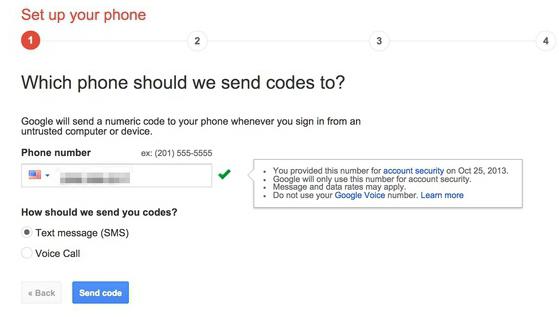
Теперь, открыв, например, почтовый ящик, обратите внимание на аватарку в правом верхнем углу. Кликните по ней и перейдите в «Мой аккаунт»
Здесь вам нужен раздел «Безопасность и вход», а именно ссылка «Вход в аккаунт Google».
Справа вы увидите опцию «Двухэтапная аутентификация», где нужно кликнуть стрелочку, чтобы ее активировать. Откроется окно, в котором вас интересует кнопка «Приступить к настройке». Введите ваш пароль и следуйте дальнейшим инструкциям.
Двухфакторная аутентификация Яндекс для других сервисов
Для Яндекс.Почты, Я.Диска и других сервисов Яндекса есть возможность создать разные пароли. Это значительно увеличит уровень безопасности личных данных и аккаунта в целом. О безопасном их хранении можно почитать .
Для этого переходим опять в раздел Паспорт — Управление доступом
. Выбираем программу, в данном случае —Доступ к диску .
Для удобства обзываем данное соединение, например, Мой диск
и нажимаемСоздать пароль .
Итак, пароль создан, и он отобразится лишь однажды. Поэтому, если он не сохранился, то лучше в дальнейшем его удалить и создать заново.
Теперь можно сделать подключение к сетевому диску Яндекса. Через любой файловый менеджер получаем доступ к Яндекс.Диску, используя данный пароль.
Таким образом, Яндекс.Диск и основной аккаунт Яндекса будут защищены отдельными паролями с использованием функции двухфакторной аутентификации.
Нужно больше безопасности
Это уже не первое появление в «Яндексе» двухфакторной аутентификации. До этого она использовалась в «Яндекс.Деньгах» и во внутренних сервисах компании, сообщили TJ в «Яндексе».
Представители компании заявляют, что их процедура двухфакторной аутентификации надёжнее, потому что временные пароли генерируются из букв, а не из цифр, как происходит у конкурентов. Кроме того, пользователю не требуется сначала вводить свой логин и пароль: он авторизуется при помощи лишь логина и QR-кода или временного пароля.
В случае, если пользователь одновременно забудет свой PIN-код и утратит доступ к привязанной к аккаунту SIM-карте, у него всё равно будет возможность восстановить свой аккаунт. Для этого ему придётся пройти стандартную процедуру: заполнить анкету и побеседовать со службой поддержки, объяснили в «Яндексе».
Процедура двухфакторной аутентификации запущена в виде бета-версии. В компании сообщили, что она участвует в программе bug bounty — за поиск уязвимостей можно получить денежную премию: судя по объявлению, она составляет от 5,5 до 170 тысяч рублей.
Где лучше использовать?
Безусловно, некоторые пользователи могут возразить, утверждая, что двухэтапная аутентификация — это слишком много «лишних движений», и вообще, она предназначена для параноиков, которым все время кажется, что за ними кто-то следит.
Возможно, они в чем-то и правы. Например, для социальных сетей совсем необязательно использовать данный способ защиты. Хотя и здесь можно поспорить. Как правило, злоумышленники пытаются взломать аккаунты администраторов популярных «пабликов». Да и вам, скорее всего, тоже не хотелось бы однажды заметить, что ваша учетная запись в одной из «социалок» взломана и на «Стене» размещены совсем неприличные фото.
Что же касается других сервисов, то, например, двухфакторная аутентификация «Яндекс» позволит в безопасности хранить ваши регистрационные данные от «Вэбмани» и другие) или письма, содержащие секретную информацию.
Варианты восстановления
Существует три способа восстановления забытого платёжного пароля. Рассмотрим каждый из них подробно.
Через СМС
Для выполнения восстановления через мобильное устройство, выполните следующие действия:
- Зайдите на официальный ресурс системы Яндекс. Деньги и выполните авторизацию в свой аккаунт.
- Кликните левой кнопкой мыши на меню «Восстановление платёжного кода». Такая ссылка есть на каждой странице, где требуется ввод пароля.
- Перейдите во вкладку «Если к кошельку привязан телефон» и нажмите на «Вспомнить пароль».
- Система перебросит на страницу, где вы увидите надпись «Получить СМС». Эта кнопка будет одна на странице, поэтому её сложно пропустить. Поскольку авторизация выполнена успешно, сервис Яндекс автоматически вычислит мобильный номер телефона, привязанный ко счету. Теперь необходимо дождаться, пока придёт сообщение на гаджет.
- Введите полученный одноразовый пароль в поле «СМС-код», которое появится после нажатия на кнопку. Подтвердите действие.
- Откроется окно, где пользователь должен ввести новый пароль и адрес электронной почты для получения уведомлений. Введите данные и подтвердите действие. Если во время выполнения задачи вы передумали и решили не восстанавливать код, то можете отказаться, нажав соответствующую кнопку.
Канал «Продвижение МЛМ в Интернет — Ирина Клепикова» опубликовал ролик, в котором показана процедура восстановления платёжного кода.
С помощью кода восстановления
Для восстановления данных можно использовать специальный код, который вы указали при открытии кошелька:
- Выполните авторизацию в системе Яндекс. Деньги.
- Перейдите в раздел восстановления платёжного кода.
- Найдите меню «Отправить письмо» и нажмите на него кнопкой мыши. Откроется окно, в котором написан адрес электронной почты. На этот ящик система автоматически отправит сообщение с инструкцией и ссылкой на страницу восстановления информации. Электронное письмо от системы Яндекс иногда распознаётся почтовыми серверами как спам и попадает в соответствующую папку. Если сообщение не приходит, проверьте папку «Спам». При отсутствии письма в ней удостоверьтесь, что в профиле верно указана ваша электронная почта.
- Кликните по полученной ссылке. На этой странице нужно ввести код восстановления. На это даётся не более пяти попыток. После пятого пароля, введённого неверно, система автоматически заблокирует денежный счёт.
1. Зайдите в учётную запись и перейдите в меню восстановления кода.
2. Нажмите на кнопку «Отправить письмо» и следуйте инструкциям.
Написав заявление
Если восстановить данные двумя вышеописанными способами не получилось, можно отправить сообщение в службу технической поддержки, в отдел безопасности системы. Так поступают, если доступ к электронной почте и привязанному телефону утрачен или данные были введены некорректно.
Для обращения в службу безопасности заявления в разделе «Помощь» — «Пароли» — «Постоянный платёжный пароль» и введите туда информацию о себе. Распечатайте и подпишите.
Подать заявление в службу технической поддержки можно двумя способами:
- Лично посетив один из офисов Яндекс. Они указаны на официальном сайте в разделе «Контакты».
- Отправив документ по почте на адрес: город Москва, 119021, а/я 57, ООО Яндекс. Деньги. В этом случае потребуется приложить копии главной страницы паспорта и страницы с регистрацией. Один из документов нужно нотариально заверить: либо копию паспорта, либо подпись на заявлении.
Обработка обращения может занять до нескольких недель. По истечении этого времени к аккаунту будет привязан номер телефона, указанный в заявлении. На гаджет придёт СМС с одноразовым особым кодом. Введите его на сайте. Старый платёжный пароль сбросится, и появится возможность сменить его.
Сбор статистики из прогноза бюджетов
Программа поддерживает сбор статистики из раздела «Прогноз бюджета».
В таблицу записываются прогнозные значения частот, стоимости кликов, CTR, бюджетов сразу для всех видов объема трафика с учетом выставленных пользователем настроек региональности, периодов, валюты и пр.
При пакетной обработке фраз иногда наблюдаются аномальные значения статистики со стороны сервиса.Замечено, что при использовании нестандартных периодов сбора аномалии встречаются чаще.
Для переключения между режимами по объему трафика нажмите на любую ячейку колонок Yandex.Direct (1) и выберите режим (2) в контекстной вкладке системы.
Задача может быть запущена в двух режимах: в режиме сбора статистики Yandex.Direct или в режиме сбора частот Yandex.Wordstat.
В обоих режимах собирается вся доступная и поддерживаемая статистика со страницы ответа сервиса, однако режимы определяют цель сбора, которая учитывается при формировании очереди парсинга при запуске процесса (в режиме для несобранных).
Режим сбора статистики Yandex.Direct
При запуске сбора в этом режиме (в режиме для несобранных) в очередь попадут фразы с отсутствующей статистикой в колонках Yandex.Direct.
Сервис поддерживает стандартные операторы поиска, . В зависимости от ваших целей вы можете указать тип запроса: слово, «слово» или «!слово».
К сожалению, здесь не поддерживается оператор фиксации порядка следования слов ` ` (сервис его игнорирует и вырезает из запросов).
Опционально можно включить интеграцию минус-слов.
Сервис предъявляет ряд требований к минус-словам, касающихся их кол-ва и длины.Программа не выполняет предварительную проверку валидности списка минус-слов, поэтому во избежание ошибок используйте только допустимые списки минусации.
Режим сбора частот Yandex.Wordstat
Yandex.Direct и Yandex.Wordstat имеют много общего: оба сервиса отображают кол-во показов фразы (одну из ключевых метрик при исследовании фраз) и поддерживают операторы поиска.
Это позволяет скоростным образом в пакетном режиме получать данные по показам (частоты). Программа может выполнять такие запросы и записывать статистику непосредственно в колонки Yandex.Wordstat, если вы установите целью сбора сбор частот Yandex.Wordstat.
При запуске сбора в этом режиме (в режиме для несобранных) в очередь попадут фразы с отсутствующей статистикойв колонках Yandex.Wordstat.
Сбор частот через прогноз бюджета позволяет до 30-50 раз сократить время сбора частот.
При пакетной обработке фраз иногда наблюдаются аномальные значения статистики со стороны сервиса.Замечено, что при использовании нестандартных периодов сбора аномалии встречаются чаще (например, годовая частота может быть 0, а за месяц — 150; или же фразовая частота может превосходить базовую; и др.).
После выбора режима сбора частот (1) укажите виды частот: слово, «слово» или «!слово» (2).
Вы можете отметить несколько видов сразу, однако как минимум один из них должен совпадать с режимом, выбранным к графе «Формат запросов прогноза».
Это связано с тем, что запросы выполняются именно в инструменте прогнозов бюджета. И совместно с заполнением частот в колонках Yandex.Wordstat программа также будет записывать «побочную» статистику Yandex.Direct.
Если задать настройки на примере выше, то сперва программа получит данные для широкого соответствия (слово), запишет частоты в проект, а статистику Yandex.Direct проигнорирует, т.к. тип вхождения не соответствует выбранному в поле формата запросов прогноза.
Затем аналогично обработается фразовое вхождение («слово»).
Наконец, произойдет обработка точного фразового вхождения («!слово»), и т.к. в этот раз режим совпадает с выбранным приоритетным для прогноза, то в проект также будет записана статистика и для колонок Yandex.Direct.
Заключение
Теперь вы знаете, что такое двухконтурная аутентификация и для чего она нужна. Пользуясь тем или иным сервисом, вы можете активировать эту дополнительную защиту или отказаться от такой возможности.
Яндекс.Ключ — приложение, которое поможет вам защитить свои аккаунты на сервисах Яндекс. Оно будет особенно полезно тем, кто имеет рабочий почтовый ящик на фирменном «почтовике» российского разработчика или же пользуется платежной системой Яндекс.Деньги. Концепция работы программы очень напоминает таковую у Аутентификатора Battle.net, который используется для входа в аккаунт одноименного сервиса от Blizzard. При первом запуске «Ключа» необходимо будет привязать к нему свою учетную запись. Сделать это можно будет введя в мобильном клиенте предложенный PIN-код. После этого программа «привяжется» к вашему портативному устройству и будет генерировать для него уникальные пароли. То есть каждый раз, когда вы будете пытаться войти в свою учетную запись, необходимо будет взять в руки телефон или планшет и ввести код, которые даст Яндекс.Ключ. Кроме того, можно обойтись без ручного ввода и просто отсканировать мобильным приложением QR-код, который отобразится на экране ввода.
Как видите, пользоваться приложением совсем несложно, зато оно гарантирует вам надежную защиту личной информации и средств. Единственный серьезный недостаток Яндекс.Ключ заключается в том, что программа работает только на «свежих» версиях операционной системы Android.