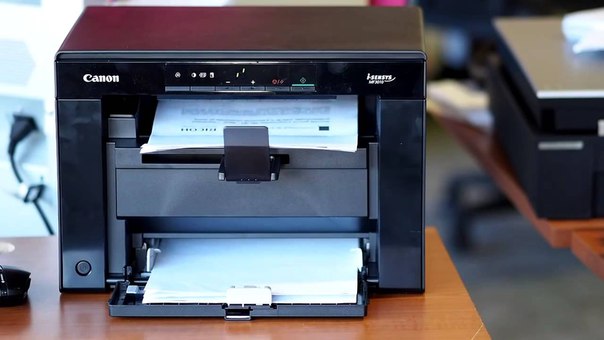
Установка и настройка принтера canon i-sensys mf3010
Содержание:
- Настройка МФУ
- Факсы и сканирование
- Canon MF Toolbox для Windows 10
- Аналог картриджи
- Картридж для Canon MF3010
- Картридж для Canon MF3010
- Картридж для Canon MF3010
- Картридж для Canon MF3010
- Картридж для Canon MF3010
- Картридж для Canon MF3010
- Картридж для Canon MF3010
- Картридж для Canon MF3010
- Картридж для Canon MF3010
- Картридж для Canon MF3010
- Картридж для Canon MF3010
- Картридж для Canon MF3010
- Картридж для Canon MF3010
- Картридж для Canon MF3010
- Подключение МФУ
- Выполняем сканирование
- Tool Box Версия 4.9.1.1.mf18
- Несколько полезных программ для Canon MF3010
- Альтернативное программное обеспечение
- Сравнение производительности и результаты тестов
- Как еще можно скачать драйвера для принтера Canon MF3010
- Тесты Canon
- Для чего нам сканер?
- Обзоры мфу
- Роскачество опубликовало международное исследование струйных принтеров
- Мини-обзор лазерного МФУ Kyocera TASKalfa 4500i
- Мини-обзор цветного лазерного МФУ Konica Minolta bizhub C452
- Мини-обзоры монохромных лазерных копировальных аппаратов Sharp MX–M623U/ MX–M753U
- Мини-обзоры МФУ Kyocera FS-C8520MFP/ FS-C8525MFP
- Характеристики
Настройка МФУ
После успешной инсталляции драйверов ваш принтер готов к работе. Теперь можно на нём осуществлять печать, сканирование, создавать копии. Если у вас пока что отсутствует практический опыт работы с МФУ, вы ещё не умеете сканировать, тогда вам полезно ознакомиться с инструкцией Canon i-SENSYS MF3010, указывающей, как сканировать любые документы. Мы также поможем вам разобраться, как осуществляется сканирование при помощи Canon i-SENSYS MF3010.
Акцентируем внимание на том, какие изменения в настройки можно вносить, чтобы обеспечить максимальный результат
Практическое использование МФУ
После того как ваш принтер будет готов к работе, можно осуществить печать пробной страницы. А также можно вывести на печать любой созданный вами ранее документ. Правильно настроенный принтер безукоризненно выполнит все обозначенные вами задачи.
Вы также можете не сразу отправлять документ на печать, а первоначально зайти в «Свойства» устройства. В этом окне вы можете изменить заводские настройки, сориентировать МФУ на выполнение действий, которые вам важны в конкретный момент:
- печать нескольких копий одновременно;
- печать не всего документа, а отдельного фрагмента или определённых страниц;
- выбор определённого формата листа;
- выбор иной ориентации страницы;
- выставление различного уровня качества печати.
Если печатать всё-таки умеет большинство пользователей, то сканировать ранее приходилось не всем. По этой причине изначально при возникновении необходимости осуществить сканирование документов у некоторых пользователей возникает ступор. Они не понимают, как осуществляются такие действия. На самом деле процесс сканирования несложен, достаточно ознакомиться с нашими рекомендациями или соответствующим разделом руководства для пользователя.
Итак, если для вас важно начать сканировать документы, зайдите в «Пуск», перейдите в уже знакомый пункт меню «Устройства и принтеры». После того как откроется основное окно, вы обнаружите в нём перечисленные принтеры, которые готовы к работе, выберите своё МФУ, кликните по нему один раз, чтобы оно выделилось. Теперь чуть ниже адресной строки вы увидите панель меню с указанием нескольких параметров

Вам нужно найти параметр «Начать сканирование», кликните по нему, и автоматический процесс запустится. Появится ещё одно окно, в котором вы, как пользователь, можете внести некоторые изменения. Однако такие изменения первоначально, на начальных ознакомительных этапах, вносить не нужно. Нажимайте на кнопку внизу «Сканировать», и устройство выполнит установленные вами перед ним задачи.
Как видите, процесс сканирования тоже несложен. Копировать документы ещё проще, достаточно поместить документ, закрыть верхнюю крышку и нажать на соответствующую кнопку, расположенную на корпусе самого МФУ. Найти такую кнопку будет просто, поскольку она сопровождается значком, в котором изображены две копии документа, а также ниже этого значка имеется соответствующее название.
СОВЕТ. Если по каким-либо причинам многофункциональное устройство отказывается работать, следует проверить качество его подключения к компьютеру. Очень часто проблема возникает на фоне незначительного отхождения USB-провода.
Кроме этого, проблема может возникать на фоне вирусного вмешательства. Вирусы часто оставляют после себя негативные следы, в том числе серьёзно повреждают драйверы. В этом случае придётся осуществить повторную установку драйверов, чтобы восстановить нормальное функционирование многофункционального устройства.
Итак, установка и последующая настройка многофункционального устройства Canon i-SENSYS MF3010 не сопровождается сложностями, если пользователь последовал рекомендациям, ознакомился с алгоритмом действий и, опираясь на них, осуществил все манипуляции.
Факсы и сканирование
Эта программа впервые появилась в Windows Vista. В отличие от более нового приложения Microsoft для сканирования, в этой версии предусмотрены дополнительные параметры, такие как встроенный инструмент для отправки сканирования по электронной почте, поэтому Вам не нужно искать файл через приложение «Почта», браузер или сторонний почтовый клиент.
Вы можете найти программу «Факсы и сканирование», расположенную в папке «Пуск».
После того, как приложение будет открыто, нажмите «Новое сканирование» на панели инструментов.
Во всплывающем окне «Новое сканирование» убедитесь, что в программе установлен сканер по умолчанию. Если нет, нажмите кнопку «Изменить».
Затем выберите профиль сканирования. В качестве опции щелкните выбор «Добавить профиль» в списке, чтобы создать настраиваемый профиль для повторного использования.
Выберите источник Вашего сканера. Здесь может быть только один вариант «Планшетный». Если у Вас есть принтер AIO, в котором есть устройство подачи, Вы можете увидеть две дополнительные опции: «Устройство подачи (сканирование с одной стороны)» и «Устройство подачи (сканирование с обеих сторон)».
Если Ваш принтер или сканер поддерживает устройство подачи, и Вы выбрали эту опцию, Вы увидите настройку для целевого формата бумаги. Нажмите на настройку, и появится длинный список размеров.
Затем выберите свой цветовой формат (Цветное, Оттенки серого или Черно-белый), а затем тип файла (BMP, JPG, PNG или TIF) и разрешение.
Для разрешения по умолчанию установлено значение 200, но Вы можете вручную увеличивать или уменьшать количество точек, в которые принтер помещает каждый дюйм. Как правило, чем Выше число, тем лучше разрешение. Однако, если Вы сканируете некачественный документ, увеличение разрешения не поможет.
Наконец, отрегулируйте яркость и контрастность соответственно.
Когда вы закончите, нажмите кнопку «Просмотр», чтобы увидеть результаты. Если предварительное сканирование выглядит великолепно, нажмите кнопку «Сканировать». Если нет, измените настройки и снова нажмите кнопку «Просмотр» для другого теста. Нажмите кнопку «Сканировать», когда Вы будете удовлетворены настройками.
Источник
Canon MF Toolbox для Windows 10
В настоящее время большинство профессий связаны с оформлением документов, значит, многие пользователи ПК могут пользоваться русской версией Canon MF Toolbox, работа которой максимально удобная, эффективная и простая. Программа легко и быстро запускается. Кроме того, в этом приложении пользователю доступна самостоятельная настройка сканера.
Русская версия программы облегчает работу пользователю. Она используется для многофункциональных МФУ, принтеров и сканеров, произведенных компанией Canon. Утилита выпущена производителем бесплатной, чтобы даже не профессиональные пользователи могли с помощью этой утилиты легко и свободно пользоваться офисной техникой.
Для корректной работы данного ПО с имеющимся оборудованием необходимо установить все драйверы и назначить сканер или МФУ устройством для сканирования по умолчанию. Также потребуется скачать net framework 2.0 для windows 10, любо обновить его. Это программная платформа, которая представляет собой общеязыковую среду исполнения, без которой запуск и работа MF Toolbox будет невозможна.
Аналог картриджи
Картридж для Canon MF3010
- Цвет картриджа:
- Черный (Black)
- Тип картриджа:
- Стандартной емкости
- Гарантия:
- 10
- Ресурс:
- 2500 стр.
- Цена печати:
- 0.18 руб./стр.
- Цена:
- 454 руб.
Картридж для Canon MF3010
- Цвет картриджа:
- Черный (Black)
- Тип картриджа:
- Стандартной емкости
- Гарантия:
- 10
- Ресурс:
- 2000 стр.
- Цена печати:
- 0.20 руб./стр.
- Цена:
- 405 руб.
Картридж для Canon MF3010
- Цвет картриджа:
- Черный (Black)
- Тип картриджа:
- Стандартной емкости
- Ресурс:
- 2000 стр.
- Цена печати:
- 0.22 руб./стр.
- Цена:
- 447 руб.
Картридж для Canon MF3010
- Цвет картриджа:
- Черный (Black)
- Тип картриджа:
- Стандартной емкости
- Ресурс:
- 1600 стр.
- Цена печати:
- 0.26 руб./стр.
- Цена:
- 412 руб.
Картридж для Canon MF3010
- Цвет картриджа:
- Черный (Black)
- Тип картриджа:
- Стандартной емкости
- Гарантия:
- 10
- Ресурс:
- 3200 стр.
- Цена печати:
- 0.26 руб./стр.
- Цена:
- 830 руб.
Картридж для Canon MF3010
- Цвет картриджа:
- Черный (Black)
- Тип картриджа:
- Стандартной емкости
- Гарантия:
- 10
- Ресурс:
- 1600 стр.
- Цена печати:
- 0.26 руб./стр.
- Цена:
- 419 руб.
Картридж для Canon MF3010
- Цвет картриджа:
- Черный (Black)
- Тип картриджа:
- Стандартной емкости
- Гарантия:
- 10
- Ресурс:
- 1600 стр.
- Цена печати:
- 0.26 руб./стр.
- Цена:
- 420 руб.
Картридж для Canon MF3010
- Цвет картриджа:
- Черный (Black)
- Тип картриджа:
- Стандартной емкости
- Гарантия:
- 10
- Ресурс:
- 1600 стр.
- Цена печати:
- 0.27 руб./стр.
- Цена:
- 433 руб.
Картридж для Canon MF3010
- Цвет картриджа:
- Черный (Black)
- Тип картриджа:
- Стандартной емкости
- Гарантия:
- 10
- Ресурс:
- 1600 стр.
- Цена печати:
- 0.28 руб./стр.
- Цена:
- 447 руб.
Картридж для Canon MF3010
- Цвет картриджа:
- Черный (Black)
- Тип картриджа:
- Стандартной емкости
- Гарантия:
- 10
- Ресурс:
- 1600 стр.
- Цена печати:
- 0.28 руб./стр.
- Цена:
- 454 руб.
Картридж для Canon MF3010
- Цвет картриджа:
- Черный (Black)
- Тип картриджа:
- Стандартной емкости
- Гарантия:
- 10
- Ресурс:
- 1600 стр.
- Цена печати:
- 1.20 руб./стр.
- Цена:
- 2 234 руб.
Картридж для Canon MF3010
- Цвет картриджа:
- Черный (Black)
- Тип картриджа:
- Стандартной емкости
- Гарантия:
- 10
- Ресурс:
- 2000 стр.
- Цена печати:
- 0.22 руб./стр.
- Цена:
- 440 руб.
Картридж для Canon MF3010
- Цвет картриджа:
- Черный (Black)
- Тип картриджа:
- Стандартной емкости
- Ресурс:
- 1600 стр.
- Цена печати:
- 0.43 руб./стр.
- Цена:
- 690 руб.
Картридж для Canon MF3010
- Цвет картриджа:
- Черный (Black)
- Тип картриджа:
- Стандартной емкости
- Гарантия:
- 10
- Ресурс:
- —
- Цена печати:
- —
- Цена:
- 650 руб.
Подключение МФУ
Если вы приобрели МФУ Canon i-SENSYS MF3010, для его корректной работы важно выполнить изначально два основных требования:
- корректно установить драйверы;
- установить заправленный картридж.
Игнорировать установку драйвера для МФУ нельзя, поскольку драйвер представляет собой специальную программу, которая позволяет управлять устройством, отправлять задания на печать. Соответственно, каждый принтер сопровождается своим конкретным драйвером. В противном случае, устанавливая неподходящий драйвер, невозможно будет обеспечить связь компьютера с принтером.
Установка драйвера
Итак, понимая, что драйвер является наиважнейшим инструментом, позволяющим обеспечить уверенную связь ПК с МФУ, перво-наперво после приобретения устройства пользователь должен установить эту специальную программу.
Чаще всего драйвер имеется в комплекте, поэтому достаточно пересмотреть содержание упаковки, найти в ней хранящийся диск. В очень редких случаях принтер может реализовываться в торговых заведениях без такого диска. Однако в этих случаях производитель не забывает о своих клиентах, он выставляет на своём официальном сайте соответствующие драйверы. А также драйверы можно найти и скачать и из других источников в интернете.
Перед непосредственной закачкой инсталляционных файлов рекомендуется возобновить в своей памяти информацию относительно того, какая операционная система установлена на ПК. В момент выбора будут предложены пользователям несколько вариантов архивов для скачивания, подходящих:
- для Windows 7 или Windows 8;
- 32 или 64-битной системы.
При посещении некоторых ресурсов вам будет всего лишь достаточно ввести модель принтера, а встроенные плагины автоматически определят вашу операционную систему и её разрядность. После этого сразу же предложат вам файл для закачки. Чаще всего драйверы скачиваются в архиве, поэтому перед их дальнейшим использованием, сначала разархивируйте архив.
Теперь отсоедините свой принтер от компьютера, зайдите в папку, в которую вы разархивировали драйвер. В этой папке вы найдёте файл Setup с расширением .exe. Именно по этому файлу кликните двойным щелчком, чтобы активировать его и запустить процесс установки. Теперь на экране возникнет окно мастера установки. Собственно говоря, следует подчиниться рекомендациям этого мастера, выполнять всё, что он просит и нажимать кнопку «Далее».
Когда мастер приблизится к завершающему этапу установки, он обязательно укажет пользователю на подключение вашего устройства к ПК. Подсоедините принтер к компьютеру при помощи USB-кабеля. На этом установка драйверов завершается, соответственно, принтер будет готов к выполнению задач. Иногда может потребоваться перезагрузка операционной системы, чтобы все изменения вступили в силу. Если такое требование поступило, не ленитесь, перезагрузите свой компьютер.
Инструкция по установке принтера без диска
Если отсутствует в комплекте диск с драйверами для МФУ Canon i-SENSYS MF3010, новички не знают, как установить принтер, поэтому начинают теряться в догадках. На самом деле, принтер можно установить даже при отсутствии драйверов, при этом не нужно предварительно проводить поиск и заранее их скачивать.
Чтобы воспользоваться таким способом установки МФУ, первоначально подключите принтер к компьютеру. После этого кликните по пункту «Пуск», с правой стороны вы обнаружите строку «Устройства и принтеры». Такую же строку можно обнаружить, зайдя в «Панель управления».
В открывшемся окне «Устройства и принтеры», вы легко обнаружите кнопку «Добавление устройства», кликните по ней. Далее, мастер установки определит все принтеры, которые он готов будет подключить. Вам остаётся кликнуть по тому принтеру, который вы в настоящий момент стремитесь подключить.
После выполнения таких действий откроется новое окно, в котором будет предложено установить драйверы с диска или продолжить их автоматическую установку. Конечно же, вы должны нажать на кнопку «Далее», мастер самостоятельно в таком случае найдёт нужные драйверы и осуществит их инсталляцию.
Выполняем сканирование
Чтобы отсканировать нужный документ, зайдите в меню «Пуск», дальше «Устройства и принтеры».
В открывшемся окошке вы увидите доступные (подключенные) устройства, из списка выберите нужное МФУ Сanon mf3010 и кликните по нему мышкой. Появится панель с несколькими параметрами.
Здесь вносите необходимые корректировки в настройках – указываете цвет скан-копии, тип файла, разрешение, папку, в которую будет сохранена копия. Находите команду «Сканировать» и запускаете процесс.
В создании этой статьи участвовала наша опытная команда редакторов и исследователей, которые проверили ее на точность и полноту.
Команда контент-менеджеров wikiHow тщательно следит за работой редакторов, чтобы гарантировать соответствие каждой статьи нашим высоким стандартам качества.
Из данной статьи вы узнаете, как сканировать документы на компьютере с помощью многофункционального принтера Canon. Это можно сделать на компьютере с Windows и с Mac OS X.

Данная инструкция на русском языке предназначена для МФУ Canon i-SENSYS MF3010, описывает принцип работы и основные моменты эксплуатации устройства.
Производитель настойчиво рекомендует перед включением МФУ внимательно изучить настоящую инструкцию.
Источник
Tool Box Версия 4.9.1.1.mf18
Программа для сканирования (работы сканера) — Tool Box
Версия файла: 4911mf18
Размер файла: 10 MB
Имя файла: ToolBox4911mf18WinRU.exe
Данная программа необходима для работы сканера: сохранения отсканированных изображений на жесткий диск, использования отсканированных изображений в компьютерных приложениях, прикрепления этих изображений к сообщениям электронной почты и других операций.
Дополнительная информация. Если Вы не знаете, как подключить к компьютеру дополнительное устройство, и Вам нужна инструкция для его правильного подключения, можете использовать строку поиска на этом веб-сайте (находится в верхней правой части любой страницы) или напишите нам.
Для использования любого компьютерного устройства необходимо программное обеспечение (драйвер). Рекомендуется использовать оригинальное программное обеспечение, которое входит в комплект Вашего компьютерного устройства.
Если у Вас нет программного обеспечения, и Вы не можете его найти на веб-сайте производителя компьютерного устройства, то мы поможем Вам. Сообщите нам модель Вашего принтера, сканера, монитора или другого компьютерного устройства, а также версию операционной системы (например: Windows 10, Windows 8 и др.).
Поиск информации об операционной системе в Windows 10
Поиск информации об операционной системе в Windows 7, Windows 8, Windows 8.1. Читать далее.
Определение версии macOS, установленной на компьютере Mac (Версию операционной системы компьютера Mac и сведения о ее актуальности можно найти в разделе «Об этом Mac»).
В меню Apple в углу экрана выберите пункт «Об этом Mac». Вы увидите название macOS, например macOS Mojave, и номер версии. Если нужно также узнать номер сборки, для его отображения щелкните номер версии.
Подключение, ремонт и обслуживание компьютерных устройств
Помощь в подключении и использовании компьютерных устройств, а также в поиске и установке драйверов и другого программного обеспечения. Драйвер – используется для управления подключенным к компьютеру устройством. Драйвер создается производителем устройства и поставляется вместе с ним. Для каждой операционной системы нужны собственные драйверы.
Подключение компьютерных устройств
Copyright 2021 DriverMaster. Помощь в подключении компьютерных устройств, а также в установке драйверов и другого ПО. Обратная связь
Источник
Несколько полезных программ для Canon MF3010
MF Toolbax – понятный интерфейс и широкий набор инструментов. Разрешает вносить любые изменения в отсканированные файлы. Минус только один – нет русскоязычной версии.
Большинство пользователей, которые более или менее часто печатают документы, рано или поздно решают приобрести себе принтер, потому что печатать в других местах, особенно платных, не очень-то и удобно и отнимает много времени. Однако, после того как выбор сделан и принтер привезен домой, печатать можно не сразу, остается необходимость в его правильной настройке. В этой статье будет рассказано об установке и настройке принтера Canon i-SENSYS MF3010, однако, инструкция подойдет и для других принтеров от этого производителя, только при поиске и установке программ нужно будет ориентироваться на свою модель.
Принтеры этой фирмы являются неплохим и не очень дорогим решением для дома или небольшого офиса, потому что отличаются надежностью и простотой в использовании. Однако, для постоянной работы с большим количеством печатного материала могут потребоваться другие модели, потому что не все отличаются большим ресурсом картриджа и барабана.
Альтернативное программное обеспечение
Кроме этого, для сканирования на технике Canon можно воспользоваться и программами от сторонних разработчиков. Рассмотрим несколько самых ходовых приложений, позволяющих так же эффективно сканировать.
CanoScan Toolbox
Утилита разработана специально для сканеров CanoScan и CanoScan LiDE.
К достоинствам можно отнести бесплатность, русифицированный интерфейс.
| Лицензия | бесплатная |
| Ограничение | Отсутсвует |
| Язык | русский, английский |
| Операционная система | Windows XP/Vista/7/8/8.1/10 |
ABBYY FineReader
Многофункциональная универсальная программа для сканирования, распознавания, редактирования и других операций с бумажными документами. Дает возможность автоматизировать повторяющиеся процессы.


Плюсы – универсальность и проработанность. Минусы – стоимость лицензии.
| Лицензия | Платная, но есть демо версия |
| Ограничение | 30 дней, 100 страниц |
| Язык | русский, английский |
| Операционная система | Windows XP/Vista/7/8/8.1/10 |
OCR CuneiForm
Программа для распознавания текста, в рейтингах на 2 месте после ABBYY. Умеет определять границы обрабатываемого текста, позволяет вносить правки при помощи редактора Word.


Преимущество – доступна бесплатно в полном варианте.
| Лицензия | бесплатная |
| Ограничение | Отсутсвует |
| Язык | русский, английский |
| Операционная система | Windows XP/Vista/7/8/8.1/10 |
Scanitto Pro
Удобное, лаконичное приложение для сканирования. Имеет весь необходимый функционал.


| Лицензия | Условно-бесплатная |
| Ограничение | 30 дней |
| Язык | русский, английский |
| Операционная система | Windows XP/Vista/7/8/8.1/10 |
VueScan
Утилита поддерживает большое количество моделей сканеров, в том числе пленочных. Предназначена для сканирования изображений.


Преимущество — доступен бесплатно на русском языке.
| Лицензия | Условно-бесплатная |
| Ограничение | Водяные знаки |
| Язык | русский, английский |
| Операционная система | Windows XP/Vista/7/8/8.1/10 |
PaperScan
Простая, но мощная программа, позволяет легко сканировать и управлять различными моделями сканеров.


Есть платный и бесплатный варианты.
| Лицензия | бесплатная |
| Ограничение | Отсутсвует |
| Язык | русский, английский |
| Операционная система | Windows XP/Vista/7/8/8.1/10 |
RiDoc
Утилита, с помощью которой можно сжимать отсканированных документов. Опция по уменьшению веса полезна, чтобы не забивать жесткий диск и легко отправлять файлы по почте.


Как преимущество – симпатичный, понятный пользовательский интерфейс.
| Лицензия | условно бесплатная |
| Ограничение | результат с надписью «No registration» |
| Язык | русский, английский |
| Операционная система | Windows XP/Vista/7/8/8.1/10 |
Все программы для сканирования подходят для следующих моделей Canon:
Источник
Сравнение производительности и результаты тестов
Назад
Вперед
процент от максимально зарегистрированных результатов по всем тестам
- Canon i-SENSYS MF3010 (A4, 18 стр/мин, 64Mb, лазерное МФУ, USB2.0)
- от 23 381 руб.
- 16.30%
- Kyocera Ecosys P2040dn (A4, 40 стр/мин, 256Mb, USB2.0, сетевой, двуст. печать)
- от 23 399 руб.
- 16.00%
- Brother MFC-L2700DNR (A4, 32Mb, LCD, 24 стр/мин, лазерное МФУ, факс, двусторонняя печать, USB2.0, сетевой, ADF)
- от 23 256 руб.
- 9.90%
- Epson M2140 (A4, 39 стр/мин, 1 краска, струйное МФУ, LCD, USB2.0, двусторонняя печать)
- от 23 203 руб.
- 11.70%
- Brother DCP-L2540DNR (A4, 32Mb, LCD, 30 стр/мин, лазерное МФУ, двусторонняя печать, USB2.0, сетевой, ADF)
- от 23 079 руб.
- 9.90%
- HP COLOR LaserJet Pro M255dw <7KW64A> (A4, 21стр/мин, 256Mb, сетевой, WiFi, USB2.0, LCD, двусторонняя печать)
- от 24 096 руб.
- 13.50%
- Brother MFC-L2700DWR (A4, 32Mb, LCD, 26 стр/мин, лазерное МФУ, факс, двусторонняя печать, USB2.0,сетевой,WiFi,ADF)
- от 24 679 руб.
- 9.90%
- Epson L4160 (A4, струйное МФУ, CR, LCD, 33стр/мин, 5760 optimized dpi, 4краски, USB2.0, WiFi, двусторонняя печать)
- от 24 936 руб.
- 93.60%
- HP LaserJet Pro MFP M132fw <G3Q65A> (A4, 256Mb, LCD, 22 стр/мин, лазерное МФУ, факс, USB2.0, сетевой, WiFi, ADF)
- от 21 515 руб.
- 4.20%
| # | Наименование | Рейтинг производительности | Цена (руб.) |
| 1 | Ricoh <MP C2011SP> (A3, 20стр/мин, 1.5Gb, LCD, лазерное МФУ, 1200×1200 dpi, USB2.0, cетевой, двусторонняя печать) | 100.00% | от 142 120 руб. |
| 2 | Brother DCP-T510W InkBenefit Plus (A4, 128Mb, 12 стр/мин, струйное МФУ, LCD, USB2.0, WiFi) | 100.00% | от 17 509 руб. |
| 3 | Epson L3150 (A4, струйное МФУ, 10стр/мин, 5760x1440dpi, 4краски, USB2.0, WiFi) | 100.00% | от 17 746 руб. |
| 4 | Epson L3110 (A4, струйное МФУ, 10стр/мин, 5760x1440dpi, 4краски, USB2.0) | 100.00% | от 17 602 руб. |
| 5 | Epson L3100 (A4, струйное МФУ, 9.2стр/мин, 5760x1440dpi, 4краски, USB2.0) | 100.00% | от 16 743 руб. |
| 6 | EPSON L3160 (A4, струйное МФУ, LCD, 33стр/мин, 5760x1440dpi, 4 краски, USB2.0, WiFi) | 100.00% | от 20 395 руб. |
| 7 | Pantum P3010DW (A4, 30 стр/мин, 128Mb, LCD, USB2.0, двусторонняя печать, сетевой, WiFi, NFC) | 100.00% | от 10 057 руб. |
| 8 | Pantum P3010D (A4, 30 стр/мин, 128Mb, USB2.0, двусторонняя печать) | 100.00% | от 9 501 руб. |
| 9 | Epson L4160 (A4, струйное МФУ, CR, LCD, 33стр/мин, 5760 optimized dpi, 4краски, USB2.0, WiFi, двусторонняя печать) | 93.60% | от 24 936 руб. |
| 65 | Canon i-SENSYS MF3010 (A4, 18 стр/мин, 64Mb, лазерное МФУ, USB2.0) | 16.30% | от 23 381 руб. |
Как еще можно скачать драйвера для принтера Canon MF3010
Существует масса приложений, которые сканируют Ваше оборудование и Windows, находят отсутствующие (или неактуальные) «дрова» и предлагают их установку с официальных источников.
Многим пользователям нравиться утилита Driver Booster. О ней мы очень часто рассказываем в инструкциях на сайте IT Техник, а также на канале Youtube.
Но в этот раз хотелось бы поведать о софте DevID Agent:
Качаем инсталлятор, запускаем. Процедура немного запутанная — сначала получаем менеджер загрузки, через который непосредственно ставиться нужная программа. По ходу нам пытаются навязать сторонний антивирус или прочее ПО. Отказываемся! Осталось только открыть «Агент» и начать сканирование. Спустя минуту отобразиться список найденных драйверов, которые стоит обновить
Предварительно создается точка восстановления (это крайне важно!); По завершению — перезагружаем систему и наслаждаемся результатом!
Наглядная демонстрация работы с приложением — в следующем видео:
Таким образом можно совершенно бесплатно скачать драйвер для принтера Canon MF3010 (точнее, МФУ) — для Windows 7 8 10 x64, x32. А у Вас получилось?
- Как изменить пароль на роутере и стоит ли его вообще устанавливать?
- Как удалить Bluestacks полностью с компьютера Windows 7 8 10: все способы
- Беспроводное подключение ноутбука к телевизору по WiFi или через кабель HDMI
- Почему не заряжается телефон — причины и решения
- Беспроводное подключение ноутбука к телевизору по WiFi или через кабель HDMI
Тесты Canon
4 марта 2019
тест-драйв
Испытание Африкой: первая съемка на полнокадровую беззеркальную камеру Canon EOS RP
Фотограф Герго Кажимер испытал в деле камеру Canon EOS RP и запечатлел с ее помощью невероятные виды в ЮАР в совершенно разных условиях освещения, включая звездную ночь.
3 марта 2019
тест-драйв
Проверка Canon EOS R уральской зимой
Пейзажный фотограф Елена Малафеева делится личными впечатлениями со съемок в национальном парке Таганай на Южном Урале. С собой она взяла полнокадровую беззеркальную камеру Canon EOS R, объектив RF 24-105mm f/4L IS USM и адаптер EF-EOS R, которым пришлось работать в самых суровых морозных условиях, выдерживая температуру — 25°C
1 февраля 2019
соло-тест
Тест Canon EOS R: Rеволюция или Rазвитие
Для поклонников фототехники Canon ожидание беззеркальной системы EOS R было долгим и напряженным. На протяжении последних нескольких лет вопрос стоял даже не какой будет первая полнокадровая беззеркалка Canon, а будет ли она вообще. Успешный перезапуск линейки EOS M с очень удачными моделями M5 и M6, недорогой и популярной M50 вселил надежду на скорый приход старшей системной камеры. И вот она перед нами.
20 сентября 2017
+1
лабораторный тест
Canon 6D Mark II протестирована в лаборатории DXO Mark
Камера Canon 6D Mark II недавно была протестирована в лаборатории DXO Mark и по результатмосновных испытаний набрала всего 85 очков.Отметимв сравнении с другими моделями Canon довольно низкий показатель светочувствительности, равный 2862 ISO, и динамического диапазона не превышающий 11.9 Evs. В линейке похожих камер Canon зеркалка 6D Mark II получила наименьший рейтинг. Более подробная информация содержится в таблице
23 января 2017
соло-тест
Обзор и тестирование объектива Canon EF 40 mm f/2.8 STM
Я с нетерпением ждал на тест Canon EF 40/2.8 STM: испытываю привязанность и нежные чувства к объективам-блинчикам, да и Canon не часто балует новинками бережливых пользователей. Canon EF 40/2.8 STM – первый «блин» в системе EOS, а рекомендованная производителем цена в 200 долларов США делает его 3м самым недорогим объективом в линейке Canon EF (после EF 50/1.8 II и EF 75-300/4-5.6 III). Объектив анонсировали 8 июня 2012 года одновременно с Canon EOS 650D.
Для чего нам сканер?
Каждый день перед человеком возникает определенное количество задач и целей, которые он обязан успешно выполнить или завершить. В этом ему помогают различные устройства, которые облегчают ему жизнь, помогают запомнить и запечатлеть тонны информации, изображений, текста и прочего. Распечатывать информацию человек может на принтере.
Фотографии с любым разрешением, огромные чертежи, доклад для выступления и так далее. А вот внести информацию на персональный компьютер помогает сканер. И все вроде бы не так сложно выглядит, взял изображение, текст или что-то еще, положил в принтер, нажал на кнопку и…
А что же дальше? Ведь для начала надо подключить принтер и сканер к компьютеру. Настолько ли это сложно? Давайте узнаем.
Принтер Canon
Обзоры мфу
16 августа 2017
-1
обзор рынка
Роскачество опубликовало международное исследование струйных принтеров
Российская система качества (Роскачество) в преддверии нового учебного сезона представила результаты международного исследования струйных принтеров, проведенного совместно с Международной Ассамблеей потребительских испытаний ICRT (International Consumer Research and Testing), крупнейшей международной ассоциацией, занимающейся сравнительными потребительскими тестами.
30 марта 2013
мини-обзор
Мини-обзор лазерного МФУ Kyocera TASKalfa 4500i
МФУ выпущено в 2011 году на смену снятого с производства TASKalfa 420i. Аппарат относится к одному из самых востребованных решений для среднего/крупного офиса: в базовой комплектации предлагает сетевую печать, копирование, сетевой сканер, дуплекс, опционально реверсивный автоподатчик на 100 листов или однопроходный на 175 листов. Дополнительные кассеты для бумаги вместимостью до 7150 листов обеспечивают интенсивную печать без перерыва.
30 марта 2013
мини-обзор
Мини-обзор цветного лазерного МФУ Konica Minolta bizhub C452
Мельчайшие однородные частицы полимеризованного тонера Simitri HD позволяют достигать отличного качества печати: точность тонких линий и мелкого текста, плавные градации и сочные цвета. А технология низкотемпературного закрепления и индукционный нагрев узла фиксации обеспечивают быстрый и точный прогрев до необходимой температуры, благодаря чему bizhub C452 работает с разнообразными печатными материалами форматов отА6 доА3+ плотностью до300 г/м2, а поддержка печати баннеров длиной до1,2 метра позволяет организовать мини-типографию в офисе.
30 марта 2013
мини-обзор
Мини-обзоры монохромных лазерных копировальных аппаратов Sharp MX–M623U/ MX–M753U
Госучреждения, страховые компании, банки, юридические конторы, крупные коммерческие компании и другие департаменты, работающие с большими объёмами бумажных документов, могут положиться на новые аппараты Sharp MX–M623U и MX–M753U
И не важно, в каком формате должны быть документы — бумажном или электронном, — устройства справятся с любыми задачами
21 марта 2013
-1
мини-обзор
Мини-обзоры МФУ Kyocera FS-C8520MFP/ FS-C8525MFP
Новинки пришли на смену моделям FS-C8020MFP и FS-C8025MFP. Аппараты станут незаменимыми помощниками в малых и средних офисах с небольшим бюджетом, в которых предъявляются требования и к расширенной функциональности устройства, и к низкой общей стоимости владения. От предшествующих моделей новинки унаследовали широкую функциональность.
Характеристики
| Предупреждения | |
| ПРЕДУПРЕЖДЕНИЕ | Интерфейсный USB-кабель в комплект поставки не входитКабели для принтеров USB 2.0 A-B |
| ПРЕДУПРЕЖДЕНИЕ2 | Гарантия на некоторые (но не на данный) аппараты Canon действительна только при их установке сертифицированным инженером уполномоченной ООО «Канон Ру» сервисной организации. Уточняйте эту информацию по телефонам +7 495 705 9188, +7 812 332 0469 с понедельника по пятницу, с 9.00 до 17.00 по московскому времени. |
| Основные характеристики | |
| Производитель | Canon |
| Серия | i-SENSYS |
| Модель | MF3010найти похожий принтер/МФУ |
| Тип оборудования | Принтер с МФУ лазерный монохромный |
| Применение | Монохромная лазерная бизнес-печать |
| Цвет красителя картриджа | Черный (Black) |
| Технология печати | Лазерная монохромная |
| Цвета, использованные в оформлении | Черный глянцевый, черный |
| Градаций (bit) серого цвета | 8 бит (256 градаций серого) |
| Экономичная печать | Есть режим экономии тонера |
| Пространство для эксплуатации | 572 x 608 x 632 мм |
| Поддержка ОС | Windows 10, Windows 8.1, Windows 8, Windows 7, Windows Vista, Windows XP, MAC OS X |
| Комплект поставки и опции | |
| Комплект поставки | Пробный картридж, кабель питания, диски с ПО, руководство по эксплуатациикомплект №1комплект №2 |
| Интерфейсный USB-кабель | Не входит в комплект поставки |
| ПО в комплекте | Presto! Page Manager, MF Toolbox |
| Конфигурация | |
| Память принтера/МФУ | 64 Мб, не расширяется |
| Эксплуатационные параметры | |
| Рабочая температура | 10 ~ 30 °C |
| Интерфейс, разъемы и выходы | |
| Интерфейс | USB 2.0интерфейсы |
| Порты | USB 2.0 Type B |
| Управление бумагой / печатные носители | |
| Формат печатных носителей | A4 (210 x 297 мм); задаваемые пользователем форматы 76 — 216 x 127 — 356 мм |
|
Назад ВпередВся подходящая бумага |
|
| Типы печатных носителей | Бумага, Карточка, Конверт, Пленка прозрачная, Этикетка (Обычная бумага, из вторичного сырья, плотная прозрачные пленки, для печати этикеток, каталожные карточки, конверт) |
| Емкость податчика бумаги | 150 листов |
| Емкость выходного лотка | 100 листов |
| Плотность бумаги | 60 — 163 г/м2 |
| Максимальная плотность бумаги | 163 г/м2 |
| Параметры/функции печати | |
| Время выхода первой страницы | 7.8 секунды |
| Кол-во цветов | 1 |
| Разрешение ч/б печати | 1200 x 600 dpi (при использовании технологии автоматического улучшения изображения (Automatic Image Refinement)) |
| Максимальная скорость монохромной печати | 18 стр./мин. |
| Хост-печать | UFR-II LT |
| Поля | По 5 мм сверху, справа, слева, 6 мм снизу |
| Ресурс принтера или МФУ | 8 000 страниц в месяц — максимальная нагрузка |
| Параметры/функции копирования | |
| Максимальное кол-во копий | 9 копий |
| Диапазон масштабирования | 50 — 200% с шагом 10% |
| Параметры/функции сканирования | |
| Оптическое разрешение МФУ | 600 x 600 dpi |
| Глубина цвета МФУ | 24 бита на входе и на выходе |
| Ширина области сканирования | 216 мм |
| Расходные материалы / заменяемые компоненты | |
| Тип установки картриджа | Только черный |
| Тип расходных материалов | Картридж |
| Картридж черный | Cartridge 725 |
| Ресурс расходных материалов/заменяемых компонентов | |
| Ресурс черного картриджа или контейнера с черными чернилами | 1600 страниц |
| Копир | |
| Режимы копирования | Текст, Фото, Текст/Фото+, Текст/Фото |
| Разрешение копирования | 600 x 600 dpi |
| Первая копия | 12 секунд |
| Прочие характеристики | |
| Уровень шума принтера/МФУ | 50.4 дБ |
| Питание | |
| Питание | От электросети |
| Блок питания | Встроенный |
| Потребление энергии | 960 Вт — максимальное; 450 Вт — в среднем при работе |
| Потребительские свойства | |
| Время прогрева | 10 секунд после включения |
| Совместимость | |
| Совместимость | TWAIN, WIA |
| Логистика | |
| Размеры (ширина x высота x глубина) | 372 x 254 x 276 мм (с раскрытыми лотками) |
| Вес | 8.2 кг |
| Размеры упаковки (измерено в НИКСе) | 39.5 x 35.3 x 51.6 см |
| Вес брутто (измерено в НИКСе) | 10.7 кг |
| Внешние источники информации | |
| Горячая линия производителя | +7 495 705 9188, +7 812 332 0469 (с понедельника по пятницу, с 9.00 до 17.00 по московскому времени). Во время телефонного разговора у Вас могут спросить точное наименование Вашего устройства, серийный номер устройства, название операционной системы, установленной на Ваш персональный компьютер |