Установка и настройка принтера canon i-sensys mf4410
Содержание:
- Проблема при сканировании на МФУ Canon MF4410
- Canon i-SENSYS MF4410 не сканирует, как исправить проблему
- Челябинская область
- Аналог картриджи
- Картридж для Canon MF4410
- Картридж для Canon MF4410
- Картридж для Canon MF4410
- Картридж для Canon MF4410
- Картридж для Canon MF4410
- Картридж для Canon MF4410
- Картридж для Canon MF4410
- Картридж для Canon MF4410
- Картридж для Canon MF4410
- Картридж для Canon MF4410
- Картридж для Canon MF4410
- Картридж для Canon MF4410
- Драйвер для Canon i-SENSYS MF4410
- Обзоры мфу
- Роскачество опубликовало международное исследование струйных принтеров
- Мини-обзор лазерного МФУ Kyocera TASKalfa 4500i
- Мини-обзор цветного лазерного МФУ Konica Minolta bizhub C452
- Мини-обзоры монохромных лазерных копировальных аппаратов Sharp MX–M623U/ MX–M753U
- Мини-обзоры МФУ Kyocera FS-C8520MFP/ FS-C8525MFP
- Сторонние проблемы
- Видео Canon
- Новости Canon
- Обзоры Canon
- Первый взгляд на беззеркальную камеру Canon EOS RP
- Обзор беззеркальной камеры Canon EOS R
- Есть победители! Итоги фотоконкурса Canon «Мой ближний круг» подведены.
- А теперь — суперфинал! Подводим итоги фотоконкурса Canon «Мой ближний круг»
- Голосуй за лучшее! Подводим итоги фотоконкурса Canon «Мой ближний круг»
- МФУ Canon MF3228 не сканирует Windows 10 x64
- Преимущества Canon
- Описание Canon i-SENSYS MF4410
- Дополнительная информация
- Общие характеристики
- Принтер
- Копир
- Расходные материалы
- Сканер
- Установка драйверов для Canon MF4410
Проблема при сканировании на МФУ Canon MF4410
На сегодняшний день МФУ Canon MF4410 очень популярно в офисах различных организаций, а также для домашнего использования. У меня также имеется опыт работы с данным устройством, и в целом, оно мне нравится. Единственный минус – это некоторые неудобства при использовании сканера. Опишу подробнее проблему, которая у меня возникла при первом сканировании, а также ее решение. Возможно кому-то пригодится.
После подключения МФУ Canon MF4410 к компьютеру и установки драйверов, я сделал ксерокопию и распечатал документ. С этим никаких сложностей не было. Дальше я решил опробовать функцию сканера.
Сканировал я с помощью программы Canon MF Toolbox 4.9, которая прилагалась к устройству на диске. К слову, очень удобная программка. Итак, чтобы начать сканирование, требуется в окне программы нажать кнопку “Пуск”: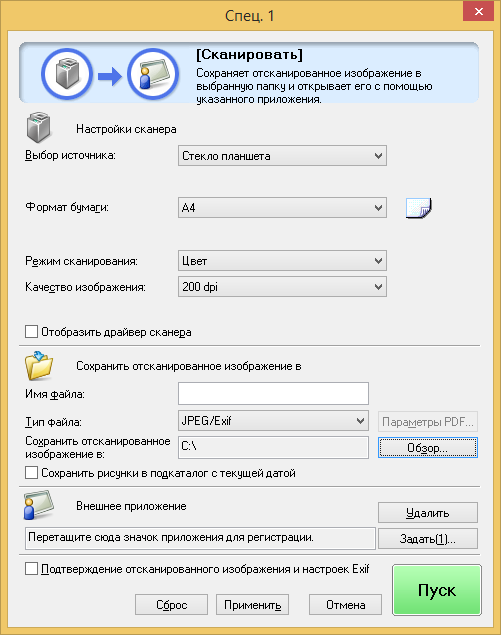 Но после того, как я это сделал, на экране появилась следующая ошибка: “Cannot scan because of the following…”:
 После нажатия кнопки “ОК” возникла другая ошибка: “MF Toolbox: Произошла ошибка при передаче данных. Проверьте состояние сканера и подключение кабеля”:
 Тогда я еще раз перепроверил: usb-кабель был подключен к компьютеру и МФУ тоже был включен. Так в чем же проблема?
А вот теперь привожу инструкцию, как правильно сканировать на МФУ Canon MF4410.
Перед началом сканирования нажимаем на самом МФУ кнопку COPY/SCAN: После этого на дисплее отобразится текст:
Выберите тип сканирования:
Компьютер Удаленный сканер
Если отобразится что-то другое – просто нажмите эту же кнопку еще раз.
Нажатием кнопки (стрелка вниз) выбираем на дисплее пункт Удаленный сканер – потом жмем кнопку ОК.
На дисплее отобразится сообщение:
Удаленный сканер
Ожидание…(on line)
Вот теперь на компьютере в программе MF Toolbox можно нажать кнопку “Пуск” и сканирование начнется!
Возможно это кому-то не понравится, но запускать режим сканирования кнопкой на МФУ придется каждый раз, когда вы соберетесь что-либо отсканировать. Устройство помнит выбранный тип сканирования только 5 минут. Потом оно автоматически вернется в режим печати или ксерокса.
Canon i-SENSYS MF4410 не сканирует, как исправить проблему
МФУ Canon i-SENSYS MF4410 сочетает в себе принтер и сканер. Это очень удобно для использования как в офисах, так и дома. Однако часто пользователи Windows 10 сталкиваются с тем, что принтер не сканирует документы по непонятным причинам. Это, как правило, решается несколькими простыми действиями.
Пользователь запускает программу Toolbox (стандартное приложение Canon), жмёт кнопку «Пуск», но после этого машина не начинает сканировать, а выдаёт сообщение системы об ошибке. Иногда помогает нажатие клавиши COPY/SCAN на самом принтере и последующий выбор «удалённого сканера» на мониторе. На Windows 10 — отключение определённой службы через Диспетчер задач (служба с названием WIA (Windows Image Acquisition)). Но многим такие решения не придутся по душе, так как они сильно затрудняют сканирование документов, содержащих, к примеру, сотни страниц.
Сегодня мы поговорим о том, как устранить неполадки в работе МФУ Canon i-SENSYS MF4410
Почему не работает?
Почему Canon MF4410 не сканирует бумаги? Виной тому не само устройство, а программное обеспечение, установленное на компьютере. Сталкиваются с таким восстанием МФУ в основном пользователи, использующие принтер совместно с Windows 10. На более старых системах всё работает исправно. Всему виной стандартная утилита от Microsoft, предназначенная как раз для сканирования. Вот только Кэноны, i-SENSYS MF4410 в том числе, используют своё ПО — Toolbox. Как это обычно бывает с приложениями, выполняющими одну и ту же функцию, Тулбокс и утилита сканирования конфликтуют, что приводит к неработоспособности принтера.
Как исправить?
Всё решается, как правило, простым отключением ненужной утилиты.
- Открываем Панель управления («Параметры» в Win 10).
- Находим пункт «Программы и компоненты», далее «Включение или отключение компонентов Windows».
- Доходим до графы «Факсы и сканирование» и убираем галочку с этого пункта.
- Перезагружаем компьютер.
Эти действия обычно решают проблему с i-SENSYS MF4410 и другими принтерами (МФУ) Canon, использующими Toolbox. А также помогает программа Vuescan, которая проверит, как работает сканер и предложит собственные пути решения.
Сторонние проблемы
- Заходим на веб-сайт canon.ru, находим там раздел загрузок.
- Выбираем свою операционную систему (Windows 10) и её разрядность.
- Скачиваем нужные файлы.
Выберите свою версию ОС и нажмите Загрузить
- Устанавливаем их на своём компьютере.
Без драйвера принтер, а тем более устройство, сочетающее в себе также сканер, вообще не будут функционировать. Поэтому если драйверы почему-то не были установлены автоматически, это обязательно нужно сделать. Патчи для Виндовс 10 исправляют различные неполадки, связанные с конфликтами «родного» ПО для аппаратов фирмы Кэнон.
В конце концов, USB-кабель или дефекты в самом принтере могут мешать нормально сканировать документы. Попробуйте поменять провод или USB-порт на ПК. Возможно, это исправит неполадки.
Теперь вы знаете, какие системные программы Windows 10 могут помешать МФУ Canon i-SENSYS MF4410 сканировать документы. Решить эту проблему, как и другие, не составит труда, если знать, в чём её причина.
Челябинская область
Canon MF4410 сетевая печать и сетевое сканирование
Имеется Canon MF4410
Интерфейс — только USB (LAN отсутствует).
Задача: организовать сетевую печать и сетевое сканирование через сервер на Ubuntu Server 12.04 с рабочих станций на Windows XP/7
Драйвера Canon для Linux
Newer Sane-Backends for LTS by Svyatoslav Gryaznov (с Ubuntu 12.04 идёт sane 1.0.22, в котором нет поддержки MF4410, поэтому нужна версия 1.0.23 http://www.sane-project.org/sane-supported-devices.html)
SaneTwain
Внимание! Работа в 64-разрядной Windows не гарантируется.
- apt-get install python-software-properties
- add-apt-repository ppa:nightuser/sane-backends-backports
- apt-get update
- apt-get install samba cups sane libglade2-0 sane-utils libsane libsane-common
- Распакуем архив с драйверами Canon для Linux и достанем два deb-файла cndrvcups-common_2.80-1 и cndrvcups-ufr2-uk_2.80-1 соответствующей архитектуры (32/64 бит)
- Устанавливаем deb-файлы dpkg -i cndrvcups*.deb
- /etc/default/saned RUN=yes RUN_AS_USER=root (тут можно оставить пользователя saned, но нужно будет «фиксить» права доступа к устройствам и udev-rules, иначе демон saned не будет иметь доступа к сканеру)
- /etc/samba/smb.conf #load printers = no #printing = bsd #printcap name = /dev/null #disable spoolss = yes (закомментировали указанные строки, если они были добавлены для отключения сетевой печати на Samba)
- /etc/sane.d/saned.conf data_portrange = 10000 — 10100 ## Access list 192.168.1.0/24 (ваша локальная сеть)
- Запускаем сервисы service smbd restart service saned restart service cups restart
- Настраиваем принтер в CUPS. Заходим браузером на localhost:631. По-умолчанию CUPS обрабатывает только запросы с localhost. Нужно в SSH пробросить локальный порт на localhost:631 (порт 631 на сервере). Тогда мы сможем зайти в веб-интерфейс CUPS На скриншоте порт 334 — это проброшенный порт через ssh на сервер порт 631 Ставим галки Разрешить совместный доступ к принтерам, подключенным к этой системе Разрешить печать из Интернета Разрешить удаленное администрирование Разрешить пользователям отменять любое задание (не только их собственное) И нажимаем Сохранить. Теперь доступ к CUPS есть с любого компьютера в локальной сети. Кнопкой «Добавить принтер» устанавливаем принтер Canon MF4410 с драйвером Canon MF4400 Series UFRII LT ver.2.8
Настраиваем рабочую станцию Windows:
- Устанавливаем SaneTwain с помощью Windows Installer
- Запускаем SaneTwain и указываем адрес нашего сервера. Порт не меняем.
- МФУ Canon MF4410 переключаем в режим сканирования и выбираем режим «удалённое сканирование» и нажимаем ОК.
- Пробуем сканировать в SaneTwain. Если сканирование проходит успешно, можно проверить сканирование в вашей графической программе (Photoshop/CorelDraw)
- Скачиваем официальные драйвера для вашей операционной системы для принтера Canon MF4410.
- Сетевой принтер ставим как обычно. Заходим по-сети на сервер, например, \server , видим принтер Canon MF 4410, нажимаем правой кнопкой и выбираем «Установить». В процессе установки будут запрошены драйвера — нужно указать расположение драйверов.
Готово. Сетевая печать и сетевое сканирование работает. Неудобство в том, что для сканирования нужно подходить, переключать МФУ из режима копирования в режим удалённого сканирования.
Аналог картриджи
Картридж для Canon MF4410
- Цвет картриджа:
- Черный (Black)
- Тип картриджа:
- Стандартной емкости
- Гарантия:
- 10
- Ресурс:
- 2100 стр.
- Цена печати:
- 0.19 руб./стр.
- Цена:
- 470 руб.
Картридж для Canon MF4410
- Цвет картриджа:
- Черный (Black)
- Тип картриджа:
- Стандартной емкости
- Гарантия:
- 10
- Ресурс:
- 2100 стр.
- Цена печати:
- 0.20 руб./стр.
- Цена:
- 488 руб.
Картридж для Canon MF4410
- Цвет картриджа:
- Черный (Black)
- Тип картриджа:
- Стандартной емкости
- Ресурс:
- 2100 стр.
- Цена печати:
- 0.20 руб./стр.
- Цена:
- 472 руб.
Картридж для Canon MF4410
- Цвет картриджа:
- Черный (Black)
- Тип картриджа:
- Стандартной емкости
- Ресурс:
- 2100 стр.
- Цена печати:
- 0.20 руб./стр.
- Цена:
- 476 руб.
Картридж для Canon MF4410
- Цвет картриджа:
- Черный (Black)
- Тип картриджа:
- Стандартной емкости
- Гарантия:
- 10
- Ресурс:
- 2100 стр.
- Цена печати:
- 0.20 руб./стр.
- Цена:
- 511 руб.
Картридж для Canon MF4410
- Цвет картриджа:
- Черный (Black)
- Тип картриджа:
- Стандартной емкости
- Гарантия:
- 10
- Ресурс:
- 2100 стр.
- Цена печати:
- 0.21 руб./стр.
- Цена:
- 494 руб.
Картридж для Canon MF4410
- Цвет картриджа:
- Черный (Black)
- Тип картриджа:
- Стандартной емкости
- Ресурс:
- 2100 стр.
- Цена печати:
- 0.22 руб./стр.
- Цена:
- 516 руб.
Картридж для Canon MF4410
- Цвет картриджа:
- Черный (Black)
- Тип картриджа:
- Стандартной емкости
- Гарантия:
- 10
- Ресурс:
- 2100 стр.
- Цена печати:
- 0.23 руб./стр.
- Цена:
- 484 руб.
Картридж для Canon MF4410
- Цвет картриджа:
- Черный (Black)
- Тип картриджа:
- Стандартной емкости
- Гарантия:
- 10
- Ресурс:
- 2000 стр.
- Цена печати:
- 0.23 руб./стр.
- Цена:
- 475 руб.
Картридж для Canon MF4410
- Цвет картриджа:
- Черный (Black)
- Тип картриджа:
- Стандартной емкости
- Гарантия:
- 10
- Ресурс:
- 2000 стр.
- Цена печати:
- 0.33 руб./стр.
- Цена:
- 650 руб.
Картридж для Canon MF4410
- Цвет картриджа:
- Черный (Black)
- Тип картриджа:
- Стандартной емкости
- Ресурс:
- 2100 стр.
- Цена печати:
- 0.33 руб./стр.
- Цена:
- 712 руб.
Картридж для Canon MF4410
- Цвет картриджа:
- Черный (Black)
- Тип картриджа:
- Стандартной емкости
- Гарантия:
- 10
- Ресурс:
- 2100 стр.
- Цена печати:
- 0.40 руб./стр.
- Цена:
- 830 руб.
Драйвер для Canon i-SENSYS MF4410
printerp 10.07.2016 Canon
Canon i-SENSYS MF4410
Загружая файлы на свой компьютер, вы соглашаетесь с лицензией Canon.
Windows XP/Vista/7/8/8.1/10
Размер: 22.1 MB (x32) 24.4 MB (x64) Разрядность: 32/64
Ссылки:
- 32 bit: i-SENSYS MF4410-x32
- 64 bit: i-SENSYS MF4410-x64
Установка драйвера в Windows 10
Итак, вы стали счастливым обладателем МФУ Canon i-SENSYS MF4410, и последнее, что вам осталось сделать перед началом работы – это установить драйвера. Чтобы установить драйвера для данного принтера на свой компьютер или ноутбук, необходимо выполнить простую последовательность несложных шагов, а именно:
Перед началом установки, удостоверьтесь, что вы еще не успели подключить принтер к компьютеру. Теперь скачайте сам драйвер, нажмите 2 раза по скаченному файлу и после этого в той же папки где находится исходный файл, появится папка с таким же именем что и драйвер.
Далее заходите в распакованную папку, находите папку «32bit» или «x64» — это зависит от вас, а именно если вы скачали драйвер для x32/x86, то у вас будет папка «32bit», если x64 – папка x64.
В ней найдите файл «Setup» и запустите его, кликнув по нему два раза.
Откроется стартовое окно установщика, который любезно предложит установить драйвера на ваш компьютер. Щелкаем кнопку «Далее».
Следующее окно предложит нам принять «Лицензионное соглашение». Сделать это несложно, нужно только нажать на кнопку «Да».
Далее выберите тип соединения. Здесь нужно отметить «USB-соединение» и нажать «Далее».
«Мастер установки» скопирует все необходимые файлы на ваш ПК, после чего сообщит вам, что процедура установки завершена. Вам останется только подключить свой МФУ к компьютеру и нажать на клавишу «Выход».
Поздравляем, вы справились с установкой драйверов и теперь можете спокойно приступить к работе с МФУ Canon i-SENSYS MF4410.
(Пока оценок нет) Loading… Предлагаем ознакомиться с полезным видеоматериалом:
Обзоры мфу
16 августа 2017
-1
обзор рынка
Роскачество опубликовало международное исследование струйных принтеров
Российская система качества (Роскачество) в преддверии нового учебного сезона представила результаты международного исследования струйных принтеров, проведенного совместно с Международной Ассамблеей потребительских испытаний ICRT (International Consumer Research and Testing), крупнейшей международной ассоциацией, занимающейся сравнительными потребительскими тестами.
30 марта 2013
мини-обзор
Мини-обзор лазерного МФУ Kyocera TASKalfa 4500i
МФУ выпущено в 2011 году на смену снятого с производства TASKalfa 420i. Аппарат относится к одному из самых востребованных решений для среднего/крупного офиса: в базовой комплектации предлагает сетевую печать, копирование, сетевой сканер, дуплекс, опционально реверсивный автоподатчик на 100 листов или однопроходный на 175 листов. Дополнительные кассеты для бумаги вместимостью до 7150 листов обеспечивают интенсивную печать без перерыва.
30 марта 2013
мини-обзор
Мини-обзор цветного лазерного МФУ Konica Minolta bizhub C452
Мельчайшие однородные частицы полимеризованного тонера Simitri HD позволяют достигать отличного качества печати: точность тонких линий и мелкого текста, плавные градации и сочные цвета. А технология низкотемпературного закрепления и индукционный нагрев узла фиксации обеспечивают быстрый и точный прогрев до необходимой температуры, благодаря чему bizhub C452 работает с разнообразными печатными материалами форматов отА6 доА3+ плотностью до300 г/м2, а поддержка печати баннеров длиной до1,2 метра позволяет организовать мини-типографию в офисе.
30 марта 2013
мини-обзор
Мини-обзоры монохромных лазерных копировальных аппаратов Sharp MX–M623U/ MX–M753U
Госучреждения, страховые компании, банки, юридические конторы, крупные коммерческие компании и другие департаменты, работающие с большими объёмами бумажных документов, могут положиться на новые аппараты Sharp MX–M623U и MX–M753U
И не важно, в каком формате должны быть документы — бумажном или электронном, — устройства справятся с любыми задачами
21 марта 2013
-1
мини-обзор
Мини-обзоры МФУ Kyocera FS-C8520MFP/ FS-C8525MFP
Новинки пришли на смену моделям FS-C8020MFP и FS-C8025MFP. Аппараты станут незаменимыми помощниками в малых и средних офисах с небольшим бюджетом, в которых предъявляются требования и к расширенной функциональности устройства, и к низкой общей стоимости владения. От предшествующих моделей новинки унаследовали широкую функциональность.
Сторонние проблемы
- Заходим на веб-сайт canon.ru, находим там раздел загрузок.
- Выбираем свою операционную систему (Windows 10) и её разрядность.
-
Скачиваем нужные файлы.
- Устанавливаем их на своём компьютере.
Без драйвера принтер, а тем более устройство, сочетающее в себе также сканер, вообще не будут функционировать. Поэтому если драйверы почему-то не были установлены автоматически, это обязательно нужно сделать. Патчи для Виндовс 10 исправляют различные неполадки, связанные с конфликтами «родного» ПО для аппаратов фирмы Кэнон.
В конце концов, USB-кабель или дефекты в самом принтере могут мешать нормально сканировать документы. Попробуйте поменять провод или USB-порт на ПК. Возможно, это исправит неполадки.
Что касается самой системы Windows 10, то она славится самыми разными проблемами после очередных обновлений. Если проблемы с принтером произошли после обновлений, их можно удалить и надеяться, что в следующих разработчики исправят эту досадную ошибку. А пока можно попробовать воспользоваться программой VueScan.
Теперь вы знаете, какие системные программы Windows 10 могут помешать МФУ Canon i-SENSYS MF4410 сканировать документы. Решить эту проблему, как и другие, не составит труда, если знать, в чём её причина.
Видео Canon
19 января 2019
Видеоурок
Снято на EOS R. Обработка фотографий ночного города
Обработка фотографии — это такая магия, которая превращает обычные фотографии в интересные снимки. Основные художественные идеи должна быть заложены еще при съемке. Обработка — это только инструменты, которые помогают это раскрыть. В сегодняшнем видеоуроке показаны некоторые инструменты и подходы в обработке, которые использует профессиональный пейзажный фотограф.
19 января 2019
видеообзор
Видеообзор беззеркальной камеры Canon EOS R
Очевидно, за системой RF будущее. И EOS R — это только первая камера, которая впитала в себя многолетний инновационный опыт легендарного бренда и самые новейшие технологии. Полнокадровая беззеркальная камера Canon получилась сбалансированной. С нее можно получать фотографии отличного качества, поэтому эта камера подойдет и любителям, и профессионалам, но, правда, с ограничениями: если камера не будет использоваться в суровых условиях заполярного круга.
19 января 2019
видеообзор
Видеотест 8 Canon EOS R: съемка Time-lapse
Очень здорово, что в Canon EOS-R есть возможность снимать Time-laps. Это расширяет творческие возможности
Важно, что настройки съемки очень гибкие
19 января 2019
видеообзор
Видеотест 7 Canon EOS R: съемка в 4К
Canon EOS-R дает 10-битное видео 4К исключительного качества. С помощью Canon Log можно получить 12 ступеней динамического диапазона при ISO 400 и с цепким следящим автофокусом.
19 января 2019
видеообзор
Видеотест 6 Canon EOS R: съемка в режиме Full HD
В режиме Full HD камера отлично удерживает следящий фокус. Хотя в EOS R нет высокоскоростной съемки, она предлагает фотографам расширенные возможности для видео.
Новости Canon
14 апреля 2021
Презентация
Canon представляет три новых объектива RF, открывающих совершенно новые возможности
Сегодня наряду с сообщением о разработке высокоскоростной и сверхотзывчивой профессиональной беззеркальной камеры EOS R3 для спортивных и новостных фотографов, снимающих объекты в движении, Canon представляет три новых объектива RF. Первый из них — это RF 100 mm F2.8L MACRO IS USM, первый в мире макрообъектив с автофокусировкой и увеличением в 1,4 раза. Два других — это RF 400 mm F2.8L IS USM и RF 600 mm F4L IS USM, супертелеобъективы впервые в серии оснащеные двойным питанием системы фокусировки, благодаря которому они фокусируются быстрее чем когда-либо.
14 апреля 2021
Презентация
Компания Canon объявила о разработке высокоскоростной и сверхотзывчивой беззеркальной камеры EOS R3 для профессиональных репортеров. Новая модель с революционным дизайном позволит профессиональным фотографам, снимающим спортивные соревнования и новостные репортажи, справляться с самыми непростыми задачами и превосходить собственные ожидания. Сочетая характеристики зеркальных и беззеркальных камер Canon, EOS R3 является настоящей гибридной камерой будущего.
18 марта 2021
Презентация
Компания Canon представляет новую систему дистанционной съемки, включающую три камеры с функциями панорамирования, наклона и зума (PTZ) — CR N500, CR N300 и CR X500 — и контроллер RC IP100. Эти устройства стали ответом на постоянно растущий спрос на контент и потребность в эффективном и компактном оборудовании для его производства. За последний год дистанционное производство видео достигло небывалых объемов: один только рост числа прямых трансляций в период с марта по апрель прошлого года составил 45 %.
4 февраля 2021
Презентация
Canon представляет вторую версию передатчика Speedlite ST E3 RT
Компания Canon представляет обновленную версию своего популярного передатчика — ST E3 RT (Ver.2). Обеспечивая беспроводную синхронизацию вспышек Speedlite и управление ими на расстоянии до 30 метров, новый передатчик расширяет возможности фотографов, снимающих как в студии, так и за ее пределами. Вторая версия поддерживает основные функции представленной недавно вспышки Speedlite EL 1 и открывает новые возможности при работе с ранее выпущенными моделями Speedlite серии RT, включая беспроводную (радиоуправляемую) синхронизацию по второй шторке.
3 февраля 2021
Презентация
Обзоры Canon
3 марта 2019
обзор модели
Первый взгляд на беззеркальную камеру Canon EOS RP
Canon стала четвертой компанией (после Sony, Leica и Nikon), которая вышла на рынок полнокадровых беззеркальных камер, представив в сентябре прошлого года модель EOS R. Продолжая развивать новое для себя направление, Canon выпускает вторую камеру в линейке — EOS RP
В то время как EOS R является более профессиональной моделью, EOS RP представляет собой камеру начального уровня, предлагая при этом компактный корпус, простое меню, интуитивно понятное управление и, что немаловажно, самую доступную цену среди полнокадровых камер, представленных сегодня на рынке
13 января 2019
обзор модели
Обзор беззеркальной камеры Canon EOS R
Беззеракальные камеры уже не новость в мире цифровой техники. И многие ждали первой беззеркалка от Canon. Не раз слышал, что с возможностями Canon, почему тянут так долго? Да я и сам, собирая в горы очередной тяжелый рюкзак с техникой, думал, ну когда же уже. По крайней мере я ждал, что вес для меня будет решающим фактором. Но все-таки я не совсем правильно думал.
12 апреля 2015
Фотоискусство
Есть победители! Итоги фотоконкурса Canon «Мой ближний круг» подведены.
Мы бы всем дали первое место, кто прошел в суперфинал! Так сказали, как минимум, двое членов жюри. Очень жаль, что всем присудить все-таки не получится. Надо выбрать три фотографии, самые, самые. И мы сделали это. Из пяти основных параметров, с помощью которых оценивались присланные работы, приоритет мы отдали оригинальности, неожиданному подтексту с разным прочтением. Другие критерии: сюжет, композиция, техника съемки, эмоциональность у суперфиналистов оказались практически на одинаково высоком уровне. Именно поэтому в конечном итоге народное голосование не совпало с выбором жюри. Итак, наши победители…
7 апреля 2015
Фотоискусство
А теперь — суперфинал! Подводим итоги фотоконкурса Canon «Мой ближний круг»
Спасибо народному голосованию! Неделя прошла очень продуктивно. Редакционное жюри собиралось несколько раз, но единогласно выбрать лучшие фотографии, самые-самые, так и не удалось. Причина — очень приличный уровень всех финалистов. Поэтому мы решились на беспрецедентный шаг — в первые в истории наших конкурсов мы проведем суперфинал. На вершине окажутся фотографии, отобранные народным голосованием, а также каждым членом жюри. К 12 апреля совместными усилиями мы определим победителя и призеров конкурса.
30 марта 2015
+2
Фотоискусство
Голосуй за лучшее! Подводим итоги фотоконкурса Canon «Мой ближний круг»
Конкурс Canon «Мой ближний круг» завершен. Но выбрать победителя и призеров оказалось не так-то просто. Десятки очень точных, задушевных мгновений, увиденных в своем ближнем круге. Поэтому в этот раз мы решили, что будет правильно, если всех финалистов мы представим для дружеского голосования в течение одной недели. Набранные лайки будут учтены при подведении итогов, но окончательный вердикт вынесет редакционное жюри.
МФУ Canon MF3228 не сканирует Windows 10 x64
Столкнулся с проблемой при сканировании на МФУ Canon MF3228 в Windows 10 x64 — не сканирует!
Хороший старичок-работяга Canon MF3228
Проблема кроется в утилите Toolbox МФУ Canon MF3228. Драйвера есть, они работают, а вот утилита нет — не видит сканер!
При этом принтер печатает нормально и на 32 битных и на 64 битных Windows.
Люди пытаются применять какие-то заморские патчи, пробовать ToolBox от других моделей, других версий ОС.
Я не стал сильно заморачиваться, тем более что штатная утилита Windows 10 для сканирования вполне неплоха.
Устанавливаем драйвера под нашу операционную систему и делаем ярлык на утилиту для сканирования.
В ярлыке пишем wiaacmgr , запускаем ярлык.
Возможно нужно принудительно указать сканер, там где кнопка Изменить.
Если утилита сканирования не запускается, а вместо этого висит окошко с компьютером и сканером…
То выход есть! Нужно завершить Службу загрузки изображений Windows (WIA).
Завершить можно из Диспетчера задач, а можно через специальный скрипт.
После того как завершили службу WIA сканер сканирует без проблем до следующей перезагрузки или выключения компьютера. Когда опять «зависает окошко с компьютером» нужно снова завершить Службу WIA.
Конечно решение с завершением службы костыль, однако работает и можно продолжать пользоваться старичком Canon MF3228.
Фразы: Canon MF3228 Windows 10 подвисает при сканировании
Преимущества Canon
Настроить принтер Canon Pixma с подключением через WiFi займет не более нескольких минут, так как дано подробное описание. Помимо прочего приведена подробная инструкция по синхронизации беспроводного подключения устройства через WiFi к компьютеру. Также приводятся возможные неполадки и пути их устранения. Поэтому если вы не решаетесь взяться за эту несложную работу самостоятельно и до сих пор задаете себе вопрос о том, как настроить параметры печати вашего принтера прочтите эту инструкцию и у вас обязательно все получится!
Первым делом по настройке печати с цветным принтером должна быть его подключение к компьютеру,и потом сразу к сети. Для этого нужно подключить кабель принтера к компу или нот буку, и сразу подключить их к сети. До того, как напечатать документы, рекомендуется настроить все нужные параметры на принтере (в том числе яркость, экономия чернил, цвет, и все остальные). Для данного процесса заходим на Панель управления, потом в «Устройствах и принтерах» выбирается ярлык с название «Принтеры/факсы». Откроется окно, где будут показаны все устройства, установленные на нашем компьютере. Потом нужно выбрать нужный принтер, открывать его настройки и настроить там все самые необходимые параметры печати документов или фотографий.
Настройка принтера Canon
Более опытные пользователи начинают осознавать тот факт, что принтер способен на нечто большее помимо простой распечатки текста. Ведь от правильных настроек печати зависит очень многое, в том числе экономия денежных средств. Более того некоторые принтеры имеют в своем арсенале беспроводное подключение через WiFi (линейка принтеров Canon Pixma). Но стоит начать по порядку:
Настройка печати принтера Canon Настроить яркость принтера Canon можно и нужно, для получения более профессиональной печати. Для начала стоит разобраться с качеством используемой бумаги: глянцевая или матовая бумага. Кроме того можно убирать поля, добавлять оттенки серого, экспериментировать с изображениями на различных размерах бумаги. Яркость настраивается по заготовкам или вручную во вкладке «Настройка цвета/интенсивности вручную». Далее следует выбрать требуемый параметр. Но результат вы сможете наглядно увидеть лишь на бумаге, поэтому стоит потратить некоторое количество свободного времени для того чтобы определить с необходимыми настройками. Кроме того, можно заново распечатать старые фотографии, которые со временем начинают портиться. Для этого нужно настроить сканер, а на принтере Canon дать новую жизнь драгоценным снимкам.
Установка принтера Canon pixma 1. Дождаться полной загрузки операционной системы; 2. Подключить кабель USB; 3. Зайти в интернет и посетить официальную страницу своего производителя принтера (в нашем случае это Canon); 4. В поиске необходимо набрать точный числовой или буквенный код, обозначающий модель принтера; 5. Затем стоит выбрать в списке тип и разрядность вашей операционной системы и поставить драйвер на скачивание; 6. После того как необходимый файл полностью будет скопирован на ваш компьютер, требуется его запуск; 7. По окончании установки система предложит вам перезагрузку — соглашайтесь, если нет — перезагрузите компьютер вручную; 8. После перезагрузке компьютера и запуска всех служб, необходимо зайти в раздел «Устройства и принтеры» — этот раздел находится в панели управления компьютером; 9. Найти свой цветной или черно-белый принтер и через правый щелчок мыши выбрать вкладку «Использовать по умолчанию».
Бесплатный выезд мастера по ремонту МФУ в течение часа с момента получения заказа.
Если вы стали обладателем многофункционального устройства Canon i SENSYS MF4410, можем вас искренне поздравить, поскольку отныне у вас появляется возможность не только печатать документы, но успешно их сканировать и ксерокопировать. К сожалению, на фоне радости от такого чудесного приобретения может возникнуть и замешательство, а его продолжительное существование может спровоцировать разочарование.
Установка и настройка принтера Canon i-SENSYS MF4410 включает в себя инсталляцию драйвера.
Описание Canon i-SENSYS MF4410
Это стильное монохромное лазерное МФУ «3 в 1» представляет собой компактное устройство, поддерживающее функции печати, копирования и сканирования. Оно идеально подходит для дома и малых офисов и отличается высокой производительностью, простотой использования и энергоэффективностью.
ОСНОВНЫЕ ТЕХНИЧЕСКИЕ ХАРАКТЕРИСТИКИ
Дополнительная информация
- Вес:
- 10.3 кг
- Габариты (ШхВхГ):
- 390x301x414 мм
- Уровень шума при работе:
- 43 дБ
- Отображение информации:
- ЖК-панель
- Поддержка ОС:
- Windows, Linux, Mac OS
- Потребляемая мощность (при работе):
- 500 Вт
- Потребляемая мощность (в режиме ожидания):
- 3 Вт
Общие характеристики
- Область применения:
- персональный
- Размещение:
- настольный
- Устройство:
- принтер/сканер/копир
- Тип печати:
- черно-белая
- Технология печати:
- лазерная
- Количество страниц в месяц:
- 8000
Принтер
- Максимальный формат:
- A4
- Скорость печати:
- 23 стр/мин (ч/б А4)
- Время разогрева:
- 10 с
- Время выхода первого отпечатка:
- 6 c (ч/б)
- Максимальное разрешение для ч/б печати:
- 600×600 dpi
Копир
- Максимальное разрешение копира (ч/б):
- 600×600 dpi
- Скорость копирования:
- 23 стр/мин (ч/б А4)
- Время выхода первой копии:
- 9 с
- Изменение масштаба:
- 25-400 %
- Максимальное количество копий за цикл:
- 99
- Подача бумаги:
- 251 лист. (стандартная)
- Вывод бумаги:
- 100 лист. (стандартный)
- Емкость лотка ручной подачи:
- 1 лист.
Расходные материалы
- Плотность бумаги:
- 60-163 г/м2
- Печать на::
- карточках, пленках, этикетках, глянцевой бумаге, конвертах, матовой бумаге
- Количество картриджей:
- 1
- Тип картриджа/тонера:
- Картридж 728
- Ресурс ч/б картриджа/тонера:
- 2100 страниц
Сканер
- Поддержка стандартов:
- TWAIN, WIA
- Глубина цвета:
- 24 бит
- Тип сканера:
- планшетный
- Максимальный формат оригинала:
- A4
- Максимальный размер сканирования:
- 216 мм
- Разрешение сканера:
- 600×600 dpi
- Разрешение сканера (улучшенное):
- 9600×9600 dpi
- Оттенки серого:
- 256
- Тип датчика:
- контактный (CIS)
| Тип продукта | |
|---|---|
| Тип МФУ | принтер/сканер/копир |
| Область применения | для дома и офиса |
| Система печати | |
| Технология печати | лазерная печать |
| Формат бумаги | A4 |
| Максимальная скорость печати (A4) | 23 стр/мин (в монохромном режиме) |
| Разрешение печати до | 600 x 600 dpi |
| Нагрузка в месяц | 8000 страниц |
| Копировальные функции | |
| Число копий за один цикл | 99 |
| Система сканирования | |
| Тип сканера | планшетный |
| Буфер памяти | |
| Объём памяти | 64 МБ (установлено) |
| Габариты и вес | |
| Ширина | 39 см |
| Высота | 30.1 см |
| Глубина | 41.4 см |
| Вес | 10.3 кг |
Установка драйверов для Canon MF4410
Если у вас нет диска с оригинальным ПО, при помощи которых довольно часто производители распространяют драйверы к своему оборудованию, предлагаем воспользоваться другими ресурсами для поиска. Это неплохая, а иногда и лучшая альтернатива, поскольку именно в интернете можно скачать последнюю актуальную версию файлов.
Способ 1: Официальный портал Canon
Официальные сайты производителей содержат специальный раздел техподдержки, где выкладываются драйверы для актуальной и устаревшей техники. Следовательно, именно там в первую очередь следует искать программное обеспечение.
- Откройте главную страницу Canon.
- Перейдите в раздел «Поддержка», затем в «Драйверы».

На следующем этапе вводим наименование МФУ в строке поиска. Отобразится результат с припиской i-SENSYS, это и есть искомая модель МФУ.


Перед непосредственной загрузкой необходимо принять условия заявления об отказе.

Для установки драйвера открываем скачанный инсталлятор. После распаковки временных файлов появится окно приветствия, кликаем «Next».

Принимаем условия пользовательского соглашения.


После необходимо дождаться завершения процесса инсталляции.
Способ 2: Вспомогательный софт для установки драйверов
Из наиболее популярных и актуальных хотим выделить DriverPack Solution и DriverMax. Оба представителя обладают обширным списком программного обеспечения, что позволяет пользователю без труда установить драйвер для рассматриваемого МФУ и попутно для других устройств (конечно же, при желании).

Способ 3: Идентификатор устройства
При выпуске с конвейера каждое устройство получает собственный код – ID. Используя специальные сервисы поиска драйверов по идентификатору, вы быстро отыщете необходимый софт. Для Canon, о котором идет речь в этой статье, этот код следующий:

Способ 4: Стандартный инструмент Windows
Универсальный способ решить проблему с драйверами сканера и принтера – ручное подключение МФУ через встроенные возможности Windows. Система может самостоятельно найти базовую версию программного обеспечения, а вот полный пакет с фирменной утилитой скачивать он не умеет — для этого вам потребуется обратиться к способам выше. Итак, разберем метод инсталляции стандартного драйвера при помощи функции ОС:
- Откройте «Устройства и принтеры» через меню «Пуск».
- Откроется окно, где отображена вся аппаратура, подключенная к ПК. Как видно, нужный нам принтер отсутствует, поэтому выбираем функцию «Установка принтера».

В нашем примере используется устройство, подключаемое по USB, поэтому выбираем «Добавить локальный принтер».

Параметры следующего окна оставляем без изменений, кликаем «Далее».

После выберите изготовителя и модель устройства, чтобы система автоматически установила драйвер. В нашем случае нужно выбирать вариант «Canon MF4400 Series UFRII LT».

Завершающий этап – вводим имя нового устройства.

Мы разобрали все возможные способы установки драйверов для МФУ. Повторная инсталляция системного ПО понадобится после переустановки Windows или при возникновении неполадок с драйвером. Поскольку устройство не новое, ждать обновлений утилиты Canon не стоит.
Источник