Правильное оформление титульного листа презентации за 5 минут
Содержание:
- Презентация к уроку на тему: Правила оформления презентации
- Титульный лист бизнес-плана, образец
- Топ-10 советов, как оформить титульный лист красиво и правильно
- Презентация на тему “Общие правила оформления презентации”
- Составление плана
- Советы и рекомендации к выступлению по защите диплома
- Оформление школьного проекта — образец 2020
- Примеры качественных презентаций
- Типовая структура презентации проекта: курсовика, диплома, лабораторной работы, научной статьи
- Этапы создания презентации
- Заключение
Презентация к уроку на тему: Правила оформления презентации

Слайд 1
Слайд 2
Презентация предполагает сочетание информации различных типов: Текста; Графических изображений, музыкальных и звуковых эффектов; Анимации и видеофрагментов.
Слайд 3
Правила шрифтового оформления Шрифты с засечками читаются легче, чем гротески (шрифты без засечек); Для основного текста не рекомендуется использовать прописные буквы. Шрифтовой контраст можно создать посредством: размера шрифта , толщины шрифта, начертания, формы , направления и цвета.
Слайд 4
Правила выбора цветовой гаммы. Цветовая гамма должна состоять не более чем из двух-трех цветов. Существуют не сочетаемые комбинации цветов. Черный цвет имеет негативный (мрачный) подтекст . Белый текст на черном фоне читается плохо.
Слайд 5
Правила общей композиции . На полосе не должно быть больше семи значимых объектов. Дизайн должен быть простым, а текст — коротким
Крупные объекты в составе любой композиции смотрятся довольно неважно
Слайд 6
Важно
Рекомендации по дизайну презентации Чтобы презентация хорошо воспринималась слушателями и не вызывала отрицательных эмоций (подсознательных или вполне осознанных), необходимо соблюдать правила ее оформления.
Слайд 7
Шрифт текстовой информации размер шрифта: 24–54 пункта (заголовок), 18–36 пунктов (обычный текст); цвет шрифта и цвет фона должны контрастировать (текст должен хорошо читаться ), но не резать глаза.
Слайд 8
Тип шрифта для основного текста гладкий шрифт без засечек ( Arial , Tahoma , Verdana ), для заголовка можно использовать декоративный шрифт, если он хорошо читаем; курсив , подчеркивание, жирный шрифт , прописные буквы рекомендуется использовать только для смыслового выделения фрагмента текста.
Слайд 9
Графическая информация рисунки, фотографии, диаграммы призваны дополнить текстовую информацию или передать ее в более наглядном виде; желательно избегать в презентации рисунков, не несущих смысловой нагрузки, если они не являются частью стилевого оформления;
Слайд 10
цвет графических изображений не должен резко контрастировать с общим стилевым оформлением слайда; иллюстрации рекомендуется сопровождать пояснительным текстом; если графическое изображение используется в качестве фона, то текст на этом фоне должен быть хорошо читаем. Графическая информация
Слайд 11
Анимация Анимационные эффекты используются для привлечения внимания слушателей или для демонстрации динамики развития какого-либо процесса. В этих случаях использование анимации оправдано, но не стоит чрезмерно насыщать презентацию такими эффектами, иначе это вызовет негативную реакцию аудитории.
Слайд 12
Единое стилевое оформление стиль может включать: определенный шрифт (гарнитура и цвет), цвет фона или фоновый рисунок, декоративный элемент небольшого размера и др.; не рекомендуется использовать в стилевом оформлении презентации более 3 цветов и более 3 типов шрифта;
Слайд 13
оформление слайда не должно отвлекать внимание слушателей от его содержательной части; все слайды презентации должны быть выдержаны в одном стиле. Единое стилевое оформление. Слайд 14
Слайд 14
Литература http:// comp-science.narod.ru/pr_prez.htm Не забудьте указать источники информации.
Титульный лист бизнес-плана, образец
Несмотря на то что в общих правилах оформления документов предусмотрены позиции, идентифицирующие по определенным признакам разработчика, порядок подачи сведений не регламентирован. Однако, большинство инвесторов ожидают увидеть первую страницу презентации бизнеса потенциального партнера с отображенной на ней информацией:
- название компании;
- сведения о руководителе;
- данные об организации и ее специалисте, который занимался разработкой проекта;
- адрес месторасположения;
- контактная информация;
- дата утверждения документа.
При оформлении первого листа проекта от разработчика требуется внесение нужной информации по шаблону. Однако при этом нужно учесть особенности восприятия документа, чтобы правильно расположить информационные сведения. Это позволит сразу же заинтересовать партнера.
Сведения о том, что предприятие находится на стадии регистрации или не имеет постоянного месторасположения, лучше не вносить на главную страницу. Альтернативным решением является упоминание о них мелким шрифтом в нижней части листа или внесение информации, которая не несет точных данных по этим вопросам. К примеру, в разделе наименования компании можно отразить ее зарезервированное имя, а ее месторасположением указать домашний адрес руководителя. Выгодными позициями могут быть красивое название, удобное месторасположение или перспективное направление деятельности. В таком ракурсе рекомендовано выделить их крупным шрифтом или расположить в центральной части листа.
Топ-10 советов, как оформить титульный лист красиво и правильно
Совет 1. Не обязательно использовать белый фон и черный текст. Большинство вузов разрешают разные цветовые решения. Главное, чтобы текст читался и легко воспринимался аудиторией. Здесь нужно подбирать цвета с высокой контрастностью, светлый фон и темный текст.
Совет 2. Главный тренд дизайна – минимализм. Не нужно перегружать презентацию объектами Word Art, градиентами, тенями, отражением и другими эффектами, которые стали пережитком прошлого. Грамотно подобранные шрифты и единый цветовой стиль будут выглядеть стильно.
Совет 3. Используйте единый цветовой стиль. В начале создания презентации определите 3-5 цветов, которые хорошо сочетаются друг с другом. На одной странице рекомендуется использовать не больше 3х цветов. Лучше выбирать спокойные тона, которые не будут раздражать зрителя.
Совет 4. Используйте минимальное количество шрифтов. На всю презентацию хватит 3х шрифтов: заголовок, основной текст, цитаты если это необходимо.
Совет 5. Только корректно подобранные «спокойные» шрифты. Не используйте витиеватые шрифты с засечками – такой текст становится неразборчивым. Calibri, Times New Roman подходят, но они уже устарели и приелись глазу. Свежо выглядят шрифты Helvetica, Open Sans или Roboto.
Совет 6. Выделяйте важный текст
Чтобы обратить внимание аудитории на какую-то часть текста, выделите ее с помощью другого цвета, жирности или курсива
Совет 7. Соблюдайте минимальные правила верстки. На слайде должно быть много «воздуха», картинки и текст не должны плотно прилегать друг к другу. Необходимо использовать достаточный интервал между строк, который позволяет комфортно читать текст.
Совет 8. Также стоит отказаться от выравнивания по ширине: оно создает большие пробелы между словами, из-за чего текст становится неопрятным. Текст и картинки располагаются на одном уровне.
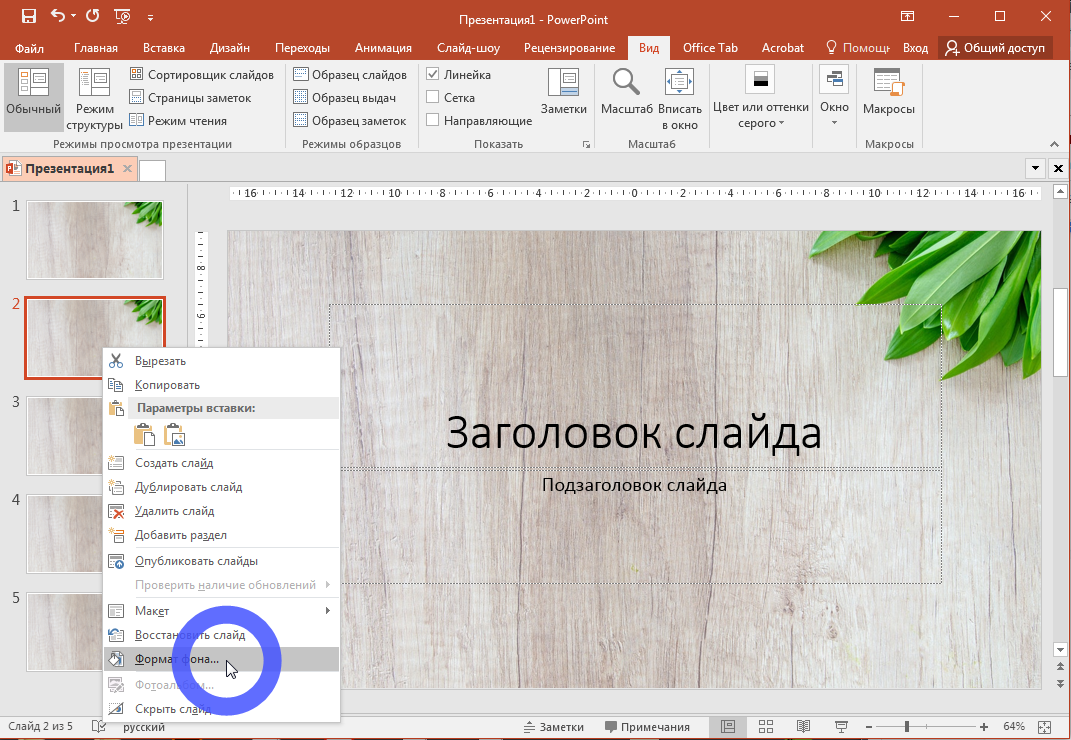
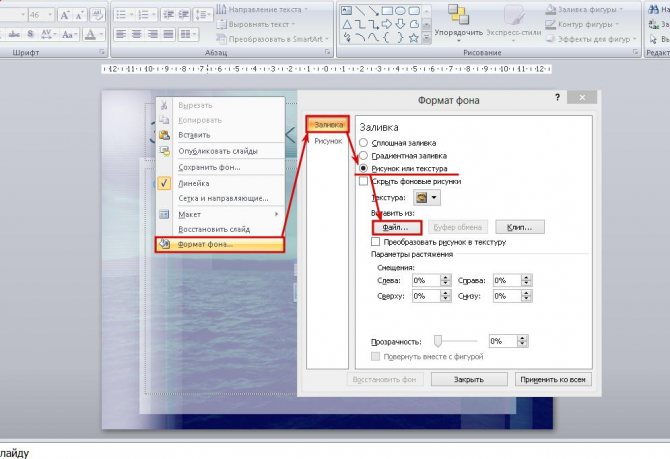
Совет 9. На титульном листе презентации можно размещать изображения. Особых ограничений нет, главное, чтобы текст легко читался, и картинка соответствовала теме работы. Лайфхак: если хотите сделать картинку фоном титульного листа, можно растянуть его и увеличить прозрачность изображения. Тогда текст будет легко прочесть. На одном слайде можно использовать только одно изображение в хорошем разрешении.
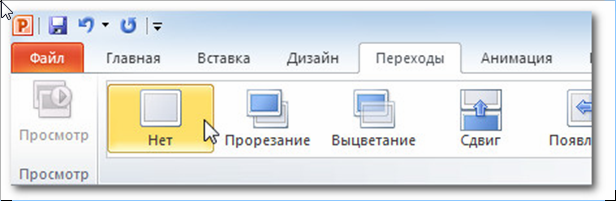
Совет 10. Не перегружайте презентацию эффектами анимации. Выскакивание текста из разных углов рябит в глазах и мешает восприятию. Если очень хочется, можно использовать простые эффекты перехода слайдов.
Титульный лист любой работы, в том числе и презентации, это ее лицо
Самая первая страница дает общее впечатление о работе, а значит, если она будет оформлена должным образом, то и оценивающая сторона обязательно примет это во внимание
К тому же правильное оформление всегда сыграет свою роль в выставлении итоговой отметки. Как сделать так, чтобы не допустить ошибок и оформить все правильно, читайте в статье.
Хотите получать полезную и интересную рассылку каждый день? Присоединяйтесь к нам в телеграм.
Презентация на тему “Общие правила оформления презентации”
- Скачать презентацию (1.02 Мб)
- 126 загрузок
- 3.2 оценка
Твиттер
Телеграм
Ваша оценка презентации
Оцените презентацию по шкале от 1 до 5 баллов
Презентация “Общие правила оформления презентации” содержит рекомендации и требования к оформлению презентаций в школе, которые касаются внешнего вида, выбора цвета, стиля и размера шрифта, расположение информации на слайде, правила расположения информации в презентации и на слайдах в отдельности.
Краткое содержание
- Единое стилевое оформление;
- Содержание и расположение информационных блоков слайда;
- Выбор типа, стиля и размера шрифта;
- Рекомендации по созданию презентации;
- Оформление слайдов;
- Представление информации.
- Форматpptx (powerpoint)
- Количество слайдов13
- АвторЛебедь С.Г.
- Аудитория5 класс 6 класс 7 класс 8 класс 9 класс 10 класс 11 класс
- Словапрезентации оформление презентаций
- КонспектОтсутствует
- Предназначение
Слайд 2Чтобы все материалы слайда воспринимались целостно и не возникало диссонанса между отдельными его фрагментами, необходимо учитывать общие правила оформления презентации.
Слайд 3стиль может включать: определенный шрифт (гарнитура и цвет), цвет фона или фоновый рисунок, декоративный элемент небольшого размера и др..
Слайд 4
не рекомендуется использовать в стилевом оформлении презентации более 3 цветов и более 3 типов шрифта;
оформление слайда не должно отвлекать внимание слушателей от его содержательной части;
все слайды презентации должны быть выдержаны в одном стиле.
Слайд 5
информационных блоков не должно быть слишком много (3-5);
рекомендуемый размер одного информационного блока – не более половины размера слайда;
желательно присутствие на странице блоков с разнотипной информацией (текст, графики, диаграммы, таблицы, рисунки), дополняющие друг друга;
ключевые слова в информационном блоке необходимо выделить;
информационные блоки лучше располагать горизонтально, связанные по смыслу блоки – слева направо;
наиболее важную информацию следует поместить в центр слайда.
Слайд 6
Лучше всего презентация смотрится при использовании не более 2 типов шрифтов.
Оптимальное количество строк не более 7.
Количество символов в строке не более 40 (в том числе пробелы).
Слайд 7
Использование заглавных и строчных букв облегчает чтение и распознавание слов. Использование цвета, больших букв, усиление жирности, курсивный шрифт помогают выделить главное
Лучше читается шрифт без засечек (например Arial)
Оптимальные шрифты (заголовок – 24-32; подзаголовок – 22-24; основной текст – 18-24; подписи данных – 20-22)
Слайд 8
Пунктуацию в заголовках или коротких фразах лучше не использовать (отсутствие точки помогает глазу сосредоточиться на главном)
Написание коротких фраз вместо предложений – шаг к зрителю (чем лаконичнее текст, тем выше концентрация внимания на ключевых словах)
Помните – человек воспринимает зрительную информацию слева-направо; сверху-вниз.
Слайд 9
Общие требования к презентации:
Презентация не должна быть меньше 10 слайдов.
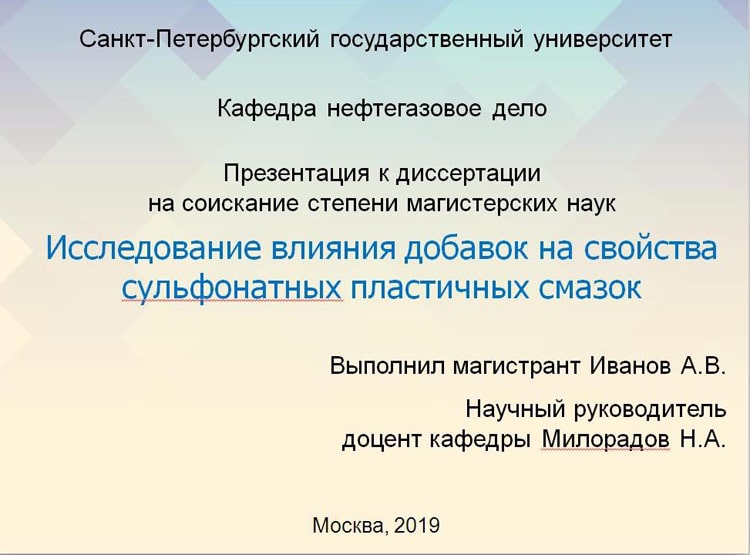
Первый лист – это титульный лист, на котором обязательно должны быть представлены: название проекта; название выпускающей организации; фамилия, имя, отчество автора; МАОУ СОШ, где работает (учится) автор проекта и его должность.
Следующим слайдом должно быть содержание, где представлены основные этапы (моменты) урока-презентации
Желательно, чтобы из содержания по гиперссылке можно перейти на необходимую страницу и вернуться вновь на содержание.
Слайд 10
Дизайн-эргономические требования: сочетаемость цветов, ограниченное количество объектов на слайде, цвет текста.
В презентации необходимы импортированные объекты из существующих цифровых образовательных ресурсов. (Наиболее приемлемым и удобным в работе является ЦОР «Использование MicrosoftOffice в школе». К данному ресурсу имеются учебно-методические рекомендации для педагогов. Вновь же пришедшие ЦОРы, в основном, сложны в управлении, требуют от учителя-предметника дополнительных серьёзных знаний в области информатики и ИКТ);
последними слайдами урока-презентации должны быть глоссарий и список литературы.
Посмотреть все слайды
Составление плана
Приступая к работе, следует подготовить план будущей презентации. Прочтите текст, который будете озвучивать во время выступления. Выделите фрагменты, которые хотели бы отдельно подчеркнуть визуально.
Обратите внимание на места, где могли бы использовать диаграммы, графики или таблицы. Выделите главную цель
Задумайтесь, какой будет целевая аудитория и что бы она хотела услышать.
Правильный план влияет и на то, как презентация делается: имея плохое представление о структуре будущих слайдов и блоков, вы потратите на работу гораздо больше времени, чем если продумаете все заранее.
Поделите свое выступление на разделы, чтобы оформить их немного по-разному. Сделайте первый блок, например, на приятном салатовом фоне, а второй — на мягком голубом.
Так вы визуально покажете, что перешли от одного раздела к другому. Не забудьте и о размерах блоков: будет странно, если вступление окажется больше основной части.
Составляя план, подумайте над заголовками слайдов: они могут совпадать с таковыми в вашем тексте. Это поможет примерно представить количество слайдов.
Оно должно быть соизмеримо с длительностью выступления, чтобы презентация закончилась примерно в то же время, что и ваша речь. Пользуйтесь правилом: 1 слайд — 1 минута рассказа.
Структура вашего доклада играет важную роль: часто успех зависит больше не от изложенной информации, а от того, на что вы обратите внимание слушателей. Примерный план презентации
Примерный план презентации.
Советы и рекомендации к выступлению по защите диплома
Самая важная задача перед студентом во время выступления – подавить волнение, неуверенность в себе и страх. Помните, что это последний рубеж, через который вы сможете переступить, так как вы уже справились со своим дипломным проектом. К каким советам стоит прислушаться:
- несколько раз потренируйтесь с устным выступлением перед друзьями или родными людьми;
- настройтесь на то, что все слушатели относятся к вам дружелюбно;
- на каждый вопрос от преподавателей отвечайте согласием с их мнением, после чего выкладывайте информацию только по существу;
- следите за последовательностью раскрытия темы, не перескакивайте от одного к другому;
- используйте презентацию в качестве шпаргалки.
Помните, что ваш рассказ должен содержать минимум воды, максимум фактов и аргументов. Если вы самостоятельно писали диплом, вам не составит труда вычленить из него самые важные пункты и поделиться ними с аудиторией.
Оформление школьного проекта — образец 2020
Чтобы понять, с чего начать школьный проект, нужно выбрать его тип. Школьные проекты бывают:
- исследовательские — изучают, рассматривают тему под разными углами; подготавливается, как научное исследование (выдвигают и проверяют гипотезу);
- практические, практико-ориентированные — результатом становится решение конкретной задачи, которое можно использовать в жизни;
- творческие — результатом становится творческий продукт, смонтированное видео, плакат, театрализованное представление, новая развивающая игра, спортивная игра;
- информационные — содержат в себе результаты сбора информации, которую затем представляют публике;
- ролевые — проекты, в которых распределяют роли, устанавливают правила взаимодействия между участниками. Результат такой работы становится известным только по окончанию, ученики пробуют себя в новых ролях и ситуациях, учатся разрешать конфликты, находясь в образе выбранной роли.
Материалы, презентация, то, из чего состоит и как выглядит школьный проект, будет напрямую зависеть от выбранного типа проекта.
Как написать проект в школе
Все начинается с выбора темы и понимания конечной цели. Она должна быть понятной, четкой и ясной. Чтобы работа продвигалась быстро, ученику тема должна быть интересна. Иначе никакой пользы от проектной деятельности не будет. Не получится успешно защитить проект, который не интересен даже ее создателю.
Этапы работы:
- Подготовительный. Определяемся с темой и целью.
- Планирование. Выясняем, что нужно для проекта в школе, с какими источниками информации будем работать, как будем ее собирать и анализировать. Решаем, в каком виде будем представлять результаты работы.
- Исследование. Собираем и уточняем информацию, выполняем исследовательские задачи.
- Выводы. Анализируем информацию, формулируем выводы.
- Оформление. Учителя каждого конкретного образовательного учреждения выдвигают свои требования, как составлять проекты в школе, и выдают образцы оформления.
На этапе планирования решают, в каком виде представить информацию. Тогда же и определяются, какая нужна программа для создания школьного проекта на компьютере. В школе для проектов в рамках учебного класса достаточно использовать графический редактор Word. В нем набирают текст, дополняют его картинками.
Оформление проекта в младших классах
Чем младше класс, тем меньше текста и больше картинок. Ведь ребенок не только сдает распечатанный проект, но и должен уметь рассказать, о чем в нем написано, ответить на вопросы. Структура проекта:
- Титульный лист. В самом верху пишут полное название образовательного учреждения. В середине листа, по центру пишут слово «Проект». Ниже жирным крупным шрифтом пишут название проекта. Под ним, в правом углу указывают, кто выполнил: имя и фамилию ученика, класс. Затем руководителя: фамилию, имя и отчество. Внизу посередине листа пишут город и год выполнения проекта.
- На втором листе размещают оглавление.
- Затем идет введение. Здесь прописывают цели и задачи.
- Основная часть. В этой части раскрывают тему, можно писать пошагово: «Свою работу я начал с…», «Затем я приступил к…», «В своей работе я столкнулся с такими проблемами…».
- Заключение.
Оформление проекта в старших классах
Чем старше ученик, тем более строгие требования выдвигают к содержанию, качеству, количеству информации, отображенной в проекте, и к его оформлению.
Как сделать проект для школы в 9 класс, пошагово
Проект должен иметь четкую структуру:
- титульник;
- введение с описанием цели, области, в которой ведется работа, с указанием способов, которыми эта цель будет достигнута;
- описание работы, процесса со всеми стадиями, составляющими, всеми этапами;
- анализ хода работы, что происходило, с какими проблемами столкнулись, как их преодолели;
- заключение, где оценивают и анализируют конечный результат; рассматривают перспективы применения работы, как и где можно использовать результаты проекта;
- библиография — указать все использованные в работе источники и ссылки;
- приложения (если необходимы).
Когда работа будет готова, ученик переходит к подготовке презентации. Презентацию удобно делать в программе PowerPoint — это простой, комфортный инструмент, отлично подходящий для подобных целей.
В презентации школьник отражает основные аспекты проекта, наполняет ее графикой. Опираясь на презентацию с текстом и картинками, гораздо легче донести мысли до слушателей. Такой формат презентации удобен для докладчика: ключевые фразы текста перед глазами не дают разбежаться мыслям, даже если что-то забудется от волнения.
Примеры качественных презентаций
Чтобы знать, на что ориентироваться, посмотрите варианты хороших презентаций. Если вам нужны идеи для качественного оформления, присмотритесь к презентациям в интернете и почерпните из них идеи.
Хорошими образцами будут ежегодные презентации от Apple или Samsung. Посмотрите, как меняются слайды, как они оформлены — возможно, вы найдете для себя что-то новое и интересное.
Еще эти презентации помогут вам понять, как вести себя во время выступления
Обращайте внимание на то, как докладчики ставят акценты, какие они используют интонации и жесты
Не стесняйтесь копировать. В первое время это поможет вам набраться опыта и уверенности в своих силах.
https://youtube.com/watch?v=cwH6J2YyeTk
Типовая структура презентации проекта: курсовика, диплома, лабораторной работы, научной статьи
Нужна помощь в написании работы?
Узнать стоимость
Типовая структура к разным видам и работы предполагается универсальная, но с небольшими поправками. Как правило, поправки оговариваются в требованиях ГОСТ или методическом пособии от учебного заведения. В целом же при создании презентации к докладу, реферату, курсовой или дипломной работе автор должен следовать следующей структуре:
- Титульник – на этом листе автор работы указывает данные своего места учебы, руководителя и свои, а также тему презентации и вид работы.
- Цели и задачи – второй лист, на котором обозначаются тезисами цели и задачи проведенного исследования.
- Основная часть – здесь можно рассмотреть главные термины из доклада, классификации и графики в виде таблиц, диаграмм и иллюстраций, списочные раскрытия понятий и др.
- Выводы – здесь также тезисным образом можно подытожить те пункты, которые были вынесены из работы, а также мнение и оценка автора.
- Финальный слайд – заключение работы в виде благодарности слушателям.
Такого формата презентация – это не просто краткое изложение проделанной работы, это защитное слово к курсовой работе или реферату.
Особенности презентаций вышеперечисленных видов работ
Для курсовой работы или реферата количество слайдов презентации может составлять 7-8 листов, для дипломной работы больше – 12-15 листов
Последний слайд для доклада, курсовой или реферата может быть благодарностью за внимание, а вот с докладом такого не делают. Презентация для доклада предполагает одинаковые первый и последний слайд, первый лист знакомит комиссию с темой работы, последний – с автором
Этапы создания презентации
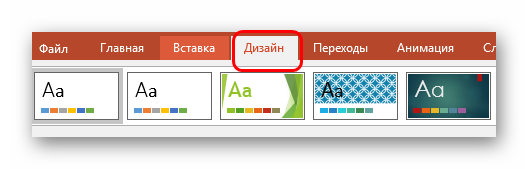
- Запускаем программу Power Point, находим на вкладке «Главная» кнопку «Создать слайд», выбираем «Титульный». Заполняем. На этом этапе лучше подобрать оформление презентации во вкладке «Дизайн», чтобы вы сразу видели, как будет выглядеть ваша презентация.
- Для остальных слайдов лучше использовать макет «Заголовок и объект». Регулируем размер шрифта и размещение текста на слайде так, чтобы это хорошо смотрелось.
- Текст вставляем через «Копировать – Вставить».
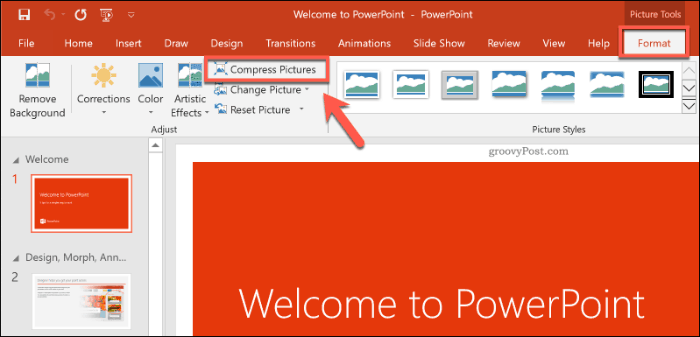
- Картинки вставляем через «Копировать – Вставить» или вкладку «Вставка» — «Рисунок».
- Таблицы и диаграммы можно копировать из курсовой (дипломной) работы либо составлять непосредственно в программе. Вкладка «Вставка» — «Таблица» («Диаграмма»).
- Если нужно составить схему, используем инструмент SmartArt во вкладке «Вставка». Здесь большой выбор макетов схем, можно подобрать что-то, что подойдёт именно вам. Следите за оформлением – выбирайте не слишком многоцветные варианты.
- При необходимости слайды можно пронумеровать. На вкладке «Вставка» находим кнопку «Номер слайда». Ставим галочку напротив слов «Номер слайда» и «Не показывать на титульном слайде», затем жмём «Применить ко всем».
- Следующим этапом в создании презентации может стать написание доклада(не обязательный этап). В докладе приводится текст, который будет сопровождать каждый слайд вашей презентации.
Заключение
Итак, сегодня вы узнали семь простых правил, с помощью которых можно правильно оформить любую презентацию.
И еще один совет для тех, кто читает статьи до конца:
Посмотрите пример интересной презентации, которая выполнена с помощью онлайн-сервиса Prezi:
На сегодня всё, до встречи на сайте IT-уроки. Не забудьте подписаться на новости сайта.
Копирование запрещено, но можно делиться ссылками:
Презентация – достаточно распространенный вид учебной работы. С приходом в нашу жизнь высоких технологий, преподаватели все чаще стараются дать студентам это задание. Ничего сложного в нем абсолютно нет, особенно если учитывать тот факт, что все, без исключения, студенты свободно владеют компьютером и могут разобраться с мало-мальски элементарной программой.
Ждать, что каждый студент представит оригинальную работу, весьма безнадежно, ведь программа позволяющая выполнить презентацию имеет определенные шаблоны.
Оформление презентации