Как уменьшить размер файла презентации powerpoint
Содержание:
- Сохранение в формате PPTX
- Печатаем текст, сохраняем документ
- Удаление скрытых данных PowerPoint
- Сжатие медиа-файлов в презентации
- Правильно ссылайтесь на файлы
- Уменьшаем размер (вес) презентации в PowerPoint
- Не храните миниатюру для презентации
- Сохранение презентации в формате видео
- Полезные советы и маленькие хитрости
- Как существенно уменьшить размер презентации PowerPoint
- Вставка анимированного GIF в PowerPoint с помощью онлайн-поиска изображений
- Сначала выберите один размер слайда
- Как сжимать PDF-файлы с помощью программы-альтернативы Adobe Acrobat
- Сохранение из программы
- Сжатие изображений PowerPoint
- Отключение встроенных шрифтов
- Онлайн сервисы для сжатия файлов PowerPoint
- Правильно ссылайтесь на файлы
- Часть 3: Сжатие изображений, включая фоновые рисунки для PowerPoint Online
Сохранение в формате PPTX
Большинство пользователей PowerPoint знакомы с PPT, форматом файлов PowerPoint. Многие старые презентации PowerPoint все еще сохраняются и распространяются в этом старом формате.
К сожалению, формат файла PPT устарел. Замена, PPTX, использует сжатие, чтобы значительно уменьшить размер файла презентаций PowerPoint. Сохранение документов в формате PPTX, а также преобразование существующих файлов PPT в PPTX может оказать большое влияние на общий размер файла.
Чтобы преобразовать файл PPT в PPTX, откройте файл PPT в PowerPoint. Оттуда, нажмите Файл> Информация> Конвертировать,

Это откроет Сохранить как диалоговое окно, автоматически выбирающее формат файла PPTX. Подтвердите имя файла для новой презентации PPTX, затем нажмите Сохранить подтвердить.

Дополнительные преимущества сжатия, которые предлагает файл PPTX по сравнению с оригинальным форматом PPT, должны помочь уменьшить размер файла. Однако результат сохранения презентации PowerPoint в виде файла PPTX будет зависеть от исходного файла презентации.
Печатаем текст, сохраняем документ
Печатаем текст, сохраняем документ.
Мы научимся печатать текст в программе Word.
Откройте программу Word. Возможно, на Рабочем столе (на экране) Вашего компьютера есть специальный значок, который открывает эту программу.
Если же такого значка нет, нажмите на кнопку «Пуск» в левом нижнем углу экрана.
Откроется список. Нажмите на пункт «Программы» (Все программы).
Появится новый список. Найдите пункт «Microsoft Office», нажмите на него и в появившемся небольшом списке нажмите на пункт «Microsoft Word».
Если надписи «Microsoft Office» Вы не найдете, то, скорее всего, пакет офисных программ (в том числе программа Microsoft Word) не установлен на Вашем компьютере.
Кстати, в этом случае Вы можете воспользоваться стандартной программой WordPad. Эта программа очень похожа на Word, но в ней меньше возможностей. Программа WordPad находится в Пуск — Все программы — Стандартные.
Откроется следующее окно. Это и есть программа для печати текста Microsoft Word.
С верхней частью этой программы, то есть с кнопками, мы будем работать в следующих уроках. А сейчас нас интересует центральная белая часть программы. Эта белая часть – лист формата А4. Вот здесь мы и будем печатать.
Обратите внимание: лист как будто обрезан. На самом деле, он просто не поместился – ведь размер экрана компьютера меньше, чем размер листа формата А4
Та часть листа, которая не поместилась, «прячется» внизу. Чтобы ее увидеть, нужно покрутить колесико на мышке или перетянуть вниз ползунок с правой стороны программы.
Но печатать текст мы будем с начала листа, поэтому, если Вы опустились в конец листа (вниз), поднимитесь в начало (наверх).
Для того, чтобы начать печатать текст, нужно щелкнуть левой кнопкой мышки по листу. Лучше щелкните где-нибудь в центре.
В верхнем левом углу программы должна мигать черная палочка. Тем самым, программа Word «подсказывает», что уже можно печатать текст.
Кстати, текст будет печататься там, где мигает палочка. Если хотите, чтобы он печатался в другом месте, нажмите по нужному месту два раза левой кнопкой мышки.
А теперь попробуйте напечатать что-нибудь, используя клавиатуру. Но для начала посмотрите, какой алфавит установлен на компьютере. Внизу справа показан тот алфавит, который выбран на компьютере. Показан он двумя английскими буквами.
RU — это русский алфавит, EN — это английский алфавит.
Чтобы изменить алфавит, нажмите на эти две буквы левой кнопкой мыши и из списка выберите нужный язык.
Попробуйте напечатать небольшой текст. Если Вам сложно самостоятельно его придумать, откройте любую книгу и напечатайте небольшой кусок текста из нее.
Забегая наперед скажу, что для перехода на другую строку (для печати текста ниже), нужно нажать кнопку Enter на клавиатуре. Мигающая палочка сместится на строчку вниз – там и будет печататься текст.
Также стоит обратить Ваше внимание на одну очень важную кнопку в программе Word. Эта кнопка называется «Отменить» и выглядит следующим образом:
Находится она в самом верху программы.
Эта кнопка позволяет отменить последнее, что Вы сделали в программе Word. Например, Вы случайно удалили текст или как-то его испортили (сместили, закрасили и т. д.). Нажав на эту замечательную кнопку, программа Word вернет Ваш документ (текст) в то состояние, в котором он только что был. То есть эта кнопка возвращает на один шаг назад. Соответственно, если Вы нажмете на нее два раза, то вернетесь на два шага назад.
Мы научились печатать текст в программе Microsoft Word, но мы не поговорили о том, как занести (записать) этот текст в компьютер. Эта операция на компьютерном языке называется «Сохранение»
Очень важно сохранять текст правильно и своевременно
Сохранение в программе Word – это когда при помощи некоторых действий мы из напечатанного текста (документа) делаем файл, который потом можно будет открывать на компьютере, записывать на диск, на флешку, пересылать по Интернету.
Допустим, мне нужно напечатать много текста. За один день я точно не управлюсь. И вот я напечатал какое-то количество текста и решил продолжить печатание завтра. Для того, чтобы это было возможно, мне нужно мой частично готовый текст записать, то есть сохранить, на компьютер. Сделав сохранение, я завтра смогу открыть напечатанный текст и продолжить работу с того места, где остановился.
Если у Вас уже есть опыт работы в других программах (Блокнот, Paint, Microsoft Excel, Photoshop и др.), то с сохранением Вы, скорее всего, уже знакомы. Ведь во всех программах это делается одинаково. Если вкратце, то «Файл» – «Сохранить как. ». Сейчас мы разберем эту процедуру подробно и в картинках. Но для начала поговорим о том, как не нужно сохранять текст на компьютере.
Удаление скрытых данных PowerPoint
Каждый документ PowerPoint, который вы создаете, имеет дополнительную информацию, в том числе, кто его создал, и другие скрытые метаданные. Если вы пытаетесь оптимизировать размер файла PowerPoint, удаление этой информации должно помочь уменьшить размер файла, хотя влияние должно быть относительно незначительным.
Для этого откройте презентацию PowerPoint, затем нажмите Файл> Информация> Проверить наличие проблем> Проверить документ,

в Инспектор документов убедитесь, что Свойства документа и личная информация флажок установлен, затем нажмите Осмотреть,

После того, как инспектор документов отсканирует вашу презентацию PowerPoint, щелкните Удалить все кнопка для Свойства документа и личная информация вариант.

Это удалит все личные метаданные из вашей презентации PowerPoint, уменьшив размер файла на небольшое количество.
Сжатие медиа-файлов в презентации
Этот метод тоже очень простой. Если у вас в презентации встроено видео, в PowerPoint, начиная с версии 2018, встроена функция, позволяющая сжать его. Учтите, что если в вашем видео файле встроен дополнительные аудио-дорожки или субтитры, то они будут удалены после сжатия.
На вкладке «Файл», кликните пункт «Сведения», а далее в разделе «Размер файлов мультимедиа и производительность» кликните кнопку «Сжать медиа».
Программа предложит вам конвертировать файлы, чтобы они могли быть сжаты. Далее, вам нужно будет выбрать уровень качества видео. Исходя из нашего опыта, не стоит выбирать вариант «Для Интернет», обычно этот уровень сжатия сильно снижает качество видео.
Так же, как и в случае с обрезкой изображений, программа удалит лишние, обрезанные фрагменты видео во время сжатия. Это очень удобно, если под рукой нет видео-редактора.
Материал опубликован пользователем. Нажмите кнопку «Написать», чтобы поделиться мнением или рассказать о своём проекте.
Правильно ссылайтесь на файлы
Допустим, вы планируете демонстрацию какого-либо видеофайла. Если вы разместите его в слайде путем обычной вставки с компьютера, то тем самым значительно увеличите общий размер презентации.
Оптимальным вариантом будет залить видео на файлообменный сервис, например, Youtube или Vimeo, и встроить его в слайд, используя прямую ссылку либо код внедрения (embed code).

Само собой разумеется, что в данном случае ПК или ноутбук для воспроизведения видео должны быть подключены к Интернет.
Кстати таким же образом можно размещать в презентации и картинки, просто указывая на них URL, а не вставляя их непосредственно в слайд. Это тоже существенно облегчит общий вес презентации.
Уменьшаем размер (вес) презентации в PowerPoint
Делая сложные, информативные и красивые презентации с разными эффектами и другими «плюшками», пользователи удивляются тому, что итоговый файл весит очень много. Особенно это неприятно, когда размер презентации строго регламентируется какими-то правилами и/или условиями. Удалять какие-то слайды или элементы из презентации тоже не всегда представляется возможным. И что же делать в подобных ситуациях?
В теории, можно сжать готовый файл с помощью специальных программ и методов, избежав при этом серьёзной потери в качестве. Правда, тут могут существовать свои подводные камни. Давайте разберёмся во всём по порядку.
Не храните миниатюру для презентации
Еще в то время, когда Office позволял сохранять миниатюрные изображения презентации, чтобы вы могли получить предварительный просмотр файла при поиске его в проводнике. Windows стала более сложной, поэтому для этого больше не требуется помощь приложений Office. Но опция все еще доступна.
Мы провели небольшой тест, чтобы увидеть разницу в размере файла с и без этой опции. Вот результаты:

При включенной опции миниатюр наш размер файла составил 2660 КБ. Без включенной опции размер файла был уменьшен до 2662 КБ, что позволило сэкономить 7 КБ.
Это довольно небольшое сохранение, но когда мы протестировали его с документом Word, разница была значительной: 721 КБ без включенной опции и 3247 КБ с включенной опцией.
Хотя это большой разрыв между приложениями, и не совсем понятно, почему такая разница настолько велика, этот вариант все же стоит изучить. Чтобы отключить эту функцию, откройте свою презентацию, перейдите на вкладку «Файл», затем выберите «Свойства» в правой части, затем «Дополнительные свойства».

Теперь вы будете на вкладке «Сводка» окна «Свойства». В нижней части окна снимите флажок «Сохранить изображение для предварительного просмотра» и нажмите «ОК».

Сохранение презентации в формате видео
Еще один популярный вариант сохранения презентации PowerPoint – это сохранение в формате видео. Сделать это можно двумя способами, через меню «Сохранить как» и через меню «Экспорт».
В первом случае для сохранения презентации PowerPoint в формате видео вам нужно перейти в «Файл – Сохранить как – Обзор». После этого нужно выбрать папку для сохранения, ввести имя файла и задать формат. Для того чтобы сохранить презентацию именно в формате видео нужно выбрать тип файла – «Видео MPEG-4» либо «Windows Media Video».
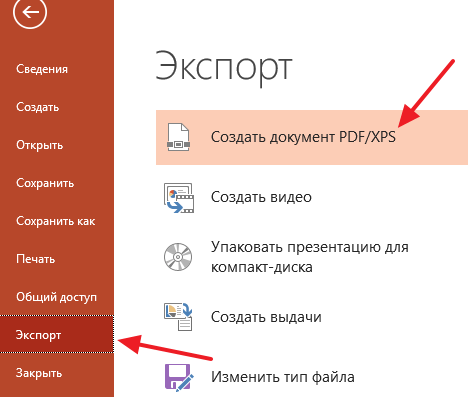
В современных версиях PowerPoint также доступно сохранение в формат видео через меню «Экспорт». В этом случае нужно открыть меню «Файл – Экспорт – Создать видео».
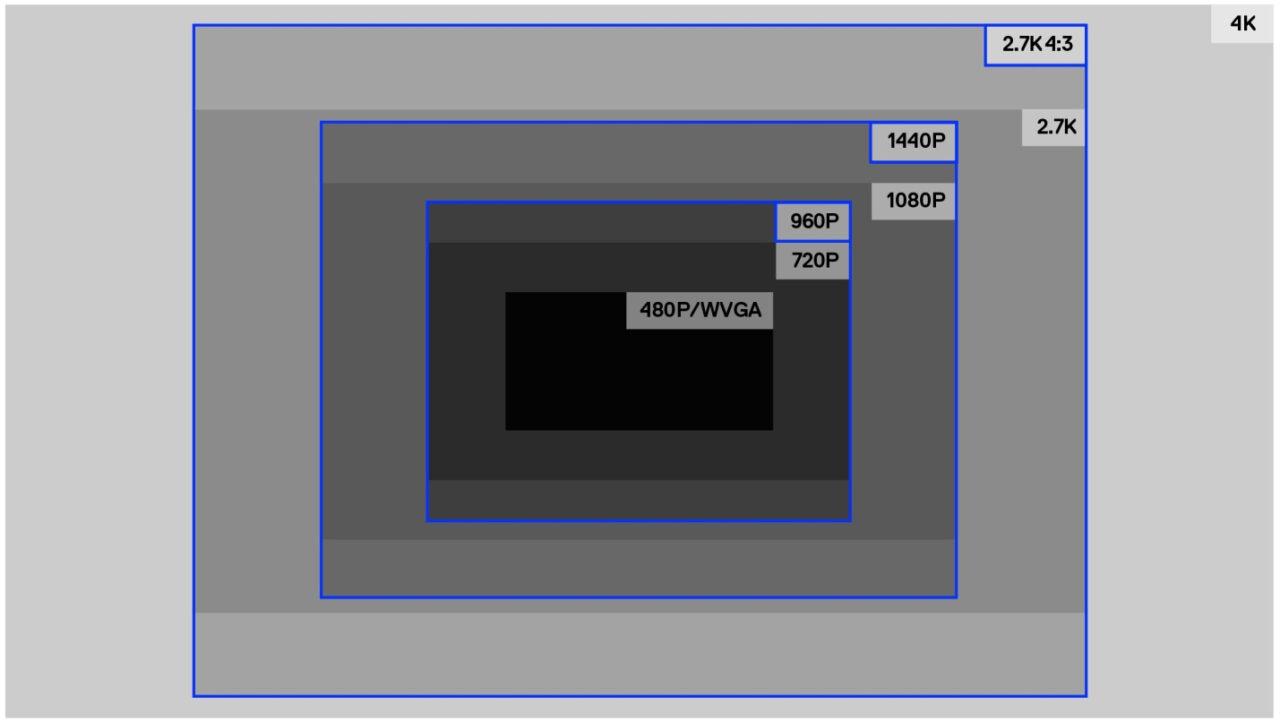
После чего нужно выбрать разрешение видео, время показа каждого кадра и нажать на кнопку «Создать видео».
Полезные советы и маленькие хитрости
для начинающих и не только
Уважаемые поклонники PowerPoint!Я не буду останавливаться на общих моментах создания презентаций, о которых можно прочитать в любом пособии или найти в статьях интернета. Будем говорить о конкретных вещах на конкретных примерах. Не ищите логической последовательности в очередности моих tips & tricks. Некоторые советы покажутся слишком простыми опытным, но пригодятся начинающим пользователям, например, когда речь пойдет о наиболее распространенных ошибках. Сразу предупреждаю, что я-такой же любитель, как и вы. Раньше часы, а то и дни уходили на то, что сейчас я могу сделать за несколько минут. И многому еще предстоит научиться. Это так увлекательно! Белой завистью завидую тому, кто умеет рисовать, знает программирование и пользуется фотошопом. Я делаю презентации в PowerPoint 2007. К сожалению, когда сохраняешь их в PowerPoint 97-2003, они очень увеличиваются в размере, иногда в разы, что не очень удобно для публикации.
Как существенно уменьшить размер презентации PowerPoint
С учетом того, что в презентациях PowerPoint присутствует много изображений, встроенных роликов, диаграмм, таблиц, графиков и другого содержимого, то нет ничего удивительного в том, что файлы получаются довольно большого объёма. Далее приводятся некоторые методы, позволяющие решить вопрос, как уменьшить размер презентации.
Файлы большого размера могут вызывать обеспокоенность. Потребляется много драгоценного дискового пространства, замедляется скорость просмотра, превышается лимит отправки по электронной почте и т.п.
Первое, о чем вы могли бы подумать, когда изучаете вопрос возможности уменьшения размера файла, это об изображениях, и на это есть уважительная причина. Такие файлы могут быть довольно большими. Можно предпринять некоторые шаги для уменьшения их размера, например, применить инструменты сжатия. А вот остальное по-порядку.
Вставка анимированного GIF в PowerPoint с помощью онлайн-поиска изображений
Если на вашем компьютере нет GIF-изображения, вы можете воспользоваться поиском изображений в Интернете, чтобы найти его. Перейдите к слайду, на который вы хотите добавить GIF.
Нажмите «Вставить» в верхней части навигации и выберите «Сетевые изображения» (PowerPoint 2013 и более поздние версии).
Во всплывающем поле найдите изображение для использования в презентации. Вы можете уточнить поиск, введя GIF.
По умолчанию «Только лицензия Creative Commons» отключена. Если вы хотите использовать в презентации только легальные изображения, оставьте этот флажок установленным.
Выберите нужное изображение и нажмите «Вставить», чтобы добавить его к слайду. Уточните свой поиск, используя конкретные ключевые слова
Например, если вы введете GIF рабочего стола, будут отображаться только анимированные изображения, связанные с рабочим столом.
Обратите внимание, что анимированные GIF-файлы в режиме онлайн включают источники изображений. Лучше всего хранить их в своей презентации для правовой защиты, даже если они лицензированы по лицензии Creative Commons.
Как найти файлы GIF
Если вы не хотите использовать GIF, который вы загрузили на свой компьютер, воспользуйтесь функцией онлайн-поиска изображений PowerPoint, чтобы найти GIF.
- Откройте PowerPoint и перейдите к слайду, к которому вы хотите добавить GIF.
- Перейти к Вставить.
- Выберите Картинки в PowerPoint 2010 или Онлайн-изображения в PowerPoint 2013 или более поздней версии.
- Введите анимированные изображения или GIF-файлы в поле поиска и нажмите Enter. Ограничьте свои возможности, добавив ключевое слово, например, анимационную утку или корпоративный GIF.
- Установите флажок Только для Creative Commons, чтобы искать изображения, которые по закону разрешено использовать в вашей презентации.
- Выберите нужный GIF и выберите «Вставить», чтобы добавить его на слайд.
Заключение
GIF-файлы сегодня более популярны, чем когда-либо прежде, и могут стать отличным способом добавить индивидуальность, характер или юмор в презентацию PowerPoint.
Независимо от того, как вы произносите слово GIF, PowerPoint может обрабатывать эти анимированные изображения, чтобы оживить вашу презентацию.
Сначала выберите один размер слайда
PowerPoint позволяет вам изменять размер слайда в любое время, но лучше выбрать правильный размер, прежде чем приступить к созданию презентации. Если вы решите изменить размер позже, PowerPoint сделает все возможное, чтобы предоставить вам варианты перемещения элементов, но это, скорее всего, приведет к необходимости полностью изменить дизайн слайдов. Это особенно верно, если вы переходите от слайда в широкоэкранном формате к слайду меньшего размера 4: 3 стандартного размера.
Если вы решите уменьшить его, PowerPoint постарается поместить все как можно лучше в меньший слайд. Если вы выберете « Не масштабировать», то элементы, которые находятся за пределами стандартного размера, просто исчезнут из окна. Затем вам нужно будет решить, удалить ли эти элементы или переместить их обратно на слайд.
Как сжимать PDF-файлы с помощью программы-альтернативы Adobe Acrobat
Запустите PDFelement. Откройте файл PDF, который вам нужно сжать, нажав кнопку «Открыть файл».
Шаг 2. Уменьшение размера PDF-файла
Затем откройте меню «Файл» и выберите опцию «Оптимизировать». Вы увидите предустановленные настройки выходного формата PDF-файла. Вы можете выбрать подходящий вариант для выходного PDF-файла в соответствии с его особенностями.
- Для Интернета: позволяет конвертировать PDF-файлы в самый маленький размер для использования в Интернете.
- Для работы в офисе: идеально подходит, если вы хотите сэкономить пространство на жестком диске или предполагаете обмениваться PDF-файлами с помощью съемных носителей, таких как флеш-накопители.
- Для печати: уменьшает размер PDF по сравнению с оригиналом, но позволяет сохранить максимально возможное качество документа для последующей печати.
- Пользовательский режим: создайте собственные настройки для сжатия в соответствии с вашими требованиями.
| Особенности | PDFelement Попробовать бесплатно Попробовать бесплатно | Acrobat Standard DC |
|---|
Советы: Порядок действий при сжатии PDF-файлов с помощью Adobe Acrobat
Ниже приведены инструкции по сжатию PDF в Adobe Acrobat X (Adobe Acrobat X Standard или Adobe Acrobat X Pro).
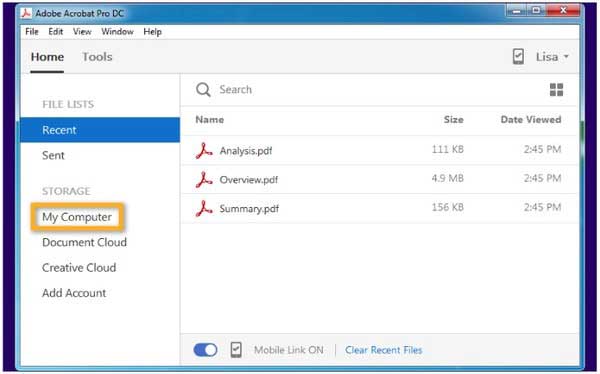
Шаг 1. Откройте PDF в AdobeЧтобы открыть PDF-файл, который вам необходимо сжать, нажмите «Файл»>«Открыть» и выберите нужный PDF-файл.
В диалоговом окне «Свойства» проверьте реальный размер данного PDF-файла. Определите, какой размер PDF вы хотите получить после сжатия
Внимание! При чрезмерно сильном сжатии PDF в Acrobat структура PDF-файла может быть нарушена. Осуществите сжатие файла до подходящего размера
Шаг 2. Сжатие PDF в Adobe Сжатие PDF-файлов: Выберите Файл>Сохранить как>Уменьшенный размер PDF. Выберите Acrobat 10.0 или более позднюю версию программы в раскрывающемся меню и нажмите «ОК» во всплывающем окне. Затем укажите место, в котором необходимо сохранить PDF-файл.
Порядок сжатия PDF-файлов в Acrobat. Если вам нужно сжать несколько PDF-файлов, при появлении диалогового окна «Уменьшенный размер PDF» выберите Acrobat 10.0 или более позднюю версию в раскрывающемся меню «Совместимость» и нажмите «Применить к нескольким файлам».
Согласно информации в блоге Adobe, поддержка Acrobat XI будет вскоре прекращена. Вы можете продолжать использовать программу, но вам может потребоваться больше денег и времени, чтобы справиться с проблемами, возникающими в ходе работы программы. Что еще важнее, конфиденциальность ваших файлов и данных может быть нарушена, т.к. они перестанут получать необходимую защиту. Если вы не хотите сталкиваться с этими проблемами, попробуйте лучшую альтернативу Adobe Acrobat бесплатно.
Сохранение из программы
Перед сохранением презентации на флешку нужно проверить носитель на наличие вирусов. Удалить их, если имеются. Удостовериться, что на диске есть необходимое количество свободного места. При его отключении от компьютера использовать безопасное извлечение.
PowerPoint сохраняет файлы в двух форматах: «ppt» и «pptx». Первый относится к приложению, выпущенному до 2007 года, второй — начиная с 2007 года. Старые версии не смогут распознать расширение pptx. Поэтому, если предполагается дальнейшее использование материалов в программе 2003 года выпуска и старше, следует сохранять готовый продукт в формате ppt.
Для сохранения презентации на флешку из окна приложения, нужно выполнить следующие действия:
- Подключить накопитель к компьютеру, вставив в USB-порт.
-
Кликнуть по иконке «Мой компьютер», находящейся на рабочем столе 2 раза, или воспользовавшись кнопкой «Пуск», нажать на строку «Компьютер».
- Запустится проводник, в котором должен быть показан внешний накопитель.
- Удостоверившись в определении системой носителя, зайти в Power Point и открыть проект.
- В главной ленте приложения нажать на пункт «Файл».
- В выпавшем списке выбрать «Сохранить как». Справа появятся варианты сохранения. Выбрать «Компьютер». После нажатия на данный пункт, приложение предложит места хранения на ПК. Кликнуть по «Обзор».
- Появится проводник. Найти в нем съемный накопитель.
- В строке «Имя файла» задать название.
- Нажав на стрелку напротив пункта «Тип файла», выбрать вид сохранения: презентация, демонстрация, шаблон, рисунок. Здесь же выбирается формат. При указании «97-2003» будет сохранена старая версия с расширением ppt.
- После завершения всех установок нажать на «Сохранить». Презентация запишется на носитель.
Работа с гиперссылкой в PowerPoint – создание и управление
Сжатие изображений PowerPoint
Самая большая проблема в любой презентации PowerPoint – не текст, а изображения. Больше изображений означает больший файл, но вы можете предпринять некоторые шаги, чтобы уменьшить проблему.
Уменьшение размеров изображений в документах Office приведет к уменьшению общего размера файла, и лучший способ сделать это – сжать изображения. Недостатком этого является снижение качества изображения. Однако PowerPoint предлагает несколько вариантов сжатия, так что вы можете решить использовать изображения более высокого качества, хотя в результате сжатие изображений будет уменьшено.
Для начала откройте презентацию PowerPoint. Выберите изображение, затем нажмите Формат> Сжать картинки в ленточной панели.
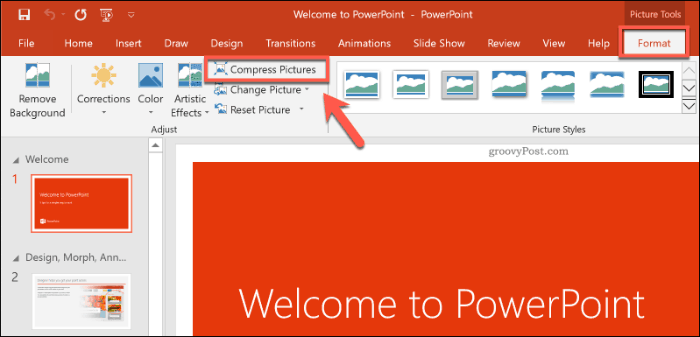
Это поднимет Сжать картинки окно опций. Существует пять различных вариантов разрешения изображения, включая дополнительный Использовать разрешение по умолчанию возможность оставить ваши изображения нетронутыми.
Каждое разрешение измеряется в пикселей на дюймгде, чем больше число, тем лучше качество (и тем больше размер файла). Для максимального сжатия выберите Электронная почта (96 ppi).
Если вы хотите сжать только одно изображение, оставьте Применить только к этой картинке флажок проверен. Если вы хотите одновременно сжать все изображения в презентации PowerPoint, снимите этот флажок.

Нажмите Ok сжать ваше изображение (или изображения), как только вы будете готовы.
После сохранения презентации PowerPoint (Файл> Сохранить), размер файла должен быть уменьшен. Влияние сжатия изображения на размер файла будет зависеть от количества изображений в вашей презентации, а также от их исходного качества.
Отключение встроенных шрифтов
Большинство пользователей PowerPoint используют системные шрифты по умолчанию для своей презентации, но если вы создаете тематическую презентацию, вы можете встраивать сторонние шрифты в файл PowerPoint. Эти встроенные шрифты могут отлично выглядеть, но они могут значительно увеличить размер файла PowerPoint.
Если вы не уверены в их включении, вам следует отключить параметр встроенных шрифтов в PowerPoint. Для этого нажмите Файл> Параметры чтобы открыть меню параметров PowerPoint.

в Параметры PowerPoint нажмите кнопку Сохранить Вкладка.
Под Сохраняйте верность, когда делитесь этой презентацией нажмите, чтобы отключить Вставить шрифты в файл флажок.

Когда опция не отмечена, нажмите Ok чтобы сохранить настройку, затем нажмите Файл> Сохранить сохранить документ. После сохранения любые файлы встроенных шрифтов должны быть удалены.
Однако этот параметр должен влиять только на небольшое количество пользователей PowerPoint и может только уменьшить размер файла PowerPoint, если вы используете значительное количество пользовательских шрифтов.
Онлайн сервисы для сжатия файлов PowerPoint
Оказалось, что сервисов, работающих со сжатием файлов PPT или PPTX не так много и не все они работает одинаково хорошо. Причина тому, скорее всего, то, что в самом PowerPoint есть простой и понятный способ сжатия. Возможно, один из таких сервисов может пригодится, если программы PowerPoint нет под рукой — на этот случай мы отобрали и протестировали несколько стабильно работающих сервисов.
Wecompress.com
Работает быстро и стабильно
Нет возможности выбрать степень сжатия — изображения в презентации становятся сильно размытыми
Нет обозначенного лимита на размер файла
Не всегда стабильная работа
Правильно ссылайтесь на файлы
Допустим, вы планируете демонстрацию какого-либо видеофайла. Если вы разместите его в слайде путем обычной вставки с компьютера, то тем самым значительно увеличите общий размер презентации.
Оптимальным вариантом будет залить видео на файлообменный сервис, например, Youtube или Vimeo, и встроить его в слайд, используя прямую ссылку либо код внедрения (embed code).
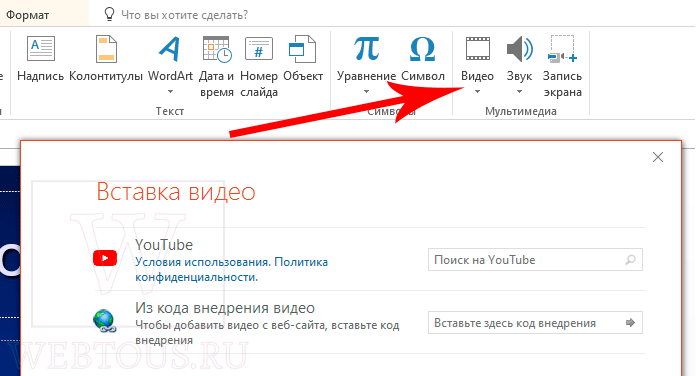
Само собой разумеется, что в данном случае ПК или ноутбук для воспроизведения видео должны быть подключены к Интернет.
Кстати таким же образом можно размещать в презентации и картинки, просто указывая на них URL, а не вставляя их непосредственно в слайд. Это тоже существенно облегчит общий вес презентации.
Часть 3: Сжатие изображений, включая фоновые рисунки для PowerPoint Online
Нельзя отрицать, что вы можете сжать изображение или все изображения в PowerPoint. Тем не менее, это единственный компрессор изображения. Apeaksoft бесплатный онлайн-компрессор изображенийНапример, это простой способ сжатия изображений для PowerPoint.
1. Сжатие до 40 фотографий одновременно онлайн.
2. Бесплатно без добавления водяных знаков на ваши фотографии.
3. Максимально защищайте качество изображения при сжатии.
4. Предложите беспроблемное взаимодействие с Windows, Mac и Linux.
5. Поддержка широко используемых форматов изображений, таких как JPG, PNG, SVG и GIF.
Короче говоря, Free Online Image Compressor — это самый простой способ сжатия изображений для PowerPoint, включая фоновые изображения.
Как сжать изображения для PPT
Шаг 1
Откройте любой веб-браузер и получите доступ к онлайн-компрессор изображений для PowerPoint.
Шаг 2
Запустите окно проводника, найдите большие изображения, которые вы хотите использовать в PowerPoint, перетащите их на страницу онлайн-компрессора изображений. Или нажмите Добавить изображения Кнопка для загрузки ваших фотографий.

Наконечник :
Убедитесь, что размер каждого файла изображения не превышает 5 МБ.
Шаг 3
Когда загрузка изображений будет завершена, веб-приложение начнет автоматически сжимать их. Через несколько секунд вы попадете на страницу загрузки после сжатия изображения.

Шаг 4
У вас есть два варианта, чтобы получить сжатые изображения. Чтобы загрузить каждое изображение отдельно, нажмите Скачать кнопка на каждом файле. Или вы можете скачать все сжатые изображения для PowerPoint в упаковке, нажав Скачать все кнопку.