Remote forkplayer настройки пошаговая инструкция
Содержание:
- RemoteFork 1.38.0.6 Windows [ править | править код ]
- Чем отличается ForkPlayer 2.5 для Smart TV от предыдущих версий
- Несколько слов о самом приложении и его возможностях
- Возможности
- Sony, Hisense, Toshiba, Vestel, Skyworth, Sharp, TCL, Hitachi, Telefunken, DEXP, Doffler, Harper, GoGen, Sencor, Kioto и Luxor с Opera TV Store / VEWD AppStore [ править | править код ]
- Обзор программы
- Пошаговое руководство по установке
- Обзор программы
- Особенности настройки Remote ForkPlayer
- MAG250 / AURA HD [ править | править код ]
- Как установить ForkPlayer для Samsung Smart TV
- Телевизор Samsung 2010-2013 года выпуска. Серии C, D, E, F
- Телевизор Samsung 2014 года, серия H
- Телевизор Samsung 2015 года, серия J операционная система Tizen
- Телевизор Samsung 2016 – 2017 года (серия K, M) операционная система Tizen
- Телевизор Samsung 2016 – 2018 года (серия KU, MU, NU) операционная система Tizen
- Panasonic смарт тв (viera) [ править | править код ]
- Remote ForkPlayer для ПК
- Установка
- Описание
- Установка Remote Fork Player
- Remote ForkPlayer для компьютера
- Сайты для Forkplayer
- Настройка и установка RemoteFork Player
- Как смотреть всё
- Как удалить приложение
RemoteFork 1.38.0.6 Windows [ править | править код ]
- http://obovse.ru/RmoteFork
- 1.38.0.6_ace.
- zip RemoteFork1.38.0.6_ace.zip c плагинами и поддержкой torrent ссылок (необходимо установить Ace Stream)
- Исправления парсера ссылок
- Добавлена поддержка magnet ссылок и другие мелкие исправления
- Исправлено воспроизведение локальных файлов с ПК
- Исправлен Выход и иконка приложения
- Добавлена поддержка torrent ссылок (в своих плейлистах вставлять ссылку вида torrent://http_url_to_torrent или torrentb64://b64encodeto inrrentfile или magnet)
- В стартовом меню форкплеера добавится rutor
- Если не установлено ранее Скачать ace stream
- Автозапуск при старте Windows (необходим запуск приложения от имени администратора)
- Архив необходимо распаковать в какую-то папку и запускать оттуда
- Необходим Net Framework 4.6 и выше
- Для работы плагина AceTorrentPlay (ORAMAN) и torrent tv включите его в плагинах RemoteFork и установите http://acestream.org/
- Добавлен пункт Через внешний сервер (ограниченный режим без плагинов, thvp и др.), для тех у кого не получается напрямую по локальной сети соединить ПК и ТВ
- Ранние версии с https://github.com/ShutovPS/remote_forkplayer/releases
- THVP BitTorrent сервер запускается автоматически c RemoteForkа и помещается в трей. В ForkPlayer в стартовом меню должен появиться сайт Rutor
Чем отличается ForkPlayer 2.5 для Smart TV от предыдущих версий
Самая последняя версия приложения 2.5 вышла в 2014 году. С тех пор программа не обновлялась. Вероятно, скоро мы сможем оценить новую, обновленную систему ForkPlayer для Smart TV. Разработчики планируют внести улучшения в управляющие процессы, действия с файлами, установку проги через смену DNS. Работа и установка ForkPlayer на LG Smart TV, а также на гаджеты других марок будет проще и удобней.
До версии 2.5 владельцы телевизоров со Смарт ТВ использовали преимущественно вариант 2.0. Выпуск ForkPlayer 2.5 дал виджету новые возможности:
- Создаются вкладки, обеспечивающие сохранность информации даже при выходе из виджета. Они включаются в разделе «Настройки». Нужно перейти в рубрику «Начальная группа» и активировать функцию «Продолжать работу с того же места».
- Когда включается поиск данных, все перебираемые прогой варианты становятся видимыми. Пользователь может приостановить поиск, когда увидит необходимый файл. Это легко сделать посредством кнопки Return. Поиск стал удобней и не занимает много времени.
- Программа гибко перенастраивается по желанию пользователя. Выставляется уровень яркости, цветность, фон. Это позволяет сделать страницы программы и видеоконтент приятней для просмотра.
- Навигационная панель стала удобнее. Можно, зажав кнопку, возвращаться к предыдущему разделу.
- Ход загрузки отображается в виде зеленой полосы. Она заполняется по мере прохождения процесса загрузки. Нетрудно увидеть, сколько будет еще загружаться.
Несколько слов о самом приложении и его возможностях
Форкплеер – хорошая альтернатива, поскольку приложение Forkplayer сочетает все перечисленные функции и предоставляет доступ к широким возможностям.
Установка Forkplayer необязательна, поскольку это обычный браузер, а Smart TV имеют встроенный обозреватель. При этом данный виджет имеет больше функций, чем стандартные программы. Он позволяет смотреть онлайн различные телеканалы, слушать музыкальные плейлисты и радио бесплатно. При этом имеются и другие плюсы, которые недоступны в других приложениях:
- простое управление с помощью пульта, клавиатуры или мыши;
- возможность настраивать цветовую схему, изменять фон, регулировать яркость;
- создание собственных плейлистов при синхронизации с ПК;
- сохранение вкладок с дальнейшим просмотром с нужного места;
- контролируемая загрузка, поскольку процесс скачивания отображается в браузере.
Кроме этого, виджет более функционален, по сравнению со стандартными браузерами, у него реже возникают сбои в работе, в том числе из-за нехватки памяти.
Возможности
RemoteFork помогает получить доступ к полному функционалу FP. Это приложение позволит вам пользоваться сервисами, требующими DNS и работать с браузером Еще поддерживается загрузка списков воспроизведения в формате M3U, загрузка Magnet ссылок и обычных торрентов
Обратите внимание, что для корректной работы всех этих функций программа должна быть постоянно запущена на смартфоне. По сути, она представляет собой некий сервер, через который ForkPlayer «общается» с сетью и другими устройствами
Для обеспечения взаимодействия между ПК, Android девайсом и телевизором следует связать их по локальной сети, подключив к одной точке доступа и создав папку, куда будут загружаться файлы, подлежащие воспроизведению на «дружественных» устройствах. Все это настраивается весьма стандартным способом, но мы бы все равно рекомендовали поискать в сети руководства, которые помогут вам с первым запуском RemoteFork.
Источник
Sony, Hisense, Toshiba, Vestel, Skyworth, Sharp, TCL, Hitachi, Telefunken, DEXP, Doffler, Harper, GoGen, Sencor, Kioto и Luxor с Opera TV Store / VEWD AppStore [ править | править код ]
Не рекомендуется! Вместо одного из приложения (через DNS сервер)
Внимание: В примере указаны DNS сервера для приложения-донора Tvigle, если у вас он отсутствует, то выберите из таблицы, DNS сервер(а) нужного приложения-донора
Примечание: Если ваш телевизор поддерживает IPv6 и ваш провайдер предоставляет DNS сервер для IPv6, то чтобы избежать конфликта в работе Fork Player’a следует отключить IPv6 на телевизоре
Отдельным приложением (через URL Loader)
Сейчас будет небольшой гайд по запуску ForkPlayer на телевизорах Hitachi и Sony, в смарт ТВ которых имеется Опера ТВ (VEWD AppStore). Данный способ позволяет получить доступ к ForkPlayer без манипуляций с ДНС адресами и сторонними приложениями.
Ну, поехали: 1. Необходимо создать учётную запись на сайте 2. Для дальнейшей работы нам понадобится device id. Для этого открываем на тв приложение VEWD AppStore. Переходим в настройки на вкладку «О программе». Там увидите ваш ID устройства (много цифр/букв). 3. После создания и подтверждения учётной записи, необходимо авторизоваться на сайте и перейти в раздел «Paired devices»(Сопряжённые устройства). В поле «Custom name» (пользовательское имя) вводим имя устройства (любое), в поле «Device ID»(идентификатор устройства) вводим ID устройства, который мы нашли в пункте 2.
4. В случае успеха в приложение VEWD AppStore появится новый раздел «Разработчику» с приложением «URL Loader»(потребуется перезагрузка ТВ или приложения WEWD). 5. Открываем приложение «URL Loader», в адресной строке вводим: http://operatv.obovse.ru/2.5/ (необходимо ввести 1 раз, потом все это будет сохранено). Выбираем «GO current window» и нажимаем ОК и у вас загружается ForkPlayer. П.с. если у вас ранее работал форк плеер через подмену ДНС, то смените параметры ДНС на автоматические. via
* Через IVI https://st.tivision.ru/images/favicon/64.png только ДНС 195.88.208.101 * Через Accu weather для ДНС 85.17.30.89, 46.36.218.194 * Через Боевики и триллеры для ДНС 85.17.30.89 * Через приложение Tvigle (включая webOS 3.0, приставки LG) днс 85.17.30.89, 195.88.208.101, 46.36.222.114 — Если эти приложения отсутствуют, убедитесь что страна использования смарта в настройках указана Украина или Россия — Если при запуске выше указанных приложений ForkPlayer не запускается, проверьте с помощью компьютера не блокируется ли ДНС вашим роутером или провайдером — Андроид ТВ (Sony, Philips, приставки))/ Android приставка и остальные с Android (установка apk) 1. Устанавливаем MX плеер или аналогичный c Play Маркет 2. Открываем браузер на вашем андроиде и вводим ссылку http://forkplayer.tv/apps/aForkPlayer.apk сохраняем файл, или скачиваем файл на флешку и вставляем ее в ваше устройство на андроиде 3. Запускаем файл, если выдаст ошибку — в настройках разрешаем установку приложений с неизвестных источников 4. Если в настройках нет пункта установки приложений с неизвестных источников (ТВ Sony, Philips) то возможна установка через ES Проводник (устанавливается с Play Маркет) Если при установке через ES кнопка «установить»не активна — Сброс до заводских или — При установке появляется окно установки проги с неактивной кнопкой. Не отменяя его нажмите один раз на шестерёнку на пульте. Появится меню настроек телика, после этого жмите кнопку назад. Некоторые говорят кнопка инсталл становится снова активной, но запускать инсталляцию надо через ES fail manager
Важно! Не рекомендуется программно изменять device id вашего андроида для использования его на нескольких устройствах! —
Обзор программы
По большому счету рассматривать тут нечего. Это всего лишь серверная часть сетевого звена, поэтому вся главная составляющая устанавливается на телевизор. Все же пару пунктов, о которых можно кое-что сказать есть и тут.
Во-первых, в самом верху контекстного меню нашей иконки есть пункт «Загрузить плейлист», в данный момент тут отображается информация о том, что активных устройств нет, но, когда коннект будет налажен, все изменится.
Во-вторых, тут есть меню «Плагины» — это дополнения, при помощи которых можно расширить функционал Remote Fork Player. У нас пока 2 расширения: AceTorrentPlay и Seasonvar. Первый плагин позволяет смотреть фильмы прямо с торрент-раздач через медиасервер Ace Stream. Второй дает доступ к огромному количеству самых разных сериалов на сайте.
THVP (Torrent Http Video Proxy) – система которая преобразовывает торрент потоки в обычное http — видео. При помощи данного алгоритма можно без труда смотреть фильм в торрент раздаче, не скачивая его. При помощи Fork Player мы сможем делать это и на телевизоре.
Если мы сделаем двойной левый клик по иконке плеера, откроется окошко серверной части программы, где мы видим, что она запущена.
В верхней части есть функция автоматического запуска ForkPlayer вместе с Windows или автостарт THVP Bit Torrent. Немного ниже указан IP-адрес и порт для подключения. Именно их нужно привязывать в клиентской части на СмартТВ.
Далее, в нашем окошке следуют настройки DLNA. Это набор стандартов, который дает возможность мультимедийным устройствам обмениваться контентом внутри домашней сети. Причем процесс происходит в режиме реального времени.
Если мы нажмем надпись: «Настроить», то попадем в меню, которое позволяет добавить каталоги с общим доступом. Проще говоря, папки, которые вы пропишете в окошке, будут доступны для ТВ, планшета и других устройств, входящих в сеть.
После того как мы нажмем кнопку «Добавить», откроется проводник Windows, и вы сможете выбрать папку. Операцию можно повторять и добавить еще каталогов.
Для того чтобы на устройствах-клиентах не отображался всякий «мусор» (exe, dll, xml и другие файлы Windows XP, 7, 8 или 10) мы можем указать файлы для чтения. Остальные будут скрыты. Делается это очень просто – пропишите расширения через запятую и нажмите кнопку «Сохранить».
Далее, мы можем включить или отключить плагины, которые установлены вместе с Fork Remote Player. Делается это очень просто, нажмите по кнопке, «Настроить» рядом с надписью «Плагины» и установите флажки на нужных расширениях.
Дальше есть пункты включения логирования (вся работа программы записывается в специальный текстовый файл и при необходимости может быть рассмотрена) и устанавливается User-Agent. Он нужен для того чтобы браузер знал с кем имеет дело.
На этом обзор серверной части Fork Remote Player окончен, надеемся он был вам полезен.
Пошаговое руководство по установке
Можно каждый раз запускать приложение или же установить Forkplayer на Смарт ТВ, что даст больше преимуществ. Устанавливать виджет можно несколькими способами. Какой вариант выбрать, зависит от марки и возможностей Смарт ТВ.
Варианты установки
Fork player можно загрузить со съемного носителя или же установить непосредственно со Smart TV, сменив ДНС и загрузив приложение из Forkstore. Каждый метод имеет особенности, поэтому стоит рассмотреть их более детально.
Установка через IDE разработчика
- Скачать и установить рабочую версию Java.
- Загрузить и произвести установку Tizen Studio. После установки создать папку DATA и указать к ней путь.
- Перейти в Tizen Studiо package manager и установить Tizen SDK Tools.
- Заранее скачать установочный файл Форк плеер.
- Зайти в Tizen Studio через Tizen Project отметить скачанный архив с приложением Forkplayer.
- Заходим в настройки Develop Mode и кликаем на APPS.
- Активируем Developer Mode, нажать пультом 1 2 3 4 5. В строке Host PC IP ввести адрес компьютера.
- Выключить и включить Смарт ТВ Tizen.
- Запустить Device manager и найти устройство.
- Активировать отмеченное устройство и кликнуть в меню Permit Install.
После проведения процедуры следует войти в Tizen Studio и выбрать телевизор. Приложение должно запустить на устройстве.
Два способа загрузки с флешки
- Подходит для телевизоров LG с WebOS. Следует скачать установочный файл с http://obovse.ru/forkplayer/lg_forkplayer.rar и распаковать его на съемный носитель. Затем войти в учетную запись LG на телевизоре. Подсоединить флешку к устройству. После обнаружения носителя кликнуть на пульте кнопку с домиком и найти приложение. Запустить процедуру установки.
- Для Смарт устройств с ОС NetCast лучше воспользоваться следующим алгоритмом. Скачать, распаковать архив на флешку и подключить ее к телевизору. Открыть на ТВ вкладку «Мои приложения» – «Мои приложения на USB». Начать процедуру из пункта установки приложений.
По окончании установки приложения следует в настройках включить Remote Fork и загрузить это приложение на компьютер.
Два способа через смену ДНС
Инструкция по смене DNS и сами адреса также отличаются в зависимости от:
- производителя;
- года выпуска;
- операционной системы.
Для новых моделей с WebOS походит следующая инструкция:
- Зайти в меню.
- Выбрать вкладку, контролирующую интернет на ТВ.
- Кликнуть на «Сервер DNS».
- Ввести подходящий ДНС адрес. В зависимости от выбранных параметров откроется приложение или магазин Fоrkstore, откуда удастся запустить программу.
- Чтобы запустить приложение, потребуется открыть приложение-донор. Это может быть Tvigle, RU, IVI, Vtuner, Россия ТВ, Первый автомобильный и другие. В Forkstore в разделе «Премиум» или LG Store находим нужного донора, скачиваем и устанавливаем. Если запустить установленную программу, то откроется стартовая страница Forkplayer.
Можно скачать и установить приложение-донор, перед тем как установить Fоrk Player.
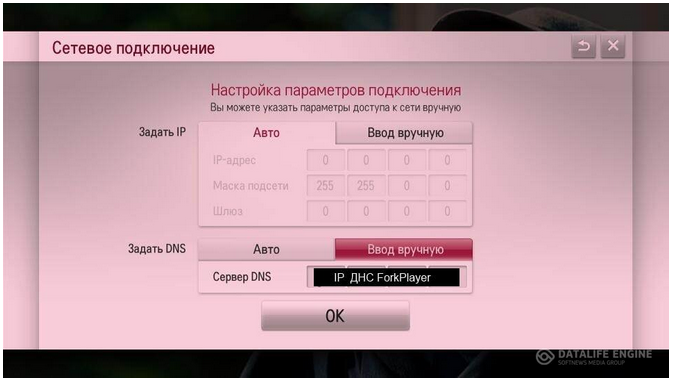
Для устройств с OS Netcast принцип действий следующий:
- Открыть «Настройки» – «Сетевое подключение».
- Указать способ подключения к сети интернет: проводное или беспроводное.
- Войти в «Расширенные настройки».
- Выбрать «Ручной ввод».
- Указать ДНС в нужной строке.
- Переподключиться к сети.
- Ввести IP.
- Кликнуть «Готово».
Далее можно настроить программу, запускать наиболее популярные ресурсы со стартовой страницы или искать нужные сайты путем введения нужного адреса в адресной строке, например https://www.youtube.com/.
Обзор программы
Чтобы «подружить» Remote Fork Player DNS и SmartTV, нужно установить точно такое же приложение и на телевизор. Наша же задача рассмотреть именно ПО для Windows.
Если мы щелкнем ПКМ по значку утилиты в трее ОС, то увидим пункт «Загрузить плейлист». Именно тут и будут показаны все устройства, на которых установлена серверная часть ФоркПлеер. В данный момент их нет.
Также в контекстном меню присутствует пункт «Плагины». Именно с их помощью функционал программы можно значительно расширить. В нашем случае есть: AceTorrentPlay и Seasonvar.
Первое дополнение дает нам возможность просматривать контент в хорошем качестве непосредственно с торрент раздач, причем без скачивания, в режиме потоковой передачи. Для этого используется Ace Stream. Второе решение дает доступ к множеству различных сериалов.
THVP Bit Torrent система нужна для перекодирования торрент связей в стандартное онлайн-видео. Другими словами, вы смотрите кино с торрента без его предварительного скачивания.
Для того чтобы открыть сам Ремоут ФоркПлеер необходимо сделать двойной ЛКМ по иконке программы в системном трее. Вверху окна находятся настройки автозапуска ФоркПлеер при старте Windows и автозагрузка THVP Bit Torrent. Ниже находятся именно те данные, которые нам нужно ввести во второй программе, установленной на SmartTV.
Следующими у нас идут параметры DLNA. Именно эта функция и нужна для обеспечения взаимодействия между звеньями домашней локальной сети (SmartTV, ноутбук, компьютер и т. д.).
Если мы сделаем клик по строке: «Настроить», откроется окошко, в котором следует будет указать папки с доступом извне. Именно эти каталоги и станут доступными для СмартТВ. Итак, кликаем по «Добавить».
Сразу после нажатия кнопки откроется проводник Windows, с выбором каталога. Нам нужно указать папку и нажать на «ОК». Как видите, выбранные паки отобразились в нашем списке. Отсюда же их можно и удалить.
Для того чтобы телевизор SmartTV не «видел» различный «мусор» (файлы не являющиеся медиаданными) укажите перечень форматов, которые нам нужно отобразить. Остальные будут скрыты из общего доступа.
Также мы можем активировать или убрать плагины, идущие в комплекте с Remote Fork Player. Для этого переходим в знакомое меню «Настроить» и ставим/убираем флажки напротив нужных или, наоборот, дополнений.
Есть возможность активировать систему записи всех событий в лог и потом определить на каком этапе происходит потенциальная ошибка. Тут же присутствует поле User-Agent нужно для правильной идентификации клиента.
Особенности настройки Remote ForkPlayer
Обычно, при правильном подключении и настройке программы, никаких трудностей не возникает. Однако могут быть следующие нюансы:
- При первом запуске программы Remote ForkPlayer, компьютер может сообщить вам, что брандмаузер некоторые функции заблокировал. Для корректного использования виджета, вам следует разрешить доступ к частным и общественным сетям, выбрав соответствующий пункт.
- Некоторые программы антивирусы могут воспринимать скаченный виджет Remote ForkPlayer как вирус и классифицировать его как троян. Не следует переживать. Просто добавьте его в доверенные.
- Если Remote ForkPlayer сильно устареет, он может перестать работать или будет работать плохо. Чтобы этого не было, не забывайте обновлять программу, скачивая ее новую версию с официального сайта.
MAG250 / AURA HD [ править | править код ]
1. Войти в меню настройки (клавиша «SET»(шестеренка)) 2. В разделе «Серверы» В поле «Портал 1 URL:» или «Портал 2 URL:» нужно вписать
operatv.obovse.ru/mag — Также возможен запуск с modmenu (F1 \ ForkPlayer) как установить модменю описано здесь modmenu.ru — Регулировка громкости кроме пульта есть еще в опциях видео регулировка громкости в MAG — Сохранение закладок и прочих настроек по умолчанию не работает! Для его включения необходимо после запуска ForkPlayer войти в его настройки и выставить Хранить данные: на сервере. Также для того чтобы данные заливались на сервер выходить с виджета нужно кнопкой exit на пульте или Меню \ Сохранить и выйти. — Пропорции видео выставляются синей кнопкой. — Dune HD (303/Base 3D/connect/102) 1. Скачать файл dune_plugin_forkplayer.zip на флешку, вставить ее в Dune HD 2. Зайти в плеере в Источники \ USB и открыть там файл dune_plugin_forkplayer.zip 3. Если есть звук но нет видео, может помочь прошивка http://forum.hdtv.ru/index.php?showtopic=14345 — Выход с плагина кнопкой TOP MENU
Как установить ForkPlayer для Samsung Smart TV
Чтобы установить Форк плеер для телевизора Самсунг со Смарт ТВ нужно знать модель и серию вашего ТВ. Посмотреть её можно на задней стенке телевизора, или найти в документации. Для каждой серии выпуска, своя технология установки ForkPlayer, и все они будут подробно описаны в этой статье.
Телевизор Samsung 2010-2013 года выпуска. Серии C, D, E, F
Первое что сделаем, это разберем установку приложения на самые популярные модели телевизоров 2010-2013 года выпуска. И так если у вас Самсунг C, D, E, F серии то порядок установки следующий:
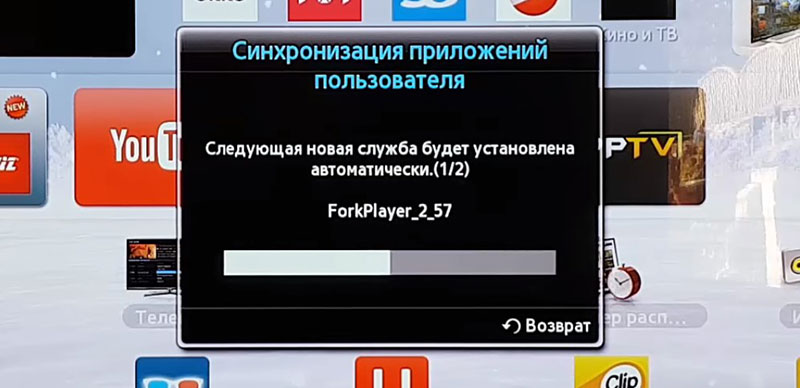 Шаг 8
Шаг 8
Подождите окончания синхронизации и выйдите из Smart Hub а затем снова войдите. Установленное приложение должно появиться на главной странице или в меню с другими виджетами.
https://youtube.com/watch?v=16GzkUXSsUI
Телевизор Samsung 2014 года, серия H
Технология установки Форк плеера на телевизоры Самсунг 2014 года выпуска точно такая же, как и на серии C, D, E, F. Отличие только в интерфейсе меню, порядок настройки следующий:
Дождитесь окончания синхронизации и выйдите из Smart Hub а потом снова войдите, Приложение ForkPlayer появиться в основном или дополнительном меню.
Телевизор Samsung 2015 года, серия J операционная система Tizen
Данный способ установки плеера подойдет для всех телевизоров Самсунг серии J кроме моделей от J4500 до J5205 (для них стоит воспользоваться предыдущим методом).
Установка плеера через виджет Divan TV перестала работать после его обновления, так что действуем по следующей схеме:
Телевизор Samsung 2016 – 2017 года (серия K, M) операционная система Tizen
Установка плеера посредством смены ДНС для телевизоров Самсунг со Смарт ТВ Tizen происходит в следующем порядке:
Если ничего не работает, нужно проверить подключен ли ваш телевизор к интернету. Может еще быть такое что эти ДНС заблокированы вашим интернет провайдером или в настройках роутера.
Телевизор Samsung 2016 – 2018 года (серия KU, MU, NU) операционная система Tizen
Установка проходит с помощью Tizen SDK. Это рекомендуемый способ установки, но он сложный. Внимательно прочтите инструкцию и посмотрите видео ниже.
 Запуск приложения
Более подробно о текущем способе установки можно посмотреть в видеоролике ниже.
Panasonic смарт тв (viera) [ править | править код ]
1. Меняем в настройках сети днс на 195.88.208.101 или 85.17.30.89 2. Запускаем виджет Wow tv, вместо него должен пойти форкплеер во весь экран без рамок — Если ForkPlayer вместо Wow tv не запускается, проверьте с помощью компьютера не блокируется ли ДНС вашим роутером или провайдером — Спутниковые ресиверы Spark (только годичная версия ForkPlayer) 1. Соединяемся по фтп с ресивером (server:Local IP ресивера, port:21, user: root, password:пустой) 2. Открываем по FTP файл /root/spark/etc/opera/run-Portal 3. Редактируем там строчку, чтоб она выглядела так, без # в начале строки STARTPAGE=»http://forkplayer.obovse.ru» 4. Заливаем файл назад, права у него должны быть 755 Кнопка stop: выход из плеера Кнопка EPG: возврат на один шаг (return)
Remote ForkPlayer для ПК

Сегодня мы разберемся с программой Remote Forkplayer, узнаем для чего она нужна и как работает. Также будет описана установка приложения, а в самом конце статьи можно бесплатно скачать Remote Fork Player для ПК на русском языке.
Данное приложение нужно для того, чтобы ваш SmartTV мог выходить в сеть через PC и получил доступ ко всем папкам на его винчестере. Так, вы в любой момент сможете запустить фильм с компьютера и смотреть его на большом экране ТВ.
Далее, переходим к установке Remote Forkplayer на компьютер, напомним: скачать его последнюю версию можно бесплатно в самом низу данной странички.
Установка
Телевизоры Samsung выпускаются под разными сериями, имеющими в названиях моделей соответствующие буквы: D, E, F, H и J. Установка виджета Forkplayer для каждой серии имеет отличия, поэтому составлено отдельное описание каждого процесса.
Серия E
- Выполнить вход в Smart Hub нажатием кнопки «А» на пульте.
- Зайти в учетную запись Samsung.
- Ввести логин «develop», пароль выберется автоматически.
- Нажать «Вход».
- Нажать на пульте кнопку «Tools».
- В открывшемся разделе «Сервис», выбрать вкладку «Настройки».
- В пункте «Разработка» поставить галочку рядом со словом «Принимаю» и нажать «ОК».
- Выбрать «IP-адрес сервера».
- В открывшемся окне вводим ip адрес сервера: 193.0.61.157 и генератора виджетов: 85.17.30.89.
- Перейти в синхронизацию приложений и дождаться окончания процесса.
После этого нужно выйти и повторно зайти в Smart Hub, где в конце списка появится новый плеер.
Серия F
- Выбрать «Функции Смарт» в меню телевизора.
- Зайти в учетную запись Samsung.
- Ввести логин «develop» и, если доступна графа пароль: «sso1029dev!» и нажать «Ввод».
- Зайти в «Дополнительные приложения» раздела Smart Hub.
- В параметрах выберите настройки IP.
- Ввести IP-адрес сервера 193.0.61.157 и генератора виджетов 85.17.30.89.
- Зайти в меню в раздел Start App Sync и дождаться окончания синхронизации приложения.
- Выйти и снова зайти в Смарт Хаб.
Установленный плеер появится в Дополнительных приложениях или на основной странице Смарт Хаба.
Серия H
- Выбрать раздел Smart Hub в меню телевизора.
- Выполнить вход в Samsung Account.
- Ввести логин «develop», в открывшемся окне поставить галочку и нажать кнопку «Sign in».
- Направить пульт дистанционного управления на одно из приложений в Смарт Хаб.
- Зажать центральную кнопку пульта, так чтобы синий луч был направлен на приложение.
- В появившемся меню синхронизации выбрать «Параметры IP» или «IP Setting».
- В появившемся окне ввести значения IP-адреса: 193.0.61.157 и генератора виджетов 85.17.30.89 и нажать «Ввод».
- Удерживать центральную кнопку пульта дистанционного управления до появления меню синхронизации.
- Выбрать Start User App Sync.
- Дождитесь окончания процесса синхронизации.
- Выйти и зайти в Smart Hub.
Теперь виджет доступен для использования.
Серия J
Для телевизоров Samsung j серии процесс установки плеера существенно отличается. Для загрузки программы на устройство понадобится USB-накопитель.
- Скачать на официальном сайте плеера архивы: sForkPlayer2.57.zip;
sForkPlayerLmod; 3JTV.zip. - Создать папку «userwidjet» на USB-накопителе.
- Добавить скаченные архивы в папку «userwidjet».
- Подключить USB-накопитель к телевизору.
- Запустить установку архивов и дождаться окончания установки.
После этого следует повторно зайти в Smart Hub. В том случае, если это не помогло, рекомендуется выполнить сброс хаба через меню устройства и выполнить повторную установку.
Мы рассмотрели варианты того, как установить forkplayer на телевизоры Samsung разных серий. Этот плеер позволит пользователям получить доступ к просмотру фильмов и сериалов со всего мира в высоком качестве и на любом языке.
В отличие от обычного браузера, пользователям Samsung Smart TV совместно с ForkPlayer доступно больше возможностей, а благодаря удобному интерфейсу, поиск и просмотр в интернете становится более комфортным.
Описание
Remote Fork Player – утилита, позволяющая просматривать мультимедиа-контент на телевизорах, поддерживающих опцию Smart TV. Помимо просмотра, это приложение еще и «свяжет» вместе ваши гаджеты, обеспечив возможность работы с файлами с каждого из устройств.
Запустив программу, вы увидите главное окно приложения, где расположенные ярлыки сайтов с фильмами, музыкой и другим контентом. Разнообразие удивит даже искушенного пользователя: на экране появятся иконки самых крупных видеохостингов, в том числе – YouTube. Внизу экрана располагаются клавиши управления и навигации.
Приложение позволяет создавать собственные плейлисты, доступные для просмотра на всех синхронизированных устройствах с установленным проигрывателем. Размещаются они в отдельной папке «Внешние закладки».
Понятное меню настроек максимально удобно для пользователя. При входе в настройки главный экран разделится на две части – слева будет находиться перечень настроек, справа – описание каждой опции, открывающееся при наведении курсора.
После того, как вы скачали и установили ForkPlayer для компьютера, потребуется выполнить следующие действия по настройке:
Также обратите внимание, что при самом первом запуске необходимо разрешить сервису доступ к брандмауэру Windows, в противном случае он работать не будет
Установка Remote Fork Player
Установки как таковой не будет, ФоркПлеер является Portable-программой, его нужно распаковать, поместить в определенное место на ПК и запустить. Как это делается, рассмотрим ниже.
- Чтобы запустить RemoteFork на компьютере, скачайте zip архив по кнопке в самом низу странички и распакуйте его содержимое в любую папку вашего компьютера или ноутбука.
- Запустите файл RemoteFork.exe от имени администратора.
После этого наш плеер появится в системном трее, в виде иконки (смотрите скриншот).
Сразу после запуска вы должны увидеть запрос доступа к сети, нам нужно нажать кнопку с надписью: «Разрешить доступ».
Теперь Remote Fork Player готов к работе, осталось только подключить к нему SmartTV (например, LG). Чтобы проверить работает ли программа, кликните по значку ФоркПлеер правой кнопкой мыши и выберите пункт который мы обозначили цифрой «2».
Если все нормально, откроется браузер и вы увидите надпись о том, что программа работает.
Remote ForkPlayer для компьютера
В этом материале мы расскажем об одном очень интересном приложении, которое называется IPTV Remote ForkPlayer. Вы узнаете для чего нужна данная программа и как с нею работать. Ну а в конце страницы можно будет бесплатно скачать ФоркПлеер по прямой ссылке для компьютера. Причем, устанавливать его не придется, просто распаковываем архив и запускаем файл.
Говоря кратко, Remote ForkPlayer нужен для подключения SmartTV (например, Samsung, Philips, Panasonic, Sony или LG) к сетевому хранилищу, компьютеру или ноутбуку в пределах домашней локальной сети. В результате «умный» телевизор получает доступ к базе с огромным количеством фильмов, музыки и т. д.
Итак, основные достоинства программы мы рассмотрели, теперь можно двигаться прямо к ее установке.
Сайты для Forkplayer
- http://nserv.host предоставляет доступ к онлайн кинотеатрам, торрентам. А также имеет платное IPTV телевидение;
- http://spiderxml.com/ с огромной базой ресурсов для Forkplayer c простой и удобной системой навигации;
- https://filmix.red/ позволяет просматривать кинотеатр Filmix;
- http://fxml.newtv.su/ – портал с большим выбором торрентов и видео контента для разных возрастных категорий;
- http://213.183.51.196/ позволяет смотреть фильмы Kino!Boom и IPTV.
- http://cooltv.info/start, кроме развлекательного контента, предоставляет доступ к информационным ресурсам.
Forkplayer, хоть и не самая мощная, но достаточно полезная программа для Смарт ТВ Андроид. Пройдя процедуру установки, пользователь сможет просматривать нужный контент, управлять им, создавать плейлисты. С такой программой возможности Smart TV Android значительно расширяются, а контроль упрощается.
Настройка и установка RemoteFork Player
Сама программа Remote Forkplayer не нуждается в установке на компьютер, потому что она работает в режиме Portable, это большой полюс, она не засоряет ненужными файлами систему windows и также работает стабильней и без глюков, зависаний.
- И так, в первую очередь там нужно скачать последнюю и новую версию ремоте форк плеер, это можно сделать по этой ссылке. Здесь будет архив с файлами в формате rar, вам нужно распаковать файлы в любую папку на вашем компьютере или ноутбуке с помощью программ таких как, winrar, 7zip и других архиваторов.
Дальше нужно запустить файл RemoteFork.exe, но только от имени администратора, это очень важно!
И после этих действий наш плеер должен появиться в панели задач, точней в трее, это будет иконка логотипа форкплеер.
Поздравляю вас, установка RemoteFork player успешно выполнена и плагин готов к работе. Вам осталось только подключить смарт тв (например, SmartTV Samsung, LG, и другие).
Также у нас есть возможность проверить работает ли программа правильно, чтоб это сделать вам нужно кликнуть правой кнопки мышки на иконку форкплеер и выбрать пункт “Открыть тест”
Если все работает правильно, то в браузере вы должны увидеть вот такую непонятную надпись, не пугайтесь, все ок!
Как смотреть всё
После установки приложений выше, вам не нужно ничего настраивать, и Вы сразу же можете приступить к просмотрю любого контента. Для начала, на главном экране у вас есть некоторые приложения:
Так же, обратите внимание на поисковую строку. В ней Вы можете просто ввести название фильма и посмотреть его
Так же, поиск в приложении — это его главная фишка! Вы можете найти там ссылки на плейлисты или открывать определенные сайты/порталы.
Сайты для ForkPlayer:
Вот некоторые сайты, которые мне известны. Если Вы введете один из адресов в строку поиска, тогда у вас откроется развлекательный портал:
https://nserv.host – интересный портал, в котором уже подключены разные кинотеатры и торрент ТВ. Так же есть IPTV (очень крутое), но оно платное:
- https://spiderxml.com/ — содержит огромную базу специальных порталов для Форк плеера и даёт возможность поиска по ним.
- https://filmix.red/ — даёт возможность подключить кинотеатр «Filmix» о котором я недавно рассказывал тут —
- https://fxml.newtv.su/ — есть всё! Торренты, 4к. взрослое, телевидение и т.д.
- https://www.bestportal.online/ — аналогичен предыдущему.
- https://213.183.51.196/ — всем известный KinoBoom! Фильмы, IPTV и другое.
- https://cooltv.info/start — более продвинутый. Есть новости, ТВ, мультимедиа. Обязательно загляните
Чтоб не потерять интересный сайт, добавьте его на главный экран. Сделать это можно нажав на звезду над URL адресом:
Вот и всё, вроде как добавить нечего. Вроде как aForkPlayer и круто, но как-то слишком просто! Если я что-то упустил, пишите в комментарии.
Как удалить приложение
Поскольку софт не является предустановленным, удалить ForkPlayer с телеприёмника можно стандартным способом. Для каждой модели устройства имеются свои нюансы. Например, модели Samsung Smart TV разных годов выпуска предполагают различные манипуляции в ходе процесса.
Так, например, на новых телевизорах (2020) для удаления нужно перейти к Smart Hub – «Настройки» (шестерёнка) – пункт «Поддержка» – «Уход за устройством». Выбрав «Управление хранилищем», можно отмечать ненужные приложения и удалять их нажатием соответствующей кнопки.
На телеприёмниках Samsung моделей 2017-2019 годов с домашнего экрана потребуется перейти к разделу «Приложения», где посетить «Настройки» и отметить ненужный софт, а затем удалить.
Аналогично удаляются программы и на других, более ранних моделях (через Smart Hub или раздел меню «Приложения»).
В ForkPlayer несложно освоиться и разобраться с настройкой, а если вы решили деинсталлировать софт, это можно легко сделать с учётом вашей модели телевизора. Придерживайтесь данных рекомендаций и трудностей в работе с ForkPlayer не возникнет.