Настройка xiaomi mi box s: пошаговая инструкция
Содержание:
- Полная инструкция по настройке Android Smart TV на Xiaomi Mi Box S 4 и TV Sick через телевизор
- В работе
- Настройка Xiaomi Mi Box S
- Отзыв об использовании Xiaomi Mi Smart TV Box (4K)
- Пульт ДУ и его «изюминка» — голосовой поиск
- Внешний вид и комплектация
- Ключевые особенности
- Сравнение с Xiaomi Mi Box S
- Как подключить?
- Что делать после настройки и как пользоваться Xiaomi Mi Box S?
- Ответы на популярные вопросы о Xiaomi Mi Box S
- Xiaomi Mi Box S обзор
Полная инструкция по настройке Android Smart TV на Xiaomi Mi Box S 4 и TV Sick через телевизор
- Прежде всего выбираем язык. В глобальной версии (International Version) русский присутствует.
- Далее нам предложат настроить ТВ бокс с пульта или при помощи устройства Android, сделав с его некий клон настроек. Я выберу настройку с нуля
-
Для настройки работы Xiaomi Mi Box S по сети на следующем шаге необходимо выбрать сигнал от своего WiFi роутера. Рекомендую сразу использовать 5 GHz, чтобы в дальнейшем избежать проблем со скоростью и зависаниями при просмотре онлайн видео
- И далее можем сразу войти в существующий аккаунт в Google, чтобы подтянуть из него все настройки, а самое главное — подписки на свои любимые каналы в YouTube для просмотра на телевизоре
-
Логин и пароль также можно взять с другого авторизованного устройства на Android или ввести вручную с пульта
- Далее принимаем условия использования сервиса
- При желании разрешаем определение географического вашего местоположения, если нет паранои, что за вами следят
- И даем название приставке. Это удобно, если в квартире в нескольких комнатах установлены разные медиаплееры
- После чего нам предложат установить популярные приложения. Смотрите сами, но список самых нужных программ для Андроид ТВ я уже давал в отдельной публикации.
-
На завершающем этапе нам напомнят об основных возможностях приставки Xiaomi Mi Box S 4K, в том числе наличии встроенного chromecast адаптера.
- В итоге попадаем на главный экран, где идет подборка фильмов и роликов из различных приложений.
Хоть из коробки здесь и есть некий набор предустановленных программ, из всех них ценность для нас представляет лишь одна — Google Play Market. На Xiaomi Mi Box первого поколения, выпущенной для китайского рынка, этого магазина не было, а значит нормально приставкой пользоваться было невозможно.
Здесь, в глобальной версии, этих трудностей нет. Поэтому можно найти и установить любое интересующее нас приложение. Подробная инструкция, как это сделать, также имеется на нашем сайте.
Подключаем к локальной сети
Рассказ о медиаплеерах Xiaomi Mi TV Stick или Mi Box был бы не полным, если бы мы не осветили вопрос его работы внутри локальной сети. Как и с любого беспроводного устройства, подключенного к роутеру, мы можем с приставки получить доступ ко всем расшаренным сетевым папкам на компьютерах внутри домашней локалки. А также к файловому (FTP, Samba) или медиа (DLNA) серверу, созданному на базе подключенного к маршрутизатору внешнему накопителю, если таковой имеется.
Для работы любой приставки на Андроид ТВ в сети я использую программу X-Plore. Она мне нравится тем, что своим интерфейсом очень сильно напоминает старый добрый Total Commander, знакомый любому пользователю Windows. Поэтому даже новичку сориентироваться в ней не составит большого труда.
Нам нужно здесь найти раздел LAN для подключения к общим папкам на роутере или компьютере. Либо если на маршрутизаторе запущен FTP сервер, то выбираем эту ветку и выполняем поиск серверов по сети
В считанные секунды Xiaomi Mi Box обнаружил USB флешку, которая подключена к моему роутеру Keenetic Viva.
Заходим в папки и видим все находящиеся в них документы. В частности, один из обзоров, записанных для нашего канала.
Ваше мнение — WiFi вреден?
Да
24.15%
Нет
75.85%
Проголосовало: 9705
Воспроизведение происходит с помощью встроенного в это же приложение плеера.
Настройка всех ТВ каналов для телевизора
С просмотром телевизионных каналов на Smart TV приставке Xiaomi Mi Box S все обстоит еще проще. В статье про лучшие медиаплееры для Андроид ТВ я рассказывал про такие программы, как Ace Media Player и Fry!TV.
Первый из них является проигрывателем потокового видео, а второй — подборкой онлайн трансляций по ТВ. В базе данных более тысячи каналов из разных стран на всех языках мира.
Щелкаем на нужный нам телеканал, выбираем в качестве средства воспроизведения Ace Player
и трансляция уже на экране
Управление телевизором через HDMI (CEC)
В завершение хотел бы пару слов сказать еще об одной удобной функции, которая называется «CEC». Заключается она в том, что при помощи пульта от Xiaomi Mi Box можно одновременно включать и выключать как приставку, так и телевизор. То есть про ПДУ от ТВ можно вообще забыть. Кроме того, как пишут на форумах, типа 4pda, работа этого параметра исправляет проблемы с тормозами медиаплеера при выходе из режима сна.
Находится данная настройка в меню Android в рубрике «HDMI CEC»
Активируем здесь все пункты
Наконец, есть и еще одна интересная возможность — назначить на кнопки другие дополнительные функции. Об этом расскажу отдельно.
Напоследок порекомендую еще одну статью по настройке Android TV. В частности, в ней рассказано, как использовать в качестве пульта управления приставкой обычный смартфон.
В работе
При первом включении плеер предлагает произвести быструю настройку с помощью смартфона или планшета на Android: в приложении Google в строку поиска следует ввести команду set up my device, после чего устройство обнаружит находящийся в одной с ним локальной сети Mi Box S. Если Android-смартфона под рукой не оказалось, настройку можно осуществить и традиционным способом, вручную подключившись к своему Wi-Fi. Войти в Google-аккаунт также можно, либо введя логин/пароль с помощью виртуальной клавиатуры, либо авторизовав Mi Box S через смартфон (для чего нужно зайти на страницу g.co/AndroidTV и ввести предложенный плеером PIN-код).
Воспроизводить локальный контент Mi Box S может как из сети (только по Wi-Fi, поскольку Ethernet-порт отсутствует), так и с USB-накопителей. Для этого понадобится установить видеоплеер из Google Play – например, VLC for Android, MX Player или медиацентр Kodi. Отметим, что в Google Play на Mi Box S отображаются только приложения, доступные для телевизионной версии Android, так что выбор оказывается значительно беднее, чем в магазине приложений на смартфоне или планшете. Впрочем, сторонние программы можно установить и в обход Google Play – с помощью apk-файлов, записанных на USB-накопитель (для этого придется разрешить установку приложений из неизвестных источников). Правда, для программ, не оптимизированных под Android TV, скорее всего, придется подключать клавиатуру/мышь (через дополнительный USB-концентратор, поскольку USB-порт здесь только один) или гироскопический пульт ДУ с эмуляцией мыши.
Mi Box S поддерживает Google Cast, это позволяет стримить видео- и аудиоконтент со смартфона на ТВ: достаточно установить на него приложение Google Home, после чего можно отправлять на телевизор любой контент из поддерживающих эту функцию приложений (YouTube, TuneIn Radio, Google Фото и т.д.). Также Home может транслировать на Mi Box S экран и звук смартфона, что позволяет использовать телевизор как своеобразный большой дисплей и отправлять на ТВ «содержимое» и других приложений, без поддержки Google Cast – например, встроенной фотогалереи смартфона.
4
Оценка ITC.UA
Плюсы:
Android TV 8; поддержка Google Cast, голосового поиска и Live Channels
Минусы:
Старая платформа; отсутствие порта Ethernet; один порт USB 2.0
Вывод:
Xiaomi Mi Box S минимально отличается от предыдущей модели, Mi Box 3 – та же аппаратная платформа, тот же «чистый» Android TV с сервисами Google (Mi Box S «из коробки» идет с Android TV 8, однако и предыдущий плеер уже также получил обновление до этой версии ОС). Отличия скорее косметические – чуть другой дизайн плеера да обновленный пульт ДУ с выделенными кнопками для Netflix, вызова списка приложений и запуска Live Channels.
Технические характеристики
|
Xiaomi Mi Box S (MDZ-22-AB) 1 730 — 2 665 грн Сравнить цены |
|
|---|---|
| Тип | Стационарный медиаплеер |
| Процессор | Cortex-A53 Quad-core 64bit |
| Оперативная память | 2GB DDR3 |
| Накопитель | 8GB eMMC |
| Слот для установки HDD | — |
| Картридер | — |
| ТВ-тюнер | — |
| Микрофон | — |
| Камера | — |
| Операционная система | Android 8.1 |
| Поддержка видео высокой четкости | 3840 x 2160 (4K) |
| IPTV | + |
| OTT | — |
| Поддержка 3D | + |
| Встроенный торрент | + |
| Поддержка интернет-сервисов | Youtube, Netflix |
| Веб-браузер | + |
| Воспроизведение образов Blu-Ray дисков | — |
| Пульт ДУ | Bluetooth |
| Управление с помощью смартфона | iOS, Android |
| Поддержка клавиатуры и мыши | + |
| Другие | Управление через HDMI |
| Wi-Fi | 802.11a/b/g/n/ac 2.4GHz/5GHz |
| Fast Ethernet (100 Мбит/с) | — |
| Gigabit Ethernet (1 Гбит/с) | — |
| Miracast | + |
| WiDi | + |
| Bluetooth | Bluetooth: 4.2 |
| DLNA | + |
| AirPlay | — |
| USB | 1x USB 2.0 |
| e-SATA | — |
| HDMI 2.0 | 1x HDMI 2.0a |
| Композитный | — |
| Компонентный | — |
| SCART | — |
| S-Video | — |
| Аналоговый стерео | — |
| Аналоговый многоканальный | — |
| Цифровой оптический | — |
| Цифровой коаксиальный | — |
| Выход на наушники | + |
| Размеры, мм | 95.25 x 95.25 x 16.7 |
| Вес, кг | 0.147 |
| Комплектация | медиаплеер, пульт ДУ, адаптер питания, документация |
| Дополнительно | Предустановленные приложения |
Настройка Xiaomi Mi Box S
После подключения и включения приставки на экране появится инструкция, где будет показано, как вставить батарейки в пульт и как выполнить подключение пульта к приставке.
Для соединения нужно нажать на центральную кнопку. После того как пульт будет соединен с Mi Box по Bluetooth, нужно выбрать язык.
Дальше система предложит нам настроить Ми Бокс 4 с помощью телефона.
Можно либо выбрать этот способ, либо попустить его и пройти настройку в обычном режиме.
Если выбрать вариант настройки с помощью телефона, то нужно будет выполнить следующие инструкции:
Я пропустил настройку с помощью телефона и пошел обычным путем. На следующем шаге нужно установить подключение к Wi-Fi сети. Конечно, этот можно сделать позже в настройках, или вообще не подключить приставку к интернету (правда, от нее тогда не много толку), но я рекомендую сразу установить подключение к интернету.
Просто выберите из списка свою Wi-Fi сеть. Если у вас двухдиапазонный роутер, то лучше подключать Xiaomi Mi Box S к Wi-Fi сети на частоте 5 GHz.
Вводим пароль от выбранной беспроводной сети.
Должно появится сообщение, что подключение к интернету успешно установлено. Дальше немного ждем, и видим предложение войти в аккаунт Google.
Это нужно для того, чтобы была возможность устанавливать приложения из Google Play. Плюс автоматические будет выполнен вход в аккаунт YouTube и другие сервисы от Google.
Если у вас нет аккаунта Google (почты Gmail, YouTube), то я рекомендую создать его и выполнить вход в процессе настройки, или позже в настройках Смарт приставки. Но как оправило аккаунт есть, так что выполняем вход. Есть два варианта: «Использовать телефон или компьютер» (который подключен к этому же роутеру и на котором вы зашли в свой аккаунт), или «Использовать пульт ДУ» (ввести логин или номер телефона и пароль вручную).
Если вы выберите «Использовать телефон или компьютер», то на одном из ваших устройств в браузере нужно перейти по адресу androidtv.com/setup и ввести код, который будет отображаться на экране телевизора.
После ввода кода вход в ваш аккаунт Google на Mi Box 4 будет выполнен автоматически.
Я выбрал «Использовать пуль ДУ». Дальше вручную ввел свой логин (почту Gmail).
И пароль.
Принимаем условия использования.
Включаем, или отключаем передачу геоданных.
И разрешаем, или запрещаем Смарт приставке отправлять данные в Google, которые будут помогать компании улучшать Android.
Система предложит нам установить несколько дополнительных приложений. Я не устанавливал. Их потом можно установить из магазина приложений.
Дальше появится несколько информационных слайдов с информацией о том, что Mi Box 4 работает на Android TV, можно устанавливать приложения из Google Play и транслировать фото, видео и музыку с телефона на телевизор через Смарт приставку с помощью технологии Chromecast. После чего появится стартовый экран.
Все! Приставка Xiaomi Mi Box S настроена и готова к работе!
Если в процессе настройки вы не подключили приставку к Wi-Fi и не вошли в аккаунт Google
Если не подключили Mi Box к интернету, то делать на ней особо нечего, разве что фильмы с флешки смотреть. То же самое с входом в аккаунт Google. Если не заходить, то Google Play (магазин приложений) работать не будет. Если при первом включении вы пропустили подключение к Wi-Fi сети и вход в аккаунт, то это можно сделать в настройках. Чтобы открыть настройки выберите иконку в виде шестеренки.
Подключить приставку к беспроводной сети можно в разделе «Сеть и Интернет».
Там нужно выбрать вход с помощью телефона или компьютера, или ввести данные вручную (логин и пароль). Если у вас нет аккаунта Google (почты Gmail) – создайте его и выполните вход в настройках приставки.
Отзыв об использовании Xiaomi Mi Smart TV Box (4K)
По работе же самой Smart TV приставки Xiaomi Mi Box S (4) у меня никаких нареканий нет. Поначалу смутило количество оперативной памяти — всего 2 ГБ. Однако на практике при работе с Андроид ТВ их более чем достаточно. Накопителя же объемом 8 ГБ вполне хватает для установки всех необходимых программ. Как оказалось, скачивать видео при наличии огромного количества приложений для онлайн просмотра фильмов и телеканалов совершенно не нужно.
При этом c воспроизведением видео в 4K Smart TV справляется просто на отлично — как с подключенного съемного носителя, так и в режиме реального времени из интернета. Как уже говорил, WiFi на 5 ГГц рулит!
Пульт ДУ и его «изюминка» — голосовой поиск
Простота конструкции Xiaomi Mi Box S распространяется и на пульт дистанционного управления. Он работает по Bluetooth (а значит его не нужно направлять на приставку), очень прост и удобен в использовании.
- Есть стандартные кнопки питания и громкости, отдельные кнопки Live Channels и Netflix.
- Кнопка с 9 точками открывает все установленные программы.
- При нажатии кнопки питания приставка переходит в режим сна.
- Единственное неудобство — переназначить кнопки нельзя.
- В руке пульт лежит удобно, а клавиши нажимаются четко.
Микрофон, встроенный в пульт, отличается великолепной чувствительностью, вам не придется подносить гаджет близко ко рту, чтобы отдать команду. При необходимости система активирует микрофон самостоятельно. Mi Box S корректно распознает голосовые команды на русском языке.
Хотя Xiaomi Mi Box S — это не первая телевизионная приставка на базе Android TV в России, это, пожалуй, единственное устройство, которое предлагает полный набор полезных функций без существенных упущений или ограничений.
Внешний вид и комплектация
К сожалению, упаковка посылки с АлиЭкспресс была далека от идеальной, и коробка слегка была помята. Упаковка выполнена в современном для Xiaomi стиле — веселенькая оранжевая с картинками. От белого минимализма отказались, что на мой взгляд, зря — раньше их гаджеты в коробке смотрелись более премиально.

Но зато все ее содержимое выполнено по высочайшему стандарту, к которому нас уже приучили девайсы Xiaomi, — лаконично и стильно. Комплект состоит из необходимого для работы с приставкой набора, но при этом весьма не бедного. Кроме самого медиаплеера, блока питания (с европейской вилкой) и пульта управления положили также кабель HDMI, на который некоторые производители скупятся. Продавец де в качестве подарка также положил силиконовый чехол для пульта — вещь очень нужная, так как пакет, в который он был упакован изначально, в качестве защиты явно долго не прослужит.

Сама приставка внешне очень напоминает Apple TV или их же роутер AirPort. Лично мне такая форма нравится значительно больше, чем пухлая «мыльная» приставки Сяоми 3 поколения. На лицевой панели — логотип компании.
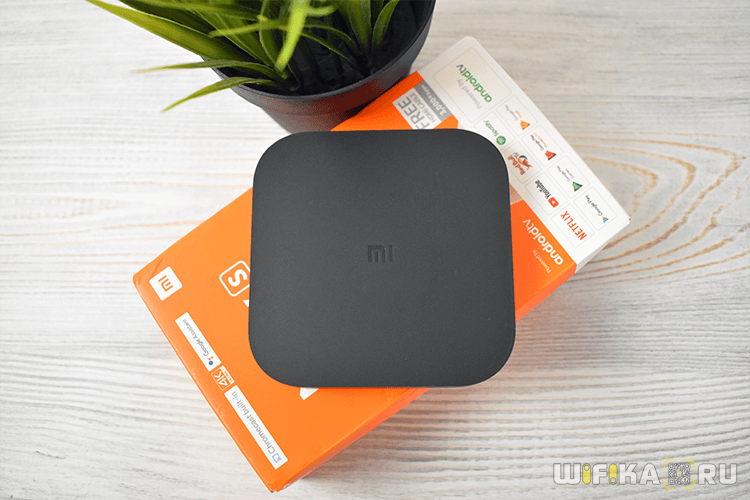
По бокам имеются следующие разъемы в количестве одной штуки каждого: USB, HDMI, Аудио и для шнура питания.

К сожалению, только один разъем USB. Что помешало сделать хотя бы два — не знаю. Я привык уже к другим Смарт ТВ приставкам подключать кроме флешки также мышь и клавиатуру. Зачастую при пользовании Android TV эти устройства значительно облегчают ввод необходимых символов. Однако, забегая вперед скажу, что даже при помощт одного пульта пользоваться ей оказалось вполне комфортно. А достигается это за счет двух вещей. Во-первых, удобной экранной клавиатуры, на которой отображаются сразу все символы — кириллица, латиницы, цифры и спецсимволы. Нет необходимости в переключении между всеми этими наборами знаков.
Ваше мнение — WiFi вреден?
Да
24.16%
Нет
75.84%
Проголосовало: 9731

А во вторых, пульт с приставкой Xiaomi соединяется посредством Bluetooth связи, а не ИК порта. А это значительно сокращает количество несрабатываний при нажатии клавиш, так как нет необходимости попадать инфракрасным лучом с пульта на приемник в корпусе медиаплеера. Хотя, от привычки направлять пульт в сторону телека отучиться оказалось не так уж просто

Пульт вообще отдельная тема. В руке лежит просто идеально — в этом наверное мы все-таки должны сказать спасибо компании Apple, которые впервые нашли эту удобную пропорцию. Но Xiaomi тоже поблагодарим за то, что они это с успехом повторили и реализовали намного дешевле. Кнопок на нем минимальное количество, но их более, чем достаточно, для комфортной работы. Если заметили, на нем нет привычных цифр — весь ввод осуществляется при помощи экранной клавиатуры.

Но за счет наличия на борту встроенного блютуз, можно по нему же подключить и другую беспроводную периферию — мышки, клавы и т.д. Единственная претензия — это две кнопки, которые запрограммированы на фиксированные не очень нужные в постоянном обиходе функции. Речь о вызове приложения Netflix и антенного ТВ. Пока не знаю, возможно их можно поменять с помощью какой-нибудь альтернативной прошивки.
Еще одна фишка пульта управления — наличие встроенного микрофона в верхней части корпуса для использования голосового ассистента. Это решает вообще почти все проблемы с вводом информации в поисковые окна в приложениях на Андроид ТВ. Например, можно попросить запустить любое приложение, найти тот или иной фильм или канал.

Ключевые особенности
Проанализировав наиболее часто повторяющиеся отзывы о приставке Xiaomi Mi Box S, можно сказать, что чаще всего пользователи положительно оценивают быстродействие и мультиформатность приставки, а также удобство работы с ОС Android 8.1 Oreo. При этом необходимо отметить, что несмотря на довольно свежую версию операционной системы она имеет свою специфику свойственную для большинства TV-приставок. Например, если зайти в Google Play, то вы обнаружите, что большое количество приложений недоступно для скачивания и установки, так как это именно Android TV. Однако, данная версия приставки имеет возможность установки APK файлов, для этого их достаточно будет скачать на смартфон или ноутбук и перенести на флешку, с которой их можно будет установить уже на сам TV-Box. Приставка успешно справляется с декодированием в 4K, а также корректно работает с HDR.
ВАЖНО! После подключения и установки Xiaomi Mi Box S обязательно обновите устройство до последней версии. На более старых версиях прошивки можно встретить так называемый баг «синего экрана смерти», который лечится через длительное удержании кнопки включения и выбора пункта перезагрузки
Также для старой и более сырой версии ОС характерна проблема с пробуждением из режима ожидания. К счастью, обновление приставки, как правило решает эти проблемы
На более старых версиях прошивки можно встретить так называемый баг «синего экрана смерти», который лечится через длительное удержании кнопки включения и выбора пункта перезагрузки. Также для старой и более сырой версии ОС характерна проблема с пробуждением из режима ожидания. К счастью, обновление приставки, как правило решает эти проблемы.
— Мультиформатность;
— Быстродействие;
— Поддержка установки APK файлов.
Сравнение с Xiaomi Mi Box S
Xiaomi Mi TV Stick по сравнению с Mi Box S менее производительная и более дешевая модель. Главные отличия старшей модели Mi Box S:
- Поддержка 4K Ultra HD (3840×2160) HDR.
- Есть USB порт.
- 2 ГБ оперативной памяти.
- Формат: Mi TV Stick более компактная, в виде стика, а Mi Box S как отдельное устройство. Ну и больше по размеру.
- Питание только от розетки.
По интерфейсу и функционалу это практически два одинаковых устройства. Обе приставки работают на Android TV 9. Но я попользовался двумя моделями, и могу с уверенностью сказать, что Mi Box S быстрее по сравнению с Mi TV Stick. Это проявляется во всем: загрузка (холодный старт быстрее на 10-15 секунд), навигация по меню, запуск приложений, переходы между разными элементами в приложениях. На старшей модели интерфейс прорисовывается быстрее и более плавно. Это заметно даже при перемещении по меню настроек.
Я не могу сказать, что Mi TV Stick работает очень медленно, зависает и т. д. Если бы я пользовался только этой приставкой, то наверное был бы доволен скоростью ее работы. Но если сравнивать эти две модели, то разница в скорости работы ощутима. Все таки + 1 ГБ оперативной памяти в старшей модели дает о себе знать. Но я на Mi TV Stick запускал даже игру Asphalt 8 и она вполне играбельна.
Что выбрать?
Если у вас HD или Full HD телевизор, не нужен USB (подключение флешек и жестких дисков) и вы хотите сэкономить при покупке Смарт ТВ приставки, тогда выбирайте Mi TV Stick. Куда-то на дачу, в старый телевизор на кухню и т. д. вообще отличный вариант.
Если же у вас 4k телевизор, вы планируете подключать USB устройства (накопители, мышки, клавиатуры), или разница в цене 15-20 долларов для вас незначительная – возьмите Mi Box S. В принципе, ее точно так же как и TV Stick можно спрятать за телевизор. Единственно, запитать Mi Box S от USB-порта телевизора не получится. Только от розетки. А в остальном она лучше.
Как подключить?
Xiaomi Mi Box S подключается к телевизору с помощью HDMI кабеля. Это значит, что в телевизоре должен быть HDMI-вход. Он есть даже на относительно старых телевизорах. Все что нам нужно сделать, это подключить кабель (он есть в комплекте) в HDMI-выход на Mi Box и в HDMI-вход на телевизоре. Как правило, если на телевизоре несколько входов, то они пронумерованы. Запомните номер порта, в который вы подключили кабель. Так же подключаем к приставке адаптер питания и включаем его в розетку.

Если необходимо, приставку можно разместить за телевизором. Не обязательно оставлять ее на видном месте. Многие спрашивают, а будет ли работать пульт, если не будет прямой видимости – будет работать. Пульт дистанционного управления соединяется с Xiaomi Mi Box S по Bluetooth.
Если изображение на экране телевизора не появилось, то возможно в настройках телевизора в качестве источника сигнала нужно выбрать HDMI-вход, в который мы подключили нашу Смарт приставку Сяоми. Обычно это делается следующим образом: на пульте от ТВ нажимаем на кнопку «INPUT», или «SOURCES». В меню выбираем HDMI порт, в который подключена приставка (у меня это HDMI 4).

И если приставка подключена к питанию, то на экране телевизора должно появится окно с загрузкой приставки, или с предложением подключить пульт (если ваша Ми Бокс еще не была настроена).
Как подключить Xiaomi Mi Box S к старому телевизору?
В данном случае «старый телевизор» – это телевизор без HDMI-входа. Если нет HDMI, то должен быть RCA разъем (тюльпан). И здесь без переходника не обойтись.
Можно ли подключить к монитору?
Можно! Если на мониторе есть HDMI-вход (а он есть практически на всех мониторах) – Mi Box к монитору подключается без проблем.
Только остается вопрос со звуком. Так как не на всех мониторах есть встроенные динамики, то возможно понадобится подключить к Xiaomi Mi Box S внешние колонки. По кабелю (на приставке есть аудиовыход 3.5 mm Jack), или по Bluetooth можно без проблем подключить любые наушники, колонку, саундбар.
Что делать после настройки и как пользоваться Xiaomi Mi Box S?
У меня, например, сразу после настройки появилось сообщение: «Android System Update». Это значит, что есть новое обновление Android TV для нашей приставки. Нажимаем на «Сведения», загружаем и устанавливаем обновление.
В процессе обновления приставка уйдет в перезагрузку.
Указываем название для Chromecast
Так как приставка поддерживает Chromecast, что позволяет выводить с телефона фото, видео или музыку на телевизор через Mi Box, то в настройках будет висеть сообщение: «Укажите название устройства».
Нужно нажать на него и выбрать одно из предложенных названий, или указать свое. Это название будет отображаться на телефоне, когда вы захотите вывести какой-то контент через Smart TV приставку.
Как смотреть фильмы, сериалы, ТВ каналы?
Очень много разных вариантов. Xiaomi Mi Box 4 именно для этого и была создана. На первом месте, лично для меня – YouTube. Открываем приложение и смотрим что угодно. На YouTube есть даже много фильмов, которые доступны абсолютно бесплатно.
А я себе еще оформил подписку YouTube Premium. Чтобы смотреть YouTube вообще без рекламы на всех своих устройствах.
Вообще, чтобы смотреть фильмы, сериалы и обычные ТВ каналы (через интернет, разумеется), желательно оформлять платную подписку в одном из онлайн-кинотеатров. Чтобы это все работало стабильно и без заморочек. А видео было в хорошем качестве. Да, можно настроить бесплатный доступ, но здесь уже нужно устанавливать разные приложения (не с магазина приложений, а через флешку). Можно даже настроить онлайн просмотр торрентов. Об этом мы еще поговорим в отдельных статьях.
Есть официальная поддержка Netflix, где очень много классных сериалов. А из Google Play можно установить приложение практически любого онлайн-кинотеатра. И за небольшую суму денег в месяц оформить подписку, по которой будут доступны тысячи фильмов, сериалов и ТВ каналы. Самые популярные: MEGOGO, IVI, OKKO, КиноПоиск HD, HD VideoBox, Wink, МТС ТВ и т. д. Их очень много. Нужно просто выбрать подходящий для себя сервис и подходящий пакет.
Так же можно смотреть IPTV, если такую услугу предоставляет ваш интернет-провайдер.
Для прослушивания музыки есть Spotify, Deezer и другие сервисы.
Как устанавливать приложения и игры?
Практически все необходим приложения есть в Google Play.
Просто запускаем Google Play, находим необходимое приложение или игру (по категориям, или через поиск) и устанавливаем их.
Так же можно загрузить .apk файл с приложением с интернета, скинуть его на флешку и установить на Сяоми Ми Бокс 4. Так как не все необходимые приложения есть в маркете.
Как настроить каналы (рекомендации на главном экране)?
Разные приложения могут выводить на главный экран свой контент. Например, каике-то рекомендации от Netflix. Тот же YouTube может выводить рекомендованное вам видео, или видео которое в тренде.
Эти ленты рекомендаций можно настроить. Можно отключить их, или изменить. Для этого внизу на главном экране есть кнопка «Настроить каналы».
Там можно выключить/отключить необходимые приложения, или настроить отдельные каналы. Настроить «Избранное».
Можно, например, убрать с главного экрана рекомендации от Google Play Фильмы.
Ответы на популярные вопросы о Xiaomi Mi Box S
Да, можно. Но так как на приставке нет разъема LAN, то понадобится переходник USB-LAN (внешняя сетевая карта). Одна из самых популярных и проверенных с этой приставкой – TP-LINK UE300. Ethernet адаптер подключается в USB-порт на Ми Бокс, а сетевой кабель от роутера непосредственно в адаптер.
Подробная инструкция – USB LAN адаптер для Xiaomi Mi Box S: подключаем Smart TV приставку к интернету через Ethernet кабель.
Можно. Вот инструкция: как подключить Bluetooth устройство к Xiaomi Mi Box S, TV Stick или другой Android ТВ приставке.
К Xiaomi Mi Box S по Bluetooth можно подключить любое устройство. Наушник подключаются без проблем. Я подключал AirPods. Сделать это можно в настройках, в разделе «Пульты и аксессуары». Там уже будет отображаться подключенный по Bluetooth пульт ДУ Xiaomi RC.

Просто нажимаем на кнопку «Добавить устройство» (оно должно находится в режиме подключения, быть видимым для других устройств) выбираем устройство и оно подключиться к ТВ приставке.
Одновременно по Bluetooth можно подключить до 5 устройств. Например, две пары наушников, мышку, пульт.
Я считаю, что это одно из больших преимуществ данной приставки перед телевизорами со встроенной функцией Smart TV. Так как только к некоторым телевизорам можно напрямую подключить Bluetooth наушники. В большинстве случаев такой возможности нет, даже есть в телевизоре есть Bluetooth.
Нет, нельзя. На приставке нет разъема для подключения ТВ антенны или кабельного телевидения. Телевизионные каналы можно смотреть только через интернет.
Да, можно. Приставке без разницы какое устройство раздает Wi-Fi. Роутер, или телефон – это не имеет значения. Главное, чтобы через телефон была нормальная скорость и оператор не блокировал раздачу интернета.
В настройках. В разделе «Настройки устройства» — «Заставка».
Нажмите на кнопку голосового поиска на пульте ДУ, произнесите фразу и смотрите результат на экране телевизора.

Голосовой поиск работает в разных приложениях.
Обновление: подготовил подробную инструкцию по установке браузера на Android TV приставки (на примере Xiaomi Mi Box S).
Обновление: инструкция, по которой можно настроить управление приставкой Xiaomi Mi Box S с помощью телефона (замена пульту ДУ).
Планирую пополнять этот раздел отвечая на новые вопросы. Так же в планах написать несколько подробных инструкций по настройке отдельных функций и решению некоторых проблем с приставкой Xiaomi Mi Box 4.
41
Сергей
Приставки Smart TV
Xiaomi Mi Box S обзор
Особенности
Начнем с того, что рассматриваемый медиаплеер Xiaomi Mi Box S такое название получил только за пределами Китая. У себя на родине эта модель имеет название Xiaomi Mi Box 4. Основным отличием Xiaomi Mi Box S от Xiaomi Mi Box 3 (ее предшественника) является обновленный дизайн и усовершенствованный пульт, в который добавлено голосовое управление.
Те, кто уже успел ознакомиться с новой версией, говорят, что начинка плеера Xiaomi Mi Box S и его способности почти не отличаются от Xiaomi Mi Box 3. Что касается аппаратного обеспечения, Xiaomi Mi Box S поставляется с чипом Amlogic S905X SoC. Приставка Mi Box S имеет 2 Гб оперативной памяти DDR3 и 8 Гб флеш-памяти для хранения.
Xiaomi Mi Box S поддерживает такие кодеки, как H.265, VP9, H.264, VC-1, MPEG1/2/4, и Real8/9/10. В меню будет включено немало иностранных языков, что позволит устройству быть востребованным во многих странах.

Пульт
Проигрыватель Mi Box S имеет новый пульт дистанционного управления с поддержкой Google Assistant.
Поскольку большинство пользователей предпочитает наличие помощника Google, на пульте дистанционного управления реализована специальная кнопка. Таким образом, управление голосом возможно непосредственно через пульт дистанционного управления. На пульте также имеется отдельная кнопка для интернет-платформы Netflix. Аппаратное обеспечение имеет небольшие обновления в отличие от версии Box 3.
Достоинства и недостатки
Медиаплеер Mi Box S демонстрировался как устройство, поддерживающее HDR. Это действительно так, но если выражаться одесским языком, то «чтобы да, таки нет». «Разнообразие» поддерживаемых HDR стандартов сводится только к поддержке статических данных HDR10. Медиабокс Mi Box S от Ксяоми не поддерживает Dolby Vision, а о бесплатном формате HDR10 + вообще говорить не приходится.
Что касается аудиорежимов, то здесь примерно такая же проблема. Такие форматы, как DTS и Dolby Digital, устройство отлично считывает, а поддержка объектных аудиоформатов, как Dolby Atmos и DTS: X в нем отсутствует. Надо полагать, что производитель не оснастил Mi BoxS этими технологиями, чтобы снизить себестоимость модели.

Смарт ТВ
Mi Box S, как и его предшественники, основан на платформе Android TV от Google. Благодаря сертификации магазина Google Play имеется доступ к таким приложениям, как Netflix, HBO, Hulu и YouTube, которые можно установить из встроенной памяти на 8 ГБ. Также есть поддержка Chromecast, но следует знать, что программная реализация Chromecast заблокирована для видеовыхода 60 Гц.
Такая же платформа Android TV используется в телевизорах от Sony, Philips, TCL и других. Эту же платформу содержит плеер Nvidia Shield. По отзывам некоторых потребителей работоспособность такой платформы немного отстает от Apple tvOS, Roku и Amazon FireTV. Кроме оснащения смарт-системы голосовым помощником Oreo Google предоставила новый пользовательский интерфейс.
Она надеется, что такое обновление станет более доступным для многих пользователей на интеллектуальном уровне. Такой же интерфейс будет внедрен и на другие устройства на базе Android TV. Приставка Mi Box S также совместима с беспроводными игровыми контроллерами, но не стоит ожидать, что аппаратное обеспечение предоставит идеальную графику.

Подключения
Xiaomi Mi Box S имеет в доступе такие интерфейсы, как Wi-Fi 802.11 ac, HDMI 2.0a, Bluetooth 4.2, USB 2.0 и 3,5-мм аудиовыход на наушники. Также имеется подключение к сети. Размеры изделия составляют 95,25 x 95,25 x 16,7 мм. Устройство весит 147 грамм. Кроме самого Mi Box S комплектация состоит из пульта дистанционного управления и двух батареек, а также руководства, адаптера питания и кабеля HDMI.