Forkplayer для lg smart tv: как установить, рабочие dns-сервера
Содержание:
- Содержание:
- Установка приложения ForkPlayer при помощи DNS
- Установка на Samsung
- Возможные проблемы и их решение
- Где скачать и как установить
- Преимущества и недостатки
- Можно ли обойтись без этого приложения?
- Как смотреть торренты через Форкплеер?
- Как поставить и запустить утилиту через замену DNS адресов
- Чем отличается ForkPlayer 2.5 для Smart TV от предыдущих версий
- Основные преимущества
Содержание:
2 Последняя версия утилиты
3 Как поставить и запустить утилиту через замену DNS адресов
- 3.1 ОС ВебОС или Net Cast
3.2 ОС WebOS или NetCast версии 2.0, 3.0, 4.0, 4.5
3.3 Нюансы установки через DNS
4 Установка приложения через IDE разработчика
5 Как поставить программу через флешку на Смарт ТВ LG
- 5.1 Настройка утилиты через флешку на ТВ с ОС WebOS
5.2 Перенос приложения через USB-флешку на ТВ 2010-2013 года выпуска
6 Что может пойти не так – ошибки после установки
- 6.1 Черный экран
6.2 Черный экран вместо видео
Телевизоры серии Смарт отличаются высоким качеством изображения и доступом к большому количеству данных, фильмов, сериалов через Интернет. Для корректной работы цифрового телевидения важна скорость подключения к глобальной сети. А чтобы увеличить количество бесплатных доступов фильмотеке, устанавливается утилита Forkplayer. Разберемся подробнее, зачем нужна эта программа, как ее установить и настроить. А также рассмотрим распространенные ошибки, возникающие при подключении Форк Плеера.
Установка приложения ForkPlayer при помощи DNS
Использование DNS — это основной метод, с помощью которого можно установить на свой телевизор ForkPlayer для управления Smart TV
Методы будут отличаться в зависимости от операционной системы телевизора и его года выпуска, так что на эти моменты стоит сразу обратить внимание. И попробовать первым делом именно те способы, которые должны подойти под конкретный телевизор
Потом можно попробовать воспользоваться другими.
Форкплеер необходим для просмотра фильмов и сериалов, а что нужно для просмотра обычного телевидения, читайте здесь.
Первый способ установки
Он подойдёт для тех телевизоров LG со Smart TV, которые:
- Выпущены после 2010 года или в нём.
- Имеют операционную систему Netcast или WebOS, так и не обновлённые до версии 2.0.
А пошаговая инструкция установки ForkPlayer для них будет выглядеть так:
- Перейти в меню на WebOS или Netcast, в зависимости от операционки.
- Отыскать вкладку, где можно будет настроить подключение по сети.
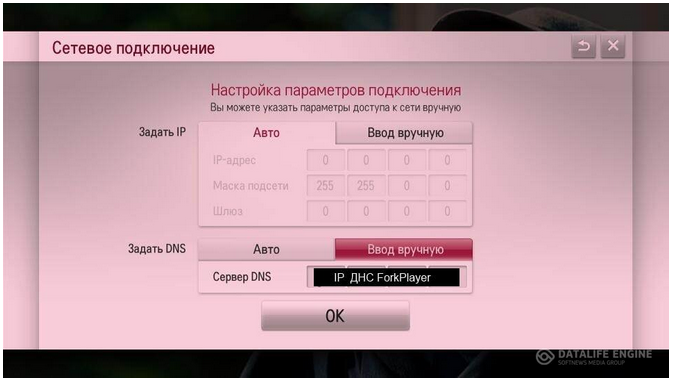
- Там будет пункт про сервер DNS. Его нужно выбрать.
Откроется окошко, в котором требуется вводить адреса, и каждый из них будет отвечать за свою программу. Так, в этом случае пригодятся два:
- 85.17.30.89 вызывает саму программу ForkPlayer.
- 217.79.190.156 откроет специальный ForkStore, откуда можно скачать программу для своего Смарт ТВ.
Второй способ установки
Здесь условия примерно те же, что и в прошлом способе, однако, версии WebOS или Netcast должны быть определёнными — 2.0 или 3.0, 4.0, 4.5 в случае с Netcast. А алгоритм будет таким:
- Перейти на телевизоре в настройки сети.
- Найти Сетевое подключение.
- Выбрать способ, с помощью которого подключён телевизор со Smart TV к интернету — по кабелю или через Wi-Fi.
Здесь, в зависимости от выбора пользователя, инструкция установки ForkPlayer будет немного различаться. Итак, если выбран вариант с подключением по кабелю:
- Выбрать в открывшемся окне перечень точек доступа.
- Нажать на кнопку с расширенными параметрами.
- Откроются параметры подключения. Ищем поле для ручного ввода IP для DNS.
- Ввести 46.36.222.114.

Этого должно быть достаточно для подключения ForkPlayer. Чтобы разобраться с подключением по Wi-Fi, потребуется:
- Ввести свой код от Wi-fi, если сеть закрытая.
- После подключения выбрать в списке сетей «Расширенные настройки».
- Ввести IP адрес DNS. Его можно взять из пункта про проводное подключение или из раздела ниже.
- Появится надпись об ошибке подключения. Так и должно быть.
- Повторить подключение через пару минут. Если не сработает, нужно повторить весь алгоритм заново, предварительно перезапустив Смарт ТВ.
- Нажать кнопку «Готово», когда всё подключится.
- Для запуска приложения зайти в раздел Премиум.
Для большего удобства работы с ForkPlayer для Смарт ТВ, можно установить на персональный компьютер, ноутбук, смартфон или планшет приложение Remote ForkPlayer, а потом активировать RemoteFork в настройках LG.

Дополнительные адреса DNS для Смарт ТВ LG
Чтобы подключиться к ForkPlayer на телевизоре LG со Smart TV, также можно использовать следующие IP адреса DNS:
- 46.36.222.114;
- 46.36.218.194;
- 46.36.220.208;
- 5.101.118.43;
- 85.17.30.89.
Важно понимать, что не каждый из этих адресов для установки ForkPlayer подойдёт, так как у телевизоров разные модели и версии Smart TV. Но попробовать стоит, так как эти адреса самые часто используемые
В интернете можно отыскать и другие, но их эффективность заметна далеко не на всех моделях LG и сборках операционных систем Netcast и WebOS.
Для более комфортного управления разделами, что открываются исключительно с переменами DNS адреса, рекомендуется установить то самое приложение RemoteFork, о котором говорилось в прошлом разделе, а также подключить эту функцию в ForkPlayer на телевизоре. Так управление действительно окажется легче.

Установка на Samsung
Владельцы телевизоров Samsung с функцией Smart TV тоже могут воспользоваться возможностями приложения ForkPlayer и добавить себе бесплатных мультимедийных развлечений. Для этого:
- Нажмите на пульте красную кнопку «A», чтобы вызвать окно авторизации.
- Наберите имя учетной записи «develop». Пароль должен появиться автоматически. Выберите «Вход».
- Нажмите кнопку «Tools» на пульте. Перейдите в раздел «Настройки».
- Откройте пункт «Разработка».
- Примите условия соглашения.
- Выберите настройку IP-адреса.
- Для синхронизации введите адрес 46.36.222.114 (или 85.17.30.89).
- Нажмите «Ок» и дождитесь завершения синхронизации приложения.
После завершения синхронизации необходимо закрыть Smart TV и включить его заново через некоторое время. При повторном включении вы увидите внизу несколько приложений ForkPlayer. После его запуска вы попадете в список сайтов и сервисов, с которых можно бесплатно воспроизводить видео на телевизоре.
Для наглядности вот вам видео, которое поможет разобраться, куда нажимать и что выбирать.
https://youtube.com/watch?v=qtOzrxl01-A%3F
Способ установки приложения может меняться в зависимости от серии и даже моделей телевизоров Samsung. Например, на Samsung UE40D6100SW пароль не добавляется автоматически при вводе имени учетной записи «develop». Если вы столкнулись с такой ситуацией, попробуйте ввести в поле для пароля значение «111111».
На других моделях вместо кнопки «Tools» нужно нажимать на синюю кнопку «D», затем переходить в раздел «Разработка» и дальше выполнять шаги указанной выше инструкции. В серии телевизоров M 2017 года процедура вообще получила другой порядок действий.
- Откройте меню телевизора.
- Перейдите в «Настройки».
- Нажмите кнопку вверх на пульте и выберите пункт «Состояние сети».
- Переместите курсор влево и откройте «Настройки IP».
- Установите автоматическое получение IP-адреса. Если этот параметр выбран изначально, не меняйте его.
- Спуститесь к настройкам DNS и выберите «Ввести вручную».
- Введите адрес 85.17.30.89. Между числами нажимайте на стрелку вправо, чтобы перемещаться в следующий блок.
- Нажмите «Ок». Дождитесь завершения повторного подключения.
Важно: этот способ не работает на прошитых роутерах, которые предоставляют провайдеры. Кроме того, оператор связи может блокировать изменение DNS, так что вы не сможете выполнить эту операцию
Но обычно никаких проблем с настройкой не возникает.
Чтобы попасть в ForkPlayer необходимо запустить приложение DivanTV. По умолчанию значки большинства сайтов выключены. Чтобы их добавить:
- Нажмите на красную кнопку «A» на пульте.
- Перейдите в «Настройки».
- Выберите «Настройки стартового меню».
- Нажимайте на виджеты, чтобы вывести их на стартовый экран.
- Вернитесь назад и выберите любое приложение, чтобы проверить работу ForkPlayer.
Для понимания – еще одно видео, в котором пользователь показывает, что этот способ работает.
https://youtube.com/watch?v=Yp9EDv16A2o%3F
Сходное
Телевизор вместо ПК: лучшие бесплатные приложения для Smart TV
Иногда у меня проскальзывает мысль, что умственные способности техники скоро приблизятся к человеческим. А что потом? Восстание машин? Не позволим…
Как установить IPTV на телевизор Smart TV марки LG и Samsung
Там, где в одной точке пространства сходятся TV с функциями Smart и кабель оператора цифрового телевещания, рождается IPTV. Если эта…
Пятерка лучших 4K телевизоров 2016 года с диагональю от 50 дюймов
Чтобы классно встретить Новый Год, необходимы три «вещи»: дружная компания, щедро накрытый стол и… хороший телек! Поскольку праздник не за…
Установка сторонних виджетов на Smart TV (на примере Samsung, LG и Philips)
Smart TV хорош тем, что возможности телевизора можно расширять за счёт виджетов. Обычно их устанавливают из встроенных магазинов, но иногда…
Сразу хочу сказать, что я далеко не специалист в спутниковом телевидении. Все чем могу похвалится, так это самостоятельной прошивкой тюнера…
В настоящее время современное Смарт ТВ пользуется огромной популярностью у всех любителей инновационного подхода к технике, большой выбор телевизоров с этой опцией позволяет каждому покупателю выбрать самый подходящий вариант. Те, кто уже не понаслышке знаком с этой темой, знают о том, что для удобства использования необходимо устанавливать специальный плеер для Смарт ТВ. Многие пользователи отдают предпочтению особым видам приложений, которые уже успели зарекомендовать себя с лучшей стороны, и в их число входит всем известный ForkPlayer для Смарт ТВ. На особенностях и функциях этого приложения стоит остановиться подробнее, чтобы узнать о его предназначении и способах установки.
Возможные проблемы и их решение
В работе каждого устройства возникают проблемы в эксплуатации. Так как, IPTV считается новой технологией, в процессе работы возникают сбои. Чаще всего они связаны с количеством рабочих телеканалов и установкой параметров. Разберёмся с каждым отдельным случаем ниже.
Чёрный экран при воспроизведении всех IPTV
При запуске IPTV пользователь видит чёрный экран. Помимо это пропадает громкость. Сбой возникает из-за:
- Пользователь открыл скрытый playlist или неактивный IPTV. В день блокируется более 1000 страницы. Перед запуском изучите статус Канада в «Настройках».
- Выбран ложный формат плеера. В папке «установки» смените тип плеера. Обновите страницу с сервисами.
Почему так много нерабочих IPTV
Сделать новую трансляцию может каждый. Купите специальное оборудование для съёмки и арендовать офис. Помимо, требуется оформить разрешение на запись. Чтобы не тратить деньги, владельцы каналов записывают трансляции незаконно. Большинство интернет-провайдеров убирают нелегальные IPTV. Вычислить их достаточно легко. Чем больше пользователей подписаны на канал, тем легче его обнаружить. Таким образом, каждый день интернет-компании убирают подобные ресурсы. Рекомендуем пользоваться вкладкой «Общий рейтинг». В таблице размещены рабочие каналы.
Черный экран и не работает видео
Ещё одна ошибка появляется при просмотре медиа-контента. Часто вместо картинки появляется чёрный дисплей. Причины поломки:
- на нужной веб-странице есть кодеки, которые не принимаются моделью телевизора;
- ложный формат плеера и настраивается в «Параметрах» ( щелкните на Media и HTML).
Перезагрузите устройство и проблема пропадёт.
Где скачать и как установить
Для того, чтобы установить Fork Player для смарт тв, первым делом его необходимо найти на одном из сайтов, предназначенных для этого. В частности, он доступно для скачивания в Play Market от Google, а также официальном ресурсе разработчика виджета. Альтернативный способ поиска места для скачивания — вбить название в поиск.
В данном видео вы подробнее узнаете о данном проигрывателе:
https://youtube.com/watch?v=Iig2YGzYTQ0
Как только приложение скачано, оно требует установки. Установка ForkPlayer мало отличается от подобных процедур в случае других приложений. Есть несколько типичных способов:
- Если у пользователя Смарт ТВ от Samsung, выпущенное до 2014 года, для установки приложения первым делом заходят в виджет-лист устройства. О том, как это сделать можно узнать из инструкции производителя.
- Второй способ установки для таких же старых моделей — синхронизация по IP-адресу. Необходимый для синхронизации IP-адрес выглядит так: 46.36.222.114.
- После 2015 года Samsung перешёл на выпуск ЛЕД устройств серии J, для установки виджетов на которые используют несколько отличную процедуру. В частности, понадобится флэшка, работа с которой описана в специальной инструкции.
Кроме того, для установки стороннего приложения на телевизор серии J с собственной прошивкой, запрещающей подсоединение виджетов иных разработчиков, придётся на нём сменить DNS-адрес. Это касается и ForkPlayer. Сразу же после смены ДНС проверяют работоспособность запуском официального онлайн-кинотеатра Megago.
Настройка виджета Fork Player достаточно простая и не отберёт много времени. К ней приступают сразу после скачивания и установки, а также проверки работоспособности.
Разработчики позаботились об интуитивной понятности смой программы. В частности, все ярлыки, необходимые при настройке, видны сразу после захода в плеер. Некоторые ярлыки ведут на наиболее часто посещаемые сайты медиа-контента. Все параметры — индивидуально настраиваемые.
В нижней части экрана расположена навигация виджета, выполненная в виде простых и понятных кнопок.
Преимущества и недостатки
Подавляющее большинство пользователей Форк Плеера оставляют на тематических форумах исключительно положительные оценки и отзывы. Однако работа приложения не всегда обходится без проблем. Для удобства анализа позитивные и негативные стороны программы сведены в единую таблицу.
| Достоинства | Недоработки |
| Множество функций в одной программе. Владельцу СМАРТ-телевизора не нужно постоянно переключаться между приложениями, которые выполняют одну-две задачи. | Большое количество каналов IPTV, которые не воспроизводятся из-за блокировок со стороны поставщиков контента. |
| Удобная навигация. Интерфейс ТВ плеера простой и понятный, пиктограммы — яркие, а надписи — четкие и разборчивые. | Отсутствие программы в официальном магазине LG. Плеер можно загрузить с официального сайта или из сторонних источников. |
| Поддержка нового и старого оборудования. Приложение совместимо со СМАРТ-телеприемниками, на которых установлена ОС NetCast (модели, произведенные в 2010-2014 годах) или WebOS (модели после 2014 года). | Сложная процедура установки и настройки. Новичкам придется внимательно читать инструкции, в некоторых случаях (в зависимости от модели ТВ) затруднения могут возникнуть и у более опытных пользователей. |
| Несколько вариантов установки — по сети или с флэш-накопителя. | Необходимость перенастраивать софт при появлении проблем. |
| Наличие родительского контроля. Дети не смогут смотреть контент для взрослых. | |
| Управление с помощью классического ПДУ, пульта-указки или мыши. | |
| Подсказки для пользователя. С ними невозможно запутаться в пунктах меню. | |
| Расширенные возможности после внесения небольшой оплаты (donate) для поддержки проекта. Пользователь получает доступ к дополнительным кинозалам и каналам IPTV. |
На заметку! Подписки можно оформлять по желанию. Бесплатные каналы, онлайн-сервисы, возможность открывать файлы на подключенных устройствах — всего этого хватает значительной части пользователей в базовом варианте программы.
Можно ли обойтись без этого приложения?
Современные умные телевизоры предоставляют возможности, которые помогают получать и обрабатывать определенную информацию. Поэтому существует острая необходимость создания специальных приложений, которые бы облегчали процесс работы с smart tv. Среди огромного количества плееров именно Форк пользуется большим спросом среди покупателей во всем мире.
Это напрямую связано с тем, что этот проигрыватель позволяет без трудностей управлять перечнем телеканалов или смотреть видео с разных носителей, которые подключат к телевизору. Отличительной чертой, которая выделяет именно этот виджет среди, остальных является так же его возможность совмещать в себе положительные стороны нескольких программ.
https://youtube.com/watch?v=E5br0unX6KQ
Как смотреть торренты через Форкплеер?
Существует два способа настройки торрентов в ForkPlayer: через AceStream и через RemoteFork + AceTorrentPlay. Они оба работают и настройка занимает не более 5-10 минут.
Для первого метода нужен компьютер, а для второго — Андроид устройство или ПК.
Я рекомендую выбрать RemoteFork, так как с ним вы сможете не только смотреть торренты, но и загружать плейлисты в один клик, передавать файлы напрямую на ТВ и подключать другие плагины.
Просмотр Torrent’ов с помощью AceStream
AceStream — это сервис, с помощью которого можно смотреть любые видео/аудиофайлы с торрентов, при этом не загружая файлы на телевизор.
Установка AceStream на Windows
- Загрузите приложение с официального сайта.
- Для кэша выберите диск с большим количеством свободного места. Если вы планируете смотреть 4K фильмы, то для временного кэша потребуется больше 100 ГБ.
- Отключите антивирус на время работы программы, иначе она не сможет обнаружить телевизор.
- В правом нижнем углу Виндовс (в перечне работающих приложений) появится значок AceStream.
Как настроить AceStream?
Фильмы в хорошем качестве (Full HD или 4K) могут подвисать при медленном интернете. Чтобы минимизировать эти проблемы, нужно правильно настроить ЭйсСтрим:
1. Нажмите правой кнопкой мыши по иконке AceStream. Перейдите в Опции.
2. Поставьте 50 секунд для буфера VOD и 300 секунд для Live.
3. Теперь откройте расширенные опции в нижнем левом углу.
4. Проверьте, чтобы стояли 3 галочки, как на скриншоте.
5. Зайдите в Параметры компьютера и перейдите в раздел Сеть — Свойства. Запишите IPv4-адрес, он понадобится чуть позже.
Настройка ForkPlayer на Smart TV
1. Откройте Форк на телевизоре. Нажмите красную кнопку Меню и выберите Настройки приложения.
2. Опуститесь до пункта Ace Stream direct. Укажите свой IP-адрес, который узнали ранее. После этого поставьте двоеточие и впишите порт 6878.
3. После этого в верхнем правом углу будет отображаться логотип AceStream, и с главного экрана можно будет открыть сервисы Эйс Стрима.
Просмотр Torrent’ов с помощью RemoteFork и AceStreamPlay
RemoteFork — дополнительная программа для совместной работы с Форкплеером. С ней можно смотреть торренты, загружать плейлисты на ТВ в два клика и передавать файлы напрямую с телефона или ПК.
Большинство людей используют Андроид телефоны, поэтому покажу инструкцию для этих устройств. Установка РэмоутФорка на Виндовс — тут.
Телефон должен быть подключён к Wi-Fi, не к 4G/3G!
1. Загрузите установочный файл RemoteFork:
- Для версий Андроид старше 9 — http://obovse.ru/aRemoteFork1.38.0.4.apk
- Для Android 9 и выше — http://forkplayer.tv/apps/aRemoteFork1.38.0.4.1.apk
2. Установите AceStream для поддержки торрентов — http://obovse.ru/AceStream-3.1.19.0-universal.apk
3. Включите RemoteFork и откройте ForkPlayer на телевизоре.
4. Перейдите в Настройки, зажав красную кнопку.
5. Выберите Настройки приложения.
6. Переключите Remote Fork на Авторежим. Если не заработало с первого раза, несколько раз измените режим на ручной и опять на авто.
7. Если в правом верхнем углу появилась иконка Андроида — всё настроено правильно!
8. Вернитесь на главный экран и откройте вкладку с торрентами.
Как поставить и запустить утилиту через замену DNS адресов
Установка Forkplayer на lg Smart tv зависит от года производства и операционной системы техники. Самый распространенный способ – настройка приложения через DNS. Разберем два варианта такой установки.
ОС ВебОС или Net Cast
Данные системы установлены на телевизорах, выпущенных с 2010 года. Тут настройка Forkplayer на lg Смарт ТВ проходит через ДНС следующим образом:
- Взять пульт от ТВ. Зайти в меню.
- Войти в подраздел «подключение к сети».
- Найти и открыть пункт «DNS сервер».
- В открывшемся окне ввести нужный ДНС. К примеру, 85.17.30.89 – запуск самой программы. А адрес 217.79.190.156 – открытие неофициального магазина Fork Store, откуда можно скачать утилиту.
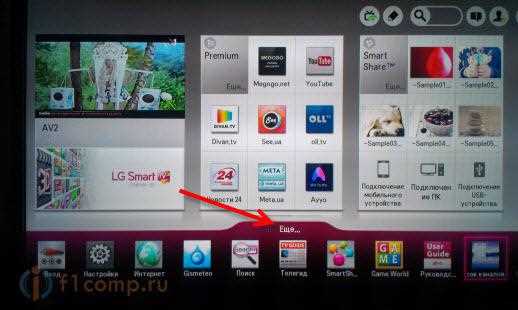
- При переходе на магазин нужно зайти в раздел «Премиум». Там найти и открыт Россия Телевидения, Первый автомобильные, Радио или vTuner.

Все настройки после установки пройдут автоматически. А владельцам Смарт ТВ станут доступны всевозможные телепередачи для просмотра в бесплатном варианте.
ОС WebOS или NetCast версии 2.0, 3.0, 4.0, 4.5
Второй вариант установки через ДНС подходит для перечисленных вариантов операционных систем. Сама загрузка следующая:
- Открыть настройки подключения к сети – «Сетевое подключение».
- Выбрать установленный вариант подключения – проводное, беспроводное (Wi-Fi).
- При подключении через кабель откроется подтверждение подключения и выбор точек доступа, сетей.
- Найти кнопку «Расширенные настройки». В нем – вкладку ручного ввода IP-адреса для ДНС.
- Ввести соответствующий номер 46.36.222.114.
- При просмотре телевидения через Wi-Fi найти и открыть расширенные настройки, где есть доступ к ручному вводу нужных команд, IP адресов.
- На экране высветится надпись с ошибкой подключения к серверу. Надо подождать 2-3 минуты. Должно запуститься окно с вводом данных. Если нет – перезапустить Смарт ТВ и попробовать еще раз.
- Нажать на кнопку «Готово», когда адрес введен. И перейти во вкладку «Премиум» для выбора телевидения.
Совет. Для удобства использования утилиты стоит поставить на ПК или смартфон приложение Remote Fork Player. Зайти в настройки ТВ и активировать опцию RemoteFork.
Нюансы установки через DNS
При введении адреса иногда возникают ошибки. Могут появиться сообщения о некорректном коде, поэтому под рукой стоит держать свежие ДНС и пробовать несколько вариантов. Свежими считаются: 36.222.115, 26.219.195, 36.221.208, 101.119.43.
Совет. Если возникли сложности с вводом данных, появились ошибки, можно установить Forkplayer через IDE разработчика.
Чем отличается ForkPlayer 2.5 для Smart TV от предыдущих версий
Самая последняя версия приложения 2.5 вышла в 2014 году. С тех пор программа не обновлялась. Вероятно, скоро мы сможем оценить новую, обновленную систему ForkPlayer для Smart TV. Разработчики планируют внести улучшения в управляющие процессы, действия с файлами, установку проги через смену DNS. Работа и установка ForkPlayer на LG Smart TV, а также на гаджеты других марок будет проще и удобней.
До версии 2.5 владельцы телевизоров со Смарт ТВ использовали преимущественно вариант 2.0. Выпуск ForkPlayer 2.5 дал виджету новые возможности:
- Создаются вкладки, обеспечивающие сохранность информации даже при выходе из виджета. Они включаются в разделе «Настройки». Нужно перейти в рубрику «Начальная группа» и активировать функцию «Продолжать работу с того же места».
- Когда включается поиск данных, все перебираемые прогой варианты становятся видимыми. Пользователь может приостановить поиск, когда увидит необходимый файл. Это легко сделать посредством кнопки Return. Поиск стал удобней и не занимает много времени.
- Программа гибко перенастраивается по желанию пользователя. Выставляется уровень яркости, цветность, фон. Это позволяет сделать страницы программы и видеоконтент приятней для просмотра.
- Навигационная панель стала удобнее. Можно, зажав кнопку, возвращаться к предыдущему разделу.
- Ход загрузки отображается в виде зеленой полосы. Она заполняется по мере прохождения процесса загрузки. Нетрудно увидеть, сколько будет еще загружаться.
Основные преимущества
Пользователи новейших телевизоров, на собственном опыте убедились в том, что без плеера работать в разы труднее и неудобнее. Причиной тому выступает необходимость все время отвлекаться и переходить от одной программы к другой, это значительно замедляет процесс, в то время как проигрыватель совмещает в себе сильные стороны нескольких приложений.
среди основных достоинств устройства, можно выделить:
- простую в пользовании навигационную панель, которая упрощена в несколько раз. С ее помощью можно без затруднений перейти в необходимый раздел, всего лишь нажав специальную кнопку.
- удобную систему загрузки данных, которая проявляется в виде полосы и показывает, сколько времени необходимо для окончания процесса.
- функциональную систему создания закладок, благодаря ней можно с легкостью сохранить всю необходимую информацию после окончания работы с виджетом.
- возможность изменять яркость, цвет и фон приложения в зависимости от личных предпочтений или потребностей.
Разработчики внимательно следят за развитием умных телевизоров и часто выпускают обновления для виджетов, создавая обновления, которые совершенствуют плеер, устраняют незначительные недочеты предыдущих версий.