Как смотреть iptv на компьютере?
Содержание:
- Преимущества и недостатки
- Как воспроизводить каналы
- Как установить плеер
- Установка плей листа для IPTV на телевизоре
- Как пользоваться IPTV?
- Известные провайдеры интернет-ТВ
- Как установить IPTV Player на компьютер
- Обзор программы
- Как установить IPTV M3U на Т2 приставку
- IPTV Player и плейлисты каналов
- Подключение списка каналов m3u
- Возможные ошибки
- Лучшие приложения IPTV для Windows
- Просмотр IPTV с компьютера в режиме онлайн
- Лучшие IPTV плееры и программы для Smart TV
- Установка
Преимущества и недостатки
Если определиться с выбором подходящего медиаплеера мешает разнообразие выбора, то сформировать мнение поможет своеобразная памятка, определяющая плюсы и минусы:

- Способ распространения. Нужна ли подписка? Предусмотрены ли платные версии с дополнительным функционалом? В сети предостаточно программного обеспечения, распространяемого бесплатно и разрешающего просматривать каналы с цифровым телевидением, а потому платить стоит лишь в том случае, если захотелось поддержать разработчика.
- Пропускная способность. Требования к скорости интернета сформировались уже давно: не менее 6-7 мегабит в секунду для SD-качества, и от 15 для HD-каналов. Некоторые разработчики научились снижать «порог вхождения», а потому тем, у кого недостаточно быстрый доступ к сети, желательно заранее заглянуть в раздел с требованиями.
- Наполнение и функционал. Технически и проигрывания плейлистов уже достаточно для взаимодействия с цифровым телевидением. Но если рассматривать ситуацию глобальнее, то и дополнительные возможности не помешают – фильтр каналов, настройка качества воспроизведения, загрузка субтитров.
- Интерфейс. Вещь субъективная, но часто оцениваемая отдельно. Если взаимодействовать с меню легко, каждая кнопка на виду, а запутаться в настройках нельзя из-за всплывающих подсказок и рекомендаций от разработчика, то и просмотр каналов начнет приносить удовольствие и перестанет напоминать пытку.
Как воспроизводить каналы
Взаимодействовать с контентом, просматривать телевизионные передачи и записывать трансляции на жесткий диск через IPTV Player разработчики предлагают двумя способами:
Провайдер. Выбирается из контекстного меню сверху сразу после запуска плеера. Список состоит преимущественно из поставщиков IP-телевидения на территории России (Москва, Санкт-Петербург, города Сибири), Украины и некоторых стран СНГ. После выбора подходящего провайдера IPTV Player автоматически связывается с источником, а после – если сигнал доступен, не заблокирован и официально поддерживается – выдает список каналов, доступных для просмотра. Передачи появятся в правой части интерфейса, слева же загрузится окно с контентом, которое растягивается, масштабируется и увеличивается.
Адрес списка каналов. Альтернативный вариант. Основан на поиске плейлистов с каналов в виде ссылки, заканчивающейся на M3U. URL-адрес добавляется в нижнюю строку, а активируется – кнопкой «Ок». Если плейлист актуален, то, как и в случае с провайдером, загрузится список каналов. Из преимуществ способа – передач намного больше, чем у официального источника. Кроме вполне распространенных передач, появятся и редкие – те, которые доступны в HD-качестве и транслируются из соседних стран и регионов.
После загрузки контента взаимодействовать с IPTV Player совсем легко. Достаточно выбрать канал в меню справа, а затем – дважды нажать (или правой кнопкой мыши и нажать на пункт «Выбрать). Трансляция начнется автоматически. При недостаточной скорости появится предупреждение. А если передача и вовсе недоступна – ошибка с коротким описанием. За расшифровкой можно обратиться в техническую поддержку – многие неполадки разработчики рассматривают до сих пор, а после – пытаются помочь, попутно разобравшись в ситуации.
Как установить плеер
Как вы поняли, не всегда стоит гнаться за iptv на компьютере совершенно бесплатно. За чисто символическую сумму можно получить широкие возможности от сервиса по использованию пакетов операторов.
- Чтобы установить iptv player на ваш компьютер, вам потребуется для начала скачать его из сети.
- После этого необходимо открыть загруженный файл, кликнув по нему мышкой.
- Далее пользователь подтверждает свое решение об установке для операционной системы.
- На следующем этапе необходимо выбрать дополнительные файлы, которые будут устанавливаться вместе с приложением. Стоит использовать их все.
- После завершения можно заходить в программу.
Установка плей листа для IPTV на телевизоре
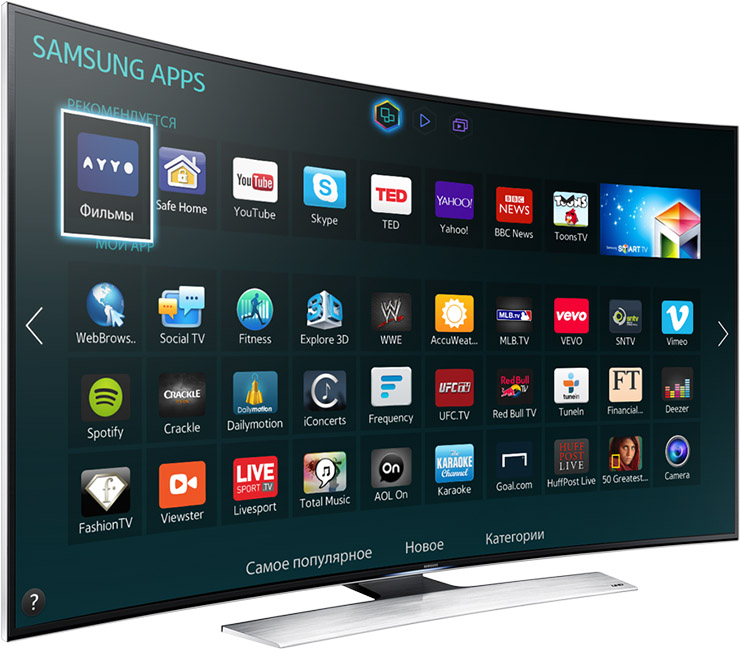
Для любителей просмотра телеканалов по традиции, используя для этой цели телевизор, есть также специальные приложения, позволяющие устанавливать сборники каналов и радоваться благам интерактивного телевидения. Таким образом, если у вас девайс с поддержкой Смарт ТВ и вы заключили договор с оператором о подключении услуги, остаётся только установить нужную утилиту, куда затем загрузить подборку. У всех моделей умных телевизоров на этот счёт свои нюансы, например, можно закачать софт прямо на устройство или скачать его сначала на компьютер, после чего с помощью флешки перенести, телеменю у разных девайсов тоже может отличаться и иногда разительно, но принцип действий всё же схож.
https://www.youtube.com/watch?v=LCdS4NnUZMM
Кроме того, что вы скачали и инсталлировали программу на устройство, чтобы смотреть IPTV на телевизоре, нужно установить и плейлист. Этот момент мы и разберём более подробно на примере приложения Simple Smart IPTV, которое предлагает возможность установки внутренних плейлистов с сайта разработчика ПО, и внешних, из прочих источников. При этом внешние IPTV-листы можно редактировать, отправлять другим пользователям и распоряжаться на своё усмотрение. Пользовательские плейлисты будут сохранены в разделе «Настройки» (значок шестерёнки) и представлены в виде плиток, при нажатии на которые вы сможете увидеть подборку телеканалов.
Итак, телевизор подключён к сети с помощью LAN-соединения или по Wi-fi, софт SS IPTV скачан из магазина приложений (в смарт меню телеприёмника) и установлен на устройство. Теперь можно заняться интеграцией сборника в программу:
- Открываем SS IPTV и переходим в раздел меню «Контент» для скачивания внешних плейлистов, открываем подраздел «Внешние», жмём «Добавить», присваиваем подборке название и указываем её адрес, сохраняем.
- Для загрузки внутреннего плейлиста идём в «Настройки», открываем подраздел «Общие» и жмём кнопку «Получить код», после чего сгенерируется одноразовый пароль, его нужно будет ввести при скачивании (код актуален сутки с момента получения, затем возможен повторный запрос). Далее нужно перейти на сайт SS IPTV в раздел «Редактор Плейлистов», ввести код в соответствующей форме и нажать «Добавить устройство. Затем открываем и сохраняем документ, в результате чего в разделе «Настройки» отобразится плитка, именующаяся «My Playlist».
Кроме рассмотренного софта и другие приложения для просмотра интерактивного ТВ на телевизоре, например Peers.TV, Vintera.TV или ForkPlayer. Настройки для этих программ похожи, хоть и отличаются в некоторых моментах.
Загрузка IPTV плейлиста для телевизора
Как пользоваться IPTV?
Чтобы хорошо провести время, рекомендуют скачать бесплатную программу IPTV на ПК. Вам будет удобнее смотреть любимые телепередачи. Чтобы начать просмотр, вам необходимо:
- Активировать установленное на планшет или ноутбук приложение;
- Выбрать среди предложенных телеканалов подходящий;
- Просмотреть к выбранному варианту программу передач;
- Включить канал в определенное время;
- Наслаждаться просмотром.
Как видите пять простых пунктов способны заменить дорогостоящие и не всегда удобные телевизоры. При этом вы сможете смотреть программы с любым контентом в отличном качестве.
Известные провайдеры интернет-ТВ
На территории России без проблем можно смотреть IPTV следующих провайдеров.
Забава. Сервис от национального провайдера Ростелеком. По умолчанию доступен как бонус клиентам Интерактивного ТВ, но через сайт могут получить доступ и не абоненты оператора. Для этого вам нужно будет создать профиль и оплатить пакет услуг. Предлагается три пакета: Стартовый, Взрослый и HD. Для просмотра достаточно браузера.

Торрент ТВ. Сайт известен как провайдер торрент-телевидения. Возможен как бесплатный, так и платный доступ. Большинство каналов пиратские и зависят от раздающего, так как система работает по принципу пиринговых торрент-сетей. Часто каналы блокируются. Платная подписка даёт дополнительные возможности, как более приоритетный доступ, а также плей-лист для IPTV. В этом случае вам не придётся устанавливать дополнительное программное обеспечение, а использовать обычные программы, воспроизводящие плей-листы. Например, VLC Player.

Родина ТВ. Американский IPTV-провайдер, доступный во всём мире. Предлагается подписка на месяц, три месяца и год. Для просмотра на компьютере можно скачать фирменный проигрыватель Rodina TV Player, ProgDVB или смотреть через браузер онлайн. Провайдер транслирует огромное количество каналов, предоставляет телепрограмму, даёт возможность просмотра на нескольких устройствах, имеет архив передач и кинозал.

Картина ТВ. Ещё один зарубежный провайдер. Предлагает большое количество телеканалов с возможностью смотреть на компьютере через браузер или фирменный KartinaTV Player. Предлагает стандартный набор возможностей: просмотр на трех устройствах одновременно, пробный доступ, родительский контроль, партнёрская программа, прослушивание радиостанций, архив фильмов и телепередач. Сейчас доступен пакет Базовый, предоставляющий 80 каналов без спортивных и HD-каналов.
Как установить IPTV Player на компьютер
Приложение IP-TV Player является полностью бесплатным, поэтому искать кряк, лицензионный ключ или код активации не придется. Просто скачивайте приложение по расположенной ниже ссылке и приступайте к установке.

- В начале установки нужно указать инсталляционный путь. Этого можно и не делать, но зачастую менять целевой каталог приходится. Например, при недостаточном количестве свободного пространства. Чтобы опции настройки папки стали доступными, поставьте флажок над пунктом «Выбрать параметры и папку установки». Далее, кликаем по кнопке «Обзор» и выбираем нужный нам каталог. В завершение жмем «Далее».

- На следующем этапе нам предложат установить дополнительное программное обеспечение. Это Яндекс-панели и стартовая страничка, отключаем эту функцию поставив переключатель в положение «Настройка параметров» и снимаем все три флажка со своих позиций. В конце кликаем по виртуальной клавише с текстом: «Далее».

- Но и это еще не все, нам снова попытаются подсунуть Яндекс Браузер, если он вам не нужен, просто уберите чек бокс с позиции «Загрузить и установить Яндекс Браузер». В завершение кликаем по «Установить».

- Началась установка программы, она займет не более одной минуты, ждем окончания процесса.

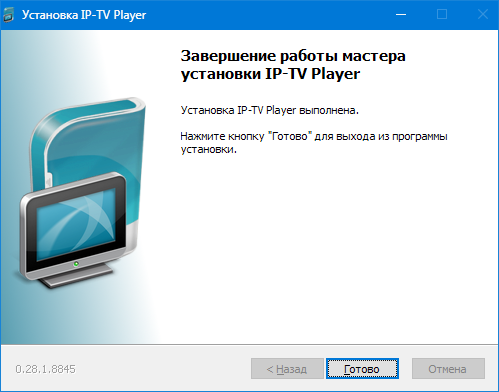
- Заканчиваем инсталляцию кликом по кнопке с текстом: «Готово».

На этом установка программы закончена, и вы можете переходить к просмотру любимых каналов.
Обзор программы
Как только программа для смарт ТВ будет запущена в первый раз, вы увидите маленькое окошко с выпадающим меню, в котором можно выбрать одного из IP-TV провайдеров. Тут же есть возможность ручного ввода адреса плейлиста в формате M3U.
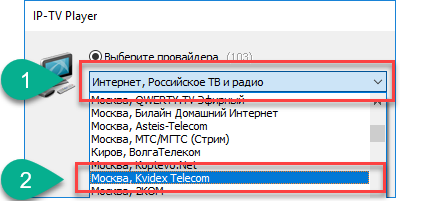
После того как мы выберем канал, откроется основное окно со списком доступных программ.

Как видно, главное окно программы состоит из области просмотра, списка доступных каналов и нижней управляющей панели. Если кликнуть по области просмотра правой клавишей мыши, появится контекстное меню, в котором можно: развернуть картинку на полный экран, вывести ее на второй монитор, запустить серфинг каналов и выключить плей-лист. Тут же есть и некоторые настройки, например, «Размер видео окна», «Управление», «Телепрограмма», «Планировщик» и «Настройки».

На нижней панели располагаются стандартные клавиши: воспроизведение, остановка, запись, открытие файла и регулировка звука. В правой стороне есть кнопки скриншотера, клавиша настроек, телепрограмма, список каналов и кнопка навигации для переключения к предыдущей и следующим каналам.

Когда мы нажмем кнопку «Записать/Остановить запись» начнется процесс. При этом мы видим время записи и размер выходного файла.
После повторного клика по красному кружочку запись остановится и файл будет доступен к просмотру.
Для того чтобы открыть записанный на ваш винчестер или SSD-накопитель те по кнопке с изображением папки рядом с кнопкой записи. Вы увидите каталог и путь к нему.
Точно так же действует и создание скриншотов, просто кликаем по иконке фотоаппарата и видим в верхнем левом углу миниатюру изображения, она подтверждает создание скриншота.

Для того чтобы не пропустить любимую передачу в IP-TV Player есть программа. Вызвать ее можно кнопкой с изображением часиков, отключить ею же.

При желании список каналов можно отключить чтобы он не занимал полезное пространство в программе. Делается это кнопкой, обозначенной на скриншоте.

Как установить IPTV M3U на Т2 приставку
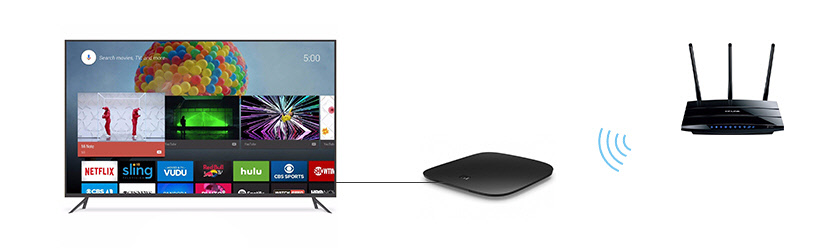
Обладатели эфирных DVB-T2 ресиверов также нередко задумываются о подключении IPTV для расширения перечня телеканалов без лишних затрат на оборудование. Для успеха процедуры необходимо обеспечить стабильное соединение с интернетом проводным или беспроводным способом и закачать подборку каналов, которую предварительно следует проверить на актуальность на компьютере.
Рассмотрим, как установить лист-IPTV на приставку Т2:
- Находим нужную подборку каналов и скачиваем её на USB-накопитель.
- Чтобы загрузить скачанный файл с адресами на потоки, нужно вставить флешку в ресивер (для подключения лучше использовать тот разъём на тюнере, что находится на передней панели).
- В меню приставки выбираем «Интернет – IPTV» и жмём синюю кнопку на пульте. В открывшемся окне нужно выбрать файл, содержащий перечень каналов.
При необходимости удалить плейлист на ресивере, например, по причине неактуальности, это можно выполнить через меню приставки. Для выполнения процедуры в разделе IPTV следует перейти к списку каналов, после выбора его курсором под ним появится зелёная кнопка «Clear playlist», что говорит о том, что нажатием зелёной кнопки на пульте список будет очищен.
https://youtube.com/watch?v=sylyRf36PDA
https://youtube.com/watch?v=rYfvAkaFd54
https://youtube.com/watch?v=s0TFsOksLKw
Очень часто многие телеканалы из подборок не работают. Это связано с тем, что владельцами станций перекрывается доступ к бесплатному воспроизведению контента или изменяются адреса прямых источников вещания, при этом в сети регулярно появляются свежие активные ссылки на потоки. Так, списки постоянно приходится обновлять, искать свежие, и это минус скачивания бесплатных вариантов. Иначе дело обстоит при выборе услуги провайдера, приложение выявит изменения и установит необходимые обновления для видеопотока. К слову, вы можете создавать и собственные подборки при помощи обычного текстового редактора, того же блокнота Windows.
IPTV Player и плейлисты каналов
Технология IPTV уже прочно вошла в жизнь многих людей и заменила им традиционное телевидение. Благодаря IPTV-плеерам можно просматривать множество интереснейших каналов со всего мира в отличном качестве, при этом не тратя на подобное удовольствие больших средств.
Возможность интерактивного взаимодействия делает «Айпи ТВ» очень удобным и приятным для зрителя, ведь здесь, в отличии от обычного вещания, именно он управляет процессом просмотра, а не наоборот, как это было десятилетия подряд.
Что такое IPTV телевидение?
Аббревиатура IPTV имеет следующую расшифровку — Internet Protocol TeleVision, что означает телевидение по протоколу Интернет. Данный способ реализовывается благодаря пакетной передаче цифровой информации, содержащей в себе закодированное видео.
Не стоит путать рассматриваемую технологию с уже хорошо всем знакомым интернет-телевидением, так как оно все еще остается все тем же эфирным TV, просто распространяется его сигнал по Сети.
Айпи ТВ же в корне отличается – здесь все зависит не только от доступа к интернету, а от провайдера – поставщика web услуг. Собственно он осуществляет договора с телекоммуникационными компаниями, которые передают в итоге видеоданные.
Преимущества IPTV-приставки
Телевещание по интернету предлагает конечному пользователю качественное цифровое изображение, лишенное каких-либо помех, шумов и артефактов. Весомым преимуществом здесь можно назвать также и то, что для IPTV не нужно проводить отдельный кабель – вполне достаточно иметь хорошее веб-соединение, желательно около 20-30 Мбит/сек.
Так как технология интерактивна, то есть предлагает непосредственное участие пользователя, то очень важно здесь подобрать программное обеспечение. Для этого сейчас можно найти много довольно хороших iptv-плееров – специальных приложений на компьютер, с помощью которых происходит управление вещанием с помощью интернета
Особенности плееров
Надежный iptv-player предоставляет потребителю множество возможностей:
Настроить воспроизведение каналов под себя;
Переключаться между каналами;
Записывать транслируемые по такому ТВ видео в файл на компьютере;
Управлять IPTV с клавиатуры.
Некоторые продвинутые плееры даже позволяют использовать смартфон в качестве пульта управления.
Важный вопрос, интересующий многих начинающих юзеров – где брать iptv-плейлисты. Это специальные каталоги доступных каналов. Вариантов здесь несколько. Первым делом лучше всего обратиться к своему веб-поставщику, предоставляющему IPTV. Он должен предоставить плейлисты.
Если здесь что-то пошло не так, можно поискать перечни каналов от других компаний, часто они могут в значительной степени совпадать. Последний способ – искать их на тематических форумах, там частенько встречаются свежие и полностью бесплатные плейлисты.
Список m3u-плейлистов для скачивания
Файлы для загрузки:
Плейлист Российских каналов
Российские, плюс Зарубежные каналы
Украинские каналы
Фильмы
Music Playlist (музыкальные)
m3U плейлист Мультфильмов
Самообновляемый IPTV плейлист (более 400 каналов TV)
В целом, рассматриваемый тип телевидения еще не слишком популярен среди населения, но стремительно набирает популярность и в будущем обязательно займет видное место в списке востребованных у людей развлечений.
Если Вы можете воспользоваться сервисом IPTV у своего провайдера – попробуйте эту возможность.
Подключение списка каналов m3u
Для запуска плейлиста пользователю необходимо выполнить следующие действия:
- В настройках перейти к пункту «Добавить плейлист», потом «Добавить URL».
- Выбрать плейлист и взять его URL-адрес.
- Подтвердить процесс и изучить список телеканалов, доступных на данном устройстве.
Возможны и другие варианты запуска списка каналов. В большинстве случаев, чтобы открыть плейлист, достаточно дважды кликнуть по нему мышкой и в окне «Воспроизвести с помощью…» выбрать нужный плеер. Также можно запустить IPTV-плеер, нажать на «Обзор», затем на «Открыть» и в открывшемся окошке выбрать файл плейлиста.
Создать плейлист в формате m3u можно самому с нуля. Как это сделать, показано в следующем видео:
Установка IPTV-плеера и плейлистов для него на телевизоре позволяет полностью отказаться от эфирного, цифрового, кабельного и спутникового телевещания. Достаточно выбрать подходящий свежий плейлист и наслаждаться просмотром множества различных телепередач в высоком качестве.
Возможные ошибки
Часто встречающиеся проблемы связаны со слабым, неустойчивым соединением (неправильными настройками сети на телеприставке, Смарт ТВ). Бывает, что пользователь ошибочно загрузил плейлист неподдерживаемого формата. Или вовремя не обновил плеер.
Настоятельно рекомендуется использовать установочные файлы с официальных источников – там размещаются рабочие ссылки, свободные от вирусов приложения. Также случается, что пользователь пытается просмотреть плейлист на ПК без установленного ПО. Программный плеер нужен непременно. И перечни воспроизведения – только формата m3u.
https://youtube.com/watch?v=rYfvAkaFd54
Лучшие приложения IPTV для Windows
5KPlayer, простой мультимедийный проигрыватель с поддержкой IPTV
5KPlayer — это бесплатный IPTV-плеер, а также многофункциональный медиаплеер для воспроизведения локальных видео до 4k / 8K, видео 360 градусов, потоков LAN через AirPlay и DLNA. Если вас беспокоит буферизация видео, 5KPlayer переключается в качестве загрузчика видео, чтобы сохранять онлайн-видео и музыку для автономного воспроизведения.
Чтобы воспроизвести ссылку IPTV с помощью 5KPlayer, щелкните значок «Live» в интерфейсе, введите URL-адрес и нажмите кнопку «Play». Что касается загруженного файла .m3u или .m3u8, мы можем напрямую перетащить его в 5KPlayer, чтобы начать просмотр IPTV в Windows.
VLC, наиболее важный медиа-плеер с открытым исходным кодом
Когда мы говорим о медиаплеерах, одно из первых, что приходит на ум, это VLC. Этот медиаплеер полностью бесплатен и открыт для всех пользователей. Кроме того, он способен воспроизводить любой тип контента без установки какого-либо дополнительного кодека или программы. VLC просто работает.
Этот медиаплеер способен воспроизводить видео из Интернета по разным протоколам. И одним из них является протокол IPTV. Для этого все, что нам нужно сделать, это открыть этого игрока и перейти к Средний> Открытое сетевое расположение » раздел. Мы введем URL-адрес канала, который хотим воспроизвести, и вуаля, эта программа обо всем позаботится.
Если у нас есть список воспроизведения каналов IPTV, мы также можем воспроизвести его как другой список воспроизведения. Каждый раз, когда мы выбираем один из них, канал будет автоматически воспроизводиться.
Мы можем скачать VLC для освободиться от Следующая ссылка .
SimpleTV, улучшенная версия VLC для просмотра ТВ онлайн
VLC, хотя и служит проигрывателем IPTV, имеет некоторые довольно важные ограничения. Например, он не помещает каналы по категориям, когда мы загружаем их из плейлиста, что многих очень раздражает.SimpleTV
SimpleTV является альтернативой VLC, специально разработанной для воспроизведения всех типов каналов IPTV. Этот медиаплеер основан на последней версии VLC, но включает ряд улучшений для облегчения воспроизведения этого типа контента. Среди многих других улучшений одним из наиболее важных является то, что он позволяет загружать категории из плейлистов, что является одной из вещей, на которую пользователи жаловались больше всего.
Кроме того, он имеет большое количество дополнений и плагинов, чтобы предоставить инструменту больше возможностей.
Мы можем скачать SimpleTV бесплатно с веб-сайта .
Коди, спорное приложение для IPTV
Если мы когда-либо интересовались IPTV, мы наверняка слышали о Коди. Этот медиаплеер полностью бесплатный и с открытым исходным кодом, а его большая гибкость позволяет адаптировать его к любому использованию. Одно из самых интересных и наиболее спорных применений этого приложения — воспроизведение контента IPTV.
Kodi по умолчанию не поставляется с каким-либо списком каналов или каким-либо каналом. Это простой мультимедийный проигрыватель, разработанный для каждого пользователя, чтобы адаптировать его к своим потребностям. Вначале это может быть немного сложно использовать, но как вариант для просмотра интернет-телевидения это отличный вариант.
Мы можем от его главный сайт .
MyIpTV Player, скачать из магазина Microsoft
Конечно, вы не могли пропустить альтернативу Windows 10 в Microsoft Хранить. В магазине Windows можно найти множество приложений для воспроизведения телевидения через Интернет. Однако одним из самых интересных и понравившихся нам больше всего был MyIpTV Player.
Этот инструмент работает как мультимедийный проигрыватель с EPG, чтобы легко воспроизводить все типы каналов IPTV. У него также есть поисковая система с фильтрами и рядом дополнительных функций, которые, несомненно, сделают его доступным среди ваших основных приложений.
Просмотр IPTV с компьютера в режиме онлайн
Чтобы просматривать любые фильмы и передачи в онлайн-режиме, компания Ростелеком запустила специальный сайт под названием www.zabava.ru, которым могут пользоваться все клиенты, подключившие услугу IPTV.
Если вы пользуетесь услугами данной компании, для регистрации на сервисе выполните следующие действия:
- В появившемся окне для регистрации введите адрес вашей электронной почты и придумайте пароль для учётной записи. Проверьте, правильно ли сайт определил ваше местоположение, если нет, исправьте эту информацию.
- Поставьте галочку возле клиентского соглашения для продолжения регистрации.
- Укажите, установлена ли услуга IP-телевидения от провайдера Ростелеком — если у вас нет приставки, вы не сможете получить бесплатный доступ к телевидению, даже при наличии интернет-подключения от данной компании. Если у вас есть приставка от компании, выбирайте вариант «Интерактивное ТВ», и после этого вы увидите ещё одну форму для заполнения. В ней вы указываете логин и пароль от приставки (они есть в документах, эти данные вы вводили при подключении приставки к телевизору).
После того как вы укажете все необходимые данные, на вашу электронную почту будет отправлено письмо со ссылкой для активации вашего аккаунта на сайте. Перейдите по указанному адресу и уже через несколько секунд вы сможете наслаждаться просмотром IPTV от Ростелекома. Кстати, смотреть цифровое телевидение в режиме онлайн можно и с мобильных устройств, что является ещё одним преимуществом этого сервиса.
Услуга IPTV от Ростелекома предоставляет возможность смотреть телеканалы на компьютере без каких-либо доплат к основному тарифу. Отличное качество изображения, мощный звук и возможность контроля вещания делает просмотр каналов цифрового телевидения максимально удобным.
Лучшие IPTV плееры и программы для Smart TV
При выборе программы лучше выбирать наиболее популярные варианты. Ниже описаны лучшие IPTV плееры. Рейтинг создан на основе отзывов пользователей. Программы расположены в порядке убывания по надежности и удобству использования.
OTT-Player
Это одно из немногих приложений, которое работает полностью без рекламы. Это существенное преимущество данной программы. Оно оптимизировано как под СмартТВ, так и приставки на базе Андроид 4 и выше. Программу для просмотра любимых каналов можно установить практически на любое свое устройство. Через такое приложение воспроизводится любой плейлист. Связано это с поддержкой самых разных форматов.
В программе присутствует собственный встроенный плеер, что также является преимуществом. Пользователя порадует и большой функционал. Загрузка программы осуществляется с ее официального сайта.

Установка
Загруженный дистрибутив запускается двойным кликом (или через контекстное меню, если нажать на exe-файл правой кнопкой мыши). Дальше появится дистрибутив с коротким описанием и единственно возможной настройкой: если поставить «галочку», то в интерфейсе появится дополнительный раздел с параметрами установки.

Разработчики предлагают определиться с местом для распаковки содержимого (по умолчанию выбран диск C), а заодно – разобраться с версией модулей и HTTP-прокси.

Если нажать «Далее», то установщик предложит дополнительно загрузить на компьютер Яндекс.Браузер и менеджер расширений, а потому важно поставить «галочку» напротив пункта «Настройка параметров», а затем – отказаться от лишнего контента, предлагаемого разработчиками

Дальнейшие действия происходят в автоматическом режиме. Перезагружать компьютер или дополнительно разбираться с настройками не нужно.