Лучшие приложения для samsung smart tv: музыка, сериалы и игры
Содержание:
- Виджеты
- Как подключить интернет к телевизору Смарт ТВ
- Музыкальные приложения на телевизорах Samsung Smart
- Установка сторонних приложений на Samsung Smart TV
- КиноПоиск
- Какой фирмы телевизор лучше?
- Другое
- Установка на серию Е
- CetusPlay — пульт управления ТВ приставкой Xiaomi Mi Box на Андроиде
- Необходимые приложения для смарт ТВ на самсунг
- Просмотр IPTV
- Почему виджет не устанавливается: Решение
- Лучшие видео приложения Samsung Apps
- YouTube
- Настройка IPTV на телевизоре LG с помощью приложений
- Установка для серии « E » 2012 года
- Список рейтинговых приложений, на которые также стоит обратить внимание
- Порядок установки с флэш-накопителя
- HD VideoBox
- Удаление приложений
Виджеты
Расширить количество функций телевизора, сделать его меню максимально адаптированным под вкусы конкретного пользователя помогут виджеты.
Виджеты — это графические модули, небольшие и лёгкие приложения, осуществляющие соответствующие функции (к примеру, показ даты, времени, курса валют, погоды, телепрограммы). Они имеют вид ярлыков, облегчающих доступ к приложениям. У операционной системы Веб ОС существует поддержка как маленьких виджетов с программами, так и более существенных.
Какие существуют разновидности?
По своему предназначению приложения могут относиться к разным группам:
- соцсети;
- IPTV;
- образовательные сайты;
- интернет-телефония;
- погодные виджеты;
- игры;
- e-learning;
- программы для просмотра фильмов и роликов в 3D и приспособленные для поиска определённых видеозаписей.
Виджеты могут быть классифицированы по следующим параметрам:
- глобальные (используют клиенты во всём мире);
- локальные (используются в отдельном регионе).
Создание учетной записи LG
Для создания аккаунта требуется, чтобы в телевизоре был доступ к интернету. Затем нужно будет пройти регистрацию для создания аккаунта:
- С пульта ДУ нужно воспользоваться кнопкой с изображением домика.
- В правом верхнем углу выбрать шестерёнку, чтобы открыть настройки.
- Выбрать значок с тремя точками, расположенными вертикально.
- На появившейся панели нужно выбрать «Общие».
- При открытии следующего раздела необходимо найти «Управление учётной записью».
- Далее идёт «Создание учётной записи». Чтобы продолжить процесс, нужно проставить отметки на всех предложенных пунктах.
- Дальше идёт подтверждение своих действий.
- Чтобы завершить процесс, необходимо указать адрес своей электронной почты (впоследствии это будет логин для авторизации в системе), придуманный пароль и дату своего рождения (функционал может быть ограничен, если ввести ). Потом нажать «OK».
- На указанную почту придёт письмо. Далее нужно подтвердить регистрацию, как сказано в письме.
Установка приложений
Если сервис будет устанавливаться с помощью LG магазина, следует выяснить, имеется ли подключение к сети интернет. В дальнейшем выполняются указанные действия:
- Зайти в телевизионное меню, нажав на пульте кнопку с изображением домика.
- В правом нижнем углу на экране в конце «карусельки» будет значок с тремя косыми линиями. Нажмите на него.
- Выбираем LG Content Store.
- Выберите справа категорию «Приложения и игры», после чего на экране будет показан список доступных приложений.
- Выбрав интересующее приложение, нужно нажать кнопку «Установить». Если программа предоставляется на платной основе, то будут перечислены определённые способы оплаты.
Когда завершится эта процедура, новые приложения будут указаны в общем списке программ. Обычно дополнительно настройки не нужны, виджет сразу можно использовать. Как установить приложение, показано в видеролике, который находится в начале данной статьи (смотреть с 1:20).
Если выполняется ручная установка, то потребуется программа для отображения IPTV. Потом нужно удостовериться, что скачиваемый файл совместим с операционной системой телеприёмника. При соответствии этих требований стоит выполнить следующие действия:
- Скачать из интернета нужный загрузочный файл. Разархивировать его.
- Отформатировать флешку и скину на неё папку с приложением.
- Вставить флешку в USB-разъём Smart TV.
- Нажать на ДУ кнопку с изображением домика. Вверху справа нажать на значок штекера, а потом выбрать USB. Тут будет отображена информация, содержащаяся на флеш-накопителе.
- Необходимо выбрать нужный файл и начать процесс инсталляции.
- При выполнении указанных действий программа загрузится на TV.
Это пример установки сторонних приложений на телевизор. Данный метод немного продолжительнее предыдущего, но проблем вызвать не должен. Единственное учтите, что покупать и скачивать приложения можно как с помощью ТВ, так и ПК, но идти они будут только на ТВ.
Удаление
Если в наличии установленного виджета нет необходимости или не хватает памяти на устройстве, то приложение можно удалить. Для этого необходимо зайти в телевизионное меню и перейти к разделу с установленными сервисами. Из перечня нужно выбрать то, что не нужно, и нажать на клавишу «Удалить». Произойдёт автоматическое удаление программы.
Как подключить интернет к телевизору Смарт ТВ
Начнем с того, что смарт-телевизор не может считаться «умным» при отсутствии высокоскоростного – от 10 Мбит/сек – и устойчивого (без сбоев) интернет-соединения. Если точка доступа к сети есть, то для подключения к ней владельцу TV-приемника понадобится:
- LAN-кабель и маршрутизатор (при прямом соединении) или Wi-Fi-роутер (при подключении «по воздуху);
- инструкция по эксплуатации смарт-телевизора;
- IP-адрес своей сети (иногда требуется при подключении интернет-соединения).
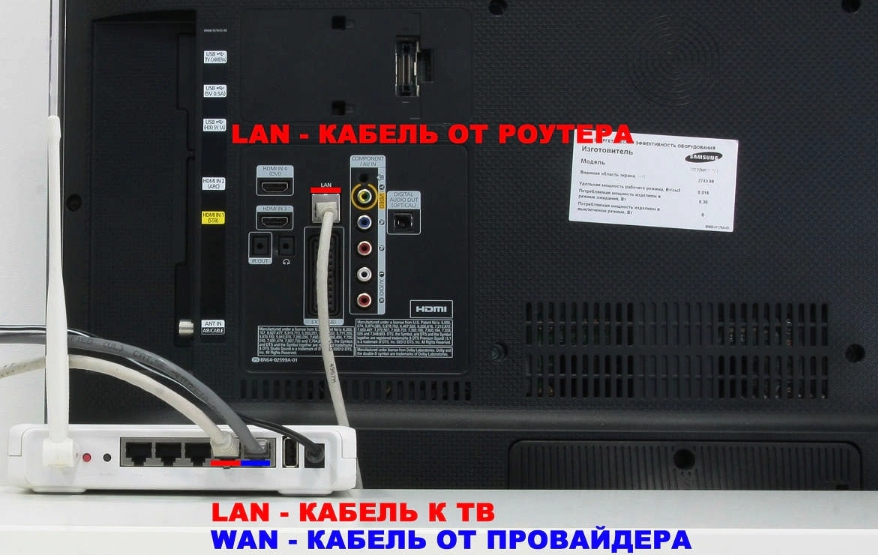
Далее процесс соединения телевизора с интернетом зависит от одного из двух основных способов.
В первом случае предусматривается прямое подключение телеприемника к сетевой розетке, которое устанавливается при помощи LAN-кабеля. Пользователю, выбравшему такой вариант, нужно просто отыскать на задней или боковой панели своего смарт-телевизора соответствующий порт и вставить в него разъем кабеля от точки доступа.
После этого должна начаться автоматическая процедура установки сетевого соединения. Если этого не произошло, то провайдер использует не динамический, а статистический IP-адрес, при наличии которого требуется ручная настройка:
- в настройках меню выбираем пункт «Сеть/Сетевое подключение»;
- нажимаем на кнопку «Настройка подключения»;
- выбираем раздел «Настройка вручную»;

- активируем пункт «Проводная»;
- вводим IP-адрес и DNS от своего провайдера;
- подтверждаем свои действия;
- щелкаем по кнопке «Готово».

Ручная настройка проводного интернет-соединения завершена. Можно переходить к проверке работоспособности системы, регистрации устройства на официальном сайте и установке с последующей настройкой приложений.
Второй способ подключения смарт-телевизора к сети осуществляется через точку доступа Wi-Fi. Этот вариант позволяет пользователям подключить к роутеру все свои цифровые устройства без использования кабелей и спокойно смотреть интерактивное ТВ на телевизоре со Смарт ТВ бесплатно и без рекламы.

Правда соединить телеприемник с интернетом «по воздуху» без установки дополнительного оборудования можно будет только в том случае, если в Смарт-блоке этой модели присутствует Wi-Fi-модуль, который можно активировать по следующей схеме:
- ищем в настройках меню раздел «Сеть/Сетевое подключение»;
- заходим подраздел «Беспроводное соединение»;
- выбираем из списка доступных WiFi-точек свою линию и, при необходимости, вводим пароль;
- дожидаемся установки интернет-соединения.

Если модель телевизора не имеет модуля Wi-Fi, то использовать беспроводной метод подключения «умного» устройства с USB-разъемом к удаленному можно при помощи совместимого адаптера, список которых как правило указан в инструкции по эксплуатации ТВ. Пользоваться «левыми» Wi-Fi-адаптерами в данном случае не рекомендуется из-за слишком сложных для рядового пользователя настроек.

Существуют и другие способы подключения «умного» телеприемника к сети, при помощи которых можно настроить интерактивное ТВ на телевизорах Смарт ТВ. Речь идет о соединении TV-приемника с интернетом через компьютер, ноутбук и смартфон, а также при помощи технологий VPS и Plug & Access.
Музыкальные приложения на телевизорах Samsung Smart
Еще одна интересная функция, которая часто используется в смарт-телевизорах, — воспроизведение с них музыки. Вот некоторые из наиболее интересных приложений, доступных на Tizen:
- Spotify : это самый распространенный сервис потоковой передачи музыки. Его работа идентична работе другого оборудования, где его можно установить для прослушивания музыки от разных исполнителей, прослушивания подкастов или воспроизведения сотен плейлистов, которые мы находим в его каталоге.
- Приливный : в этом сервисе мы можем найти более 60 миллионов песен и 250,000 XNUMX музыкальных клипов, к которым мы можем обращаться с нашего собственного телевидения.
- Deezer : еще один известный сервис, с помощью которого мы можем перемещаться по нашему смарт-телевизору Samsung, наслаждаясь разными исполнителями, альбомами и плейлистами.
- Amazon Музыка : независимо от того, подписаны ли вы на сервис Amazon Prime или если вы решите подписаться на Amazon Music Unlimited, вы можете просматривать весь его каталог на своем Smart TV с помощью Tizen.
Установка сторонних приложений на Samsung Smart TV
Samsung предлагает установку только стандартных виджетов со своего официального сайта. Хотя приложения сторонних разработчиков не приветствуются, существуют обходные пути. Вам понадобится флешка, которая должна быть отформатирована в FAT32.

- Подключите USB-накопитель к компьютеру.
- Откройте «Компьютер», щелкните правой кнопкой мыши образ диска.
- Выберите «Форматирование».
После форматирования все данные будут удалены с диска. Следующий шаг — подготовка флэш-накопителя.
- Откройте USB-накопитель.
- Создайте папку «userwidget».
- Скачайте архивы с помощью виджетов и поместите их в папку.
- Подключите USB-накопитель к телевизору.
- Виджеты начнут устанавливаться автоматически. По окончании работы появится сообщение «Пакет готов».

Виджеты также могут быть загружены с помощью IP-адреса. Кнопки «Умный концентратор» и «А» служат для этой цели. Когда появится строка с именем пользователя, введите «разработать». И пароль автоматически заполняется на всех сериях, кроме серии F. Ключ к этим телевизионным устройствам выглядит как «sso1029dev!
Последнее действие — нажать кнопку «Инструменты». Откроются настройки Samsung Smart TV. Затем перейдите в раздел «Разработка», найдите строку «Настройка IP» и введите адрес приложения.
Бывают случаи, когда телевизор не включается, отсутствует изображение или звук, а свет горит или мигает красным. Это свидетельствует о том, что внутренние компоненты неисправны.
Перед обращением в сервисную службу рекомендуется проверить правильность работы внешних компонентов и линии электропитания.
Таким образом, пользоваться Smart TV на смарт-телевизорах Samsung можно только после регистрации аккаунта и внесения специальных настроек. На первый взгляд это сложно сделать, но с инструкциями все разрешимо.
КиноПоиск

Требования: Android: 5.0+
Русский язык: да
Приложение с удобным дизайном КиноПоиск вызывает у пользователей двоякое впечатление. С одной стороны, впечатляют фильмы с оригинальной озвучкой с субтитрами, с другой – деньги списываются без уведомления, продлевая подписку, и отсутствует сортировка фильмов.
Выбор фильмов в КиноПоиске велик, перед пользователем открывается много контента (за дополнительную плату). Если вы можете назвать себя киноманом, то просто обязаны заглянуть в популярную кинобиблиотеку! В программе реализована возможность покупки билетов, есть график премьер и списки «Самых лучших фильмов».
Какой фирмы телевизор лучше?
Лучшие производители моделей телевизоров со Smart TV – это Samsung и LG. Они поставляют на рынок технику среднего ценового сегмента и премиум-класса.
Популярные модели также выпускают Sony, PHILIPS, Panasonic, Toshiba и Xiaomi.
Недорогие устройства производятся под брендами BBK, Thomson, Mystery, Supra, Erisson, Telefunken, JVK, Harper, TCL.
Основные технические характеристики
| Номер | Характеристики | Рекомендации |
|---|---|---|
| 1 | ОС для Smart TV | На российском рынке представлены модели с такими операционными системами: Android, Android TV, AQUOS NET+, Firefox OS, Linux, Opera TV, Orsay, SAPHI, Tizen, VIDAA, webOS. |
| 2 | Категории программ | Существует три категории. Рекомендуемые, которые выгодны фирме-производителю и устанавливаются по умолчанию. Социальные, которые наиболее популярны и востребованы в конкретный временной период. Они, в том числе, имеются в наличии при покупке устройства. И пользовательские – программы для индивидуальных нужд, которые устанавливаются самостоятельно. |
| 3 | Предназначения приложений | • Кинотеатры для просмотра фильмов и сериалов; • Онлайн-телевидение; • Аудиопроигрыватели; • Игровые программы; • Информационные (прогноз погоды, курс валют, новостные сводки); • Тематические (кулинария, спорт, бизнес, красота, медицина, образование, работа и т.д.). |
| 4 | Сколько стоит | Приложение может находиться в открытом доступе, то есть скачиваться бесплатно. Или же предоставлять возможность скачивания только после оплаты. Средняя цена на платное предложение зависит от набора функций и варьируется от 99 до 600 руб./мес. Многие платные программы имеют пробный ознакомительный период, в течение которого сервисом можно пользоваться бесплатно, однако возможности такого софта сильно урезаны, а полный функционал будет доступен только после оформления платной подписки. |
| 5 | Особенности скачивания | Большинство представленных в официальных магазинах программ оснащены маркером географической принадлежности, которые определяет ареал распространения. Таким образом, в России доступны для скачивания одни программы, в США – другие. |
Другое
Кроме приложений выше, вам наверняка пригодятся эти программы и инструкции по настройке для того, чтоб прокачать свой Андроид ТВ по максимуму. Всё, что находится в этой категории обеспечит стабильность работы устройства и добавит удобства в использовании.
MX Player
В вашем устройстве просто обязательно должен стоять хоть один видео плеер, который умеет считывать потоковые виде. Для большинства приложений выше, вам понадобится именно такой. MX Player хорош тем, что он оптимизирован и имеет аппаратное ускорение. Так же, МХ плеер поддерживает практически все форматы видео и аудио кодеки.
Файловые менеджеры
Для установки приложений с USB, просмотра медиа файлов (фильмы, музыка, видео) вам обязательно понадобиться файловый менеджер. Я сделал для вас подборку лучших приложений, которые отлично работают с любым типом файлов, а также многократно расширяют функционал вашего ТВ.
Браузеры
Многие посетители моего блога сталкиваются с проблемой выбора браузера для Андроид ТВ. Причины тому разные, но в основном проблема в управлении и поддержке всех необходимых компонентов. Я подобрал для вас тройку лучших браузеров на выбор, которые решат эту проблему.
Как отключить всю рекламу
Простой способ отключить в настройках всю рекламу разом. Благодаря смене DNS в вашем ТВ вырежется вся реклама во всех приложениях без покупки PRO версий. Этот способ действует на все приложения кроме YouTube, к сожалению.
EPG для IPTV плеера
На данный момент не каждый IPTV плеер содержит встроенный ГИД он же EPG. Если кратко, это ссылка на XML файл которую нужно ввести в настройках плеера. После этого, у вас появятся логотипы каналов и программа передач (ТВ ГИД).
Внимание! Информация на этой странице будет обновляется/дополнятся. Сохраните себе в закладки и у вас всегда будут лучшие приложения для Андроид ТВ
Установка на серию Е
На телеприемниках серии E нужно открыть «Smart Hub», а затем нажать красную кнопку «А» и выбрать создание новой учетной записи, после чего подтвердить согласие с условиями лицензионного соглашения. В поле «Учетная запись Samsung» необходимо ввести «develop» и указать любое шестизначное число в качестве пароля. Далее нужно поставить метки напротив полей «Запомнить пароль» и «Автоматический вход», а потом создать новый профиль. Затем нужно перейти к окну авторизации и ввести созданные регистрационные данные. О том, что вход выполнен, оповестит иконка в нижнем углу экрана слева. Если при формировании профиля появляется оповещение, что данная учетная запись уже создана, следует закрыть регистрацию и сразу перейти к окну входа в аккаунт. В качестве логина следует ввести «develop», пароль – любой. Далее нужно запустить на ПК локальный сервер и выполнить синхронизацию для установки виджетов.
CetusPlay — пульт управления ТВ приставкой Xiaomi Mi Box на Андроиде
Еще одно классное приложение — CetusPlay. Это не что иное, как замена стандартного пульта дистанционного управления. Лично я уже не раз говорил, что не люблю копить у себя все эти пульты, которые кладут в коробку с различными гаджетами. Гораздо удобнее иметь такой пульт у себя на телефоне, который как правило всегда под рукой. Я также рассказывал про один из них для Xiaomi — Mi Remote. Но если тот был фирменной программой именно для Сяоми, то CetusPlay одинаково хорошо работает как с любыми смартфоном на Андроид, так и с iPhone.

Соответственно, нужно установить две копии этого приложения — одну на Smart TV Box.

Ваше мнение — WiFi вреден?
Да
24.15%
Нет
75.85%
Проголосовало: 9901
другую на телефон.
После чего запускаем CetusPlay — и экран моего айфона превращается в пульт управления.
Из меню его также можно переключить в режим тачпада
Или клавиатуры
Необходимые приложения для смарт ТВ на самсунг
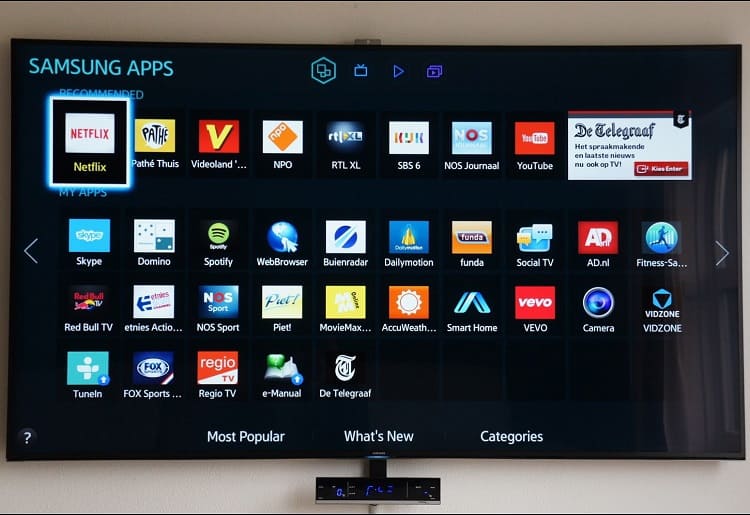
В Samsung Smart TV есть возможность установить большую коллекцию приложений: от развлечений, моды, спорта, потокового вещания до информационно-развлекательных программ.
Программы работают по такому принципу: одна часть контента является бесплатной, а новинки и популярные проекты предоставляются для просмотра за невысокую плату.
Необходимые приложения на телевизор:
- YouTube – популярная платформа. Интерфейс прост в использовании, позволяет пользователям войти в систему с учетной записью Google для синхронизации личных данных.
- Онлайн-кинотеатр IVI.Ru – обширный каталог фильмов и любимых сериалов. Чтобы получить доступ к самым востребованным фильмам, необходимо оформить платную подписку. Получить доступ к контенту можно за 300 руб. в месяц. Качество дубляжа видео на высоте.
- ViNTERA.TV или SS IPTV – программы помогут установить телевидение по протоколу интернета. IPTV – это уникальная платформа, позволяющая смотреть ТВ-программы в цифровом качестве.
- SPSN-Samsung – обучающая платформа для упрощения работы с продуктами ТВ Самсунг.
- Игры на Самсунг Apps – сборник развлекательного игрового контента. Продукты отличаются от привычных игрушек на PlayStation. Аркады и устаревшие шутеры понравятся детям или любителям ретро-игр из старых приставок.
- Plex – медиаплеер для удаленного доступа к контенту через сервер. Может передавать любые медиафайлы, хранящиеся на ПК или телефоне владельца.
- Утилита веб-поиска – помогает бесплатно найти нужную информацию прямо на телевизоре.
- Стрим интерактив – бесплатный контент на русском языке. Полезное дополнение не даст пропустить любимые сериалы или выпуск новостей. Позволяет передавать потоковое видео из сети непосредственно на экран телевизора без использования внешнего гаджета.
- Социальные службы (Facebook, Twitter) – встроенные программы для общения с близкими и друзьями.
Чтобы найти необходимые файлы, нужно нажать Ctrl + F и ввести имя приложения для смарт ТВ в поле поиска.
Просмотр IPTV
Технология передачи видеоконтента через Интернет используется провайдерами кабельного цифрового ТВ и универсальными операторами связи. Ее преимущества заключаются в качестве картинки и звука, а также в количестве и разнообразии каналов. Как правило, такие услуги предоставляются за деньги, но ряд программ позволяет получить бесплатный доступ ко множеству IP-каналов. Транслировать интерактивное телевидение могут все современные СМАРТ-устройства. Для этого необходимо подключение к роутеру через Wi-Fi или Ethernet, тариф с высокой скоростью и безлимитным трафиком, специальные программы и готовность читать и выполнять инструкции по настройке.
Как настроить «умный» телевизор на работу с IPTV
Чтобы осуществить настройку IP-каналов, СМАРТ-телеприемник нужно подключить к маршрутизатору проводным или беспроводным путем.
Перед запуском Smart TV, которому необходим выход в Интернет, следует найти в меню настроек раздел «Сеть», а в нем — «Сетевое подключение». Далее потребуется нажать на значок «Настроить подключение», выбрать нужное соединение и подождать, пока телевизор подключается к Интернету. Затем необходимо скачать и установить софт для воспроизведения каналов IP-телевидения. Некоторые приложения можно найти в магазине LG Content Store или Smart World, другие — на сторонних ресурсах (сайты разработчиков ПО, сообщества пользователей Smart TV и webOS, портал 4pda). Большая часть программ устанавливается по Сети, но в некоторых случаях придется воспользоваться флэш-накопителем.
Обратите внимание! Для загрузки приложений из официального магазина нужна подтвержденная регистрация в LG Store и последующая авторизация в системе.
Способы настройки ПО могут отличаться. Всю последовательность действий можно найти на портале или форуме конкретного проекта. Нередко для привязки софта к СМАРТ-телеприемнику, создания собственных плейлистов, а также сохранения некоторых параметров требуется создать учетную запись на сайте программы и войти в личный кабинет.
Плейлисты выкладываются на тематических ресурсах и постоянно обновляются из-за блокировок со стороны провайдеров. Пользователю придется регулярно проверять их на работоспособность, скачивать и добавлять новые при обнаружении большого числа неработающих каналов. Часть плейлистов — самообновляемые, с ними проблемы появляются реже.
ТОП-3 лучших приложения для бесплатного просмотра IPTV
Нижеприведенные программы, предназначенные для бесплатного просмотра интерактивных ТВ-каналов, лидируют в рейтинге популярности среди владельцев LG Smart TV.
- SS IPTV. Полное название программы — Simple Smart IPTV. Она размещена в официальном магазине LG ContentStore. Функционал софта: воспроизводит каналы цифрового ТВ и потоковый видеоконтент, работает с видеопотоками ряда OTT-провайдеров. В данное приложение можно добавлять как готовые плейлисты, сформированные операторами цифрового ТВ, так и пользовательские (на сайте есть инструмент для редактирования).
- ForkPlayer. Это универсальное приложение для просмотра каналов, видео с носителей и из Сети, однако в LG Store оно отсутствует. Установить софт можно тремя разными способами: первый — через смену DNS в настройках Smart TV, второй — с помощью среды разработки приложений для webOS, третий — с внешнего носителя (флэш-карты). В программе используются только сторонние плейлисты, которые активно редактируют и распространяют энтузиасты. Главный недостаток плеера — непростая установка, с которой не всегда справляются неопытные пользователи.
- ViNTERA.TV. Эта программа доступна в Content Store. Она поддерживает воспроизведение открытых каналов цифрового ТВ, перечень которых определяют поставщики услуг связи. При этом оператора необходимо выбрать из списка. Если незашифрованных каналов у провайдера нет, компанию придется сменить. Чтобы подключить плейлист, понадобится зарегистрироваться на сайте программы и отправить запрос, в котором указать свой внешний IP-адрес, плейлист выбранного оператора и модель СМАРТ-телеприемника.
Подведем итог. Фильмы, новости, передачи и сериалы, которые транслируются по телеканалам, вполне способны удовлетворить запросы многих зрителей, предпочитающих получать контент бесплатно. Смотреть ТВ-каналы на СМАРТ ТВ от LG можно вскоре после распаковки нового телевизора. В подборках плейлистов немало контента из разных стран, а тематическое разнообразие программ порадует самых искушенных телезрителей.
Почему виджет не устанавливается: Решение
Причины по котором виджет не устанавливается разнообразны. Зачастую исходят они из-за:
- неполадки в загрузке;
- процесс установка прервался;
- виджет не открывается, при клике на него.
Впрочем, описать проблемы можно одним предложением — виджет не работает. Попробовать устранить проблемы можно:
возможно, дело в соединении с Сетью;
Проверьте, есть ли подключение к сети. При необходимости попробуйте заново подключить Smart TV к интернету. Возможно, на линии ведутся технические работы, от чего Интернет не работает.
нестабильное соединение по беспроводной сети;
Попробуйте подключиться напрямую через роутер, используя кабель RJ45.
приложение загружено с нелицензионных источников.
Лучшие видео приложения Samsung Apps
Кратко рассмотрим наиболее популярные из них в категории «Видео», которые будет полезно установить.
YouTube
Широкополосное подключение к Интернету и большой экран делают просмотр видео и веб-трансляций максимально комфортным. Данное приложение предустановлено, но если пользователю удалось удалить программное обеспечение (например, из-за нехватки места в постоянной памяти устройства), то перезагрузка и настройка не займет много времени.
Стрим интерактив
Это приложение хорошо дополняет стандартное телевидение. В нем собраны лучшие телепрограммы, различные репортажи, большая коллекция российских сериалов и документальных фильмов. Все содержимое предоставляется бесплатно. Это очень удобно, если вы пропустили программу по телевизору, вы можете посмотреть его в любое время с помощью этого приложения. Теперь также доступно в Samsung Apps.
Tvigle.ru
Это программа для просмотра телесериалов, фильмов и мультфильмов из Интернета
Основное внимание в ней уделено продукции отечественных кинокомпаний, хотя в коллекции представлены и зарубежные фильмы. Программное обеспечение является бесплатным по стоимости показа рекламы
YouTube

Требования: Android: 5.0 и выше
Русский язык: да
Интересное и удобное приложение YouTube не позволит вам заскучать. Если вы любите проводить время за просмотром разнообразных видео – сможете делать это в любое время. Вы можете ставить лайки, подписываться на других пользователей, заводить свои каналы и вести их.
Наверное, уже не осталось людей, которые не были бы знакомы с YouTube. Ведь оно дает возможность весело провести время за просмотром популярных видео и создавать свои каналы (к слову, если вы наберете 100 000 подписчиков, сможете заказать серебряную кнопку YouTube, а если 100 0000, то золотую. Она показывает статус блогера).
Настройка IPTV на телевизоре LG с помощью приложений
Просматривать IPTV-каналы на телеприемниках марки LG несложно, если загрузить одно из соответствующих приложений. Для этого понадобится действующее подключение к интернету, доступ в магазин LG Apps Store. Что нужно делать:
Зайти на портал, активировав учетную запись. Если ее нет, придется создать.
Скачать приложение для просмотра интерактивного контента.
Загрузить плейлист формата m3u.
Проделав данные шаги, пользователь получает возможность наслаждаться просмотром высококачественного видео, выбирать трансляции на свой вкус. Иногда для подключения услуги потребуется заключение дополнительного договора с поставщиком интернета. Узнать, предоставляет провайдер возможность просмотра IPTV-каналов или нет, можно на его сайте (или позвонив по горячей линии).
https://youtube.com/watch?v=teKeRSHX7y0
Используя Simple Smart
Установить SS-IPTV допускается двумя независимыми способами: непосредственно через фирменный портал приложений LG Smart World или с флешки. Для реализации первого способа нужна авторизация на ресурсе.
Заходим в меню «Home», вводим там учетные данные (логин и пароль).
Через поиск находим требуемое приложение (Simple Smart), запускаем загрузку. По окончании процесса следует приступить к установке.
Остается открыть программу, чтобы приступить к просмотру контента. Второй способ несколько сложнее: он пригодится тем, у кого «обычный» телеприемник (или нет доступа к интернету).
С ПК, ноутбука заходим в LG Smart World.
Оттуда загружаем требуемое приложение в архиве, распаковав его и сохранив на флешку. Затем вставляем накопитель в USB-порт на ТВ. Перейдя в меню «Home», потребуется открыть вкладку «Мои приложения», затем нажать иконку USB.
Тем самым активируется загрузка ПО с флешки. Когда система определит накопитель, остается найти среди файлов требуемый (Simple Smart IPTV), запустить установку.
OTT Player
Данный способ предусматривает установку с флешки. Сначала с помощью ПК скачивается приложение Webos OTT Player (лучше всего с официального сайта). Затем загруженный файл архива для Смарт ТВ необходимо распаковать в корневой каталог накопителя. Далее вставляем флешку в телевизор, выполняем вход в аккаунт.
Как только система определит новое устройство, следует указать путь к файлу, перемещаясь по каталогу. Если все в порядке, в меню появится новый виджет.
Vintera TV
Очередной бесплатный плеер. Загружается уже испытанным способом – на флешку, затем – в ТВ. Содержит много каналов в HD качестве, прост и удобен в использовании.
Peers TV
И здесь ничего сложного. Заходим в главное меню (Home). С помощью поиска получаем доступ к peers.tv. Остается выбрать, активировать загрузку и дождаться ее окончания. Потом можно запускать приложение, наслаждаться просмотром.
Установка для серии « E » 2012 года
1. Входим в Смарт Хаб, нажимаем красную кнопку А пульта. В поле Уч.зап.Samsung вводим логин:develop . Пароль подставится сам. Нажимаем кнопку «вход». В левом нижнем углу появится портрет человечка с надписью develop .
2. Нажимаем кнопку Tools пульта — откроется раздел Сервис — выбираем: Настройки (Settings) — далее:Разработка (Developer) — ставим галку Принимаю — ОК, далее кликаем — IP-адреса серв. (IP-адрес Настройка)
3. В появившееся окно вводим IP-адрес
4. Далее Переходим в Синхронизацию приложений пользователя -Ввод — Идет процесс синхронизации с индикацией соответствующей шкалой — после окончания: выходим из Смарт Хаба и снова заходим. Установленные приложения появятся в конце списка.
Список рейтинговых приложений, на которые также стоит обратить внимание
Сюда войдут программы, которые помогают справляться с ежедневными делами, не прибегая к другим гаджетам. Например:
- Skype;
- AccuWeather (погода);
- Google Maps (онлайн карта мира);
- ForkPlayer (позволяет искать фильмы, сериалы, да и любой видеоматериал для онлайн просмотра. Также присутствует поддержка аудио составляющих. Даже петь под караоке можно);
- Соц. сети — Twitter, Facebook;
- Яндекс.
Смарт ТВ больше, чем просто просмотр телевидения. Возможностей у него гораздо больше, чем кажется на первый взгляд
Главное, внимательно подойдите к установке виджетов — не важно, через магазин приложений или другим способом
Порядок установки с флэш-накопителя
Установка софта с флэш-накопителя доступна лишь в некоторых сериях телеприемников Samsung, в частности, для ряда моделей серии J. С этой целью необходимо на компьютере отформатировать USB-носитель в FAT32, а затем создать в его корне каталог «userwidget» и скинуть в него все предварительно скачанные виджеты. Далее флэшку нужно подключить к телеприемнику и перейти в раздел «Smart». Устройство распознает флэш-накопитель и предложит установить имеющиеся приложения. После инсталляции нужно перезапустить телеприемник. Так весь установленный контент появится в разделе «Мои App».
HD VideoBox

Требования: Android: 4.1+
Русский язык: да
Программа HD VideoBox получила высокие рейтинги за счет обилия бесплатных фильмов и сериалов. Нажимая на какой-либо сериал, например, «Американская история ужасов», открываются все вышедшие сезоны и серии. Нажав на нужный сезон, можно увидеть множество вариантов озвучки и количество переведенных серий.
Но это еще не все! С каждой серией можно сделать много чего интересного: скачать файл, отправить ссылку, посмотреть описание серии и многое другое. А еще можно выбрать сериал/фильм с участием полюбившихся актеров – прелесть, да и только! Если вы еще не успели оценить все достоинства HD VideoBox – скорее сделайте это, вы будете воодушевлены.
Удаление приложений
Если к СМАРТ-телеприемнику подключена мышь, то для удаления софта необходимо кликнуть по ненужной иконке ее правой кнопкой и выбрать «Удалить». Другое решение – перейти в раздел «Samsung Apps», открыть вкладку «Загруженные приложения», найти ненужную программу и в ее странице кликнуть «Удалить».
Итак, если приложений из официальной витрины контента Samsung Apps пользователю недостаточно, он может загрузить на телеприемник виджеты от сторонних разработчиков. На технике разных серий эта процедура выполняется не одинаково. Более того, данный процесс сложен и опасен, так как можно повредить ПО СМАРТ-телеприемника. Поэтому при острой необходимости лучше пригласить специалиста.