Лучшие бесплатные просмотрщики изображений
Содержание:
- 10 лучших программ для просмотра фото:
- XnView
- ФотоГалерея
- HoneyView – для чистого просмотра фотографий
- IrfanView – легендарный инструмент
- FastStone Image Viewer – для полноэкранного режима
- # 2 Лучший просмотрщик фотографий для Windows 10 — Представьте себе Photo Viewer
- Как вернуть Классическое Средство Просмотра фотографий в Windows 10?
- # 3 Лучший просмотрщик фотографий для Windows 10 — IrfanView
- Возможности
- Добавление параметров в реестре
- IrfanView
- Возвращение стандартного просмотра фотографий
- JPEGView – браузер с минимальными требованиями
- # 4 Лучший просмотрщик фотографий для Windows 10 — ханива
- Сторонние приложения для просмотра фотографий
- # 8 Лучший просмотрщик фотографий для Windows 10 — XnView
- XNView – скорость работы и любой формат
- # 1 Лучшая программа просмотра фотографий для Windows 10 — Программа просмотра фотографий ApowerSoft
- #9 — Программа просмотра фотографий Picasa
- IrfanView скачать
- Выводы статьи
10 лучших программ для просмотра фото:
Достойной заменой могут стать следующие 10 приложений.
IrfanView

Быстрая программа для просмотра фото на Виндовс 10, которая нетребовательна к мощности компьютера. Запускается даже на малопроизводительных системах. Выпускается в двух версиях: стандартная и портативная. Вторая модификация интересна тем, что не требует установки.
Возможности утилиты выходят далеко за пределы отображения картинок:
- воспроизведение музыки;
- встроенный видео плеер;
- редактирование текстовых документов;
- переименование группы файлов;
- формирование слайдшоу;
- возможность установки плагинов для расширения функционала.
Honeyview

Простой и незамысловатый просмотрщик картинок. Поддерживает весь базовый функционал: поворот изображений, слайдшоу, автоматическое перелистывание копирование и прочее. Главным же достоинством утилиты является быстрое открытие картинок.
Особенности:
- открытие фотографий с архивов;
- просмотр в режиме слайдшоу;
- возможность установки закладок;
- работа с GPS на картинках.
XnView
XnView — бесплатная программа (для некоммерческого использования) для просмотра изображений, мультимедийных файлов, для конвертации файлов в другие форматы. Это качественная программа для управления фотографиями на компьютере. Благодаря поддержке большого количества форматов, в XnView, кроме работы с графическими файлами, например, можно смотреть фильмы или слушать музыку.
Программа имеет простой интерфейс, большое количество встроенных инструментов, XnView отлично справится с обработкой и редактированием фото на компьютере.
Пользователь может загрузить на компьютер с официального сайта XnView обычную или переносную версию приложения.
Особенности программы XnView:
- Поддержка более 500 форматов.
- Редактирование фото.
- Применение фильтров и эффектов.
- Захват экрана.
- Пакетное преобразование.
- Редактирование метаданных.
- Конвертирование файлов в файлы 70 форматов.
- Поддержка просмотра видео и аудио файлов, архивов, документов.
- Создание слайд-шоу.
- Поддерживаются плагины для расширения возможностей программы.
Подробно про программу XnView на моем сайте написано тут.
ФотоГалерея

Программа полностью на русском языке, создана AMS Software. Она отличается всеядностью к обрабатываемым форматам, легко загружает JPG, PNG, BMP, GIF, RAW, CR2. Требует минимум ресурсов компьютера и практически моментально отображает любые картинки даже в высоком разрешении. За все время использования не было замечено лагов и глюков. Помимо обычного просмотра, утилита предлагает и базовые возможности по изменению фотографий.
Ashampoo Photo

Предлагает не только просмотр картинок, но и их базовую обработку. Присутствует и функция конвертирования. Единственное ограничение – необходимость авторизации. Чтобы начать пользоваться всеми преимуществами просмотрщика, нужно подтвердить регистрацию на почте.
ACDSee

Тем, кто не знает, как открыть файл jpg на компьютере или другой формат изображения, стоит начать свой путь знакомства с фото с программы ACDSee. Перед нами специализированный браузер изображений, который выбрали миллионы пользователей. Любовь к приложению обусловлена высокой скоростью работы, обилием параметров печати, доступным интерфейсом даже для новичков и наличием всех необходимых функций.
Особенности средства просмотра изображений ACDSee:
STDU Viewer

Это программа для просмотра изображений и работы с другими форматами электронных документов. С ее помощью можно печатать или просто смотреть DjVu, PDF, CBR, PSD и даже форматы с многостраничной разметкой, вроде TIFF, TXT, EMF. Универсальное программное обеспечение сможет собой покрыть много сфер жизнедеятельности активного пользователя.
Carambis PhotoTrip

Последнее приложение для просмотра фото на компьютере не значит худшее. В нем удачно совмещены преимущества других лучших программ данной ниши. Помимо приятного интерфейса и оформления, пользователям нравится наличие уникальных функций, вроде прямой публикации фото в социальные сети. Помимо просмотра, доступно и редактирование документов.
Что бросается в глаза:
HoneyView – для чистого просмотра фотографий
Браузер HoneyView – по сравнению с тремя предыдущими приложениями – покажется бедным инструментом, и, действительно, разработчики сосредоточились только на возможностях просмотра фотографий. Однако, это приложение можно определить как сверхскоростное.

HoneyView – это отличное предложение для людей, которые хотят заменить системный инструмент в Windows для просмотра изображений. Но также не нуждаются в тысяче различных функций (которые делают из браузера маленький редактор фотографий), за исключением преобразования в другой формат.
С помощью HoneyView мы можем масштабировать и свободно вращать изображение (программа хорошо справляется даже при очень большом количестве файлов в папке), просматривать слайд-шоу.
Закладки позволяют собрать в одном месте самые интересные, на ваш взгляд, изображения. HoneyView отличается минималистичным, но визуально привлекательным интерфейсом.
Важные данные:
IrfanView – легендарный инструмент
Первое приложение в нашем обзоре, это легендарный инструмент Irfan View. Функция просмотра фотографий в его случае только крупинка по отношению к общим возможностям. IrfanView выделяется очень высокой скоростью отображения изображений, в том числе в крупном размере. Мы можем легко настроить размер окна, способ масштабирования слишком больших или маленьких изображений, повернуть их – всё с помощью удобных клавиш быстрого доступа.
В случае необходимости, вы можете вырезать фрагмент фотографии, графики и увеличить его в десять раз. Программа имеет инструмент для отображения встроенных в графические файлы метаданные (включая EXIF, после установки дополнительного плагина).
Стандартно IrfanView работает в режиме одного окна, в котором отображаются дополнительные фотографии из выбранной папки. Сопутствующее ему приложение IrfanView Thumbnails отображает миниатюры фотографий из каталогов на диске. Фотографии можно свободно сортировать.
IrfanView уже в базовой версии справляется практически со всеми популярными форматами графики. После установки расширений IrfanView Extensions, этот список расширяется, в частности, форматом RAW, WebP или медицинским DICOM. IrfanView справится с предварительным просмотром файлов MP3 и видео, хотя это не его сильная сторона.
Полная установка IrfanView требует загрузки трех файлов. Основной инструмент IrfanView, расширения и интерфейс. При желании вы можете изменить вид иконок на панели инструментов приложения.
Важные данные:
FastStone Image Viewer – для полноэкранного режима
FastStone Image Viewer оказался в этом списке не без причины. Этот браузер, хотя уже не так ловок, как два предыдущих, имеет ещё больше, чем XnView, возможностей расширения интерфейса (окна инструментов организованы так, чтобы использование приложения было как можно более простым). Так же выглядит режим просмотра миниатюр фотографий в окне предварительного просмотра. Сила приложения FastStone – в интересном решении работы полноэкранного режима.
В этом режиме, при приближении курсора мыши к одному из краев экрана отображается набор основных инструментов для редактирования, список метаданных, кнопки для навигации или панель с эскизами изображений.
Другую важной функцией является сравнение фотографий (также работает в полноэкранном режиме), которая реализована гораздо удобнее, чем размещение рядом двух отдельных окон. FastStone Image Viewer так же, как и предыдущие два приложения, поддерживает очень большое количество форматов записи, обеспечивает многочисленные эффекты переходов при просмотре фотографий, а функция просмотра составляет лишь часть его возможностей
FastStone Image Viewer так же, как и предыдущие два приложения, поддерживает очень большое количество форматов записи, обеспечивает многочисленные эффекты переходов при просмотре фотографий, а функция просмотра составляет лишь часть его возможностей.
Важные данные:
# 2 Лучший просмотрщик фотографий для Windows 10 — Представьте себе Photo Viewer
Просто, быстро и легко — три слова, которые прекрасно описывают этот следующий лучший просмотрщик фотографий для Windows 10. Несмотря на то, что эта программа не является самым впечатляющим средством просмотра фотографий, у нее есть несколько сюрпризов.
Все, что вы ожидаете от просмотра фотографий, включено, но есть и функции редактирования изображений. Это включает в себя обрезку и изменение размера, изменение яркости или контрастности, а также вы можете добавить фильтры.
Плюсы
- Легкий и использует очень мало компьютерных ресурсов
- Обеспечивает полноэкранный просмотр изображений и плиточный просмотр
- Поделитесь своими фотографиями через социальные сети, различные хостинги изображений или электронную почту
- Также предоставляет выбор полезных инструментов для редактирования изображений
- Поддерживает очень большие фотографии многих форматов фотографий
Как вернуть Классическое Средство Просмотра фотографий в Windows 10?
Предлагаем нашим читателям Три способа, с помощью которых, вы сможете установить классический просмотрщик для использования в качестве программы по умолчанию, для просмотра ваших любимых изображений и фотографий.
Microsoft, не удалила Просмотрщик из Windows 10, установить в настройках Средство Просмотра фотографий Windows по умолчанию нельзя, так как оно отсутствует в списке Приложения по умолчанию. А в Классической панели управления ассоциировать с ним можно только файлы с расширением TIFF. Давайте исправим это ограничение в Windows 10 и включим всеми любимый старый, добрый «Просмотр фотографий».
Просмотр фотографий Windows может быть активирован путем редактирования реестра. Необходимо добавить набор значений для ассоциации графических файлов в Раздел реестра —
Это можно сделать в ручную или с помощью команды Powershell.
Включить Windows Photo Viewer с помощью готового Reg файла.
Чтобы сэкономить Ваше время, ниже, я добавил уже готовый файл реестра, теперь вам нет необходимость вносить сложные правки в реестре вручную, все что нужно — загрузить архив, распаковать и запустить файл: Windows 10 Photo Viewer.reg.
Шаг 1: Загрузите архив Windows 10 Photo Viewer.zipи распакуйте его.
Шаг 2: В полученной папке, найдите и запустите файл — «ON_Windows_10_Photo_Viewer»
Шаг 3: Подтвердите запрос контроля учетных записей и добавление сведений.
После запуска, все необходимые разделы и значения будут автоматически внесены в реестр, о чем вы будете оповещены, (см. скриншот ниже).
Шаг 4: Теперь откройте Параметры Windows, нажав сочетания клавиш Win + I или нажмите на значок шестеренки в меню «Пуск».
Шаг 5: Перейдите в группу настроек «Приложения» → «Приложения по умолчанию». На открывшийся странице «Приложения по умолчанию», найдите раздел «Просмотр фотографий», нажмите на значок приложения которое используется по умолчанию и выберите в выпадающем меню «Просмотр фотографий Windows». См. скрин ниже:
Или, вы можете кликнуть правой кнопкой мыши на любом изображении и выбрать в контекстном меню «Открыть с помощью»
В появившимся окне «Каким образом вы хотите открыть этот файл», выберите «Просмотр фотографий Windows».
Примечание: Если вы захотите вернуть настройки по умолчанию файл отката присутствует в архиве.
Способ 2 — Включить классическое средство просмотра фотографий с помощью Powershell.
Данный способ отличается от первого, только настройкой Приложения по умолчанию, выполняется для каждого типа изображения.
Шаг 1: Кликните правой кнопкой мыши на меню «Пуск».
Шаг 2: В появившемся контекстном меню выберите Windows Powershell (администратор) — Это важно!
Шаг 3: Скопируйте и вставьте следующие команды:
Шаг 4: После выполнения команды закройте окно Powershell и откройте папку с изображениями.
Шаг 5: Нажмите правой кнопкой мыши на любой картинке и выберите в контекстном меню «Открыть с помощью» → «Выбрать другое приложение».
Шаг 6: В открывшимся окне Найдите и нажмите «Просмотр фотографий Windows», Для того чтобы фото и картинки открывались всегда с помощью «Средства Просмотра фотографий Windows» не забудьте поставить галочку как на скриншоте ниже:
Все! вы справились, перейдите в папку с изображениями или фотографиями и дважды кликните на любой картинке, изображение откроется в «Средстве Просмотра фотографий Windows»!
# 3 Лучший просмотрщик фотографий для Windows 10 — IrfanView
IrfanView так же просто, как просмотрщик фотографий. Навигация по интерфейсу для доступа к различным функциям действительно проста, и в этом программном обеспечении есть что-то особенное. Это программа для просмотра фотографий, редактор изображений и конвертер фотографий, упакованные в одну аккуратную упаковку.
Когда дело доходит до раздела редактирования изображений, вы можете сделать простые изменения, такие как обрезка, или сложные, но важные изменения, такие как удаление красных глаз.
Плюсы
- Преобразует фотографии в разные форматы по отдельности или в пакетном режиме
- IrfanView может конвертировать фотографии в различные форматы
- Пользователи могут редактировать свои фотографии после открытия их в этой программе просмотра
- Совместим с Windows 10 и более ранними версиями (8, 7, Vista и т. Д.)
Минусы
- Хотя это бесплатный просмотрщик фотографий, для коммерческого использования требуется лицензия
- Устаревший дизайн интерфейса
- Не поддерживает декодирование кэша изображений
Возможности
Редактор является простой и одновременно многофункциональной утилитой для работы с изображениями. Он обладает следующими функциями:
- открытие графических файлов для просмотра;
- редактирование недочетов на снимках (устранение красных глаз, кадрирование);
- корректировка параметров изображения (яркость, насыщенность и пр.)
- подсчет количества цветов с помощью гистограммы;
- настройка пакетной обработки (массовое конвертирование или смена названия);
- предоставление детальной информации о файле;
- получение изображения с помощью сканера;
- создание пригласительных, визиток и прочих графических файлов;
- создание кринов и слайд-шоу.
Утилита считается одной из самых удачных альтернатив знаменитой программе ACDSee. Она поддерживает фактически все форматы файлов. Работа над изображением никаким образом не ухудшает качество снимка.
Добавление параметров в реестре
Нажимаем правой кнопкой мыши по кнопочке «Пуск» и в контекстном меню жмем . Или же можете использовать на клавиатуре комбинацию Win+R .

Откроется нужное нам окно «Редактор реестра» . Здесь необходимо открыть:
HKEY_LOCAL_MACHINE\SOFTWARE\Microsoft\Windows Photo Viewer\
Capabilities\FileAssociation
В основном окне вы увидите лишь 2 формата, упомянутых выше, которые можно открыть, используя просмотр фотографий. Давайте увеличим данный список.
Для этого кликните в окне правой кнопкой мышки по пустому месту и выберите «Создать» – «Строковый параметр» .
В появившемся поле стираем его название и в качестве имени указываем нужный формат. Например, напишу .jpeg . Потом жмите «Enter» .
Затем откройте созданный параметр, кликнув два раза на его имя. Появится окно для изменения. В поле «Значение» напишите PhotoViewer.FileAssoc.Tiff и нажимайте «ОК» .
Подобным образом, сделайте нужное количество параметров, имена которых будут соответствовать расширениям тех изображений, которые вы хотите просматривать. Например, .gif , .jpg , .bmp . Не забывайте для каждого заполнять поле «Значение» .
Когда все сделаете, просто закройте данное окно.
Теперь давайте сделаем, чтобы Средство просмотра фотографий по умолчанию открывало форматы, указанные в реестре.
Снова нажмите правой кнопкой по «Пуску» и зайдите в .

Вверху справа обратите внимание, чтоб был выбран «Просмотр» – «Крупные значки». Дальше нажимайте «Программы по умолчанию»
В следующем окошке нужно кликнуть по строке «Задание программ…» .
Отметьте галочкой пункт «Выделить все» , ну или поставьте птички только рядом с нужными форматами, и нажимайте внизу справа на «Сохранить» .
Теперь найдите нужное фото, кликните по нему правой кнопкой и выберите «Открыть с помощью» . В следующем меню у меня сразу есть «Просмотр фотографий» , поэтому жму по нему. Если у вас не так, то жмите «Выбрать другое приложение» .
У меня нужный пункт находится вверху окошка. Если у вас он не появился, разверните «Еще приложения» и найдите его в открывшемся списке. Поставьте птичку напротив «Всегда использовать это приложение для открытия … файлов» и нажимайте «ОК» .
Все – выбранная картинка открыта в нужном приложении.

IrfanView
IrfanView — быстрая бесплатная программа для просмотра изображений, потребляющая минимальное количество ресурсов компьютера. Программа является одним из лидеров по количеству загрузок в мире для программ подобного класса. Это косвенная информация сообщает нам о качестве приложения, которое оценено пользователями.
Скачайте программу IrfanView с официального сайта. Можно загрузить на компьютер обычную установочную версию приложения, или переносную (portable) версию программы. Для русификации приложения, потребуется дополнительно скачать русский языковой файл.
Основные возможности программы IrfanView:
- Поддержка большого количества графических форматов.
- Основные функции редактирования изображений.
- Воспроизведение аудио и видео файлов (с помощью плагинов).
- Открытие некоторых текстовых форматов.
- Создание снимков экрана (скриншотов).
- Пакетное переименование и преобразование файлов.
- Создание слайдшоу.
- Поддержка плагинов, которые значительно расширяют функциональность приложения.
- Поддержка работы с клавиатуры и с командной строки.
IrfanView
Возвращение стандартного просмотра фотографий
Старая программа, работающая с изображениями и фотографиями разных форматов, была заменена, но не удалена из системы. Поэтому, изменив настройки Windows одним из нижеописанных способов, вы получите привычное окно. При этом вернуть современную программу «Фотографии», используемую по умолчанию в Windows 10, можно будет в любой момент.
В Windows 10 можно вернуть «Просмотр фотографий» из Windows 7
Внесение изменений в реестр
В первую очередь необходимо изменить параметры реестра так, чтобы привычное приложение из Windows 7 стало доступным. Для этого необходимо скачать файл Registry_commands с набором команд, автоматически меняющих определённые настройки реестра:
- Запустив его, выдайте разрешение на внесение изменений.
- Через небольшой промежуток времени появится уведомление, сообщающее об успешном завершении операции.
Теперь приложение «Просмотр фотографий» разблокировано, осталось установить его в роли программы по умолчанию одним из нижеописанных методов.
Если по каким-то причинам данный способ не принёс результата, то есть старое приложение не стало доступным, используйте методы-аналоги «Настройка через PowerShell» и «Настройка через Winaero Tweaker». Также ниже будут описаны приложения от сторонних разработчиков. Возможно, они вам понравятся больше, чем старая или современная программа от Microsoft.
Использование контекстного меню
Самый простой способ — использовать возможности быстрого доступа «Проводника»:
- Найдя любую картинку в «Проводнике», кликните по ней правой клавишей мыши и выберите «Открыть с помощью» — «Выбрать другое приложение».
- Развернётся список программ, способных работать с картинками. Укажите, что хотите использовать «Просмотр фотографий Windows», и поставьте галочку, подтверждающую использование этого приложения для всех остальных снимков данного формата.
Готово, благодаря установленной галочке все изображения будут открываться именно в старом приложении. Учтите, если вы открывали файл формата .jpeg, то приложение по умолчанию применится только для остальных файлов данного формата, а для картинок в расширении .png придётся повторить вышеописанные действия снова.
Изменение параметров
Если предыдущий метод по каким-то причинам не сработал, выполните следующие шаги:
- Разверните параметры компьютера.
- Раскройте блок «Приложения».
- Перейдите к настройкам приложений по умолчанию и в списке отыщите пункт «Просмотр фотографий». В нём выбрана программа «Фотографии», кликните по её иконке и выберите из появившегося списка приложение «Просмотр фотографий».
Готово, теперь все изображения будут открываться с помощью «Просмотр фотографий», пока вы снова не установите приложение «Фотографии» в настройках компьютера.
Видео: как вернуть «Просмотр фотографий» в Windows 10
Настройка через PowerShell
- Используя системную поисковую строку, отыщите по названию и откройте приложение PowerShell.
- Скачайте файл PowerShell_commands и скопируйте из него все команды в окно PowerShell. Переносите их все одновременно. Их выполнение приведёт к тому, что программа «Просмотр фотографий» разблокируется для всех форматов, в которых хранятся изображения (.png, .jpeg и т. д.).
Если хотите разрешить использование старой программы отображения только для определённых форматов, то самостоятельно выберите из списка подходящие команды. После того как выполнение команд завершится, вернитесь к инструкциям «Использование контекстного меню» и «Изменение параметров», чтобы установить приложение «Просмотр фотографий» в качестве программы по умолчанию.
- Запустив Winaero Tweaker, перейдите к пункту Get Classic Apps и выберите первый подпункт Activate Windows Photo View.
- Оказавшись в нём, кликните по кнопке Activate Windows Photo View. Готово, теперь все картинки будут открываться в программе «Просмотр фотографий». Если же этого не происходит, измените приложение по умолчанию самостоятельно, используя вышеописанные методы «Использование контекстного меню» и «Изменение параметров».
JPEGView – браузер с минимальными требованиями
JPEGView – это очень простая и не требовательная программа для просмотра фотографий. Это бесплатный инструмент с открытым исходным кодом, который можно успешно использовать и в компании.
Интерфейс лишен характерного для других браузеров меню (у нас есть только границы и балка заголовка – также вы можете также настроить IrfanView). Всё, что нужно при просмотре фотографий (масштабирование, поворот изображения, отображение метаданных) и доступ к диалоговым окнам выбора файла можно активировать с помощью пиктограмм, которые отображаются при наведении курсора мыши на изображение.
Чтобы не мешать просмотру, меню исчезает через несколько секунд, а перемещаться между фотографиями можно с помощью клавиш.
Важные данные:
# 4 Лучший просмотрщик фотографий для Windows 10 — ханива
HoneyView — это еще один упрощенный просмотрщик фотографий, который также включает функции редактирования. Дизайн интерфейса может сделать его похожим на старую программу, но не позволяйте этому обмануть вас. Это так же хорошо для просмотра фотографий, как и другие в этом списке, если не лучше.
HoneyView позволяет не только просматривать ваши фотографии, но и делает его одним из лучших приложений для просмотра фотографий для Windows 10 — совместимость архивов. Если вы храните свои фотографии в архивах для эффективного хранения, HoneyView позволяет просматривать архивные фотографии без распаковки.
Плюсы
- Корректировка разрешений фотографий или преобразование форматов файлов может быть сделано оптом
- Отображает дополнительную информацию об изображении, включая EXIF и GPS
- Совместим с различными форматами фотографий, а также форматами архивов
Минусы
- Включает только небольшие функции редактирования изображений
- Старый и непривлекательный пользовательский интерфейс
- Недоступно для 64-битных систем
Сторонние приложения для просмотра фотографий
Установив приложение из данного списка, вы получите новую программу для просмотра фотографий. Практически все сторонние утилиты отличаются от стандартных более широким спектром предлагаемых настроек. Но основное их отличие заключается в дизайне, так как именно он является основополагающим фактором удобства в просмотре чего-либо.
IRfanView
Программа позволяет совершать все стандартные действия с фотоснимком: увеличивать и уменьшать его, поворачивать и обрезать. Помимо этого, на открытой картинке можно рисовать, писать, применять инструменты «Ластик» и «Заливка». Имеется возможность выделить определённый участок снимка и скопировать его.
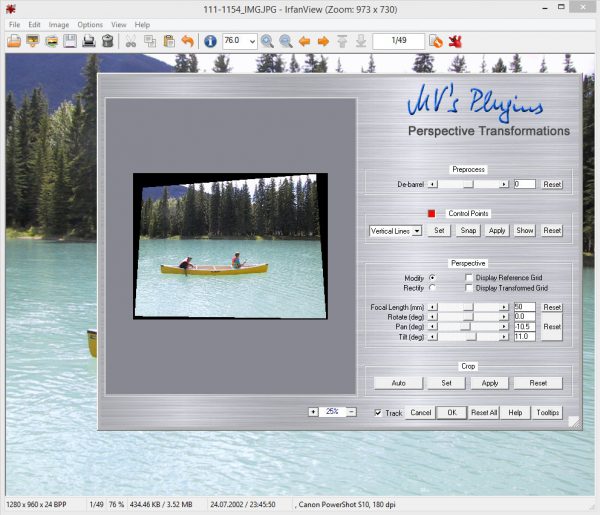 В IRfanView можно редактировать фотографии
Скачать программу можно с официального сайта. Имеется версия и для 32-битной, и для 64-битной системы.
Picasa
Picasa — приложение от компании Google, поддержка которого на данный момент прекращена (вместо него развивается сервис «Google Фото»). Но скачать его с неофициальных сайтов и использовать можно до сих пор, хоть и без поддержки синхронизации фотографий на разных устройствах. Удобство приложения заключается в том, что в окне программы имеется встроенный проводник, благодаря которому можно найти другой снимок, не возвращаясь к стандартному «Проводнику» Windows.
 Приложение Picasa разработано Google
FastStone Image Viewer
Приложение похоже на предыдущее тем, что также имеет встроенный проводник. Открытую фотографию можно отредактировать на примитивном уровне, так как профессиональных инструментов для монтажа нет. С официального сайта можно скачать установочный файл бесплатно.
 В FastStone Image Viewer есть встроенный проводник
Видео: как пользоваться FastStone Image Viewer
Carambis PhotoTrip
Особенность приложения заключается в том, что оно позволяет создавать папки для фотографий, разбивая их по группам. Вам не придётся перемещать снимки в проводнике, ведь собрать все нужные картинки можно будет прямо в Carambis PhotoTrip. В приложении также есть встроенный редактор, позволяющий изменить цвет, яркость и другие параметры снимка. Скачать программу можно также с официального сайта.
 В приложении есть встроенный редактор и разбивка по папкам
XnView
Приложение XnView умеет не только показывать изображения, но и изменять их формат. У него имеется встроенный проводник, благодаря которому можно легко найти нужные файлы. В настройках программы можно указать методы сортировки и отображения снимков. Скачать программу можно с официального сайта.
 В XnView много настроек и есть возможность преобразования формата
Видео: как пользоваться XnView
ACDSee
Профессиональная программа для просмотра фотографий. В ней находится огромное количество настроек, с помощью которых вы сможете изменить внешний вид, свойства приложения и снимков под себя. На официальном сайте есть две версии: платная (89,95$) и бесплатная (пробная).
 ACDSee предлагает много настроек для профессиональной работы
Заменить новое приложение для просмотра картинок от Microsoft на привычное старое можно при помощи редактирования реестра, выполнения команд в PowerShell или стороннего приложения Winaero Tweaker. Также можно загрузить стороннюю утилиту и использовать её вместо стандартных вариантов.
# 8 Лучший просмотрщик фотографий для Windows 10 — XnView
XnView имеет дизайн, аналогичный FastStone Image Viewer. При просмотре папок с фотографиями все фотографии отображаются справа, а предварительный просмотр отображается ниже. Рядом с предварительным просмотром вы увидите данные, включая последний раз, когда фотография была отредактирована, размер и формат файла и другие подробности.
XnView также доступен на устройствах Mac, Linux и iOS. Функции включают изменение размера, преобразование и множество других инструментов, которые могут быть полезны как фотографам, так и редакторам.
Плюсы
- Отлично подходит для общего просмотра и редактирования фотографий
- Бесплатно для использования на всех платформах
- Доступно также на Mac и Linux
XNView – скорость работы и любой формат
Создатель IrfanView поставил на простоту интерфейса. Так же, как в случае XnView, который можно считать клоном выше описанного приложения, как из-за скорости работы, так и множества поддерживаемых форматов изображения.
XnView отличается расширенным предварительным просмотром миниатюр фотографий (напоминает системный Проводник), функцией создания слайд-шоу (можно определить, например, способ взаимодействия при просмотре файлов), режимом работы с использованием закладок (для приверженцев работы с минимальным количеством окон), а также инструментом для оценивания и классификации изображений (этого не умеет IrfanView). Интерфейс XnView похож на IrfanView, но вместо того, чтобы скрывать функции в меню приложений, многие из них доступны в виде значков или в контекстном меню.
XnView можно скачать в разных вариантах. Минимальная версия – это только инструменты для просмотра без пользовательского интерфейса. Его мы найдем в стандартной версии, которая также имеет несколько дополнительных функций, повышающих количество поддерживаемых форматов.
XnView Extended – это самая богатая версия с многочисленными дополнительными инструментами, которые используются не только для просмотра, но и для первичной обработки файлов (а также групп).
Важные данные:
# 1 Лучшая программа просмотра фотографий для Windows 10 — Программа просмотра фотографий ApowerSoft
Начиная с нашего списка Apowersoft Photo Viewer. Это одна из самых популярных программ для просмотра фотографий.
Пользователи могут открыть практически любую фотографию в этой программе просмотра. Он поддерживает множество форматов от обычных JPG и PNG до более новых форматов, таких как HEIC. Всякий раз, когда вы используете Apowersoft Photo Viewer, он работает гладко — ваша загрузка процессора будет низкой, а ваши фотографии будут отображаться быстро. Это программное обеспечение также может открывать ваши файлы PDF без проблем совместимости, удваивая его как средство просмотра PDF.
#9 — Программа просмотра фотографий Picasa
Picasa — это старая программа просмотра изображений, разработанная Google. Хотя он больше не поддерживается и был заменен Google Photos, мы по-прежнему считаем его одним из лучших средств просмотра фотографий для Windows 10.

Вы можете получить копию Picasa только со стороннего веб-сайта. Это открывает риск загрузки вируса, хотя и небольшой риск, но если вы были поклонником Picasa до его прекращения, то это могло бы стоить того.
Плюсы
- Обнаруживает дубликаты фотографий в вашей библиотеке
- Имеет привлекательный пользовательский интерфейс, который прост в использовании
Минусы
- Функция распознавания лиц не всегда точна
- Доступно только из сторонних источников
- Google больше не поддерживает Picasa
IrfanView скачать
Многофункциональный, компактный и бесплатный просмотрщик множества аудио-, видео- и графических форматов. Имеет полноэкранный и слайд-шоу режимы, редактирует контент, выводит данные о картинке, создает веб-страницы, захватывает изображение для создания скрина, а также имеет автонастройки гаммы, контраста, теней, насыщенности цвета и других параметров.
Также доступен предпросмотр, смена размера изображения, выделение участка картинки, вырезание, копирование и вставка. Для корректной и расширенной работы софта рекомендуется инсталляция дополнительных модулей и плагинов.
Выводы статьи
Пользователь может выбрать для себя лучший просмотрщик фото, работающий в Windows, для своего компьютера. Бесплатные программы: FastStone Image Viewer, XnView, IrfanView, Ashampoo Photo Commander Free, Honeyview, находятся среди лучших просмотрщиков изображений, в данном классе программ, хорошо справляются с задачами для просмотра и обработки изображений.
Похожие публикации:
- FotoSketcher — превращение фотографий в рисунки
- Easy Image Modifier — обработка изображений в пакетном режиме
- ABBYY Screenshot Reader — снимки экрана и распознавание текста
- FotoMorph — создание анимации из фотографий
- Funny Photo Maker — программа для создания фотоприколов