Как включить алису в яндексе
Содержание:
- Как включить голосовой помощник Siri
- Подключение «Алисы» к телевизору
- Как Алиса попадает на компьютер
- Как убрать Алису с ПК: избавляемся от надоедливого голосового помощника
- Как поставить Алису на телефон
- Что такое Алиса?
- О сервисе
- Что такое голосовой помощник Алиса и каковы ее возможности на Андроиде
- Навыки
- Как включить Алису в Яндекс навигаторе?
- Как включить Алису в Яндексе на телефоне
- Как включить Алису в Яндекс браузере?
- Общение с пользователем
- Поиск информации в интернете
- Яндекс.Алиса
- Что собой представляет голосовой поиск Яндекс?
- Как включить Алису голосом на Android
- Дополнительные настройки Яндекс Лончера
- Как отключить Алису на Андроиде в Яндекс Браузере
- Как включить Алису не включая Яндекс?
Как включить голосовой помощник Siri
Для активации голосового ассистента на айфоне или айпаде, вам нужно:
- Открыть «Настройки», выбрать раздел «Основные», а затем «Siri».
- Включить “Слушать «Привет, Siri!”. Для этого переключите тумблер в активное положение.
- Нажать кнопку «Настроить» и повторить простые выражения, чтобы голосовой ассистент смог запомнить ваш голос.
Что делать, если не работает голосовой помощник
Бывают случаи, что даже после активации голосовой помощник не реагирует на ваши команды. В этом случае Google, Apple и Яндекс предлагают несколько вариантов решения проблемы. Подробности узнайте далее.
«ОК, Google»
- Убедитесь, что Google Ассистент действительно включен на Андроид. Затем следует нажать и удержать кнопку «Домой» на своем смартфоне либо планшете. Когда Google спрашивает вас, нужна ли вам помощь, значит голосовой помощник активирован. Заметьте, что на телефоне Pixel нельзя использовать команду «Окей, Google», пока не будет включен Ассистент.
- Отключите функцию Adaptive Battery и режим Battery Saver. Для этого вам нужно открыть «Настройки» на вашем гаджете и выбрать «Батарея». Выберите «Адаптивное энергопотребление» и отключите его, нажав соответствующий параметр. Кликните на «Режим энергосбережения» и отключите его.
- Проверьте список обновлений для Google-приложений. Кликните на «Обновить», открыв страницу программы. Если приложение уже обновлено, то вы увидите соответствующую надпись «Установлено».
В завершение, после исключения возможных вариантов проблем, скажите «ОК, Google», стараясь устранить все посторонние звуки и шумы.
Алиса
Как правило, голосовой помощник может не работать по нескольким причинам:
- Нет доступа к интернету. Для устранения ошибки проверьте подключение к мобильному интернету, Wi-Fi или LTE. Сервис не сможет работать, если нет доступа к беспроводной сети. Ведь функция распознавания голоса требует двухсторонний доступ к серверу.
- Ассистент не запускается после перезагрузки гаджета. Чтобы возобновить работу, выберите в панели управления «Пуск», а затем в поиске введите «Голосовой помощник».
Siri
Если функция голоса не распознается, выполните на телефоне следующие шаги:
- Проверьте подключение к сети.
- Проверьте, включена ли функция Siri. В разделе «Настройки» найдите «Siri и поиск» и проверьте, чтобы были включены такие функции: «Вызов Siri кнопкой «Домой»», «Слушать «Привет, Siri»» и «Вызов Siri боковой кнопкой»*.
- Проверьте ограничения. Убедитесь, что функция голосового помощника не была отключена в ограничениях.
- Убедитесь в исправности микрофонов. Если голосовой помощник не отвечает вам, попробуйте снять защитную пленку и чехлы с микрофона и задайте вопрос снова. В случае использования AirPods проверьте подключенный гаджет iOS.
- Проверьте параметр «Аудиоотзыв». Для этого зайдите в раздел «Настройки». Далее откройте «Siri и Поиск», а потом «Аудиоотзыв».
- Проверьте громкость. Siri может не давать вам ответ, если отключен звук на устройстве. Для решения проблемы просто добавьте громкость на устройстве.
Кроме того, функция голосового помощника может не работать по таким причинам:
- айфон или айпад лежит экраном вниз;
- закрыта крышка чехла;
- активирован режим Battery Saver;
- айпад либо айфон 6 (и ранние модели) не подключены к зарядке.
В нашей предыдущей статье вы можете узнать как выключить голосовой помощник в iOS, Android и Алиса.
Теперь вы знаете, как включить самые популярные голосовые помощники — Google, Siri и Алису. Их активация настолько проста, что ее может выполнить ребенок. А какой голосовой ассистент используете Вы?
Подключение «Алисы» к телевизору
Обратите внимание: подключить к телевизору вы сможете только большую «Яндекс.Станцию», а не «Мини». С помощью такой «Алисы» вы сможете смотреть фильмы и ТВ-каналы на большом экране
Большая «Яндекс.Станция», таким образом, будет играть роль телевизионной приставки, но без пульта ДУ — все команды выполняются только голосом. Как подключить станцию «Алиса» (колонку)? Все просто: подсоедините колонку к телевизору посредством кабеля HDMI. Если подключение прошло удачно, на дисплее вы увидите привычный интерфейс «Алисы» с текстовым представлением голосовых запросов и результатов поиска по ним.
Как Алиса попадает на компьютер
Способы попадания приложения Алиса на компьютер:
- Пользователь сам становил программу Алиса на ПК, с целью «заценить» новинку;
- Пользователь установил Яндекс браузер, багажом к которому идет Алиса;
- Пользователь обновил старую версию Яндекс браузера и получил нежданчик;
- И самый «козырный» способ – установка программного обеспечения, которое вообще не имеет никакого отношения к Алисе и к Яндекс браузеру в принципе, в котором голосовой помощник Алиса идет как дополнение. А пользователи зачастую забывают включать расширенные настройки инсталлятора и убирать галочки с лишних дополнений. Можно сравнить подобное с действиями вируса.
Скриншот Алисы на рабочем столе (в панели задач) Windows:

Как убрать Алису с ПК: избавляемся от надоедливого голосового помощника
Инструкция по удалению Алисы с ПК написана с использованием скриншотов на ОС Windows 10, но все действия актуальны и для Windows 7.
Чтобы удалить Яндекс Алису с компьютера или ноутбука на ОС Windows, в том числе и убрать значок Алисы с панели задач, можно воспользоваться стандартной функцией установки и удаления программ Windows.
Инструкция:
- Следует открыть Панель управления Windows. Сделать это можно из меню «Пуск» или – вбив в строку поиска фразу: «Панель управления», как это показано на скриншоте ниже;
- Активировать пункт «Крупные значки» в режиме просмотра и перейти в «Программы и компоненты»;
-
В открывшемся окне будет список всех установленных на комп программ, в том числе и голосовой помощник Яндекс.
Чтобы удалить Алису с компьютера полностью следует найти в списке «Голосовой помощник Алиса» (Для удобства можно воспользоваться строкой поиска, расположенной чуть выше списка). Затем — нажать левой кнопкой мыши по Алисе и в выехавшей панели нажать кнопку «Удалить». - Появится новое окно, информирующее, что данное приложение и все его данные будут удалены, в котором следует подтвердить свои действия, нажав еще раз кнопку «Удалить».
Вот так вот легко и просто можно удалить голосовой помощник Алиса с компьютера навсегда. После проделанных действий Алиса-лаунчер будет удалена с ПК и из панели задач Windows. Окно поиска Алисы более не будет появляться при фразах: «Слушай Алиса», «Скажи Алиса», «Привет Алиса».
Интересный факт: если вбить в голосовом помощнике фразы «Пока Алиса я тебя удаляю» или «Алиса я тебя сейчас удалю», то Яндекс ассистент будет всячески сопротивляться и отговаривать от этого.
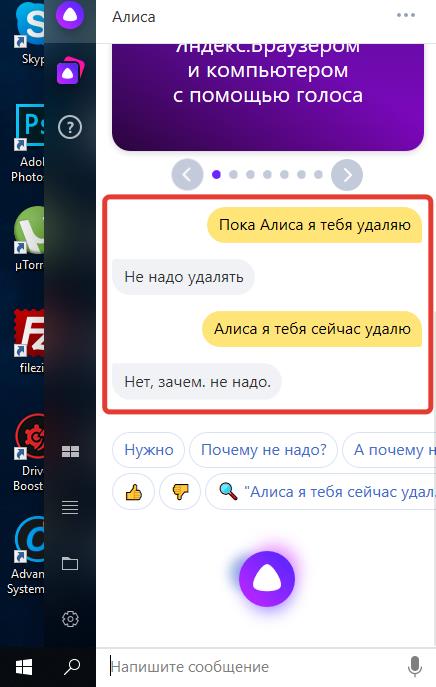
Пока Алиса я тебя удаляю
Видео: Как удалить Алису с компьютера:
Как поставить Алису на телефон
Чтобы установить Алису на смартфон или планшет, работающие на ОС Андроид, необходимо войти в магазин приложений Google Play. Открыв его в строку поиска вводят запрос Яндекс, далее нажимают на клавишу Поиск или сразу кликают по первой подсказке, которая появится в списке.
Находят в списке приложений «Яндекс – с Алисой, кликают по названию и переходят на страницу установки.
Нажимают на кнопку Установить, чтобы начать скачивание программы на мобильный телефон или планшет.
Чтобы запустить Алису, необходимо нажать на ярлычок Яндекс, который расположен на рабочем столе. При первом запуске голосового помощника следует нажать на кнопку Начать работу. Кроме того, перед запуском можно ознакомиться с лицензионным сообщением, для этого кликают на кнопку, расположенную ниже кнопки Старт.
Для полноценной работы приложения ему необходимо дать все разрешения. После этого установка будет полностью завершена, и можно будет работать с голосовым помощником.
Что такое Алиса?
Это голосовой помощник со встроенными автоматическими навыками. Виртуальный робот распознает человеческую речь и находит подходящие данные в интернете в соответствии с запросом. Алиса умеет точно отвечать на некоторые стандартные вопросы, например, о погоде или текущих мероприятиях в городе.

Если программа не может сама точно сформулировать ответ на вопрос, она предлагает подходящие варианты поиска в Яндекс. Пользователь может посмотреть перечень сайтов и выбрать нужный для поиска информации.
Алиса является встроенной программой внутри Яндекс Браузера. Голосовой помощник активируется только после скачивания и установки браузера на компьютер или смартфон.
Программа имеет отдельную компьютерную версию под операционную систему Windows. Она доступна на официальном сайте Яндекс. Для установки программы на ПК достаточно нажать кнопку «Скачать» на главной странице сайта.

После установки системного файла на рабочем столе появится строка поиска. Для начала работы с приложением следует произнести голосовую команду или нажать на микрофон.

Как запустить Алису голосом?
С рабочего стола компьютера голосовой помощник запустится автоматически после фразы «Слушай, Алиса». В мобильном приложении для старта работы следует сказать «Привет, Алиса» и далее сформулировать запрос, начав его со слов «Слушай, Алиса».
Сразу после установки приложение может не реагировать на стартовую фразу. Причиной этому может быть отключенная функция автоматического запуска в настройках.
Алиса голосовой помощник на русском включить можно через настройки приложения. Нужный значок расположен в левом нижнем углу приложения.

На экране появятся ключевые опции программы. Чтобы робот всегда реагировал на обращения голосом, достаточно включить первую функцию «Голосовая активация». После фразы «Слушай, Алиса» на рабочем экране будет автоматически появляться активное окно приложения и выдавать ответ под заданный вопрос.
Как отключить программу?
Деактивировать приложение можно в два отдельных этапа:
- Отключить голосовую команду «Слушай, Алиса»
- Полностью выключить программу на ПК.
Вносить необходимые изменения следует также через настройки программы. Чтобы приложение больше не реагировало на конкретное голосовое сообщение, достаточно нажать на соответствующую функцию.

Для полного отключения приложения следует пролистать меню настроек чуть ниже и нажать на кнопку «Выключить голосовой помощник». При повторной загрузке компьютера или телефона приложение не будет запускаться автоматически. Вызвать помощник можно будет через ярлык на рабочем столе или меню смартфона.
Как запутать Алису?
Приложение Яндекс Алиса обладает интересными навыками. Оно не только умеет общаться приятным женским голосом, но и может активировать заложенные в нем функции. Например, для заказа суши онлайн достаточно дать Алисе соответствующий запрос: «Слушай, Алиса, хочу заказать суши на дом».
Однако робот пока не всегда справляется с поставленной задачей на 100%. В программе заложены варианты подбора ответов на определенные запросы, но есть моменты, которые Алиса пока не может обработать правильно.
Если голосовая команда была сформулирована некорректно, Алиса может «услышать» совершенно не тот запрос, который нужно. В результате она выдаст неправильные результаты поиска или не поймет сказанное.

В некоторых случаях Алиса отвечает совсем невпопад. Возможно, это связано с неполной проработкой навыков программы на сегодняшний день.

Яндекс Алиса голосовой помощник включить можно несколькими способами:
- Воспользоваться голосовой командой «Слушай, Алиса»;
- Нажать на значок микрофона и сказать сообщение голосом;
- Ввести приветственное сообщение в строке программы.
Чтобы приложение работало корректно, необходимо проверить раздел «Настройки». Отключить Алису при необходимости можно через соответствующие опции в настройках.
О сервисе
Прежде чем перейти к инструкции, как поменять Гугл Ассистент на Алису, пройдемся по общей информации. Смартфоны от Яндекса оснащены сразу двумя предустановленными голосовыми помощниками:
- Гугл Ассистент от Google. Назначен основным по умолчанию. Активируется нажатием на кнопку “Домой”.
- Алиса от Яндекс. По умолчанию отключен.
Оба инструмента схожи по функционалу и “понятливы” примерно одинаково, но каждый оперирует инструментами сервиса, к которому принадлежит сам. Пользователь после покупки Яндекс.Телефона может оставить все как есть или установить Алису вместо Гугл Ассистента.
Что такое голосовой помощник Алиса и каковы ее возможности на Андроиде
В настоящее время все крупные IT-корпорации трудятся над созданием и усовершенствованием искусственного интеллекта. Alice является свидетельством успеха на этом поприще компании Яндекс. Этот голосовой ассистент представляет собой бота, который может общаться с людьми и выполнять другие полезные функции.

Алиса облегчает пользование многими функциями телефона
Его активация возможно не только на мобильных телефонах, но также на планшетах. Пользоваться Алисой можно в следующих целях:
- Простое развлечение – разговор с ботом на интересующие темы.
- Поиск информации. Подавая голосовые команды помощнику, можно искать в интернет-браузерах всю необходимую информацию.
- Активация программ и приложений на компьютерах и мобильных устройствах.
Дополнительная информация! Alice является аналогом Siri на аппаратах компании Эппл.
Навыки
На любом смартфоне с ОС Андроид можно включить встроенные приложения или, так называемые, навыки. Обычно настраивают самые популярные из них:
Игры и развлечения
На телефон можно поставить текстовые игры, викторины, задачи и другие развлекательные приложения. Каждый пользователь найдет интересную для себя тему – викторины по играм и фильмам, тесты по истории и географии. С Алисой можно поиграть в «Верю не верю» или попробовать свои силы в текстовых квестах.
Интересно! Даже любители карточных игр могут сразиться с ней в Блэк Джек.
Образование
В этой категории содержатся познавательные и занимательные головоломки. Например, можно потренироваться в решении математических примеров или улучшить свои навыки владения иностранными языками. Любителям поэзии представиться возможность прослушать стихотворения в исполнении бота.
Для детей
Если потребуется занять своего ребенка в автобусе или поезде, то можно подключить одно из нескольких приложений для Детей. Так, ребенку представится возможность сыграть в «Найди лишнее», где он потренирует свои логические навыки или попробовать свои силы в разгадывании загадок.
Голосовой помощник содержит большое количество приложений, полезных для детей и взрослых. Здесь каждый найдет что-то интересное для себя.

Алиса пригодится и взрослым, и детям
Как включить Алису в Яндекс навигаторе?
Разработчики внедрили нового ассистента и в навигатор. Теперь каждый человек может воспользоваться его услугами, отдавая голосовые команды.
Первоначально нужно установить приложение на мобильное устройство. Его скачивают с Google Play для смартфонов на базе Android и с Apple Store для iOS. Если программа уже установлена, то ее необходимо обновить до последней версии.
Сразу после установки нужно разрешить приложению записывать аудио. Если этого не сделать, то с ассистентом нельзя будет общаться голосом.
В новой версии навигатора Алиса включена по умолчанию. Ее активация проводится путем произнесения кодовых слов или нажатием на ярлык.
Благодаря голосовому помощнику функционал навигатора значительно расширился. Он может построить маршрут, найти нужный адрес, АЗС или парковку, поставить отметку на карте. В общем, через него можно совершить все действия, предусмотренные программой. Также с ним можно просто поболтать, поиграть в игру или попросить рассказать анекдот. Он сообщит о штрафах, установленных камерах или подскажет автомобильный код региона.
Для автолюбителей внедрение такого ассистента имеет особое значение. Ведь теперь им не нужно отвлекаться от вождения, чтобы совершить необходимое действие. Достаточно дать голосовую команду. Если кому-то не нужна новая функция, то ее можно просто отключить в настройках.
Есть ли в вашем навигаторе Алиса?
ДаНет
Как включить Алису в Яндексе на телефоне
На смартфонах Android
Чтобы запустить Алису на смартфоне с операционной системой Андроид, установите пакет из Play Market «Яндекс с Алисой», который включает в себя браузер и виджет с голосовым помощником. При клике по фирменной иконке приложение будет запускаться. Для начала поиска в Интернете скажите «Привет, Алиса» и продиктуйте поисковый запрос.
Снять блокировку с телефона, пролистнуть рабочий стол и запустить приложение нажатием неудобно и небезопасно, если вы находитесь за рулем автомобиля. Чтобы воспользоваться Алисой на заблокированном экране, потребуется сначала установить приложение для голосовой разблокировки телефона, если это не предусмотрено версией операционной системы. Когда программа будет установлена, в отношении заблокированного телефона потребуется сказать «Ок, Google, открой Яндекс», а затем поздороваться с Алисой.

На iPhone
Чтобы использовать Алису на iPhone, потребуется скачать приложение Яндекс из магазина приложений AppStore. Голосовой помощник будет запускаться аналогичным с Android-системой образом: по клику на разблокированном экране или голосом из интерфейса приложения.
Можно сократить время активации Алисы, используя встроенный голосовой ассистент — Siri. Голосовая разблокировка голосом для iPhone доступна только с модели 6S.
Попросите Siri на заблокированном экране включить для Яндекс, а после обратитесь к Алисе с поисковым запросом. Голосовой помощник предоставит вам результаты недавнего спортивного матча, прогноз погоды, новости из мира технологий и другое.

Как включить Алису в Яндекс браузере?
Бот встроен в Yandex браузер, поэтому загружается вместе с программой. Если человек установил ее на телефон или ПК, то от всегда может прибегнуть к помощи ассистента. Отдельно загрузить его нельзя.
Порядок включения немного отличается в зависимости от устройства. Но принцип остается неизменным – активация происходит либо по команде, либо при нажатии на соответствующий значок.
Если человек по каким-то причинам отключил бота, а теперь хочет его запустить, то он должен совершить следующие действия:
- Открыть настройки браузера.
- Выбрать пункт «Голосовой помощник».
- Выбрать строку «Голосовой поиск».
- Передвинуть ползунок вправо.
Как только он станет цветным, ассистент готов к работе.
Общение с пользователем
Конечно, полноценным общением такой диалог назвать сложно – все же разговор происходит с ботом. Здесь все предельно просто – владелец устройства отправляет текстовое или голосовое сообщение, которое все равно преобразуется в текстовое. Программа, в свою очередь, находит подходящий ответ и отправляет его пользователю.
Дополнительная информация! Всего в базе данных приложения существует несколько тысяч шаблонов ответов.
Но при этом, искусственный интеллект Алисы еще не доведен до совершенства. К сожалению, она не всегда способна полностью понять то, что имел в виду пользователь. Приложение может отвечать на стандартные запросы, но во время ведения сложных диалогов часто возникают следующие проблемы:
- программа выдает ошибку и сообщает, что не поняла вопроса;
- пытается сгенерировать ответ самостоятельно.
При втором варианте продолжения диалога, Алиса пытается отвечать общими фразами, что уводит диалог от основной темы беседы.

Иногда приложение не может справиться с простыми вопросами
Общение с пользователем является, пожалуй, самой слабой стороной приложения. Пока что искусственный интеллект не доведен до совершенства.
Поиск информации в интернете
Установить голосовой помощник Алиса на телефон с ОС Андроид можно ради упрощенного поиска информации в интернете. С ней нет необходимости заходить в браузер и печатать запрос – достаточно просто произнести его словами, и программа сама выдаст необходимую информацию. Главное правильно формулировать вопрос, и Alice в таком случае сможет дать развернутый и правильный ответ.
В некоторых случаях сообщение может быть использовано в качестве поискового запроса. В таком случае приложение может автоматически открыть браузер, в котором будет открыта страница с результатами поиска.
Помимо общей информации, голосовой ассистент легко может вывести на экране следующую информацию:
- Отображает погоду в различных городах мира. При этом Алиса понимает сокращения – ЕКБ, СПБ, МСК.
- Покажет информацию о дорожных пробках.
- Покажет ориентировочную цену на авиабилеты и продолжительность полета.
- Построит маршрут между двумя точками.
- Решит простые математические примеры.
Дополнительная информация! По запросу помощник мгновенно открывает в браузере требуемый сайт или нужный сервис компании Яндекс.

Одни из главных функций голосового помощника
Яндекс.Алиса
Голосовой помощник с женским именем Алиса – искусственный интеллект, который обладает возможностями постоянного обучения и развития, причем и разработчиками, и пользователями расширения. Общение с Алисой возможно и через текст, и голосом, что, в числе других функций, работает и в качестве поиска в браузере.
Установка на компьютере
- Перед началом использования Алисы на компьютере необходимо обновить Яндекс до последней версии.
- На сайте браузера нужно найти надпись «Включить Алису», после чего установить ее.
- После завершения установки — перейти в новый раздел на панели задач.
- Для начала работы с программой нужно произнести фразу «Слушай, Алиса», после которой сказать то, о чем пользователь хочет узнать. К примеру, «Слушай, Алиса. Как сделать хороший массаж»
Среди дополнительных настроек расширения:
- Возможность отключения голосовой активации.
- Отключение голосовых ответов Алисы (программа продолжит принимать команды пользователя, но перестанет отвечать голосом)
- Смена микрофона
- Смена режима отображения
- Голосовые подсказки
- Работа с файлами
- Горячие клавиши Алисы
Дополнительные настройки и опции не обязательны и устанавливаются по желанию и для удобства пользователя.
Установка на телефон
Для этого можно скачать приложение «Яндекс.Браузер – с Алисой» через Google Play или App Store. После установки в телефоне пользователя появится значок с изображением микрофона. Это и есть чат с голосовыми командами.
Активация и использование
Перед тем, как пользоваться установленным сервисом, нужно подключить к устройству микрофон и настроить его. После установки микрофона в соответствующий разъем необходимо открыть Диспетчер задач, чтобы завершить активацию.Для использования Алисы достаточно кликнуть на значок микрофона, расположенный на панели задач Windows, и произнести запрос.
Начать работать с Алисой на телефоне так же просто – нужно нажать на ярлык программы и задать вслух вопрос либо ввести текст.
Голосовые команды
Помимо поиска необходимой информации в Яндексе, приложение может:
- Открыть и закрыть сайт и поисковик
- Открыть и закрыть программу или приложение на телефоне
- Дать точный адрес нужного места
- Показать курс валют
- Показать пробки, найти короткий маршрут
- Дать прогноз погоды
Список доступных функций Алисы постоянно пополняется и совершенствуется благодаря системе самообучения искусственного интеллекта.
Яндекс.Строка
Данное расширение появилось до Алисы и является не таким продвинутым и функциональным.
Строка загружается напрямую в Windows и дальнейшее ее использование возможно лишь из панели задач. Среди доступных функций приложения:
- поиск информации в интернете с помощью голоса
- поиск и открытие папок, приложений и файлов на компьютере
- открытие сервисов и сайтов в Яндекс
Голосовой поиск Яндекс
Самый легкий путь для поиска информации в Яндекс.Браузере голосом в случае, если пользователю не нужны дополнительные функции Алисы или Строки, – активация голосового поиска. Для этого нужно:
- Нажать на значок микрофона на главной странице Яндекс
- В следующем окне дать согласие на использование микрофона
- После появление на экране «Говорите» — проговорить свой запрос
Результаты будут отображены в поисковике в том же виде, как при ручном вводе через клавиатуру.
Итоги
Начать использование голосового поиска в Яндекс.Браузере можно несколькими способами, отличающимися функциональностью и удобством. Наиболее продвинутый сервис из представленных – Яндекс.Алиса, с которой, кроме всего прочего, можно поговорить на любые темы. Для простых команд голосом подойдет Яндекс,Строка, а для поиска информации в браузере вполне достаточно и стандартного голосового поиска.
Что собой представляет голосовой поиск Яндекс?
Приложение голосовой поиск Windows 10 от Яндекс является ни чем иным, как отдельным браузером, предназначенным для поиска текстовой, графической, видео- и аудиоинформации. Для того, чтобы его скачать, необходимо перейти на сайт Магазина Microsoft и загрузить приложение бесплатно.
Чётко произносим запрос. Можно искать фото, видео, тексты, книги и прочую информацию.
Доступны также карты и прокладка маршрута.
Что собой представляет Яндекс.Строка?
Windows 10 получила голосового помощника Cortana. Однако эта функция имеет языковую поддержку лишь для некоторых стран. Россия, Украина, Белоруссия и прочие славянские страны могут пользоваться Cortana, однако запросы должны произносить на английском, немецком, французском, китайском, испанском. Это вызывает ряд затруднений, так как помощник не всегда воспринимает ломаный английский или прочий язык. Чтобы исправить такую ситуацию, компания Microsoft заключила пользовательское соглашение с Яндекс. Теперь пользователя Windows 10 в России и Украине смогут загрузить русскоязыческий аналог Кортаны. Это приложение называется Яндекс.Строка, которое доступно в бета-версии. Все же о некоторых возможностях этого приложения можно рассказать.
После установки на рабочей панели возле кнопки «Пуск» появляется поисковая строка со значком микрофона.
Также в качестве дополнительных инструментов можно выбрать поиск картинок, фото, карт, товара, послушать радио, посмотреть погоду, проверить почту. Достаточно только выбрать нужную функцию.
Можно искать не только запросы в сети, но и файлы на ПК, настройки, параметры системы.
В планах компании находится разработка для Яндекс.Строки функции безопасного поиска, во время которого программа будет фильтровать опасные и не рекомендованные сайты.
Важно отметить, что удалить Яндекс.Строку стандартными способами невозможно. Компания-разработчик на данный момент работает над решением данного вопроса
Узнать больше об удалении данного элемента можно с официального источника по
Часто вы слышите классный трек, но не знаете ни названия, ни автора композиции? Думаю, да. Ведь именно поэтому приложения и сервисы по определению песен по звуку так популярны. В этой статье мы расскажем только о лучших и самых популярных из них.
Как включить Алису голосом на Android
После того как вы установили Яндекс Лончер c Алисой вам необходимо его настроить.
-
Открываем приложение Yandex Launcher. Возможно сам Андроид вам предложит поменять оформление и вам необходимо выбрать из списка Yandex Launcher.
- Откроется окно с пользовательским соглашением. Нажимаем стрелочку, чтобы продолжить настройку.
- Yandex Launcher произведёт оптимизацию.
- Выберете обои, которые вы хотите использовать. По умолчанию выбраны обои Яндекс Лаунчера.
- Нажимаем «Включить все функции» или если вам не нужны указанные функции нажмите «Продолжить без этих функций» и перейдите к .
- Вам необходимо будет пять раз разрешить Яндекс Лончеру доступ к различным функциям вашего Android устройства. Нажимаем «Разрешить», чтобы дать доступ к телефонным звонков и управления ими.
- Нажимаем «Разрешить», чтобы дать доступ к контактам.
- Нажимаем «Разрешить», чтобы дать доступ к данным о местоположении устройства.
- Нажимаем «Разрешить», чтобы дать доступ к информации о вашей почте.
- Нажимаем «Разрешить», чтобы позволить отправлять и просматривать SMS-сообщения.
- Нажимаем «Поехали!».
- Выбираем из списка Yandex Launcher.
- На строке «Поиск» нажимаем фиолетовую иконку Алисы.
- Нажимаем «Разрешить», чтобы дать доступ к данным о местоположении вашего устройства. Доступ к геолокации поможет Алисе точнее отвечать на ваши вопросы.
- Нажимаем «Разрешить», чтобы дать доступ к микрофону для общения с Алисой.
- Поздравляем! Вы установили и настроили Яндекс Лончер.
- Теперь вы можете вызывать Алису голосом с главного экрана. Скажите «Привет, Алиса».
- И Алиса вам ответит.

Дополнительные настройки Яндекс Лончера
- Нажимаем на иконку Яндекс Лончера с надписью «Настройки», чтобы посмотреть возможности управления функциями лаунчера.
- В настройках вы можете менять обои, темы оформления и стиль иконок, управлять виджетами, рабочим столом, сеткой иконок и эффектами переходов. Также в настройках можно изменить «Поиск» по умолчанию например поменять поиск Яндекс на Google или Bing.
- Для вас будет полезна функция отключения голосовой активации Алисы. Нажимаем на пункт «Алиса».
- Для отключения активации Алисы голосом нажимаем «Голосовая активация».
- Для отключения надоедливых рекомендуемых приложений заходим «Рекомендации приложений».
- Нажимаем на два переключателя, чтобы отключить рекомендации в папках и списке приложений.
Yandex постоянно добавляет новые возможности и команды для своего голосового ассистента. Мы сделали справочное приложение по командам российского помощника, которое регулярно обновляем. Установив это приложение, у вас всегда будет самый актуальный список команд:
Команды для Алиса
Платформа: Android
Цена: Бесплатно
Команды для Алиса
Платформа: iOS
Цена: Бесплатно
Если у вас есть вопросы, оставляйте их в . Подпишитесь на YouTube канал и Telegram канал, чтобы узнавать больше об Алисе.
Команды для Алисы
Все возможности помощника от Яндекс
УстановитьX
Как отключить Алису на Андроиде в Яндекс Браузере
Многие пользователи используют на своих смартфонах Яндекс Браузер вместо приложения Яндекс, для большей экономии заряда батареи, потому что это менее «прожорливый» вариант.
Для отключения голосового помощника, выполните последовательные действия на мобильном устройстве:
- Откройте Яндекс Браузер на своем телефоне.
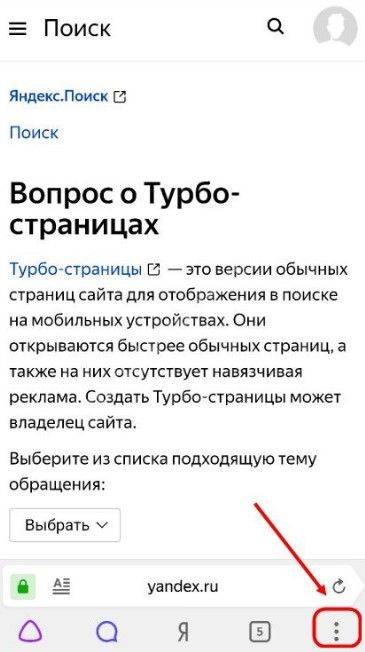
- В левом нижнем углу экрана нажмите на три вертикальные точки.
- В открывшемся меню нажмите на пункт «Настройки».
- В списке опций найдите «Голосовые возможности».
- В окне «Голосовой помощник Алиса» включите радиокнопку «Не использовать голос».

Функция голосового помощника Алиса будет отключена в браузере Яндекса.
Обратите внимание, что в магазине Google Play имеется облегченная версия браузера — Яндекс Браузер Лайт, в котором нет голосового помощника. Вы можете использовать это приложение для серфинга в интернете, вместо обычной программы.
Как включить Алису не включая Яндекс?
Если Алиса установлена на компьютер или ноутбук, то ее можно активировать, не запуская Яндекс.Браузера. Такой же возможностью обладают пользователи, на мобильное устройство которых установлен Яндекс.Лаунчер. Тогда браузер запускать не нужно – ассистента можно вызвать голосовой командой. Распознав кодовые слова, система автоматически откроет диалоговое окно. В ином случае доступ к помощнику открывается только из интерфейса Яндекс.Браузера.
Таким образом, для включения Алисы на различных устройствах в большинстве случаев необходимо просто скачать и установить виджет Яндекс или иную программу от Yandex. Все они являются бесплатными.