Как обновить сервисы гугл плей на андроид
Содержание:
- Зачем создан Google Play?
- Обновляем сервисы Google Play продвинутым способом
- Установка отдельного APK-приложения
- Привлекаем дополнительные возможности
- Для чего нужны сервисы Google Play?
- Как обновить сервисы Гугл Плей на телефоне андроид
- Автоматическое обновление через APKUpdater
- Как обновить сервисы Google Play на Андроид?
- Решение возможных проблем
- APKUpdater
- Способ 1 — Обновление через Google Play Маркет или из раздела «Настройки»
- Способ 2: Ручная установка APK
- Основные функции сервисов Google Play
- Обновление сервисов Google через Play Market
- Как осуществить обновление с посторонних сайтов?
- Откат обновлений, их повторная установка
- Способ 2 – Установка обновлённых сервисов из стороннего источника
- Ошибки при обновлении и способы их устранения
- Ошибки в обновлении и работе сервисного ПО от Google – причины и решения
- APKPure App
- Как обновить сервисы Гугл Плей на Андроид?
Зачем создан Google Play?
Спецсервисы, представленные в этом магазине софта, являются набором ПО, которое традиционно используется аппаратами на основе ОС Андроид. Весь установленный софт управляется единственной программой. Специалисты компании советуют почаще обновлять стандартные приложения для корректной системной работы.
Когда в основном меню гаджета нет сервисного программного продукта, можно загрузить его из магазина софта разработчика. В таком случае приложения будут функционировать правильно, без багов. Утилиты Гугл нельзя убрать из смартфона или планшета, потому как они контролируют такие процессы:
- обновления остальных действующих утилит;
- взаимодействие Google с другим ПО;
- идентификация в поисковой системе Гугл, Ютуб, Gmail;
- уровень безопасности сетевого соединения и защитных кодов;
- синхронизацию контактов с остальными девайсами Андроид, использующими тот же аккаунт;
- конфиденциальность в процессе использования данных платежных карточек;
- взаимодействие со спецслужбами сбережения энергии и грамотного планирования объемов в памяти;
- функционирование геолокации и определение местонахождения телефона онлайн.
Геймерам стоит постоянно обновлять эти продукты, лучше всего уже после анонса нового ПО. Так серверное соединение будет устанавливаться быстрее.
С помощью стандартных программ от Гугл, можно сделать быстрее поиски и улучшить качество трансляции карт в игре. Новая версия сервисов может предложить поддержку API. То есть смартфон сможет оперативнее подключаться к игровому софту и привлекать больше предустановленных опций разработчика.
Апдейты позволят обладателю гаджета пользоваться продуктами от Google с наиболее «свежим» оформлением и новым функционалом. Если решите обновить Гугл Плей, сможете устранить имеющиеся ошибки и улучшить производительность утилиты.
Обновляем сервисы Google Play продвинутым способом
Однако, как и в большинстве случаев Android, всегда есть более новые и лучшие версии, которые станут доступны тем, кто готов приложить немного больше усилий. Например, существует несколько версий сервисов Google Play для различных версий Android.
Пользователи, которые хотят быть абсолютно уверены, что у них есть последние обновления, или хотят получить доступ к бета-версии сервисов, могут использовать более сложный метод. Это может быть полезно, например, для разработчиков приложений.
- Для начала Перейдите в «Настройки» и найдите там информацию о версии ПО Android.
- Затем вам нужно будет проверить, какие приложения разрешено устанавливать из неизвестных источников. Перейдите в «Настройки» — «Приложения». Прокрутите вниз, пока не увидите раздел «Дополнительно».
- Там вы должны найти пункт, разрешающий установку приложений из неизвестных источников. Вам нужно разрешить установку, иначе ничего не получится.
- Теперь вам просто нужно выбрать правильную версию сервисов Google Play. Вы можете найти последние версии АРК-файлов сервисов Google Play. Далее выбирайте нужную вам версию (тут есть и бета-версии), скачивайте на телефон и устанавливайте.
- Наслаждайтесь обновленной системой безопасности своего смартфона!
Установка отдельного APK-приложения
Вы можете загрузить на свой смартфон отдельную версию приложения Play Маркет, загруженную со сторонних источников. Только выбирать нужно проверенные ресурсы, где выкладываются оригинальные файлы без вирусов и прочих «неожиданностей», например, на trashbox. Для этого необходимо выполнить действия:
- На своем смартфоне разрешите установку из неизвестных источников. Если не знаете, как это делается, прочитайте в нашей отдельной статье, где мы подробно описали весь процесс;
-
В браузере перейдите на сайт trashbox и в поиске введите Play Маркет;
-
Скачайте apk-файл и установите его на смартфоне;
- Как только установка будет завершена, откройте Play Маркет и проверьте, есть ли для него обновления или нет.
Внимание! Если у вас уже установлена определенная версия маркета, то инсталляция такого же приложения будет невозможна. Также обращаем ваше внимание, что в некоторых смартфонах по умолчанию нет Google Play, поэтому в этих случаях данный пункт очень выручает
Привлекаем дополнительные возможности
Такой способ, позволяющий обновить Плей Маркет, следует привлекать, если на вашем мобильном телефоне не работает нужный магазин. Исправить ситуацию поможет установка из простого файла APK
Обязательно обращайте внимание на сайт, с которого хотите загрузить инсталлятор. Лучше всего проверить файл антивирусом перед запуском для безопасности
Вы не сможете установить продукт, если на телефоне стоит запрет на установку из «неофициальных» источников. Так что нужно перейти в настройки аппарата. Открыть «Приложения» и установить галочку возле соответствующего пункта. После чего можно запустить файл
Важно согласиться с правилами разработчика, и дождаться завершения процесса. В основном меню вы увидите значок сервисов от Гугл Плей

Для чего нужны сервисы Google Play?
Сервисы Google Play – это комплекс программного обеспечения, который по умолчанию используется всеми гаджетами на базе ОС Android. Все установленные сервисы управляются одной утилитой. Разработчики Гугл рекомендуют регулярно обновлять стандартное ПО для стабильной работы системы.
Если в главном меню вашего устройства нет сервисного ПО, вы всегда можете установить его из официального магазина приложений. Таким образом, взаимодействие всех приложений будет осуществляться без сбоев и багов.
Сервисы Google невозможно удалить из устройства, ведь они отвечают за работу следующих процессов:
- Контроль обновления других установленных программ;
- Взаимодействие сервера Google со всем ПО смартфона;
- Контроль аутентификации в поисковике от Гугл, а также в Gmail, YouTube, Google+;
- Безопасное соединение и контроль безопасности паролей;
- Синхронизация контактов с другими устройствами Андроид, которые используют одну и ту же учетную запись.
- Обеспечение конфиденциальности при передаче данных банковских карт;
- Работа со службами энергосбережения и рационального распределения ресурсов в оперативной памяти;
- Работа служб геолокации и контроль местоположения устройства в режиме реального времени.
Если вы часто играете в игры на своем Андроид-девайсе, обновлять сервисы Гугл необходимо как можно чаще – желательно, сразу после выхода новой версии ПО. Самая актуальная версия сервисов позволяет гаджетам гораздо быстрее устанавливать соединение с игровым сервером.
Рис.2 – перечень стандартного По от Гугл
Также, благодаря стандартному ПО от Google, вы можете ускорить поиск и улучшить качество отображение игровых локаций и карт. В последнюю версию сервисов добавлена возможность поддержки интерфейса API. Это означает, что телефон сможет подключаться к играм быстрее и использовать больше кастомных функций разработчика.
Апдейты позволяют владельцу устройства использовать программы от Google с самым актуальным интерфейсом и новинками функционала. Каждое обновление устраняет предыдущие ошибки и улучшает производительность программы.
Как обновить сервисы Гугл Плей на телефоне андроид
Это можно сделать несколькими способами, каждый из которых будет рассмотрен далее.

Обновление сервисов Google через Play Market
Через Плей Маркет:
- Зайти в магазин приложений и перейти в его настройки.
- Кликнуть по строке «Обновления» и нажать на кнопку возле параметра «Carrier Servise».
- Подождать до конца скачивания и установки обновления.
Обратите внимание! Данную процедуру можно выполнить через настройки телефона
Сторонние источники
Этот метод часто применяется на смартфонах мейзу. Выполняется в следующей последовательности:
- Скачать сервисы Гугл с другого сайта в Интернете.
- Разрешить установку приложений из сторонних источников. Это можно сделать, перейдя во вкладку «Безопасность» в параметрах девайса.
- Найти в загрузках скачанный файл и установить его.
- По окончании установки пользователь должен проверить, работают ли функции, которые раньше были не доступны.
Как обновить Гугл Плей на телевизоре
Данная операция предполагает выполнение следующих действий:
- Подключиться к Интернету с TV.
- Найти приложение «Play Store», войдя в главное меню с пульта.
- Перейти в меню «Home».
- Запустить настройки своего аккаунта, найти строку «Обновления», нажать на кнопку «Обновить все сервисы».
- Дождаться, когда сервисы смогут обновиться.
Автоматическое обновление через APKUpdater
Во многих ситуациях, связанных с обновлениями, помогает утилита APKUpdater, позволяющая автоматически определять, для каких приложений и служб есть апдейты. В основном данный инструмент используется теми пользователями, которые загружают на свои устройства приложения из сторонних источников. То есть, этих продуктов в Google Play нет, и фактически искать обновления приходится в ручном режиме, но все это можно заменить на автоматический поиск, просто воспользовавшись таким решением.
И в случае с Google Play также можно разрешить ситуацию, просто загрузив этот инструмент и проверив, есть ли для маркета обновления или нет.
- Введите в поиске браузера запрос APKUpdater и выберите сайт для загрузки;
- Мы скачали с официального репозитория Github, потому что это самый проверенный источник среди всех;
- Загрузите приложение на свой смартфон и запустите его;
- Перейдите во вкладку Updates и найдите там Google Play;
- Нажмите Install внизу, после чего будете переадресованы на страничку с загрузкой apk-файла;
- Скачайте его и установите на своем смартфоне.
После этих действий вы сможете полноценно использовать последнюю версию загруженного и обновленного приложения. Таким образом можно искать апдейты для любых продуктов, даже тех, которые никогда не выкладывались в Google Play или были удалены оттуда.
Как обновить сервисы Google Play на Андроид?
В большинстве случаев, сервисы и службы от Google Play также обновляются автоматически. Что делать, если этого не происходит и старая версия сервисов не дает вам обновлять приложения и устанавливать новые?
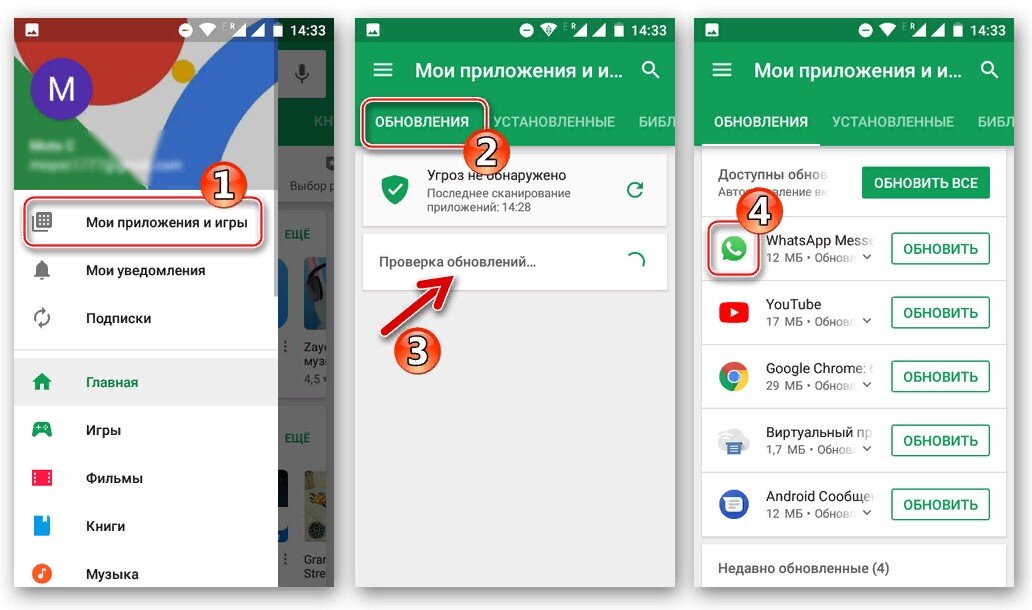
- Запускаем Плей-маркет и открываем «Мои приложения и игры»;
- В появившемся списке можно посмотреть весь установленный софт;
- Листайте страницу вниз, если напротив определённой программы найдёте надпись «Обновить», значит для неё есть свежая версия;
- К Google-сервисам относится много интересных утилит, в том числе: Гугл Диск, Календарь, Музыка, Фильмы, Книги, Фото, Синтезатор речи и так далее;
- При необходимости, обновляйте нужные компоненты.
Также можно проверить настройки устройства, посетив раздел с приложениями. Вы могли случайно отключить либо удалить тот или иной сервис. Если напротив интересующего вас объекта есть надпись «Отключено», тапните по нему. Чтобы настроить автообновления, достаточно нажать кнопку «Включить».
Решение возможных проблем
Задача обновления Сервисов Гугл Плей зачастую обусловлена не только желанием поддерживать актуальность данного программного компонента, но и необходимостью исправить те или иные проблемы в его работе, которые время от времени возникают (в подобных ситуациях также нередко возникают различные ошибки и сбои в работе Плей Маркета). В этом случае потребуется выполнить действия, обратные предлагаемым выше – стереть все данные приложения и его последний апдейт, и только после этого повторно воспользоваться инструкцией из Способа 1 или 2.
-
Запустите «Настройки» мобильной ОС и откройте раздел «Приложения и уведомления».
-
Разверните список «Показать все приложения».
-
Среди установленного софта найдите Сервисы Google Play и коснитесь этого наименования.
-
Нажмите «Остановить» и подтвердите это.
-
Перейдите в подраздел «Хранилище и кеш».
-
Воспользуйтесь кнопкой «Очистить кеш», а затем «Очистить хранилище».
-
Тапните «Удалить все данные» и подтвердите свои намерения во всплывающем окне.
-
После выполнения этих действий «Настройки» будут автоматически закрыты. Запустите их повторно и выполните действия из первых трех шагов текущей инструкции, то есть откройте страницу Сервисов в списке установленного ПО.
-
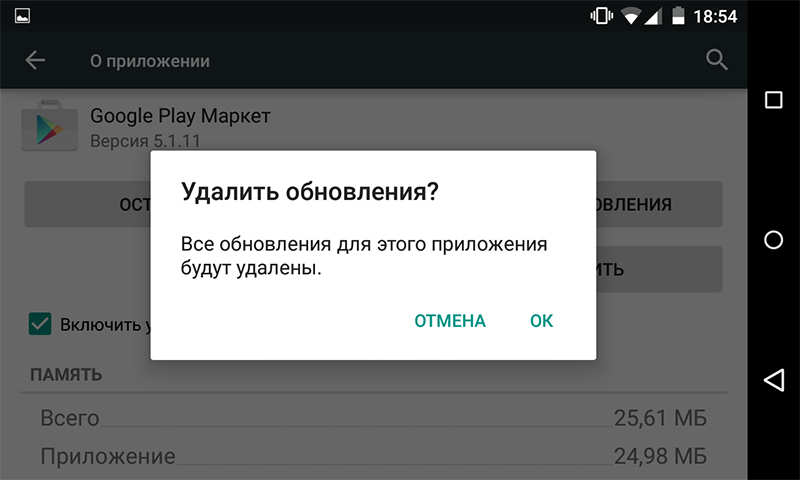
Коснувшись трех точек, вызовите меню, и выберите единственный доступный в нем пункт — «Удалить обновления». Подтвердите свои намерения.
-
Выйдите из системных параметров и обновите Google Play Сервисы одним из предложенных в этой статье способов.
В случае если установить актуальный апдейт сервисов требовалось для устранения каких-либо ошибок и сбоев в работе Гугл Плей Маркета, обязательно проделайте все предложенные выше рекомендации и с ним, то есть очистите кэш и данные, удалите обновления.
APKUpdater
APKUpdater – небольшая утилита, которая ищет обновления для всех установленных приложений на устройстве и уведомляет об их наличии. В программе всего две вкладки: на первой отображен список всех имеющихся приложений, на второй — доступные для них обновления.

Если существует новая версия приложения, утилита показывает ссылку на ее загрузку. APKUpdater ищет обновления не только в официальном магазине Google Play (через APK Downloader), но и на ресурсах APKMirror и APKPure. Таким образом можно в пару кликов обновить все приложения, установленные из неофициальных источников, и даже тех, которых нет в Google Play.

В целом, APKUpdater выступает больше как инструмент для поиска новых версий установленных приложений, с помощью которого можно всегда держать программы на смартфоне или планшете в актуальном состоянии. Если бы при этом утилита умела самостоятельно обновлять приложения, это было бы идеальным решением.
Способ 1 — Обновление через Google Play Маркет или из раздела «Настройки»
Это самый простой и надежный способ получить последнюю версию Сервисов Гугл Плей для своего телефона или планшета. Если вы откроете фирменный магазин, то с помощью обычного поиска не сможете найти соответствующую страницу, так как она скрыта по неизвестным нам причинам. Поэтому необходимо воспользоваться прямой ссылкой, которая предоставлена ниже. Просто нажмите на кнопку:
Developer:
Price:
Free
Оказавшись на странице Сервисы Google Play, в случае доступности новой версии, необходимо воспользоваться кнопкой «Обновить». В нашем случае на фото ниже кнопка отсутствует по той причине, что уже используется последняя версия:

Так же запустить обновление можно через «Настройки».
- Перейдите в раздел «Приложения и уведомления» и нажмите «Показать все».

Найдите в списке «Сервисы Google Play».

В информации о приложении нажмите «Дополнительно».

Нажмите на пункт «О приложении» или «Версия».

В результате вы окажитесь в магазине Play Маркет, где при наличии свежей версии сможете обновить Сервисы Гугл.
Рекомендуем включить автообновление приложений Андроид, чтобы обновления осуществлялись системой в автоматическом режиме.
Способ 2: Ручная установка APK
На смартфонах и планшетах некоторых производителей, а также на девайсах с отличной от оригинальной прошивкой, Google Play Маркет может отсутствовать. Вместо него обычно присутствует альтернативный магазин цифрового контента, обновить ту или иную программу в котором, повторимся, можно по аналогии с представленной выше инструкцией. Если же такового нет (например, в кастомных версиях ОС) или просто требуется установить апдейт вручную, необходимо выполнить следующее:
- Самостоятельно отыщите на просторах интернета APK-установщик приложения, соответствующий функционирующей на мобильном девайсе версии ОС Android и его аппаратной платформе (архитектуре).
Подробнее: Как узнать версию ОС Андроид
Сами же АПК-файлы можно отыскать как на специализированных веб-ресурсах и форумах, так и на официальных сайтах некоторых Андроид-разработчиков.
-
Поместите загруженный файл во внутреннюю память смартфона или планшета. Если поиск и скачивание осуществлялись через мобильный браузер, найти его можно будет в стандартной папке «Загрузки».
-
Используя любой файловый менеджер, перейдите к расположению APK и коснитесь его для запуска установки.
Если появится уведомление о блокировке установки приложений из неизвестных источников, следуя инструкциям на экране, предоставьте разрешение на выполнение этой процедуры в настройках ОС.
Коснитесь надписи «Установить» и дождитесь, пока поверх используемой вами версии приложения будет установлена новая
Такой метод обновления мобильных программ хорошо подходит не только для тех случаев, когда рассматриваемую процедуру невозможно выполнить через Гугл Плей Маркет или его аналоги, но и когда требуется установить не последнюю, а какую-то конкретную версию.
Основные функции сервисов Google Play
На всех сертифицированных гаджетах с операционной системой Андроид установлены официальные программы от Гугл. Они взаимодействуют с поисковиком и обеспечивают стабильную работу привычных для пользователя функций.
Вот несколько примеров:
- Резервные копии и синхронизация данных между всеми устройствами, привязанными к одному аккаунту;
- Автоматические апдейты установленных инструментов и программ;
- Отображение контента, ориентированного на запросы владельца смартфона или планшета;
- Настройка энергосбережения, навигатора, взаимодействие с серверами поискового гиганта.
Инструменты также влияют и на сторонние приложения, к примеру, активация геолокации и получение Push-уведомлений. Все вышеописанные функции будут корректно работать только при условии регулярных апдейтов.
Обновление сервисов Google через Play Market
Трудностей данный способ не вызывает, так как все необходимые действия выполняются очень просто. У вас уже, скорее всего, Гугл Плей установлен – найти его можно в меню приложений или на рабочем столе.
Для начала скачивания приложений и установки/обновления сервисов, необходимо авторизоваться под Гугл аккаунтом. Пользователь может воспользоваться уже имеющимся профилем или создать новый.
Во время первого использования девайса система вас перенесет сама на страницу для активации профиля или создания нового. Если этого не произошло, а вы не знаете, как именно войти, выполняйте следующие шаги:
- Заходим в настройки девайса, находим раздел «Аккаунты».
Выбираем «Добавить аккаунт».
Указываем в списке необходимый сервис. В данной ситуации – «Google».
Будет выполнена проверка вашего гаджета. Затем остается только заполнить информацию в профиле.
После выполнения входа появляется возможность использовать все вышеописанные опции и выполнять адпейт сервисных программ. Из магазина приложений обновления бывают таких видов:
- Автоматические, которые проводятся самим Плей Маркет и системой.
- Пользовательские, совершаемые лично вами.
В первом варианте, если напротив опции «автообновление» поставить галочку в настройках Маркета, будут скачиваться и устанавливаться новые версии установленных программ системой автоматически. Зачастую процесс обновления осуществляется непосредственно во время подключения быстрого интернет соединения – Wi-Fi или до момента, пока пользователь не перейдет в магазин.
Для активации опции автообновления необходимо перейти в Плей Маркет и выполнить пошагово инструкцию:
- В главном меню Плей Маркета открываем боковую вкладку при помощи свайпа вправо. Заходим в меню «Настройки».
Отобразится окно, где сначала откроются общие настройки. Там находим раздел «Автообновление».
Необходимо настроить функцию, изменять значение на «Только через Wi-Fi» или «Всегда».
К функции «Всегда» следует относиться осторожно, так как при подключении в следующий раз к мобильному интернету, Гугл Плей начнет скачивать для приложений ресурсоемкие обновления. Подобное автоматическое скачивание приводит к исчерпанию лимита, превышению трафика и к лишним тратам
Подобное автоматическое скачивание приводит к исчерпанию лимита, превышению трафика и к лишним тратам.
Когда опция автообновления настроена, система после подключения к Wi-Fi будет обновлять существующее программное обеспечение, включая Google Play Services и сервисные приложения. Если вы не хотите загружать все имеющиеся обновления, то можете дать команду Плей Маркету самостоятельно загрузить новую версию Гугл. Для этого осуществляем установку вручную:
- В поиске Плей Маркета вводим «Сервисы Google».
На странице приложения нажимаем на «Обновить».
Если данной опции нет, а отображаются только варианты «Открыть» и «Удалить», значит вы уже имеете последнюю версию сервисного программного обеспечения. Обновление в данном случае не требуется.
Найти вручную сервисы в новых версиях Андроид нельзя – это решение разработчиков. Если нужное ПО вы найти не можете, то используйте иные способы или скачайте в магазине для этого специальные утилиты.
Система оповестит вас при наличии новых версий в статус-баре соответствующим уведомлением. Если нажать на него, то вы автоматически перейдете на страницу с загрузкой, где можно выполнить обновление.
Как осуществить обновление с посторонних сайтов?
Обнаружив первоначальное отсутствие Google Play в Android, хозяин смартфона вынужден устанавливать его со стороннего сайта, который специализируется на распространении мобильных приложений без участия официального гугловского магазина. Поэтому обновлять рассматриваемую программу человеку придется, скачав ее дистрибутив с того же ресурса и запустив файл apk на собственном устройстве.
Внимание: на непроверенных сайтах под личиной дистрибутива скрываются вымогатели. После запуска они возьмут с баланса телефона деньги, автоматически подписав жертву на какой-либо платный сервис с дорогим тарифом и прислав пароли для входа на него
Пользователь не получит свежий Google Play. А действующая подписка ежедневно будет снимать сумму, указанную мелким шрифтом на главной странице подсунутого вирусом ресурса, с баланса телефонного номера. Также может участиться поступление рекламных СМС.
Откат обновлений, их повторная установка
После обновления приложения в ОС Андроид пользователи нередко могут столкнуться с проблемой в функционировании ПО. Возникают баги из-за некорректной инсталляции компонентов, действий самих разработчиков или конфликта версий ОС.
Зачастую разработчики довольно быстро выпускают обновления, где для своих приложений исправляют неполадки, поэтому за обновлениями важно всегда следить. Если возникают неполадки в наиболее актуальной версии ПО, то апдейт лучше откатить и попробовать повторно его инсталлировать, или можно дождаться исправлений
Откатить апдейт означает удаление всех обновлений, которые были установлены на вашем девайсе для конкретной программы. После данного действия вы получите такую версию ПО, которая на гаджете была установлена производителем.
Инструкция по удалению обновлений:
- Открываем на девайсе «Главное меню», переходим в окно настроек.
- Открываем раздел управления приложениями.
- Выбираем «Все», а в отобразившемся списке нажимаем на «Сервисы Google».
- Откроется окно, где нажимаем на «Удалить обновления». Еще рекомендуется удалить данные приложения, очистить кэш и все файлы. Выполняются эти опции в окне настроек.
После удаления обновлений можете перейти в магазин приложений, чтобы обновить программу, как рассмотрено выше. Еще можно использовать сторонние источники для инсталляции apk файла с более новой версией прошивки сервисов.
Способ 2 – Установка обновлённых сервисов из стороннего источника
Этот вариант апдейта нужно использовать в том случае, если на вашем гаджете по каким-либо причинам перестал работать стандартный магазин программ. Решить проблему с работой сервисов вы сможете с помощью их установки из обычного файла APK.
Обратите внимание на источник, из которого загружается установочный файл. Для подтверждения его безопасности советуем просканировать файл антивирусным ПО перед его запуском в операционной системе
Инсталлировать программу будет невозможно, если на смартфоне или планшете запрещена установка из непроверенных источников. Чтобы разрешить работу этой опции, зайдите в настройки девайса. Затем откройте вкладку «Приложения» и поставьте галочку напротив указанного на рисунке ниже пункта:
Рис.8 – разрешение установки из непроверенных источников
Теперь можно запускать файл APK. Подтвердите свое соглашение с политикой использования ПО от разработчика и дождитесь завершения установки программы. В главном меню телефона появится значок сервисов от Гугл.
Ошибки при обновлении и способы их устранения
Чаще всего ПО перестает нормально функционировать из-за вмешательства владельца устройства, к примеру, установки приложений с вредоносными файлами. Иногда инструменты перестают работать и по вине поискового гиганта. Давайте разбираться.
Не запускается Play Market
Решение: Перезагрузите телефон и затем воспользуйтесь инструкциями, которые описаны выше. Причин может быть множество, к примеру, заполненный кеш или некорректная работа операционной системы. В крайнем случае можно использовать «Сброс настроек до заводских».
Если у Вас остались вопросы или есть жалобы — сообщите нам
Ошибка с кодом RPC: S-3
Причина: некорректная привязка кредитной карты или конфликты в данных устройствах.
Решение: Откройте «Настройки» и перейдите в раздел «Приложения». Последовательно выполните действия «Остановить», «Удалить данные», «Очистить кеш» для следующих программ: Сервисы Гугл, Плей Маркет и Services Framework.
Ошибка 506
Причина: Неисправность в памяти устройства, вызванная системными сбоями.
Решение: Откройте «Настройки» и перейдите в раздел «Память», где нужно выбрать «Предпочтительно место инсталляции». Здесь нас интересует вариант «На усмотрение системы». Попробуйте повторно установить программу, которая выдает текст с Error 506.
Ошибка 491
Причина: конфликты в учетных записях Гугл.
Решение: На смартфоне или планшете зайдите в «Настройки» и выберете меню «Учетные записи» или «Аккаунты». Выполните вход в профиль и удалите его. Перезагрузите устройство и откройте вкладку «Сервисы Гугл Плей», расположенную в разделе «Приложения». Очистите данные и остановите работу программы.
Ошибка 413
Причина: использование VPN и отдельных прокси-серверов.
Решение: отключите утилиту с VPN. Очистите кэш браузера, которым вы чаще всего пользуетесь. Удалите данные и остановите работу Сервисов Google, процесс описан в наших инструкциях.
Ошибка 492
Причина: серьезные сбои в работе файловой системы Android.
Решение: Если есть ROOT-права, необходимо удалить dalvik-кеш в режиме Recovery (вход зависит от конкретной модели смартфона или планшета). Если ROOT-прав нет, придется произвести factory reset/data wipe через режим Recovery
Все данные будут удалены с устройства, поэтому заранее выполните перенос важной информации
Ошибка 927
Причина: некорректный процесс апдейта.
Решение: подождать пару минут, возможно проблема исчезнет самостоятельно. Этого не произошло? Останавливаем и очищаем данные в «Сервисах Гугл Плей» и «Плей Маркет».
Ошибка 941
Причина: конфликт в работе системных программ.
Решение: Выполните действия из второй инструкции для приложений «Play Market» и «Диспетчер загрузок». Сообщение по-прежнему выскакивает? Удалите обновления для Плей Маркет, затем перезагрузите устройство.
Ошибки в обновлении и работе сервисного ПО от Google – причины и решения
Если установщик в ОС Андроид не работает, вы не можете использовать магазин приложений либо результатом инсталляции приложений является системное сообщение об ошибке, необходимо выполнить один из указанных ниже способов исправления.
Очистка данных программы
Откройте окно приложения в настройках телефона и нажмите на кнопку «Очистить данные». Это действие позволяет удалить всю информацию, которую ПО использовало на вашем устройстве ранее. Все ошибочные исполнения кода будут удалены.
Для продолжения работы с сервисами Гугл следует повторно авторизоваться в системе Google+. Информация обо всех установленных приложениях и их апдейтах сохранится.
Ошибка с кодом RPC:S-3
Если при попытке обновления появляется сообщение с кодом «RPC:S-3», необходимо удалить существующий аккаунт Google, создать новую страницу и привязать её к телефону.
APKPure App
APKPure App — это альтернативный магазин приложений, который является официальным клиентом сервиса APKPure. В отличие от APKUpdater, утилита позволяет искать и загружать APK-файлы игр и приложений только из одного источника.
APKPure имеет простой классический интерфейс и удобную структуру контента. Главным преимуществом приложения является возможность обновлять установленные программы. Утилита автоматически определяет наличие новых версий приложений и уведомляет об этом пользователя. Кроме того, в APKPure есть функция автоустановки загруженных APK-файлов и удаления программных пакетов после их инсталляции.
Как видите, существуют достойные альтернативы магазину Google Play, так что в случае отсутствия последнего вы всегда сможете установить на свой смартфон или планшет практически любое приложение.
Как обновить сервисы Гугл Плей на Андроид?
Если не совершенствовать программу, может появиться ошибка категории RPC:S-7. В подобном случае требуется деактивировать профиль на портале Гугл и завести новый. Требуется произвести такие действия:
- В меню открыть настройки.
- Выбирается пункт Учетные записи. Если больше двух, стоит выбрать только одну.
- В окне выбрать вкладку с дополнительными параметрами. Здесь нажимается пункт Удаление записи.
- Проведенные действия подтверждаются и производится перезагрузка гаджета.
- В заключении операции создается новый профиль и к нему привязывается номер.
Следует понимать, что полное удаление профиля не оказывает влияния на файлы и на контакты.
Если не работает Плей Маркет
Если программа не желает открываться, причина может быть связана с аккаунтом. Человек может убрать пароль от почты и поставить новый, на основании чего случается сбой на сервере Гугл. Устройство автоматически перестает распознавать учетную запись.
В данном случае решение проблемы может быть единственным. Следует восстановить доступ к собственной странице. Для этой цели производятся такие действия:
- осуществляется подключение к сети;
- производится переход в настройки;
- кликается значок Синхронизировать.
Утилита может запросить повторное введение пароля. После завершения мероприятия доступ будет возвращен.
Если произошла ошибка «android.process.acore», как ее можно исправить
Если удалил обновления
Если опции по удалению были случайно удалены, потребуется зайти во вкладку с настройками
Важно найти название портала и проверить работоспособность функции. Если он деактивирован, проставить его требуется на иное положение
Как только ситуация исправится, ПО начнет автоматически обновляться, соответственно проблемы и сбои перестанут проявляться.
Если выдает ошибку
Проблемы с входом могут возникать по разнообразным причинам. В зависимости от варианта сбоя, следует решать проблему. Вот главные из них:
- код 505 – установка стороннего файлового менеджера и предоставление рут-права;
- 506 – остановка и полное очищение информации по ПО. В синхронизации убираются активные галочки и провести перезагрузку;
- 491 – устраняется актуальный профиль. После этого осуществляется перезагрузка устройства. Включается гаджет и активируется учетная страница;
- 492, 413 – провести очистку данных сервисов Гугл и приостановить работу сообщения. После этого удаляется кэш в используемом поисковике;
- 927 – требуется дождаться полного завершения производимой установки.
Если человек не может самостоятельно исправить ошибки, следует изучить представленные в сети видео и четко следовать строгим инструкциям. Также можно понять, как обновить Гугл плей на Андроиде.
- https://androfon.ru/article/kak-obnovit-servisyi-google-play
- https://pomogaemkompu.temaretik.com/1405633751824468479/3-sposoba-kak-obnovit-servisy-google-play-na-vashem-smartfone/
- http://geek-nose.com/kak-obnovit-servisy-google-play/
- https://androproblem.ru/nastroika/kak-obnovit-servisy-google-play.html
- https://os-helper.ru/android/kak-obnovit-servisy-google-play.html
- https://brit03.ru/os/kak-obnovit-plej-market-na-androide.html
- https://chromeum.ru/faq/how-to-update-google-chrome-to-the-latest-version