Как включить ok google на компьютере
Содержание:
- Как оптимизировать сайт под голосовые запросы
- Яндекс.Строка для Windows, как это работает:
- Анатомия рекомендуемого фрагмента
- Для чего люди используют голосовой поиск
- Установка голосового поиска «Окей Гугл» на компьютер или ноутбук
- Активация и использование
- Яндекс.Алиса
- Голосовой поиск Яндекс и Гугл: что это такое
- Возможные проблемы и способы их решения
- Голосовой поиск Google
Как оптимизировать сайт под голосовые запросы
Так как же сделать сайт дружелюбнее к тем пользователям, которые ищут голосом? Хорошая новость заключается в том, что если вы используете современные SEO-техники, то вам придется перестроиться лишь немного. Но если вы их не используете — работы вас ждет немало. Намерения пользователя и голосовой поиск. Если вы сами когда-либо искали голосом с мобильного, скорее всего это был специфический запрос — адрес, часы работы, цена на определенный продукт или услугу.
Лучше всего заготовить ответы на вопросы пользователей заранее.
Как отвечать на вопросы пользователей? Это просто, но имейте в виду — самая важная информация о бизнесе: адрес, телефон, часы работы — должна быть на самом верху вашего сайта. Google — умная система, но если вы облегчите ему работу, то сайт поднимется в поиске. Такую информацию не надо помещать на изображение, например на баннер — сделайте ее доступной в HMTL.
- Подумайте о самых важных ваших продуктах и сервисах. Покупатели не знают, что вы делаете. Они могут даже не догадываться, что им нужен ваш сервис. Что у вас чаще всего спрашивают покупатели? Какой информации им не хватает для принятия решения? Какое у вас УТП, понятно ли оно с первого взгляда? Много вопросов нужно предвидеть и заранее дать ответ.
- Используйте метаданные. Shema — это язык разметки, который позволяет веб-мастерам и владельцам сайтов давать поисковым системам дополнительную информацию о содержимом сайта. Метаданные — это данные о данных. С помощью Shema можно наиболее полно описать данные на веб-сайте. Метаданные — мощный инструментов SEO, но не все его используют на 100%.
- Таргетируйте на длинные поисковые запросы. Они часто очень специфичны и составляют примерно 70% всего поиска. Во многих тематиках длинные запросы дешевле коротких.
- Обновите свою страницу в Google My Business. Чем более актуальной будет информация, тем более полезным и, следовательно, релевантным будет ваш сайт для клиентов, особенно для находящихся рядом. Даже информация о парковке может стать решающей, поэтому убедитесь, что ваша страничка в Google My Business содержит исчерпывающую информацию. Изображения в Google My Business показываются на картах и работают на привлечения новых клиентов.
- Оптимизируйте контекстную рекламу под локальные запросы. Используйте расширение Google Location. Тогда объявления будут гарантированно отображаться для «горячих» потенциальных клиентов, которые ищут услуги рядом с вами. Объявление покажет адрес, телефон, часы работы. На Google Maps тоже можно рекламироваться. Это локальные объявления, которые выглядят как фиолетовый флажок на карте. Они отображаются выше органических результатов на картах и на сайте поисковика.
Яндекс.Строка для Windows, как это работает:
-
Голосовые запросы
. Произнесите «Слушай, Яндекс» или нажмите на значок микрофона. На многие вопросы у Яндекс.Строки есть готовые ответы. Например, скажите «Слушай, Яндекс, кто такой интроверт?» — и увидите всплывающее окно с ответом. -
Поиск в интернете
. Если вы хотите найти что-то в интернете, переходить на сайт поисковика необязательно. Введите запрос прямо в Яндекс.Строку — и вы сразу попадёте на страницу с ответами Яндекса. -
Поиск файлов и программ по первым буквам
. Начните писать название, и Строка покажет подходящие варианты. -
Голосовые команды
. Строка может выключить или перезагрузить компьютер по вашей просьбе. Скажите «Слушай, Яндекс, выключи компьютер» — и дело будет сделано. -
Быстрый доступ к популярным сервисам Яндекса
. Просто кликните на строку — и вы сможете посмотреть погоду, проверить почту, включить радио или узнать о ситуации на дорогах.
Как распознать музыкальную композицию по небольшому фрагменту — тема нашей статьи. С такой проблемой хоть однажды столкнулся, наверное, каждый человек. Вы слышите красивую мелодию, например, в ресторане, торговом центре или по радиостанции. Без названия, только по отрывку, сложно найти песню. Так было до некоторого времени. Сейчас существуют специальные сервисы, которые приходят на помощь меломанам и умеют распознавать музыкальный трек по звуку. Остановимся подробнее на каждом сервисе.
онлайн сервис
Искать музыку по звуку можно двумя способами:
- Вы можете загрузить отрывок музыкального файла в систему;
- Или ввести ссылку на него.
Результат поиска будет предоставлен несколькими треками. Прослушайте все и найдите запавшую в душу музыкальную композицию.
Важное примечание! Сервис удобен тем, что при не распознании музыкальной композиции, он в автоматическом режиме начинает искать в MusicBrainz. В этой открытой музыкальной энциклопедии хранится огромное количество медиаконтента
Как действует Magic MP3 Tagger? Для поиска искомой песни сервису не нужен весь предоставленный вами отрывок. С помощью специального приложения делается копия, и на ее основе ищется музыкальная композиция. Такой способ эффективен: в 98 случаях из 100 сервис найдет композицию по фрагменту. При этом он может предоставить вам и дополнительную информацию, если потребуется.
Чтобы воспользоваться всеми возможностями онлайн программы, скачайте дистрибутив и установите. Сервис работает только в режиме реального времени, так как ищет по своим базам, поэтому необходимо подключение к сети.
мобильных устройствсистемами AndroidWindows Phone
Просто приблизьте свое мобильное устройство к звучащей мелодии и нажмите кнопку «распознавания». А тем, кто умеет петь, можно самостоятельно воспроизвести отрывок из композиции. Во втором случае точный результат сервис не гарантирует, но все возможно, если вы хороший исполнитель.
системы iOS
Преимуществ у online сервиса много, а недостаток один — платная версия. Есть и бесплатная версия, с надоедливой бесконечной рекламой, но она позволяет искать всего шесть музыкальных композиций за тридцать дней. Истинным меломанам можно посоветовать приобрести программу.
музыкальные треки
Но все равно сервис удобен для тех, кто любит разнообразную музыку. На SoundHound можно найти самые редкие стили и направления в современной и ретро музыке, например, исполнителей гаражного рока.
Сервис распознает музыку по звучанию. Нажмите кнопку, приблизьте устройство к звуку и подождите несколько секунд. SoundHound также умеет отлично искать песни, если вы их озвучите сами.
Онлайн приложение выпускается в двух версиях — бесплатной и полной. Бесплатная версия отличается от платной только обилием надоедливой рекламы. Если вы часто слушаете западных исполнителей и не любите рекламные баннеры, купите программу за 7,5 долларов.
Музыка в этом виджете ищется поисковой системой Google. Она проверяет информацию по своим базам данных и выдает точный или похожий результат почти мгновенно. В сложных случаях Гугл может искать до 15 секунд. Как только результат будет, он появится на экране. Система гарантирует высокую точность поиска, до 93%. Все дело в том, что Sound Search от Google Play не различает оригинальную музыкальную композицию и более современную, Remix-версию.
Компания Microsoft заключила с Яндекс соглашение, согласно которому поисковиком по умолчанию в новой операционной системе Windows 10 является Яндекс. Однако это не значит, что пользователь может искать информацию стандартным методом – путём ввода текстового запроса. Теперь в качестве дополнения Windows 10 получит голосовой поиск Яндекс. Для этого пользователь должен установить новый браузер или скачать программу Яндекс.Строка.
Анатомия рекомендуемого фрагмента
Сейчас, прежде чем мы начнём анализировать анатомию рекомендуемого фрагмента, вы должны осознать, что все остальные факторы, которые учитывает Google при ранжировании, также учитываются при голосовом поиске. То есть важны все факторы:
- авторитетность домена;
- количество и качество обратных ссылок;
- взаимодействие с социальными медиа;
- безопасность сайта;
- скорость загрузки страниц сайта;
- наличие Google My Business / Online Directories
(Так что, если вы только что создали небезопасный, медленно загружающийся сайт, у которого нет авторитета, скорее всего он в поисковой выдаче не появится – извиняйте). НО если у вашего сайта авторитетный домен и вы используете лучшие SEO-стратегии, о которых мы говорили, у вас есть хорошая возможность выйти в рекомендуемый фрагмент и стать главным результатом голосового поиска. Давайте посмотрим, как вы можете это сделать.
В этом примере мы посмотрим на поисковую выдачу по запросу «Как ответить на негативные отзывы онлайн»:

Вот результаты, которые показывает Google, если использовать голосовой помощник:

Этот рекомендуемый фрагмент взят из статьи «Как отвечать на негативные онлайн-отзывы» (англ.).
Вот что сделал Google, чтобы выбрать именно этот пост как рекомендуемый фрагмент. Роботы посмотрели на статью, взяли подзаголовок H2 и превратили его в маркированный список в рекомендуемом фрагменте.

Также они оценили заголовок этого поста, который содержит ключевые слова запроса, метатеги

Если вы присмотритесь к этому примеру результата голосового поиска, вы увидите:
- очень надёжный и авторитетный ресурс;
- безопасный сайт;
- сайт с высокой скоростью загрузки страниц;
- заголовок поста, который соответствует пользовательскому запросу;
- метатеги
- в URL тоже есть ключевики;
- собственно контент, который отвечает на вопрос;
- контент, оптимизированный для поисковых машин и людей;
- и так далее…
- БУМ!
Теперь, если бы я анализировал сайт BrightLocal в целом (где размещён данный пост), то нашёл бы гораздо больше SEO-факторов, которые так нравятся Google, – и в том числе то, что помогает посту высоко ранжироваться в голосовой выдаче. Надеюсь, благодаря этому примеру вы получили представление о том, как создаётся рекомендуемый фрагмент.
Для чего люди используют голосовой поиск
То, как люди используют голосовой поиск, сильно зависит от возраста. Взрослые чаще ищут маршруты, ведь очевидно, что за рулем гораздо проще и безопаснее искать голосом. Это помогает водителю соблюдать законы — через беспроводной наушник можно пользоваться телефоном за рулем. Еще голосовые команды используют для набора текстовых сообщений, звонка кому-либо, проверки времени проиграть медиафайл.
С первого взгляда кейсы использования не поражают воображение. Люди ищут простейшую информацию и мало пользуются голосовым поиском в коммерческих целях. Однако, если посмотреть на цифры, все намного интереснее. Во-первых, мы даже не достигли «верхушки айсберга» в применении голосового поиска. VoiceLabs пишет, что в 2017 году в мире продадут 24,5 миллионов мобильных устройств с голосовым поиском. Это приведет к тому, что на рынке будет 33 миллиона таких гаджетов. В следующие годы рост продолжится.
Тенденция роста видна и в других данных. По данным Expect Labs, многие пользователи только недавно открыли для себя голосовой поиск и стали пользоваться им регулярно. 42% впервые попробовали искать голосом только 6 месяцев назад.
Установка голосового поиска «Окей Гугл» на компьютер или ноутбук
Многие пользователи мобильных телефонов и планшетов на операционной системе android давно знают о голосовом поиске Ok Google и успешно им пользуются. Для тех, кто не в курсе — поясню, что произнесённая вслух команда «Окей Гугл» переводит устройство в режим голосового управления. После этого можно задавать вопросы. Например: — «Который час в Саратове?» — «Какая погода будет завтра?» — «Что такое синус?» Более того, можно давай команды управления гаджетом, к примеру: — «Разбудить меня завтра в 6» — «Позвонить Юле» Но вот мало кто знает, что можно установить голосовое управление и на компьютер или ноутбук. Для этого надо всего лишь скачать браузер Google Chrome и активировать на нём функцию OK Google.
Активация и использование
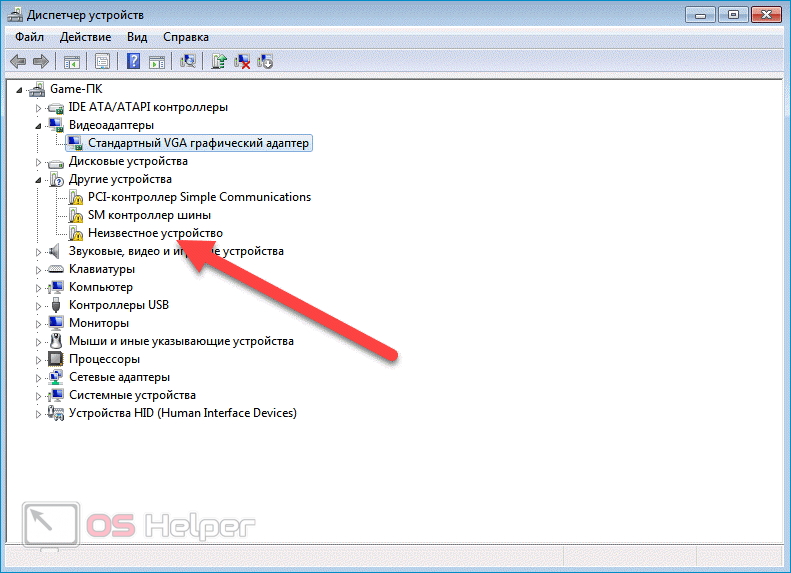
Чтобы применять голосовые команды и пользоваться иными функциями программы, нужно подключить микрофон и сделать настройки. Вставив упомянутое устройство в подходящий разъём, следует перейти в Диспетчер устройств и активировать его. Владельцам некоторых моделей ноутбуков придется постараться больше. После этих простых манипуляций легко убедиться в том, что настроить русский аналог Кортаны достаточно просто, и ответить на вопрос, как включить голосовой помощник тоже просто.
Искать нужные сведения также легко и удобно: • кликните на поле со значком микрофона на панели задач Windows внизу экрана; • произнесите нужные слова; • когда они появятся в строке, запустится Яндекс браузер или другой, указанный в настройках; • знакомьтесь с результатами поиска.
Расширение применяет стандартные средства поиска Яндекса, создавая свою панель закладок. Панель расширения занимает много места в нижней части экрана компьютера, что не вполне удобно, поэтому её можно временно отключить. Для этого достаточно кликнуть правой кнопки мыши на пустое место на панели задач, выбрать пункт панели и снять птицу с Голосового помощника.
То есть работать с голосовым поиском очень просто, легко и удобно. Также удобно его удалять. Без труда устанавливаем, без труда и удаляем. Заходим в Панель управления, выбираем Удаление программы. В списке выбираем голосовой помощник и нажимаем удалить.
Яндекс.Алиса
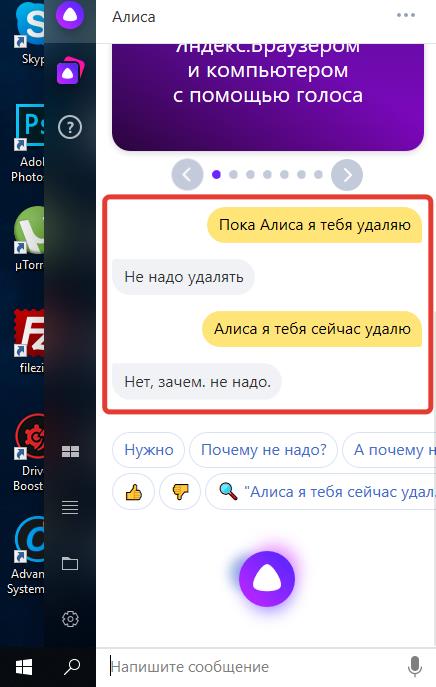
Голосовой помощник с женским именем Алиса – искусственный интеллект, который обладает возможностями постоянного обучения и развития, причем и разработчиками, и пользователями расширения. Общение с Алисой возможно и через текст, и голосом, что, в числе других функций, работает и в качестве поиска в браузере.
Установка на компьютере
- Перед началом использования Алисы на компьютере необходимо обновить Яндекс до последней версии.
- На сайте браузера нужно найти надпись «Включить Алису», после чего установить ее.
- После завершения установки — перейти в новый раздел на панели задач.
- Для начала работы с программой нужно произнести фразу «Слушай, Алиса», после которой сказать то, о чем пользователь хочет узнать. К примеру, «Слушай, Алиса. Как сделать хороший массаж»
Среди дополнительных настроек расширения:
- Возможность отключения голосовой активации.
- Отключение голосовых ответов Алисы (программа продолжит принимать команды пользователя, но перестанет отвечать голосом)
- Смена микрофона
- Смена режима отображения
- Голосовые подсказки
- Работа с файлами
- Горячие клавиши Алисы
Дополнительные настройки и опции не обязательны и устанавливаются по желанию и для удобства пользователя.
Установка на телефон
Для этого можно скачать приложение «Яндекс.Браузер – с Алисой» через Google Play или App Store. После установки в телефоне пользователя появится значок с изображением микрофона. Это и есть чат с голосовыми командами.
Активация и использование
Перед тем, как пользоваться установленным сервисом, нужно подключить к устройству микрофон и настроить его. После установки микрофона в соответствующий разъем необходимо открыть Диспетчер задач, чтобы завершить активацию.Для использования Алисы достаточно кликнуть на значок микрофона, расположенный на панели задач Windows, и произнести запрос.
Начать работать с Алисой на телефоне так же просто – нужно нажать на ярлык программы и задать вслух вопрос либо ввести текст.
Голосовые команды
Помимо поиска необходимой информации в Яндексе, приложение может:
- Открыть и закрыть сайт и поисковик
- Открыть и закрыть программу или приложение на телефоне
- Дать точный адрес нужного места
- Показать курс валют
- Показать пробки, найти короткий маршрут
- Дать прогноз погоды
Список доступных функций Алисы постоянно пополняется и совершенствуется благодаря системе самообучения искусственного интеллекта.
Яндекс.Строка
Данное расширение появилось до Алисы и является не таким продвинутым и функциональным.
Строка загружается напрямую в Windows и дальнейшее ее использование возможно лишь из панели задач. Среди доступных функций приложения:
- поиск информации в интернете с помощью голоса
- поиск и открытие папок, приложений и файлов на компьютере
- открытие сервисов и сайтов в Яндекс
Голосовой поиск Яндекс
Самый легкий путь для поиска информации в Яндекс.Браузере голосом в случае, если пользователю не нужны дополнительные функции Алисы или Строки, – активация голосового поиска. Для этого нужно:
- Нажать на значок микрофона на главной странице Яндекс
- В следующем окне дать согласие на использование микрофона
- После появление на экране «Говорите» — проговорить свой запрос
Результаты будут отображены в поисковике в том же виде, как при ручном вводе через клавиатуру.
Итоги
Начать использование голосового поиска в Яндекс.Браузере можно несколькими способами, отличающимися функциональностью и удобством. Наиболее продвинутый сервис из представленных – Яндекс.Алиса, с которой, кроме всего прочего, можно поговорить на любые темы. Для простых команд голосом подойдет Яндекс,Строка, а для поиска информации в браузере вполне достаточно и стандартного голосового поиска.
Голосовой поиск Яндекс и Гугл: что это такое

Как показывают исследования, все больше людей используют функцию распознавания речи и еще больше тех, кто хочет узнать, как включить голосовой поиск. Ведь опция позволяет работать в браузере без клавиатуры – это удобно и быстро.
Популярные поисковые системы имеют встроенных «помощников», распознающих речь. Достаточно просто громко и внятно проговорить интересующий запрос и система тут же покажет перечень релевантных сайтов.
Голосовой поиск от известных «поисковиков»
И Goоgle, и Yandex относительно давно внедрили соответствующие разработки. К примеру, у распространенного в наших широтах «Яндекса» предусмотрен обычный модуль под названием «Яндекс.Строка». Хотя внимания заслуживает и такая разработка, как «Алиса».
Впервые информацию о запуске технологии было объявлено весной 2017 года. Осенью состоялся «релиз» «Алисы». Она была представлена, как официальный голосовой помощник поисковой системы.
Однако нужно понимать, что «Алиса» — более продвинутая, интеллектуально развитая система. Она не предназначена для простого серфинга в Интернете, поиске нужной информации. Намного рациональнее использовать её для решения других задач:
- выключение компьютера;
- включения-выключения музыки;
- и прочего.
Если же применять ее, как обычный голосовой поиск Яндекс – это будет сравнимо с перевозкой ведра песка огромным «Белазом». Для того, чтобы найти информацию, достаточно функции «Яндекс.Строка».
Заслуживает более подробного описания и технология от другого гиганта под названием Google Now. Именно «Гугл» первым запустил описываемую опцию, и она стала настоящей инновацией. Нельзя сказать, что функция приживалась с трудом, но сначала её преимущества оценили далеко не все.
Но постепенно Google голосовой поиск стал завоевывать всё большую аудиторию. Что и мотивировало прочие компании заняться разработкой собственных подобных сервисов.
Преимущества голосового поиска

1. Скорость набора.
2. Отсутствие необходимости использования клавиатуры.
3. Всегда свободные руки.
С каждым годом голосовые помощники совершенствуются. Они способны распознавать разные голоса, независимо от их тембра, акцента, четкости. Услышав речь человека, роботы преобразовывают её в правильный для поисковых машин вариант запроса. После чего система активирует уже традиционный поиск и на экране устройства появляются его результаты.
Ниже я расскажу, как включить голосовой поиск в Яндекс и Google. Это подробная инструкция. Кстати, если вам нужны практические навыки – приглашаю принять участие в полностью бесплатном, авторском тренинге, как создать сайт с нуля. Вам нужно лишь внимательно слушать и смотреть, как и что делается, а потом повторять за мной. По результатам тренинга у вас будет собственный готовый к работе и продвижению проект, с первыми статьями и посетителями.
Для этого не нужны начальные знания, навыки программирования. Даже если возникнут какие-то проблемы, техническая служба поддержки поможет их решить – бесплатно! Поэтому, если вы давно мечтали о собственном интернет-проекте или вы хотите просто получить новые знания – регистрируйтесь.
Возможные проблемы и способы их решения
К сожалению, Окей, Google не устанавливается на некоторых устройствах. Это касается модели ранних версий, например, Moto X.
Если в меню Google отсутствуют некоторые опции, следует обновить версию Google. Если это не поможет, можно также проверить версию операционной системы.
Нет такой опции
Если у вас нет опции OK Google, скорее всего, у вас на телефоне установлена версия Android ниже 4.4, а в них не поддерживается голосовой поиск. Вам нужно или обновить операционную систему или сменить устройство, если обновлений на него больше не ожидается.
Некорректно работает приложение
При работе с приложением Google появляются ошибки, поиск работает не так, как должен, нет определенных пунктов меню, хотя они должны быть? Рекомендуем вам обновить приложение в Google Play, если таковое имеется. Скорее всего, оно будет доступно, поэтому обновляете так:
- Открываете Google Play на своем мобильном телефоне;
- В меню нажимаете пункт «Мои приложения и игры»;
Во вкладке «Обновления» находите Google и обновляете его, после чего проверяете работоспособность.
Команды не распознаются
В том случае, если вы диктуете определенную фразу, а при этом поиск не осуществляется или действие не выполняется, рекомендуется проверить следующие моменты:
Интернет. У вас должна быть активирована сеть, чтобы корректно распознавались все фразы для выполнения действий на телефоне или поиска в интернете. Проверьте, доступен ли интернет, не закончились ли у вас денежные средства или лимит Гб.
Не включен «Окей Гугл». Если не распознаются команды, проверьте, включена ли опция вообще на вашем телефоне. Для этого переходите в «Настройки» приложения и в соответствующем пункте, описанном ранее в одном из абзацев выше, проверяете.
Некорректно записана фраза. Когда вы активируете опцию OK Google, система предлагает вам трижды записать фразу, чтобы потом распознавать ее. Но иногда возникают ситуации, когда поисковик попросту не может распознать в силу плохой записи или изменения голоса. В этом случае нужно заменить ее, перезаписав еще раз. Для этого вам нужно перейти в «Настройки» приложения, далее в «Голосовой ввод», после чего кликнуть по пункту Voice Match и «Перезаписать образец голоса».
Не работает в спящем режиме
В Android нет возможности активировать OK Google при спящем режиме телефона (дисплея), поэтому для работы с этой опцией сначала нужно разблокировать смартфон, а уже потом диктовать определенный запрос. Если вас мучает эта проблема, единственным решением будет увеличение промежутка времени, в течении которого телефон будет доступен в обычном режиме и не перейдет в «спящий».
OK Google не отвечает на запросы, но записывает их
Если вы диктуете определенную фразу, и система ее записывает, но при этом ничего не ищет и не отвечает, рекомендуем проверить в настройках программы выбранные языки. Мы рекомендуем ставить русский и английский. Проверьте, чтобы они были выбраны по умолчанию.
Также проблема может возникать и из-за плохого микрофона. Не закрывайте его руками, когда обращаетесь к ассистенту и смотрите, чтобы на экране вашего смартфона горел специальный значок в виде микрофона полужирными линиями. Это свидетельствует о том, что модуль работает и на данный момент запись идет.
Как видите, работа с опцией OK Google настраивается быстро, всего лишь в несколько кликов. Она присутствует на всех версиях операционной системы Android, независимо от производителя смартфонов, так как встроена в оболочку по умолчанию. Только учтите, что ее включение может разряжать аккумулятор телефона в разы быстрее, поэтому, если не пользуетесь голосовым поиском и управлением, обязательно отключайте ее. При возникновении проблем обязательно проверяйте наличие обновлений для приложения и для Андроида.
Голосовой поиск Google
Фото: Alexander Supertramp / Shutterstock
Голосовой поиск Гугл представляет собой новую функцию для удобной работы с данной поисковой системой. Она доступна на любом мобильном устройстве – телефоне или планшетном компьютере – под управлением ОС Андроид нового поколения. Хотя также голосовой поиск успешно работает и на любом другом устройстве, в том числе ноутбуке.
Функция интегрирована в систему в качестве своеобразного помощника, который активируется автоматически после произнесения фразы «Окей, Гугл». Она связана с голосовым ассистентом Google Now, позволяющим легко управлять системой Андроид.