Как разрешить или заблокировать доступ к сайтам
Содержание:
- Расширение в Google Chrome для блокировки сайтов
- Блокируем в веб-обозревателе
- Убираем сайт из конкретного браузера
- Способы блокировки
- Способ 2: Использование настроек роутера
- Лучшее дополнение через block-site
- Блокировка сайта с помощью системных средств Windows
- Блокируем сайт с помощью роутера
- Способ 1 (для iOS 13 и новее) Как блокировать все звонки от неизвестных абонентов на iPhone
- Способ 3: Установка расширения для браузера
- Способ 2. Блокировка сайтов на компьютере на уровне роутера.
- В чем заключается блокировка сайта
- Способы заблокировать сайты через роутер
- Как навсегда заблокировать доступ к сайту чтобы он не открывался
- Как и зачем блокировать сайт в яндекс браузере
- Как заблокировать доступ к сайтам при помощи Яндекс.DNS
- Блокировщики DNS
Расширение в Google Chrome для блокировки сайтов
Еще один способ заблокировать доступ на нежелательные сайты – это установить в браузер Google Chrome специальное расширение, в котором указать нежелательные для посещения ресурсы. В магазине расширений Google Chrome имеется расширение под названием «Block Site» — оно отлично справляется с блокировкой ресурсов.
После того как расширение будет установлено, перейти в его настройки можно, если нажать правой кнопкой мыши в любом месте и выбрать пункт «Block Site». Расширение полностью локализовано на русский язык, и в его работе несложно разобраться.

Расширение позволяет заблокировать отдельные сайты или установить переадресацию при заходе на них. Также можно прописать «стоп-слова», при обнаружении которых в адресе сайта, доступ к ресурсу будет блокироваться. Можно установить и многие другие параметры блокировки, а изменения опций в расширении «Block Site» настроить только по паролю.
Блокируем в веб-обозревателе
Многие родители вносят разные изменения в стандартный функционал, чтобы дети во время их отсутствия не заходили в сеть без острой необходимости. Кроме того, часто настройки нужны для корпоративных сетей, чтобы сотрудники не тормозили рабочий процесс.
Google Chrome
Стандартными средствами заблокировать сайт, чтобы он совсем не открывался, не получится, но выход все же есть. Хром очень популярен, поэтому для него создано множество различных расширений, среди них выделяется SiteBlock. Инсталлируется он так:
- открываете Хром и переходите в настройки;
- ищите подраздел с расширениями;
нажимаете и листаете до пункта «Еще расширения»;
- вводите «SiteBlock» в поисковую строчку;
- инсталлируете, кликнув кнопку «Бесплатно»;
переходите в параметры и вписываете название сайта, который решили заблокировать.
Опера
Тут все намного проще, потому как нет необходимости искать плагины:
- открываете настройки, ищите «расширенные»;
- находите «содержимое»;
- кликаете «блокируемое содержимое»;
- в появившемся окошке вставляете адрес ресурса, доступ к которому хотите закрыть.
- Как в Word нарисовать таблицу — способы для всех версий текстового редактора
- Можно ли скачать дополнительный диктофон на свой компьютер
- Как перезагрузить удаленный компьютер: подробная инструкция
- Yandex Транспорт онлайн для компьютера без скачивания
Yandex
Действия для этого браузера аналогичны Хрому, потому как данные обозреватели почти одинаковы и функционируют на одном движке, позволяющем данному сервису пользоваться расширениями типа BlockSite.
Необходимо будет только просмотреть алгоритм для Хрома и выполнить те же шаги.
Не очень удобно ограничивать доступ к ресурсу в браузерах. Юзер часто просто переходит на страницу с другого веб-обозревателя и все ваши действия окажутся бесполезными.
Убираем сайт из конкретного браузера
Chrome
Хром — самый популярный браузер. Его используют 56.8% от всех пользователей по всему миру, поэтому приложений для блокировки сайта в Хроме более чем достаточно.
SiteBlock
- Блокирует как отдельные страницы, так и целые веб-сайты.
- Можно установить пароль, чтобы другие пользователи вашего компьютера не смогли изменить список заблокированных сайтов
Если нужно, чтобы сайт какое-то время был доступен, устанавливаем это в строке “Unblock for”.
Block Site
- Имеет полностью русскоязычный интерфейс
- Блокировка не только по URL, но и по ключевым словам
- Блокирует сайты со взрослым контентом одним нажатием на кнопку
Opera
Сделать так, чтобы сайт перестал загружаться в браузере Opera намного проще. Нам даже не требуется устанавливать дополнительные расширения.
- Открываем настройки
- Открываем вкладку Расширения
- Ищем строку Содержимое
- Нажимаем кнопку Блокируемое содержимое
- В открывшееся окно вставляем адрес сайта
Яндекс браузер схож с Chrome, поэтому блокируем сайты тем же способом, что и в Хроме.
Способы блокировки
 Для блокировки можно использовать как специализированные программы или сервисы, так и уже встроенные в систему инструменты.
Итак, чем можно воспользоваться для защиты доступа к определенным сайтам? Вот список инструментов, которые помогают заблокировать на компьютере определенные адреса:
- Внесение URL-адреса в файл hosts;
- Добавление в черный список антивирусной программы;
- Яндекс DNS;
- Интернет-Цензор;
- Браузеры и расширения для них;
Итак, как заблокировать сайт чтобы он не открывался? Рассмотрим все способы отдельно.
На всякий случай советуем знать, как отключить встроенную клавиатуру на ноутбуке.
Использование файла hosts
 Самым простым и быстрым ответом на вопрос «Как запретить сайты на компьютере?» является обновление списка в файле hosts. Данный файл является системным инструментом Windows, с помощью которого можно заблокировать адрес на уровне операционной системы.
Для того чтобы запретить необходимую страницу в интернете, необходимо открыть рассматриваемый файл с помощью программы «Блокнот». Расположение hosts:
C:/Windows/System32/drivers/etc/hosts
Чтобы заблокировать открытие сайта, вы должны с новой строки написать ip-адрес 127.0.0.1 (именно этот), после чего ввести правильный URL-адрес. Это должно выглядеть следующим образом:
127.0.0.1 site.ru
127.0.0.1 www. site.ru
Как видите, необходимо записывать адрес два раза. Это нужно для того чтобы полностью обезопасить свой компьютер от посещения данного сайта, ведь если написать только site.ru, то будет возможность зайти на www. site.ru. который и является первым адресом.
Также необходимо упомянуть о важной проблеме, которая может возникнуть при изменении и сохранении файла hosts. Если на компьютере в учетной записи, которую вы используете, недостаточно прав, вы не сможете изменить файл внутри его родной папки
Чтобы решить эту проблему, воспользуйтесь следующим алгоритмом:
- Скопируйте файл hosts, после чего вставьте его в другом месте. Например, на рабочий стол.
- Проведите все необходимые манипуляции над файлом в этом месте.
- Замените новой версией файла старую.
Таким образом, можно легко и быстро разобраться с тем, как заблокировать открытие сайта.
Блокировка с помощью антивируса
Если по какой-то причине первый способ не подходит, попробуйте воспользоваться антивирусом, в котором наверняка есть специальный блокировщик. В программе avast!, например, переход к данной функции происходит с помощью вкладки в левом окне главного меню. В Касперском это реализовано в виде родительского контроля.
Яндекс DNS
 Как можно понять из названия, сервис Яндекс DNS — это бесплатная разработка компании Яндекс, которая позволяет установить качественную фильтрацию всего входящего и исходящего трафика при выходе компьютера пользователя во Всемирную паутину.
Сервис включает в себя несколько режимов, с помощью которой можно выставить необходимую для себя защиту. На официальной странице сервиса Яндекс ДНС можно найти подробную инструкцию от производителя, с помощью которой можно быстро и просто установить себе описанный фильтр.
Интернет-Цензор на страже безопасности
Многие школьники и студенты, которые не раз пользовались учебными устройствами в компьютерных аудиториях, не раз слышали о такой программе, как Интернет-Цензор. С помощью не можно навсегда заблокировать все сайты, которые содержат в себе антиучебный и другой контент.
Благодаря широкому спектру функций, программа Интернет-Цензор является лучшим способом блокировки сайта на компьютере. Здесь можно заблокировать
- Определенный страницы отдельно;
- абсолютно все сайты мировой паутины;
- целые разделы проектов по разным категориям.
А также существует возможность добавления сайтов в белый список.
Способ 2: Использование настроек роутера
Еще один метод, позволяющий обойтись без применения сторонних решений, — обращение к настройкам маршрутизатора. Сейчас практически в каждой модели есть встроенная технология родительского контроля или прямой блокировки сайтов, что поможет решить поставленную задачу.
Предлагаем разобрать пример такого конфигурирования на TP-Link, а вам останется только учитывать особенности реализации своего веб-интерфейса, чтобы отыскать там необходимые параметры.
Если в настройках роутера поддерживается блокировка сайтов для конкретных устройств, тогда потребуется указать его физический адрес, то есть MAC. В большинстве случаев, когда оборудование подключено к сети, в настройках показывается список, среди которого можно выбрать цель. В другой ситуации потребуется перейти к разделу «Состояние сети» или «Клиенты» в этом же веб-интерфейсе и узнать, какому устройству какой MAC-адрес принадлежит.
Лучшее дополнение через block-site

Далее переходим в дополнения и закрываем доступ и нежелательные адреса.
- Включаем.
- Жмем на галочку чтобы развернуть.
- Кнопка настройки.
Для блокировки посещение сайта в яндексе через приложение block site надо ввести только два параметра, смотрим ниже (я буду блокировать одноклассники). Сюда вводим сам домен и нажимаем плюсик.

Далее можно ли прописать редирект куда будет перенаправлен пользователь при вводе в адресную строку (в моем случае) ok.ru, сделаю yandex.ru, чтобы он не выскакивала стандартная страница расширения. Как прописали надо нажать на стрелочку (см. скриншот ниже).

Если не задавать страницу перенаправление, то будет показана стандартная заглушка block site. Закрывает все подряд, и вирусные порно порталы, и казино вулкан чтобы он не открывался и им подобные. Закрывать доступ можно временно или навсегда пока приложение работает.
Блокировка сайта с помощью системных средств Windows
Если у вас не получается или вы не хотите устанавливать расширение, то можно обойтись и без него, есть ещё один вариант, как заблокировать сайт в Яндекс браузере. В операционной системе Windows есть внутренние средства, помогающие заблокировать доступ к веб-страницам.Чтобы воспользоваться ими, проделайте следующее:
- Зайдите на диск, на котором у вас установлена операционная система и перейдите в папку “Windows”.
- Здесь найдите папку “System 32”, затем папку “drivers”, а затем папку “etc”.
- В этой папке найдите файл “hosts”.
- Открываем его с помощью программы “Блокнот”.
- В этом файле у вас будет несколько раз повторяться ваш IP-адрес (четыре числа разделённых точками перед словом localhost).
- Скопируйте его и введите в самой нижней строке документа, а затем через пробел введите адрес сайта, который хотите заблокировать (ту его часть, которая идёт после “www.”).
- Сохранить изменения и всё — сайт заблокирован.
При попытке войти на сайт он просто не будет загружаться, а перед вами будет висеть пустая белая страница.
Блокируем сайт с помощью роутера
Самый сложный, но и наиболее надежный способ.
- Единственный вариант получить доступ к маршрутизатору — знать пароль.
- Мало кто способен понять, что сайт заблокирован именно этим способом, разобраться с его настройками и найти в них нужный параметр.
- Содержимое блокируется также на уровне браузера и файла с хостами.
- Достаточно указать данные сайта лишь один раз, и доступ к нему нельзя будет получить ни на одном устройстве из вашей домашней подсети.
Разберем процедуру в общем виде для любого роутера.
- Заходим в настройки.
Для этого нам нужно в адресной строке любого браузера ввести адрес устройства. - После того, как окно откроется и загрузится, ввести логин и пароль. На большинстве устройств нужная нам информация пишется на этикетке, которая крепится к нижней части устройства. В некоторых случаях этикетка располагается сбоку. Пароль и логин по умолчанию чаще всего один – admin
- Если пароль и логин поменяли и не запомнили на что именно, можно использовать функцию сброса настроек роутера (нажав кнопку “Reset”). После нажатия нужно подождать несколько минут, пароль и логин сбросятся до стандартных (скорее всего это будет “admin”).
- Ищем дополнительные настройки роутера, переходим в раздел, который отвечает за фильтрацию URL, находим пункт для фильтрации/блокировки.
- Добавляем новый список исключений и вставляем URL-адреса.
- Сохраняем.
После этих действий браузер просто не сможет загрузить ресурс. Однако, сообщения о блокировке не покажет.
Способ 1 (для iOS 13 и новее) Как блокировать все звонки от неизвестных абонентов на iPhone
В iOS 13 разработчики решили эту проблему, добавив функцию блокировки входящих вызовов с номеров, не добавленных в адресную книгу.
Собственно, нечто подобное можно было сделать на iPhone и ранее, активировав режим «Не беспокоить» и разрешив «Допуск вызовов» для избранных контактов (об этом ниже), однако теперь функция активируется буквально в пару касаний экрана, а ее использование в определенные временные промежутки вполне можно назвать удобным.
Активировать функцию довольно просто — достаточно перейти в Настройки, раздел Телефон, и активировать переключатель напротив пункта «Заглушение неизвестных». После этого человек, который будет звонить вам с неизвестного номера, услышит в трубке короткие гудки «Занято».
Особенно приятно, что после заглушенного звонка ваш iPhone придет уведомление в виде пропущенного вызова, и если номер покажется вам знакомым, то можно будет просто перезвонить на него.
При включенной опции «Заглушение неизвестных», будут продолжать поступать входящие звонки от людей из контактов, предложений Siri, а также от тех, кому вы недавно звонили.
ПО ТЕМЕ: Как бесплатно включить определитель неизвестных номеров на iPhone.
Способ 3: Установка расширения для браузера
Менее популярный вариант — применение браузерных расширений. У этого способа есть свой минус, который связан с тем, что URL будет блокироваться исключительно в том веб-обозревателе, куда было установлено дополнение. То есть пользователю ничего не помешает открыть другой браузер и там уже спокойно перейти на необходимый веб-ресурс. Однако если вас устраивает данный вариант, выполните следующие действия.
Если вы хотите блокировать сайты при помощи расширений, но приведенный выше вариант вам не подходит, воспользуйтесь магазином дополнений используемого веб-обозревателя, отыскав там другие подходящие приложения. Установите их и настройте примерно по тому же алгоритму, который был продемонстрирован только что.
Способ 2. Блокировка сайтов на компьютере на уровне роутера.
Этот способ по действенности мало чем отличается от редактирования файла hosts, но все же имеет перед ним некоторые преимущества.
Например, сайты закрытые при помощи роутера, блокируются на уровне домашней или офисной сети. Т.е. сайты добавленные в «черный список» роутера, не откроются ни на одном устройстве в сети — компьютере сына, ноутбуке дочери, телефоне жены, и так далее.
Роутер будет фильтровать сайты на своем уровне. При этом надобность в редактировании файла hosts отпадает — для всех компьютеров в сети будут действовать одни и те же правила.
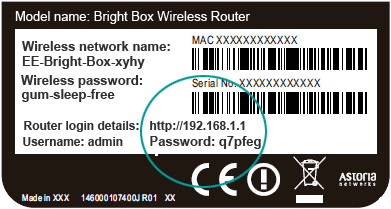
Для того, чтобы войти в роутер, вам необходимо подсмотреть его адрес и данные для входа — логин и пароль — на дне самого устройства.
Принцип почти для всех роутеров одинаков, а наклейка выглядит примерно так:
Затем забить в адресной строке браузера его адрес.
В поле ввода введите логин и пароль.
Далее, вы попадете на внутренний веб-сервер роутера, где и нужно будет настроить фильтры.
Описать интерфейс каждого устройства невозможно. Поэтому, изучите документацию к Вашей модели.
Например в Upvel — это можно сделать при помощи функции Родительского контроля.
Здесь необходимо указать url сайта который нужно заблокировать. Также можно выставить дни недели по которым он будет недоступен, и время в эти дни.

Да, и после этого, не помешает сменить пароль для доступа в роутер. Этим, вы убьете сразу двух зайцев.
Во-первых ограничите доступ к роутеру не по годам «умному» чаду, который может и сообразить как снять блокировку.
Во-вторых обезопасите свое устройство от модификации его настроек вредоносными программами.
В чем заключается блокировка сайта
Краткий ответ очевиден – сайт перестает работать. Но надо заметить, что технически блокируют не сайты, а домены и сетевые адреса, по которым они находятся. Поэтому блокировка означает прекращение работоспособности всех онлайн-ресурсов, которые приписаны к домену или сетевому адресу. В том числе это касается форумов, баз знаний и других совершенно некоммерческих ресурсов, которые непосредственно к причине блокировки, возможно, не имеют никакого отношения.
Кроме того, ценность любого онлайн-ресурса определяется прежде всего его известностью. Что, в свою очередь, неразрывно связано с социализацией – то есть количеством каналов для обратной связи, самостоятельных публикаций пользователей, их общения, лайков, репостов и т.д. Когда известный сайт перестает быть доступным, его посетители вынуждены искать альтернативы. Возможно, они будут преисполнены сочувствия, но потерю своих данных в виде комментариев, статей, отзывов, блогов и даже лайков обязательно заметят, и отнесутся к этому, скорее всего, крайне негативно.
Убытки от вынужденного простоя онлайн-бизнеса не меньше, а зачастую и больше, чем у обычных офлайн-магазинов и офисов за аналогичный период времени. Поскольку время в случае блокировки сайта будет работать против вас, давайте разберемся в том, как именно это происходит и что можно сделать.
Процедура блокировки в определенных случаях различается, но зачастую выглядит примерно следующим образом:
- У Роскомнадзора появляется информация о незаконности содержимого сайта.
- Роскомнадзор определяет провайдера хостинга и направляет ему уведомление.
- Провайдер хостинга уведомляет владельца (администратора) сайта о необходимости в определенный срок удалить нелегальный контент.
- Если владелец сайта проигнорировал требование, то доступ к сайту ограничивает провайдер хостинга. Если он этого не делает, то блокировку проводят операторы связи (например, такие компании как «Ростелеком», SkyNet, «МегаФон» и т.п.) по требованию Роскомнадзора.
Может сложиться впечатление, что это длительная бюрократическая процедура. На самом деле иногда все происходит на удивление быстро. По закону у администратора сайта есть всего один рабочий (а иногда и календарный) день на удаление спорных материалов. Кроме того, даже моментальное устранение причины претензий Росмкомнадзора не поможет, если суд уже вынес решение о «вечной» блокировке.
Таким образом, два предварительных вывода:
1) Нужно приложить максимум усилий, чтобы не допустить «вечной» блокировки сайта, иначе ситуация может стать фатальной в рамках рассматриваемой проблемы и даже устранение причин блокировки не «оживит» ваш сайт (по крайней мере, по старому адресу).
2) Поскольку времени на реакцию может оказаться очень мало, лучше вообще не доводить дело до блокировки, устранив все поводы для возможных претензий заранее.
Способы заблокировать сайты через роутер
Перечисленные способы заблокировать страницы в интернете очень эффективны. Однако, все три варианта не удобны тем, что блокировка сайта происходит только на одном компьютере или ноутбуке. А если их в доме, а уж тем более в офисе, несколько? Настраивать каждый? Неудобно! Гораздо проще один раз настроить правила посещения интернет-ресурсов не в каждом отдельном браузере или ПК, а одновременно для всей локальной сети.
Опираясь на свой опыт использования различных моделей роутеров, я выделили для себя три рабочих способа. Вот они:
- Использование контент-фильтров
У каждого маршрутизатора имеется специальный функционал, который реализован немного по-разному, но смысл в нем один — вручную заблокировать один или группу доменов по ключевым словам для выбранного или опять же, целой группы устройств в сети. Называться он может контент-фильтр, или интернет-фильтр, или фильтр доменов. О нем как раз я расскажу сегодня. - DNS-сервисы
Отдельный тип онлайн сервисов, которые фильтруют контент по одному из выбранных типов содержания контента. В современных прошивках все чаще встречается встроенная поддержка таких сервисов, как Яндекс DNS или SkyDNS. -
Родительский контроль
Чем-то похоже на контент-фильтры, но отличие в том, что смысл функции ограничить разрешенное время пользования интернетом.
В статьях на блоге мы подробнейшим образом поговорим о каждом из этих методов и рассмотрим их применение на различных моделях wifi роутеров. А в качестве примера я бы хотел показать, как работает функция блокировки сайтов на роутерах Netis. Здесь она называется «Контроль доступа». В нем три раздела:
- Фильтр по IP адресу
- Фильтр по MAC адресу
- и фильтр доменов
В этой статье нас интересует именно последний пункт — «Фильтр доменов», так как именно в нем реализован запрет на доступ к тем или иным веб-ресурсам.

Как навсегда заблокировать доступ к сайту чтобы он не открывался
https://youtube.com/watch?v=koX6MHrUAzA
Необходимость заблокировать сайт, чтобы он не открывался, может возникнуть по разным причинам
Работодатели могут хотеть перекрыть доступ для сотрудников к соцсетям и развлекательным порталам, родителям важно защитить детей от «недетских» сайтов
Как установить защиту, рассмотрим в этой статье.
Способы блокировки
Для блокировки можно использовать как специализированные программы или сервисы, так и уже встроенные в систему инструменты.
Итак, чем можно воспользоваться для защиты доступа к определенным сайтам? Вот список инструментов, которые помогают заблокировать на компьютере определенные адреса:
- Внесение URL-адреса в файл hosts;
- Добавление в черный список антивирусной программы;
- Яндекс DNS;
- Интернет-Цензор;
- Браузеры и расширения для них;
Итак, как заблокировать сайт чтобы он не открывался? Рассмотрим все способы отдельно.
Использование файла hosts
Самым простым и быстрым ответом на вопрос «Как запретить сайты на компьютере?» является обновление списка в файле hosts. Данный файл является системным инструментом Windows, с помощью которого можно заблокировать адрес на уровне операционной системы.
Для того чтобы запретить необходимую страницу в интернете, необходимо открыть рассматриваемый файл с помощью программы «Блокнот». Расположение hosts:
C:/Windows/System32/drivers/etc/hosts
Чтобы заблокировать открытие сайта, вы должны с новой строки написать ip-адрес 127.0.0.1 (именно этот), после чего ввести правильный URL-адрес. Это должно выглядеть следующим образом:
127.0.0.1 site.ru
127.0.0.1 www. site.ru
Также необходимо упомянуть о важной проблеме, которая может возникнуть при изменении и сохранении файла hosts. Если на компьютере в учетной записи, которую вы используете, недостаточно прав, вы не сможете изменить файл внутри его родной папки. Чтобы решить эту проблему, воспользуйтесь следующим алгоритмом:
Чтобы решить эту проблему, воспользуйтесь следующим алгоритмом:
- Скопируйте файл hosts, после чего вставьте его в другом месте. Например, на рабочий стол.
- Проведите все необходимые манипуляции над файлом в этом месте.
- Замените новой версией файла старую.
Таким образом, можно легко и быстро разобраться с тем, как заблокировать открытие сайта.
Блокировка с помощью антивируса
Если по какой-то причине первый способ не подходит, попробуйте воспользоваться антивирусом, в котором наверняка есть специальный блокировщик. В программе avast!, например, переход к данной функции происходит с помощью вкладки в левом окне главного меню. В Касперском это реализовано в виде родительского контроля.
Яндекс DNS
Как можно понять из названия, сервис Яндекс DNS — это бесплатная разработка компании Яндекс, которая позволяет установить качественную фильтрацию всего входящего и исходящего трафика при выходе компьютера пользователя во Всемирную паутину.
Сервис включает в себя несколько режимов, с помощью которой можно выставить необходимую для себя защиту. На официальной странице сервиса Яндекс ДНС можно найти подробную инструкцию от производителя, с помощью которой можно быстро и просто установить себе описанный фильтр.
Интернет-Цензор на страже безопасности
Многие школьники и студенты, которые не раз пользовались учебными устройствами в компьютерных аудиториях, не раз слышали о такой программе, как Интернет-Цензор. С помощью не можно навсегда заблокировать все сайты, которые содержат в себе антиучебный и другой контент.
Благодаря широкому спектру функций, программа Интернет-Цензор является лучшим способом блокировки сайта на компьютере. Здесь можно заблокировать
- Определенный страницы отдельно;
- абсолютно все сайты мировой паутины;
- целые разделы проектов по разным категориям.
А также существует возможность добавления сайтов в белый список.
Специальные расширения для браузеров
В отличие от других способов, описанных в данной статье, данный предназначен для какого-то конкретного браузера, которым вы пользуетесь. Он заключается в установке специального расширения, которое позволит сделать необходимое.
К таким расширениям можно отнести «Block site», «BlockSite», «WebFilter Pro» и так далее. Однако цель таких расширений не совсем понятна, ведь какой смысл блокировать сайт на одном браузере, если пользовать все так же сможет открыть его на другом.
Итак, существует немалое количество способов, с помощью которых можно заблокировать определенный сайт навсегда или на время. Все зависит от того, какую цель данная блокировка преследует. Например, если нужно контролировать своего ребенка, лучше воспользоваться специальным родительским контролем.
Как и зачем блокировать сайт в яндекс браузере
Обычно сайты блокируют, чтобы ограничить к ним доступ в разных ситуациях:
- Ограждение детей и подростков от контента для взрослых;
- Недопущение, чтобы коллеги впустую тратили рабочее время, ожидание эффективной и оперативной работы от фирмы;
- Защита самого себя от бесполезной траты времени на развлекательных ресурсах.
Если дело касается именно «Яндекс.Браузера» – большинство приемов по блокированию отдельно взятых сайтов схоже с методами из прошлой статьи, но используются другие расширения.
Как забанить сайт посредством расширений
В качестве примера – плагин Block Site. Подобных расширений несколько, но принцип их действия един – запретить любой трафикообмен с блокируемыми сайтами. Для настройки плагина Block Site сделайте следующее:
2. Подтвердите запрос «Яндекс.Браузера» на установку плагина.
3. Дождитесь загрузки (время может несколько отличаться в зависимости от текущей скорости доступа в Сеть). «Яндекс.Браузер» сообщит об успешной установке дополнения.
4. Дайте команду «Меню – Дополнения – Подробнее – Настройки».
5. Введите адрес блокируемого сайта (можно без префикса «http://») и нажмите кнопку «Добавить страницу».
6. Забаненный в браузере сайт можно удалить в любое время, как отпадет необходимость в блокировке.
При переходе на забаненный сайт плагин Block Site сообщит о невозможности открыть любую из его страниц.
При успешном открытии страницы сайта, который не помешало бы в целях безопасности закрыть от просмотра прямо сейчас, дайте команду: правый щелчок мышью на пустом месте на странице – «Block Site» – «Добавить сайт в черный список».
По-хорошему, в целях безопасности детей в плагин Block Site разработчикам не мешало бы внедрить «детский режим»: юный пользователь, обладая установкой «хочу все знать», может и заинтересоваться, что такое «Block Site», найти инструкцию по настройкам данного плагина, включая снятие блокировки сайтов с его помощью. Ведь родители не всегда догадываются забанить поиск и ключевые слова, связанные с данным плагином, а также сами поисковики. Реализация «детского режима» плагина предусматривала бы не прямое указание на то, что сайт заблокирован именно расширением Block Site, а нейтральное уведомление, например: «Сожалеем, но сайт (адрес) временно не работает, возникли неполадки».
Блокировка сайтов на уровне Windows
Заблокировать сайт можно не только для «Яндекс.Браузера», а вообще для любой программы, исполняющей (или включающей в себя) функции веб-браузинга. Принцип тот же: можно перенаправить пользователя с блокируемого веб-узла на другой, либо просто показать ему пустую страницу. Это и реализовывает файл hosts и брандмауэр Windows, точнее, их настройки.
На уровне файла hosts
Чтобы отладить вручную файл hosts, сделайте следующее:
- Откройте папку C:\Windows\System32\drivers\etc\ — в ней лежит файл hosts.
- При попытке открыть файл выберите программу «Блокнот» – служебные файлы Windows чаще всего содержат именно текстовую информацию.
- Назначьте правило для блокировки нужного сайта по шаблону «IP-адрес или доменное имя перенаправления пользователя – блокируемый сайт». По умолчанию «заглушкой» является локальный хост пользователя ПК – 127.0.0.1.
- IP-адрес 127.0.0.1 отобразит пустую страницу, но вместо него можно назначить и какой-нибудь реальный сайт.
- Но строку блокировки можно и удалить. После всех изменений сохраните изменения, дав команду «Файл – Сохранить».
Обычному пользователю намного проще освоить любое расширение и добавлять в него нужные сайты, так как заблокировать определенный сайт в яндекс браузере через файл hosts может быть непросто и даже опасно. Да и с таким расширением можно легко добавлять новые сайты в запрещенные, чтобы еще больше обезопасить интернет.
Как заблокировать доступ к сайтам при помощи Яндекс.DNS
Интересный сервис представила компания «Яндекс», который позволяет ограничить детей или других пользователей компьютера от посещения нежелательных сайтов. На сайте https://dns.yandex.ru/ пользователям предлагается подключиться к DNS компании Яндекс. При этом представлены 3 варианта:
- Базовый. При подключении к нему, ограничения на доступ к сайтам не накладываются. Его компания Яндекс рекомендует использовать, чтобы быстрее происходило подключение к интернет-ресурсам;
- Безопасный. При подключении к данным серверам DNS, пользователь защищается от зараженных сайтов, ресурсов мошенников и ботов;
- Семейный. При подключении к семейному DNS, помимо защиты от зараженных и мошеннических сайтов, а также ботов, у пользователя блокируются сайты для взрослых и реклама для взрослых, а вместе с тем включается «Семейный поиск Яндекс».

Чтобы подключиться к одному из DNS компании Яндекс, нужно сделать следующее:
- Нажать на клавиатуре сочетание Windows+R и прописать в открывшейся строке «Выполнить» команду ncpa.cpl, после чего нажать «ОК»;
- Далее в списке открывшихся подключений нажмите правой кнопкой мыши на то, которое вы используете, и перейдите в «Свойства»;
- В меню со списком сетевых протоколов выделите «IP версии 4 (TCP/IPv4)» и перейдите в свойства;
- В нижней части окна введите DNS, предложенные компанией Яндекс для желаемого режима.
Сохраните настройки, после чего защита начнет действовать.
Блокировщики DNS
Блокировщики DNS фильтруют трафик и работают следующим образом. Пользователь указывает в настройках подключения выбранный DNS-сервер. Исходящий трафик перенаправляется на указанный адрес, а возвращается ответ, обработанный с учетом выбранного пользовательского пакета. Веб-сервис принимает входящие данные, блокирует нежелательные страницы, отправляет его клиенту по сети.
Удобство в том, что базу разрешенных и запрещенных сайтов формирует удаленный компьютер. Соответственно, с устройства, с которого поступают запросы, без входа в личный кабинет нельзя изменить порядок фильтрации.