Обзор яндекс-dns
Содержание:
- Настройка Яндекс DNS на роутере
- Пример настройки серверов Яндекс DNS на маршрутизаторе Netis
- Эффективен ли Яндекс.DNS?
- DNS Yandex — как это работает?
- Как настроить серверы Яндекс DNS на компьютере в Windows?
- Настройка в роутере ZyXEL
- Как настроить Яндекс.DNS?
- Как настроить ДНС сервер
- Технічні подробиці
- Что такое интернет фильтр через серверы Яндекс DNS?
- Эффективен ли Яндекс.DNS?
- Настраиваем Яндекс.DNS на смартфоне
- Настраиваем Яндекс.DNS на компьютере
- Пример настройки серверов Яндекс DNS на маршрутизаторе Netis
- Что такое DNS-сервер?
- DNS — что это?
- Как найти лучший DNS-сервер
- Что такое DNS через HTTPS (DoH)?
- Как настроить Яндекс.DNS на роутере?
Настройка Яндекс DNS на роутере
Вы можете настроить сервис Яндекс DNS для защиты всей сети или для защиты конкретного компьютера. Для защиты сети необходимо произвести изменение настроек роутера (модема). На сайте Яндекса есть прошивки для отдельных моделей роутеров. Изменение настроек роутера для подключения DNS серверов можно произвести самостоятельно.
Интерфейс настройки роутеров разных производителей может быть на русском или английском языке, интерфейс отличается внешним видом друг от друга. Принцип изменения DNS серверов примерно одинаковый у всех роутеров.
Придерживайтесь такого порядка действия: войдите в настройки роутера (как это сделать для вашей модели, посмотрите инструкцию или найдите информацию в интернете), далее откройте вкладку с сетевыми настройками. Если настройки роутера на русском языке, то все будет понятно, если на английском языке, то ориентируйтесь в настройках на слово «DNS».
Отметьте галкой пункт «Use These DNS Servers» (Используйте эти DNS-серверы), а затем введите предпочитаемый (Primary DNS) и альтернативный (Secondary DNS) DNS соответствующего режима, а затем изменения.
Пример настройки серверов Яндекс DNS на маршрутизаторе Netis
Удобство работы с серверами Яндекс DNS через wifi роутер в том, что можно включить фильтрацию контента в интернета сразу для всех устройств, которые подключены к локальной сети. Нет необходимости настраивать их на каждом отдельном компьютере, ноутбуке или смартфоне.
Прописать IP адреса DNS серверов можно в ручном режиме в параметрах подключения к провайдеру в панели управления маршрутизатора. Однако в большом количестве новых моделей данный сервис уже встроен в прошивку и включается простым выбором нужного режима в меню. В качестве примера активации встроенного фильтра Яндекс ДНС на роутере я покажу, как это делается на устройстве от фирмы Netis.
Для конфигурации заходим в пункт «Сеть — Яндекс DNS».
- В первом блоке «Статус» происходит активация режима фильтрации и выбор базового для всей сети.
- Во втором «Устройство» можно задать свой тип для отдельного компьютера (по его MAC адресу) — хорошее решение, так как при такой градации настроек легко вычленить из общей массы родительский компьютер или рабочую машину системного администратора.

Вот таким способом можно как блокировать сайты в браузерах на отдельных компьютерах, так и защитить локальную сеть целиком, настроив Яндекс DNS на роутере. Начинайте его использовать уже сегодня!
Эффективен ли Яндекс.DNS?
Сколько людей, столько и мнений. Кто-то в восторге от адресника Яндекса и отзывается о нем, как о супербыстром, кому-то он кажется медленным, перенасыщенным рекламой.
Всегда лучше пользоваться наиболее приближенной DNS базой.
Если территория, на которой вы находитесь входит в зону непосредственного охвата Яндекс.DNS, то, скорее всего, скорость вас порадует.
Если реклама надоедает и мешает пользоваться Яндексом, ее модно отключить в настройках, как и в случае с другими популярными DNS-базами.
Вот, как это предлагает сделать один из пользователей Яндекса:

Рис. №8. Как можно убрать рекламу
DNS Yandex — как это работает?
В одной из предыдущих статей мы уже рассматривали принцип работы DNS-серверов.
Вкратце скажем, что на любой веб-ресурс в Интернет-сети можно зайти, используя либо его IP-адрес, либо доменное имя.
Пользователям удобно использовать для работы доменное имя сайта, поскольку легче запомнить осмысленное доменное имя, например dns.yandex.ru, чем IP-адрес веб ресурса – 77.88.8.8.
Преобразованием имени сайта в его IP-адрес занимается DNS-сервер. Быстрота обработки запросов ближайшим DNS-сервером, прямо пропорциональна времени открытия веб-сайта.
Исходя из многих факторов (особенности подключения к Интернет-провайдеру, степень доступности DNS-серверов, скорость обработки запроса и его корректность, возможность предоставления дополнительных услуг) пользователь, как правило, самостоятельно выбирает DNS-сервер.
Сервис Яндекс.DNS предлагает 3 режима работы DNS-серверов:
-
Базовый. В этом случае сервис работает в обычном режиме, без какой-либо фильтрации веб-ресурсов. IP-адреса первичного DNS-сервера — 77.88.8.8, вторичного 77.88.8.1 соответственно.
-
Безопасный. При использовании этого режима блокируются потенциально опасные веб-сайты, при блокировке пользователю будет показано предупреждение.
Под опасными веб-ресурсами следует понимать мошеннические сайты, созданные с целью вымогательства денег, кражи личных данных, сайты, содержащие или распространяющие вредоносный код и/или файлы.
Для распознавания угроз используется собственный антивирус, использующий алгоритмы Яндекса и сигнатурные технологии Sophos.
Также, если ваш компьютер заражен и используется злоумышленниками в качестве бот-машины, при использовании безопасного и семейного режимов будут блокироваться соединения с управляющими серверами бот-сетей.
Таким образом, даже в случае заражения компьютера и превращение его в бот-машину, злоумышленники не смогут получить к нему доступ. IP-адреса первичного DNS-сервера — 77.88.8.88 и вторичного 77.88.8.2 соответственно. -
Семейный. Полностью повторяет предыдущий режим, плюс ко всему добавлена блокировка веб-сайтов, содержащих эротический и/или порнографический контент, включая рекламу и ссылки на подобные ресурсы.
При открытии веб-сайта будет загружена только страница-заглушка. IP-адреса первичного DNS-сервера — 77.88.8.7 и вторичного 77.88.8.3 соответственно.
Интересной особенностью IP-адресов 6-й версии протокола Яндекс.DNS, является попытка дать осмысленные названия на английском языке адресам, в зависимости от режима фильтрации и его предназначения.
Например, для базового режима IPv6 – 2a02:6b8::feed:0ff – «feed off», для безопасного – 2a02:6b8::feed:bad – «feed bad» и для семейного 2a02:6b8::feed:a11 – «feed all».
Как настроить серверы Яндекс DNS на компьютере в Windows?
Самый простой способ обеспечить блокировку сайтов на отдельном компьютере или ноутбуке через сервера Yandex DNS — прописать их в настройках подключения к интернету.

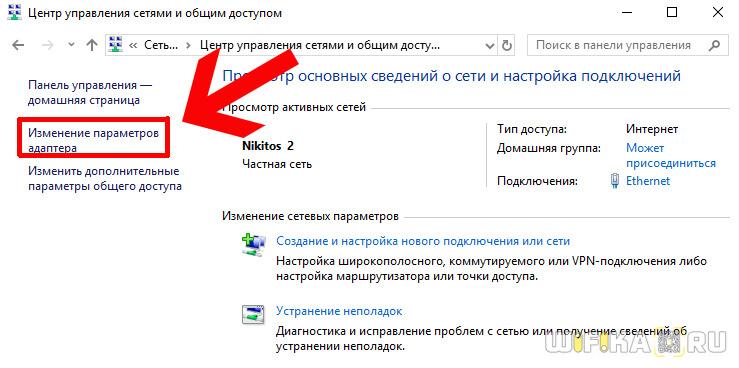
Я буду показывать на Windows 10 и 7. Нам надо зайти в параметры сетевого адаптера в меню:
«Пуск — Сети и интернет — Центр управления сетями и общим доступом — Изменение параметров адаптера — Правый клик мышью по вашему соединению — Свойства»

Ваше мнение — WiFi вреден?
Да
24.16%
Нет
75.84%
Проголосовало: 9769
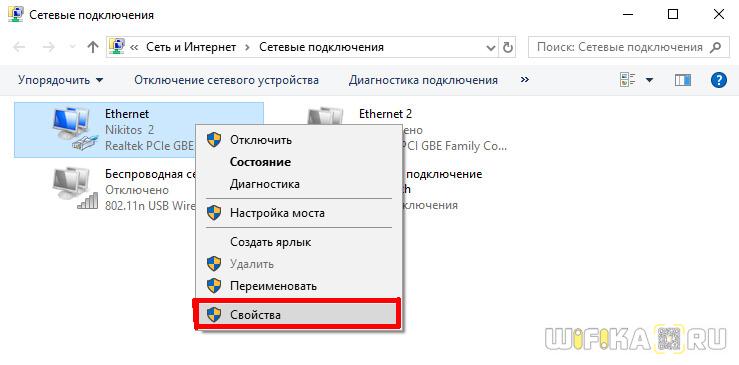
Далее открываем «Протокол Интернета версии 4» и в поле «Предпочитаемый DNS сервер» вводим необходимый IP адрес из списка Yandex DNS:
- Базовый (77.88.8.8, 77.88.8.1) — без фильтрации сайтов для быстрого подключения к интернету
- Безопасный (77.88.8.88, 77.88.8.2) — ограничение доступа к мошенническим ресурсам
- Семейный (77.88.8.7, 77.88.8.3) — запрет посещения сайтов из категории 18+

После сохранения параметров данный компьютер или ноутбук будут защищены от вредных сайтов.
Настройка в роутере ZyXEL

В роутерах ZyXEL серии Keenetic Яндекс.DNS встроен в прошивку (микропрограмму). Поэтому пользоваться им удобно прямо в панели управления роутера. Можно включить один режим DNS для всех компьютеров в домашней сети или настроить его отдельно для разных устройств: например, для компьютера ребенка выбрать «Семейный» режим, а неопытным в интернете домочадцам назначить «Безопасный». При этом менять настройки Яндекс.DNS может только пользователь, знающий пароль для доступа к роутеру.
Как настроить Яндекс.DNS
Следуйте этой инструкции, если у вас роутер Keenetic (любой модели). Если у вас другая модель, вы можете настроить Яндекс.DNS
.
Версия v1.* — скачайте новую версию микропрограммы для вашего роутера с официального сайта ZyXEL.
* Обратите внимание: роутеры Keenetic Lite и Keenetic 4G есть в двух разных версиях: ревизия A (Rev.A) и ревизия B (Rev.B). Прошивки для них несовместимы между собой
Проверьте версию своего роутера на нижней панели корпуса и загрузите правильную прошивку.
Распакуйте скачанный zip-архив. Перейдите во вкладку «Файлы», в списке Имя файла нажмите на firmware.
Откроется окно «Управление файлом». Нажмите «Выберите файл», укажите путь к распакованному bin-файлу, затем нажмите кнопку «Заменить».
Во время обновления прошивки роутер нельзя выключать!
Более подробная инструкция есть на сайте ZyXEL.

Как управлять Яндекс.DNS
Рекомендуем вам изменить пароль для доступа к панели управления роутером, так как пароль по умолчанию общеизвестен и не может защитить настройки Яндекс.DNS и вашей домашней сети от посторонних.
В панели управления найдите настройки DNS.
Чтобы изменить режим Яндекс.DNS по умолчанию, выберите нужный режим в разделе «Профиль для гостевой сети и прочих устройств домашней сети» и сохраните изменения, нажав кнопку «Применить».

Чтобы назначать свой режим Яндекс.DNS для разных устройств, сначала их нужно зарегистрировать. Для этого перейдите в раздел «Домашняя сеть» на вкладку Устройства. В списке щелкните по устройству, которое вы хотите зарегистрировать. В поле «Описание устройства» можно ввести понятное вам название, например Мой ноутбук или телефон сына. Затем нажмите кнопку «Зарегистрировать».
Теперь вернитесь в раздел «Безопасность», на вкладку Яндекс.DNS. Все зарегистрированные вами устройства появятся в списке. Теперь вы можете выбирать для каждого из них свой режим Яндекс.DNS — «Базовый» (Без фильтрации), «Безопасный» или «Семейный».
Более подробная инструкция по индивидуальной настройке Яндекс.DNS — на сайте ZyXEL.
Как настроить Яндекс.DNS?
Прежде всего подробные инструкции по настройке доменной системы Яндекса вы найдете на самом сайте Яндекс.DNS.
Здесь вы найдете краткие сведения о данной адресной системе. На страничке можно выбрать подходящий для вас режим.

Рис. №2. На сайте есть необходимая инфа
Дальше, внизу страницы выбирается сам ресурс с которого вы хотите осуществить подключение.

Рис. №3. Выберите нужную иконку
Если это роутер, выберите раздел «Wi-Fi роутер», а затем в строке списка тип вашего роутера.

Рис. №4. Выберите ваш роутер
Если вам нужно подключится не через точку доступа, а с самого устройства, выберите раздел «Устройство».
Ниже вы увидите два электронных слота, которые помогут задать нужные конфигурации вашего устройства. Вот они:

Рис. №5. Можно подключиться с устройства. Задайте нужные параметры
Как только вы зададите нужные параметры, увидите ниже список действий.
Инструкция очень подробная со скриншотами и указателями. Вот, как она выглядит:

Рис. №6. Очень доступная пошаговая инструкция
Нужно просто последовательно выполнить предписания.
Также, можно настроить нужный ресурс просто забив его в поисковике.
Например, если вы хотите настроить яндек на Андроиде, забейте в поиск: «Настроить Яндекс.DNS Андроид», или аналогично любое другое устройство.
Так вы сразу попадете на страничку с подробными инструкциями.
Вот, например, как выглядит инструкция подключения адресной системы Яндекса для Андроида.


Как видно, подключение для Андроида осуществляется через настройки вай-фай.
Аналогичным образом подключение проводится и с других мобильных систем. Различия будут лишь в нюансах.
Как настроить ДНС сервер
Ниже будет представлена инструкция для разных операционных систем по настройке и включению DNS серверов. Отключение происходит точно также, но в этом случае удаляем адреса.
Настройки в Windows 8, 8.1, 10
В правом нижнем углу нажимаем на знак, как показано на скриншоте ниже, при помощи правой кнопки мыши.
В открывшемся окне выбираем пункт, отмеченный красным. Это название локальной сети на рабочей станции.
Далее выбираем пункт «Свойства».
Отмечаем левой кнопкой мыши протокол, а потом кликаем на «Свойства».
Откроется диалоговое окно, в котором потребуется указать DNS адреса вручную.
Для примера были использованы данные от корпорации Google.
После этого закрываем все окна по кнопке «ОК».
Теперь необходимо вызвать командную строку (сочетание клавиш Win+R, далее набираем команду «cmd»). В ней прописываем следующее: ipconfig /flushdns. Команда обновит кэш ДНС, что позволит использовать адреса Гугл без перезагрузки компьютера. Если же ничего не изменилось, значит рабочую станцию все же придется перезагрузить.
Изменение настроек в Windows 7
На ПК под управлением Windows 7 принцип действия точно такой же. Единственное отличие – это интерфейс системы, которые немного отличается от 8.1 или 10 версии. После внесения адресов DNS сервера, обязательно выполнить команду очистки кэша ДНС. Об этом было рассказано в предыдущем разделе.
Настройки на MacOS
Внешний вид операционной системы MacOS отличается от привычного интерфейса Windows. К инструкции ниже приложим скриншоты, чтобы был более понятен принцип действия. Как пример, используются адреса от SkyDns.
Вирусы Android: что нужно знать и как не заразиться
Нажимаем в правом верхнем углу иконку яблока, далее «Системные настройки».
Откроется панель управления. Выбираем раздел «Сеть».
Далее рассмотрим два варианта. Первый – пользователь использует беспроводное подключение AirPort. Нажимаем на него, и выбираем «Дополнительно».
В новом окне выбираем вкладку «DNS», и прописываем требуемый адрес.
Далее закрываем окна по кнопке «ОК».
Второй вариант – клиент использует проводное подключение Ethernet. Выбираем его.
Как видно из скриншота выше, пользователю сразу доступны поля для заполнения. Прописываем необходимый адрес. Закрываем окно также по «ОК».
После окончания всех операций рабочую станцию рекомендуется перезагрузить.
Изменение серверов на Андроид
Перейдем теперь к мобильным платформам. На устройстве открываем настройки и переходим к пункту «Wi-Fi». Выбираем требуемое беспроводное подключение.
Далее «Изменить сеть».
Откроется панель управления. Выбираем «Настройки IP».
Устанавливаем статический адрес.
На экране мобильного устройства появится окно настройки беспроводного подключения. Вводим требуемые публичные адреса.
Далее выходим из всех меню, и пробуем переподключить устройство к сети Wi-Fi.
Смена DNS на iOS
На мобильном устройстве под управлением iOS тоже можно изменить вручную адреса. Открываем настройки телефона, и выбираем раздел «Wi-Fi».
Нажимаем на значок рядом с беспроводным подключением, как показано на скриншоте ниже.
Откроется окно конфигурирования. Выбираем пункт «DNS» и прописываем требуемый адрес.
На этом настройка завершена. Выходим из меню и переподключаемся по Wi-Fi.
Прописываем адреса на маршрутизаторе
Если же на маршрутизаторе тоже требуется изменить параметры, то для начала необходимо зайти в панель управления через любой браузер. Решение рассмотрено на примере роутера TP-Link TL-WR841N. Далее выбираем раздел «Сеть», пункт «WAN».
На скриншоте видны поля, куда необходимо прописать общедоступные DNS-сервера. Указываем их. Далее нажать кнопку «Сохранить». Теперь роутер необходимо перезагрузить, чтобы применились изменения. Настройки для всех роутеров идентичны, только небольшие различия в интерфейсе.
Технічні подробиці
Яндекс.DNS — це безкоштовний рекурсивний DNS-сервіс. Сервери Яндекс.DNS розміщено в Україні, країнах СНД і Західної Європи. Запити користувача обробляє найближчий дата-центр, що забезпечує високу швидкість з’єднання.
| Базовий | Безпечний | Родинний | ||
| IPv4 | Preferred DNS | 77.88.8.8 | 77.88.8.88 | 77.88.8.7 |
| Alternate DNS | 77.88.8.1 | 77.88.8.2 | 77.88.8.3 | |
| IPv6 | Preferred DNS | 2a02:6b8::feed:0ff | 2a02:6b8::feed:bad | 2a02:6b8::feed:a11 |
| Alternate DNS | 2a02:6b8:0:1::feed:0ff | 2a02:6b8:0:1::feed:bad | 2a02:6b8:0:1::feed:a11 |
Швидкість роботи Яндекс.DNS в усіх трьох режимах однакова. У «Базовому» режимі не передбачено яку-небудь фільтрацію трафіку.
У «Безпечному» режимі забезпечується захист від заражених і шахрайських сайтів. «Родинний» режим вмикає захист від небезпечних сайтів і блокування сайтів для дорослих.
| Базовий | Безпечний | Родинний | |
| Швидкий та надійний DNS | |||
| Родинний пошук Яндекса |
Захист від заражених сайтів
Яндекс щодня перевіряє десятки мільйонів сторінок на наявність шкідливого коду, виявляючи тисячі заражених сайтів. Для цього застосовуються сигнатурна технологія Sophos і власний антивірус Яндекса, побудований на аналізі поведінки досліджуваних сайтів. У разі виявлення підозрілої активності, сторінка позначається як небезпечна, а шкідливий код додається до бази вірусних сигнатур. Дані про заражені сайти оновлюються кілька разів на добу.
Захист від шахрайських сайтів
Яндекс також виявляє сайти, що мають ознаки шахрайства. До них належать, наприклад, сторінки, створені з метою виманити номер телефону користувача або такі, що змушують його надіслати повідомлення на короткий номер, втративши гроші. У «Безпечному» і «Родинному» режимах Яндекс.DNS блокує такі сайти — під час спроби зайти на них, користувач побачить попередження.
Блокування сайтів для дорослих
Алгоритми Яндекса вміють визначати еротичний та порнографічний контент в проіндексованих сторінках. Аналізується як текст і зображення в документі, так і інші чинники — наприклад, посилальне оточення. Дані про сайти з такими сторінками оновлюються 2—3 рази на тиждень.
Блокування реклами для дорослих
У «Родинному» режимі Яндекс.DNS блокується реклама еротичного та порнографічного характеру на всіх сайтах. Для хоста такої рекламної мережі забороняється отримання правильної IP-адреси, тому оголошення і банери не можуть бути завантажені.
Яндекс.DNS у роутері
Яндекс.DNS доступний у роутерах Asus, D-Link, TP-Link і ZyXEL. Для популярних моделей цих виробників випущено спеціальні версії прошивки з інтегрованим Яндекс.DNS.
Особливості Яндекс.DNS у роутері:
- Можливість одним кліком виставити режим за замовчуванням, у тому числі для пристроїв, що знову підключаються.
- Для кожного пристрою можна вибрати свій режим Яндекс.DNS. Пристрої ідентифікуються за MAC-адресою.
- У «Безпечному» та «Родинному» режимах усі запити до інших DNS-сервісів обробляє Яндекс.DNS.
Что такое интернет фильтр через серверы Яндекс DNS?
Мы уже касались темы фильтрации контента через ручные настройки роутера или компьютера. Однако в мануальном режиме есть возможность заблокировать лишь те сайты, которые вы знаете сами. Например, чтобы ребенок не смотрел проекты, рассчитанные на «18+»
Но всех сайтов, которые могут быть опасны, нам самим не отследить. И тут приходит на помощь один замечательный сервис для защиты пользователей компьютеров, смартфонов и роутеров — Яндекс DNS. Его серверы работают на основе собранной поисковиком статистики. Главное назначение – обеспечение безопасности при использовании интернета. Мошеннические и «взрослые» ресурсы объединяются в один большой черный список и фильтруются на стороне серверов Яндекс ДНС, не попадая на устройства в вашей домашней сети.
Выбор режима защиты происходит при помощи добровольного подключения роутера или отдельного устройства к одному из серверов Yandex. Список ресурсов, отнесенных к категории «для взрослых», сервиса Яндекс.DNS идентичен аналогичному списку сервиса «семейный поиск», который также предоставляется Яндексом.
Пользователи не смогут самостоятельно вносить сайты в категорию блокируемых, но могут оповестить о веб-ресурсе, который необходимо добавить в черный список.
Подключение к серверам Яндекс DNS можно произвести при помощи соответствующих настроек на:
- компьютере
- мобильном телефоне
- wifi роутере

Рассмотрим каждый из них.
Эффективен ли Яндекс.DNS?
Сколько людей, столько и мнений. Кто-то в восторге от адресника Яндекса и отзывается о нем, как о супербыстром, кому-то он кажется медленным, перенасыщенным рекламой.
Важно понимать, что скорость обработки информации и реакции на запросы в сети адресов зависит не только от корректности работы самой системы, которую вы выбрали, например, Яндекс.DNS, но и от удаленности данного ресурса от вас. Всегда лучше пользоваться наиболее приближенной DNS базой
Всегда лучше пользоваться наиболее приближенной DNS базой.
Если территория, на которой вы находитесь входит в зону непосредственного охвата Яндекс.DNS, то, скорее всего, скорость вас порадует.
Если реклама надоедает и мешает пользоваться Яндексом, ее модно отключить в настройках, как и в случае с другими популярными DNS-базами.
Вот, как это предлагает сделать один из пользователей Яндекса:

Рис. №8. Как можно убрать рекламу
Настраиваем Яндекс.DNS на смартфоне
Многие мобильные устройства (особенно те, на которых установлена ОС Android) позволяют менять и настраивать параметры DNS. Для примера рассмотрим, как это сделать на HTC One V, на нем установлена мобильная операционная система Android, версии 4.0.
И так, нам нужно зайти в настройки соединения Wi-Fi. Найти там точку доступа, с которой работает данное устройство, нажать на нее и удерживать. Откроется меню, в нем необходимо нажать «Изменить сеть». Там будет пункт «Расширенные параметры», возле него ставим «чекбокс» и листаем вниз. Клацаем по «DHCP», затем выбираем «Статический».
Листаем вниз, до пункта «DNS 1». Сюда вписываем тот DNS от Яндекс, который вам нужен и после этого нажимаем «Сохранить.
Готово! Ваш телефон под защитой.
Настраиваем Яндекс.DNS на компьютере
Когда у вас только один ПК, и он подключен к интернету с помощью витой пары (кабелю), или хотите защитить только конкретный компьютер, необходимо указать новый адрес DNS настроив сетевое подключение. Взгляните на панель уведомлений, там будет иконка интернета. Клацаем по ней правой кнопкой и раскрываем раздел с таким названием: «Центр управления общим доступом и сетями».
Необходимо открыть «Изменение параметров адаптера».
Затем смотрите, в зависимости от вашего типа подключения нужно выполнить такие действия:
— вы присоединены к сети интернету через Wi-Fi — открываем свойства беспроводных соединений (правой кнопкой по ярлыку и выбрать «Свойства»);
— компьютер подключен к интернету с помощью витой пары — идем в свойства подключений по локалке.
В этих свойствах, необходимо выбрать в списке протокол TCP/IPv4 и тапнуть на кнопочку свойств. Теперь ставим галочку возле «Использовать следующие адреса DNS-серверов». Вписываем в поле «Предпочитаемый DNS», набрав новый адрес от Яндекс.DNS и клацаем кнопку «ОК», затем еще раз «ОК».
Все, теперь ваш компьютер защищен от сайтов с опасным контентом.
Пример настройки серверов Яндекс DNS на маршрутизаторе Netis
Удобство работы с серверами Яндекс DNS через wifi роутер в том, что можно включить фильтрацию контента в интернета сразу для всех устройств, которые подключены к локальной сети. Нет необходимости настраивать их на каждом отдельном компьютере, ноутбуке или смартфоне.
Прописать IP адреса DNS серверов можно в ручном режиме в параметрах подключения к провайдеру в панели управления маршрутизатора. Однако в большом количестве новых моделей данный сервис уже встроен в прошивку и включается простым выбором нужного режима в меню. В качестве примера активации встроенного фильтра Яндекс ДНС на роутере я покажу, как это делается на устройстве от фирмы Netis.
Для конфигурации заходим в пункт «Сеть — Яндекс DNS».
- В первом блоке «Статус» происходит активация режима фильтрации и выбор базового для всей сети.
- Во втором «Устройство» можно задать свой тип для отдельного компьютера (по его MAC адресу) — хорошее решение, так как при такой градации настроек легко вычленить из общей массы родительский компьютер или рабочую машину системного администратора.
Вот таким способом можно как блокировать сайты в браузерах на отдельных компьютерах, так и защитить локальную сеть целиком, настроив Яндекс DNS на роутере. Начинайте его использовать уже сегодня!
Что такое DNS-сервер?
DNS (или также известная как Система доменных имен) — это система, которая сопоставляет доменные имена, такие как Google.com или Yandex.ru, с правильными IP-адресами. Эта система представляет собой базу данных доменных имен и IP-адресов. Он используется для ведения каталога доменных имен и помогает преобразовать эти доменные имена в правильные IP-адреса.
Но ваш компьютер не знает, где находится «yandex.ru». За кулисами ваш компьютер свяжется с DNS-серверами и спросит, какой IP-адрес связан с yandex.ru.
После этого он подключится к этому веб-серверу, загрузит содержимое и отобразит в вашем веб-браузере.
В этом случае yandex.ru находится по IP-адресу 77.88.55.70 в Интернете. Вы можете ввести этот IP-адрес в своем веб-браузере, чтобы посетить веб-сайт Yandex. Однако вместо 77.88.55.70 мы используем «yandex.ru», потому что его легче запомнить.
Без DNS весь интернет не будет доступен. Мы вернемся к тому времени, когда Интернет еще не родился. И ваш компьютер может использовать только для создания документов или играть в автономные игры.
Разные интернет-провайдеры (ISP) используют разные DNS-серверы. По умолчанию, если вы не настроили определенные DNS-серверы на своем компьютере (или маршрутизаторе), будут использоваться DNS-серверы по умолчанию от вашего интернет-провайдера.
Если эти DNS-серверы нестабильны, возможно, у вас возникли некоторые проблемы при использовании Интернета на вашем компьютере. Например, не может загрузить веб-сайты полностью или не имеет доступа к Интернету. Чтобы избежать нежелательных ошибок DNS, переключитесь на общедоступные DNS-серверы, такие как Google DNS и OpenDNS.
DNS — что это?
Аббревиатура DNS расшифровывается как Domain Name System, по русски это Система Доменных Имен.
Домены — это, попросту говоря, имена, или адреса, по которым и различаются, сайты, сервисы, пользователи и так далее.
Каждая зарегистрированная единица в интернете имеет свое доменное имя.
Система Доменных Имен объединяет эти адреса в единую базу, что значительно ускоряет поиск.
Доменная система Яндекса имеет доступ к более чем 80 DNS в различных странах.
Эта система, когда поступает запрос, перебрасывает пользователя на ближайший сервис, благодаря чему информация обрабатывается быстрее.
Мы получаем ускоренный поиск и быструю загрузку сайтов.
Это можно сравнить с множеством книг аккуратно разложенных и упорядоченных на бесчисленных полках, причем в целой череде комнат.
А Яндекс.DNS, как опытный хранитель, который знает по какой системе все распределено, поэтому молниеносно решает в какую именно из комнат нужно направить человека, чтобы он быстрее нашел искомое, затем к какому стеллажу, ряду и так далее.
Это, конечно же, гораздо эффективнее, чем искать нужную книгу в обычном книжном завале.
Но быстрая загрузка данных и быстрый поиск не единственное преимущество доменной системы Яндекса. Какие еще преимущества дает эта система?
Как найти лучший DNS-сервер
1Gai.Ru / shutterstock.com
DNS похож на телефонную книгу в Интернете , сопоставляя имена веб-сайтов, такие как например наш 1Gai.Ru, с конкретным компьютером (или компьютерами), на котором размещен сайт. Когда вы заходите на сайт, ваш компьютер ищет IP адреса, которые соответствуют заданному в браузерной строке названию сайту. И выбор DNS-серверов может повлиять на скорость загрузки сайта.
Сетевые настройки для вашего компьютера, маршрутизатора или точки доступа позволяют указать, какие DNS-серверы — первичный и вторичный — предпочтительно использовать. По умолчанию они, скорее всего, установлены вашим интернет-провайдером, но тем не менее вы можете самостоятельно все перенастроить, используя более быстрые сервера.
Несколько утилит могут помочь вам найти лучший DNS-сервер, запустив тесты скорости. Данные приложения/программы тестируют скорость вашего интернет-соединения, и в зависимости от вашего местоположения подбирают для вас оптимальные сервера для лучшей скорости соединения в Сети.
Например GRC DNS Benchmark — отличный инструмент для пользователей Windows и Linux , а Namebench — это быстрый и простой инструмент, который работает и на Mac.
Справка:
Еще один способ найти быстрый DNS-сервер — это попробовать его из нашего списка бесплатных и общедоступных DNS-серверов, которые мы размещаем в конце статьи.
Многие сервера из нашего списка также предлагают дополнительную защиту вашей конфиденциальности, различные уровни фильтрации и многое другое.
Вот как использовать бесплатную утилиту namebench с открытым исходным кодом (она должна работать аналогично программе GRC DNS Benchmark):
1. Загрузите и установите утилиту namebench.
2. При первом запуске вам будет предложено ввести ваш текущий сервер имен. Если он не введен автоматически, вам придется найти его самостоятельно.
Справка:
Если вы не меняли DNS-серверы, которые использует ваш компьютер, тогда адрес должен быть таким же, . Если вы знаете шлюз по умолчанию, пропустите этот шаг.
В Windows откройте командную строку и введите команду: ipconfig / all . Найдите строку DNS-серверы. Рядом находится адрес DNS-сервера.
На Mac откройте окно терминала, выбрав «Приложения» > «Утилиты» > «Терминал» , затем введите команду: cat /etc/resolv.conf
3. В namebench введите имя вашего текущего DNS-сервера для преобразование доменных имен, который вы должны были получить, проделав вышеуказанные действия. Затем выберите Start Benchmark.
4. Подождите, пока откроется новая страница браузера с результатами тестирования. Это может занять несколько минут или больше.
Вы увидите рекомендуемые первичный, вторичный и третичный DNS-серверы, которые могут помочь вам получить более высокую скорость интернет-соединения, чем та, которую вы получаете с текущими DNS-серверами, которые по умолчанию были прописаны на вашем компьютере, планшете, телефоне, маршрутизаторе или роутере.
Вы также увидите список протестированных DNS-серверов и время, необходимое для загрузки веб-страниц. Запишите номера рекомендуемых серверов.
5. Выйдите из утилиты namebench и закройте страницу, открывшуюся в браузере.
Что такое DNS через HTTPS (DoH)?
Интернет стремится, чтобы по умолчанию шифрование присутствовало везде. На данный момент большинство веб-сайтов, к которым вы обращаетесь, вероятно, используют шифрование HTTPS. Современные веб-браузеры, такие как Chrome, теперь помечают любые сайты, использующие стандартный HTTP, как «небезопасные». HTTP/3, новая версия протокола HTTP, имеет встроенное шифрование.
Это шифрование гарантирует, что никто не сможет вмешаться в работу веб-страницы, пока вы её просматриваете, или следить за тем, что вы делаете в Интернете. Например, если вы подключаетесь к Wikipedia.org, оператор сети — будь то общедоступная точка доступа Wi-Fi компании или ваш Интернет-провайдер — может видеть только то, что вы подключены к wikipedia.org. Они не видят, какую статью вы читаете, и не могут изменять статью Википедии пока она идёт до вашего компьютера.
Но в стремлении к шифрованию DNS остался позади. Система доменных имён делает так, что мы можем подключаться к веб-сайтам через их доменные имена, а не с помощью числовых IP-адресов. Вы вводите доменное имя, например google.com, и ваша система свяжется с DNS-сервером, который указан в настройках системы, чтобы получить IP-адрес, связанный с google.com. Затем ваш компьютер или телефон подключится к этому IP-адресу.
До сих пор эти запросы DNS не были зашифрованы. Когда вы подключаетесь к веб-сайту, ваша система отправляет запрос о том, что вы ищете IP-адрес, связанный с определённым доменом. Любой посредник передачи данных — возможно, ваш интернет-провайдер, но, возможно, также просто общедоступная точка доступа Wi-Fi, записывающая трафик, — могут регистрировать, к каким доменам вы подключаетесь. Из-за этого возможны атаки и сбор информации, описанные в статье «Применение фальшивого DNS».
DNS через HTTPS делает этот надзор невозможным. При использовании DNS через HTTPS ваша система установит безопасное зашифрованное соединение с вашим DNS-сервером и будет передавать запрос и ответ через это соединение. Все, кто находится между ними, не смогут увидеть, какие доменные имена вы ищете, или вмешаться в присланный ответ.
Сегодня большинство людей используют DNS-серверы, предоставленные их интернет-провайдером. Однако существует множество сторонних DNS-серверов, таких как Google Public DNS, Cloudflare и OpenDNS. Эти сторонние поставщики одними из первых включили поддержку DNS через HTTPS на стороне сервера. Чтобы использовать DNS через HTTPS, вам потребуется как DNS-сервер, так и клиент (например, веб-браузер или операционная система), который его поддерживает.
Как настроить Яндекс.DNS на роутере?
Если у вас есть WiFi-роутер, через который к Интернету подключаются все ваши устройства — компьютеры, ноутбуки, планшеты, смартфоны, смарт-телевизоры и прочее — то разумнее будет настроить DNS для всей сети разом.
Если ваш маршрутизатор выпущен производителем Asus, D-Link, Zyxel, Netis или Upvel, то вы можете скачать для него целую прошивку с предустановленным Яндекс.DNS. Для этого поищите производителя своего WiFi-роутера в списке внизу страницы сервиса. По нажатию на его название откроется подробная инструкция по настройке, где также есть ссылки на прошивки.

Если же у вас маршрутизатор другой фирмы, нажмите на ссылку У меня другой роутер и следуйте указаниям.
Как настроить Яндекс.DNS на смартфоне или планшете?
Инструкции по настройке различных девайсов на Android и iOS можно найти на главной странице Яндекс.DNS. Нажмите на Устройство и выберите тип вашего устройства и его операционную систему, а дальше следуйте инструкции.
Аналогичным образом можно настроить Яндекс.DNS для компьютеров под Linux или Mac OS.