Dns сервер 8.8.8.8: зачем нужен и как его прописать
Содержание:
- Distributing serving clusters for wide geographical coverage
- В каких случаях будет полезен Google 8.8.8.8?
- Что такое DNS, адрес 8.8.8.8 и как все это работает?
- Как прописать ДНС-серверы Google на Windows 7 и Windows 8.
- Когда лучше подключиться к DNS-серверу 8.8.8.8
- Why should I change my current DNS Servers?
- History[edit]
- DNS-сервер и проблемы с ним
- Setting up a Dynamic DNS synthetic record
- Быстрые ДНС-серверы
- DNS
- Что такое DNS
- DNS-сервер и проблемы с ним
- Яндекс DNS
- How can I find the fastest DNS service?
- Important: Before you start
- Публичные сервера Google
- Не удается найти DNS-address сервера: что это?
- Как настроить «DNS через HTTPS» в Firefox
- Why Google Public DNS?
- Как перейти на публичный DNS от Google. Выставление адресов DNS 8.8.8.8. и 8.8.4.4
Distributing serving clusters for wide geographical coverage
For closed resolvers, this is not really an issue.
For open resolvers, the closer your servers are located to your users,
the less latency they will see at the client end.
In addition, having sufficient geographical coverage can indirectly improve
end-to-end latency, as name servers typically return results optimized for the
DNS resolver’s location.
That is, if a content provider hosts mirrored sites around the world, that
provider’s name servers will return the IP address in closest proximity to the
DNS resolver.
Google Public DNS is hosted in data centers worldwide, and uses anycast routing
to send users to the geographically closest data center.
In addition, Google Public DNS supports EDNS client subnet (ECS), a DNS
protocol extension for resolvers to forward client location to name servers,
which can return location-sensitive responses optimized for the actual client
IP address, rather than the resolver’s IP address.
Please read for details.
Google Public DNS
that support EDNS Client Subnet.
В каких случаях будет полезен Google 8.8.8.8?
Все сталкивались с ситуациями, когда у Интернет-провайдеров, с которыми мы заключили договор, начинаются проблемы и DNS-серверы подглючивают. И это свойственно не только мелким фирмам, предоставляющие услуги выхода в глобальную сеть, но и крупные операторы далеки от совершенства
Сбой может произойти по абсолютно разным причинам – аппаратные или программные это не столь важно, когда у вас вдруг пропал интернет. Думаю, все согласятся с тем, что нам, абонентам, абсолютно все равно, что там за проблема с сервером возникла у провайдера
Мы абоненты, и мы хотим стабильной работы интернета!
! Вот и первая причина использования DNS 8.8.8.8 от компании Гугл. С помощью прописывания основного и альтернативного днс вы решите проблему, которая появляется, когда DNS не отвечает, не находит либо и вовсе не работает.
! Вторая причина – это банальная возможность добраться к сайтам, которые блокируются провайдерами. Все прекрасно знают о Роскомнадзор и его закидонах – то торрент-трекер заблокирует по требованию правообладателя, то социальные сети, даже на Ютуб поисковую систему позарился.
И большинство интернет провайдеров блокируют доступ к ресурсам через подмену IP-адреса вебсайта на своём DNS-сервере. А независимые публичные сервера помогут исправить эту ситуацию, а это значит, что DNS от Google позволит успешно обойти подобный вид блокировки.
Вывод: DNS серверы Google — быстрые, бесплатные и стабильные.
Что такое DNS, адрес 8.8.8.8 и как все это работает?
DNS-сервер отвечает за преобразование доменных адресов (понятных для нас адресов сайтов, например, vk.com) в IP-адреса (из цифр). Если домен по какой-то причине не преобразовался в IP-адрес, то сайт не откроется в нашем браузере. И мы увидим ошибку, о которой я писал в начале статьи.
К интернету мы подключаемся через интернет-провайдера. А это значит, что по умолчанию используем его DNS-сервера. И в этом нет ничего плохого. Но эти сервера не всегда работают стабильно. Иногда вообще не работают, и из-за этого не открываются сайты в браузере. При этом подключение к интернету есть, и как правило программы получают доступ к интернету, а страницы в браузере не открываются.
Поэтому, в такой ситуации можно просто заменить DNS-адреса сервера, которые мы чаще всего получаем автоматически от своего интернет-провайдера на альтернативные DNS от Google.
Есть так же IPv6-адреса:
Если ДНС-серверы вашего провайдера частенько глючат, и вы видите ошибку «Не удается преобразовать DNS-адрес сервера», или что-то типа этого, то пропишите Гугловские адреса и продолжайте пользоваться интернетом.
Так же смена этих адресов позволяет обходить блокировку сайтов, если провайдер блокирует их на уровне DNS. Такой способ блокировки легко обойти, поэтому, провайдеры часто используют более серьезные способы, чтобы ограничить нам доступ к сайтам.
Как прописать ДНС-серверы Google на Windows 7 и Windows 8.
Для того, чтобы прописать адреc DNS в настройках сетевого подключения, вам нужно попасть в Центр управления сетями и общим доступом. Для этого в нижнем правом углу, на панели задач около часов находим значок сетевого подключения и кликаем на нем правой кнопкой:
В открывшемся меню нужно выбрать пункт «Центр управления сетями и общим доступом». Откроется вот такое окно:
Кликаем на ссылку Изменение параметров адаптера.
Примечание: В сетевые подключения операционных систем Windows 7 и Windows 8 можно зайти быстрее. Для этого надо нажать комбинацию клавиш Win+R, в строке «Открыть» прописать команду: ncpa.cpl и нажать кнопку ОК.
Теперь на сетевом подключении для которого будем прописывать альтернативный адрес, кликаем правой кнопкой мыши. В открывшемся меню выбираем пункт «Свойства»:
Затем в списке компонентов выбираем пункт «Протокол Интернета версии 4 (TCP/IPv4)» и кликаем на нем дважды левой кнопкой мыши. Откроется окно «Свойства протокола TCP/IP», в котором надо поставить галку Использовать следующие адреса DNS-серверов. Прописываем «Предпочитаемый сервер» — 8.8.8.8, а «Альтернативный сервер» — 8.8.4.4. Нажимаем кнопку ОК. Если у Вас установлен WiFi роутер, то я бы советовал прописать так:
То есть, Предпочитаемым сервером мы прописываем IP-адрес роутера(192.168.1.1 или 192.168.0.1), а в поле Альтернативного — уже публичный сервер Гугл.. Таким образом Вы сможете пользоваться и ресурсами и провайдера, и стабильностью работы сервисов Google.
Когда лучше подключиться к DNS-серверу 8.8.8.8
Речь идет о следующих критериях:
Постоянные подвисания и глюки используемых DNS-серверов. Такое часто случается у начинающих и мелких провайдеров. Если вы точно знаете что причина в этом, смело переходите на те серверы, которые предлагает Google. Чтобы узнать это, лучше всего позвонить провайдеру. Правда, нечасто операторы могут честно сказать, что у них слабое оборудование или «неправильные» администраторы.
Появление ошибок, связанных с DNS. Обычно в таких ошибках это слово присутствует. DNS-сервер может не отвечать, быть недоступным и так далее. В общем, все эти проблемы легко решаются сменой адреса сервера.
Провайдер может блокировать некоторые сайты для своих пользователей. Это может быть предписание властей или же собственная инициатива. В любом случае, если используются какие-то примитивные методы блокировки, их можно обойти сменой DNS.
В любом случае, DNS-серверы от Гугл являются быстрыми, бесплатными и, что самое главное, стабильными!

Рис. 9. Смена DNS может помочь обойти блокировку сайта
В чем подвох?
Многие пользователи на форумах пишут, что неспроста Google дает пользователям такую альтернативу.
С помощью своих серверов они собирают данные о пользователях и спокойно могут читать нашу переписку, брать логины, пароли и получать доступ к другой личной информации.
Поэтому есть смысл разобраться в том, так ли это на самом деле.
Why should I change my current DNS Servers?
Your current DNS servers were probably assigned by your ISP, they all do it when you purchase your monthly internet connection service. This DNS servers are set in your local router or modem configuration. There a a few situations when you may need to change dns servers.
DNS Server not responding
This is the main reason on why you may think about switching dns servers on your local PC or network. Sometimes when you are facing negative caching issues, or not resolving websites and hosts as it should, a good idea is to change your DNS servers for one public free DNS server as the ones listed before.
But not only when you have problems you must change your local network DNS, it can also help you to improve website speed times. For example, most local DNS assigned by ISPs will never be as safe and fast as Google DNS servers, because of their anycast dns network.
Another reason to use other DNS servers from 3rd party companies and ISPs is to prevent your current ISP from taking full control of your web activity, as you will resolve using their DNS servers, and they can log any query you made.
On certain countries, using third party dns public servers is also useful to prevent website blocks as it happens in China, Siria, Iran, Venezuela and other countries were Internet goverment controls are very strict.
While the listed free dns servers are from different providers, you will have different levels of quality in their service.
History[edit]
In December 2009, Google Public DNS was launched with its announcement on the Official Google Blog by product manager Prem Ramaswami, with an additional post on the Google Code blog.
In January 2019, Google DNS adopted the DNS over TLS protocol.
DNSSECedit
At the launch of Google Public DNS, it did not directly support DNSSEC. Although RRSIG records could be queried, the AD (Authenticated Data) flag was not set in the launch version, meaning the server was unable to validate signatures for all of the data. This was upgraded on 28 January 2013, when Google’s DNS servers silently started providing DNSSEC validation information, but only if the client explicitly set the DNSSEC OK (DO) flag on its query. This service requiring a client-side flag was replaced on 6 May 2013 with full DNSSEC validation by default, meaning all queries will be validated unless clients explicitly opt out.
Client subnetedit
Since June 2014, Google Public DNS automatically detects nameservers that support EDNS Client Subnet (ECS) options as defined in the IETF draft (by probing name servers at a low rate with ECS queries and caching the ECS capability), and will send queries with ECS options to such name servers automatically.
Censorship in Turkeyedit
In March 2014, use of Google Public DNS was blocked in Turkey after it was used to circumvent the blocking of , which took effect on 20 March 2014 under court order. The block was the result of earlier remarks by Prime Minister Tayyip Erdogan who vowed to «wipe out Twitter» following damaging allegations of corruption in his inner circle. The method became popular after it was determined that a simple domain name block was used to enforce the ban, which would easily be bypassed by using an alternate DNS system. Activists distributed information on how to use the service, and spray-painted the IP addresses used by the service as graffiti on buildings. Following the discovery of this method, Google Public DNS was blocked entirely.
DNS-сервер и проблемы с ним
Для начала нужно понять, какую функцию выполняет DNS. DNS — это особый протокол для осуществления преобразования доменных имен какого-либо веб-ресурса в IP-адрес, который является необходимостью в сети. Понятное дело, что человеку будет куда проще запомнить имя посещаемого ресурса, например, YouTube.com или Google.com, нежели постоянно водить его длинный цифровой IP аналог.
Практически у каждого провайдера имеется свой DNS-сервер, который как раз и занимается вышеуказанными функциями. Однако, порой что-то идет не так и на стороне провайдера возникают проблемы, неполадки, сбои и ошибки, из-за чего вы, при выполнении входа на какой-то ресурс, можете увидеть сообщение, в котором будет значиться «DNS-адрес ****** не был найден» или что-то аналогичное.
Если у вас возникла подобная проблема, то не стоит опускать руки и ждать огромное количество времени, пока ваш провайдер решит все-таки заняться своим DNS-сервером, чтобы вылечить его. Вы можете легко воспользоваться публичными DNS-серверами, о которых мы будем говорить немного ниже.
Setting up a Dynamic DNS synthetic record
- Sign in to Google Domains.
- Select the name of your domain.
- Open the menu .
- Click DNS.
- Scroll down to Synthetic Records.
- Select Dynamic DNS from the list of synthetic record types.
- Enter the name of the resource you plan to have assigned a Dynamic IP, either a subdomain or @ for your default domain (“root domain” or “naked domain”).
- If you selected sub-domain, enter the name of the subdomain.
- Click Add.
- The Dynamic DNS record is created in your list of synthetic records. Click the expand triangle next to the record to view its values.
- Click View Credentials to view the user name and password created for this record.
- Note the username and password created for the synthetic record. You’ll need these to configure your gateway or client software to contact the Google name servers.
You can edit or delete the record with the Edit and Delete buttons next to the record.
Быстрые ДНС-серверы
Само понятие «ДНС» возникло на заре создания глобальной сети «Интернет». Серверы необходимы, чтобы транслировать цифровое значение адреса в буквенный. Так удобнее для восприятия конечного пользователя. Со временем технологии развились, появились другие провайдеры с локальными адресами ДНС.

Domane Name System также называются общедоступными, так как «достижимы» вне зависимости от географического положения клиента. Для этого достаточно узнать цифровое значение, чтобы впоследствии серверы прописать в конфигурации сети.

Каждый поставщик публичных глобальных DNS-серверов предлагает пару: первый – основной, а второй — альтернативный DNS, или резервный.
Использование внешнего ДНС гарантирует «юзеру» бесперебойный доступ к «мировой паутине». Это объясняется тем, что крупные поставщики услуг имеют резервную систему ДНС. То есть, гарантируют конечному потребителю доступность интернета.
Условно они разделяются на «быстрые» и «конфиденциальные». Первые не шифруют данные, а вторые также предлагают дополнительные услуги. Рассмотрим самые быстрые DNS-серверы, доступные любому пользователю. Четыре популярных представителя данного класса:
- Google Public DNS. Поисковый гигант уже давно предоставляет следующие адреса: 8.8.8.8, 8.8.4.4. Однако тут есть скрытый момент. Компания собирает данные о каждом пользователе, использующем их ДНС-серверы.
- Еще один представитель – OpenDNS. Доступный список DNS-серверов: 208.67.222.222, 208.67.220.220. Компания является дочерней по отношению к Cisco. По сравнению с «Гугл» или «Яндекс», поставщик предлагает несколько вариантов: платные и бесплатные. Клиент самостоятельно выбирает подходящий для него.
- Level3DNS — мировой интернет-провайдер. Поставщик предоставляет адреса: 4.2.2.1, 4.2.2.2. Запросы клиентов, проходящие через ДНС-компании, регистрируются так же, как и в Google.
- Norton ConnectSafe — это программное обеспечение, поставляемое крупнейшим разработчиком софтверных решений – Norton. Приложение бесплатное. Оно предоставляет пользователю защиту от сайтов, содержащих вредоносный код.
Выбор в России самого быстрого DNS-server из вышеуказанного списка невозможен, так как все поставщики предоставляют услуги на максимальной скорости. Каждый пользователь делает выбор подходящего DNS-сервера под требуемые задачи.
DNS
DNS – это система доменных имен, которая служит для поиска и идентификации доменов в Интернете. DNS можно сравнить с телефонным справочником, только вместо организаций в нем указаны веб-адреса, а вместо номеров телефона – IP-адреса. Например, если пользователь хочет попасть на главную страницу Google, он вводит в адресную строку браузера www.google.com, а DNS перенаправляет его запрос на IP-адрес 74.125.19.147.
При работе с сервисами Google Cloud время от времени необходимо настраивать записи DNS. Например, чтобы перенаправить почту для домена на почтовые серверы Google, необходимо изменить записи MX.
Что такое DNS
DNS это система доменных имен. По сути, он связывает вводимую нами информацию с назначенными доменными именами. Своеобразный переводчик IP-адресов в названия веб-страниц, которые мы можем запомнить и ввести в нашем браузере.
Они очень важны, поскольку позволяют нам не запоминать числа для каждой страницы, которую мы посещаем. Нам не нужно было бы указывать IP-адрес, соответствующий каждому из них, для входа на сайт. Мы просто вводим соответствующее имя, например, эта статья, и получаем доступ к странице.
Самый большой DNS-серверы несут ответственность за преобразование этого имени, как в этой статье, в соответствующий IP-адрес, чтобы иметь возможность входить на веб-сайт. Теперь, чтобы этот процесс происходил должным образом, нам нужны современные, должным образом обученные и быстрые серверы. Иначе у нас могут быть проблемы.
Таким образом, мы можем сказать, что DNS-серверы являются частью нашей повседневной работы в Интернете и необходимы для просмотра. Однако у нас будут разные варианты, и мы сможем их легко изменить в Windows и другие операционные системы.
DNS-сервер и проблемы с ним
Для начала нужно понять, какую функцию выполняет DNS. DNS — это особый протокол для осуществления преобразования доменных имен какого-либо веб-ресурса в IP-адрес, который является необходимостью в сети. Понятное дело, что человеку будет куда проще запомнить имя посещаемого ресурса, например, YouTube.com или Google.com, нежели постоянно водить его длинный цифровой IP аналог.
Практически у каждого провайдера имеется свой DNS-сервер, который как раз и занимается вышеуказанными функциями. Однако, порой что-то идет не так и на стороне провайдера возникают проблемы, неполадки, сбои и ошибки, из-за чего вы, при выполнении входа на какой-то ресурс, можете увидеть сообщение, в котором будет значиться «DNS-адрес ****** не был найден» или что-то аналогичное.
Если у вас возникла подобная проблема, то не стоит опускать руки и ждать огромное количество времени, пока ваш провайдер решит все-таки заняться своим DNS-сервером, чтобы вылечить его. Вы можете легко воспользоваться публичными DNS-серверами, о которых мы будем говорить немного ниже.
Яндекс DNS
Корпорация «Yandex» предлагает свои публичные адреса по тарифу. Ниже в таблице приведено описание интернет фильтров.
| Протоколы | DNS | Базовый | Безопасный | Семейный |
| IPv4 | Первичный | 77.88.8.8 | 77.88.8.88 | 77.88.8.7 |
| IPv4 | Вторичный | 77.88.8.1 | 77.88.8.2 | 77.88.8.3 |
| IPv6 | Первичный | 2a02:6b8::feed:0ff | 2a02:6b8::feed:bad | 2a02:6b8::feed:a11 |
| IPv6 | Вторичный | 2a02:6b8:0:1::feed:0ff | 2a02:6b8:0:1::feed:bad | 2a02:6b8:0:1::feed:a11 |
Можно заметить, что Яндекс сразу предлагает варианты под современный протокол IP версии 6.
Рассмотрим, в чем отличие между эти тремя режимами.
- «Базовый». Минимальный функционал. Выполняет только функции DNS сервера;
- «Безопасный». Исходя из названия, предлагает дополнительную защиту рабочей станции пользователя от мошенников, ботов и различных фишинговых атак;
- «Семейный». Можно назвать полной версией. Ко всем перечисленным добавляются функции блокировки веб-ресурсов и рекламы, которые содержат эротический или порнографический контент.
Для наиболее известных моделей маршрутизаторов (Asus, ZyXel, TP-Link) вендоры выпустили прошивки, адаптированные под Yandex.DNS. То есть, после первичной настройки сетевого устройства, пользователь, при подключении к сети Интернет, будет использовать публичные адреса от Yandex.
How can I find the fastest DNS service?
DNS speed depends on many factors, including your location, the distance to your nearest server, and that server having enough power and bandwidth to handle all the queries it receives.
is a portable freeware tool which tests multiple public DNS services to find out which delivers the best performance for you.
The program has a lot of options, but isn’t difficult to use. Launch it, click Fastest DNS > Start DNS Test, and within a few seconds you’ll be looking at a list of DNS services sorted by speed.
DNS Jumper can be useful, in particular because it’s checking how servers perform from your location, but it doesn’t run enough tests over a long enough period to give you a definitive answer.
tests multiple DNS services every minute from 200+ locations around the world and makes the results freely available on its own website. This gives a very good general idea of performance, and also enables seeing how services compare on different continents, as well as assessing their uptime.
Important: Before you start
Before configuring your systems to use Google Public DNS64,
consider the following limitations that may affect your use of the service:
-
Google Public DNS64 is intended for use only on networks with access to
a NAT64 gateway using the reserved NAT64 prefix .
Do not use it on networks that cannot reach such a NAT64 gateway. -
Google Public DNS64 does not provide access to private domains that cannot be
resolved from the public Internet,
although it can return AAAA records for private (RFC 1918) IPv4 addresses
returned in public DNS responses. -
Google Public DNS64 is not needed for dual-stack networks or hosts,
but it does work, returning both synthesized AAAA and original A records
(this can result in traffic to IPv4-only hosts going through NAT64 rather than
directly via IPv4, but generally only when the NAT64 connection is faster).
Публичные сервера Google
Публичные сервера Google или Google Public DNS — сервера DNS, которыми пользуются при возникновении проблем с доступом к интернет ресурсам, при этом использование DNS сервера Google не требует оплаты. Главный плюс использования DNS-серверов Google — работа без перебоев.
DNS 8.8.8.8. и DNS 8.8.4.4. — это те самые знаменитые адреса DNS-сервера от компании Google.
Возникает вопрос: «Какой же сервер лучше использовать — провайдера или публичный?». Ответ: в теории разницы нет, но публичные сервера рекомендуется использовать в том случае, если на стороне провайдера возникли неполадки с DNS, либо если нет доступа к интернет ресурсу. Переход на публичный DNS — грамотное решение при возникших проблемах с сетевым подключением.
Не удается найти DNS-address сервера: что это?
Прежде чем перейти к решениям, хочу написать несколько слов о самой ошибке. DNS нужен для преобразования адресов сайтов (которые мы указываем буквами) в цифровые адреса. Браузеры понимают только их. Соответственно, когда DNS не может преобразовать адрес, браузер сообщает об ошибке, что невозможно открыть сайт, и пишет о том, что не может найти DNS-адрес сервера.
Сама ошибка может выглядеть по-разному. Все зависит от браузера.
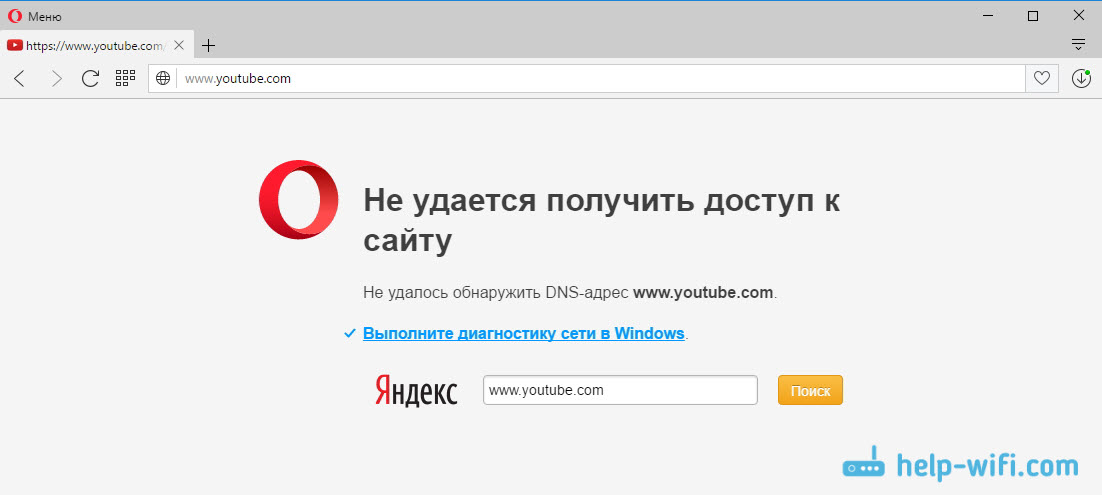
Как видите, у меня на скриншоте выше ошибка доступа к сайту youtube.com
Это не важно, ошибка может быть для любого сайта. Например, для vk.com, facebook.com, google.com, yandex.ua и т
д. Все зависит от сайта, который вы хотели открыть.
Определяем причину появления ошибки DNS
Причин, из-за которых вы столкнулись с этой ошибкой может быть несколько: интернет-провайдер, проблемы с сайтом, ошибка на роутере, или сбой на вашем компьютере. Определить их не сложно. Давайте по порядку:
- Проблема на стороне сайта. Если ошибку «Не удается найти DNS-адрес сервера» вы видите при попытке зайти только на один сайт, а другие сайты открываются нормально, то скорее всего проблема на стороне определенного сайта. Можно просто немного подождать, или попробовать открыть сайт с другого устройства (через другое подключение). Если он откроется, то пробуйте решать проблему на своем устройстве.
- Ошибка с DNS из-за интернет-провайдера, или роутера. Если у вас много устройств, и на всех не удается открыть сайты, одинаковая ошибка, то проблема скорее всего на стороне интернет-провайдера, или в роутере. Для начала, просто на минуту отключите маршрутизатор, включите его, и проверьте не пропала ли ошибка. Если нет, то подключите интернет напрямую к компьютеру (если это возможно), и попробуйте открыть сайты. Если ошибка останется, то обращайтесь в поддержку интернет-провайдера.
- Проблема в компьютере (ноутбуке). Скорее всего так и есть. В таком случае, на других устройствах (если они есть), все работает отлично, сайты открываются. В таком случае, пробуйте выполнить советы из этой статьи.
Как настроить «DNS через HTTPS» в Firefox
Пользователи Firefox Browser могут настроить браузер, чтобы использовать DNS over HTTPS уже сейчас. Если вы используете как минимум 62.x, то вы сможете настроить функцию
Пожалуйста, обратите внимание, что использование DNS over HTTPS может привести к проблемам подключения, но все изменения обратимы
Как настроить DNS over HTTPS в Firefox через параметры браузера
- Перейдите в меню Настройки > Основные > Параметры сети и нажмите кнопку Настроить.
- В открывшемся окне включите параметр Включить DNS через HTTPS, в выпадающем меню Используемый провайдер выберите предложенные по умолчанию Cloudflare DNS или NextDNS, или укажите другого провайдера с поддержкой DNS-over-HTTPS, выбрав Другой URL.
Например, чтобы использовать шифрование DNS-запросов с помощью Comss.one DNS укажите в поле Другой URL следующее значение:
https://dns.comss.one/dns-query
Нажмите ОК и ваши DNS-запросы будут зашифрованы.
Как настроить DNS over HTTPS в Firefox через
Примечание: Данный вариант настройки рекомендуется для опытных пользователей.
Для настройки DNS over HTTPS нужно изменить три параметра нового резольвера TRR (Trusted Recursive Resolver) в браузере:
- Введите about:config в адресную строку Firefox.
- Подтвердите, что вы принимаете на себя весь риск, если откроется страница с предупреждением.
- С помощью строки поиска найдите параметр network.trr.mode и дважды щелкните по нему.
- Установите значение, равное 2, чтобы технология DNS over HTTPS была выбрана по умолчанию, а ваш стандартный DNS-сервер использовался в качестве резервного. Это оптимальный вариант с точки зрения совместимости.
- Вы можете установить значение 1, чтобы Firefox выбрал самый быстрый вариант; 3 – чтобы использовать только TRR; 4 – теневой режим: запускает TRR параллельно со стандартным DNS для синхронизации и измерений, но использует только результаты стандартного резольвера; – чтобы отключить TRR по умолчанию, 5 – чтобы отключить TRR по выбору.
С помощью строки поиска найдите параметр network.trr.uri. В Firefox нужно будет ввести адрес сервера DNS over HTTPS. Дважды щелкните по названию параметра. На данный момент доступно множество общедоступных серверов, среди которых можно выделить Cloudflare DNS, Google Public DNS, Cisco OpenDNS:
https://mozilla.cloudflare-dns.com/dns-query
Примечание: Mozilla заключила с Cloudflare соглашение, согласно которому регистрируемые и сохраняемые данные ограничены.
https://dns.google/dns-query
https://doh.opendns.com/dns-query
Вы также можете воспользоваться нашим защищенным DNS-сервером Comss.one DNS:
https://dns.comss.one/dns-query
- Найдите параметр network.trr.bootstrapAddress и дважды щелкните по нему
- Установите значение , если выбрали Cloudflare
- Установите значение , если выбрали Google DNS
- Установите значение , если выбрали Cisco OpenDNS
- Установите значение , если выбрали Comss.one DNS
- Перезапустите браузер Firefox.
Как проверить работу DNS over HTTPS в Firefox?
- После настройки введите в адресную строку Firefox и нажмите ссылку DNS в меню слева. Откроется страница, на которой показывается содержимое кэша DNS в памяти.
- В столбце TRR будет указано «true» для имен хостов, которые используют DNS-over-HTTPS.
Проверить работу DNS также можно с помощью сервиса DNS Leak Test (нажмите кнопку Extended test). Убедитесь, что все найденные DNS-серверы относятся к выбранному в качестве основного DNS. Например, если выбрали Cisco OpenDNS:
Советы и рекомендации
• Лучший антивирус 2020. Рейтинг пользователей• COMSS.LIVE #7: опрос и анонс стрима в субботу в 18:00• В браузерах стали появляться платные сервисы. Следующая ступень развития или тупик?• Как использовать DNS over HTTPS с безопасными серверами Cisco OpenDNS• Дополнительные параметры резервного копирования в программе Paragon Hard Disk Manager 25 Anniversary LE• Подготовка загрузочного носителя Paragon Hard Disk Manager 25 Anniversary LE и восстановление резервной копии
Comss.one. По материалам Mozilla Wiki и Daniel Stenberg
Why Google Public DNS?
As web pages become more complex and include more resources from multiple origin
domains, clients need to perform multiple DNS lookups to render a single page.
The average Internet user performs hundreds of DNS lookups each day,
slowing down their browsing experience.
As the web continues to grow, greater load is placed on existing DNS
infrastructure.
Since Google’s search engine already crawls the web on a daily basis and in the
process resolves and caches DNS information, we wanted to leverage our
technology to experiment with new ways of addressing some of the existing DNS
challenges around performance and security.
We are offering the service to the public in the hope of achieving the following
aims:
- Provide end users with an alternative to their current DNS service.
Google Public DNS takes some new approaches that we believe offer more valid
results, increased security, and, in most cases, better performance. - Help reduce the load on ISPs’ DNS servers.
By taking advantage of our global datacenter and caching infrastructure,
we can directly serve large numbers of user requests without having to query
other DNS resolvers. - Help make the web faster and more secure.
We are launching this service to test some new ways to approach DNS-related
challenges.
We hope to share what we learn with developers of DNS resolvers and the
broader web community and get their feedback.
Как перейти на публичный DNS от Google. Выставление адресов DNS 8.8.8.8. и 8.8.4.4
Обычно, в настройках сетевого подключения у большинства пользователей указано автоматическое получение адреса DNS-сервера, но это легко можно изменить и выставить статический адрес DNS-сервера. В нашем случае это будут публичные DNS-сервера от компании Google.
Итак, учитывая, что не только компьютеры в настоящее время имеют выход в Интернет, но и смартфоны под управлением операционных систем Android и iOS, то имеет смысл рассказать о том, как и на них выставить адреса 8.8.8.8. и 8.8.4.4. Начнем мы, конечно же, с ОС Windows. Следующие шаги можете применять на любой версии ОС от Майкрософт — все аналогично.
Выставление адресов DNS 8.8.8.8. и 8.8.4.4 для Windows 7/8/10
Чтобы выставить публичные адреса DNS-серверов для своего сетевого подключения в Windows, вам потребуется сделать следующие шаги:
- Нажмите на клавиатуре Windows+R.
- Копируйте в пустую строку ncpa.cpl и нажмите Enter.
- Кликните дважды на своего сетевое подключение.
- Перейдите в Свойства подключения, нажав соответствующую кнопку в окне.
- Выберите компонент «Протокол Интернета версии 4 (TCP/IPv4)» и перейдите в его свойства.
- Поставьте галочку возле опции, которая позволит ввести нужные адреса DNS-сервера.
- Выставьте 8.8.8.8. и 8.8.4.4. для предпочтительного и альтернативного адреса DNS-сервера.
- Примените изменения и закройте все открытые окна.
Выполнив эти шаги, ваше Интернет-подключение начнет использовать публичные адреса DNS-серверов от Google. Если у вас наблюдались проблемы с получением доступа к Интернету или же определенному ресурсу, то самое время проверить наличие проблемы.
Выставление адресов DNS 8.8.8.8. и 8.8.4.4 для Android
Если вы не знали, то на устройствах под управлением ОС Android также можно выставлять нужные вам адреса DNS-сервера. Для этого сделайте следующее:
- Пройдите в Настройки своего устройства.
- Пройдите к подменю «Wi-Fi».
- Нажмите на ваше сетевое подключение и удерживайте нажатие на нем.
- Далее выберите пункт «Изменить сеть».
- Теперь вставьте в строку DNS следующие данные:
- DNS1: 8.8.8.8.
- DNS2: 8.8.4.4.
- Сохраните изменения в настройках беспроводного подключения Wi-Fi.
Выполнив настройку подключения, теперь ваш будь то телефон или планшет будет использовать адреса публичных DNS-серверов от Google. Некоторые пользователи также утверждают, что переход на них может немного повысить скорость соединения, если ранее с этим возникали проблемы. Тоже самое относится и к Windows, MacOS и iOS.
Выставление адресов DNS 8.8.8.8. и 8.8.4.4 для iOS
Владельцы устройств от Apple на базе операционной системы iOS также не остались за бортом и спокойно могут пользоваться публичными адресами Google. Чтобы выставить их на вашем iPhone или iPad сделайте следующее:
- Пройдите в Настройки iPhone или iPad.
- Перейдите в подменю Wi-Fi.
- Перейдите во вкладку «DHCP».
- Нажмите на строчку «DNS» и впишите в нее 8.8.8.8. или 8.8.4.4.
- Сохраните изменения.
Выставление адресов DNS 8.8.8.8. и 8.8.4.4. для MacOS
Если уж мы затронули тему с продуктами компании Apple, то почему бы не рассмотреть также шаги для выставления публичных адресов DNS-серверов Google в операционной системе MacOS. Все также просто, как и в предыдущих пунктах:
- Нажмите на иконку Apple в левом верхнем углу экрана.
- Выберите пункт «Системные настройки».
- Найдя раздел «Интернет и беспроводная сеть», кликните на пункт «Сеть».
- Выберите нужное вам Интернет-соединение.
- Кликните на кнопку «Дополнительно».
- Перейдите во вкладку «DNS».
- Нажмите на иконку плюса.
- Пропишите в строку 8.8.8.8. или 8.8.4.4. и сохраните изменения.
Как вы видите, на всех операционных системах и устройствах выставление нужных адресов DNS-сервера не занимает много времени — все интуитивно и быстро. Напоследок хочется упомянуть, что в данной статье рассматривались только DNS 8.8.8.8. и DNS 8.8.4.4. от компании Google, но у вас есть возможность также воспользоваться адреса и других публичных DNS-серверов, например, от Securly или Comodo Secure DNS. Выбор за вами.
Нашли опечатку? Выделите текст и нажмите Ctrl + Enter