Все о беспроводных наушниках для телевизора
Содержание:
- Какие наушники покупать?
- Подключение к телеприемникам с функцией Bluetooth
- Как подключить наушники к телевизору Samsung через Bluetooth
- Подключение обычным способом
- Вариант 2. Подключение, при помощи Bluetooth-передатчика
- Что необходимо для беспроводного подключения
- Инструкция по подключению через Bluetooth
- Что делать, если нет специального разъема
- Как подсоединить беспроводные наушники
- Как подключить беспроводные наушники к телевизору
- Подключение наушников Bluetooth к другим мультимедийным устройствам
Какие наушники покупать?
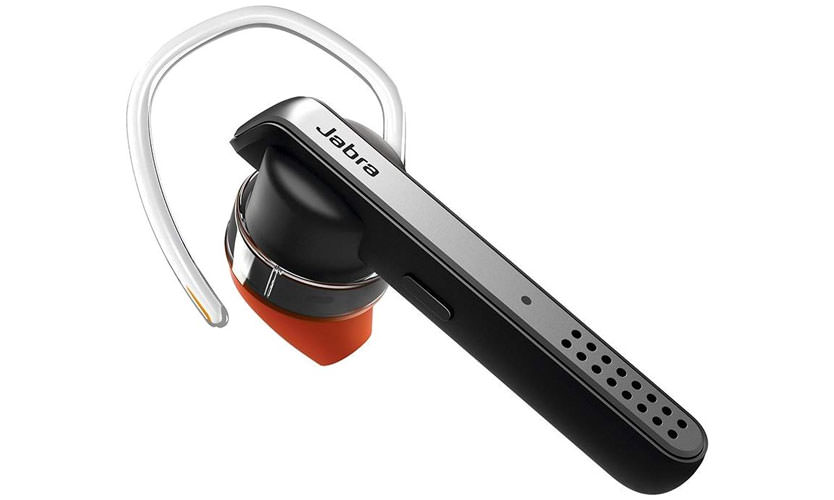
Плюсы такого устройства – возможность свободно перемещаться по квартире и офису. Это очень гибкое решение, которое можно использовать не только с телевизором, но и со смартфоном, различными другими гаджетами
Чувствительность должна быть не меньше 100 дБ, обязательно прослушивайте устройства перед приобретением, важно учитывать соотношение сигнала к шуму, от него зависит качество звука
Выбор таких устройств велик – от бюджетных моделей до дорогостоящих, но стоит выбрать вариант за среднюю цену, 25 долларов будет достаточно. Перед покупкой ознакомьтесь с отзывами других людей, почитайте обзоры критиков.
В век высоких технологий беспроводные наушники станут отличным приобретением, которое поможет хорошо провести время, не будучи привязанным к телевизору запутанным проводом.
Долго я не хотел садиться за написание этой статьи, и даже не потому, что мне было лень, а просто тема с подключением Bluetooth наушники к телевизорам со Smart TV очень «темная». Все началось с того, что я купил себе Bluetooth наушники и подключил их к своему телевизору Philips, который работает на Android TV. Все подключилось очень просто и без проблем. Я подумал, почему бы не написать подробную инструкцию по подключению беспроводных наушников к телевизорам. Тем более, что многие современные телевизоры имеют поддержку Bluetooth.
Но как-то писать только о телевизорах Philips не очень хотелось, решил я сделать общую инструкцию, и показать, как можно соединить Блютуз наушники еще и с телевизорами LG, Samsung и Sony. Там как у меня этих телевизоров нет, и проверить все на личном опыте я не могу, то информацию я начал искать в интернете. И тут началось. Если телевизоры Philips и Sony, которые работают на Android TV без проблем соединяются с беспроводными наушниками, то у LG с webOS и Samsung Smart TV там полная каша.
Понятно, что в телевизоре должен быть встроенный Bluetooth адаптер. Но вы наверное знаете, что практически все телевизоры работают только с оригинальными устройствами (камеры, адаптеры, пульты и т. д.)
. С наушниками здесь примерно такая же история. К телевизорам LG и Samsung можно без проблем подключить оригинальную Bluetooth стерео гарнитуру. А вот обычные наушники подключить вряд ли получится. Но это зависит от модели телевизора, серии, версии прошивки, года производства и еще черт знает чего. Каша такая, что изучая эту тему несколько часов, у меня мозг вскипел.
Вроде бы в новых моделях телевизоров Samsung уже можно подключать любые Bluetooth наушники. Так же там есть еще сервисное меню, в котором можно попробовать включить поддержку этой функции. Но снова же, все зависит от серии и модели. У LG примерно та же история. И если верить поддержке LG, то можно подключать только оригинальные наушники. Но снова же, не на всех моделях.
Чтобы не путаться, я разделю эту статью на три раздела. Расскажу по каждому производителю отдельно. Покажу, как можно попробовать подключить Блютуз наушники в настройках телевизора.
Чтобы не тратить время, советую сразу убедится, что в вашем телевизоре есть встроенный Bluetooth (если у вас Smart TV, то скорее всего есть)
. В некоторых моделях его нужно подключать отдельным фирменным адаптером. Можете посмотреть характеристики своей модели на официальном сайте.
Если в вашем телевизоре нет Bluetooth, или он наотрез отказывается видеть наушники, то можно использовать специальный Bluetooth адаптер (трансмиттер)
, который подключается к 3.5 мм выходу телевизора, а к нему уже коннектятся наушники. О таких адаптерах я подробнее расскажу в конце статьи.
Подключение к телеприемникам с функцией Bluetooth
Современные телевизоры Samsung 5 и 6 серии имеют функцию Smart TV и чаще всего оборудованы модулем Bluetooth, предназначенным для подсоединения клавиатуры, мыши и других устройств, работающих по этому протоколу.
Samsung серии J
Подключение наушников к телевизионным панелям с функцией Smart и вмонтированным Bluetooth-модулем, которые выпущены в 2020 году (серии J, JU или JS), осуществляется по такому алгоритму.
- Включить наушники и выбрать режим сопряжения согласно руководству пользователя. На разных гарнитурах эта функция активируется по-разному: нажатием специальной кнопки, удерживанием клавиши питания и т.д. После того, как режим включен, индикатор загорается и мигает красным и синим цветами.
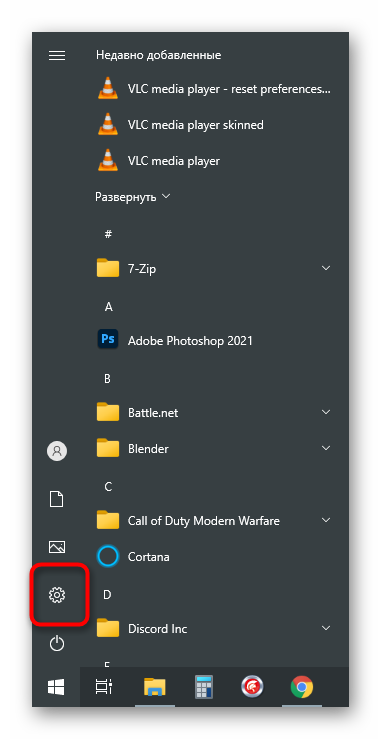
- Включить телеприемник и открыть меню, отличающееся в зависимости от модели устройства, перейти во вкладку «Звук».
- Открыть «Настройки громкоговорителя», далее – «Список наушников Bluetooth». После этого запустится поиск, в ходе которого на дисплее появится перечень всех найденных устройств, работающих по этому протоколу, включая наушники. Если гарнитура не отображается в списке, нужно переместить ее ближе к телеприемнику и нажать «Обновить».
- Выбрать в перечне устройств свои наушники и нажать «Сопряжение и подключение». Если потребуется код, ввести «0000» или «1234». В течение нескольких секунд будет установлено соединение, и пользователь услышит звук в наушниках. Чтобы переключить сигнал на динамики телеприемника, нужно выключить гарнитуру.
В дальнейшем, чтобы снова воспроизвести звук через гарнитуру, нужно просто включить наушники. После этого на экране телеприемника появится сообщение об обнаружении аудиоустройства, а пользователю нужно всего лишь подтвердить его использование для вывода звука. А если необходимость в использовании гарнитуры на телевизоре отпала, можно просто удалить ее из списка Bluetooth устройств. Это необходимо, чтобы телеприемник ее не обнаруживал и не предлагал использовать для передачи звука.
Samsung серии H
В том случае, если раздела «Список наушников Bluetooth» нет в меню телевизора, его необходимо включить в инженерном меню. Такая проблема актуальна для телеприемников Samsung различных серий, например, модели UE48H6350 серии H. Для включения требуемой функции необходимо выполнить следующие действия:
- выключить телевизор и последовательно нажать кнопки «Info», далее «Menu», затем «Mute» и «Power On», после чего телеприемник запустится и в левом верхнем углу откроется сервисное меню (через несколько минут);
- открыть «Опции» («Option»);
- перейти в «Инженерное меню» («Engineer Option»);
- найти строчку «BT_audio_ON_OFF» и установить значение «ON»;
- выйти из инженерного, а затем и из сервисного меню, выключить телеприемник для обновления параметров;
- после включения телеприемника нужно открыть меню, выбрать «Звук», далее «Настройки громкоговорителя» — теперь в нижней части окна появился «Список наушников Bluetooth».
Дальнейшие действия проводятся по описанному выше алгоритму.
Samsung других серий
В других телеприемниках Samsung, например, серии M, меню может отличаться. В этом случае следует перейти в разделы, максимально соответствующие по смыслу перечисленным выше, и выполнить те же действия.
Как подключить наушники к телевизору Samsung через Bluetooth
Все новые телевизоры от компании Samsung имеют встроенный передатчик типа Bluetooth. Способ подключения понятен на интуитивном уровне. Может несколько отличаться, зависимо от особенностей линейки.
Samsung серии J
Эта серия произведена в 2015 году. Для подключения:
- вставите гарнитуру;
- выберите сопряжения, нажав на специальную кнопку;
-
выберите «Звук»;
- щелкните на название своего гаджета, нажмите «Сопряжение и подключение».
После этих действий уже ничего делать не нужно, только подключить гарнитуру. Вставьте наушники в соответствующий разъем, подтвердите их эксплуатацию для корректного звука. По факту прекращения использования удалите. Система при каждом подключении перестанет отображать название гаджета, который уже неактуальный.

Samsung серии H
Активация гарнитуры на ТВ этой серии требует включения в инженерном меню. Для этого необходимо следовать простому алгоритму:
Если у Вас остались вопросы или есть жалобы — сообщите нам
- выполните переход «Info»/ «Menu»/«Mute»/«Power On»;
- подождите несколько минут;
- нажмите на «Опции»/ «Инженерное меню»;
- в строке «BT_audio_ON_OFF» укажите «ON»;
- выйдите с инженерного, а после из сервисного;
- включите снова ТВ;
- выберите «Звук»/«Настройки громкоговорителя»;
- выберите свою модель.
Подключите наушники и наслаждайтесь прослушиванием.
Samsung других серий
Остальные ТВ приемники могут иметь различительное меню. Для работы с ними открывайте рубрики, схожие по смыслу и выполняющие аналогичные действия. Учитывайте, что в старших версиях, эта функция есть, но гарнитуру через нее подключить не получится.
Подключение обычным способом
Обычный способ подключения наушников к телевизору предполагает использование специального разъема, который находится на телевизоре. Большинство современных моделей имеют специальное обозначение на нужном разъеме. Несложно догадаться, куда подключить проводные наушники, если рядом с разъемом имеется соответствующая иконка или аббревиатура H/P OUT. В том случае, если данное гнездо найдено, то можно просто подключить штекер наушников в него.
В зависимости от модели телевизионного устройства необходимое место подключения может располагаться на передней или задней панели. Конечно, лучше всего заранее ознакомиться с инструкцией к телевизору, где обозначено расположение всех имеющихся разъемов.

Как правило, стандарт предполагает, что наушники будут подключены в разъем TRS, его еще часто называют «джек». Собой он представляет гнездо, которое в диаметре достигает 3,5 миллиметра. В состав данного места подключения входят три цилиндрических информационных контакта. Такой вид подключения характерен для большинства электроники.
Следует отметить, что иногда размеры гнезда могут составлять 6,3 миллиметра и более. В таком случае необходимо воспользоваться переходником, который обеспечит выход с необходимым диаметром.


Когда подключение в разъем проведено успешно, можно перейти к программной составляющей процесса. Обычно если подключить наушники, к примеру, от бренда JBL, то они автоматически начнут работать. Соответственно, звук на динамиках пропадет. Однако в некоторых моделях телеустройств наушники работают не сразу. Дополнительные настройки проводятся в разделе меню непосредственно на телевизоре в категории «Вывод звука».

Вариант 2. Подключение, при помощи Bluetooth-передатчика
Если техника не оснащена Bluetooth, то нужно будет приобрести специальный передатчик, с помощью которого можно будет настроить наушники для работы. Основной критерий по выбору передатчика – это сколько пар наушников к нему можно подсоединить. Один комплект наушников можно присоединить к любому раздатчику, на более дорогих, возможно подключение двух пар.
Передатчик, к которому могут подключаться более двух беспроводных устройств, на данный момент пока не разработан.
Какой передатчик приобрести
Из бюджетных вариантов хорошо себя зарекомендовал передатчик Mpow Streambo. Цена устройства 1500–2000 тысячи, но подсоединить можно только одни наушники. Передатчик оснащен встроенным аккумулятором, а также имеется возможность принимать сигнал от других гаджетов. Поэтому подходит для всех устройств передающих звук, например, можно использовать для прослушивания музыки, через телефон.
Для того чтобы подключать сразу две гарнитуры, рекомендуется приобрести Avantree Priva. Стоимость такого передатчика 3500–5000 тысяч. Такие устройства подходят и для Samsung, и к телевизору LG, и для любых других популярных марок. Это две самых современные модели блютуз передатчиков для телевизоров.
Инструкция
- Подсоединить передатчик к телевизионной панели, через оптический или аналоговый разъем. Наушники должны быть полностью заряжены.
- Включить ТВ в сеть и активизировать Bluetooth устройство.
- После чего нужно включить наушники, для этого при помощи ПДУ перейти в меню и выбрать «Подключить Bluetooth».
- В появившемся списке выбрать нужные наушники и подтвердить это действие, нажав клавишу «Ок».
- Подключение выполнено.
Регулировка звука
Часто пользователи задают вопрос – можно ли делать регулировку громкости, и какое расстояние для этого оптимальное?
Все модели беспроводных наушников имеют опцию регулировки громкости, расстояние от плазмы должно быть не больше 10 метров. Если расстояние будет больше, то передаваемый сигнал начнет прерываться.
Что необходимо для беспроводного подключения
Для осуществления беспроводного подключения наушников к телевизору потребуется наличие внешних модулей WI-FI или bluetooth, если ТВ-панель не обладает встроенными. Если же у вас Smart TV, то потребуется только купить беспроводную гарнитуру с возможностью установления соединения с другими устройствами. Сложности в том, как подключить блютуз наушники к телевизору, нет. Ниже мы рассмотрим инструкции по подключению к ТВ-панелям разных производителей.
Беспроводное подключение наушников к телевизорам Samsung
Компания Самсунг не предусматривает в своих samsung smart tv пункта меню для подключения гарнитуры сторонних производителей. А вот фирменные аксессуары определяются автоматически. Чтобы подключить беспроводные наушники к телевизору samsung, достаточно осуществить следующие действия:

- нажмите последовательно кнопки на пульте «Info», затем «Menu», «Mute» и «Power on»;
- после открытия меню настроек зайдите в опции;
- войдите внизу меню в раздел «Инженерное меню»;
- откроется пункт «Bluetooth Audio», которому надо поставить значение ON;
- выполните перезапуск ТВ-панели;
- зайдите в пункт меню «Звук», затем «Настройки громкоговорителей»;
- в самом низу появится пункт «Наушники Блютуз», в нём надо включить режим поиска на домашнем кинотеатре и на гарнитуре;
- должна установиться синхронизация.
Беспроводное подключение наушников к телевизорам LG
Производители LG smart tv облегчили потребителям жизнь и позволили подключаться к своим плазмам всем сторонним аксессуарам без проблем. Современные телевизоры с bluetooth быстро осуществляют поиск гарнитуры. Для установления соединения необходимо выполнить следующие действия:

- Включите ТВ-панель, а затем зайдите через «Главное меню» в подпункт «Bluetooth», а далее «Bluetooth гарнитура».
- Гарнитура должна быть заблаговременно заряжена. Переведите её в рабочее состояние.
- Чтобы автоматический поиск начался, нажмите кнопку «Ок».
- После того как поиск гарнитуры будет осуществлён, потребуется ввести ПИН-код. Он прописан в инструкции к гарнитуре.
Это базовые действия, но они могут меняться, потому что техника совершенствуется и меню может быть другим. Если настроить не получится, то необходимо искать инструкцию по подключению именно к той модели, которую вы используете.
Подключение наушников к другим моделям ТВ
Для подсоединения аксессуара к телевизорам Philips и Sony понадобится выполнить другие действия, так как аксессуары подключаются только к ТВ на Андроиде. Кликните на пункт «Меню» и выберите опцию «Проводные и беспроводные сети». Запустите на гарнитуре блютуз и выполните на плазме сканирование устройств.

Если вы не знаете, как включить блютуз на телевизоре, то зайдите в «Главное меню» и в подпункте «Bluetooth» выберите «Bluetooth гарнитура». Таким образом получится подсоединить устройство к ТВ-панели Sony. Включение блютуза в телевизоре Philips сходно с Самсунгом.
Инструкция по подключению через Bluetooth
К телевизорам популярной торговой марки LG беспроводные наушники можно подключить различными способами. Главная особенность ТВ-приемников от данного производителя заключается в том, что они работают на базе уникальной ОС WebOS. Поэтому процесс подключения гарнитуры к телевизорам LG отличается от схемы, используемой для продукции других торговых марок. Специалисты настоятельно рекомендуют использовать для синхронизации только фирменные наушники от вышеуказанного производителя. В противном случае синхронизация может быть невозможна.

Подключение через настройки
Первый способ сопряжения, который мы рассмотрим, выполняется по такой схеме.
- Для начала нужно открыть меню настроек. Сделать это проще всего путем нажатия соответствующей кнопки на пульте дистанционного управления.
- Следующей шаг – открытие вкладки «Звук». Здесь нужно активировать пункт под названием «Синхронизация звука LG (беспроводная)».
- Включить наушники. Они должны работать в режиме сопряжения.


Синхронизация посредством кода
Если описанный выше вариант не сработал, можно выполнять работу следующим образом.
- Откройте раздел «Настройки» на телевизоре. Далее – вкладка «Bluetooth».
- Нужно выбрать пункт «Bluetooth гарнитура» и подтвердить выполненное действие путем нажатия кнопки «ОК».
- Чтобы запустить поиск гаджетов, подходящих для сопряжения, следует нажать на зеленую кнопку.
- В открывшемся списке должно появиться название беспроводных наушников. Выбираем его и подтверждаем действие через «ОК».
- Завершающий этап – ввод кода. Он должен быть указан в инструкции к беспроводному девайсу. Таким способом производители защищают подключение.


Использование программы
Чтобы сделать процесс управления ТВ-приемником более простым и понятным, было разработано специальное приложение. С его помощью можно не только запускать различные функции, но и следить за процессом их выполнения и подключать к технике оборудование. Программа LG TV Plus разработана для двух операционных систем – iOS и Android. Использовать программу можно только с телевизорами, которые работают на платформе WebOS, версия – 3.0 и выше. Устаревшие системы не поддерживаются. С помощью приложения можно выполнить сопряжение ТВ-приемника с любым устройством Bluetooth.

Работа выполняется по следующей схеме.
- Загрузить приложение на смартфон можно через специальный сервис. Для пользователей ОС Android – это Google Play. Для тех, кто использует продукцию торговой марки Apple (мобильная операционная система iOS), – App Store.
- После скачивания и установки нужно зайти в «Настройки» и выбрать «Агент Bluetooth».
- Следующий пункт «Выбор устройства».
- Включенная гарнитура должна отобразиться в списке «Доступные устройства». После выбираем необходимый девайс и ждем, пока программа самостоятельно выполнит сопряжение.

Что делать, если нет специального разъема
Несколько сложнее подключить наушники, если специального разъема не наблюдается. Однако большинство телеприемников оснащено выходами аудиосигнала, которые предназначены для подключения различных внешних акустических устройств. Как правило, через «тюльпаны», которые называются еще RCA-разъемами, можно подключить наушники.
Для них подходят только два выхода, которые зачастую имеют белый и красный цвета. В них нельзя вставить штекер диаметром в 3,5 мм просто так. Для этого стоит использовать переходники, в которых будет два штекера RCA и гнездо подходящего диаметра.


Подключение можно произвести при помощи AV-ресивера или AV-усилителя. Обычно их используют, чтобы декодировать цифровой поток или усиливать сигналы. За счет большого количества портов внешняя звуковая система будет иметь более высокое качество. Следует отметить, что данные устройства подходят для проводных, а также беспроводных наушников.
Среди современных телевизионных устройств представлено немало моделей, у которых имеется интерфейс S/PDIF или Coaxial. В таком случае стоит использовать конвертер, преобразующий цифровой сигнал в аналоговый. Это позволяет подключить к нему наушники при помощи кабеля-переходника.

Универсальное гнездо типа SCART также можно найти во многих телевизорах. Оно имеет входы и выходы аудиосигналов. При подсоединении через него наушников звук будет достаточным, даже если учесть отсутствие усилителя мощности
При использовании данного варианта важно переключить звук в настройках телевизора
Следует заметить, что переходники SCART не могут быть напрямую подключены к штекеру на 3,5 мм. Однако на них можно установить колодку с двумя режимами IN и OUT. При подключении надо выбрать режим OUT, а затем произвести подключение, воспользовавшись переходником с RCA на TRS.


Иногда приходится подключать не просто наушники, а гарнитуру, в которой имеется еще и микрофон. Чаще всего предусмотрены два разных штекера. Однако для подключения к телеприемнику используется только один из них. А также могут встречаться устройства, у которых штекер является расширенным на 4 контакта. Их лучше не использовать для ТВ, так как они могут привести к неисправностям оборудования.
Многие считают, что подключить наушники можно через USB. Однако это неверно, так как данный разъем на телевизионном приемнике далеко не всегда передает звук. Поэтому даже подключенная мышь или клавиатура посредством USB не является гарантом, что возможно и подключение наушников.


Нередко можно столкнуться с такой проблемой, как короткий шнур на наушниках. Конечно, лучше приобретать модели с длиной кабеля в 4 или 6 метров. А также можно воспользоваться удлинителем, но он приводит к различным неудобствам. С такой организацией вряд ли удастся приятно провести время на диване за просмотром телепередач.

Как подсоединить беспроводные наушники
Чтобы сделать использование наушников, подключенных к телеустройству, более удобным, можно воспользоваться беспроводными моделями. Подключать их можно различными способами в зависимости от типа сопряжения. Таким образом, подсоединение к устройству может осуществляться посредством:
- Bluetooth;
- Wi-Fi;
- радиоканала;
- инфракрасного порта;
- оптического соединения.
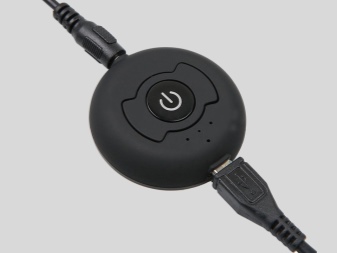
Чаще всего встречаются гарнитуры с Bluetooth, через который их легко подсоединить к разнообразным устройствам, включая телевизоры. Как правило, беспроводная связь действует на расстояние до 9-10 метров. Подключение наушников к телеустройству возможно через Bluetooth-адаптер. Конечно, даже среди последних моделей телевизоров немногие им оснащены.
При наличии такого элемента достаточно активировать передатчик беспроводной связи. Когда будет найдено устройство для подключения, достаточно ввести код для подтверждения. Чаще всего в качестве кода используются такие комбинации цифр, как четыре 0 или 1234. Стоит отметить, что код также можно посмотреть в инструкции.

Удобно, если имеется Wi-Fi-модуль, который способен обеспечить подключение сразу нескольких устройств к телепередатчику. При этом присоединение можно осуществлять напрямую, или используя роутер. Причем в последнем случае сигнал может распространяться на расстояние до сотни метров. Качество звучания в данном случае зависит исключительно от стоимости телеустройства. Наиболее дорогие варианты осуществляют передачу звука с минимальным сжатием или совсем без него.
Гарнитуры с инфракрасным портом не слишком популярны из-за неполноценного приема работы. Качество звука в этом случае будет сильно зависеть от различных объектов, которые имеются вблизи. Негативное влияние могут оказать любые предметы мебели и даже стены. Для установления соединения можно воспользоваться специальным передатчиком, который следует подключить к аудиовыходу телевизионного устройства.


Беспроводные модели радионаушников работают, как рации. Однако аудиосигнал может быть испорчен, если в зону соединения попал какой-либо посторонний электрический прибор. Такие наушники способны охватить зону до 100 метров. Сегодня довольно часто можно встретить модели телевизоров со встроенным радиопередатчиком.
Лучший звук возможен в оптических наушниках. Подключение таких устройств происходит при помощи передатчика, который подсоединяется на панели ТВ в разъем S/PDIF.

Как подключить беспроводные наушники к телевизору
Подключение наушников – несложное мероприятие. Есть 5 основных способов, благодаря которым можно соединить беспроводное устройство с современным телевизором.
Bluetooth
Передача данных по bluetooth быстрая, можно значительно сэкономить время, и наслаждаться прекрасным звуком спустя короткий промежуток времени
Перед подключением по Bluetooth, важно проверить возможность синхронизации наушников с телевизором
Сопряжение можно сделать двумя способами:
- Подключить bluetooth наушники через адаптер, уже установленный в ТВ-устройстве.
- Посредством внешнего трансмиттера включаете по bluetooth.
Для первого варианта нужно включить гарнитуру и зайти в опции беспроводного подключения на телевизоре. Нажать на подпункт «Bluetooth», и начать поиск гаджета для сопряжения.
Чтобы уточнить информацию, нужно изучить имеющуюся на телевизор инструкцию. Если функция Bluetooth не поддерживается автоматически, нужно приобрести передатчик, который подключается к телеприемнику через USB, обычные «тюльпаны», или HDMI-вход.
Важно знать, что для адаптера потребуется источник питания, в качестве которого служит блок или батарейки. Пошаговая инструкция для подключения через блютуз адаптер:. Пошаговая инструкция для подключения через блютуз адаптер:
Пошаговая инструкция для подключения через блютуз адаптер:
- Купленный ресивер нужно полностью зарядить.
- Подключить его к телевизору с помощью имеющегося провода.
- Настроить соединение. Для этого ресивер включают в режим поиска, а на наушниках активируют режим сопряжения.
- Должно пройти несколько секунд, чтобы установилась качественная связь.
Трудностей возникнуть не должно, поскольку спряжение проводят через интуитивное меню.
ИК порт
Если не получается подключить устройство с помощью Bluetooth или Вай-Фай, нужно использовать инфракрасную технологию. Для передачи сигнала оборудование ставят на телевизор или под ним.

Для телевизоров Samsung, Phillips и иных современных производят стандартное соединение аудиовыхода с проводом на задней панели устройства. Блок питания подключают к электрической сети. На корпусе нужно активировать подачу сигнала через инфракрасный порт по каналу А или Б.
После последует подключение динамиков. На пути между наушниками и телевизором не должно быть препятствий, иначе сигнал пропадет.
Радиоканал
Наушники, использующие радиосигнал, подают необходимые импульсы на аудиоустройство по радиоканалу, а потому можно забыть о шнурах. Соединение происходит посредством специальных модулей, которые устанавливаются на аудио выходе задней панели телевизора.
В некоторых моделях сразу установлен подобный передатчик, поэтому нет необходимости покупать дополнительные приспособления.
Перед покупкой радионаушников, нужно проверить, чтобы в них был установлен регулятор громкости, а также что они подходящего размера. Дело в том, что зачастую они очень неудобны для рядового пользователя.
Wi-Fi
Wi-fi соединение считается лучшим вариантом для проведения качественного звука без проводов. Для соединения наушников к ТВ Samsung и иных моделей нужно использовать ТВ-устройство со встроенным модулем, поскольку гаджет включается напрямую. Так можно подключить сразу два устройства для прослушивания.
Если оборудование не снабжено встроенным датчиком, необходимо приобрести вспомогательный роутер. Более дорогие устройства передают звук без сжатия, а потому можно получить самое высокое качество звучания.
Настройка зависит от модели телевизора. Но в большинстве случаев необходимо только открыть Wi-Fi опции, и выбрать активированную гарнитуру.
Оптический выход
Это редкий вариант, но качество звучания будет самым лучшим. Передача сигнала производится по коаксиальному разъему S/PDIF. Он необходим для вывода аудио на домашний кинотеатр, имеющий систему 5.1.
Подключение наушников Bluetooth к другим мультимедийным устройствам
Некоторые устройства для потоковой передачи мультимедиа имеют функции Bluetooth. К ним относятся такие устройства, как самые популярные потоковые джойстики, а также игровые консоли.
Стримы для потоковой передачи
Amazon Fire TV
Amazon позволяет подключаться по Bluetooth к Amazon Fire TV, Fire TV Cube и Fire TV Stick. Переведя наушники Bluetooth в режим сопряжения, перейдите в «Настройки» своих устройств Amazon.
Оттуда выберите «Пульты и устройства» и выберите «Bluetooth» из списка. Как только устройство Amazon обнаружит наушники, вы можете выбрать их из списка и выполнить сопряжение.
Android TV
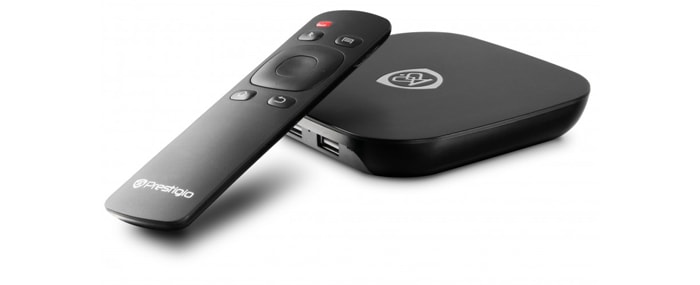
Не все приставки Android TV включают функцию Bluetooth, поэтому перед покупкой обязательно ознакомьтесь со спецификациями, если вам нужна такая возможность.
Если ваше устройство Android TV действительно включает эту функцию, наушники соединяются так же, как и с любым другим продуктом Android. Переведя наушники в режим сопряжения, перейдите к параметру «Настройки» на устройстве Android TV и выберите «Bluetooth». Это позволит вам выбрать наушники и выполнить пару.
Apple TV
Продукты Apple TV совместимы с наушниками Bluetooth. Как и в случае с Amazon Fire TV, в меню «Настройки» выберите «Пульты и устройства».
Когда наушники находятся в режиме сопряжения, выберите «Bluetooth» и щелкните наушники, чтобы выполнить сопряжение и подключить их к Apple TV.
Год
Функции Roku во многом зависят от того, какой тип продукта Roku вы приобрели. Некоторые из них включают в себя пульт дистанционного управления с разъемом 3,5 мм, который впоследствии позволяет подключать к нему проводные наушники и слушать звук с телевизора.
Сюда входят модели Roku 3 и Roku 4. Однако для других моделей потребуется частное прослушивание. Загрузите официальное приложение Roku на свой телефон или планшет Android или iOS. После установки убедитесь, что ваш телефон / планшет и потоковое устройство Roku находятся в одной сети Wi-Fi.
Подключите наушники Bluetooth к телефону или планшету. После подключения запустите приложение Roku на телефоне / планшете. Внизу экрана приложения есть опция «Удаленная вкладка», которую вам нужно будет выбрать.
Хотя ваши наушники ранее были сопряжены с вашим телефоном, вам снова потребуется активировать режим сопряжения наушников и режим подключения Bluetooth вашего телефона. В приложении Roku появится значок гарнитуры. Нажмите и удерживайте этот значок до завершения сопряжения. Теперь ваши наушники будут сопряжены с вашим потоковым устройством Roku.
Слинг AirTV 4K
Чтобы подключиться к Sling AirTV 4K, переведите наушники в режим сопряжения. Затем нажмите и удерживайте кнопку «Remote» в верхней части AirTV Player. Появится всплывающий экран сопряжения.
Как только это произойдет, автоматически должен появиться экран «Поиск аксессуаров». Затем экранные подсказки подробно расскажут, как подключить наушники Bluetooth.
Игровые приставки
PlayStation 4
Вы должны знать, что PlayStation работают только с определенными наушниками Bluetooth. Однако добавление аудиопередатчика Bluetooth позволит обойти это, как и в случае с вашим телевизором. При этом пульт дистанционного управления PlayStation 4 (PS4) также позволяет подключать проводные наушники напрямую к контроллеру через аналоговый разъем 3,5 мм.
Чтобы переключиться на эти проводные наушники, вам нужно будет перейти в меню настроек PlayStation и выбрать «Устройства» из следующего списка. Оттуда выберите «Аудиоустройства» и выберите «Вывод на наушники», чтобы включить эту функцию. Если вы используете Playstation 4 для потоковой передачи мультимедиа, например Netflix, это может быть вариантом для вас.
Xbox One
Xbox One никоим образом не поддерживает подключение по Bluetooth. Тем не менее, новые модели включают в себя встроенный аналоговый разъем 3,5 мм на контроллере, например PS4. Старые модели этого не делают; вам потребуется приобрести адаптер для стереогарнитуры для использования с этими контроллерами.
NVIDIA Shield TV
Устройства NVIDIA SHIELD также поддерживают Bluetooth. В сервисном меню выберите опцию «Беспроводная связь и сети». Когда наушники находятся в режиме сопряжения, выберите параметр «Подключенные устройства» на устройстве NVIDIA SHIELD TV.
Когда ваши наушники появятся в списке, выберите их для сопряжения и подключения
Обратите внимание, что NVIDIA SHIELD TV не переключается автоматически обратно на основной аудиовыход, если ваши наушники Bluetooth выключены. При необходимости вам нужно будет вручную переключаться между ними
Источник записи: https://thehometheaterdiy.com