Google forms
Содержание:
Функции аккаунта
Перед тем как регистрироваться стоит изучить сервис Гугл-Формы. Для этого можно воспользоваться официальным порталом https://www.google.ru/intl/en-GB/forms/about/. На нем указаны характеристики инструмента, инструкции по его использованию, функции и возможности.
Для использования требуется пройти регистрацию. В личном кабинете можно проводить следующие действия:
- Пользоваться документами;
- Составлять опросы, тесты;
- Работать с таблицами, списками;
- Редактировать текстовые файлы;
- Составлять графики разного вида;
- Создавать формы разных видов;
- Оформлять документы, придумывать дизайн;
- Изменять настройки доступа;
- Открывать и закрывать доступ для других пользователей;
- Копировать ссылку на документ и отправлять контактам;
- Оформлять вопросы и форматы ответов.
Google Forms Vs. Google Опросы
Прежде чем мы начнем, вам может быть интересно, в чем разница между Google Forms и Google Surveys. И, конечно, когда какое приложение использовать?
В двух словах, Google Опросы (ранее Google Consumer Surveys) – это инструмент, который предприятия и онлайн-компании могут использовать для исследования потребительского рынка и доступа к контенту.
В качестве Польфиш объясняет:
С другой стороны, Google Forms – это инструмент, который каждый может использовать для сбора информации. Благодаря простому в использовании интерфейсу и подключению к набору продуктов и услуг Google, Google Forms является более практичным выбором для большинства.
Google Forms Field Options
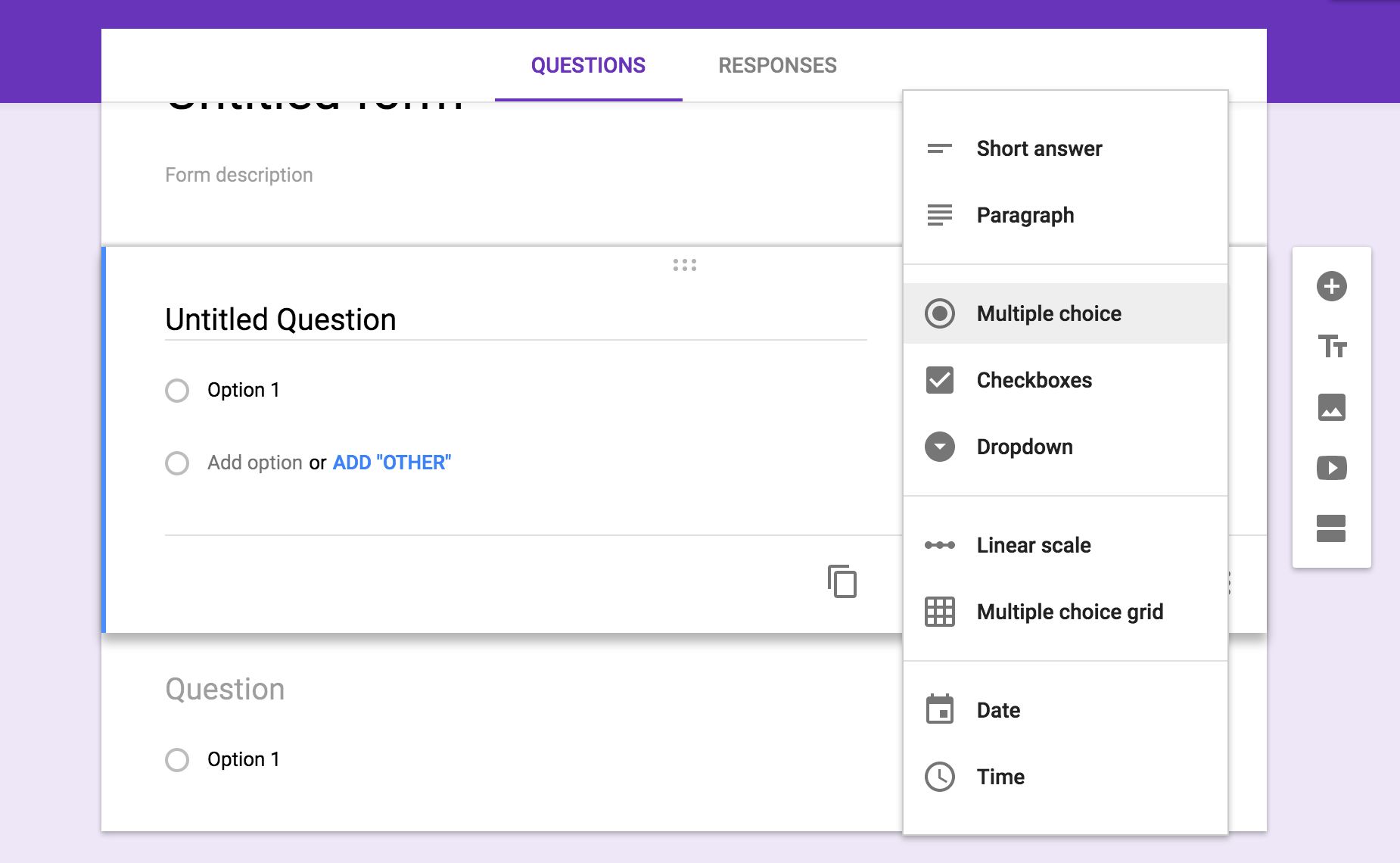
Google Forms includes 12 field types: 9 question types, along with text, photo, and video fields. Just click the + icon in the right sidebar to add a new question, or click the text, photo, or video icons to add media to your form.
Each field includes a copy button to duplicate the field, for a simple way to add similar questions to your form. There’s also a delete button, options to make the field required, and a menu with extra options on the right side. You can switch question types at any time, though do note that your field settings and questions will reset if you switch from multiple choice, checkbox, or menu to any of the other question types. And, to quickly fill in questions in fields, just press enter to start adding another one.
Here’s what each field type offers:

Title and Description: The title and description fields are added automatically to every form and field—though the description is hidden by default on most fields—and you can add an extra title block anywhere with the Tt button. You can leave the title and description blank on questions, but the main form title must be filled in.
The description doesn’t include formatting options—though you can include links (in shortened format, like , or as the full length style like ), and form readers can click those to see your site or related material.

Paragraph: Much the same as the short answer field, this is a field for text—long-form text. Length and regular expression are the only data validations available here, so only use it when you want detailed feedback or longer notes in the answer.

Multiple Choice: The default field for new questions in a Google Form, multiple choice lets you list options and have users select one. You can then have the form jump to another section based on the answer or have the answer options shuffled to prevent bias.
Checkboxes: Similar to multiple choice, this field lets you list answers and have users select as many as they want. It also includes data validation to require users to select a specific number of options. It doesn’t include section jumps, however.
Dropdown: Want all of the answer options in a menu? This field’s for you. It’s the exact same as the multiple choice field—with the same section jump and shuffle options—only this time the answers are in a menu. This is useful for keeping your form compact when there are many answer options.

Linear Scale: The field to let people select a number in a range, linear scale lets you set a scale from 0 or 1 to 2-10 with labels for the lowest and highest options. And yes, emoji work for labels, too.

Multiple Choice Grid: This is perhaps the most confusing field, as the fields are displayed in a list rather than in the grid as they’ll appear to readers. Essentially, you’ll add questions as rows, and options about them as columns.
You can include as many rows and columns as you want, though do note that readers will have to scroll right to see more than 6 columns on desktop browsers or just 3 columns on mobile. You might want to keep the form preview open while setting up grid questions—just tap the eye icon on the top right, and refresh that page to see your changes.
Also, in addition to the standard option to require responses, the grid lets you require a response per row and can also limit users to only one response per column.

Date: Want to ask for a specific date or time, perhaps to schedule an event or log an activity? The date field is the one you want to select. It can ask for a date and month and, optionally, the year and time as well.
Do note that the date format will be shown in the default format for your location. If your Google Account is set to US English locale, dates will be formatted as MM/DD/YYYY; UK English accounts, on the other hand, will show dates as DD/MM/YYYY. Your users will see the date options in your locale’s date format, unless they’re logged into their Google Account, so be sure to keep that in mind when creating forms.
Time: Time lets you request a length of time in hours, minutes, and (optionally) seconds, for a way to log how long an activity took.
Image: Google Forms lets you upload an image, insert one from a link or Google Drive, or take a photo from your own webcam (as long as you have Flash installed). Or, you can search Google Images for photos, including royalty free stock photo and images from LIFE that are licensed to use inside Google Drive.
Video: Google Forms only supports YouTube videos, which you can add either through search or with a link.
Whether you’ve added images or videos, your form entry will have the standard title and description, along with options to resize and show the video or image centered, left, or right aligned.
With the questions out of the way, let’s pull them together and make a complete form with sections and logic to route users to the correct questions.
Building Your First Google Form

The simplest way to start building a form is right from the Google Forms app. Go to docs.google.com/forms, then either choose a template or start a blank form.
There’s also a link to Google Forms in Docs, Sheets, and Slides: click File -> New -> Form to start a new blank form. Or, in Google Sheets, click Tools -> Create a Form to start a blank new form that’s automatically linked to that spreadsheet. That’s the quickest way to get data into a new or existing spreadsheet: open the spreadsheet where you want the data, start a form, and the form responses will automatically be saved there without any extra clicks.
The Forms editor is straightforward. Your form fills the center of the screen, with space for a title and description followed by form fields. Click a form field to edit it and add a question. Use the dropdown box next to the field to choose the field type, such as multiple choice, checkboxes, short answer, and so on.
Google Forms offers several settings options. The floating toolbar on the right lets you add more form fields. On the top right menu you can change the form’s color scheme, preview the form, use the Send button to share the form, and access other extra options, including installing add-ons for Forms. Switch from the Questions tab to the Responses tab in your form editor to see current responses to your form and link it to a spreadsheet.
All you need to do is add your questions and send the form out, so let’s look at the form options and what you can do with each.
Как сделать опрос на сайте в Гугл докс?
Для того чтобы создать документ в Google Docs вам необходимо создать аккаунт в Google. У кого нет такого аккаунта, вам нужно будет его обязательно создать.
Итак, находясь в своей почте Gmail, мы нажимаем на «Приложения Google» и выбираем «Диск».
На следующей странице вам нужно нажать «Создать» далее «Ещё» и выбрать «Google формы».
После, открывается следующая страничка, где мы будем заполнять нашу форму, а так же выберем дизайн нашей формы.
Итак, сначала определимся с дизайном. Здесь есть несколько вариантов. Вы выбираете ту, которая вам больше нравиться или которая подходит больше по смыслу вашего опроса.
Для этого вверху в панели с инструментами выбираете вкладку «Сменить тему» и справа выбираете подходящую вам.
Так же каждую тему можно настроить по своему желанию.
Итак, дизайн настроили, теперь нужно заполнить опрос. Для этого нажимаем на «Изменить вопросы» (смотрите рисунок выше) и первое, что необходимо сделать, это придумать название формы. Вы называете в зависимости, какие цели вашего опроса.
В следующем поле нам нужно прописать интересующий нас вопрос. Дальше можно написать «Пояснение», если это необходимо.
Следующее «Тип вопроса», здесь мы выберем «Один из списка», если нужно чтобы читатель мог дать только один вариант ответа. Далее указываете все варианты вопроса.
После того как вы заполнили первый вопрос нажимаем «Готово». Все первый вопрос у нас есть.
Для того чтобы добавить еще один вопрос мы нажимаем «Добавить элемент» и заполняем второй вопрос.
В «Пояснение» например можно написать «Вы можете выбрать несколько вариантов ответа». И соответственно «Тип вопроса» выберите «Несколько из списка». Когда перечислите все варианты, можно нажимать «Готово».
Хотя здесь я еще порекомендую вам выбрать такой вариант, как «Другое». То есть в этом случае если читатель не найдет нужный вариант в вашем списке, то он может написать, что-то свое в дополнительном поле.
Поэтому я нажимаю «Другое» и у меня появляется вот такое дополнительное поле.
Если хотите сделать вопрос обязательным, то ставите галочку напротив «Сделать этот вопрос обязательным» и на этот вопрос читатель должен обязательно ответить. И не забываем нажимать «Готово».
Еще один момент, если вдруг на ваш вопрос читатель должен просто ответить самостоятельно в свободном поле тогда вы «Тип вопроса» ставите «Текст». И тогда он свой ответ запишет в специальном отведенном поле.
Так же можно сделать свой опрос на нескольких страницах. То есть по два вопроса на каждой страничке. Для этого нажимаем на значок треугольника и из выпадающего списка выбираем «Разрыв страницы». Тогда следующий вопрос будет уже на следующей странице.
Еще можно вставить изображение или видео в ваш опрос. Сейчас я показывать не буду, вы можете сами посмотреть изучить. Я думаю, с этим проблем не возникнет.
Если вы заметили, что где-то вы ошиблись, то вы сможете смело отредактировать вашу форму, для этого наводите курсор мышки на один из вопросов, появится «карандашик» значок редактирования, исправляете вашу ошибку и опять нажимаете «Готово».
Небольшая рекомендация.
Поле каждого такого опроса дарите какой-то подарок вашим читателям или просто напишите слова благодарности, за то что уделили время и прошли опрос. Думаю, вашим читателям будет очень приятно.
Для этого снизу, где написано «Ответ записан» напишите слова благодарности.
Все теперь нажимаем кнопочку «Отправить». Появляется новое окно со ссылкой, вот именно ее нужно будет давать вашим читателям, для того чтобы они заполнили ваш опрос.
Для того чтобы добавить опрос на сайт нужно нажать на кнопку «Встроить» (смотрите на рисунке выше). Появится окно с кодом, его копируете и вставляете к себе на сайт (в статью через редактор или в сайдбар например). Только не забываем настроить нужный размер формы. Это можно сделать прямо в самом коде.
Чтобы посмотреть результаты опроса в верхней панели выберите вкладку «Ответы» далее «Сводка ответов»
Перед тем как дать опрос своим читателям, обязательно проверьте, все ли работает. Для этого копируете ссылку, вставляете в окно браузера, нажимаете “ENTER” и сами отвечаете на все вопросы.
Итак, друзья теперь у вас есть мощный инструмент для обратной связи с вашей аудиторией. Обязательно используйте опросы в своем бизнесе.
Таким образом, вы сможете не только больше узнать о ваших подписчиках, но и также моментально отреагировать на их какие-то потребности.
А теперь я хотела бы вас активно поучаствовать в моем небольшом, но очень важном для меня опросе. Загрузка…
Загрузка…
Создаем первый вопрос
Далее перейдем к созданию самих вопросов. Для этого напишите свой вопрос в форме Вопрос вместо слов Вопрос без заголовка. При необходимости укажите пояснения для опрашиваемых.

Далее введем варианты ответа, каждый новый вариант ответа пишите в строке ниже. Новые строки будут появляться по мере добавления вариантов ответа.

Если в вопросе нужен вариант ответа, при котором опрашиваемый сам впишет слово — выберите вариант ответа Другое — справа от формы ввода варианта ответа.

Появится такой вариант ответа.

Если какие-то ответы нужно удалить, то нажмите крестик справа от варианта ответа.

Если нужно изменить последовательность вывода вариантов ответа, то «схватите» мышью значок с точками и, удерживая, потяните вниз или вверх. Отпустите кнопку мыши в нужном месте.

Если этот вопрос обязательный для отвечающего, поставьте галочку Сделать этот вопрос обязательным.

Если вопрос создан, нажимаем кнопку Готово. Вопрос будет отображаться как готовый вопрос формы, а не в виде для редактирования.
Перейти к созданию следующего вопроса можно также нажав кнопку Добавить элемент.

Создаем форму для анкетирования в Google
Как создать красивую гугл форму анкету для вашего кандидата в бизнес. Как сделать в гугле анкету Компания Экоглоб. Создавайте собственные вебформы и анкеты без специального ПО. Вставляем в строку после скопированную ссылку на свою анкету Гугл. Постараюсь, как можно точнее и быстрее научить всех вас создавать анкеты с помощью Документов Гугл. И дать доступ к редактированию. Предмет [НЕСОРТИРОВАННОЕ. Форма Гугл 2013 Создание формы в таблице Меню Формы Красивые заготовки Создание анкеты Нажав, заканчиваем сбор анкет Изменение вопросов в форме. Откройте Документы Гугл через аккаунт Гугл или Электронную почту Гугл
. Здесь у вас есть два пути как в гугл формах сделать анкету опубликовать форму на сайте или разослать ее участникам сразу на. Если вы всетаки решили отправлять гугл форму на. Создается пустая форма, для которой необходимо. Есть еще один лайфхак, который я хочу рассказать, это сделать на базе форм анкету, которую вы можете встраить ее в ваш сайт. Gанкеты когда, о чем и. Чтобы немедленно отправить письмо с формой опроса и ссылкой на нее по, введите один или несколько адресов в поле Отправить форму по эл. Y КАК СОЗДАТЬ ГУГЛФОРМУ АНКЕТА НАШ РАБОЧИЙ ИНСТРУМЕНТ AVON. В ней мы увидим все данные из нашей анкеты, а если нажмем на Формы в панели. Сзади этого яормы с всем нугл появится пароль, куда максимально на какую форму будет. Отмечаем если вопрос обязателен для ответа. В окне Новая форма Вы можете ввести название формы например, Анкета для родителей, Тест по теме, Заявка на участие в, и т. Подробная инструкция как создать анкету на Гугл Диске. Создание анкет, тестов, опросов с помощью Гуглформ Чурикова С. Какие типы вопросов есть в Гугл Формах? Открыто новое направление в компании# AVONONLINE! НЕ ПРОДАЖИ ПО КАТАЛОГАМ ОКЛАД 125 000 250 000 РУБ ЗА ГОД МИНИМАЛКА. кабинетом сетевого взаимодействия педагогов ИПКиПРО Курганской области
. Я создала гугл форму и чтобы респонденты смогли заполнить ее, требуется войти в аккаунт гугл. Надо провести какойнибудь опрос или хотите разместить анкету для заполнения заявки на вакансию? Строим свой бизнес в интернете. Если я правильно понял, Вас интересуют ответы заполнивших людей. Как я понимаю, формы Гугл это инструмент создания. Помощница советует сменить на опрос в ВК. Создание тестов, опросов, анкет с помощью Гуглформ. Ссылки размещаю в ВК. Гугл Формы очень мощный инструменты, который позволяет эффективно создавать анкеты, опросы, собирать контактную информацию. Куда приходят анкеты гугл формы? Нажать на кнопку& Создать& и.
Google Apps Script
Создание Google форм можно автоматизировать. Вот простейший пример кода для создания новой формы с одним вопросом:
function newForm() {
// Создаем форму
var form = FormApp.create(‘Новая форма’);
// Добавляем вопрос
var item = form.addCheckboxItem();
// Указываем формулировку вопроса
item.setTitle(‘Сколько вам лет?’);
// Добавляем варианты ответов
item.setChoices();
// Выводим в консоль ссылки на форму
Logger.log(‘Ссылка для заполнения формы: ‘ + form.getPublishedUrl());
Logger.log(‘Ссылка для редактирования формы: ‘ + form.getEditUrl());
}
А так можно добавить код в уже существующую форму:
function addQuestion() {
// Открываем форму по ID (его можно посмотреть в адресной строк на странице редактирования формы)
var someForm = FormApp.openById(‘1E_wHU6QbWr7ByWXP1tqpv5HOBdK8nwm9ADuv4tRu6iE’);
// Добавляем вопрос
var item = someForm.addCheckboxItem();
// Указываем формулировку вопроса
item.setTitle(‘Вопрос добавленный Google Apps Script’);
// Добавляем варианты ответа
item.setChoices();
}
Как это может пригодиться?
Если вы хотите создать анкету из сотни вопросов, то вам будет неудобно набирать и проверять их в интерфейсе Google Форм. Гораздо удобнее набрать их в своем любимом текстовом редакторе, потом разместить в таблице Google и запустить скрипт для автоматической генерации формы.
Больше информации об автоматизации работы с формами можно почитать в Google Apps Script Form Service Reference. Также рекомендую посмотреть статьи из этого списка, чтобы понять, как интегрировать формы с другими сервисами Google (к примеру, делать еженедельную групповую рассылку определенному кругу лиц с новыми ответами на вопрос):
- 4 лайфхака Gmail и Google Apps Script
- Автоматизируем Google Таблицы на Google Apps Script
- Google Apps Script для Docs в примерах
- Простые автоматизации для Google Drive
- Планируем жизнь с Google Calendar и Google Apps Script
- Как правильно делать автоматизированные рассылки в Gmail
Что такое Google-формы
Google формы — один из облачных сервисов Google, связанный с облаком и таблицами. Как и для использования любых других продуктов Google, для авторизации достаточно просто иметь почтовый ящик на Gmail.
Гугл-формы — простой, удобный и надёжный инструмент
Он интуитивно понятный, лёгкий в освоении, быстро внедряется и, что немаловажно, бесплатный
Наши продукты помогают вашему бизнесу оптимизировать расходы на маркетинг Узнать подробнее
Важно отметить простой, лаконичный дизайн и высокий уровень юзабилити. Кроме того, внешний вид можно кастомизировать в соответствии с предложенными темами и даже создавать темы самостоятельно
Для этого просто нужно загрузить лого или шапку, и алгоритм автоматически подберёт соответствующую палитру интерфейса.
Сервис имеет много тонких настроек. Вопросы могут содержать от текстовых полей до чекбоксов.
При оформлении можно использовать картинки и видео.
Структура опроса может быть не линейной, а вариативной. Отвечая на вопросы, люди будут попадать на разные страницы, в зависимости от того, какие ответы они дают. Это существенно расширяет потенциальные сферы применения и создаёт простор для творчества.
Сервис кроссплатформенный — использовать его можно на ПК, планшетах и смартфонах. Данные корректно синхронизируются.
Работа с формами предусмотрена как для одного специалиста, так и для команды.
Польза Google Форм
Каждая форма в Google Формах представляет собой веб-страницу, на которой размещается анкета или квиз. Все, что нужно для работы с формами, — это иметь аккаунт в Google.
Чем удобны Google Формы
- Простота в использовании. Работать с Google Формами не сложнее, чем с MS Word. Интерфейс удобный и понятный. Форму не надо скачивать, пересылать своим клиентам и получать от них по почте заполненный вариант.
- Доступность 24/7. Форма хранится в облаке. Если вы работаете с разных устройств или ваш жесткий диск повредился, форма останется доступна при наличии ссылки.
- Индивидуальное оформление. Вы можете создать свой дизайн для формы. Google Формы дают возможность бесплатно выбрать шаблон из большого количества доступных или загрузить свой.
- Сам сервис бесплатный. Заплатить придется только в случае, если вам вдруг понадобится расширенный вариант дополнительных надстроек.
- Мобильность. Google Формы адаптированы под мобильные устройства. Создавать, просматривать, редактировать и пересылать формы можно с телефона и планшета с помощью облегченной мобильной с полной функциональностью.
- Понятность. Google Формы собирают и профессионально оформляют статистику по ответам. Вам не придется дополнительно обрабатывать полученные данные, можно сразу приступать к анализу результатов.
Как правильно настроить этот инструмент, чтобы извлечь из него максимум? Я подготовила несколько пошаговых рекомендаций.