Как найти объект по координатам на google maps
Содержание:
Способы нахождения точки по её координатам
Чтобы узнать, как найти точку в системе координат, можно использовать один из двух способов.
Способ первый. Как определить положение точки D по её координатам (-4, 2):
- Отметить на оси Ox, точку с координатой -4, и провести через нее прямую перпендикулярную оси Ox.
- Отметить на оси Oy, точку с координатой 2, и провести через нее прямую перпендикулярную оси Oy.
- Точка пересечения перпендикуляров и есть искомая точка D. Ее абсцисса равна -4, а ордината — 2.
Способ второй. Как определить положение точки D (-4, 2):
- Сместить прямую по оси Ox влево на 4 единицы, так как у нас
перед 4 стоит знак минус. - Подняться из этой точки параллельно оси Oy вверх на 2 единицы, так как у нас перед 2 стоит знак плюс.
Чтобы легко и быстро находить координаты точек или строить точки по координатам, скачайте готовую систему координат и храните ее в учебнике:
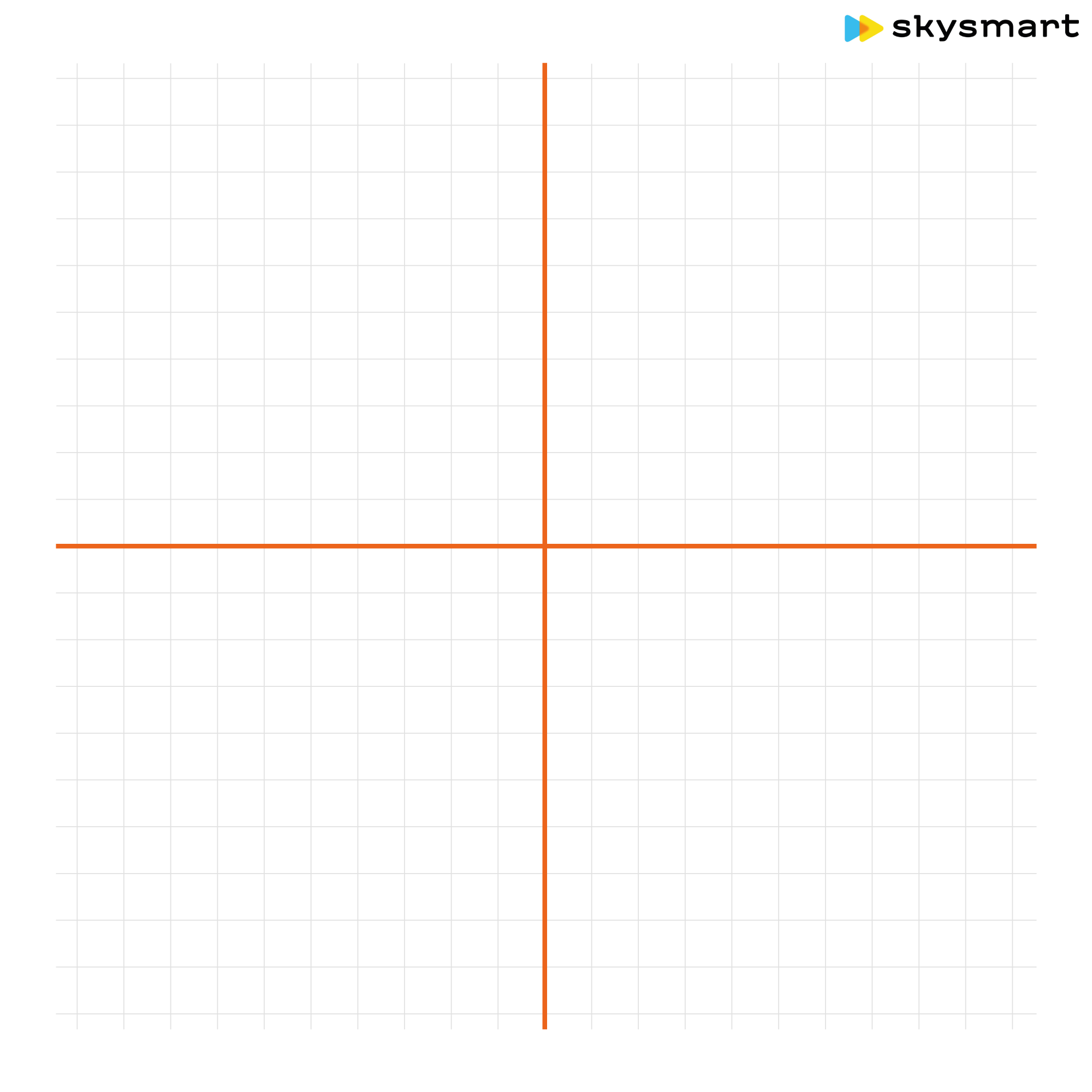
В детской школе Skysmart ученики чертят графики на специальной онлайн-доске вместе с учителем. А еще решают задачки в интерактивном формате и смело задают вопросы, которые бывает неловко спросить перед всем классом.
Запишите ребенка на бесплатный вводный урок математики и начните заниматься весело и в удовольствие уже завтра!
Поиск места по координатам на карте Google
Не каждая точка поверхности нашей планеты имеет почтовый адрес. Иногда для построения маршрута или определения местоположения объекта необходимо использовать координаты. Карты от Google не только покажут заданную точку, но и помогут сориентироваться на местности: найдут ближайшие объекты инфраструктуры и позволят поделиться информацией любым удобным способом.
Как правильно ввести координаты
Google Maps «понимает» 3 формата координат:
- градусы, минуты и секунды: 59˚56’24.5”N, 30˚18’59.1”E;
- градусы и минуты: 59˚56.408’, 30˚18.984’;
- градусы в виде десятичной дроби: 59.94013, 30.31640.
Представить координаты одного и того же места на карте можно тремя приведенными способами. Все они в данном случае обозначают расположение Государственного Эрмитажа в Санкт-Петербурге.
Поиск места на карте по координатам
Допустим, вы знаете координаты точки, но не знаете адреса объекта. Для того чтобы увидеть его на карте, достаточно ввести в строку поиска сначала долготу, потом широту в допустимом формате, например: «59.93380, 30.30672».
Пошаговый алгоритм действий:
- Откройте Гугл Карты в браузере вашего компьютера.
- Для удобства распознавания местности можно перевести карту в режим «Спутник» кликом по миниатюре, расположенной в левом нижнем углу экрана.
- В строку для ввода адреса впишите координаты.
- Кликните по значку лупы или нажмите «Enter» на клавиатуре.
- Вы увидите на карте маркер в точке, которая находится точно по указной широте и долготе.
На панели информации об объекте, расположенной слева, под строкой с координатами, можно увидеть и адрес объекта в формате: дом, улица, город, почтовый индекс. Если объект находится за границами населенного пункта, будет указан только муниципальный округ, к которому он относится.
Использование Google Карт на смартфоне
Внешний вид интерфейса мобильного приложения отличается от того, что представлен в браузере. Ввиду того, что ширина экрана смартфона не позволяет расположить информационную панель с левого края, ее поместили вверху. Чтобы найти объект по координатам:
- Запустите приложение Google Maps.
- Если необходимо перевести изображение в режим «Спутник», тапните по символу наложенных друг на друга ромбов.
- Всплывающее меню предложит варианты представления местности.
- Касанием строки поиска вызовите виртуальную клавиатуру для ввода данных. Длительное касание сроки позволяют дать команду «вставить», если в буфере обмена содержится адрес местоположения. Введите координаты и нажмите «Search».
- На карте появится красный флажок в той точке, координаты которой были указаны.
Как узнать координаты объекта
Чтобы узнать географический адрес местоположения в виде координат, нужно кликом поставить отметку в этой точке на карте. Далее, при работе на компьютере через браузер, нужно вызвать контекстное меню с помощью правого клика мышкой по объекту. В появившемся окне верхней строкой будут указаны координаты.
Работая в приложении «Google Maps» на смартфоне, нужно касанием интересующей точки поставить отметку на карте.
Далее, если вы работаете на устройстве с iOS, смахните экран вверх, чтобы развернуть страницу информации об объекте. Здесь и будут указаны координаты.
Если вы работаете на Android, увидите координаты заданной точки в строке поиска вместо адреса.
Координаты популярных мест
Сравнивая координаты нескольких объектов, находящихся в разных полушариях и на разных широтах, можно заметить, что широта точек, расположенных ниже экватора, имеет отрицательное значение. А Южный полюс Земли вообще не имеет долготы, так как он является точкой сведения меридианов.
Вот координаты нескольких известных мест в мире:
- Статуя Свободы, США – 40.689247, -74.044502;
- Отель «Парус» в ОАЭ – 25.14135, 55.18528;
- Оперный театр в Сиднее – -33.856486, 151.215393;
- Великая китайская стена – 40.33105, 115.97438;
- Эйфелева башня в Париже – 48.85821, 2.29452.
Ввод координат на Яндекс Картах
Откройте браузер и в адресной строке наберите maps.yandex.ru, или же откройте приложение Яндекс Карт на смартфоне или планшете. В поисковую строку введите координаты, например: 55.751710,37.617019 — затем нажмите «Найти». В приложении для вызова поисковой строки нужно сначала нажать на значок лупы (обычно он располагается внизу экрана)
Обратите внимание, формат ввода координат должен быть именно такой: сначала широта, потом долгота; целая часть координат отделяется от дробной части точкой; цифры не содержат пробелов; широта и долгота отделяются между собой запятой
После нажатия на кнопку «Найти» маркер на карте переместится в точку, которую описывают координаты, — теперь можно строить маршрут.
Слева от карты будет выведен адрес, соответствующий координатам, а также альтернативное их представление — с градусами, минутами и секундами. В нашем случае оно будет выглядеть вот так: Широта: 55°45′6.16″N (55.75171)Долгота: 37°37′1.27″E (37.617019)
Если вы введете координаты не в той последовательности — например, сначала долготу, а потом широту (некоторые навигаторы и другие электронные картографические сервисы работают с данными именно в такой последовательности) — на Яндекс Картах можно быстро поменять порядок цифр. Для этого нажмите на ссылку «Поменять местами» под полным описанием координат, и маркер переместится в правильную точку.
Иногда возникает задача найти на карте и сохранить точку по её географическим координатам, но под рукой из навигационных программ только Google Maps или Яндекс Навигатор на Android — эти программы есть в большинстве Android телефонов и как правило всегда под рукой
Оказывается эта задача вполне выполнима и в этих «упрощённых» навигационных программах.Обратите внимание: весь функционал этих программ не доступен без Интернет подключения и описанные действия без Интернет скорее всего не сработают
Google Maps на Android:Поиск:Ищет места по координатам в формате (две координаты можно вводить через запятую с пробелом или через пробел — разницы нет):— Градусы, минуты и секунды. Пример: 45°03’27.8″N 38°58’55.1″E— Градусы, минуты и доли минут. Пример: 45 03.463, 38 58.918— Градусы и доли градусов. Пример: 45.057717, 38.981961
Сохранение:Вариант 1:1. Если нажать на маркер найденного по координатам места, появятся его свойства и будет кнопка «Сохранить» (со звёздочкой)
В главном меню приложения —> раздел «Ваши места» —> «Сохранённые» будет список таких мест. Но называться они будут как получится (название берётся из данных карты и поменять его нельзя).
Вариант 2:1. Если нажать на маркер найденного по координатам места, появятся его свойства и будет кнопка «Ярлык» (Для работы ярлыков должна быть включена история приложений и веб-поиска. Если она отключена — будет предложено её включить)2. При нажатии кнопки «Ярлык» будет предложено ввести название ярлыка и сохранить его.
В главном меню приложения —> раздел «Ваши места» —> «С Ярлыками» будет список таких мест.
Yandex Navigator на Android:Поиск:Ищет места по координатам в формате (две координаты можно вводить через запятую с пробелом или через пробел — разницы нет ):— Градусы, минуты и секунды. Пример: 45°03’27.8″N 38°58’55.1″E— Градусы, минуты и доли минут. Пример: 45 03.463, 38 58.918— Градусы и доли градусов
Пример: 45.057717, 38.981961Обратите внимание: если вы ввели координаты без указания полушарий (второй или третий вариант формата) Яндекс предложит вам минимум два места: в первом случае координаты будут так как вы ввели, а во втором они будут поменяны местами (и вы рискуете оказаться в Турции!)Сохранение:1. Если нажать на маркер найденного по координатам места, появятся его свойства и будет кнопка «Добавить в Мои места«.2
Далее необходимо выбрать список мест или создать новый (Можно просто сохранить в «Избранное«).3. Затем следует задать наименование места и нажать «Сохранить«
Список сохранённых мест доступен под кнопкой «Мои места» на главном экране.
Многие из нас уже пользовались этим сервисом для поиска объекта по адресу и успешно с этим справлялись. А вот как правильно ввести координаты в Яндекс Навигатор, знают не все. В целом это не удивительно — такой способ передачи данных об объекте используется не часто. Но иногда адрес задать нельзя — его у точки назначения может попросту не быть.
Определить координаты точки (широту и долготу)
Еще одним полезной функцией карт стала возможность по заданной точке определить ее точные широту и долготу.
Яндекс карты
Для определения точных данных о широте и долготе определенной точки на нее надо навести курсор и нажать левую кнопку, рядом с курсором появится окошко с указанием названия местности и точными координатами в виде десятичных градусов. Возможен второй вариант, когда при наведении курсора нажимается правая клавиша и в появившемся контекстном меню выбирается опция «что здесь». Во втором варианте информация будет выведена в окне слева от карты.
Google карты
Аналогично на загруженной гугл карте курсор подводится к искомой точке, нажимается левая кнопка или правой кнопкой вызывается меню, так же как и в Яндексе. При этом в нижней части карты всплывает окошко, где указано название места или объекта, а также точные координаты.
Что такое широта и как ее найти
Широтой называют расстояние от объекта до линии экватора. Измеряется в угловых единицах (таких как градус, град, минута, секунда и т.д.). Широта на карте либо глобусе обозначается горизонтальными параллелями — линиями, описывающими окружность параллельно экватору и сходящимися в виде ряда сужающихся колец к полюсам.
Линии широты
Поэтому различают широту северную — это вся часть земной поверхности севернее экватора, а также южную — это вся часть поверхности планеты южнее экватора. Экватор — нулевая, самая длинная параллель.
- Параллели от линии экватора к северному полюсу принято считать положительной величиной от 0° до 90°, где 0° — это собственно сам экватор, а 90° — это вершина северного полюса. Они считаются как северная широта (с.ш.).
- Параллели, исходящие от экватора в сторону южного полюса, обозначены отрицательной величиной от 0° до -90°, где -90° — это место южного полюса. Они считаются как южная широта (ю.ш.).
- На глобусе параллели изображаются опоясывающими шар окружностями, которые уменьшаются с их приближением к полюсам.
- Все пункты на одной параллели будут обозначаться единой широтой, но различной долготой. На картах, исходя из их масштаба, параллели имеют форму горизонтальных, изогнутых дугой, полос — чем меньше масштаб, тем прямее изображена полоса параллели, а чем крупнее — тем она более изогнута.
Определение координат на виртуальной карте Google
Одними из самых популярных онлайн-карт являются Google Maps и Яндекс Карты. Ими пользуются в большинстве странах мира. Чтобы открыть карты Гугл, перейдите по адресу в мобильном или веб-браузере https://www.google.ru/maps. Если у вас есть координаты, их можно ввести прямо в строке поиска. Система отлично поймёт и определит ведённые вами данные. В этих картах нужно сначала писать широту, а после долготу.
Онлайн-сервис Google Maps
Для широты корректны записи с положительным и отрицательным градусом с максимальным значением 90°. Для долготы с отрицательным и положительным значением — 180°. Дробным разделителем в Google Maps должна быть только точка, но не запятая. Иначе система может выдать ошибку. Правильно так: 43.60°S. Поисковая строка не понимает русского языка. Если вы хотите найти здесь координаты, вводите их в следующем формате 00°00’.0’’S (градусы, минуты, секунды, южной широты), затем пробел и запись долготы — 00°00’.0’’W (западной долготы).
Поиск координат в Google Maps
Google-карты имеют описание каждой местности. По заданным координатам можно найти населённый пункт, его название на разных языках и добавить информацию от себя. В Google Maps есть 2 режима просмотра карты: обычный и со спутника. Вы можете включить режим просмотра улиц. И найти название улицы в любом городе, любой страны. Если вы хотите определить координаты точки на карте, которых у вас нет, введите в поисковой строке название населённого пункта.
Слева в блоке будет его координаты и описание. Формат записи в этих картах нам уже известен. Поэтому не составит труда переписать его в удобной для себя форме. При помощи дополнительных инструментов карту можно вращать, ставить метки, измерять маршруты между городами и многое другое.
Что такое широта на географической карте?
Наша планета имеет форму сфероида. Это значит, что выглядит она как немного сплюснутый шар. И так, как земной шар мало чем отличается от сфероида, его принято называть просто шаром. Земля не стоит на месте, а вращается по воображаемой оси. Она также условно делится ровно пополам линией экватора. На картах она изображена горизонтальной жирной полосой. Все параллельные линии по горизонтали земного шара называются широтами.
Земля делится линией экватора на две части. Выше линии экватора — северные широты, ниже — южные. На глобусах их можно определить параллелями — линиями, которые размещаются параллельно экватору. Широты измеряются в геометрических градусах и обозначаются так — 35°. Экватор — точка отсчета и нулевая широта. Северная и южная широта имеют установленные международные обозначения. «S» — южная широта, «N» — северная широта. Они перекочевали из английского языка, где South — юг, North — север. Записываются широты так — южная широта (ю.ш.).
Широта на карте мира