Символ галочка: обзор способов, как напечатать знак в тексте
Содержание:
- Автозамена
- «Горячие» клавиши
- Как поставить галочку в ворде
- Кто может получить Инстаграм галочку: требования к профилю
- Получение галочки для сообщества
- Значок в MS Word
- «Горячие» клавиши
- Как ввести символ галочку с помощью клавиатуры
- Списки в тексте
- Как понять, что сообщение в Ватсапе прочитано
- В Word
- Виды галочек + использование
- Можно ли получить синюю галочку обходными путями?
- Из служб Windows
- Способ третий: нестандартный шрифт
- Какие преимущества это дает?
- Вставка средствами Word
- Как поставить галочку в ворде в квадратике
Автозамена
Если вам часто требуется символ галочки, то проще всего выбрать для себя определенную комбинацию клавиш, которую вам будет удобно использовать в работе. Для этого необходимо:
- Нажать поле «Вставка» и выбрать графу «Символ»;
- Найти значок галочки (как его искать, смотрите выше) и нажать на его;
- Нажать на клавишу «Сочетание клавиш» (она находится в нижнем ряду) и в появившемся окне выбрать строку «Новое сочетание клавиш»;
- Ввести в строку ту комбинацию, которую вам было бы удобно использовать на постоянной основе (например, ALT+3 или CTRL+2);
- Нажать кнопку «Назначить» и закрыть окно. После этого вам не нужно будет каждый раз искать значок в меню или активировать цифровую клавиатуру, ведь «галочка» всегда под рукой.
Теперь вы знаете, как поставить галочку на клавиатуре. Как видите, ничего сложного в этом нет!
Lifeo.ru
Предыдущая:Апартаменты и квартира: в чем разница между объектами недвижимости?
Дальше:Как соблазнить девушку? Руководство «от» и «до»
Голос за пост — плюсик в карму! 🙂
«Горячие» клавиши
К примеру, можно назначить в «Ворде» сочетание «горячих» клавиш, нажатие которых приведет к печати того или иного знака. Как справиться с подобной задачей?
Чтобы назначить «горячие» клавиши для печати галочек, потребуется:
- Открыть в Word меню «Вставка»-«Символ».
- Выделить галочку или галочку в квадрате. О том, где их найти, мы уже говорили.
- Нажать на кнопку «Сочетание клавиш…».
- Поставить курсор в строчку «Новое сочетание».
- Зажать кнопки, которые будут отвечать за печать символа. К примеру, «Альт» + P.
- Кликнуть по элементу управления с надписью «Назначить».
Что делать дальше? Во время набора текста можно нажать на «горячие» клавиши. Это приведет к печати тех или иных знаков.
Как поставить галочку в ворде
Для создания учебного пособия как поставить флажок в word я использовал версию Word 2016, которая доступна как для Windows, так и для MacOS, но указания в статье относятся ко всем версиям Office.
Способ 1: создать флажок в ворде
Если форма, которую вы хотите сделать будет содержать флажки, то для их добавления необходимо включить вкладку «Разработка» на панели инструментов Word. Для этого перейдите на вкладку «Файл», расположенную в левом верхнем углу, и выберите элемент «Параметры».
На этом этапе выберите элемент «Настроить ленту» из меню, расположенного слева, установите флажок рядом с элементом «Разработчик» (в поле, расположенном справа) и нажмите кнопку «ОК», чтобы сохранить изменения.
Теперь вы можете вставить флажки в свой документ. Как? Просто перейдите на вкладку «Разработчик» (вверху справа) и нажмите на значок флажка, расположенный в центре внизу в разделе «Элементы управления».
После того, как вы вставили флажок в точку документа, который вы предпочитаете, вы можете отметить его, просто щелкнув внутри него. Статус ячеек будет сохранен в выходном файле, поэтому, если вы поделитесь файлом с другими людьми, они найдут помеченные ячейки, а также сообщат, если документ будет напечатан.
По умолчанию будет не галочка а перечеркнутый квадратик чтобы изменить на галочку достаточно выделить элемент и в меню Разработчик нажать свойства.
В открывшемся окне выбираете нужный вам элемент для снятого и установленого флажка.
Для примера я установил галочку для этого нажмите изменить напротив «Символ установленого флажка» выбрал шрифт Wingdings 2 и квадратик с галочкой
Чтобы изменить размер поля и цвет, выберите его как обычный текст и измените его размер и цвет с помощью.
Способ 2: галочка в Word специальным символом
Другое возможное решение проблемы — это вставка специального символа в документ.
Пользуясь преимуществом такого решения — которое не очень элегантно, надо сказать, — вы можете вставить в документ некоторые пишущие символы, имитирующие отмеченные прямоугольники (например, с символом «√» внутри вместо «X») и оставшиеся фиксированными, так что они не могут быть изменены, кроме как путем их удаления и замены другими символами без галочки внутри.
Чтобы вставить символ, имитирующий флажок, установленный в вашем документе, поместите текстовый курсор в точку, где вы хотите вставить блок, затем перейдите на вкладку «Вставка» (вверху слева), нажмите кнопку «Символы», расположенную на вправо и выберите пункт Символ> Другие символы в появившемся меню.
В открывшемся окне установите шрифт Wingding 2 в раскрывающемся меню «Шрифт» и дважды щелкните на отмеченном поле, чтобы вставить его в документ вместо удаленного поля.
Кто может получить Инстаграм галочку: требования к профилю
Если решили получить в социальной сети знак отличия, то стоит учесть, что данная привилегия доступна далеко не всем желающим. Поэтому, имея малое число последователей и не раскрученную учетную запись, вы вряд ли сможете вызвать доверие со стороны администрации сервиса. Перед тем, как оформить запрос на верификацию, внимательно изучите свой профиль и оцените шансы на победу. Ниже рассмотрим основные требования к странице, которые должны быть полностью соблюдены.
Количество подписчиков
Это важный фактор, без которого не добьетесь успеха и доверия со стороны администрации социальной сети и других пользователей. Число постоянных подписчиков должно начинаться с тысячи, и чем больше, тем выше ваши шансы на успех. Следует учесть, что все ваши последователи должны проявлять активность – ставить лайки, обсуждать ваши публикации. Если накрутите неизвестных людей при помощи сторонних сервисов раскрутки, то можете не просто оказаться без галочки, но и уйти в блокировку.
Популярность профиля
Медийным и известным личностям гораздо проще и быстрее пройти верификацию страницы – это могут быть актеры, музыканты и исполнители, политики и другие. Успех ждет пользователей, у которых есть раскрученные каналы и блоги на других сервисах, например, YouTube. Если вы только начали путь по движению к популярности, являетесь малоизвестным блогером и хотите получить синюю звездочку, то для начала добейтесь узнаваемости – привлекайте подписчиков уникальным и интересным содержанием.
Уникальность контента
Что касается уникальности, то страница должна отвечать следующим требованиям:
- Учетная запись должна быть публичной и все ваши записи находится в открытом доступе. Вам откажут, если активировали услугу закрытого профиля.
- Персональная информация должна полностью соответствовать реальности, не допускается использование вымышленных имен и других параметров.
- На фотографии аккаунта легко узнается ваше лицо или официальный логотип компании для бизнес-организаций, которые занимаются коммерческой деятельностью в социальной сети.
- Информация должна быть прописана на максимум.
- На странице и в новостной ленте необходимо иметь минимум одну публикацию, фотографию или видеоролик.
Следовательно, учетная запись должна представлять реально существующего человека или организации.
Верификация аккаунта
Чтобы получить синюю галочку необходимо пройти официальную верификацию аккаунта Инстаграм. Что это значит? Вы просто заполняете заявление по установленному образцу и подаете заявку в администрацию сервиса для рассмотрения. После проверки получите знак отличия, если ваша страница соответствует требованиям или получите отрицательный ответ.
https://youtube.com/watch?v=rNRobQtiNOs
Теперь рассмотрим ряд советов, которые помогут повысить шансы на одобрение со стороны модераторов платформы:
- Выкладывайте только оригинальный контент. Старайтесь публиковать полезные и интересные новости, чтобы они привлекали новую аудиторию и вызывали спрос.
- Осуществите привязку страницы к другим социальным сетям.
- Если пользуетесь несколькими сервисами одновременно, оформляйте все в одном стиле, размещайте в шапку профиля одинаковые фотографии.
- Старайтесь привлекать не только соотечественников, но и зарубежных подписчиков.
- Ни в коем случае не используйте сторонние сервисы для быстрой накрутки лайков, друзей и просмотров.
- Прикрепите к профилю действующий адрес электронной почты и номер телефона.
Контент и ваша целеустремленность играет важную роль не только в получении заветного символа, но и в популярности и продвижении страницы.
Получение галочки для сообщества
Чтобы получить галочку для группы, необходимо написать в поддержку Вконтакте. Необходимо описать причину и прибавить доказательство, что вы связаны с сообществом. Замечу, что после верификации раскрутка группы пойдет гораздо быстрее, другой вопрос, что получить ее не так просто.
Правила верификации
Чтобы пройти верификацию, вы должны соответствовать следующим правилам:
- группа должна быть и в других соц. сетях;
- ваше сообщество должно быть активным;
- в сообществе не должно быть много ссылок на другие ресурсы;
- группа должна фильтровать комментарии;
- называние группы должно соответствовать наименование бренда;
- на сайте организации должна быть активная ссылка на группу или виджет;
- если в Вконтакте существует не меньше 10 фейковых сообществ, которые выдают себя за настоящее сообщество, и обладают не меньше 5000 участников.
Подробнее об условиях можете прочить здесь: vk.com/officialpages.
Значок в MS Word
Все, кто хоть раз использовал текстовый редактор Ворд знают, что выставление специальных символов помогает структурировать документ и сделать его легко читаемым.
Значок галочки может понадобиться вам в процессе оформления списка задач, перечисления.
Неопытные пользователи выставляют знак с помощью добавления в документ изображения с нужным элементом. Такой подход неправильный, ведь он увеличивает конечный размер файла.
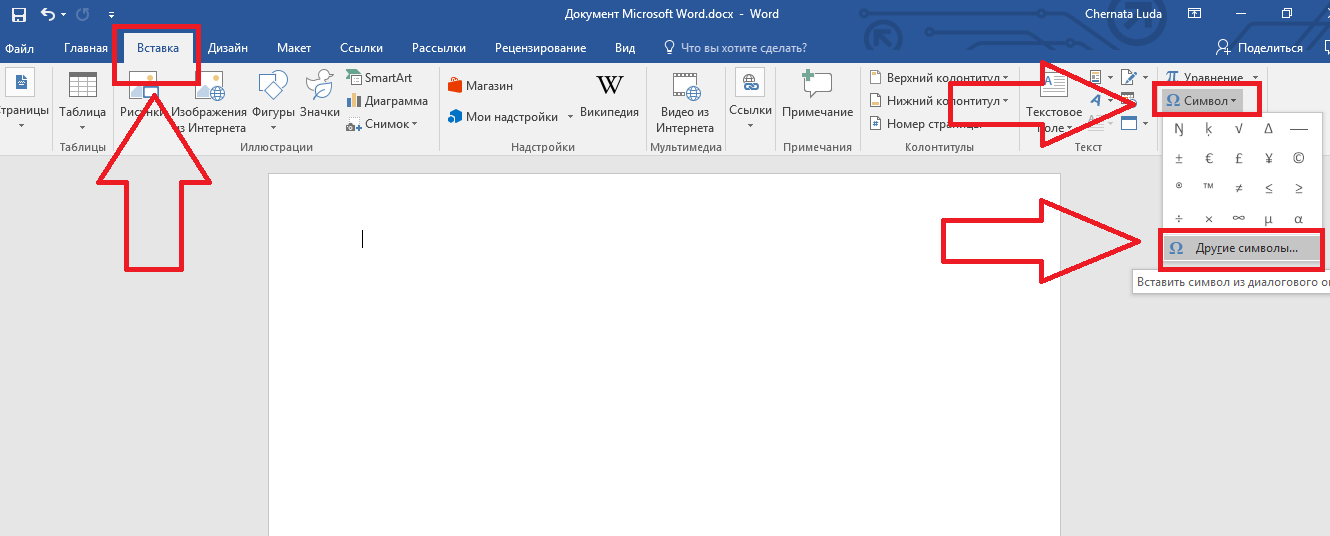
Все можно сделать гораздо проще. Чтобы поставить галку в Ворде, выполните несколько следующих шагов.
- Откройте документ в программе MS Word любой версии. В зависимости от года выпуска ПО расположение нужных вкладок может отличаться;
- Кликните на раздел «Вставка»;
- В правой части панели инструментов найдите пункт «Символ» и нажмите на него;
- В Выпадающем окне кликните на «Другие символы».

Рис.2 – главное окно в MS Word
Во всплывающем окне вы можете найти галочку, воспользовавшись одним из двух способов. Выберите набор «Dingbats» и в предложенном списке кликните на нужный элемент или в нижней части окошка введите код элемента в Юникод (шестнадцатеричная). К примеру, 2714. Ворд автоматически найдет объект, который вам нужен. Кликните на него и подтвердите действие, нажав на «ОК».

Рис.3 – специальные символы в Ворде
После добавления галочки в тело документа вы сможете применить к ней любое форматирование: изменить цвет, шрифт, тип заголовка и прочие опции.
«Горячие» клавиши
К примеру, можно назначить в «Ворде» сочетание «горячих» клавиш, нажатие которых приведет к печати того или иного знака. Как справиться с подобной задачей?
Чтобы назначить «горячие» клавиши для печати галочек, потребуется:
- Открыть в Word меню «Вставка» — «Символ».
- Выделить галочку или галочку в квадрате. О том, где их найти, мы уже говорили.
- Нажать на кнопку «Сочетание клавиш…».
- Поставить курсор в строчку «Новое сочетание».
- Зажать кнопки, которые будут отвечать за печать символа. К примеру, «Альт» + P.
- Кликнуть по элементу управления с надписью «Назначить».
Что делать дальше? Во время набора текста можно нажать на «горячие» клавиши. Это приведет к печати тех или иных знаков.
Как ввести символ галочку с помощью клавиатуры
С помощью стандартной раскладки невозможно поставить этот символ, поэтому приходится использовать обходные средства, одним из таких средств может быть alt-code – специальный код для ввода нестандартных знаков с клавиатуры. Для его использования нужно зажать клавишу Alt и нажать последовательность цифр на дополнительной цифровой клавиатуре
Обратите внимание, что у вас должна гореть первая слева лампочка на клавиатуре, если это не так, нажмите на NumLock. Для Mac-компьютеров можно воспользоваться сочетанием клавиш Option+V
Не стоит забывать о том, что подавляющее большинство значков можно получить копированием из документа/интернета.
Альт-коды галочек:
- Обычная галочка (✓): 1003;
- Жирный аналог (): 1004;
- Галочка в квадрате (): 9745;
- Фигурный аналог (√): 251;
Списки в тексте
Символ «галочка» часто используется при оформлении разнообразных списков в текстовых редакторах. В данном случае решить поставленную задачу можно с минимальными хлопотами. Достаточно правильно провести редактирование списка в Word.
Чтобы сделать это, потребуется:
- Выделить курсором мыши все строки, около которых нужно поставить галочки.
- Кликнуть ПКМ и нажать на «Списки». Можно открыть пункт меню «Формат»-«Списки».
- Переключиться во вкладку «Маркированный».
- Выделить картинку, на которой нарисован список с галочками.
- Щелкнуть по кнопке «Ок».
После проделанных действий список будет иметь маркировки-галочки. А как быть, если хочется вставить соответствующий элемент в виде текста? Придется изрядно постараться!
Как понять, что сообщение в Ватсапе прочитано

Одна галочка в Ватсапе выглядит так
Одна галочка в WhatsApp – что значит. Это самый базовый элемент интерфейса, который свидетельствует о том, что получатель не только не читал, но даже не видел вашего сообщения. То есть оно перед ним не всплывало даже в виде уведомления на экране блокировки его смартфона. Как правило, одна галочка свидетельствует о том, что телефон получателя либо выключен, либо у него отключены уведомления вовсе.

А это две галочки в Ватсапе
Две галочки в Ватсапе. Этот элемент является промежуточным между абсолютным неведением получателя о том, что вы отправили ему сообщение, и полным прочтением. Как правило, две галочки появляются тогда, когда уведомление о послании пришло абоненту и высветилось на экране его смартфона. Это совсем не означает, что он его прочёл, но и не исключает такой возможности. Ведь получатель вполне мог ознакомиться с текстом послания на экране блокировки и предпочёл не отвечать.

3 галочки указывает на то, что сообщение прочитано
Две синие галочки в Ватсапе означают, что сообщение прочитано. Прочитано не просто на экране блокировки или в шторке уведомлений, а в самом приложении. То есть получатель вручную кликнул на оповещение о вашем послании либо целенаправленно зашёл в чат с вами, чтобы прочитать, что вы ему там написали. После того, как вы увидите две синих галочки, можно смело отсчитывать время ответа. В этом случае ваш собеседник уже не сможет отвертеться и сказать, что не видел сообщения.
В Word
Копирование
Наиболее простой способ проставления нужного вам символа – копирование его из этого материала.
Установите курсор мыши слева от символа, зажмите левую клавишу и выделите его.
Затем нажмите Ctrl+C для копирования, а затем установите курсор на нужное место и нажмите Ctrl+V для вставки символа.
- ✓
- ⍻
Это способ наиболее простой и быстрый, но он подходит только для разовой вставки символа. Если же он требуется вам достаточно часто, то используйте другие методы.
Ресурсы системы
Символ можно пропечатать вручную прямо с клавиатуры, введя знак U+, а затем код галочки.
Однако такой подход работает только в браузерах и на тех операционных системах, в которых настроено распознавание Юникода.
По умолчанию такая функция бывает недоступна, настраивать ее приходится достаточно долго и сложно, да и не все пользователи знают, как это делать.
Потому куда проще применить специальный символ в Ворд.
Для того, чтобы это сделать, следуйте алгоритму:
1
Запустите создание нового документа или откройте тот, в котором вам требуется создать значок. Установите кликом левой клавиши мыши курсор в то место, где вам требуется галочка. В верхней ленте меню найдите вкладку Вставка (третья слева) и разверните ее.
Рис. 2 Вкладка
2
В правой части ленты функций найдите ссылку Символ и нажмите на нее.
Рис. 3 Символы
3
Откроется небольшое выпадающее меню – наличие в нем галочки изначально маловероятно, потому, скорее всего, вам потребуется перейти в раздел Другие символы.
Рис. 4 Другие символы
4
Откроется окно с расширенным списком специальных знаков. Вам практически ничего не следует в нем изменять – шрифт не имеет значения. Можно просто прокручивать список символов с настройками по умолчанию вниз до тех пор, пока вы не найдете там галочку.
Рис. 5 Список
5
Выберите набор Dingbats
Обратите внимание, что кодировка в нижнем поле должна быть указана Юникод шестн
Рис. 6 Поиск
6
В открывшемся списке появится несколько вариантов галочек – выберите подходящую вам и просто кликните по ней.
7
Второй способ добавить данный значок – ввести его код, такой же, как для браузера в нижнее поле Код знака
При этом также важно, чтобы кодировка оставалась Юникод шестн. Сразу после этого система откроет нужный вам знак и вам останется только по нему кликнуть
Если галочка добавлена в документ таким образом, то она полностью функциональна и может подвергаться всем тем же изменениям и модификациям, что и текст в документе.
Вы можете изменять ее цвет, размер, шрифт, выделять и прочее.
Виды галочек + использование
Значок галочка (птичка, галка) – это специальный значок, который часто используется для описания подтверждения чего-либо. Может встречаться в оформлении перечислений или подчеркиваний мысли. Прочитав следующие инструкции, найти и использовать символ вы сможете самостоятельно.
Самый простой вариант – это копирование объекта с этой статьи. Существует несколько видов значка:
- ✓
- ⍻
Если вам понадобилась галка для использования в одном предложении или фразе, просто скопируйте понравившийся элемент с помощью его выделения и сочетания клавиш CTRL и C на клавиатуре.
Чтобы набрать птичку на клавиатуре самостоятельно, необходимо использовать кодировку Unicode. Наберите букву U и +. Затем нужно набрать код значка. Цифровые обозначения для разных видов галочек бывают следующими: 2713 (обычный знак), 2714 (полужирный шрифт), 2705 (галочка в квадрате выделенная), 2611 (в квадрате обычная).
Если комбинация U+2713 или другая не превращается автоматически в галочку, скорее всего, в документе не настроено автоматическое распознавание символов Юникода или вы вводите код неправильно.
В любом браузере текст сразу будет преображаться в нужный знак, поэтому вы можете смело набирать его в сообщениях и разных постах.
Можно ли получить синюю галочку обходными путями?
Благодаря иконке в виде синей галочки пользователь ТикТока становится популярным, занимает топовые позиции в поисковых системах. Продвинутый аккаунт чаще остальных показывается в ленте, набирает большие охваты, привлекает рекламодателей. Верификация позволяет увеличить количество подписчиков в сотни раз. Автор может сделать профиль монетизированным и получать прибыль.
Получить полный пакет привилегий подтвержденного профиля можно, купив его на специальных сервисах. Приобрести такую возможность может любой желающий, независимо от популярности, рейтинга, количества подписчиков. Такой рекламой пестрят множество сайтов в интернете. Но на самом деле модераторы портала ТикТок следят за специально накрученными лайками. После обнаружения фейковой страницы ее отправляют в бан. Можно таким способом нарваться на мошенников, после оплаты не получить ожидаемого результата.
Ресурсы для раскрутки аккаунта в ТикТоке все же существуют. Это платные сервисы подбора хештегов, продвижения, биржи бесплатной накрутки. Ссылки можно скачать или скопировать на специализированных ресурсах.
Чтобы верифицировать аккаунт в ТикТоке, нужно приложить максимум усилий в его продвижении
Важно постоянно анализировать работу, следить за качеством контента. Тогда автор непременно получит заветную синюю галочку и станет популярным в социальной сети
Из служб Windows
Символ галочки может печататься в электронных документах по-разному. Главное выбрать максимально простой для себя метод решения поставленной задачи.
Начнем с нестандартного подхода. Речь идет об использовании службы Windows под названием «Таблица символов». Она помогает искать, копировать и вставлять в текст любые специальные знаки.
Инструкция по вставке галочки имеет следующую интерпретацию:
- Зайти в «Пуск».
- В строке поиска написать «Таблица символов».
- Выбрать соответствующую строчку в выданных результатах.
- Переключиться на шрифт Wingdings. Это крайне важный этап.
- Отыскать галочку и дважды кликнуть по ней.
- Щелкнуть по кнопке «Копировать». Этот элемент управления расположен в правой нижней части окна службы.
Что дальше? Остается выбрать место печати символа и вставить его. К примеру, путем использования «горячих» клавиш Ctrl и V.
Способ третий: нестандартный шрифт
Этот способ очень своеобразный. Суть его заключается в том, чтобы изменить шрифт, в котором все буквы заменены на символы. Шрифт этот называется «Wingdings 2», поэтому сразу установите его, чтобы проверить работоспособность метода.
Основная проблема заключается в том, что вы не знаете, на какой клавише какой символ находится. Вы можете покликать некоторые из них, но найти необходимый довольно проблематично. Поэтому стоит запомнить, что символ «Галочка» находится на месте большой клавиши «P» (английская раскладка). То есть, для того чтобы вставить символ, вам нужно нажать сочетание клавиш Shift+P.
Но в этом способе есть и недостатки, так как вам каждый раз придется переключать шрифты, а при быстром наборе это крайне неудобно. В этом случае можно пользоваться другими представленными методами.
Какие преимущества это дает?
Большинство заинтересованных блогеров знают, что пройти верификацию непросто. А вот о достоинствах этого статуса догадываются немногие. К плюсам относятся:
- Доверие публики. Пользователи понимают, что получить синюю галочку в ТикТоке, особенно не популярным юзерам, достаточно тяжело. Подтвержденный аккаунт вызывает больше доверия, появляются новые подписчики, рост популярности обеспечен.
- Показатель популярности. Особая отметка показывает заинтересованность аудитории, популярность автора в своих кругах. Галочками отмечены профили известных личностей, популярных блогеров.
- Защита от плагиата. Мошенники копируют каналы с целью заработка. Чтобы избавиться от клонов, популярный тиктокер проходит верификацию аккаунта.
- Доход от рекламы. Чем выше популярность канала, тем больший интерес вызывает у рекламодателей. Количество подписчиков, активность профиля приносят дополнительный доход автору и сервису за счет рекламы.
https://youtube.com/watch?v=xTJfsa6NRxg
Такой привилегией может похвастаться не каждый юзер в ТикТоке. Без символа в виде галочки на платформе также можно заработать.
Вставка средствами Word
Символ «Галочка» в Word может быть вставлен по-разному. Следующий прием — это работа с настройками текстового редактора. Он используется на практике чаще рассмотренной ранее инструкции.
Руководство по печати специального знака «Галочка» будет выглядеть таким образом:
- Зайти в текстовый редактор.
- Открыть пункт меню «Вставка». Он располагается на панели инструментов, обычно в верхней части диалогового окошка.
- Перейти в блок «Символ».
- Осуществить переключение шрифта. Нам нужен Wingdings. В других шрифтах упомянутого символа нет.
- Отыскать галочку и дважды кликнуть по ней в диалоговом окне «Символы».
Что теперь? Пользователь может продолжить вставку специальных символов или закрыть соответствующее меню. Галочка будет установлена после проделанных манипуляций.
Как поставить галочку в ворде в квадратике

Установка специальных символов, например, галок или крестиков, позволяет придать документу более оформленный вид, особенно если речь идет о списке дел, в котором необходимо отмечать выполненные задачи. Как поставить галочку в ворде в квадратике знают не все, но ничего сложного в этом процессе нет.
Существует несколько способов установить галочку в квадрате. Все они подходят для различных версий программы для редактирования текстовых документов.
Символы
Поставить желаемый элемент можно через символы, для этого следует перейти во вкладку «Вставка». На рабочей панели появится выбор опций, среди которых требуется выбрать пункт «Символ».

В открывшемся меню следует выбрать раздел «Другие символы».
В меню, появившемся на экране, необходимо перейти во вкладку «Символы», после чего в поле «Шрифт» выбрать строку «Wingdings 2».

После осуществления описанных действий откроется выбор символов, среди которых можно увидеть желаемый флажок.

Если кликнуть по элементу один раз и нажать кнопку «Вставить», в рабочем поле появится желаемый символ. Если дважды кликнуть правой кнопкой мыши по желаемому фрагменту, то в последующем он будет добавлен в меню «Символ» на верхней панели во вкладке «Вставить».

Горячие клавиши
Чтобы быстро устанавливать галочку в квадрате через горячие клавиши, необходимо зайти в меню «Символы» и выделить необходимый элемент. В нижней части открывшегося окна будет отображаться код, с помощью которого в последующем будет просто вводить требуемый знак в текст.

Увиденный код необходимо запомнить. Когда потребуется установить желаемый знак, следует зажать клавишу «Alt» и одновременно ввести число, в данном случае это цифры «82». После того, как клавиша «Alt» будет отпущена, на рабочем поле появится заветный элемент.
Шрифт
Изменив шрифт написания текста, можно добиться появления галочки без квадратика. Для этого необходимо перейти в главную вкладку и в режиме конструктора шрифтов, выбрать пункт «Wingdings-2».

После того, как необходимый шрифт будет выбран, следует переключиться на латинскую раскладку и зажав клавишу «Shift» нажать букву «Р».
Списки
Чтобы списки помечались галочкой в квадратике, необходимо перейти на главную панель, и открыть меню настройки маркированных списков. В открывшемся меню следует выбрать пункт «Определить новый маркер».

В открывшемся окне следует кликнуть по пункту «Символ».
- В графе «Шрифт» требуется выбрать пункт «Wingdings-2», после чего необходимо отметить желаемый элемент.
- После нажатия на кнопку «Ок» все пункты списка в microsoft word будут отображаться с необходимым элементом.
- Описанными способами удобно помечать записи в анкете или других подобных документах. Методы подходят для следующих версий текстового редактора:
- 2010;
- 2007;
- 2003;
- 2013;
- 2016.
При переходе в режим отображения скрытых знаков, все галочки будут с якорем. Это позволяет быстро и удобно их находить при редактировании документа.
В данном уроке рассказывается обо всех возможных способах расставления флажков в текстовом документе. Наглядные картинки позволяют быстрее понять и усвоить информацию, чтобы не оставалось вопросов по заданной теме.