Настраиваем mozilla thunderbird в корпоративной среде windows
Содержание:
- История
- Послесловие
- Автоответ
- Базовая настройка почтового клиента Thunderbird
- Подробности
- Преимущества локальной почты перед браузерной
- Требования к системе Thunderbird 52.0
- Специфические настройки Thunderbird
- Место хранения файлов почты
- Смена пароля
- Mozilla Thunderbird для windows на русском
- Полное описание
- Как найти ваш профиль, не открывая Thunderbird?
- Резервное копирование профиля
- Восстановление профиля из резервной копии
- Why is this important?
- Фильтры сообщений в Thunderbird
- Настройка сервера исходящей (SMTP) для Mozilla Thunderbird
- Руководство
История
Первоначально запущен как Minotaur вскоре после того, как Phoenix (Оригинальное название Mozilla Firefox), проект не смог набрать обороты.
Значительная работа над Thunderbird была перезапущена с объявлением о том, что начиная с версии 1.5, основной набор Mozilla будет разработан вокруг отдельных приложений с помощью этого нового набора инструментов. Это контрастирует с предыдущим подходом «все-в-одном», позволяя пользователям смешивать и сопоставлять приложения Mozilla с альтернативами. Оригинальный браузер Mozilla Suite продолжает быть разработан как Mozilla.
23 декабря 2004 года, был анонсирован Project Lightning, который тесно интегрирован с функционалом календаря (планирование, задачи, и т. д.) в Thunderbird. Project Lightning поддерживал полный спектр календарных механизмов и протоколов, поддерживаемых инфраструктурой Mozilla Calendar, так же, как и с современными (пост-0.2) Sunbird.
11 октября 2006 года Qualcomm и Mozilla Foundation объявили, что «будущие версии Eudora будут основаны на той же технологической платформе, что и программа электронной почты Mozilla Thunderbird с открытым исходным кодом: «проект под кодовым названием «Пенелопа».
26 июля 2007 года Фонд Mozilla объявил, что Thunderbird будет разработан независимой организацией, потому что корпорация Mozilla (дочерняя организация фонда) была сосредоточена на разработке Mozilla Firefox.
17 сентября 2007 года, Mozilla объявила о финансировании новой инициативы интернет-коммуникаций с Дэвидом Ашером из ActiveState. Цель этой инициативы заключалась в «разработке программного обеспечения интернет-коммуникаций на основе продукта Thunderbird, кода и бренда».
С 19 февраля 2008 года Mozilla Messaging начала свою деятельность в качестве дочерней компании Mozilla Foundation, отвечающей за развитие электронной почты и аналогичных коммуникаций. Его первоначальный акцент был сделан на тогдашней версии Thunderbird 3. Альфа-версий превью для GNOME 3 были под кодовым названием «Уничтожитель».
4 апреля 2011 года Mozilla Messaging была объединена в группу Mozilla Labs.
1 декабря 2015 года Митчелл Бейкер предложил, что Thunderbird должен быть отделен от инфраструктуры Firefox.
9 мая 2017 года, Филипп Кевиш объявил, что Mozilla будет продолжать служить в качестве правового и финансового дома для проекта Thunderbird, но что Thunderbird будет мигрировать от корпорации Mozilla.
Послесловие
Вот такие вот дела.
Получилось весьма объемно, но это еще не конец:) Специально под Thunderbird
, как и подFirefox , существуют различные полезные расширения, призванные сделать Вашу жизнь удобнее, но о них мы поговорим в следующий раз.
Оставайтесь с проектом и Вы узнаете много нового и полезного;)
Mozilla Thunderbird – это бесплатный мультиплатформенный почтовый клиент, который позволит пользователям обмениваться с друзьями, близкими и коллегами по работе, электронными сообщениями. Благодаря широким функциональным возможностям данную программу можно использовать как в домашних условиях, так и на работе, а благодаря специальным расширениям и дополнениям, ее можно легко кастомизировать под собственные требования. Давайте разберемся, как пользоваться Thunderbird, и какие функциональные возможности предлагает нам клиент после сразу после установки.
Thunderbird является частью стандартного набора программ в большинстве современных дистрибутивов Linux, поэтому чаще всего не нуждается в установке. Если же по умолчанию данной программы у вас нет, тогда необходимо открыть терминал и ввести в строке:
sudo apt-get install thunderbird
После этого подтвердите установку программы и дождитесь завершения всех процедур. Стабильные версии всегда доступны в базовых репозиториях Linux, поэтому подключение дополнительных ресурсов не требуется. Также установку Thunderbird можно провести произвести посредством центра приложений (Ubuntu, Mint и другие, ориентированные на рядового пользователя дистрибутивы).
Автоответ
Довольно часто пользователь Thunderbird обладает огромной командой сотрудников и деловых партнёров, обзвонить которых с уведомлением об уходе в очередной отпуск нет физической возможности. Среди прочего инструментария в Mozilla Thunderbird есть функция, которая позволяет настроить автоответ.
Для того чтобы автоответ получали все присылающие письма, необходимо предварительно написать новое сообщение, в теме которого обязательно указать причину, по которой человек получает это сообщение. Например, «Собираюсь уйти в трудовой отпуск на … дней с … по …». При этом нет нужды указывать конкретного получателя. После сохранения такого сообщения в открывшемся списке необходимо выбрать раздел «Шаблон», а в категории «Инструменты» — подраздел «Фильтры сообщений…», нажать на команду «Создать» и написать имя нового фильтра. Напротив раздела «Все сообщения» должна стоят галочка, а в команде «Выполнять определённые действия» следует указать на «Ответ по шаблону».
После всех проделанных манипуляций автоответ будет отправляться всем клиентам и сотрудникам организации, если в результате проделанной процедуры не забыть указать на определённый вид шаблона.
Базовая настройка почтового клиента Thunderbird
Давайте еще кратенько пробежимся по настройкам самой программы, а именно по сортировке почты, настройке фильтров и интерфейсу.
Изначально список сообщений выглядит так:

Однако есть возможность сделать отображение куда более симпатичным и наглядным. Для этого, находясь в выбранной папке (например «Входящие»), жмем в окне Thunderbird пункты «Меню — Вид — Сортировка — Группировать по методу сортировки».

После чего почта в данной папке начинает выглядеть ощутимо наглядней, а именно дробится по вкладкам на основе заданного правила сортировки:

Само собой, можно настроить различные правила для этой самой сортировки (по умолчанию идет «по дате», но есть и самые разные варианты, например: «по отправителю», «по теме» и тд, что, я думаю, Вы уже увидели на позапрошлом скриншоте).
Подробности
Давайте кратко пройдемся по основным возможностям программы:
- Удобство начальной настройки – быстрая авторизация в email, простое добавление в контакты и т. д.
- Удобство управления – наличие множества вкладок для быстрого переключения между письмами, фильтры для сортировки содержимого и функция поиска.
- Архивация сообщения – возможность скрытия сообщения из общего перечня без его удаления (перемещение в архив).
- Диспетчер работы – журнал, куда записываются все данные о синхронизации программы и провайдерами email.
- Изменение внешнего вида – присутствует множество тем на выбор пользователя.
- Умная сортировка – все письма разделяются по специально созданным папкам («Входящие», «Архивы» и так далее).
- Библиотека плагинов – огромная коллекция инструментов, с помощью которых выйдет расширить стандартный функционал Thunderbird.
Системные требования
Запустить почтовый клиент Mozilla выйдет даже на слабых компьютерах и ноутбуках, которые соответствуют следующим минимальным требованиям:
- Центральный процессор – Pentium 4 и более производительные решения, в которых присутствует поддержка библиотек SSE2.
- Оперативная память – не менее 1 ГБ ОЗУ для Виндовса, а для Линукса и Мака – от 512 МБ.
- Накопитель – от 200 МБ свободного пространства.
Поддерживается он на следующих операционных системах:
- Windows 7 и новее.
- Mac OS X 10.9 и новее.
- Все современные сборки Линукса.
Для Виндовс ХП выйдет использовать только старую версию Мозиллы Тандерберд. Подробнее про ее инсталляцию вы можете прочитать здесь.
Преимущества локальной почты перед браузерной
Прежде чем приступить, я, как и обещал, для начала расскажу о том, в чем я вижу преимущества локальной, так сказать, программной, почты от той, что обитает в браузере.
Можно конечно прикрутить плагин для Firefox, который почту проверяет всюду и позволяет кликом мышки скакать между ящиками, но.. Всё равно не то. Нету в подобном решении наглядности, целостности, удобства и комфорта. Интерфейсы везде разные, функционал разный и тыры-пыры. Другое дело, когда используешь тот же Thunderbird: вся почта в одном месте, загружается автоматически, дизайн предварительно выбран и настроен тобой же, почта разнесена по папкам и вообще всё наглядно и удобно.
Во-вторых, это таки, наглядность. Да, я про папки и фильтры. Чего мне всегда не хватало в браузерных решениях, так это возможности нормально и неограниченно сортировать почту по созданным мною же папкам. Да, в Gmail есть, так называемые ярлыки (которые в некотором смысле являются мощным и интересным решением), но это всё равно немного не то, что создаваемые вручную папки под работу, людей и всякий определенный тип писем.
Опять же, в почтовом клиенте можно создавать нормальные фильтры сообщений, которые, руководствуясь заданным правилам, будут при загрузке всю эту почту по папкам раскладывать, чтобы сразу наглядно было видно, где у тебя важная почта, где всякие уведомления из социалок, где письма от друзей, где спам, где что-то по работе и тп. Тобишь не надо разгребать общую кашу (не знаю у кого как, а у меня приходит не меньше нескольких десятков писем на один ящик), сваленную в один список «Входящие». Должен же быть порядок. Желательно во всём 😉
В-третьих, конечно же, доступность почты в оффлайне. Не смотря на век высоких технологий, безлимитный и, казалось бы, вечный интернет, всё равно бывают сбои и неурядицы различного характера (например ящик на @mail мне сегодня при попытке войти в него через браузер выдал уведомление о том, что шел бы я в лес со своими пожеланиями почитать почту).
Естественно, как на зло, во время подобного бывает срочно нужно какое-либо письмо, содержащее в себе важную информацию, которую, как Вы понимаете, если интернет или ящик, что называется «скис» (или Вы забыли от него пароль), добыть естественно не получится. В случае же использования почтового клиента, а не браузерного решения, вся Ваша почта обитает не где-то там на сервере, а здесь, на жестком диске, и Вы всегда можете получить доступ к загруженной некогда почте (у меня в Thunderbird сохранились письма даже за 2004 год 🙂 ).
Далее, безусловно, функционал. Как ни крути, а почте, живущей «на той стороне» всегда будет далеко до локально установленной программы. Дело в том, что тот же Thunderbird, как и Firefox, содержит кучу плагинов без которых, лично я, не представляю работу с почтой вообще. Здесь и разметка почты, и быстрые ответы (в один клик на клавиатуре) заранее заготовленными шаблонами, и нормальная привязка к календарю-органайзеру, и полноценная адресная книга с возможностью её самостоятельно заполнять разной информацией и примечаниями (а так же внятным экспортом), и потрясающий (по качеству, наглядности и удобству) поиск сообщений, и внятная поддержка RSS, и всякие внешние приятности вроде стилей оформлений, шрифтов, кнопочек и тд и тп.
В общем куча всего того, до чего почте, вынесенной на сторону сервера (т.е в браузер), еще расти и расти. Кстати, полная подборка, от меня, мощных плагинов для Thunderbird будет, но позже, и выйдет либо отдельной статьей, либо несколькими (аля как выпускаются для Firefox).
Достаточно или нужны еще аргументы? 😉
Тогда поехали.
Требования к системе Thunderbird 52.0
Операционная система Windows
- Windows XP SP3
- Windows Server 2003 SP1
- Windows Server 2003 R2
- Windows Server 2008
- Windows Server 2008 R2
- Windows Vista
- Windows 7
- Windows 8
- Windows 10
Рекомендуемое оборудование для Windows:
- Pentium 4 или более новейший процессор, поддерживающий SSE2
- 1 Гб оперативной памяти
- 200 МБ места на жестком диске
Операционная система Mac
- Mac OS X 10.9
- Mac OS X 10.10
- Mac OS X 10.11
- Mac OS X 10.12
Рекомендуемое оборудование для Mac:
- Компьютеры Macintosh с процессором Intel x86
- 512 МБ оперативной памяти
- 200 МБ места на жестком диске
GNU/Linux
Thunderbird не будет работать без следующих библиотек или пакетов:
- GTK+ 3.4 или выше
- GLib 2.22 или выше
- Pango 1.14 или выше
- X.Org 1.0 или выше (рекомендуется 1.7 или выше )
- libstdc++ 4.6.1 или выше
- PulseAudio
Для обеспечения оптимальной функциональности рекомендуется использовать следующие библиотеки или пакеты:
- NetworkManager 0.7 или выше
- DBus 1.0 или выше
- GNOME 2.16 или выше
Специфические настройки Thunderbird
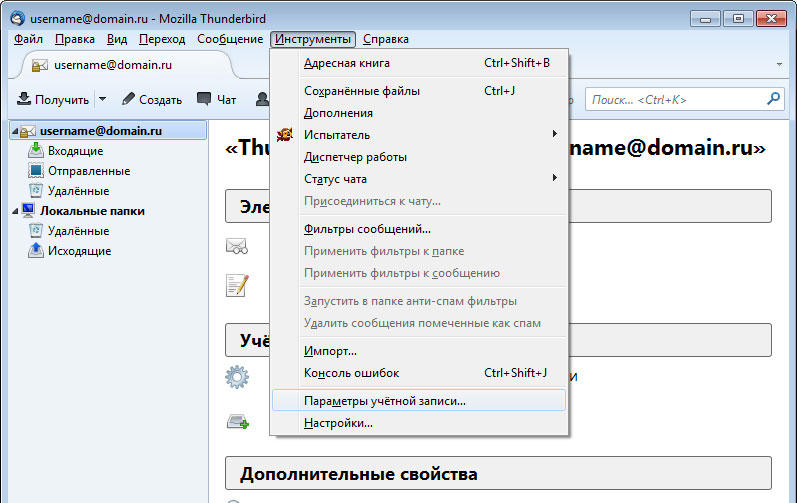
Почтовый клиент удобен и многофункционален, пользователь может запросто настроить Thunderbird в соответствии со своими личными предпочтениями, для чего следует выбрать пункт «Просмотр параметров своей учётной записи». Эта категория позволяет указать периодичность, с которой будут проверяться приходящие сообщения, а также способ их хранения. Пользователь может настроить личную подпись, сделать более удобной форму с автоответами.
Thunderbird обладает качественным анти-спам фильтром, который функционирует в приложении без дополнительного подключения. Наряду с обычными сообщениями от различных рекламных кампаний программа, в силу своего несовершенства, может иногда «прятать» от пользователя нужную корреспонденцию. Поэтому юзеру придётся периодически заглядывать в раздел «Спам», чтобы убедиться в том, что там нет ничего принципиально нужного.
Место хранения файлов почты
Изначально предложенный путь лучше не оставлять, т.к он закопан где-то в глубинах системы и, в случае проблем с оной, не всегда удастся потом папку найти и восстановить, а посему хорошо бы назначить свою собственную, что мы сейчас и сделаем.
На вкладке «Локальные папки» давим в кнопочку «Обзор» и задаем созданную нами папку, скажем, с названием _mail где-нибудь на диске. Проделав оное, жмем в «ОК».


Примерно тоже самое надо проделать для созданного нами недавно ящика. Для этого переходим на вкладку «Параметры сервера» и, предварительно сняв галочку «Не более 14 дней», жмем в «Обзор», где указываем либо нашу папку _mail, либо подпапку в ней с именем нашего почтового ящика (чтобы разделить содержание ящиков, когда их много, по папкам).
После этого полезно перезапустить Thunderbird и после оного на всякий случай проверить сохранились ли пути и настройки.
Так же рекомендую на вкладке «Составление и адресация» выставить пункты «Поместить курсор перед цитируемым текстом» и «Ставить подпись: после моего ответа (перед цитируемым текстом)». Это упростит ряд переписок 😉
Остальные настройки на данной странице можете выставлять на свой вкус и цвет. Благо всё на русском, а ничего сложного в этом нету.
Само собой, Вы можете добавить здесь неограниченное количество ящиков из разных сервисов, руководствуясь инструкцией, по которой мы с Вами добавили первый аккаунт выше.
Смена пароля
Чтобы изменить пароль в Mozilla Thunderbird, нужно в главном меню приложения перейти в категорию «Инструменты», среди прочих команд выбрать пункт «Настройки». В появившемся на экране ПК диалоговом окне перейти в подкатегорию «Защита», из ниспадающего списка выбрать пункт «Пароли», чтобы просмотреть все хранящиеся в памяти устройства сохранённые значения.
Пользователю, чтобы изменить пароль в Thunderbird, придётся предварительно удалить все ранее сохранённые. После закрытия и загрузки приложения в открывшемся диалоговом окне вводится новый пароль, который впоследствии будет сохранён в общем хранилище всех паролей.
После того как будет создано первое письмо, юзеру придётся ещё раз ввести этот же пароль, благодаря чему будет осуществлён вход в SMTP-сервер. Кстати, не следует забывать о том, что напротив команды «Сохранить пароль» нужно поставить галочку.
Mozilla Thunderbird для windows на русском
| Версия | Платформа | Язык | Размер | Формат | Загрузка |
|---|---|---|---|---|---|
| *Mozilla Thunderbird на Русском для Windows скачайте бесплатно! | |||||
|
Mozilla Thunderbird |
Windows | Русский | 26,8MB | .exe | |
|
Mozilla Thunderbird Portable |
Windows | Русский | 28,8MB | .exe |
Скачать |
|
Mozilla Thunderbird for Mac |
MAC | Русский | 53,8MB | .dmg |
Скачать |
Описание Mozilla Thunderbird
Mozilla Thunderbird — бесплатный почтовый клиент, делающий работу с электронной корреспонденцией еще удобнее и проще. Данная утилита работает на движке IE, в результате чего, способна открывать письма в формате HTML. Программа поддерживает большинство учетных записей электронной почты. Пользователь самостоятельно выбирает, где хранить письма — на компьютере или на сервере. Mozilla Thunderbird проста в настройке и использовании, так как обладает широкими возможностями кастомизации и интуитивно понятным интерфейсом.
В отличие от своих собратьев, эта утилита способна хранить письма, пришедшие на разные почтовые ящики как в общей папке, так и в отдельных. Вводимый текст в автоматическом порядке проверяется на орфографию. Присутствует возможность настройки шрифта, который наиболее удобен и комфортен пользователю при чтении писем. Поэтому вы можете читать письма именно в том шрифте, который нравится вам, а не отсылающему. Имеется модуль для чтения новостей, благодаря которому вы будете оставаться в курсе последних событий. Mozilla Thunderbird работает в фоновом режиме, а потому не влияет на производительность компьютера.
Функционал
Каждое письмо, пришедшее на почтовый ящик проверяется на спам и заносится в соответствующую папку. При необходимости, дизайн может быть изменен при помощи других тем оформления, а функционал расширен посредством подключения модулей и плагинов. Основные функции, выполняемые программой:
редактор текста с проверкой орфографии;
работа в фоновом режиме;
открытие писем в формате HTML;
занесение писем, пришедших на разные почтовые ящики, в общую или отдельные папки;
открытие писем в удобном для вас шрифте;
создание компактного кода;
безопасная отправка писем с открытыми исходными текстами;
качественная система защиты от спама;
смена темы оформления;
удобная система шаблонов;
поддержка большинства учетных записей;
подключение расширений и плагинов;
шифровка сообщений;
проверка сертификатов;
чтение RSS-лент;
поддержка IMAP/POP протоколов;
быстрый поиск в письмах;
модуль для чтения новостей.
Скриншоты
Mozilla Thunderbird скачать для Windows
| Mozilla Thunderbird скачать для Windows 10Mozilla Thunderbird скачать для Windows 8.1Mozilla Thunderbird скачать для Windows 8 | Mozilla Thunderbird скачать для Windows 7Mozilla Thunderbird скачать для Windows VistaMozilla Thunderbird скачать для Windows XP |
Похожие программы
|
Погодник
YoWindow Weather Watcher Live Gmail Notifier Pro eM Client Rambler Browser Internet Explorer 11 PlayFree Brosix Popcorn Orbitum Mail.Ru Агент HTC Home Internet Download Manager Амиго FlyLinkDC++ StrongDC++ ooVoo Mumble ICQ VKSaver Savefrom.net Яндекс.Браузер Dropbox Mozilla Firefox Opera Mail BitComet Filezilla BitTorrent Shareman uTorrent MediaGet Line Adobe Flash Player Skype Viber Opera Google Chrome Raidcall TeamSpeak Vista Clock AClock Alarm Clock-7 Easy Timer NewWeather FoxMail SeaMonkey The Bat! IncrediMail Mozilla Thunderbird |
Погода и время Общение Обмен файлами Браузеры |
Комментарии
30 января 2020 13:37
Я не жалею о том что скачала эту программу. Она удобна в использовании, быстро работает и у нее приятный дизайн. Все остальные почтовые клиенты намного хуже.
30 января 2020 13:37
Почтового клиента скачала недавно. Нравится им пользоваться. Он не требует больших настроек как другие клиенты и быстро подгружает все новые письма. Работает стабильно
Полное описание
Mozilla Thunderbird это совершенно бесплатная для скачивания программа, созданная для полноценной работы с электронной почтой. Созданная, как приложение к Mozilla Firefox, она со временем усовершенствовалась, согласно пожеланиям пользователей. Самая новая версия Мозилла Тандерберд одинаково хорошо работает со всеми операционными системами – и с Windows, и с Linux или Mac OS.
Почтовый клиент Thunderbird получил простой и понятный настраиваемый интерфейс, в том числе и на русском языке. Большое разнообразие индивидуальных настроек, поддержка визуализации и разных протоколов – все это в очень сильно упрощает и облегчает работу с электронными письмами, в т.ч. с вложениями в формате html. Компьютерная программа Mozilla Thunderbird позволяет создавать виртуальные папки, в которых могут храниться копии писем. Даже если они подходят под разные категории. Также осуществляется проверка правописания и выбор шрифтов и вида письма.
Активная защита от спама и вирусов качественно фильтрует всю входящую корреспонденцию и предотвращает получение вредоносных файлов. Сам пользователь может определить параметры писем, которые Тандербирд будет отправлять в спам. Mozilla Thunderbird поддерживает импорт/экспорт файлов из других почтовых клиентов – Outlook, The Bat. Обновление до более новой версии программа производит автоматически.
К небольшим недостаткам, которыми обладает бесплатный почтовый клиент Mozilla Thunderbird, относят уж очень активную защиту почтового ящика. Необходимо будет постоянно задавать новые параметры фильтрации, чтобы важные письма не попадали в спам. Также небольшой особенностью является необходимость несколько раз вручную вводить логин и пароль, прежде чем система позволит сохранить их для автоматического входа в вашу почту и чтения новостей. При этом шифрование сообщений находится на высоком уровне — о безопасности можно не беспокоиться.
Как найти ваш профиль, не открывая Thunderbird?
Thunderbird хранит папку вашего профиля по умолчанию в этом расположении вашего компьютера:C:\Users\<ваше имя пользователя Windows>\AppData\Roaming\Thunderbird\Profiles\
Windows скрывает по умолчанию папку AppData, но вы можете найти папку вашего профиля следующим образом:
- Нажмите на клавиатуре +R. Появится диалоговое окно Выполнить.
- Введите:%APPDATA%\Thunderbird\Profiles\
- Щёлкните OK. Откроется окно, содержащее папки профилей.
- Дважды щёлкните по папке профиля, которую хотите открыть. Если у вас всего один профиль, у этой папки будет имя «default».
- На Начальном экране щёлкните по плитке Рабочий стол. Откроется рабочий стол.
- На Рабочем столе перенесите курсор мыши в нижний правый угол, чтобы открыть Панель Charms.
- Выберите charm Поиск. Отобразится боковая понель Поиск.
- В строке поиска введите:%APPDATA%\Thunderbird\Profiles\ , не нажимая Ввод. Появится список папок профилей.
- Щёлкните по папке профиля, которую хотите открыть (в результате этого откроется окно). Если у вас всего один профиль, у этой папки будет имя «default».
- Щёлкните кнопку Windows Пуск. Откроется меню Пуск.
- В поисковой строке в нижней части меню Пуск введите:%APPDATA%\Thunderbird\Profiles\ , не нажимая Ввод. В верхней части меню Пуск отобразится список профилей.
- Щёлкните по папке профиля, которую хотите открыть (в результате этого откроется окно). Если у вас всего один профиль, у этой папки будет имя «default».
В качестве альтернативного способа вы можете найти свой профиль, нажав кнопку и затем введя: %APPDATA%\Thunderbird\Profiles\
Примечание: Чтобы настроить Windows на отображение папки AppData и других скрытых файлов и папок, прочитайте статью Отображение скрытых файлов — Поддержка Windows.
- Щёлкните по кнопке Windows Пуск, затем выберите Выполнить….
- Введите:%APPDATA%\Thunderbird\Profiles\ , затем щёлкните OK. Откроется окно, содержащее папки профилей.
- Дважды щёлкните по папке профиля, который хотите открыть. Если у вас всего один профиль, у этой папки будет имя «default».
- Щёлкните по значку Finder в Панели Dock. В панели меню щёлкните по меню Go, зажмите кнопку option или alt и выберите Библиотека.
- Откройте папку Thunderbird и затем папку Profiles.
- Папка вашего профиля будет внутри этой папки. Если у вас всего один профиль, у этой папки будет имя «default».
- (Ubuntu) Щёлкните по меню Places в верхней правой части экрана и выберите Домашняя папка. Откроется окно File Browser.
- Щёлкните по меню Вид и выберите Отображать скрытые файлы, если это уже не выбрано.
- Дважды щёлкните по папке, отмеченной .thunderbird. Папка вашего профиля находится внутри этой папки. Если у вас всего один профиль, у этой папки будет имя «default».
Резервное копирование профиля
Чтобы сделать резервную копию вашего профиля необходимо закрыть Thunderbird и скопировать папку, содержащую ваш профиль, в другое место.
- Определите расположение папки с вашим профилем, так как показано выше.
- Закройте Thunderbird.
- Перейдите в папку уровнем выше с папками ваших профилей %APPDATA%\Thunderbird\Profiles\~/Library/Thunderbird/Profiles/~/.mozilla/Thunderbird/
- Щёлкните правой кнопкой мышиУдерживая клавишу Ctrl щёлкните по папке содержащей ваш профиль (например xxxxxxxx.default) и выберите Копировать.
- Щёлкните правой кнопкой мышиУдерживая клавишу Ctrl щёлкните там, где вы хотите разместить резервную копию (например USB-накопитель или пустой CD-RW диск), и выберите Вставить файл.
Восстановление профиля из резервной копии
Закройте Thunderbird.
Если папка вашего текущего профиля и папка резервной копии профиля называются одинаково, то просто замените её папкой с резервной копией профиля, затем запустите Thunderbird
Важно: Имена папок содержащих профиль должны совпадать, включая строку из 8 случайных символов. Если имена не совпадают или если вы восстанавливаете резервную копию в другое место, то следуйте инструкциям описанным ниже.
Why is this important?
If we’ve learned anything about the tech landscape these last few years it’s that big tech doesn’t always have your best interests in mind. Big tech has based its business model on the harvesting and exploitation of data. Your data that the companies gobble up is used for discrimination and manipulation – not to mention the damage done when this data is sold to or stolen by really bad actors.
We wanted to give our users an alternative, and we want to continue to show our users that you can communicate online and leverage the power of the Internet without giving up your right to privacy. Mailfence is a great service that we want to share with our community and users, to show there are good options out there.
Patrick De-Schutter, Co-Founder of Mailfence, makes an excellent case for why this partnership is important:
Фильтры сообщений в Thunderbird
С наглядной сортировкой разобрались. Давайте посмотрим на фильтры и попробуем создать какой-нибудь из них.

Допустим, что у нас огромное число почты приходит с упоминанием в теме письма, некоего сайта «Заметки Сис.Админа» и мы хотим, чтобы все эти письма помещались в заранее созданную нами папочку @from_site (папка создается по правому кнопку мышки на, скажем, пункте «Входящие»). Для этого заходим в «Меню — Фильтры сообщений».
Здесь выбираем из выпадающего списка тот ящик, для которого будут применяться фильтры, а затем жмакаем в кнопочку «Создать».

В появившемся окне заполняем соответствующие поля, а именно:
- Имя фильтра: введите что-то, что даст Вам понять, что это за фильтр
- Тема содержит: в этом примере я ввожу «Заметки Сис.Админа»
- В поле переместить сообщение в: из выпадающего списка выбираем созданную нами папку. В моём случае это @from_site
Готово, жмем кнопочку «ОК». Работу фильтра сразу можно проверить, выбрав для поля «Запустить выбранный фильтры в папке» папку, где мы хотим применить созданный фильтр (в данном случае это «Входящие») и жмакаем в кнопочку «Запустить».

Если всё сделали верно, то вся почта отсортируется в соответствии с заданным Вами правилом.
Естественно, что, как и в случае с сортировкой, можно создавать фильтры самых разных направленностей и вариаций, причем можно настраивать фильтрацию сразу по нескольким правилам, для чего используется кнопочка «+» в списке и задается новое правило.

Со временем, когда настроите все необходимые Вам фильтры, будете жутко довольны тем, как существенно вырос комфорт при работе с почтой.
Настройка сервера исходящей (SMTP) для Mozilla Thunderbird
Вернемся к нашему Thunderbird и продолжим настройку.
Для начала добавим адрес SMTP-сервера, т.е настроим отправку сообщений. Для этого нажмем кнопочку «Добавить» и заполним необходимые поля во всплывшем окошке.
В зависимости от того, где живет Ваш почтовый ящик (на @yandex, @gmail, @mail и тп), вбейте соответствующий адрес SMTP-сервера (в моём случае это smtp.gmail.com) и любое описание, которое придется Вам по душе. Дальше нам необходимо выбрать защиту соединения и указать порт.
В настоящее время большинство известных почтовых сервисов в целях безопасности используют шифрование SSL, но некоторые используют и STARTTLS. Как узнать? Так же, как и в случае с адресом сервера: необходимо найти эту информацию на сайте компании-почтовика, представляющей Вам доступ к почтовому сервису (искать по запросу «настройки smtp для почтовых клиентов yandex/google/mail» (подставить нужное)).
Чтобы Вы, опять же, не искали, я приведу список для трех наиболее популярных настроек:
@mail
Защита соединения: STARTTLS
Порт (для SMTP): 587
Метод аутентификации: Обычный пароль
@gmail и @yandex
Защита соединения: SSL/TLS
Порт (для SMTP): 465
Метод аутентификации: Обычный пароль
Заполнили? Теперь введите логин, по которому Вы обычно заходили в почту через браузер. Как правило, это то, что у Вас стояло до символа «@», но иногда, в некоторых сервисах, сюда вводится полный адрес электронной почты (это я говорю на случай проблем, когда Вы точно уверены, что вроде всё правильно вбито, а почтовый клиент уверяет Вас в обратном и в почту не пускает). С паролем разберемся позже.
Закончив, нажмите кнопочку «ОК».
Так уж исторически сложилось, что всю почту можно отправлять через один SMTP, а посему нам не придется здесь добавлять данные доступа ко всем ящикам всех сервисов, что у Вас есть, а посему перейдем к настройке POP3, т.е именно укажем пароли и явки сервера входящей почты, чтобы, собственно, эту почту получать.
Для этого всё в том же мастере, мы жмем кнопочку «Действия для учетной записи» — «Добавить учётную запись почты..».
Руководство
Вообще, Мазилла Тандерберд уже по умолчанию предустановлен во многие дистрибутивы. Но если вдруг вы установили какой-нибудь Debian, Ubuntu или Mint с минимальным набором приложений, то его может и не быть.
Есть несколько способов для инсталляции почтового клиента в Linux. Мы рассмотрим их все. И в качестве примера будем использовать ОС Ubuntu, как самую популярную из «линуксоподобных». Этот дистрибутив основан на Debian. Кстати, инструкция будет актуальна также для Debian и Mint.
Вообще, для всех дистрибутивов, которые основаны на Debian инструкция будет похожей. Только репозитории будут немного отличаться. Сначала мы рассмотрим самый простой и доступный вариант. А затем перейдем к более сложным решениям. Итак, начнем.
Вариант №1: Использование менеджера приложений Ubuntu
В этой операционной системе есть весьма неплохой менеджер приложений с отличным графическим интерфейсом. Этакий аналог App Store на Маках. В библиотеке менеджера находится огромное количество программ на все случаи жизни.
Есть там и пресловутый Thunderbird. Но нужно знать все о том, как его установить. Процесс существенно отличается от того, к чему мы привыкли в Windows. Поэтому мы подготовили подробную инструкцию, рассказывающую о том, как и что нужно делать:
- На рабочем столе Ubuntu есть боковая панель, на которой размещены ярлыки для самых важных программ. Там нужно найти «Менеджер приложений» и кликнуть по нему. Значок в виде пакета с буквой «А».
- Запустится главное окно менеджера. Сверху выбираем опцию поиска.
- Составляем запрос Thunderbird.
- Кликаем по соответствующему элементу в списке результатов.
- Откроется описание программы. Также в верхней части будет кнопка с надписью «Установить» (Install). Нужно нажать на нее.
- Через несколько секунд система попросит ввести логин и пароль суперпользователя для инсталляции программы. Нужно ввести данные и нажать пункт подтверждения.
Вот и вся установка. Через несколько секунд она завершится. В результате на странице приложений Ubuntu появится новый элемент с названием Thunderbird. Можно будет запускать клиент и всесторонне настраивать его. Однако существуют и другие способы инсталляции.
Вариант №2: Использование терминала
Для некоторых это самый «правильный» способ инсталляции. Да и этот вариант способен помочь в тех случаях, если по какой-то причине менеджер приложений не желает работать (а такое случается). Да и метод с терминалом намного быстрее.
Некоторых пользователей пугает консоль. Но если делать все в строгом соответствии с инструкцией, то ничего страшного не случится. Учтите, что для установки вам нужно знать логин и пароль суперпользователя. Итак, приступим.
- Итак, сначала нажимаем на клавиатуре сочетание Ctrl + Alt + T.
- В консоли вписываем команду и жмем на кнопку Enter.
- После этого вводим пароль суперпользователя и опять жмем Enter
- Теперь необходимо ввести . Не забываем нажать Enter.
- И последний шаг: вводим и подтверждаем действие с помощью той же клавиши.
Вот и все. Через несколько секунд Thunderbird окажется в списке установленных приложений. Такой процесс инсталляции применяется большинством пользователей и считается самым надежным. Но есть еще один метод.
Вариант №3: Использование заранее скачанного пакета
Любое приложение в Linux – это скомпилированный пакет с необходимыми файлами. Поэтому с официального сайта Mozilla можно скачать уже готовый пакет и инсталлировать его вручную. Такой вариант, конечно, сложнее. Но зато всегда срабатывает.
Стоит отметить, что простым двойным кликом по скачанному пакету установку произвести не получится. Придется снова прибегать к помощи терминала. Итак, вот подробная инструкция, рассказывающая о том, что и как нужно делать.
- Запускаем веб-обозреватель и переходим на страницу https://www.thunderbird.net/ru/.
- Нажимаем на кнопку .
- Сохраняем предложенный файл и переходим к его расположению.
- Кликаем по нему ПКМ и выбираем опцию извлечения.
- Открываем сам каталог и в нем папку thunderbird.
- Дважды щелкаем ЛКМ на файл thunderbird.
Вот и все. Клиент запущен. Теперь для него можно создать ярлык стандартным способом. Такой вариант сложнее и непонятен многим. Но он есть. Поэтому нужно было его рассмотреть. Но лучше все-таки использовать первых два способа.