Как пользоваться telnet
Содержание:
Как управлять службой?
После того, как вы зайдете в службу управления терминалом Windows, необходимо знать несколько команд для возможности управления. Есть такие варианты получения списка управляющих ключей:

Если вы знакомы с опциями, можно сразу подключаться к нужному ресурсу с указанием необходимых данных. В этом случае сервер для соединения – «smatp.ya.ru» и порт – «25».

Итог:
Команда telnet очень проста в использовании и достаточно удобна. Однако в технологи её работы абсолютно не предусмотрена безопасность. Оболочка работает под Windows в полностью незащищенном режиме и без шифрования. Поэтому вместо этой функции уже достаточно давно используется ssh.
По принципу организации соединения они практически одинаковы. Но протокол ssh разрабатывался с учетом возможных технологий защиты. В некоторых случаях более простого способа соединения вполне достаточно, например, когда необходимо подключиться к оборудованию, чтобы загрузить в него новую прошивку или восстановить старую, а также для изменения конфигурации системы.
Если использовать сразу несколько протоколов для подключения, то быстрее, удобнее и безопаснее делать это через специальную программу, например «Putty».
Как включить telnet в windows 7/8
Любой системный администратор пользуется системной утилитой встроенной в windows – telnet.exe. Эта программа позволяет подключаться к локальным и удалённым серверам по указанному в параметрах командной строки порту. Полезная штука для проверки возможности соединения с сервером по порту и выполнения команд. Также, не редко эта утилита указывается в помощи различных программ и сервисов.
Однако, под управлением windows 7/8, скорей всего, окажется что telnet не установлен по умолчанию. Вы это легко сможете исправить с помощью этой статьи.
Как установить telnet.exe в windows 7/8
Самый простой способ – это открыть командную строку и исполнить такую команду:
dism /online /Enable-Feature /FeatureName:TelnetClient
Нажимаем «Enter» и немного подождём, должно появиться сообщение «Операция успешно завершена». Если потребует админские права, то запустите командную строку с правами администратора. Как это сделать есть в статье по ссылочке выше. На этом установка закончена.
Второй способ, для тех, кто не хочет пользоваться командной строкой или первый способ не сработал. Идём в и ставим галочку на «Клиент Telnet». Всё.
Но может такое случиться, что список компонентов будет пуст. В этом случае нужно исправить одно значение в реестре windows. Для этого запускаем редактор реестра и следуем пути . В параметре «CSDVersion» необходимо заменить значение на 100 или 0. Перезагрузиться.
На всякий случай, прилагаю в архиве оригинальный «telnet.exe» windows 7
Теперь вы легко сможете включить telnet в windows 7/8. За сим откланиваюсь. Успехов!
Как запустить Telnet в Виндовс:
Нажимаем комбинацию клавиш Win+R чтобы открыть окно «Выполнить»:
В строчку «Открыть» вводим команду cmd
и кликаем на «ОК».
Так мы запустим командную строку Виндовс.
Затем вводим команду telnet
и нажимаем клавишу «Enter». Телнет-клиент Windows 10 запущен и можно им пользоваться.
Клиент Telnet встроен в Microsoft Windows Server 2008 и Windows 7, однако, он по умолчанию отключен. Т.е. при первом запуске из командной строки команды telnet
, система ответит, что такая команда не найдена. Удобство протокола Telnet заключается в том, что его можно использовать для доступа к различным ОС (Linux, Unix или Windows) и устройствам (модемы, коммутаторы, маршрутизаторы). Однако в последнее время специалисты Microsoft перестали жаловать telnet, теперь если вам нужен доступ к командной строке другого компьютера, работающего под ОС Windows, они рекомендуют использовать функции Windows Remote Desktop, ведь это намного проще. В ОС Windows Server 2008 также возможно использовать функцию Remote Shell (WinRS), который считается более безопасным, чем telnet. Я, кстати, во многих случаях предпочитаю вместо telnet использовать для удаленного управления системами .
Как было отмечено выше, клиент Telnet считается дополнительной функцией в обеих операционных системах, и может быть легко установлен:
В Windows Server 2008, вы можете установить клиент Telnet с помощью мастера
Add
Features
Wizard
в Server Manager. В Windows 7, вы можете установить клиент Telnet, воспользовавшись опцией Turn
Windows
Features
On
or
Off
на панели управления.
Чтобы установить клиент Telnet в Windows Server 2008, выполните следующие действия:

 5. На странице Подтверждение нажмите на Install
.
6. После завершения установки, нажмите на Close
Кстати, установить клиент telnet можно и из командной строки, для этого нужно набрать следующую команду:
Servermanagercmd –I Telnet-Client
 Чтобы установить клиент Telnet в Windows 7, выполните следующие действия.
How to install Telnet client on Windows
Unlike Linux we do not need to install Telnet client in Windows system separately. Telnet Server and Telnet Client application are the part of the standard installation in Windows. But these applications are not activated by default. We will get following error, if run telnet command before activating telnet client application:-
‘telnet’ is not recognized as an internal or external command, operable program or batch file.
To enable Telnet client open Control Panel and click Program and Click Turn Windows features on or off
From the opened window, check Telnet Client and click OK. In few minutes Telnet client service will be activated.
So far we have installed Telnet server in server computer and Telnet client in remaining computers.
We have also enabled necessary services. With this setup client computers should be able to connect
with server computer via telnet protocol.
Let’s try to connect with server from all three computers one by one
As output indicates we are unable to access telnet server computer from all three telnet client computers.
So what went wrong? We have installed necessary packages. We have also enabled necessary services, then what is blocking telnet traffic?
Configure firewall to allow telnet service and traffic
Yes…. you guess right it is firewall which is blocking telnet traffic.
In a standard network implementation all services are secured by firewall. To view the status of firewall use following command
systemctl status firewalld
As above figure illustrates firewall is running on server. We must have to tell the firewall, which client computers are allowed to access the telnet service. Let’s allow one computer (named-client) to access the telnet server. Use following command to add allow rule in firewall for client computer.
firewall-cmd --add-rich-rule 'rule family="ipv4" source address="192.168.1.100/32" service name="telnet" log prefix="Telnet Access Allowed" level="info" accept' --permanent.
If rule is successfully added, shell prompt will return with a Success message.
To add new rule in existing rules chain we have to reload the firewall. Next command will reload the firewall
firewall-cmd --reload
If firewall is reloaded successfully, shell prompt will return with a Success message.
To verify that our rule is successfully added we can use following command.
firewall-cmd --list-rich-rule
Following figure illustrates above process step by step.
Let’s try again from client computer. This time we should be able to connect with telnet server. We can use any normal account (created on server computer) to login.
root account is not allowed to login through the telnet service. So if you are unable to login from root account then it’s not an error, it’s a security feature.
If we try to access telnet server from remaining two computers (ipa and win) at this time, we will get same error. As we have allowed only one computer (client) to access the server.
Okay let’s allow one more computer (named-win) to access the telnet server.
Test the setup from second computer (named-win)
Notice we haven’t allowed the third computer (named-ipa) so far. For a successful implementation it should not be able to access the server computer.
Let’s try again to connect with telnet server from this computer.
As output shows we are still unable to connect with server from this computer. While at this moment are able to connect with server from remaining two client computers (named client & ipa). This way we can control computers which are allowed to access the telnet server from network.
Telnet is the most insecure way to connect with remote computer. It does not encrypt the data. In addition it sends username and password in clear text format. Anyone who has access in network may sniff login credential from sniffer tools. Originally Telnet was developed for the private network and it should be used only in private network where outsider computers are not allowed to connect with network. Telnet should never be used on public network under any circumstances.
Как: включить Telnet в Windows 10
По умолчанию клиент Telnet отключен в операционных системах Microsoft Windows, что, к сожалению, является чрезвычайно полезным инструментом для проверки соединения TCP с внешними хостами на определенном порту.
Хорошо, если вы пытаетесь решить проблемы с сетевым подключением, например, если вы говорите, что у нас есть веб-сервер, который должен прослушивать порт 80 для обслуживания HTTP-трафика, но мы не можем загрузить веб-страницу, используя Telnet для подключения к сети. Сервер на порт 80, мы можем проверить соединение.
Возможно, соединение установлено правильно, но есть проблема с веб-сервером или веб-сервер остановлен, а порт вообще не слышит. С TelnetМы можем лучше понять, что происходит.
Что такое Telnet и как он работает?
Telnet — это интернет-протокол, который позволяет вам подключаться к другому компьютеру в локальной сети или в Интернете.
Telnet был изобретен в 1969 и часто считается предшественником современного Интернета.
Сегодня большинство пользователей используют графический пользовательский интерфейс, но когда был изобретен Telnet, не было браузера или графической операционной системы. В результате пользователям приходилось полагаться исключительно на интерфейс командной строки.
Следует отметить, что Telnet по-прежнему работает так же, как и десятилетия назад, и что клиенты Telnet доступны практически для всех платформ.
Май Обновление 2020:
Теперь мы рекомендуем использовать этот инструмент для вашей ошибки. Кроме того, этот инструмент исправляет распространенные компьютерные ошибки, защищает вас от потери файлов, вредоносных программ, сбоев оборудования и оптимизирует ваш компьютер для максимальной производительности. Вы можете быстро исправить проблемы с вашим ПК и предотвратить появление других программ с этим программным обеспечением:
- Шаг 1: Скачать PC Repair & Optimizer Tool (Windows 10, 8, 7, XP, Vista — Microsoft Gold Certified).
- Шаг 2: Нажмите «Начать сканирование”, Чтобы найти проблемы реестра Windows, которые могут вызывать проблемы с ПК.
- Шаг 3: Нажмите «Починить все», Чтобы исправить все проблемы.
На самом деле, клиент Telnet все еще существует, но он больше не является частью интегрированных инструментов стандартной версии Windows: если вы хотите использовать его в своей системе, вы должны явно выбрать его. К счастью, это можно сделать и после установки Windows: все, что вам нужно сделать, это выполнить следующие простые шаги:
Включить Telnet с панели управления
- Откройте панель управления.
- Навигация по программам и функциям.
- Выберите Включить или отключить функции Windows в левом меню.
- Найдите клиента Telnet в списке и установите флажок слева.
- Нажмите кнопку ОК, чтобы начать установку клиента Telnet.
В командной строке выберите Telnet
- Нажмите на Пуск и в разделе «Тип поиска» в CMD.
- Щелкните правой кнопкой мыши CMD и выберите Запуск от имени администратора.
- Введите пароль администратора при появлении запроса.
- Затем введите pkgmgr / iu: «TelnetClient» ИЛИ dism / online / Включить функцию / FeatureName: TelnetClient и нажмите Enter, чтобы активировать клиент Telnet.
- Используйте команду pkgmgr / iu: «TelnetServer» для активации сервера Telnet.
Проверка установки Telnet
После завершения установки мы можем использовать клиент Telnet.
- Запустите командную строку, введя Командная строка в поле поиска строки меню и нажав на возвращенное приложение.
- Вы также можете ввести Windows Key + R, чтобы открыть диалоговое окно порядка выполнения. Введите cmd и нажмите Enter.
- Введите telnet и нажмите Enter, чтобы получить доступ к клиенту Telnet.
- Введите help, чтобы увидеть поддерживаемые команды Telnet.
- Введите q или выход для выхода из Telnet.
- Введите telnet google.com 80 для Telnet в Google через порт 80.
CCNA, веб-разработчик, ПК для устранения неполадок
Я компьютерный энтузиаст и практикующий ИТ-специалист. У меня за плечами многолетний опыт работы в области компьютерного программирования, устранения неисправностей и ремонта оборудования. Я специализируюсь на веб-разработке и дизайне баз данных. У меня также есть сертификат CCNA для проектирования сетей и устранения неполадок.
Как пользоваться telnet?
Дальше мы рассмотрим как использовать telnet для решения ваших задач. Обычно, утилита уже установлена в большинстве систем, но если это не так, то вы можете установить telnet из официальных репозиториев, например, в Ubuntu:
sudo apt install telnet
Теперь перейдем к применению утилиты. Изначально она использовалась для удаленного управления компьютером, но поскольку потом был разработан более безопасный протокол SSH, использовать ее перестали.
1. Доступность сервера
Утилита все еще может быть полезной при поверке доступности узла, для этого просто передайте ей ip адрес или имя хоста:
telnet 192.168.1.243
Для этого не обязательно применять telnet, есть ping.
2. Проверка порта
C помощью telnet мы можем проверить доступность порта на узле, а это уже может быть очень полезным. Чтобы проверить порт telnet выполните:
telnet localhost 123
$ telnet localhost 22

В первом случае мы видим, что соединение никто не принимает, во втором же выводится сообщение об успешном подключении и приветствие SSH сервера.
3. Отладка
Чтобы включить режим отладки и выводить более подробную информацию во время работы используйте опцию -d во время подключения:
sudo telnet -d localhost 22
4. Консоль telnet
Использование консоли telnet тоже важный момент в разборе как пользоваться telnet. В основном режиме вы можете выполнять команды, на удаленном сервере, если же вы хотите адресовать команду именно telnet, например, для настройки ее работы, необходимо использовать спецсимвол для открытия консоли, обычно утилита сразу говорит вам что это за символ, например, по умолчанию используется «^[«:
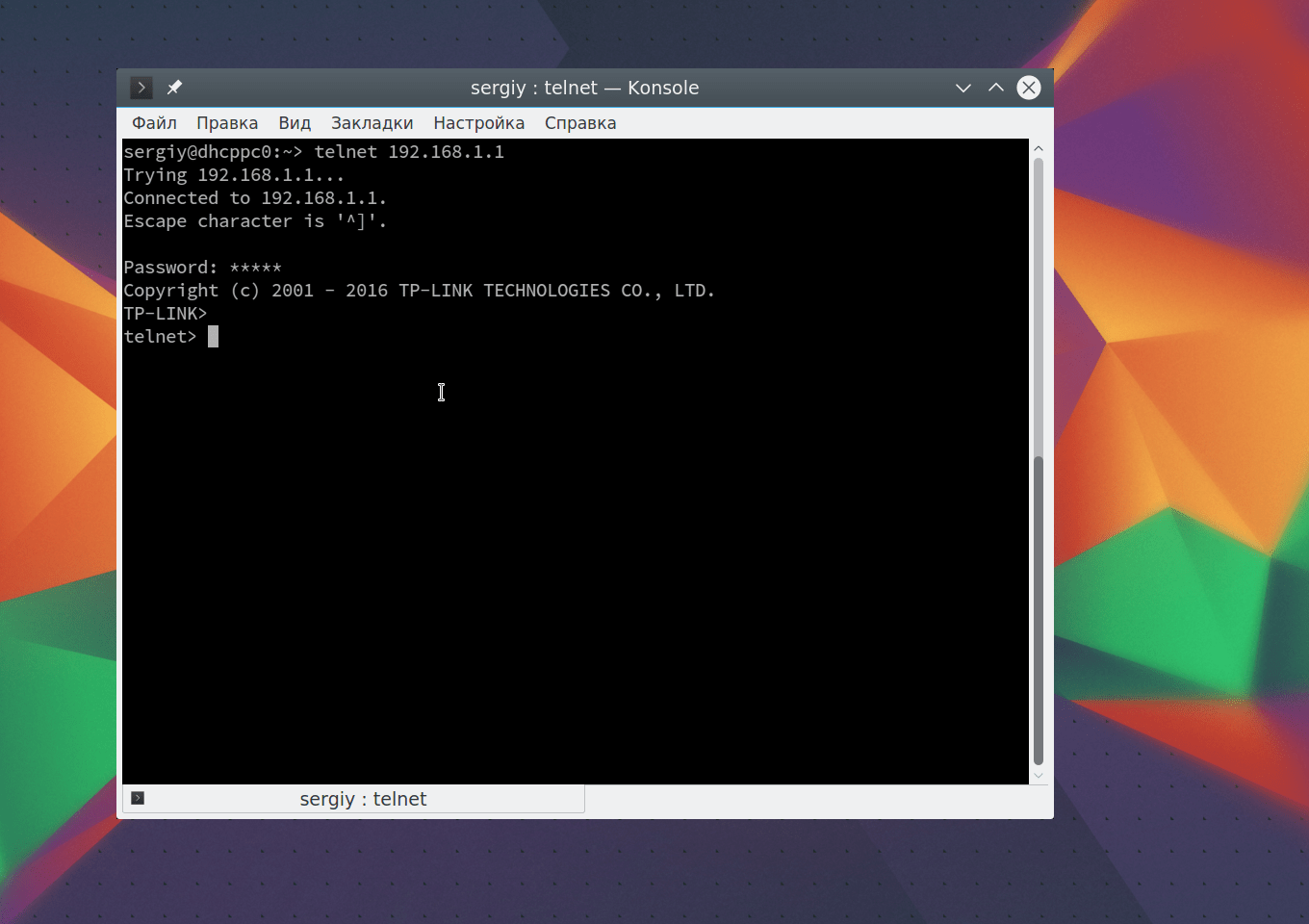
Для его активации вам нужно нажать сочетание клавиш Ctrl+[, затем вы уведите приглашение ввода telnet.
Чтобы посмотреть все доступные команды, вы можете набрать?. Например, вы можете посмотреть статус подключения:
telnet> status

Здесь есть и другие интересные возможности. Такие вещи можно проделывать при любом подключении с помощью утилиты telnet.
5. Посмотреть сайт telnet
Один из распространенных способов использования telnet — это тестирование сайта из консоли. Да, красивую веб-страницу вы не получите, но можете вручную собрать запросы и видеть все переданные сервером данные.
telnet opennet.ru 80
 Затем наберите команду веб-серверу:

Веб сервер вернет полностью страницу, а также заголовки, которые необходимы для ее отображения браузером.
6. Удаленное управление telnet
Настоятельно не рекомендуется использовать небезопасный telnet для удаленного управления, потому что все команды и пароли могут быть прослушаны сторонним пользователем. Но иногда, например, для роутеров telnet все же используется для удаленного управления. Все работает точно так же, как и для других подключений, только нужно использовать порт 23, а на удаленном компьютере должен быть установлен telnet-server:
telnet localhost 23
 Тут порт можно даже не указывать, потому что по умолчанию будет использоваться именно 23. Далее, вам нужно ввести логин и пароль, а затем вы сможете выполнять команды в удаленной системе.
Что такое Telnet и как он работает?
Telnet – это интернет-протокол, который позволяет вам подключаться к другому компьютеру в локальной сети или в Интернете.
Telnet был изобретен в 1969 году, и его часто считают родоначальником современного Интернета.
Сегодня большинство пользователей используют графический пользовательский интерфейс, но на момент изобретения Telnet не было браузеров или графических операционных систем. Поэтому пользователям приходилось полагаться исключительно на интерфейс командной строки.
Стоит отметить, что Telnet по-прежнему работает так же, как и десятилетия назад, и клиенты Telnet доступны практически для любой платформы.
Telnet изменил способ, которым люди используют Интернет, потому что до того, как пользователи Telnet должны были вручную использовать сервер для получения определенных данных.
Благодаря Telnet пользователи могут впервые получить удаленный доступ к серверу, не выходя из дома.
В дополнение к удаленному доступу несколько пользователей смогли подключиться к серверу через Telnet. Поэтому нетрудно понять, как Telnet повлиял на развитие Интернета.
Мы должны упомянуть, что в отношении Telnet существуют два разных термина: сервер Telnet и клиент Telnet. Первый – это компьютер, предназначенный для работы в качестве сервера Telnet.
Вы можете легко превратить ваш компьютер с Windows в сервер Telnet и получить доступ к нему через Telnet.
Имейте в виду, что общедоступный IP-адрес оставляет ваш компьютер открытым для доступа с любого компьютера в Интернете, поэтому обязательно используйте брандмауэр, чтобы защитить ваш компьютер от несанкционированного удаленного доступа.
Клиент Telnet – это компьютер, который использует соединение Telnet для подключения к серверу Telnet. Фактически, вы можете использовать Telnet из Windows 10, выполнив следующие действия:
После установки Telnet вы можете запустить его, выполнив следующие действия:
Почему Telnet устарел?
Хотя запустить Telnet в Windows 10 довольно просто, остается вопрос, зачем вам использовать Telnet? Telnet – это устаревший протокол, и большинство людей его больше не используют.
Этот протокол отлично подходит, если вы компьютерный фанат, и вы хотите получить доступ к Интернету с помощью командной строки. К сожалению, в настоящее время доступно не так много серверов Telnet, поэтому вам, возможно, придется провести некоторое исследование, прежде чем вы его найдете.
Одним из самых больших недостатков Telnet является отсутствие безопасности. Telnet передает все данные между клиентом и сервером без какого-либо шифрования, что означает, что почти каждый может перехватить ваши данные.
Это особенно важно, если вы отправляете конфиденциальную информацию через Telnet, например, свое имя пользователя или пароль. Из-за отсутствия шифрования злоумышленники могут легко украсть ваш пароль и просмотреть все данные между клиентом и сервером Telnet
Кроме того, Telnet не имеет аутентификации, что означает, что злоумышленники могут легко перехватить ваш трафик. Наконец, у Telnet есть несколько дополнительных уязвимостей, которые делают его довольно небезопасным для использования.
Хотя Telnet в Windows 10 может быть не самым безопасным интернет-протоколом, новые протоколы, такие как, например, SSH, были вдохновлены Telnet. Они предназначены для устранения многих недостатков, которые имел оригинальный Telnet.
Возможно, Telnet не так популярен, как несколько десятилетий назад. Stll, наверняка Telnet изменил способ работы Интернета навсегда.
Пошаговая настройка Telnet на компьютере с ОС windows 7
Разработчиками windows предусмотрительно был встроен в операционную систему специальный инструмент telnet, позволяющий управлять из командной строки удаленными серверами. Вплоть до Vista он поставлялся в активированном состоянии и не требовал каких-либо дополнительных настроек, однако с выпуском 7-ки от подобного all inclusive компания Microsoft решила отказаться. В итоге Telnet в windows 7 каждому пользователю приходится настраивать самостоятельно, что, впрочем, не так уж и сложно, как кажется на первый взгляд.
Шаг № 1: Подключение
Стоит заметить, что в windows 7 программу-клиента telnet можно включить 2 разными способами: воспользовавшись командной строкой или через утилиту «Компоненты windows». Работают с ними достаточно просто, так что каких-либо проблем возникнуть не должно.
В частности, для включения telnet-клиента через «Компоненты windows» входим в меню «Пуск», открываем «Панель управления», кликаем вкладку «Программы и компоненты» и клацаем в появившемся окошке слева параметр «Включение или отключение…»:
Далее в отобразившемся списке установленных в ОС windows 7 компонентов находим папки «Клиент Telnet» и «Telnet-сервер» и ставим напротив них галочки. Затем жмем OK и дожидаемся завершения установки инструмента:
Не менее просто включить утилиту с помощью командной строки. В этом случае все, что нам потребуется это: открыть любым известным способом «Командную строку» (например, введя в поисковое поле меню «Поиск» запрос cmd и кликнув появившийся ярлычок программки), ввести команду dism /online /Enable-Feature /FeatureName:TelnetClient и нажать Enter:
В результате таких нехитрых манипуляций компонент автоматически установится на компьютер в windows 7 и будет готов к работе.
Шаг № 2: Запуск утилиты
После завершения установки клиента остается только запустить его в ОС windows 7. Для этого можно воспользоваться одним из таких способов:
- войти указанным выше способом в «Командную строку», вбить в программку параметр telnet и нажать Enter на клавиатуре;
- сочетанием клавиш +R вызвать утилиту «Выполнить», прописать для нее задачу telnet и щелкнуть OK:
- перейти на диск C, выбрать в нем папку windows, а в ней каталог System32. Далее отыскать файл telnet, клацнуть по нему правой кнопочкой мыши и кликнуть в появившемся контекстном меню вариант «Запуск от имени…»;
- одновременным нажатием кнопок Ctrl, Shift и Esc открыть «Диспетчер задач», выбрать вкладку «Файл», а в ней пункт «Новая задача…». Далее ввести telnet и кликнуть OK:
- открыть меню «Пуск», вбить поисковый запрос telnet и клацнуть Enter.
Так или иначе, в результате должна запуститься программа-клиент Microsoft Telnet. Для работы в ней можно использовать, в частности, такие команды:
- close – завершить соединение с сайтом;
- display – показать параметры выполняемой операции;
- quit – выйти из программы;
- set – назначить параметры;
- send – отослать строки на сервер;
- status – отобразить данные о текущем состоянии подключения;
- unset – аннулировать введенные параметры;
- open адрес сервера – установить соединение с выбранным сайтом.
- help – показать справку.
[edit] Основной синтаксис
Командная оболочка Linux (Linux Command Shell, Ash) отличается от командной строки Windows и DOS.
Символ (а не \) используется для разделения каталогов при указании как локальных, так и сетевых путей.
Для выполнения команды необходимо указать путь к этой команде. Это может быть либо полный путь, либо относительный (relative path).
Операторы относительного пути
Есть два оператора относительного пути.
.        Текущий каталог
..       На одну директорию выше текущего каталога
Примеры
1) Если вы находитесь в каталоге /jffs/usr/bin и хотите запустить команду /jffs/usr/bin/noip, используйте:
/jffs/usr/bin # /jffs/usr/bin/noip
или
/jffs/usr/bin # ./noip
2) Если вы находитесь в каталоге /jffs/usr/bin и хотите запустить команду /jffs/usr/kismet, используйте:
/jffs/usr/bin # /jffs/usr/kismet
или
/jffs/usr/bin # ../kismet
или
/jffs/usr/bin # cd ..
/jffs/usr # ./kismet
3) Относительные пути также могут быть использованы в качестве аргументов. Если вы установили пакет noip, вы заметили бы, что команда установлена как /jffs/usr/bin/noip, но ее файл конфигурации установлен как /jffs/etc/no-ip.conf. При запуске noip необходимо указать путь к файлу конфигурации с помощью команды -c. Это можно сделать так:
/jffs/usr/bin # ./noip -c /jffs/etc/no-ip.conf
или
/jffs/usr/bin # ./noip -c ../../etc/noip.conf
обратите внимание, что первый приводит нас к /jffs/usr/. Второй приводит к /jffs/
А затем можно добавить оставшуюся часть пути.
4) Хотя во всех других примерах показан минимально необходимый текст команды, с относительными путями также можно сотворить что-нибудь этакое. Чтобы запустить команду noip, как в примере 1, можно использовать:
/jffs/usr/bin # ../../../jffs/./usr/./bin/././../bin/././noip
Здесь мы проходим весь путь до корневого каталога , затем переходим к /jffs/usr/bin, возвращаемся к /jffs/usr и, наконец, к /jffs/usr/bin.
Ссылки на текущий каталог /./ добавляются время от времени просто для того, чтобы вас запутать
Обратите внимание, что /./ всегда ссылается на текущий каталог.
Операторы конвеера и перенаправления
Pipe (конвеер) и Redirect (перенаправление) – это каналы взаимодействия между разными командами. Вывод одной команды (stdout) может быть передан на вход другой (stdin), как по конвееру, или перенаправлен в устройство или файл.
< и > — операторы перенаправления.
< берет данные из устройства или файла и направляет их на вход команды.
> берет вывод команды и направляет его в устройство или файл.
Например, если вы не хотите видеть вывод команды, перенаправьте ее на устройство null:
command > /dev/null
| — символ конвеера, который передает результат (вывод) одной команды (на вход) в другую.
Например: наиболее распространенное использование канала — ограничение вывода команды:
command | more
Это особенно полезно для таких команд, как nvram show, которая выводит около 800-1200 строк одновременно. Команда nvram show | more будет отображать результаты по одной странице за раз.
Фоновые процессы
Можно запускать программы в фоновом режиме (немедленно возвращает вас в командную строку), заканчивая команду символом &. Например:
команда &
Убедитесь, что добавили пробел между командой и амперсандом, иначе получите ошибку File not found («Файл не найден»).