Как бесплатно редактировать pdf файлы
Содержание:
- Выбор
- Программы для редактирования PDF
- Как редактировать PDF файл онлайн на PDF2Go
- Nuance Power PDF
- Другие решения для редактирования PDF-файлов бесплатно
- Условно — бесплатные программы для редактирования PDF.
- Лучший бесплатный PDF-редактор для Windows 10
- PDFChef
- Альтернативные бесплатные методы редактирования PDF.
- PDFCandy
- Лучшие редакторы PDF, которые вы должны использовать в 2020 году
- Master PDF Editor
- Редактирование PDF онлайн
- Редактирование PDF файла онлайн бесплатно на iLovePDF
- Вывод
Выбор
Как же выбрать наиболее оптимальный сервис для данных целей?
При этом важно учитывать несколько параметров:
- Функции, предоставляемые сервисом, характер редактирования, типы возможных изменений;
- Качество и стабильность работы сайта;
- Удобство и простота интерфейса при использовании;
- Скорость работы;
- Условия предоставления услуги (наличие/отсутствие ограничений на бесплатное использование сервиса);
- Возможности для работы с картинками в режиме онлайн – обработки, обрезки изображений и т. д.
Качественный функциональные сервисы позволяют, как минимум, редактировать текстовое содержимое файла, обрезать, перемещать картинки, менять форматирование, размер, тип шрифта и тому подобное.
Программы для редактирования PDF
— условно бесплатный редактор. Пробную версию можно скачать на сайте компании Adobe и пользоваться ею 30 дней.
В дальнейшем нужно приобрести данный продукт либо воспользоваться альтернативными инструментами.
Рассмотрим подробнее, как изменить PDF файл в данной программе.
Запустите программу и выберите задачу «Редактировать PDF».
Затем укажите путь к требуемому файлу.
Чтобы отредактировать текст, щелкните левой кнопкой мыши и меняйте его на свое усмотрение. Изменение местоположения выполняется перетаскиванием фрагмента на нужное место документа.
Изменение формата шрифтов доступно на вкладке «Инструменты», активируйте её и укажите необходимые параметры.
Поиск нужных слов в тексте и замена одних на другие выполняется с помощью меню «Редактирование» — «Найти» или сочетанием клавиш Ctrl + F.
Чтобы отредактировать изображение, кликните по нему мышкой и активируйте область с рисунком.
Для изменения размера картинки, щелкните по её углу и перетащите изображение на нужную высоту и ширину.
Чтобы обрезать рисунок, отразить по вертикали или горизонтали, на панели инструментов активируйте вкладку «Инструменты» и выберите нужное действие.
— ещё один условно бесплатный инструмент. Свободно пользоваться им можно первые 30 дней.
Запустив программу, вы увидите рабочее окно. Чтобы открыть документ, зайдите в меню «File» — «Open» и укажите путь к файлу.
Рабочая область Foxit Advanced интуитивно понятна, несмотря на англоязычный интерфейс.
Чтобы отредактировать текст, активируйте его щелчком мыши и внесите изменения.
Обратите внимание на панель инструментов, здесь можно изменить размер и шрифт выделенной фразы, указать ей выравнивание: по левому краю, по центру, по правому краю, а также задать начертание: полужирный или курсив. Чтобы изменить изображение, нажмите по нему мышью компьютера
По краям рисунка отобразятся специальные ползунки, перемещение которых меняет размер картинки. Дополнительные функции находятся в меню Object
Чтобы изменить изображение, нажмите по нему мышью компьютера. По краям рисунка отобразятся специальные ползунки, перемещение которых меняет размер картинки. Дополнительные функции находятся в меню Object.
Вставка нового рисунка происходит через вкладку меню «Edit» — «Images» — «Insert» или нажатием Ctrl + Shift +D. Выделите загруженное изображение и переместите его в нужное на странице место.
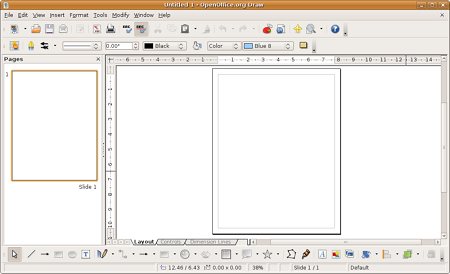
— графический редактор, умеющий работать с ПДФ файлами. Данный продукт бесплатный.
Программа поддерживает работу с текстурами, контурами, текстом, маркерами, градиентами и другими объектами.
Так выглядит рабочее окно Inkscape.
Как видите, в ней удалось изменить текст и добавить надпись.
Как редактировать PDF файл онлайн на PDF2Go
Сейчас мы посмотрим, как можно отредактировать PDF онлайн на сервисе PDF2Go. Сайт PDF2Go.com предназначен для работы с файлами ПДФ из браузера. На этом ресурсе имеется много инструментов, выполняющих различные операции с PDF файлами.
Пройдите следующие шаги:
- Войдите на сайт PDR2Go.
- Необходимо загрузить документ ПДФ на сервис. Нажмите на кнопку «Выберите файл», или перетащите файл с ПК при помощи мыши в специальную форму.
Другие способы загрузки файла: введите URL-адрес на файл, добавьте PDF файл из облачных хранилищ Dropbox или Google Диск.
В верхней части веб-страницы находится панель инструментов с кнопками для совершения нужных действий:
- Текст — вставка текста в выделенную область документа.
- Карандаш — подчеркивание мест в документе.
- Замазывание — замазывание определенной области в файле PDF.
- Выделение — выделение текста на странице.
- Линия — рисование линии.
- Пунктир — добавление пунктира.
- Стрелка — вставка стрелки.
- Прямоугольник — добавление прямоугольной фигуры.
- Эллипс — вставка эллипса.
- Многоугольник — размещение многоугольной фигуры.
- Изображение — добавление изображения.
- Нажмите на нужную кнопку, выполните необходимые действия на странице: добавьте примечания, замажьте текст, вставьте фигуру или изображение, выполните другие нужные операции.
На сервисе можно увеличить или уменьшить масштаб, отменить или повторить операцию, выполнить сброс к изначальным параметрам данного файла PDF.
С помощью кнопки «Опции», расположенной на панели инструментов, изменяются параметры редактирования элементов. Для каждого элемента можно выбрать подходящие настройки. Например, при добавлении текста есть возможности для изменения семейства шрифтов, размера или стиля шрифта, для выбора фонового цвета и т. д.
- После завершения редактирования, сначала нажмите на кнопку «Сохранить как», а затем на кнопку «Сохранить».
- На открытой веб-странице нажмите на одну из кнопок: «Скачать», «Загрузить в облако» или «Скачать файл ZIP», в зависимости от того, в каком виде вам нужно сохранить обработанный PDF файл.
Nuance Power PDF
Предложение Nuance долгое время было одним из лучших редакторов PDF по всем направлениям. Поэтому я не думаю, что многие из вас будут удивлены, увидев это приложение высоко в рейтинге. Основной момент этого программного обеспечения всегда был ряд мощных инструментов которые предлагают лучший контроль над редактированием PDF. Будь то аннотирование PDF-файлов, преобразование документов в PDF или преобразование бумажных документов и изображений в редактируемые PDF-файлы, приложение охватило все основные аспекты.
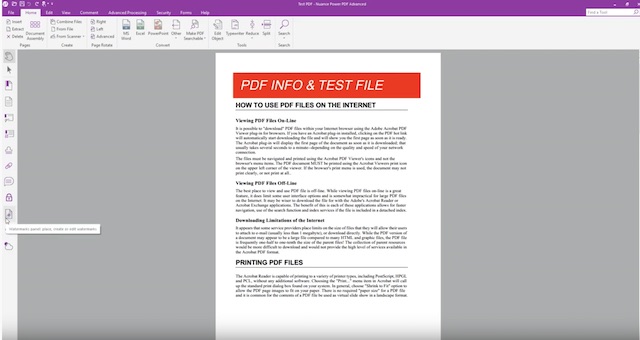
Power PDF Editor также отлично работает при объединении и разделении PDF-файлов. Времена, когда вы создаете большой проект или впечатляющую презентацию, возможность объединить несколько PDF-файлов и другую коллекцию документов, таких как Word, Excel, PowerPoint, в один PDF-файл с возможностью поиска становится очень удобной. встроенная проверка орфографии играет важную роль в обеспечении того, чтобы ваш документ оставался свободным от орфографических ошибок при заполнении форм.
Помимо этого, приложение также предлагает эффективный способ уменьшить размер файлов PDF, чтобы вы могли легко загружать их в Интернете или отправлять по электронной почте. Кроме того, вы можете зашифровать свои файлы, используя 40-битное и 128-битное шифрование предложить необходимую защиту вашим данным и иметь необходимый контроль над тем, можно ли просматривать, распечатывать, редактировать, копировать или комментировать документ.
Цены: Бесплатная пробная версия, $ 129- $ 179
Поддерживаемые платформы: Windows и macOS
Посещение: Интернет сайт
Другие решения для редактирования PDF-файлов бесплатно
1. Использование Google Docs
Еще один бесплатный способ редактирования PDF-файлов — использование Google Docs. Независимо от того, есть ли у вас PDF-файл, созданный на основе изображений или текста, вы можете загрузить его в Документы Google. Откройте его как документ Google для редактирования. Вставьте, исправьте или удалите необходимый текст. Данный способ позволяет редактировать PDF-файлы бесплатно. После редактирования файла PDF перейдите в «Файл»> «Загрузить как»> «PDF». Данный инструмент очень прост в использовании. При редактировании PDF-файла с помощью Документов Google создается впечатление, что вы редактируете текст в текстовом редакторе. Единственным недостатком является то, что после загрузки обновленного PDF-файла все оригинальные изображения иногда теряются.
2. С помощью Adobe Reader
Иногда бывает необходимо работать в команде для редактирования PDF-документов. В этом случае вам может понадобиться добавление комментариев к PDF-файлу или тексту разметки. Adobe Reader — отличный выбор для решения данной задачи. Для большинства задач редактирования PDF-файлов можно найти бесплатные инструменты. На панели инструментов вы найдете инструменты для добавления комментариев, такие как вставка заметок и инструменты выделения текста. Выберите инструмент, который хотите использовать, затем щелкните на необходимой области PDF-файла для добавления заметки или выделения текста. Все очень просто!
Однако Adobe Acrobat XI и Adobe Reader XI уже прекратили свою поддержку. Это означает отсутствие дальнейших обновлений безопасности от Adobe, и соответственно ухудшение уровня безопасности ваших PDF-файлов и содержащихся в них данных. Именно поэтому, если вы ищите решение для редактирования PDF-файлов, мы советуем вам ознакомиться с лучшими альтернативами Adobe Acrobat.
Условно — бесплатные программы для редактирования PDF.
Существует довольно много программ для редактирования pdf, но не все из них являются по-настоящему бесплатными. Многие разработчики лукавят и подают под видом бесплатного pdf-редактора ограниченную по времени или функционалу версию. Хотя эти программы назвать бесплатными можно с натяжкой, но познакомиться с ними все же стоит. Среди многообразия условно-бесплатных программ я выбрал наиболее интересные на мой взгляд, обладающие особенными функциями.
Movavi PDF Editor.
Условия использования: бесплатная (пробная) версия pdf-редактора предоставляется сроком на 7 дней, после редактирования файлов накладываются водяные знаки с логотипом программы.
Русский язык: есть.
Возможности Movavi PDF Editor:
- объединение и разъединение файлов;
- конвертирование файлов в форматы pdf, word, jpeg, png, bmp, html, epub, txt;
- добавление текста и изображений;
- редактирование текста и изображений
- подписывание электронной подписью
Программа Movavi PDF Editor обладает базовым функционалом для редактирования PDF файлов. Наличие простого и удобного интерфейса, а так же скорость работы программы, делают работу по редактированию файлов очень комфортной. Но даже в течении пробного периода полноценно пользоваться этой бесплатной версией не получится т.к. после сохранения любых изменений PDF-файла программа наложит водяной знак.
Soda PDF.
Условия использования: пробная версия программы предоставляется бесплатно сроком на 14 дней без каких-либо дополнительных ограничений.
Русский язык: есть
Возможности Soda PDF:
- преобразование pdf файлов в Word, Excel, PowerPoint, изображение, html, txt, rtf;
- добавление и редактирование изображений;
- добавление и редактирование текста;
- комментирование;
- функция распознавания текста;
- извлечение изображений;
- объединение pdf файлов в один и разделение страниц;
- электронная подпись;
Soda PDF полноценный редактор PDF-файлов с солидным арсеналом инструментов. В программе есть функция распознавания текста, которая позволяет редактировать документы, полученные путем сканирования. Благодаря продуманной навигации наличие большого количества функций не усложняет работу с программой. В течении пробного периода можно полноценно работать и выполнять любые действия по редактированию PDF-файлов.
PDF-XChange Editor.
Условия использования: не ограничено по сроку использования, но применяет наложение водяного знака на большинство функций.
Русский язык: есть.
Возможности PDF-XChange Editor:
- есть портативная версия;
- сканирование документов;
- распознавание текста;
- редактирование и добавление текста;
- объединение и разъединение файлов;
- редактирование и добавление изображений;
- преобразование файлов в MS Word, Excel, PowerPoint;
- извлечение изображений;
- комментирование;
- цифровая подпись;
Возможности программы DPF-XChange Editor по-настоящему впечатляют, но не все они доступны в бесплатной версии. Единственная функция, которая не влечет за собой наложение водяных знаков — это редактирование текста файла PDF.Преимущество этого PDF-редактора перед ранее рассмотренными программами заключается в наличии функции работы со сканером и портативной версии программы, которой можно пользоваться без предварительной установки.
Лучший бесплатный PDF-редактор для Windows 10
После рассмотрения вышеперечисленных факторов мы пришли к выводу, что PDFelement — это лучший бесплатный PDF-редактор для Windows 10. Данная программа позволяет создавать, редактировать, конвертировать и комментировать PDF-документы, а с помощью набора встроенных инструментов вы сможете с легкостью выполнять все необходимые действия с PDF-файлами. Скачайте бесплатную пробную версию этого простого PDF-редактора для Windows 10 прямо сейчас.
Мы составили список Топ-9 бесплатных PDF-редакторов для Windows в 2018 году Если вы хотите порекомендовать нам другие PDF-редакторы, мы будем рады услышать ваши предложения!
PDFChef
Начнём мы с бесплатного онлайн-редактора, которым уже давно и активно пользуемся сами, так как в силу своей трудовой деятельности ежедневно приходится обрабатывать сотни страниц электронных документов.
Для всех, кто часто имеет дело с pdf-файлами, крайне важно понимать, что после редактирования или конвертирования итоговый результат будет максимально соответствовать оригиналу. Особенно остро это касается конвертирования «в» и «из» pdf формат(а), где структура документа представляет собой смесь сложных таблиц, графиков и рисунков
В таких случаях смещение строки/столбца даже на несколько миллиметров может привести к печальным последствиям.
К чему мы всё это говорили? К тому, что на протяжение долгого времени работы с «PDFChef» и обработки действительно сложных документов, мы ни разу ни столкнулись с проблемами в итоговом результате.
С «PDFChef» можно работать абсолютно бесплатно без существенных функциональных ограничений, что более чем достаточно для бытового использования. Но если вы работаете в команде и обрабатываете сотни файлов, то полная версия редактора позволит вам забыть о проблемах с редактированием и конвертированием.
Основная рабочая область разделена на два инструмента:
-
«Редактор» — позволяющий осуществить:
- объединение двух и более pdf-файлов в один;
- разделить документ на нужные куски;
- сменить ориентацию с альбомной на книжную или с книжной на альбомную;
- изменить порядок страниц в документе;
- удалить страницы из документа.
- «Конвертер» — позволяет преобразовать файлы из pdf в любой из самых распространённых форматов, например, «WORD», «PNG» или «EBUP. Или же провести обратную конвертацию из обычного рисунка или файла с расширением «.ppt» (к примеру) и получить полноценный pdf-файл.
В работе всё максимально просто – это выбрать нужный инструмент, указать путь к файлу и скачать готовый результат.
Также отметим, что полученный файл сохраняется с изначальным названием, что в бесплатных редакторах можно встретить не всегда.
Достоинства
- Все необходимые инструменты доступны бесплатно;
- Есть приложение для ПК и расширение для браузера;
- Удобный интерфейс на русском языке;
- Быстрая работа;
- Наличие корпоративных версий с адекватной стоимостью.
Недостатки
Хотелось бы увидеть поддержку работы с «Dropbox» и «Google Drive».
Альтернативные бесплатные методы редактирования PDF.
- Онлайн конвертер PDF в Word.Для редактирования DPF-файла можно cконвертировать его в формат Word, внести правки и из Word выполнить сохранение обратно в pdf. Для конвертации файлов pdf в word существует много бесплатных онлайн сервисов, найти их в интернете не составит труда. Некоторые из них даже предоставляют возможность оптического распознавания текста для сканированных документов.
- Программы с оптическим распознаванием текста.Для редактирования файлов pdf, полученных путем сканирования, можно воспользоваться программами с функцией распознавания текста. Одна из таких ABBYY FineReader 9.0 Sprint — это бесплатная версия профессиональной одноименной программы по распознаванию текста. Обзор этой программы я делал в этой статье.
- Редактирование в MS Word.Редактировать PDF файлы можно с помощью MS Word 2016 (в других версиях не проверялось). Это не бесплатная программа, но есть на каждом компьютере. PDF документы состоящие из векторной графики редактируются без проблем, но отсканированные документы открываются некорректно т.к. функция распознавания замещает символы кириллицы латинскими.
PDFCandy
Это сравнительно молодой онлайн-редактор, имеющий бессрочную лицензию приложение и web-версию стоимостью всего 99 долларов.
Наборов инструментов для редактирования в количества 17 штук и ещё 27 инструментов для того чтобы конвертировать pdf, в целом этого достаточно для бытового и профессионального использования без сложных процедур по изменению изначального файла.
Отметим наличие инструмента по извлечению изображения из файла, иногда это действительно необходимо.
Все инструменты расположены на главной странице, что с точки зрения удобства не совсем оптимальное решение, так как приходится проглядывать список в поисках нужного функционала или использовать кнопку поиска.
В остальном более чем достойное решение для быстрой работы с электронными документами.
Достоинства
- Полностью на русском;
- Хороший функциональный набор;
- Наличие приложения;
- Доступная цена за бессрочную лицензию.
Недостатки
Не очень удобный интерфейс.
Лучшие редакторы PDF, которые вы должны использовать в 2020 году
Когда дело доходит до выбора редактора PDF, вы должны быть очень избирательными. Поэтому, я думаю, что немного мозгового штурма необходимо.
Какой PDF-редактор выбрать?
Давайте сначала уберем с дороги большого слона! Выбор вашего редактора PDF сводится к двум ключевым аспектам: профессиональным и личным потребностям. Хотя другие важные факторы, такие как профессионализм, простота использования и доступность, также играют важную роль. Если эффективность и первоклассные инструменты имеют большое значение, и вы достаточно опытны, чтобы извлечь максимум пользы из расширенных функций редактирования, обратитесь к полноценному редактору PDF. Это так просто, как кажется.
Но на тот случай, если вам придется иметь дело с PDF-файлами только один раз в синей луне, тогда выбирайте легкие или онлайн-редакторы PDF, которые доступны бесплатно. Большинство из них поставляются со всеми основными инструментами, которые позволяют легко конвертировать и комментировать PDF-файлы. Учитывая оба требования, мы выбрали как платные, так и бесплатные приложения и программы для редактирования PDF. Теперь, когда разговор окончен, самое время начать.
Master PDF Editor
Master PDF Editor — простой в использовании и довольно удобный в работе редактор от компании ООО «Коде Индастри». Программа позволяет создавать, просматривать и корректировать ПДФ-файлы, не расходуя много ресурсов компьютера. Мы предлагаем ниже скачать бесплатную версию с русскоязычным интерфейсом. В этой версии можно использовать весь функционал без ограничений по времени, но при сохранении вы получите файл будет с водяным знаком. Возможности редактора удовлетворят как опытного пользователя, так и начинающего юзера. Они включают:
- Создание PDF-документов и внесение изменений
- Добавление закладок, кнопок, гиперссылок с настраиваемыми действиями
- Создание форм с опцией их заполнения и проверки
- Комментирование, подписание и шифрование документов
- Эскпорт и импорт поддерживает графические форматы JPG, PNG, TIFF и другие
- Поддержка скриптов JavaScript
- Распознавание текстов
- Печать файлов
Системные требования
| Версия Windows | 7, 8, 10 (x32 и x64) |
| Место на диске | 43 Mb |
| Память ОЗУ | 2 Gb |
| Частота процессора | 1,3 GHz |
Редактирование PDF онлайн
— бесплатный онлайн-редактор PDF файлов и других форматов документов.
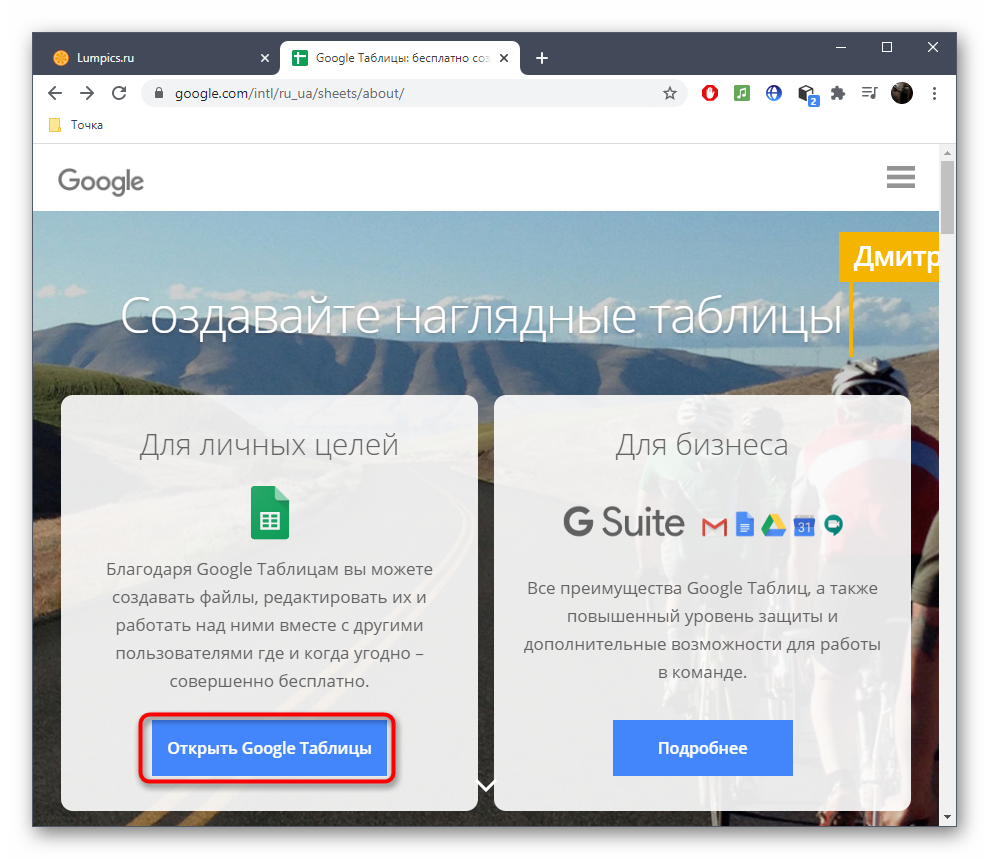
Для работы с Google Docs нужна электронная почта Gmail.
Авторизовавшись в системе, вы попадете в Google Диск. Первое, что необходимо сделать, настроить загрузку файлов. Справа вверху нажмите на значок в виде «Шестерёнки», затем перейдите в подраздел «Настройки загрузки». Убедитесь в том, что каждый из пунктов отмечен галочкой.
Загрузите файл, для этого слева вверху нажмите на значок «Стрелка вверх» и укажите нужный объект на компьютере.
Когда документ загрузится, кликните на нём правой кнопкой мыши и выберите «Открыть с помощью» — «Google Документы».
В открывшемся редакторе отобразится содержимое ПДФ документа, страницы будут в виде картинок, под каждой из которой должен находиться распознанный текст.
Исходные рисунки можно удалить, а текст изменить на своё усмотрение.
Чтобы добавить изображение, воспользуйтесь меню «Вставка».
Таким образом, на основе старого создается новый документ.
Сохранение изменений выполняется через меню «Файл» — «Скачать как» — «Документ PDF».
— ещё один бесплатный редактор. Он работает с документами, содержащими не более 100 страниц.
На главной странице нажмите кнопку «Edit Now». Затем выберите действие «Upload to PDFescape», и сообщите путь к нужному файлу. Когда загрузится ПДФ документ, вы сможете его редактировать.
Вся работа выполняется через панель инструментов, слева вверху.
Имеющиеся в арсенале PDFescape функции разбиты по вкладкам: Insert (вставить), Annotate (комментарии), Page (страница).
Уделив немного времени сервису, вы разберётесь в его возможностях.
Редактирование PDF файла онлайн бесплатно на iLovePDF
Внести изменения в PDF онлайн можно на сервисе iLovePDF, который выполняет различные действия с файлами в формате ПДФ.
Нужно выполнить последовательные действия:
- Войдите на страницу сайта iLovePDF.
- На странице «Редактор PDF» нажмите на кнопку «Выбрать PDF файл», перетащите файл в форму с компьютера, или загрузите из облачных хранилищ Google Диск или Dropbox.
- На странице с открытым документов выберите, что вам нужно сделать: добавить текст, рисунок, форму.
После нажатия на соответствующую кнопку откроется дополнительная панель с настройками выбранного элемента. Справа на боковой панели можно изменить порядок размещения элементов.
- После внесения изменений нажмите на кнопку «Редактировать PDF».
- Скачайте файл на компьютер, поделитесь ссылкой в интернете или отсканируйте QR-код, загрузите документ в облачное хранилище.
Вывод
Определить, какой сервис подойдет именно вам, можно только попробовав использовать несколько вариантов программ.
Первые два типа сервисов практически однотипны – одинаково удобно оформлены и позволяют осуществлять одни и те же манипуляции с материалами.
Но если помимо редактирования вам требуется выполнять и некоторые другие манипуляции с файлами, то отдайте предпочтение PDFCandy, SodaPDF.
Для комфортной работы в режиме онлайн установите на свой компьютер PDFescape. Тем же, кому приходится часто создавать новые файлы, подойдет Sejda, так как этот сервис создан практически только для этого.
Другие же ресурсы, перечисленные в данном материале, в большей или меньшей степени, являются клонами друг друга.
https://youtube.com/watch?v=KPVTdJ2Rw1c