Adobe acrobat для windows
Содержание:
- BullZip PDF Printer
- Лучший PDF-ридер для ОС Windows
- Как пользоваться
- Как установить Foxit Reader на компьютер
- Как сжать PDF-файл
- Плюсы и минусы
- Прошлые версии
- Как в Adobe Acrobat редактировать страницы
- Возможности Foxit Reader
- Как удалить программу полностью
- Список лучших PDF-ридеров для ОС Windows, которые можно попробовать в 2021 году
- Версии
BullZip PDF Printer
Виртуальный принтер BullZip PDF Printer позволит сконвертировать любой документ или рисунок в PDF формат. Утилита совместима с любыми программами, поддерживающими печать на системные принтеры. Нужно просто при печати выбрать PDF-принтер, и документ будет сразу сохранен в файл PDF. BullZip PDF Printer может редактировать очень много параметров PDF-документов:
- ставить пароль;
- зашифровывать 128- или 40-битным шифрованием;
- наносить водяные знаки; добавлять задний фон;
- разворачивать страницы;
- менять размер, прозрачность;
- соединять воедино несколько файлов PDF, или разбивать один документ на части (может быть полезно при отправке файлов по электронной почте).
Программа абсолютно бесплатна для личного и коммерческого (только до 10 человек) ее использования. В ней нет рекламы или шпионских модулей
Характеристики BullZip PDF Printer:
- Поддержка 64-битных ОС.
- “Распечатка” в PDF возможна практически с любой Windows-программы, поддерживающей печать.
- Установка пароля на открытие.
- Есть шифрование с длиной ключа в 128 бит или 40 бит.
- Настройка качества документа (ebook, printer, screen, prepress).
- Разные свойства документа.
- Наложение водяных знаков, их вращение, прозрачность, размер.
- Есть интерфейс для работы с командной строки.
- Поддержка COM/ActiveX для контроля с программного уровня.
- Совместимость с Windows Terminal Server (RDP).
- Совместимость с Citrix MetaFrame
- Возможны разные типы выходных файлов: JPEG, PDF, BMP, PCX, TIFF, PNG.
- Есть и украинский и русский интерфейсы.
Если его не установлено, инсталлятор BullZip PDF Printer сам предложит скачать его и установить – если есть подключение к сети Интернет.
Лучший PDF-ридер для ОС Windows
5. Foxit Reader
Это приложение для чтения PDF-файлов для ОС Windows очень популярно среди клиентов. Он безупречно работает с Windows 10 и другими более устоявшимися версиями Windows, например, Vista.
Плюсы:
- У него обычный интерфейс, как у элементов Microsoft.
- Вы можете увидеть текст в портфолио PDF.
Минусы:
- Несколько клиентов столкнулись с проблемами при просмотре и открытии записи PDF в Windows 7 с помощью этого программного обеспечения.
- Фреймворк регулярно вылетает.
- Пробные версии программного обеспечения совершенно неожиданны, пока начинаются обновления.
6. PDFOnline Reader.
Это многоцелевая онлайн-программа для чтения PDF-файлов для Windows, которая поможет вам справиться как с важными, так и с актуальными задачами управления записями в вашем офисе. С его помощью вы можете создавать, изменять, просматривать и уточнять свои PDF-документы на рабочем столе Windows.
Плюсы:
- Он полнофункциональный, с множеством функций и возможностей.
- У него легкий, простой и интуитивно понятный интерфейс.
Минусы:
OCR немного дает сбой, поэтому иногда пользователи могут испытывать более низкую производительность.
PDF Online Reader: создание аннотаций
Watch this video on YouTube
7. Adobe Acrobat Reader
Adobe анонсировала эту программу для чтения PDF-файлов для ОС Windows через некоторое время. Эта новая программа для чтения PDF-файлов является усовершенствованной и новейшей формой создания, просмотра и управления PDF-документами.
Плюсы:
- Без сомнения, это одна из лучших программ для чтения PDF-файлов с ее гибкими функциями.
- Он имеет быстрые уровни выполнения, позволяющие клиентам безупречно выполнять задачи.
- Пользовательский интерфейс разработан, чтобы дать клиентам комплексную точку зрения.
Минусы:
- Доступные функции по-прежнему исключительно ограничены по сравнению с другими пакетами PDF.
- Функция отправки имеет умеренно меньшую скорость, поэтому изменения PDF-файлов отныне занимают много времени.
8. Программа для чтения PDF-файлов.
Если вам нужен фундаментальный PDF-ридер, который может обрабатывать некоторые периодические комментарии и задачи по изменению, на этом этапе Expert PDF Reader будет только для вас. Он идеально подходит для Windows 10, 8, 7, Vista и XP.
Плюсы:
- Он поддерживает все основные функции, такие как создание PDF, изменение PDF, просмотр PDF и т. Д.
- У него действительно простой интерфейс.
Минусы:
- Программное обеспечение действительно не имеет того количества поддерживаемых функций.
- Это может быть полезно для очень немногих простых пользователей PDF, но не для продвинутых клиентов.
- Список 10 лучших офлайн-игр для Android 2018
- 10 лучших загрузчиков YouTube для Windows 7/8/10 / Mac OS 2018 года
- Список 5 лучших дешевых VPN-сервисов для Windows: обновлен в 2018 г.
- Список лучших облачных резервных копий для Windows — за и против
Вывод: PDF Reader для ОС Windows
В Windows 10 появилось множество новых функций, которые значительно расширили участие клиентов в этой конкретной рабочей среде по сравнению с предыдущими формами. Действительно, Windows 10 имеет встроенный локальный элемент Print to PDF и программу Edge в качестве программы для чтения PDF по умолчанию.
Как пользоваться
На практике применять ПДФ ридер для Windows 10 достаточно просто. Нужно учесть следующее:
- Интерфейс разработки выполняется в стиле Майкрософт Офис. Используемые вкладки можно найти на верхней панели, в главном окне. Они практически идентичны тем вкладкам, которые обычные потребители привыкли видеть в решениях, выпущенных компанией Майкрософт.
- Работа с документами осуществляется в одном из трех режимах: чтение, просмотр, обратный просмотр. Перейти в нужный режим можно воспользовавшись соответствующими вкладками, расположенными на главной странице.
- Для того чтобы выполнить редактирование документа для Windows 7, можно запросто руководствоваться инструментом «Пишущая машинка». Находится описанная опция во вкладке «Комментарии». Чтобы можно было выполнить написание необходимых данных, потребуется кликнуть в требуемом месте документа, после чего вписать туда текст или же изменить его.
- Чтобы добавить в документ символы, потребуется выбрать на вкладке соответствующий инструмент «Рисование». Прочих инструментов для редактирования данное приложение не предусматривает. Оно не позволяет в дальнейшей редактировать конкретный текст, изменять его, удалять лишние страницы.
Как установить Foxit Reader на компьютер
Для того чтобы работать внутри Фоксит, потребуется выполнить следующие действия по установке:
- После скачивания на компьютер у вас появится архив, в котором и будет содержаться программа.
- По архиву потребуется кликнуть два раза, после чего будет выполнена распаковка исходных файлов. Делать это актуально с использованием иного популярного решения — Винрар. При нажатии на файл можно увидеть полностью содержимое архива.
- Далее, при возникновении подобной нужды, стоит всего лишь нажать на кнопку извлечения необходимых документов. После их распаковки потребуется нажать на файл под именем Setup два раза. После чего система предложит выполнить установку предложенного файла на ваш ПК. Предварительно осуществляется проверка лицензии разработчика, в случае, если предлагается установка сторонним издателем, система уведомит вас о возможных рисках, исключая запуск на ПК приложения с вирусами, троянами.
- Выберите язык программы.
- Если согласны с информацией, которая указывается в уведомлении, нужно выполнить нажатие на «Далее».
- После чего система предлагает ознакомиться с перечнем условий и гарантийным обязательством относительно установки на ПК. Желательно ознакомиться с указанной там информацией. Это позволит избежать лишних проблем, которые имеют место при последующей работе с любым программным обеспечением.
- Далее, необходимо нажать «Я согласен», что символизирует согласие со всеми требованиями разработчика по установке и использованию данного продукта. После этого необходимо нажать на выделенную кнопку «Далее».
- Появится в дальнейшем новое окно, в котором будет предложено установить для оптимальной работы другие продукты, а также выбрать место на ПК для последующего хранения исходного файла. При необходимости можно изменить расположение файла от заданного по умолчанию. Но лучше всего выбрать стандартный вариант foxit pdf, который позволит в дальнейшем оптимально использовать решение, в зависимости от требований потенциального потребителя.
- Выберите дополнительные компоненты программы, которую могут пригодиться в процессе использования.
- Можно убрать галочки с позиций, которые предлагают выделить образ на рабочем столе, но это нежелательно. После этого потребуется нажать на клавишу «Далее». Этим вы подтвердите собственное желание перейти к последующему, окончательному этапу установки.
- По окончании ознакомления с информацией, которая представлена в окне, необходимо нажать на кнопку «Установить». Это начнет сам процесс установки.
- Последним действием является нажатие на кнопку Finish, которая указывает на окончательное решение выполнить установку и приступить к ее последующему использованию. Таким образом, все просто и легко, нет необходимости тратить много времени на установку.
- Когда установка окончена, программа показывает на экране соответствующее уведомление. Вы сможете уверенно открывать вкладки и работать, решая свои задачи, используя для этих целей действительно рационально продуманный инструмент.
Скачивая с официального сайта, вы устанавливаете разработку на английском языке. Предусматривает программный продукт выбор также русского языка
Для этого важно выполнить следующие действия:
- Зайти в меню Пуск, выбрать Все программы, найти ту, ради которой и затевались все действия (Foxit Reader). Нажатием кнопки перейти на главную страницу программного продукта, после чего в четвертом меню нажать на Language.
- Далее, откроется в foxit reader меню, в котором можно без каких-либо особых проблем выбрать актуальный для него язык (в нашем случае, это будет русский язык). После этого будет достаточно выполнить перезапуск программы и работать с интерфейсом меню в комфортном для себя режиме.
Как сжать PDF-файл
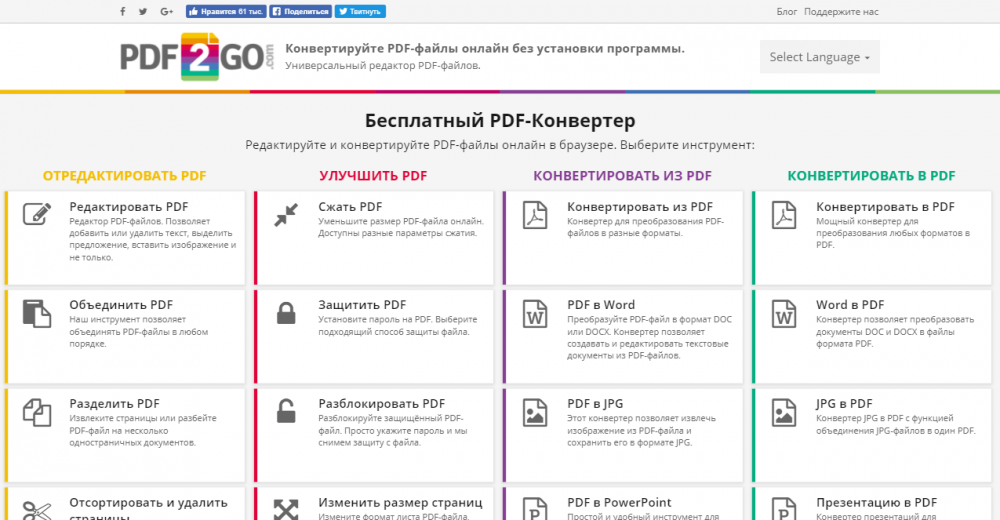
Бесплатный PDF онлайн конвертер
Инструментарий ПО позволяет не только конвертировать документ в формат объекта Word или Excel, для чего нужно нажать «Файл» – «Сохранить как другой» и выбрать предпочитаемый формат, после чего указать папку для размещения элемента. Инструментами софта можно также уменьшить размер PDF, что может потребоваться в некоторых случаях.
Как сжать PDF в программе:
- Жмём «Файл» на главной панели, далее «Сохранить как другой» – «Файл PDF уменьшенного размера».
- В открывшемся окне указываем требуемые параметры и уровень защиты, жмём «Ок».
- После окончания процесса преобразования документа выбираем путь для его сохранения.
Плюсы и минусы
Если решили скачать торрент Адобе Акробат Про для Windows 10 или Windows 7, то необходимо ознакомиться с плюсами и минусами представленного проекта.
Достоинства:
- множество разнообразных функций, помогающих работать с ПДФ документами. Теперь вы без труда сумеете настроить все под свои требования;
- online redactor имеет качественные инструменты, помогающие защитить ваши данные. Вы имеете возможность самостоятельно настроить защиту от копирования, сканирования, печати, а также многое другое;
- файл очень большой, но не хочется листать все страницы для поиска нужной информации? Просто настройте специальное навигационное меню, способное разграничить страницу на удобные блоки. Теперь найти информацию будет намного проще;
- распознавайте самый труднодоступный текст за пару секунд. Программа воспринимает несколько языков, поэтому будет очень легко сделать с информацией необходимые действия. Вы имеете возможность вставлять, копировать, видоизменять полученную информацию по своим усмотрения;
- пишите комментарии к непонятым фрагментам, чтобы другие пользователи сумели ответить вам на них;
- с помощью crack софта получите шанс загружать рисунки из документов на свой компьютер;
- вставляйте ссылки в документы, чтобы подкрепить информацию достоверными источниками;
- имеется возможность воспроизведения записанного.
Несмотря на то, что программное обеспечение имеет множество достоинств, нельзя не заметить его недостатки:
- вы не сумеете найти информацию, если будете искать слова подстановочными символами. На сегодняшний день утилита этого не подразумевает. В дальнейшем разработчики не планируют добавлять эту функцию, поэтому стоит поискать аналог Acrobat Pro;
- не редактируйте таблицы, если данные в них записаны с помощью формул. Вы просто не сумеете настроить все так, чтобы данные менялись одновременно во всех колонках;
- если хотите распознать текст, написанный неизвестным шрифтом, то будут возникать проблемы. Не всегда утилита способна правильно отразить смысл написанного.
Прошлые версии
Adobe Acrobat Pro DC 2019
Adobe Acrobat Pro DC 2019 — современная утилита, используемая для работы с ПДФ документами. Она несильно отличается от версии 2020 года, поэтому часто пользователи не переходят на новую прогу. В ее функциях интересным является то, что она имеет собственное серверное облако. Это позволяет мгновенно сохранять все данные в нем, а не перекидывать сначала на компьютер. Благодаря этому, пользователи с удовольствием пользуются этим приложением.
Адоб Акробат 2018
Adobe Acrobat Pro 2018 — приложение, способное полностью перевернуть ваши представления о редакторах. Разработчики добавили сюда мобильную версию, автоматически синхронизирующуюся с тем, что происходит на компьютере. Теперь не нужно переживать, что что-то не перебросили на компьютер, ведь все данные всегда под рукой.
Adobe Acrobat Pro 11
Adobe Acrobat Про 11 — наиболее популярная часть этого конвертера. Код активации легко добыть на нашем сайте, поэтому не упустите возможность. Создатели добавили больше интересных возможностей, где будет работать искусственный интеллект. Программа даже поддерживает режим совместного редактирования, что пригодится при работе в команде.
Адобе Акробат Про 10
Adobe Acrobat Про 10 — интересная утилита, выпущенная известным разработчиком Адобе. С ее помощью получится без труда копировать, редактировать, печатать ПДФ материалы. Это далеко не все функции, ведь разработчики постарались добавить максимум возможностей, чтобы любой человек сумел с помощью одной проги решить все свои потребности с текстами. Если давно хотели найти многофункциональное приложение, стоит задуматься над тем, чтобы скачать его.
Adobe Acrobat 9
Adobe Acrobat 9 — стабильная версия, выпущенная на мировой рынок очень давно. Существует много более современных программ, но эта идеально подойдет для слабых устройств. С ее помощью сумеете просматривать, масштабировать, изменять и конвертировать в другие форматы файлы. Программа обладает интуитивно понятным интерфейсом, поэтому даже новичкам будет просто понять все происходящее.
Полезно знать!
Обратите внимание, что существует много других версий от Adobe Acrobat Pro 2017 до Adobe Acrobat XI Pro. Ориентируйтесь на предложенный функционал, а также на мощность используемого устройства
Программы отличаются не сильно, поэтому стоит внимательно понаблюдать за всеми особенностями использования. Key generator или активатор для каждой версии легко найти на нашем сайте.
Как в Adobe Acrobat редактировать страницы
В приложении позволяет и постранично отредактировать PDF. Рассмотрим основные возможности работы с документацией.
Как добавить страницу
В меню «Инструменты» нажимаем «Систематизировать страницы». Того же эффекта можно добиться путём открытия пункта из меню в правой части окна. Жмём три точки, далее «Вставка» и в диалоговом окне совершаем необходимое действие. В окне «Вставить страницы» выставляем параметры (обязательно указываем страницы, между которыми вставляем ещё одну) и жмём «Ок». При необходимости вставки из другого документа копируем данные и в дополнительных параметрах вставки выбираем «Вставить из буфера обмена».
Как удалить страницу
В меню «Инструменты» идём в подраздел «Систематизировать страницы», этот же пункт можно найти в меню навигации справа, выделяем одну страничку или несколько (удерживая Ctrl), жмём значок удаления и подтверждаем действие.
Как пронумеровать страницы
При нажатии кнопки «Пронумеровать страницы» нумерация будет доступна не только для миниатюр. Для указания в PDF в параметрах выбираем «Ярлыки страниц» и указываем диапазон. Начинать раздел можно сначала или продолжить нумерацию из предыдущего файла.
Как разделить страницы
Для разделения из меню идём в подраздел «Систематизировать страницы», затем «Разделить документ». Настройки позволяют указать максимальное число листов, размер файла и местоположение.
Как обрезать страницу
Под изменением размера может подразумеваться выбор формата для печати и фактическое изменение размера полей. Так, при необходимости изменения формата бумаги (для распечатывания документа) переходим в меню «Печать» и указываем нужный размер.
Изменить размер страницы в приложении, обрезав её, можно следующим образом:
- Идём в «Инструменты» – «Редактировать PDF».
- На дополнительной панели инструментов жмём «Кадрирование страниц».
- С помощью мыши тащим прямоугольник, используем угловые маркеры для получения необходимого размера.
- Двойным щелчком мыши внутри прямоугольника кадрирования открываем диалоговое окно «Установить поля страницы», указывающее границы размеров и странички, которые подвергаются кадрированию. Для изменения заданной области выделяем новую и жмём кнопку «Ок».
- Для применения настроек и для других листов выставляем диапазон или выбираем «Все» в блоке «Диапазон страниц». Жмём «Ок» для обрезки.
Возможности Foxit Reader
Пользователю предлагается использовать действительно уникальный набор возможностей по работе с данным приложением:
- Вы сможете воспользоваться сходством программного продукта с популярной разработкой Майкрософт Офис. Интерфейс выполнен в том же стиле, с традиционными вкладками. Они дадут возможность сразу же переходить в нужное место и выполнять необходимые операции.
- Доступна возможность выполнять действие лишь простым переходом на нужную вкладку. При необходимости достаточно выбрать требуемую опцию, расположенную в верхней части. Настроить опции не составит труда даже неопытному пользователю, который работает с данным приложением в первый раз.
- Создание файлов поддерживает все необходимые стандарты, унифицированные под PDF. В дальнейшем, если возникнет необходимость просматривать конкретные данные на ином устройстве, с установленным прочим программным приложением, пользователь может не беспокоиться о том, что не будет совместимости.
Если говорить о платной версии продукта foxit pdf printer, которая имеет расширенные возможности в сравнении с бесплатным аналогом, пользователь может рассчитывать на следующие возможности:
- Вы сможете самостоятельно выполнять настройку всех необходимых компонентов панели инструментов. Это позволит, в частности, добавлять, убирать, а также менять местами текущее расположение кнопок на панелях, различных вкладок. Благодаря подобной смене, пользователь сможет переиначивать также отдельные функциональные возможности продукта. А кроме того, выполнять конкретные действия, направленные на изменение программы исключительно под собственную необходимость.
- Вы сможете запросто выполнять редактирование, основываясь на личных предпочтениях и фактически изменяя все в нем, в зависимости от того, каким видите конечный продукт. Это станет идеальным решением при создании электронных записей, презентаций, обзоров, брошюр, позволяя выполнить редактирование конечной версии на стадии предпечатной обработки.
- Отдельного внимания в рамках функционала заслуживает наличие режима «Портфолио». В дальнейшем из него может быть выполнена отправка на печать, которая будет доступна пользователю даже без выхода из соответствующего режима.
- Разработчик сможет без проблем экспортировать и импортировать данные в файл PDF. Помимо этого, платная версия предусматривает возможность экспортировать данные на электронную почку.
- Можно с легкостью настроить опцию заполнения форм. Это даст возможность в дальнейшей обеспечить оптимизацию рабочего процесса, что обеспечит условия использования программного продукта в условиях, когда пользователю важна срочность получения конечного результата.
- Платная версия позволяет создать, отобразить на экране компьютера полностью двумерный штрихкод. Тем самым, в значительной мере расширяются функциональные возможности.
- Предусматривается возможность создания уникальных надстроек исполнительных файлов, что актуально для пакета приложений Майкрософт Офис. Это создаст предпосылки унификации всех данных, их использования и проработки.
- Вы также сможете настроить опцию сканирования, последующего конвертирования в формат pdf, что не займет много времени.
- Используя лицензированный ключ и активируя платную версию, можно применить разработку для совместной работы над одним и тем же проектом. Для этого разработчики предусмотрели полноценную интеграцию приложения с облачным сервисом SharePoint.
- При работе с официальными сведениями позволяет выполнять в автоматическом режиме проверку текущего состояния цифровых подписей. Это даст возможность с легкостью управляться с официальной документацией. При этом не опасаясь того, что она может быть использована сторонними лицами.
- Полностью обеспечивает интеграцию со службами управления правами компании Майкрософт. Это позволяет без проблем использовать механизмы шифрования, а также дешифрования отдельных файлов. Отмечается использование плагина Foxit RMS.
Как удалить программу полностью

Вкладка «Программы и компоненты» в панели управления
Деинсталлировать софт, который больше не нужен, можно разными способами, при этом делать это нужно правильно, чтобы вместе с приложением были удалены также связанные с ним элементы.
Рассмотрим, как удалить Adobe Acrobat Reader DC полностью встроенными средствами ОС Windows. Удаление продукта осуществляется так же, как и в случае с прочим софтом:
- Идём в Панель управления, переходим к разделу «Программы и компоненты».
- Выбираем софт из списка, жмём ПКМ и «Удалить».
- Подтверждаем действие, после чего процесс деинсталляции выполнится автоматически.
Для Windows 10 эту же процедуру можно проделать также, используя «Параметры» (Win+I) – «Система» – «Приложения и возможности».
Альтернативный вариант удаления софта со всеми его «хвостами» предполагает использование сторонних утилит. Отличным решением является Revo Uninstaller. Инструмент удалит ПО и все его следы на компьютере, включая системный реестр. Следуя подсказкам мастера удаления, с задачей справится даже начинающий пользователь.
Список лучших PDF-ридеров для ОС Windows, которые можно попробовать в 2021 году
1. PDFelement
PDFelement содержит множество функций и возможностей, которые заинтересуют как профессиональных пользователей, так и новичков. Вы можете оценить чтение на Kindle, iBook и т. Д. Он также имеет невероятное сходство с различными версиями Windows, начиная с Windows XP и заканчивая самой последней Windows 10.
Ожидается, что благодаря достаточному количеству ценных функций, включенных в общий пакет, это производительное устройство PDFelement станет наиболее распространенным среди его клиентов. Следовательно, это лучший PDF-ридер для Windows среди остальных.
Плюсы:
- Он поддерживает различные функции, включая чтение PDF-файлов, изменение PDF-файлов, создание PDF-файлов, разметку PDF-файлов, изменение PDF-файлов, включая водяной знак, изменение размера и поворот любого графического объекта с вашим PDF-файлом и даже защиту PDF-файлов с помощью секретного ключа.
- Полосовой интерфейс отображает каждую потенциальную емкость вдоль этих линий, позволяя клиентам объединять в стек более 300 уникальных форматов.
- Вы также можете безошибочно увидеть отсканированные изображения, используя встроенную функцию распознавания текста.
Лучший редактор PDF для Windows и Mac — PDFelement 6
Watch this video on YouTube
3. Nitro Pro 11
Nitro Pro — еще одна известная программа для чтения PDF-файлов для ОС Windows, которая расширяет необычный интерфейс просмотра с минимальной нагрузкой на доступные ресурсы компьютера. Продукт совместим с Windows Vista, 7, 8 и 10.
Плюсы:
- Он имеет ленточный интерфейс в стиле Microsoft, поэтому его пользователи получат знакомую настройку.
- Просмотр файлов довольно прост с пометками и заметками.
- На ленте также хорошо видны особенности.
Минусы:
- У этой программы есть только платная версия.
- Аудио- и видеофайлы нельзя направлять в PDF-документ.
3. SodaPDF
Что касается полезных функций PDF Reader для ОС Windows, SodaPDF также может быть еще одной отличной альтернативой. Вы можете потратить много часов на изучение его функций, которые намного сложнее простого просмотра и изменения PDF.
Плюсы:
- Он имеет полосовой интерфейс в стиле Microsoft, поэтому его клиенты получат естественную настройку.
- Просмотр записей довольно прост с пометками и липкими заметками.
- Особые акценты также явно заметны на полосе.
Минусы:
- Это только платная версия.
- Аудио- и видеозаписи нельзя указать в отчете в формате PDF.
Откройте для себя Soda PDF Anywhere
Watch this video on YouTube
4. Программа просмотра PDF-Xchange
PDF-Xchange Viewer имеет отличную программу чтения PDF-файлов для ОС Windows и утилиту Viewer. Кроме того, он наполнен гибким набором дополнительных функций. Он хорош с Windows 10, 8, 7, Vista и XP.
Плюсы:
- Он имеет выбранный интерфейс с учетом конечной цели — работать с различными PDF-документами одновременно.
- Стандартные функции, включая режимы чтения и поддержку закладок, полезны.
- Он может создавать PDF-записи с указанных URL-адресов, даже из текущих документов.
Минусы:
- Пробный вариант очень ограничен в возможностях.
- Платная версия намного дороже по сравнению с альтернативными продуктами.
Версии
По состоянию на июль 2019 года, актуальной является версия 9.6.0, в сборке 25114. Особенностью данного приложения является наличие специальных мер для защиты документа, к которым относится:
- Подписание самого документа, для чего используется специальная система электронных подписей.
- Наличие окна безопасности – пользователь сможет получить информацию относительно намерения документа выполнять запуск в исполняемом алгоритме.
- Можно использовать режим безопасного запуска. В этом случае имеет место запрет на активацию скриптов, которые в стандартном режиме запускаются непосредственно после открытия файла PDF.
Версия 7 имела следующие особенности, доступные в стандартном режиме:
- Созданный вами документ также можно добавить в качестве заметки в Evernote. Для этого не потребуется использовать специальные вспомогательные инструменты. Достаточно будет стандартного функционала, который предусматривает программа Фох.
- Можно выбрать для дальнейшей работы опцию «Комментарии». Благодаря ей выполняются пометки, а также выноски, записи. Можно с легкостью обеспечивать последующий контроль выполняемых операций, редактировать и выполнять различные иные действия.
Начиная с версии 4.0. утилита для просмотра и создания pdf стала выпускаться в бесплатной версии, для ОС windows XP, 7.