Pdfmaster удобная и бесплатная программа для pdf
Содержание:
- STDU Viewer — открывает не только файлы pdf
- Чем открыть PDF? Программы для работы с PDF
- Условно‑бесплатные приложения
- Советы по выбору правильного просмотра PDF
- Adobe Reader — просмотрщик от производителя
- Как открыть файл PDF в Word
- 5. STDU Viewer
- Как установить Adobe Acrobat Reader
- Чем открыть PDF на Android и iPhone
- 2. Foxit Reader
- 3. Sumatra PDF
- Открываем PDF файлы с использованием онлайн-сервиса PDFio
- Простая программа для открытия файлов Cool PDF Reader
- Сохранение в PDF/A
- 1. Adobe Reader
- Программы для открытия PDF
- PDF конвертеры
- Открываем PDF в Windows
- Простая программа для открытия файлов Cool PDF Reader
- Заключение
STDU Viewer — открывает не только файлы pdf
Еще одно мега приложение для открытия PDF, Djvu, ePub файлов и не только. Для того что бы скачать, необходимо нажать на кнопку ниже. Откроется страница официального сайта на которой можно скачать установщик, портативную версию и версию для коммерческого использования
Там же можно посмотреть сколько весит скачиваемый вами файл. Остановимся на установщике (2.5 MB). Скачиваем и запускаем.
Подтверждаете что программу вы будете использовать только для личных целей, устанавливая соответствующий флажок, и нажимаете Далее >
При установке в окне интеграция в оболочку вы можете ознакомится с поддерживаемыми расширениями файлов. Это самая универсальная утилита из всех здесь представленных. Нажимаем Далее >
Вот так выглядит PDF файл открытый в программе STDU Viewer
Так же приятный и интуитивно-понятный интерфейс. Навигационные кнопки вынесены и легко заметны. Первое впечатление очень положительное.
Чем открыть PDF? Программы для работы с PDF
PDF – популярный формат документов, который используется для хранения и транспортировки такого содержимого, как текст, изображения, таблицы и т.д. Файлы формата PDF могут создаваться в любом графическом или текстовом редакторе, а конвертироваться с помощью виртуального принтера. Таким образом, для того, чтобы конечный пользователь просмотрел созданные документы, ему не нужно устанавливать те же графические редакторы, необходимо иметь только средство просмотра PDF. Самые популярные программы для этих целей вы можете видеть ниже в этом списке.Основным средством просмотра PDF документов считается Adobe Reader – программа, созданная разработчиками самого формата. Она является бесплатной и позволяет комфортно просматривать, утверждать и комментировать документы. Вы можете добавлять в документ записки, текстовые пометки, различные аннотации и даже голосовые сообщения. Можно также добавлять подпись и инициалы, которые можно как написать, так и нарисовать (чтобы получился вид подписи от руки). Можно использовать и другие программы – они также имеют хорошую функциональность и свои преимущества. Разработчики сторонне софта для просмотра файлов PDF пытаются привнести что-то новое, чтобы завоевать свою часть пользователей.
Условно‑бесплатные приложения
Эти программы предлагают более широкую функциональность для работы с PDF, но с некоторыми ограничениями. Вы можете использовать урезанные бесплатные версии или оформить подписку с полным набором инструментов.
1. Sejda PDF
- Тип: просмотрщик, редактор, конвертер, менеджер.
- Платформы: Windows, macOS, Linux.
Очень интуитивная и удобная программа. Запустив Sejda PDF, вы сразу увидите все инструменты, сгруппированные по категориям. Выбирайте нужный, перетаскивайте в окно программы необходимый файл и приступайте к манипуляциям. Большинство действий c PDF в этом приложении можно выполнять за несколько секунд, даже если вы пользуетесь им впервые.
Что можно делать в Sejda PDF:
- редактировать PDF;
- объединять и разделять документы по страницам;
- сжимать размер файлов;
- конвертировать PDF в JPG и Word (и наоборот);
- защищать документы паролем и отключать его;
- добавлять водяные знаки;
- обесцвечивать документы;
- обрезать площадь страниц;
- подписывать документы.
Бесплатная версия позволяет выполнять не больше трёх операций в сутки.
2. PDFsam
- Тип: просмотрщик, менеджер, конвертер, редактор.
- Платформы: Windows, macOS, Linux.
PDFsam не может похвастать отполированным до совершенства и удобным интерфейсом. Зато в программе есть несколько полезных менеджерских функций, доступных всем без оплаты и каких‑либо ограничений.
Что можно делать в PDFsam:
- объединять PDF;
- разбивать PDF по страницам, закладкам (в местах с указанными словами) и размеру на отдельные документы;
- поворачивать страницы (если некоторые из них были отсканированы вверх ногами);
- извлекать страницы с указанными номерами;
- конвертировать PDF в форматы Excel, Word и PowerPoint (платно);
- редактировать текст и другое содержимое файлов (платно).
3. PDF‑XChange Editor
- Тип: просмотрщик, менеджер, конвертер, редактор.
- Платформы: Windows.
Очень функциональная программа с классическим интерфейсом в стиле офисных приложений Microsoft. PDF‑XChange Editor не слишком дружелюбна по отношению к новичкам. Чтобы освоить все возможности, нужно потратить некоторое время. К счастью, все внутренние описания и подсказки переведены на русский язык.
Что можно делать в PDF‑XChange Editor:
- редактировать и выделять текст;
- добавлять аннотации;
- распознавать текст с помощью OCR;
- редактировать нетекстовое содержимое (платно);
- шифровать документы (платно);
- конвертировать PDF в форматы Word, Excel и PowerPoint и наоборот (платно);
- сжимать файлы (платно);
- сортировать страницы в любом порядке (платно).
4. Adobe Acrobat Reader
- Тип: просмотрщик, менеджер, конвертер, редактор.
- Платформы: Windows, macOS, Android, iOS.
Популярная универсальная программа для работы с PDF от компании Adobe. Бесплатная версия представляет собой весьма удобный кросс‑платформенный просмотрщик документов, остальные функции доступны по подписке.
Что можно делать в Adobe Acrobat Reader:
- выделять и комментировать текст, искать слова и фразы;
- редактировать текст и другое содержимое (платно);
- объединять документы в один файл (платно);
- сжимать файлы (платно);
- конвертировать PDF в форматы Word, Excel и PowerPoint (платно);
- преобразовывать изображения форматов JPG, JPEG, TIF и BMP в PDF (платно).
Все эти и другие функции доступны в десктопных вариантах Adobe Acrobat Reader. Мобильные версии позволяют только просматривать и аннотировать документы, а также (после оформления подписки) конвертировать их в разные форматы.
Adobe Acrobat Reader
Разработчик:
Adobe
Цена:
Бесплатно
Adobe Acrobat Reader
Разработчик:
Adobe Inc.
Цена:
Бесплатно
Этот материал был впервые опубликован в мае 2018 года. В марте 2020‑го мы обновили текст.
Советы по выбору правильного просмотра PDF
В Windows 10 появилось много новых функций, которые значительно улучшили пользовательский интерфейс по сравнению с более ранними версиями Windows. Такие программы, как PDFelement, позволяют легко создавать PDF-файлы в Windows. Если вам нужна надежная, но мощная программа для чтения PDF, эти советы помогут вам выбрать правильный продукт.
- Основные версии большинства программ просмотра PDF полезны только для начинающих. Профессионалы/продвинутые пользователи должны выбрать платные версии.
- Вы должны выбрать программу для чтения PDF, которая имеет четко видимые подменю и простую навигацию.
- Средства просмотра PDF, которые упакованы с функциями, такими как редактирование, аннотация и создание, более ценные.
- Ваш просмотрщик PDF должен быть совместим со всеми форматами.
- Время загрузки документа должно быть минимальным, чтобы облегчить просмотр.
Adobe Reader — просмотрщик от производителя
Одна из самых распространенных программ для чтения PDF-файлов. Придает надежности что это утилита от фирмы разработчика формата. Вероятно все самые новые фишки и возможности сначала будут появляться именно в этой программе.
Скачать с официального сайта можно нажав на кнопку ниже. Вы попадете на страничку с выбором операционной системы (Как установить виндовс), языка и версии программы
После выбора жмете на кнопку Download now и скачиваете последнюю версию. На момент написания статьи актуальная версия — 11.0. Размер установщика — 36.5 MB.
Скачанный файл запускаете и устанавливаете программу. Все настройки можно оставить по умолчанию. После установки утилита попросит перезагрузить компьютер.
После этого можно открывать PDF файл в Adobe Reader. При запуске он автоматом откроется в установленной программе. Перед просмотром необходимо принять лицензионное соглашение нажав на кнопку Принимаю в появившемся окошке
После откроется файл PDF.
Как открыть файл PDF в Word
К сожалению, в связи с особенностью формата, в Ворд открыть ПДФ никак не получится, но вот создать его в нем и редактировать — без проблем. Если вы попытаетесь, открыть такой документ в Word, то он обязательно попытается преобразовать его, что может занять довольно большое количество времени и качество исполнения явно будет не как в оригинале.
Многие картинки могут просто пропасть, а текст улететь чуть ли не на луну, редактировать такой документ будет практически невозможно. Да и с шрифтами скорее всего будет беда. Так, что это того не стоит.
В заключение
Есть множество способов открыть PDF, даже многие производители оборудования по умолчания встроили поддержку данного формата в свои устройства. Так, что проблем с печатью таких документов у вас точно не возникнет.
Если вам приходилось скачивать книги, доклады или другие текстовые документы из Интернета, то вы наверняка сталкивались с файлами, которые имеют расширение pdf. Попав в такую ситуацию, пользователи часто не знают чем открыть PDF файл. Как правило, на компьютере просто установлены программы для работы с PDF, что ставит многих в тупик. В данной статье мы коротко рассмотрим ряд популярных программ позволяющих открывать PDF файлы.
5. STDU Viewer
На официальном сайте STDU Viewer позиционируется как легкая, портативная и «всеядная» программа для просмотра документов в формате PDF. И, действительно, данной программой можно пользоваться и без установки на жёсткий диск компьютера, — например, с флешки, — причем даже распакованные файлы будут занимать менее 10 мегабайт. В тоже время, количество поддерживаемых для чтения форматов помимо файлов PDF, впечатляет: это многостраничные TIFF, DjVu, JBIG2, WWF, XPS, форматы электронных книг FB2, TCR, PalmDoc(PDB), MOBI, AZW и EPub. С помощью данной программы можно просматривать все популярные графические файлы, а также комиксы в форматах CBR и CBZ.
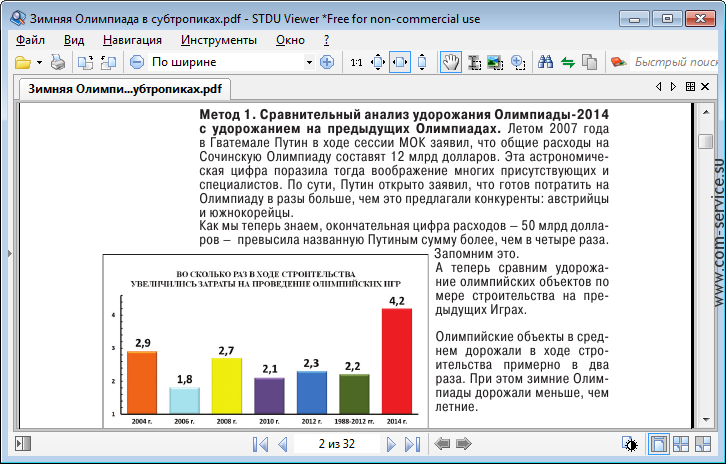
Первое, что бросается в глаза при первом знакомстве с бесплатным STDU Viewer — это обилие кнопок на многочисленных навигационных (боковых) панелях, что может показаться немного излишним. Справедливости ради стоит отметить, что основная панель инструментов в этом плане довольно аскетична. Последнее, что слегка смутило: среди множества знакомых функций затесалась кнопка «Программа для извлечения иллюстраций из документа», которая оказалась ссылкой страницу платного ПО этого же разработчика.
Обратите внимание, что бесплатная версия программы предназначена только для некоммерческого (домашнего) использования, поэтому при установке STDU Viewer необходимо подтвердить это с помощью установки птички «Я не буду использовать программу в коммерческих целях»
Как установить Adobe Acrobat Reader
В установке данной программы есть определенные нюансы, о которых вам нужно знать
Когда вы перейдете на сайт программы, вам нужно обратить внимание на несколько чек боксов. Они находятся в блоке «Дополнительные предложения»

В данном блоке вам предлагается установить утилиту «McAfee Security Scan Plus«. Подробнее об этой утилите можете почитать в сети. В общем, я обычно эту галочку снимаю, чтобы не устанавливать лишнего. А вы решайте сами.
Следующая галочка отвечает за установку программы » True Key by Intel Security«. Я никогда данной программой не пользовался, поэтому ничего не могу сказать о ней. Я и эту галочку снимаю.
Все, мы освободились от ненужного софта, теперь жмем на кнопку «Установить сейчас». Дальше идет инициализация, и нам предлагают закачать установочный файл. Выбираем место сохранения и закачиваем.

Чтобы было меньше вопросов, запускаем скачанный файл от имени администратора.
Дальше установщик начнет загрузку файлов, для последующей установки, и сразу установит на ваш компьютер программу «Adobe Acrobat Reader«. В конце установки, вы увидите такое сообщение

Нажмите «Готово».
Вот и все, программа установлена.
Теперь при необходимости открыть PDF файл, вы можете воспользоваться данной программой. Да, кстати, рекомендую настроить эту программу по умолчанию, для открытия PDF файлов. Это можно сделать разными методами. Я расскажу самый простой.
Как сделать Adobe Acrobat Reader программой по умолчанию
Выберите PDF файл на вашем компьютере. Нажмите на него правой кнопкой мышки. Появиться контекстное меню, в данном меню выберите «Открыть с помощью». Дальше, из появившегося списка выберите «Выбрать другое приложение (программу)».

Появится окошко выбора. В данном окне выберите программу «Adobe Acrobat Reader«, кликните по ней левой кнопкой мышки один раз
Дальше, обратите внимание, внизу есть чек бокс «Всегда использовать это приложение». Поставьте галочку и нажмите «ОК»
Все, программа по умолчанию выбрана. Если вы все сделали правильно, тогда все PDF значки изменятся.
Теперь PDF файлы будут открываться программой Adobe Acrobat Reader. Надеюсь, что вам понравиться использование данной программы.
Успехов Вам!
P.S. Подписывайтесь на push уведомления. Нажмите на колокольчик справа и разрешите уведомления. Вы будете узнавать новости блога в первую очередь.
comments powered by HyperComments
Чем открыть PDF на Android и iPhone
Если Вам требуется чтение PDF файлов на телефоне или планшете Android, а также на iPhone или iPad, то в Google Play Маркет и в Apple App Store Вы легко найдете не один десяток различных PDF-читалок, среди которых можно выделить:
Для Android — Adobe Acrobat Reader и Google PDF Viewer
Для iPhone и iPad — Adobe Acrobat Reader (впрочем, если Вам требуется только чтение PDF, то в качестве читалки на iPhone прекрасно работает встроенное приложение iBooks).
С большой вероятностью, этот небольшой набор приложений для открытия PDF Вам подойдет (а если нет, посмотрите другие приложения, которых в магазинах предостаточно, при этом рекомендую читать отзывы).
На этом завершаю: если же у Вас есть собственные предложения по открытию PDF файлов или остались вопросы — ниже Вы найдете форму для комментариев.
2. Foxit Reader
Foxit Reader — это больше, чем просто программа, которая позволяет просматривать PDF-файлы. Особый упор Foxit Reader делает на безопасности при работе с форматом PDF, в частности, в программе есть возможность составления электронных подписей документов, а также предусмотрена защита компьютера от возможных уязвимостей в безопасности, — пользователь будет предупрежден, если документ попытается запустить команды операционной системы (такое может случиться, если открываемый документ содержит вредоносный код или, проще говоря, заражён вирусом).

Интерфейс программы оказался самым громоздким из всех рассмотренных нами сегодня программ. Однако тем, кто привык к внешнему виду последних версий офисного пакета от Microsoft, это может даже понравиться. Как и в Microsoft Office 2007/2010, в Foxit Reader можно свернуть панель инструментов, выбрав в выпадающем списке сверху пункт «Свернуть ленту».
В качестве дополнительных опций при установке Foxit Reader можно указать, чтобы программа была встроена в Microsoft Word и Excel, а также в ваш браузер. Это может быть очень удобным, если вам приходиться не только открывать, но и создавать документы в формате PDF.
3. Sumatra PDF

Преимущество Sumatra PDF в том, что она может работать и без установки в систему, и исполняемый файл программы занимает всего 5 мегабайт места на жёстком диске, что ещё меньше, чем у «всеядного» STDU Viewer. Расплатой за минимальный размер программы является возможность чтения меньшего количества отличных от PDF форматов документов: FB2, ePub, MOBI, CHM, XPS, DjVu, CBZ, CBR.
А вот скорость программы просто впечатляет. Если вас не устраивает производительность текущей используемой для работы с PDF программы или вы работаете на старом компьютере, — попробуйте Sumatra PDF. Именно она оказалась самой быстрой из всех рассмотренных сегодня программ.
Открываем PDF файлы с использованием онлайн-сервиса PDFio
Данный онлайн-сервис является универсальным и предлагает удобную возможность воспользоваться им для работы с любыми PDF форматами. С его помощью можно преобразовывать файлы, составленные в PowerPoint, Excel или Word. Работает он следующим образом:
- Откройте сайт PDFio и нажмите на вкладку «Разблокировка PDF».
- Потом кликните на «Выбрать PDF файл».
- После чего укажите к нему путь.
- Подождите пока документ загрузится на сайт и поставьте отметку на пункте «Изменение права файла и снятие с него защиты».
- А теперь кликните на «Разблокировать PDF».
Если преобразование прошло успешно, то сразу же должно показаться окошко с уведомлением, где сказано о разблокировке PDF файла. Там же вы увидите кнопку, которая своим видом напоминает зрачок. После нажатия должен будет открыться уже готовый документ, который можно будет сохранить в удобном для вас месте.
Простая программа для открытия файлов Cool PDF Reader
Очень удобная и простая программа для работы с ПДФ документами. Она предлагает не только чтение, но и несколько дополнительных функций, выделяющих ее на фоне конкурентов.С ее помощью можно:
- открывать и распечатывать PDF файлы;
- конвертировать документы PDF в другие форматы;
- переводить язык документа на почти 70 языков;
- перекидывать PDF текст напрямую в форматTXT;
- изменять удобный интерфейс;
- просматривать файлы в режиме слайдов.
К этому можно только добавить, что Cool PDF Reader имеет небольшие размеры, порядка 808 Кб, и не сильно требовательна к системным возможностям вашего PC.
Любой из выше показанных способов позволит вам полноценно работать с форматом PDF. Выберите себе тот, который подходит в большей степени, и используйте его, а если некоторые документы все еще будут плохо открываться, то заново прочтите раздел данного материал о том, как открыть файл PDF на компьютере.
Сохранение в PDF/A
- Что такое ABBYY FineReader
- Новые возможности ABBYY FineReader
- Cтартовое окно
- Просмотр и редактирование PDF-документов
- Быстрая конвертация
- Создание PDF-документов из различных форматов
- Конвертация в документ Microsoft Word
- Конвертация в таблицу Microsoft Excel
- Конвертация в другие форматы
- Продвинутая конвертация
- Сравнение документов
- Сканирование в различные форматы
- Сканирование в OCR-редактор
- Сканирование в PDF
- Сканирование в Microsoft Word
- Сканирование в Microsoft Excel
- Сканирование в файл изображения
- Сканирование в другие форматы
- Работа с PDF-документами
- Просмотр PDF-документов
- Режимы просмотра
- Навигация по PDF-документу
- Фоновое распознавание
- Поиск по ключевым словам
- Копирование информации из PDF-документов
- Безопасность при работе с PDF-документами
- Рецензирование PDF-документов
- Добавление заметки
- Пометки в тексте при рецензировании
- Рисованные пометки
- Добавление текста в PDF-документ
- Совместное использование PDF-документов
- Работа со штампами
- Работа с содержанием PDF-документов
- Добавление и редактирование текста
- Добавление и редактирование картинок
- Добавление и редактирование гиперссылок
- Распознавание текста
- Работа со страницами PDF-документа
- Работа с закладками
- Добавление колонтитулов
- Добавление водяных знаков
- Вложенные файлы
- Просмотр метаданных
- Исправление изображений страниц
- Заполнение форм
- Добавление подписи в PDF-документ
- Электронная цифровая подпись
- Текстовая подпись
- Подпись в виде картинки
- Защита PDF-документов
- Пароль и права доступа
- Удаление конфиденциальной информации из PDF-документа
- Создание PDF-документов
- Создание PDF-документа из отдельных страниц
- Создание PDF-документов с помощью виртуального принтера
- Сохранение и экспорт PDF-документа
- Сохранение изменений в PDF-документе
- Сохранение в PDF/A
- Сохранение в другие форматы
- Уменьшение размера PDF-документа
- Отправка PDF-документа в OCR-редактор
- Отправка PDF-документа по почте
- Просмотр PDF-документов
- OCR-редактор
- Запуск OCR-редактора
- Окно OCR-редактора
- Исходные документы для распознавания
- Открытие изображений и PDF-документов
- Сканирование бумажных документов
- Распознавание документов
- OCR-проект
- Коллективная работа с OCR-проектом в сети
- Улучшение результатов распознавания
- Обработка изображений вручную
- Редактирование областей
- Документы со сложной структурой
- Использование шаблонов областей
- Неправильно выделенные таблицы и картинки
- Штрих-код на странице не найден
- Некорректное отображение шрифта в тексте
- Декоративные (нестандартные) шрифты в исходном документе
- Специальные термины в тексте
- Нераспознанные символы
- Нераспознанный вертикальный или инвертированный текст
- Проверка и редактирование
- Проверка распознанного текста
- Форматирование текста с помощью стилей
- Редактирование гиперссылок
- Редактирование таблиц
- Как скрыть конфиденциальную информацию в распознанном тексте
- Цитирование контента из документов
- Сохранение результатов распознавания
- Сохранение в формат PDF
- Сохранение для дальнейшего редактирования
- Сохранение электронных таблиц
- Сохранение электронных книг
- Сохранение в формат HTML
- Сохранение изображений
- Отправка результатов в PDF-редактор
- Отправка результатов по электронной почте
- Отправка результатов в Kindle
- Интеграция с внешними приложениями
- Интеграция с Windows Explorer
- Интеграция с Microsoft SharePoint
- Автоматизация обработки и запуск по расписанию
- Автоматизация обработки в ABBYY FineReader
- Приложение ABBYY Hot Folder
- ABBYY Сравнение документов
- Запуск приложения
- Как сравнить два документа
- Окно сравнения
- Как улучшить результаты сравнения
- Просмотр различий
- Сохранение результатов сравнения
- Приложение ABBYY Screenshot Reader
- Справочник
- Типы PDF-документов
- Рекомендации по сканированию
- Съемка текста фотоаппаратом
- Диалог Настройки
- Настройки форматов
- Формат PDF
- Формат DOC(X)/RTF/ODT
- Формат XLS(X)
- Формат PPTX
- Формат CSV
- Формат TXT
- Формат HTML
- Формат EPUB/FB2
- Формат DjVu
- Поддерживаемые языки распознавания и сравнения
- Поддерживаемые форматы документов
- Как учесть характеристики исходного документа
- Параметры обработки изображений
- Параметры распознавания
- Особенности работы с языками со сложным письмом
- Поддерживаемые языки интерфейса
- Текущие дата и время в штампах и колонтитулах
- Шрифты, необходимые для корректного отображения символов поддерживаемых языков в ABBYY FineReader
- Алфавит, используемый в регулярных выражениях
- Установка, активация, регистрация
- Системные требования
- Установка и запуск ABBYY FineReader
- Активация ABBYY FineReader
- Регистрация ABBYY FineReader
- Безопасность данных
- Приложение
- Глоссарий
- Горячие клавиши
- Техническая поддержка
- Копирайты
1. Adobe Reader
Несомненно, Adobe Reader — самая популярная программа для чтения документов в формате PDF. Помимо стандартных функций, которые имеют все рассмотренные нами выше программы, в Adobe Reader есть возможность работы с интерактивным содержимым с помощью поддержки технологии Adobe Flash. Также возможно совместно использовать экран при помощи Acrobat.com.

При сравнении «тяжеловесов» Foxit Reader и Adobe Reader (работать с ними без предварительной установки невозможно, а сами установщик весят больше 30 мегабайт, не говоря уже о приличной нагрузке на ресурсы вашего компьютера), Adobe Reader обладает гораздо более компактным интерфейсом, но и чуть меньшей функциональностью.
Программы для открытия PDF
Для тех, кому постоянно приходится взаимодействовать с этим форматом, логичным вариантом будет установка соответствующих приложений для комфортной работы с ним.
Acrobat Reader DC
 Приложение от Adobe Systems. Стандартный набор функций:
- масштабирование и изменение ориентации страниц;
- копирование текста и мультимедиа вставок;
- просмотр структуры документа;
- редактирование шрифтов и текста;
- интернет поиск выделенного текста из программы, добавление пометок и интегрирования в браузер в виде расширения.
Однако ряд дополнительных функций закрыт для бесплатной лицензии.
Редактировать текст, работать с JavaScript’ом, изменять безопасность файла и прочие функции вы сможете только после покупки полной лицензии программы .
 Мощный инструмент для работы с PDF, конкурирующий с Acrobat Reader’ом. Схожий с Microsoft Word интерфейс с подзаголовками меню и ряд полезных опций:
- добавление комментариев;
- копирование конкретного участка страницы в виде рисунка;
- установка подписи документа;
- зачеркивание и подсвечивание текста;
- добавление мультимедиа (рисунков, звуков) и опция чтения текста в слух (только для англоязычного текстового содержания).
При первом входе в утилиту представлена видеоинструкция по основным функциям приложения в виде ссылок на youtube.
Из недостатков – жесткая привязка к регистру при поиске по файлу (программа считает одну и ту же заглавную и прописную букву разными символами), невозможность копирования в буфер обмена текста с форматированием и редкие проблемы с корректным отображением по сравнению с Acrobat Reader.
Инструменты по редактированию текста, изменению безопасности и сжатию файлов также получаются только после оплаты лицензии.
 Бесплатная для некоммерческого использования программа, работающая с многочисленными форматами: PDF, CBR, DjVu, TCR, WMF, TXT и другие. Имеет весь стандартный набор функций плюс несколько уникальных.
Приложение запоминает фрагмент, на котором вы остановились в последний раз, и предлагает продолжить чтение с него после повторного открытия файла.
В наличии STDU Viewer’а возможность сохранения отдельной страницы (или нескольких страниц) в виде изображения форматов JPEG, BMP, GIF.Данный просмотрщик также располагает системой закладок, добавление которых не изменяет исходный файл.
Минусы приложения – захламленный интерфейс (куча маленьких кнопок, которые сбивают с толку на первых порах) и отсутствие углубленных возможностей и настроек. Однако последний минус смягчается тем, что программа изначально позиционирует себя как просмотрщик, а не как конкурент к Acrobat и Foxit reader’ам.
 Бесплатный и компактный просмотрщик формата PDF, и некоторых других (DjVu, ePub, FB2). Разработчики выделяют его простой и удобный интерфейс, наличие портативной версии (не требует установки и запускается непосредственно с USB-накопителей), поддержки 60-ти языков интерфейса и корректное масштабирование черно-белых изображений.
Проблемой может стать печать документов на старых принтерах. Sumatra отправляет на печать при помощи преобразования файла в растровое изображение, которое увеличивает исходный размер и замедляет печать на принтерах с маленьким объемом памяти.
Acrobat Reader DC и Foxit Reader подойдут профессиональным пользователям, которым неоднократно приходится работать с форматом PDF .
А дополнительные платные услуги не станут проблемой для соответствующих фирм и компаний. STDU Viewer и Sumatra подойдут для личного некоммерческого применения. Выбрать, какая из перечисленных программ подходит конкретно вам, вы можете только попробовав каждую из них.
PDF конвертеры
Если вам требуется преобразовать PDF в другой формат (например Word и Excel), то для этого понадобятся дополнительные сервисы и приложения.
Для онлайн преобразования в Doc и Docx в сети можно найти много сайтов, например: Small PDF, Convert Online Free, Go 4convert. Первый сайт – универсальный и конвертирует в Word, Exel, PPT (презентации), JPG и обратно.
Однако онлайн конвертеры не имеют настройку и как правило преобразование файлов затягивается. Для работы такого типа рационально использовать специальные утилиты.
Solid Converter PDF
Инструмент для конвертации PDF, четко передает элементы из одного формата в другой (передаются таблицы, рисунки, поля и разметка страницы). Программа определяет шрифт, используемый в PDF, и при трансформации подбирает такой же на компьютере.
Позволяет конвертировать как весь файл, так и выборочный диапазон страниц. Откройте документ в этой программе и она сразу предложит вам конвертацию в различные форматы, а верхняя панель в удобном виде отобразит опции трансформации.
Пробный вариант приложения можно скачать с официального сайта soliddocuments.com.
ABBYY Transformer
Утилита объединяющая в себе функции просмотра и изменения PDF
Разработчики акцентируют внимание на простоте и удобном интерфейсе. Может исправлять ошибки и производить изменения текстовой части, создавать новые PDF документы из других форматов, конвертировать и управлять защитой файла
ABBYY Transformer с легкостью взаимодействует с кириллицей и нестандартными кодировками.
Скачать ознакомительный вариант утилиты вы можете с официального сайта abbyy.ru.
Открываем PDF в Windows
В операционной системе Windows существует огромное количество утилит для просмотра PDF. Рассмотрим детальнее лучшие программы для разных версий этой ОС.
Windows 7
STDU Viewer
STDU Viewer – одна из лучших бесплатных программ для работы с электронными документами и книгами для операционной системы Windows 7.
Главная цель приложения – заменить огромное количество вьюверов одной простой утилитой. Установочный файл занимает всего 3 МБ.
Среди особенностей приложения можно выделить удобный пользовательский интерфейс, поддержку более 40 языков, удобную систему навигации по файлу.
Рис. 7. Главное окно программы STDU Viewer для Windows 7
Ещё одна хорошая программа открытия файлов pdf бесплатно – это всем известный Adobe Reader – официальный просмотрщик пдф от корпорации Adobe.
С помощью утилиты пользователи могут делать стандартные процедуры с документами – открывать их, печатать и рассылать.
Рис. 8. Просмотр документа в Adobe Reader на Windows 7
Полезная информация:
Также советуем скачать программу PDF-XChange Viewer. Это бесплатное средство для просмотра электронных документов и книг в формате pdf, в который включены инструменты для их редактирования.
Windows 8/10
В восьмой и десятой версии операционной системы Windows есть стандартная программа для просмотра файлов ПДФ – Adobe Reader Touch.
Найти Ридер можно через поиск на панели задач или через меню Пуск (Вкладка «Все программы»).
Рис. 9. Главное окно стандартной утилиты Adobe Reader Touch
Функциональность программы минимальна. Пользователь может только просматривать документ, регулировать масштабирование и печатать файлы. Есть платные расширенные версии.
Помимо стандартных утилит, пользователи ОС Windows 8/10 могут устанавливать стороннее ПО, к примеру, Adobe Acrobat, Adobe Reader DC, STDU Viewer, Cool PDF и другие.
Совет: не забывайте, что большинство браузеров в Виндоус могут без проблем открывать ПДФ в режиме просмотра: Google Chrome, Firefox, Microsoft Edge, Tor, Orbitum, Opera и другие. Чтобы сделать это, нажмите правой кнопкой мышки на документы и во вкладке «Открыть с помощью» выберите один из доступных браузеров.
Простая программа для открытия файлов Cool PDF Reader
Очень удобная и простая программа для работы с ПДФ документами. Она предлагает не только чтение, но и несколько дополнительных функций, выделяющих ее на фоне конкурентов.С ее помощью можно:
- открывать и распечатывать PDF файлы;
- конвертировать документы PDF в другие форматы;
- переводить язык документа на почти 70 языков;
- перекидывать PDF текст напрямую в форматTXT;
- изменять удобный интерфейс;
- просматривать файлы в режиме слайдов.
К этому можно только добавить, что Cool PDF Reader имеет небольшие размеры, порядка 808 Кб, и не сильно требовательна к системным возможностям вашего PC.
Любой из выше показанных способов позволит вам полноценно работать с форматом PDF. Выберите себе тот, который подходит в большей степени, и используйте его, а если некоторые документы все еще будут плохо открываться, то заново прочтите раздел данного материал о том, как открыть файл PDF на компьютере.
11 июня 2019
Как открыть файл pdf? Какой программой лучше всего воспользоваться?
PDF – это портативный формат отображения документов, который создан компанией Adobe.
Главная особенность такого типа файлов – все элементы документа отображаются одинаково, независимо от устройства, на котором вы открываете файл.
Как открыть файл pdf
В ПДФ-таблицах не бывает «поехавшего» форматирования строчек, проблем с отображением шрифтов и случайного удаления данных из важной клеточки. Есть иногда проблемы с открытием этого формата, например, если на компьютере не установлено подходящее программное обеспечение, об этом и пойдёт речь в статье
Есть иногда проблемы с открытием этого формата, например, если на компьютере не установлено подходящее программное обеспечение, об этом и пойдёт речь в статье.
Основные функции формата:
- поддержка гиперссылок;
- возможность редактирования только в специальных программах;
- бесплатное программное обеспечение для открытия файлов pdf.
Рассмотрим, как можно быстро открыть формат PDF в современных компьютерных и мобильных операционных системах, а также с помощью онлайн-сервисов.
Заключение
В статье чем открыть файл pdf мы рассмотрели четыре наиболее распространенные программы для операционной системы Windows. Это: Adobe Reader, Sumatra PDF, Foxit Reader и STDU Viewer. Самой тяжеловесной оказалось приложение от создателя формата — Adobe Reader — 36,5 MB. За ней идет Foxit Reader — 15 MB и Sumatra PDF с STDU Viewer, обе по 2.5 MB.
Из всех представленных программ наибольшей функциональностью обладает конечно же Adobe Reader. Он позволяет дописывать свой текст в документ, ставить штампы и подпись. Так как это программа от разработчика то все нововведения будут поддерживаться первыми именно в Adobe Reader. Программа при установке добавляется в автозагрузку (область уведомлений) дабы своевременно получать обновления. Наличие большого количества программ в автозагрузке может негативно сказаться на производительности слабеньких компьютеров. (Если что читайте статью Тормозит компьютер что делать?) Так же с помощью планировщика заданий можно оптимизировать загрузку Windows.
Foxit Reader. Утилита легче Adobe Reader и обладает более скромными возможностями. Бесплатную версию Foxit Reader можно использоваться в коммерческих целях. Возможно благодаря этому она и получила довольно широкое распространение.
Sumatra PDF и STDU Viewer. Две мега легкие утилиты (установочный файл — 2.5 MB). Имеют возможность не только открывать PDF-документы, но и так же просматривать файлы с другими полезными расширениями. Одним из них является *.djvu в котором так же можно найти много информации. STDU Viewer в отличие от Sumatra PDF можно открывать файлы с расширением *.fb2, чем и заслуживает звание самой универсальной программы.
Подведем итог. Если вам необходимо дополнительная функциональность, то выбор рекомендуется остановить на Adobe Reader. Если вам необходимо использовать программу для коммерческих целей, то — Foxit Reader. Если же вы собираетесь использовать программу «в быту» и вам важна универсальность, то Sumatra PDF или STDU Viewer отличный вариант.
P.S. Файл который я использую в статье называется Основы здорового питания.
Основы здорового питания (768 KB)