Программа для синхронизации с пк huawei hisuite
Содержание:
- Характеристики
- Подключение honor и huawei к компьютеру через usb
- Невозможно выполнить установку программного обеспечения
- Huawei Hisuite: что это за программа и нужна ли она?
- Возможности
- Возможности Huawei HiSuite
- Проблемы с обнаружением смартфонов huawei и honor
- Поэтапная инструкция по установке HiSuite
- Основные причины, приводящие к невозможности использования ПО
- Возможности Huawei HiSuite
- Где скачать
- Что нужно для установки программы?
- Дополнительная информация
- Обновление по воздуху (fota):
- Что нужно знать перед обновлением прошивки смартфона:
- Установка программы
- Почему hisuite не видит устройство: причины
Характеристики
https://www.youtube.com/watch?v=vGAmKikEPag
Все возможности программы HiSuite на русском языке – это:
- Резервное копирование файлов и данных. Может создавать резервные копии контактов, сообщений, музыкальных файлов, фото и видео, а также журнала вызова, повестки дня. Копирование происходит на компьютер. При необходимости можно восстановить информацию.
- Управление контактами. Можно создавать контакты, а также редактировать и удалять их. Обеспечивается импорт и экспорт контактов. Можно управлять контактами в группах.
- Управление изображениями. Можно просматривать фотографии и картинки в нескольких режимах на ПК. Доступна функция установки обоев. Присутствует импорт и экспорт файлов.
- Управление видео. Доступны несколько режимов просмотра. Можно импортировать и экспортировать файлы.
- Управление сообщениями. Можно получить сообщения с телефона на компьютер, а также просмотреть, отправить смс (можно даже нескольким получателям).
- Создание скриншотов. Скриншоты экрана телефона сохраняются на компьютер.
- Обновление ПО. Можно обновлять программное обеспечение устройства, подключенного к компьютеру.
- Управление приложениями. Можно устанавливать, просматривать и удалять приложения, а также обновлять их.
Подключение honor и huawei к компьютеру через usb
При помощи кабеля данные передаются быстрее, чем через беспроводную сеть. К тому же оборваться соединение может только в случае физического отключения шнура или устройства. Для связи телефона и компьютера нужны:
- Провод USB-micro USB или USB-USB (в зависимости от модели), который поставляется в комплекте со смартфоном.
- Драйвера на компьютере, позволяющие операционной системе увидеть устройство.
Обратите внимание! Старые модели (7, 7a, 7c, 8, 8a, 8s, 8x, 10 Lite) оснащены зарядным портом micro USB, а современные флагманы с повышенным уровнем влагозащиты IP 6 (10i,10, 20, 9, 9a, 9x, p20, а также Huawei Pro) имеют разъем USB Type-C
Невозможно выполнить установку программного обеспечения
В этом случае, в первую очередь, необходимо убедиться, что программе достаточно свободного места на винчестере для полноценной установки.
Также, если процедура инсталляции началась, но потом, по каким-то причинам, прервалась, рекомендуется найти уже перенесенные на персональный компьютер файлы, удалить их полностью. И попытаться повторить процедуру. Вполне возможно, что произошел кратковременный сбой.
Иногда помогает банальная перезагрузка операционной системы. И ее очистка от всевозможного мусора. Для этого прекрасно подходит известная многим утилита CCleaner.
Отсутствие подключения к серверу
Обычно с этой проблемой люди сталкиваются при попытке восстановления ранее сделанной резервной копии. Одна из причин сбоя – неправильно введенный пароль. Следует повторить попытку и перепроверить вводимые данные.
Вторая причина – перегруженность сервера. В этом случае придется набраться терпения и повторить попытку восстановления резервной копии через какое-то время.
Нет разрешения для HiSuite получить доступ к HDB
С этой ситуацией столкнулась одна из владелиц смартфонов от Хуавей, при попытке выполнить первичную настройку программы.
Если версия правильная, а нужный функционал отсутствует, то можно попытаться обнаружить его следующим образом:
Зайти в настройки мобильного телефона, просто кликнув по иконке в виде шестеренки;
Обратить внимание на специальную строку, которая размещается в верхней части экрана;
Вбить с виртуальной клавиатуры в нее слово «Hi»;
На экран должен появиться список так называемых расширенных настроек, в котором встречается сочетание этих букв;
В этом списке и обнаружится нужный для запуска программы функционал.
Huawei Hisuite: что это за программа и нужна ли она?
Huawei Hisuite — это важный системный администратор. Он выполняет не только роль привычного файлового проводника, но и позволяет изменять настройки гаджета. Кроме того, эта утилита позволяет наладить контакт между компьютером с операционной системой Виндовс и Андроидом. В классическом понимании люди чаще всего используют софт для того, чтобы перекинуть видео, музыку, фото или другие файлы на ПК. Помимо этого, функционал позволяет делать следующее:
- редактировать фото, музыку, видео;
- вносить изменения в адресную книгу;
- редактировать календарь и заметки к нему;
- отправлять с компьютера текстовые сообщения и MMS;
- читать входящие SMS и MMS;
- делать скриншоты экрана смартфона или планшета.
Это не полный список инструментов, но уже возможно понять, что функционал достаточно широкий.
Также утилиту используют для резервного копирования файлов в облачное хранилище. Достаточно острой проблемой для многих обладателей современных гаджетов является хранение файлов. У кого-то мало места в телефоне, а у кого-то памяти достаточно, но есть риск потери данных
Чтобы не рисковать важной информацией, и не потерять ее в самый неподходящий момент, пользователи прибегают к копированию файлов на облако
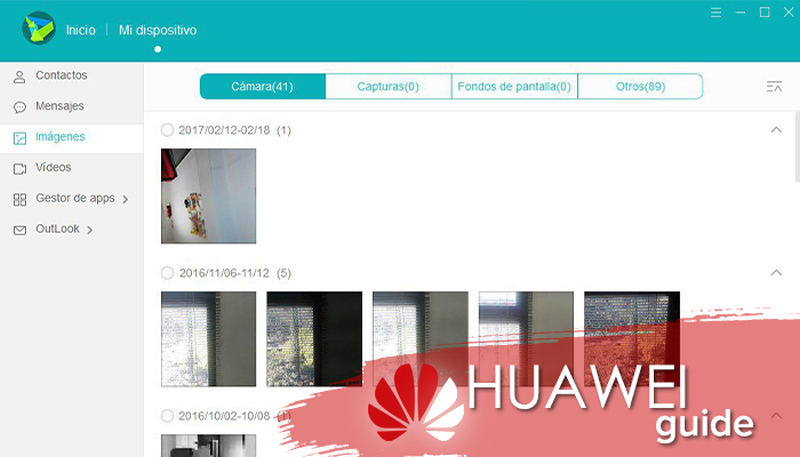
Если компонентов на носителе слишком много, то делать резервный дубликат вручную сложно и затратно по времени. Hisuite решает проблему в два клика.
Возможности
При подключении смартфона или планшета к ноутбуку, количество возможностей расширяется. Через ПК действия по оптимизации расширяются.
Резервное копирование
Одно из самых важных действий, которые обеспечивает HiSuite через ЮСБ — резервное копирование. Программа служит облачным хранилищем, которое сохраняет персональную информацию и содержимое с внутреннего диска. Это обезопасит владельца от повреждения или утери информации.
Сброс настроек
Через софт возможно выполнить сброс пресетов до заводских. Потребность в этом возникает, если появился вирус и девайс начал лагать. Чтобы удалить ненужные элементы, убрать вирус и оптимизировать работу, эффективно поможет откат до заводских настроек.
Что за приложение Carrier Services на Андроид, нужно ли оно, как удалить?
Обновление/установка прошивки
В удаленном варианте также есть возможность обновить версию прошивки, или повторно ее переустановить. Регулярные обновления положительно сказываются на работе девайса в целом. Через кабель с компьютера это делать быстрее и удобнее.
Режим Рекавери
Рекавери — это режим восстановления исходной версии прошивки устройства. Если файлы операционной системы были повреждены или удалены, возникают проблемы с его полноценным функционированием. Не все владельцы компетентны, и могут переустановить прошивку. Поэтому единственным выходам остается Recovery — восстановление ОС.
Возможности Huawei HiSuite
И в заключении я расскажу вам немного о особенностях и возможностях представленной утилиты.
Резервное копирование
Хайсьют позволяет сделать бэкап Хонор и Хуавей на компьютер.
Резервное копирование данных производится на:
- Само устройство, однако в случае со сбросом настроек до заводских, все сохраненные данные, в том числе и бэкап, удаляется;
- Карта памяти на устройстве, но не во всех телефонах есть возможность использования карт памяти;
- Онлайн хранилище: Google диск, Яндекс диск и другие, но для их использования требуется наличие быстрого и стабильного интернета, в противном случае высока вероятность потери половины данных либо очень длительное ожидание копирования информации;
- ПК, с использованием Хайсьют. Приложение позволяет перенести не только фотографии, аудио и видео, но и данные приложений.
Чтобы сделать резервное копирование данных, требуется подключить телефон к компьютеру и запустить HiSuite.
После запуска HiSuite выполняется следующая последовательность действий:
- В левом нижнем углу окна приложения нажимается кнопка «Резервировать».
- В новом окне требуется выбрать файлы, которые нужно сохранить. При необходимости каждый вид файлов можно зашифровать.
- Дождаться резервного копирования, в зависимости от количества файлов время резервирования длится от нескольких минут до часа.
- После окончания процесса нажать «Готово».
Телефон или планшет скопирован, если вы выбрали сохранение данных приложений, то после восстановления настроек приложения начнут скачиваться и устанавливаться на устройства.
Сброс настроек
Как такового сброса настроек в приложении не предусматривается, но можно удалить все данные вручную. Об особенностях очистки памяти, в том числе с помощью Хайсьют, можно узнать здесь.
Обновление/установка прошивки
Обновление прошивки через HiSuite происходит только при включенном режиме разработчика и отладке по USB, поэтому перед тем как установить новую прошивку или обновить действующую необходимо получить соответствующие права.
Порядок обновления или установки прошивки:
После начала загрузки нельзя отключать телефон от соединения с ПК. Желательно его вообще не трогать и дождаться окончания установки.
Режим рекавери
После окончания установки прошивки через Хайсьют, смартфон переходит в режим рекавери. С этого момента установка начинается на самом гаджете. Выключать, нажимать на кнопки и пытаться что-либо сделать со смартфоном в это период времени нельзя. Он должен перезагрузиться и быть готовым к использованию.
Проблемы с обнаружением смартфонов huawei и honor
Некоторые пользователи сообщают об ошибках при использовании данного софта. Самые распространенные случаи:
- компьютер перестал «видеть» телефон после обновления программной оболочки EMUI;
- в настройках мобильного устройства отсутствует команда «Разрешить доступ Hisuite к HDB»;
- на экране ПК появляется ошибка при обнаружении телефона.
С симптомами разобрались, теперь расскажем о причинах появления подобных сбоев:
- механическое повреждение кабеля;
- выход из строя разъёма USB;
- конфликт операционной системы и драйверов;
- недостаточно свободной памяти для корректной работы ПО.
На этом диагностика окончательно завершена. Осталось только разобраться, как устранить проблему, чтобы настроить корректную синхронизацию.
Поэтапная инструкция по установке HiSuite
Ниже, за 4 простых шага даже неопытный пользователь сможет разобраться в установке Хай Сьют.
Этап 1: скачать архив с программой
При подключении девайса от Хуавей к компьютеру, происходит автоматическая загрузка HiSuite на ПК для Honor и Huawei, поэтому программу нужно только установить.
Если этого не произошло, то нужно перейти на международную версию сайта и скачать архив. После скачивания папку нужно разархивировать и только потом использовать по стандартной схеме: запуск программы .exe, следование инструкции и использование приложения.
Этап 2: включить на Huawei и Honor отладку по USB и режим разработчика
На смартфонах Хонор и Хуавей режим разработчика скрыт от неопытных пользователей, так как не все владельцы гаджетов понимают особенности и опасности расширенных настроек.
Чтобы включить режим разработчика для отладки по USB, требуется:
- Войти в настройки.
- Открыть вкладку «Система».
- Далее нажать «О телефоне».
- Кликнуть на строчку «Номер сборки» 7-10 раз, в зависимости от модели гаджета.
- Появится надпись «Вы разработчик!».
После включения режима разработчика, нужно включить отладку по USB, для этого нужно:
- Запустить настройки.
- Отыскать вкладку «Система».
- Внизу появится строчка «Для разработчиков», ее нужно открыть.
- Проскроллить вниз до раздела «Отладка».
- Включить бегунок «Отладка по USB».
- Согласиться на предупреждение, которое появляется при включении бегунка.
Для выключения режима разработчика нужно убрать бегунок в самом верху вкладки со строчки «Для разработчиков».
Этап 3: подключить телефон
Хайсьют для планшета или телефона начинает работать сразу же при подключении к компьютеру.
После установки соединения, на смартфоне необходимо выбрать цель подключения:
- Передача фото;
- Передача файлов;
- Только зарядка.
Внимание!При выборе «только зарядка» программа запустится, однако пользоваться им не получится. Требуется разрешение на передачу файлов или фотографий.
Этап 4: запустить установку HiSuite
Перед тем как установить Huawei HiSuite на телефон требуется установить приложение на компьютер.
Для установки на ПК требуется:
- Войти в «Мой компьютер», «Этот компьютер» или «Компьютер».
- Во вкладке «Устройства и диски» нужно выбрать CD-дисковод (D:) HiSuite и дважды кликнуть по нему правой кнопкой мыши.
- В папке найти приложение .exe и запустить его.
- Выполнить все действия, указанные в настройках и установить программу HiSuite на компьютер.
После проделанных действий программой можно пользоваться при любом подключении к ПК.
Этап 4.1: ручная установка HiSuite Daemon на смартфон
Установка HiSuite Daemon – приложения для подключения Андроид-телефонов к ПК через Хай Сьют не требуется, так как улита разработана в первую очередь для смартфонов Хонор и Хуавей. Трудности могут возникнуть со старыми планшетами и иными гаджетами от Хуавей или устройствами других производителей: на них требуется установить приложение.
HiSuite Daemon V1.8.10.apk
Для установки HiSuite Daemon требуется:
- Скачать HiSuite.apk для Android по кнопке выше.
- Дождаться скачивания zip-архива и распаковать его.
- Нажать на иконку приложения – файл .apk.
- Разрешить установку приложений из неизвестных источников: настройки → изменение положения бегунка на строку «разрешение на установку приложений из неизвестных источников».
- Установить приложение.
Основные причины, приводящие к невозможности использования ПО
Начать следует именно с возможных причин возникновения сбоя. Так как их понимание часто дает возможность быстро понять, как исправить ситуацию.
Основными причинами, из-за которых становится невозможно полноценно использовать программу HS, являются следующие:
- Отсутствие физического подключения. То есть, существует вероятность того, что человек использует поврежденный кабель, не рабочий ЮСБ-порт на персональном компьютере. Или присутствуют какие-то повреждения с гнездом на мобильном устройстве;
- Операционная система не может, по каким-то причинам, выполнить инсталляцию требуемых драйверов;
- Отсутствие необходимого объема памяти, которую требует программа для своего функционирования.
Ну а теперь давайте разберемся с наиболее часто встречаемыми ситуациями, которые приводят к сбою и невозможности применения ПО по назначению.
Please connect USB cable to your computer and open hisuite
Если на экране возникает именно это сообщение, то достаточно перевести его на русский язык, чтобы понять суть ошибки.
Перевод этой фразу следующий: «Пожалуйста, подключите USB-кабель к компьютеру и откройте hisuite».
То есть, при попытке подключить мобильный телефон к персональному компьютеру, посредством USB-кабеля, возникает физическая невозможность осуществить соединение, синхронизацию и передачу данных.
Что стоит сделать:
- Убедиться, что кабель надежно подсоединен к ПК и смартфону;
- Перепроверить USB-кабель. Высока вероятность его повреждения. И в этом случае поможет только его полноценная замена;
- Убедиться в рабочем состоянии гнезда мобильного телефона.
Если причина кроется в неисправности мобильного гнезда, то придется отдавать смартфон в сервисный центр на ремонт, так как и его зарядка может оказаться невозможной.
Невозможно выполнить резервное копирование
С этой неприятной ситуацией сталкивается достаточно большое число людей. И, как показывает практика, причиной становится практически всегда отсутствие пароля. Решение следующее:
- Инициировать очередной процесс по резервному копированию. Чтобы ускорить процедуру, достаточно просто для этого выбрать один файл;
- Как только процесс начнется, обязательно указать пароль;
- Как только процедура завершится, зайти в папку с только что созданной резервной копией. В ней нужно просмотреть существующие файлы и найти тот, который называется info.xml;
- Файл нужно перенести в главную папку, где расположены все элементы синхронизации данных.
Если все готово, то можно приступить к процедуре восстановления.
Возможности Huawei HiSuite
Какой бы продвинутый функционал ни был реализован в вашем смартфоне или планшете, при подключении его к компьютеру становится доступно ещё больше действий, которые можно легко совершить с помощью софта. Программа Huawei HiSuite существенно расширяет возможности, а пользоваться её довольно просто.
Управление данными
Посредством софта HiSuite осуществляется управления пользовательскими данными:
- Приложениями (установка, удаление, проверка, обновления установленных программ).
- Изображениями (несколько режимов просмотра, импорт, экспорт, установка картинок в виде обоев смартфона).
- Файлами (импорт, экспорт, управление объектами, находящимися во внутренней памяти и на SD-карте).
- Видео (несколько режимов просмотра, импорт, экспорт).
- Контактами (импорт, экспорт, удаление, добавление). Утилита также обеспечивает синхронизацию контактов и календаря между Outlook и устройствами.
- Сообщениями (отправка, получение смс на компьютер, управление и экспорт на ПК, массовые рассылки сообщений).
Резервное копирование
Создание резервной копии, которую впоследствии можно использовать для восстановления информации, — важнейшая процедура. В данном случае HiSuite надёжно сохранит данные пользователя и обезопасит от потери информации в непредвиденных ситуациях.
Резервная копия может быть сохранена:
- на самом устройстве (не самый лучший вариант, поскольку в случае сброса к исходным настройкам все данные из памяти смартфона будут удалены);
- на карте памяти девайса;
- в облачном сервисе (например, в Google Drive, Яндекс Диске или другом хранилище);
- на компьютере.
Утилита переносит фото, видео, аудио, документы и прочие файлы, а также контакты, историю вызовов, данные приложений и т. д.
Для резервного копирования посредством HiSuite потребуется выполнить ряд действий:
- Подключаем смартфон к компьютеру, запускаем HiSuite.
- Жмём «Резервировать» в нижней части интерфейса программы.
- Выбираем файлы, которые следует сохранить.
- Ожидаем окончания процедуры копирования, её длительность может отличаться в зависимости от объёма информации и количества копируемых элементов.
- По завершении процесса жмём «Готово».
Сброс настроек
Через приложение возможно выполнить восстановление заводских настроек девайса, что может потребоваться, когда система смартфона сбоит, например, в результате деятельности вируса или аппарат не включается.
Обновление, установка прошивки
С помощью программы можно обновить версию ПО на смартфоне до самой свежей, или напротив, понизить её, а также установить пошивку. Процесс возможен при условии активного режима разработчика и отладки по USB, так что, приступая к работе, следует предварительно обеспечить его активацию.
Выполняется обновление или установки прошивки следующим образом:
Соединение через USB-кабель гораздо надёжнее, чем беспроводное, не отличающееся стабильностью, поэтому, если шнур не трогать, ПО будет корректно загружено.
Режим Recovery
К восстановлению исходной версии прошивки прибегают с целью исправления некорректного функционирования ОС в случаях, когда новая прошивка установилась криво, файлы операционной системы были повреждены, она работает нестабильно и т. д. Не каждый пользователь сможет самостоятельно переустановить прошивку, поэтому вариант и использованием данного способа восстановления операционной системы будет актуален.
Где скачать
При выполнении первого подключения мобильного девайса Honor или Huawei к компьютеру установщик будет запущен автоматически при условии наличия интернета. Вместе с программой устанавливаются и драйверы, благодаря которым ПК может видеть смартфон. Если загрузка ПО не происходит в автоматическом режиме, HiSuite можно вручную загрузить с официального ресурса. При этом на сайте производителя доступна для скачивания только последняя версия программного обеспечения для операционных систем Windows и Mac, тогда как архивы с предыдущими релизами выбрать нельзя. Если интересуют более ранние версии, их можно найти на форуме 4PDA.
Что нужно для установки программы?
Как известно, любое ПО, которое ставится на персональный компьютер, требует наличие определенных технических характеристик у оборудования. Программа HS не является особо требовательной к конфигурации ПК. Тем не менее, информацией по этому поводу необходимо владеть.
Для установки потребуется:
- Операционная система Виндовс не ниже версии XP. То есть, с этим пунктом трудно сейчас встретить осложнения, так как более древние варианты ОС этого производителя, наверное, сохранились только в музеях.
- Для этого программного обеспечения необходимо предоставить 500 мегабайт свободного пространства на накопителе персонального компьютера.
- Для работы программы требуется не более одного гигабайта оперативной памяти. Сейчас повсеместно стоят планки, минимум на два, так что и это условие не должно вызывать каких-либо сложностей у большинства пользователей.
- Утилита работает в разрешении 1024×768, которое доступно даже для очень древних мониторов.
То есть, основной проблемой, которая может возникнуть, является освобождение свободного места на винчестере. Хотя пол гигабайта, для этой цели, найти можно практически всегда.
Дополнительная информация
В работе любого приложения случаются сбои или лаги, и это нормальное явление. Проблемы не свидетельствуют о том, что конкретная программа не подходит. Скорее это показатель обычного системного сбоя. Если софт не запускается, переустановите компонент HiSuite Daemon.apk. Также бывают проблемы с синхронизацией. В таком случае нужно проверить активацию отладки USB. Если компьютер не видит смартфон и не подключает, проведите синхронизацию по Wi-Fi. Большинство телефонов работают только по такой настройке.
Ошибка «Не удалось подключиться к серверу»

Такое сообщение возникает на дисплее устройства, если на сервере произошел сбой. Пользователь самостоятельно не сможет ее решить, потому что это сфера влияния разработчиков. Но есть и вторая причина появления надписи «Не удалось подключиться к серверу» — это отсутствие интернета. Тогда переподключитесь к точке доступа или перезагрузить Wi-Fi.
Обновление по воздуху (fota):
Для данного типа обновления желательно использовать скоростное подключение к сети, например Wi-Fi.
- Для обновления этим способом нужно перейти по пути в раздел Настройки – О телефоне – Обновление системы и выбрать пункт «Онлайн обновление».
- После чего устройство подключится к сети и если обновление будет доступно — кнопку «Загрузить». После ее нажатия будут скачаны файлы обновления, далее появитсякнопка «Установить». При ее нажатии устройство перезагрузится, установит обновление и включится в обычном режиме. Файлы пакета обновления будут удаленыиз памяти автоматически.
Обратите внимание, если на устройстве получено повышение прав (root), установлено recovery, отличное от оригинального, а так же произведена модификация системы спомощью этого повышения прав, обновление данным способом с высокой степенью вероятности закончится ошибкой и телефон после перезагрузки включится в обычномрежиме
Что нужно знать перед обновлением прошивки смартфона:
- Можно использовать карты только формата FAT32. Желательно менее 4 Гб;
- Прошивка должна находиться на SD-карте в папке dload;
- Использовать встроенную память устройства нельзя (кроме тех устройств, где Micro-SD слот не предусмотрен);
- Файл с прошивкой должен называться UPDATE.APP;
- Во время прошивки устройство несколько раз перезагрузится — это нормально;
- Если в архиве с прошивкой несколько папок (step1, step 2 и т.д.), то прошивайте все файлы по очереди.
- Во время локального обновления прошивки все данные на внутренней памяти вашего смартфона будут удалены!
Внимание! Всё, что Вы делаете с Вашим устройством — Вы делаете на Ваш страх и риск! Никто не гарантирует корректную работу устройства во время и после установки сторонних прошивок и/или прочих действий, не предусмотренных производителем!
Установка программы
https://youtube.com/watch?v=J6YyKr63klY
Чтобы выполнить сопряжение смартфона с ПК потребуется установить утилиту HiSuite и соединить устройства кабелем USB. Рассмотрим, как подключить телефон к компьютеру и обеспечить возможность управления с помощью программы. Процесс выполняется в несколько шагов.
Шаг 1. Скачивание архива с софтом HiSuite
Если у вас телефон Huawei, при первом же коннекте с компьютерным устройством в автоматическом режиме выполняется загрузка HiSuite на ПК, поэтому остаётся только установить программу. Если загрузка не была выполнена, следует загрузить архив с официального сайта, разархивировать папку, запустить «экзешник» и далее следовать инструкции мастера установки.
Шаг 2. Активация режима разработчика и отладки по USB на смартфоне
В целях безопасности системы некоторые расширенные возможности, такие, как отладка по USB и режим разработчика скрыты от глаз пользователей. Для активации функции выполняем следующее:
- Идём в настройки мобильного девайса.
- Листаем вниз и в разделе «Система» находим пункт «О телефоне».
- Жмём на строке «Номер сборки» несколько раз (8-10 раз, зависимо от модели смартфона до появления уведомления о том, что вы стали разработчиком).
Теперь, когда расширенные настройки доступны, включаем отладку по USB:
- В настройках девайса в блоке «Система» появится пункт «Для разработчиков», открываем.
- Листаем до раздела «Отладка».
- Напротив пункта «Отладка по USB» переводим ползунок в активное положение.
- Подтверждаем действие.
Шаг 3. Подключение смартфона
Соединение устройств обеспечивается посредством шнура USB, для Honor или Huawei программа будет работать сразу после установки соединения. От пользователя потребуется выбрать, как подключить телефон к ПК: передача файлов, фото, только зарядка. Последний вариант не рекомендуется, если предполагается работать с содержимым смартфона. При появлении запроса на разрешение использования файлов или фото, следует разрешить приложению доступ к данным.
Шаг 4. Запуск установки HiSuite на ПК
Устанавливается софт путём запуска исполняемого файла программы с расширением «.exe».
Как установить HiSuite на компьютер:
- Идём в «Мой компьютер» («Этот компьютер») и выбираем в разделе «Устройства и диски» дисковод HiSuite, переходим к нему, кликнув двойным щелчком мыши.
- В каталоге находим «экзешник» и следуем инструкциям установщика.
После установки софта, пользоваться им можно будет при любом подключении мобильного устройства к компьютеру. Сопутствующий клиент HiSuite Daemon будет установлен на телефон автоматически.
Шаг 4.1. Установка HiSuite Daemon на смартфон
Вопрос, как установить HiSuite на телефон Honor или Huawei, может возникать, если софт удалялся с него или речь о старом смартфоне или планшете, либо выполняется подключение девайса Android иного бренда. В таких случаях может потребоваться вручную установить ПО.
Как установить HiSuite Daemon на телефон:
- Скачиваем HiSuite.apk для Android.
- Распаковываем архив.
- Жмём на значок приложения – файл apk.
- Разрешаем установку из неизвестных источников и ставим приложение.
Почему hisuite не видит устройство: причины
Чтобы разобраться в причинах неисправности, нужно понимать, как осуществляется подключение устройства Honor или Хуавей через Hisuite:
- С помощью USB телефон подключается к компьютеру.
- На смартфоне вытяните свайпом верхнее меню.
- Из предложенных вариантов выбирается приложение «HiSuite».
- На компьютере запускается установка драйверов.
- Откройте подключенное устройство на ПК и программу.
- HiSuite самостоятельно запустит установку для синхронизации и драйверов.
Порой пользователь не может завершить процедуру полностью из-за возникновения непредвиденной ошибки. Это может произойти на любом из описанных этапов подключения. Распространенные проблемы:
- Нет подключения. Проверьте кабель USB или разъем. Возможно проблема скрывается в механической неполадке.
- Недостаточно памяти.
- Не подключается к серверу.
- Системные ошибки.