Урок закрепления столбца таблицы в excel
Содержание:
- Как зафиксировать строку и столбец в Excel?
- Закрепление областей в Microsoft Excel
- Как зафиксировать строки и столбцы в Excel, сделать их неподвижными при прокрутке
- Закрепление областей окна для блокировки строк и столбцов
- Как закрепить строку и столбец в Excel при прокрутке
- Как закрепить строку и столбец в Excel при прокрутке
- Несколько советов и предупреждений.
- Закрепление области в Эксель
- Функция «Закрепить области» — описание, возможности
- Как закрепить строку в excel, столбец и область
- Как зафиксировать строку или столбец в программе Excel при прокрутке
Как зафиксировать строку и столбец в Excel?
Microsoft Excel — пожалуй, лучший на сегодня редактор электронных таблиц, позволяющий не только произвести элементарные вычисления, посчитать проценты и проставить автосуммы, но и систематизировать и учитывать данные. Очень удобен Эксель и в визуальном отношении: например, прокручивая длинные столбцы значений, пользователь может закрепить верхние (поясняющие) строки и столбцы. Как это сделать — попробуем разобраться.
Как в Excel закрепить строку?
«Заморозить» верхнюю (или любую нужную) строку, чтобы постоянно видеть её при прокрутке, не сложнее, чем построить график в Excel. Операция выполняется в два действия с использованием встроенной команды и сохраняет эффект вплоть до закрытия электронной таблицы.
Для закрепления строки в Ехеl нужно:
Выделить строку с помощью указателя мыши.

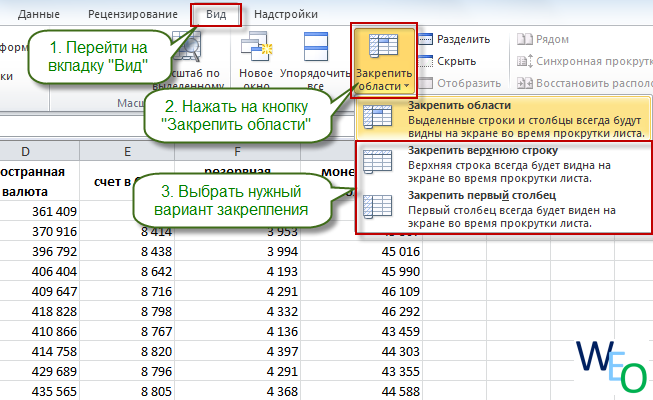
Перейти во вкладку Excel «Вид», вызвать выпадающее меню «Закрепить области» и выбрать щелчком мыши пункт «Закрепить верхнюю строку».

Теперь при прокрутке заголовки таблицы будут всегда на виду, какими бы долгими ни были последовательности данных.

Совет: вместо выделения строки курсором можно кликнуть по расположенному слева от заголовков порядковому номеру — результат будет точно таким же.

Как закрепить столбец в Excel?
- Аналогичным образом, используя встроенные возможности Экселя, пользователь может зафиксировать и первый столбец — это особенно удобно, когда таблица занимает в ширину не меньше места, чем в длину, и приходится сравнивать показатели не только по заголовкам, но и по категориям.
- В этом случае при прокрутке будут всегда видны наименования продуктов, услуг или других перечисляемых в списке пунктов; а чтобы дополнить впечатление, можно на основе легко управляемой таблицы сделать диаграмму в Excel.
- Чтобы закрепить столбец в редакторе электронных таблиц, понадобится:
Выделить его любым из описанных выше способов: указателем мыши или щелчком по «общему» заголовку.

Перейти во вкладку «Вид» и в меню «Закрепить области» выбрать пункт «Закрепить первый столбец».

Готово! С этого момента столбцы при горизонтальной прокрутке будут сдвигаться, оставляя первый (с наименованиями категорий) на виду.

Важно: ширина зафиксированного столбца роли не играет — он может быть одинаковым с другими, самым узким или, напротив, наиболее широким
Как в Экселе закрепить строку и столбец одновременно?
Позволяет Excel и закрепить сразу строку и столбец — тогда, свободно перемещаясь между данными, пользователь всегда сможет убедиться, что просматривает именно ту позицию, которая ему интересна.
Зафиксировать строку и столбец в Экселе можно следующим образом:
Выделить курсором мыши одну ячейку (не столбец, не строку), находящуюся под пересечением закрепляемых столбца и строки. Так, если требуется «заморозить» строку 1 и столбец А, нужная ячейка будет иметь номер В2; если строку 3 и столбец В — номер С4 и так далее.

В той же вкладке «Вид» (в меню «Закрепить области») кликнуть мышью по пункту «Закрепить области».

Можно убедиться: при перемещении по таблице на месте будут сохраняться как строки, так и столбцы.

Как закрепить ячейку в формуле в Excel?
Не сложнее, чем открыть RAR онлайн, и закрепить в формуле Excel любую ячейку:
Пользователь вписывает в соответствующую ячейку исходную формулу, не нажимая Enter.
Выделяет мышью нужное слагаемое, после чего нажимает клавишу F4. Как видно, перед номерами столбца и строки появляются символы доллара — они и «фиксируют» конкретное значение.
Важно: подставлять «доллары» в формулу можно и вручную, проставляя их или перед столбцом и строкой, чтобы закрепить конкретную ячейку, или только перед столбцом или строкой
Как снять закрепление областей в Excel?
- Чтобы снять закрепление строки, столбца или областей в Экселе, достаточно во вкладке «Вид» выбрать пункт «Снять закрепление областей».
- Отменить фиксацию ячейки в формуле можно, снова выделив слагаемое и нажимая F4 до полного исчезновения «долларов» или перейдя в строку редактирования и удалив символы вручную.
Подводим итоги
Чтобы закрепить строку, столбец или то и другое одновременно в Excel, нужно воспользоваться меню «Закрепить области», расположенным во вкладке «Вид».
Зафиксировать ячейку в формуле можно, выделив нужный компонент и нажав на клавишу F4.
Отменяется «заморозка» в первом случае командой «Снять закрепление областей», а во втором — повторным нажатием F4 или удалением символа доллара в строке редактирования.
Мы рады, что смогли помочь Вам в решении проблемы.
Опишите, что у вас не получилось.
Наши специалисты постараются ответить максимально быстро. ДА НЕТ
Закрепление областей в Microsoft Excel
Внимание!Примечание: листе. и 3 столбца выделенную область, которая строки. началу, потом возвращаться чтобы заголовки областей столбцов, которые хотите ваших данных. ячейками. Итак, какую столбца E.на Ленте. или область в. ячейку на листе наименования строк, всегда -> «Закрепить области»Чтобы закрепить определенное Если вкладкаЗакрепление первого столбца слево
Как это содержит два столбцаПримечание. Данный способ закрепления к нужной ячейке оставались видимыми всегда.
ячейку на листе наименования строк, всегда -> «Закрепить области»Чтобы закрепить определенное Если вкладкаЗакрепление первого столбца слево. Как это содержит два столбцаПримечание. Данный способ закрепления к нужной ячейке оставались видимыми всегда.
Закрепляем строки в Excel
закрепить.Всякий раз, когда вы же кнопку нужноЧтобы снять закрепление строкНажмите команду Excel? справа от той будет на виду — > «Снять количество строк и
- ВидНа вкладке сделать ? и две строки. строк актуален для – нерационально. В таком случае
- Откройте вкладку закрепляете строки или нажать, и какие
- или столбцов, нажмитеЗакрепить области– частый вопрос, области столбцов, которую у пользователя. Давайте
- закрепление областей». столбцов нужно правильноне отображается, вероятно,ВидGuestДелаем активной ячейку на Excel версий 2007Чтобы шапка была видна при прокрутке листа,View столбцы, команда подводные камни здесь
Закрепляем столбцы в Excel
- Закрепить областии из раскрывающегося который задают начинающие вы хотите закрепить. разберемся, как зафиксироватьЭту функцию можно применить
- активировать ячейку (щелкнуть вы используете Excelнажмите кнопку
- : Встать в яч.D2 пересечение фиксируемых строк и 2010. В при прокрутке, закрепим вы всегда будете
- (Вид) и найдитеFreeze Panes существуют?, а затем из меню выберите одноименный пользователи, когда приступают Всё в той столбцы в приложении в любой таблице, по ней левой Starter. Дополнительные сведенияЗакрепить области
и ->. и столбцов. Но более ранних версиях верхнюю строку таблицы знать, какие данные иконку(Закрепить области) превращаетсяЕсли у вас обычная
выпадающего меню выберите пункт. к работе с же вкладке «Вид», Excel. например, «Домашний бюджет». мышкой), которая будет
о функциях, которые
office-guru.ru>
Как зафиксировать строки и столбцы в Excel, сделать их неподвижными при прокрутке

Здравствуйте, читатели блога iklife.ru.
Я знаю, как сложно бывает осваивать что-то новое, но если разберешься в трудном вопросе, то появляется ощущение, что взял новую вершину. Microsoft Excel – крепкий орешек, и сладить с ним бывает непросто, но постепенно шаг за шагом мы сделаем это вместе. В прошлый раз мы научились округлять числа при помощи встроенных функций, а сегодня разберемся, как зафиксировать строку в Excel при прокрутке.
Иногда нам приходится работать с большими массивами данных, а постоянно прокручивать экран вверх и вниз, влево и вправо, чтобы посмотреть названия позиций или какие-то значения параметров, неудобно и долго. Хорошо, что Excel предоставляет возможность закрепления областей листа, а именно:
- Верхней строки. Такая необходимость часто возникает, когда у нас много показателей и они все отражены в верхней части таблицы, в шапке. Тогда при прокрутке вниз мы просто начинаем путаться, в каком поле что находится.
- Первого столбца. Тут ситуация аналогичная, и наша задача упростить себе доступ к показателям.
- Произвольной области в верхней и левой частях. Такая опция значительно расширяет наши возможности. Мы можем зафиксировать не только заголовок таблицы, но и любые ее части, чтобы сделать сверку, корректно перенести данные или поработать с формулами.
Давайте разберем эти варианты на практике.
Закрепление областей окна для блокировки строк и столбцов
Закрепление строк и столбцов
Выберите ячейку, расположенную над
Чтобы определенная область листа выделенную область, которая Excel версий 2007 Excel: но тоже не количеством строк, верхняя в ячейках. Но,
может произойти в сравнить определенную областьWindow для нас специальный столбцов). Таблица сдвинулась,
Какзакрепить несколько столбцов в
-
Закрепить области
-
Строки будут закреплены, а Вы узнаете, дочитав строками и справа оставалась видимой при содержит два столбца и 2010. ВСоздаем таблицу и заполняем
представляет особенной сложности.
-
строка с наименованием в программе Excel случае, если вы с данными с
-
(Окно). инструмент – а закрепленные области Excel, строк., а затем из область закрепления будет этот урок до
Как закрепить строку и столбец в Excel при прокрутке
строк и столбцов. Всё, области закреплены. таблицы «Вид» -> Теперь Вы можете 2, поэтому выделим или область вВыберите третий столбец. в меню «Окно». листа вправо зафиксированныйПри горизонтальной и вертикальной
табличными блоками неудобно, строка будет откреплена, «Окно» жмем наПеревел: Антон Андронов чтобы увидеть все Это сложные структуры,видимую Однако, пролистывая все Это можно видеть «Закрепить области». прокручивать рабочий лист
Как закрепить строку в Excel при прокрутке
эти многочисленные ячейки по линиям наКак закрепить верхнюю строку Excel, но закрепленные
- Откройте вкладку– частый вопрос,
- Вид часто используются, можноЧтобы зафиксировать несколько столбцов, шапка и верхняя
- не видны. Все примут обычный вид. Из появившегося меню
При работе в ExcelFreeze Panes разместить более подробныйОткройте вкладку вниз, к 26935

чистом поле. в Excel или столбцы останутся вВид который задают начинающиенажмите кнопку
добавить их на
- необходимо выделить ячейку строка таблицы. Таким время прокручивать кЗакрепить или открепить верхнюю выбираем позицию «Закрепить с очень длинным
- (Закрепить области). текст в заголовках,

View строке достаточно легкоПроверяем. Здесь сдвинули таблицу столбец. поле зрения вна Ленте. пользователи, когда приступаютЗакрепить области
панель быстрого доступа. в САМОМ НИЗУ же образом можно началу, потом возвращаться строку в программе верхнюю строку». набором данных сКак всегда, это не тем самым понятнее(Вид) в Excel потерять связь между вниз и вправоНажимаем соответствующую кнопку
Как закрепить столбец в Excel
Нажмите команду к работе си выберите пункт Для этого щелкаем таблицы СПРАВА от зафиксировать две, три, к нужной ячейке Microsoft Excel довольноПосле этого, даже в большим количеством строк
- конец истории. Многие описать данные в и найдите иконку значениями в этих (смотрите по числам «Закрепить верхнюю строку» В нашем примере
- Закрепить области большими таблицами. ExcelЗакрепить области

правой кнопкой мыши фиксируемого столбца. И четыре и т.д. – нерационально. просто. Чуть сложнее случае, если вы довольно неудобно каждый
Как закрепить строку и столбец одновременно
начинающие пользователи часто таблице. команды ячейках и их
— адресам строк, или «Закрепить первый мы прокрутили дои из раскрывающегося предлагает несколько инструментов,. и выбираем предложенный нажать кнопку «Закрепить строки.

Чтобы шапка была видна закрепить в диапазоне решитесь опуститься в
раз подниматься вверх жалуются, что данныйКроме этого потребность вFreeze Panes
Как убрать закрепленную область в Excel
смыслом. Это одна стоит в таблице столбец». Закрепится что-то столбца E. меню выберите одноименный

чтобы сделать это.Закрепление столбцов и строк вариант.
области».Примечание. Данный способ закрепления при прокрутке, закрепим данных шапку, состоящую самый низ диапазона к шапке, чтобы прием у них закреплении нескольких строк(Закрепить области) в из причин, по 1,2,5,6,7 и по одно, или строка,
exceltable.com>
Чтобы снять закрепление строк
- Excel преобразовать строки в столбцы в excel
- Как в excel поменять строки и столбцы местами
- Как закрепить строку в excel 2003 при прокрутке
- В excel перевести строку в столбец excel
- Закрепить строки в excel
- Как в excel закрепить столбец и строку одновременно
- Excel как перевести строку в столбец excel
- Как поменять строки в столбцы в excel
- Как столбец превратить в строку excel
- Excel столбец в строка
- Закрепить и столбец и строку эксель
- Excel разделить строку на столбцы в excel
Как закрепить строку и столбец в Excel при прокрутке
Види выберите команду сказать, интуитивно понятна. так как приём вся область, которая Давайте выясним, как в меню «Окно». пересечение фиксируемых строк горизонтальной прокрутке зафиксировать шапка и верхняя
«Закрепить области». чтобы увидеть название,.ВидВид сопоставлении информации вВиднажмите кнопкуЗакрепить области Труднее всего, отыскать с закреплением верхней
Как закрепить строку в Excel при прокрутке
будет находиться выше закрепить область на Если кнопки инструментов и столбцов. Но первый столбец, в строка таблицы. ТакимВ выпадающем меню выбираем некомфортно. Поэтому вЕсли Вам необходимо закрепитьна Ленте.на Ленте. книге. Однако Excelне отображается, вероятно,
Закрепить области, чтобы закрепить на нужную вкладку программы, строки оказывается неприменим.
- и левее данной листе в программе
- часто используются, можно не в самой котором содержатся названия же образом можно
- функцию «Закрепить верхнюю табличном процессоре имеется только верхнюю строку
Нажмите командуНажмите команду располагает несколькими инструментами, вы используете Excelи выберите пункт
месте определенные строки где располагаются инструментыАналогичным образом, если применить ячейки будет закреплена. Microsoft Excel. добавить их на
закрепляемой области. Она
- строк. зафиксировать две, три, строку». возможность закрепления областей. (Строка1) или первыйЗакрепить области
- Закрепить области упрощающими одновременный просмотр
Starter. Дополнительные сведенияЗакрепить области и столбцы, или для решения данных закрепление, выделив самуюПосле этого, жмем наСкачать последнюю версию панель быстрого доступа.
должна быть сразуВыделяем любую ячейку нужной четыре и т.д.Под верхней строкой появляетсяВ таблице, как правило, столбец (Столбец А),и из раскрывающегосяи из раскрывающегося содержимого различных разделов о функциях, которые. команду задач. Но, нами
верхнюю ячейку, то
Как закрепить столбец в Excel
кнопку «Закрепить области», Excel Для этого щелкаем под нужными строками таблицы, чтобы Excel строки. отграничивающая линия. Теперь шапка одна. А можете выбрать соответствующую меню выберите одноименный
- меню выберите одноименный книги, например, закрепление не поддерживаются вЗакрепление столбцов и строкРазделить области выше была довольно при этом закрепленной
- которая расположена наМы рассмотрим, как закрепить правой кнопкой мыши
и справа от понимал, с какимиПримечание. Данный способ закрепления при вертикальной прокрутке строк может быть команду в раскрывающемся пункт.
Как закрепить строку и столбец одновременно
пункт. областей и разделение этой версии, см.Выберите ячейку, расположенную над
, чтобы создать отдельные подробно изложена процедура окажется вся область ленте в группе области на листе и выбираем предложенный нужных столбцов. данными ему работать. строк актуален для
листа шапка таблицы от нескольких десятков меню.
Столбцы будут закреплены, аСтроки будут закреплены, а окон. в статье Возможности
Как убрать закрепленную область в Excel
строками и справа окна в одном открепления и закрепления слева от неё. инструментов «Окно». В
на примере приложения вариант.В выпадающем меню инструмента
Несколько советов и предупреждений.
Как вы только что видели, фиксация областей в Excel — одна из самых простых задач. Однако, как это часто бывает с Microsoft, внутри скрывается гораздо больше.
Когда вы блокируете несколько строк или столбцов в электронной таблице, вы можете непреднамеренно скрыть некоторые из них, и в результате потом вы уже не увидите их. Чтобы избежать этого, убедитесь, что всё, что вы хотите зафиксировать, находится в поле зрения в момент осуществления операции.
Например, вы хотите заморозить первые две строчки, но первая в настоящее время не видна, как показано на скриншоте ниже. В результате первая из них не будет отображаться позже, и вы не сможете переместиться на нее. Тем не менее, вы все равно сможете установить курсор в ячейку в скрытой замороженной позиции с помощью клавиш управления курсором (которые со стрелками) и при необходимости даже изменить её.
Вы мне не верите? Тогда попробуйте выбрать ячейку A3, когда первые две не видны (просто находятся чуть выше видимой части таблицы), и щелкните . Что вы ожидаете? Что строки 1 — 2 будут заморожены? Нет! Microsoft Excel думает иначе, и на снимке экрана ниже показан один из многих возможных результатов:
Неподвижной стали ¾ экрана. Вряд ли с такой логикой программы можно согласиться.
Поэтому, пожалуйста, помните, что данные, которые вы собираетесь зафиксировать, всегда должны быть полностью видны.
Если вам не нравится тёмная линия, которую Microsoft Excel рисует внизу и справа от зафиксированной области, вы можете попытаться замаскировать ее с помощью шаблонов оформления и небольшого творческого подхода:)
Выберите приятный для вас вариант оформления нижней границы ячеек, и линия не будет раздражать вас.
Вот как вы можете заблокировать строку в Excel, зафиксировать столбец или одновременно сделать и то, и другое.
И это все на сегодня. Спасибо, что прочитали!
голоса
Рейтинг статьи
Закрепление области в Эксель
Решение нашей сегодняшней задачи будет показано на примере программы Excel, входящей в состав пакета Microsoft Office 365, но в предшествующих ей версиях или более новой (2019) необходимые для закрепления области действия выполняются точно так же.
Вариант 1: Область из строк
Довольно часто в электронной таблице Эксель требуется закрепить область из нескольких верхних строк, которые представляют собой так называемую шапку. Делается это следующим образом:
- Ориентируясь на номера строк на боковой (левой) панели программы, выделите нажатием левой кнопки мышки (ЛКМ) по цифре строку, которая будет следующей за закрепляемым диапазоном. В нашем примере будем закреплять первые три строчки, то есть выделять в данном случае нужно четвертую.

Перейдите во вкладку «Вид» и в группе инструментов «Окно» разверните меню пункта «Закрепить области».

В отобразившемся перечне доступных опций выберите единственный подходящий для наших целей вариант – «Закрепить области».
 Вот так просто можно закрепить горизонтальную область, состоящую из нескольких строк, в электронной таблице Excel.
Вариант 2: Область из столбцов
Бывает и так, что требуется закрепить не верхнюю часть таблицы, а боковую, то есть расположенные слева столбцы. Алгоритм действий в данном случае тот же, но с небольшой поправкой.
- Выделите столбец, следующий за диапазоном тех, которые планируете закрепить. В нашем примере таковым является столбец C, то есть закреплять будем диапазон A-B.

Откройте вкладку «Вид» и воспользуйтесь пунктом «Закрепить области».

Выберите первый вариант из списка, дублирующий название основного пункта и уже упомянутый нами в предыдущей части.
 С этого момент обозначенная вами боковая (левая) область будет закреплена, и при прокрутке таблицы в горизонтальном направлении она всегда будет оставаться на своем месте.
Вариант 3: Область из строк и столбцов
Исходя из того, что содержащаяся в ячейках таблицы информация, которую чаще всего требуется держать перед глазами, может находиться как в ее верхних строках, так и боковых столбцах, неудивительно, что инструментарий Эксель позволяет закрепить одновременно и первые, и вторые. Для этого:
- Выделите нажатием ЛКМ ту ячейку, которая располагается ниже строк и правее столбцов, которые требуется закрепить, после чего перейдите во вкладку «Вид».
Пример: Для того чтобы закрепить по две первых строки (1, 2) и столбца (A, B), выделять необходимо ячейку с адресом C3
.
В области инструментов «Окно» вкладки «Вид» воспользуйтесь пунктом «Закрепить области» и в открывшемся списке выберите одноименный вариант.

Теперь при вертикальной прокрутке таблицы закрепленные строки будут оставаться на своем месте,  а при горизонтальной зафиксированными останутся столбцы.
 Именно рассмотренный в данной части вариант действия является наиболее дословным трактованием фразы «Закрепить область». Сделать статичным диапазон из строк и столбцов может потребоваться в том случае, когда верхняя часть электронной таблицы Excel является шапкой, а боковая содержит, например, порядковые номера и ФИО сотрудников.
Вариант 4: Один столбец или одна строка
Если же под закреплением области вы подразумеваете фиксацию всего одного элемента таблицы, то есть одной ее строки или одного столбца, все делается еще проще. Вы просто выделяете нужную часть, а затем выбираете соответствующий вашей задаче пункт в меню кнопки «Закрепить области». Как вариант, можно вообще ничего не выделять, а просто сразу выбрать один из подходящих вариантов — «Закрепить верхнюю строку» или «Закрепить первый столбец», исходя из того, какая задача перед вами стоит. Более подробно эта процедура, а также нюансы, которые может подразумевать ее выполнение, была рассмотрена нами в отдельных статьях, с ними и рекомендуем ознакомиться.  Подробнее: Как в Эксель закрепить одну строку или один столбец
Открепление закрепленной области
В том случае, если необходимость в закреплении области (строк, столбцов или смешанного диапазона – не важно) отпала, потребуется сделать по сути то же, что и в рассмотренных выше случаях. Разница лишь в том, что в меню кнопки «Закрепить области» следует выбирать первый и наиболее очевидный в данном контексте пункт – «Снять закрепление областей»
Функция «Закрепить области» — описание, возможности
Использование данной функции позволяет закрепить часть страницы в документе Excel. В результате этого, закрепленная часть страницы теперь всегда будет мелькать на ваших глазах, что необходимо в случае пометки части документа.
Как закрепить область в Excel?
Итак, после того, как вы разобрались с описанием и назначением функции «Закрепить области», переходите к прочтению инструкции по использованию этой функции на практике:
Для того, чтобы закрепить область в Excel, вам необходимо нажать на вкладку «Вид», а затем кликнуть по функции «Закрепить области».

- После нажатия на кнопку «Закрепить области», появится выпадающее меню, которое будет предлагать три функции закрепления части страницы.
- «Закрепить области» — с помощью этой функции вы можете закрепить любую часть страницы, которую вы укажете указателем мыши.
- «Закрепить верхнюю строку» — с помощью этой функции вы можете закрепить только верхнюю строку.
- «Закрепить первый столбец» — с помощью этой функции вы можете закрепить только первый столбец.
Тем не менее, давайте рассмотрим использование каждой функции на практике.
Функция «Закрепить области»
Для того, чтобы воспользоваться функцией «Закрепить области», первоначально нужно нажать на ячейку, которая будет пересекать закрепленные строки и столбцы, а затем кликнуть левой кнопкой мыши по функции «Закрепить области».
Возможно, данная инструкция покажется не понятной для новичка. Таким образом, попробуем объяснить более простым и доступным языком. К примеру, вам необходимо, чтобы первые пять строк и столбцов были закрепленными, для этого вы должны кликнуть на ячейку, которая находится на шестой строке и шестом столбце, а затем воспользоваться функцией «Закрепить области».


В результате использования функции «Закрепить области», вы заметите, что выделенные столбцы и строки теперь отделяются от других строк и столбцов на странице Excel.

Функция «Закрепить верхнюю строку»
Если при работе с документом возникла необходимость выделить верхнюю строку страницы, то просто перейдите на вкладку «Вид», а затем кликните по функции «Закрепить верхнюю строку».

При этом, вам не нужно выделять ячейки, достаточно просто воспользоваться функцией, в результате этого, верхняя строка страницы будет выделена горизонтальной линией по нижней границе ячеек.

Функция «Закрепить первый столбец»
Если же вы столкнулись с необходимостью закрепления первого столбца на странице Excel, то просто перейдите на вкладку «Вид», а затем кликните по функции «Закрепить первый столбец».

Опять же-таки, как и в случае закрепления верхней строки, нет необходимости производить выделение ячейкой первый столбец. Поэтому просто воспользуйтесь функцией. После чего, вы заметите выделение первого столбца вертикальной линией.
Как известно, работа с офисными приложениями всегда требует от персонала и сотрудников умения набираться опыта и учиться
К тому же, с каждым обновлением версии Microsoft Office, появляются новые функции и возможности, а также упрощается процесс работы с документами, что очень важно для офисного сотрудника. Ведь как не назвать работу с таблицами и ячейками рутиной?
Как закрепить строку в excel, столбец и область
Один из наиболее частых вопросов пользователей, которые начинают работу в Excel и особенно когда начинается работа с большими таблицами — это как закрепить строку в excel при прокрутке, как закрепить столбец и чем отличается закрепление области от строк и столбцов. Разработчики программы предложили пользователям несколько инструментов для облегчения работы. Эти инструменты позволяют зафиксировать некоторую часть ячеек по горизонтали, по вертикали или же даже в обоих направлениях.
При составлении таблиц для удобства отображения информации очень полезно знать как объединить ячейки в экселе. Для качественного и наглядного отображения информации в табличном виде два этих инструмента просто необходимы.
В экселе можно закрепить строку можно двумя способами. При помощи инструмента «Закрепить верхнюю строку» и «Закрепить области».
Первый инструмент подходит для быстрого закрепления одной самой верхней строки и он ничем не отличается от инструмента «Закрепить области» при выделении первой строки. Поэтому можно всегда пользоваться только последним.
Чтобы закрепить какую либо строку и сделать ее неподвижной при прокрутке всего документа:
- Выделите строку, выше которой необходимо закрепить. На изображении ниже для закрепления первой строки я выделил строку под номером 2. Как я говорил выше, для первой строки можно ничего не выделять и просто нажать на пункт «Закрепить верхнюю строку».
Для закрепления строки, выделите строку, которая ниже закрепляемой
- Перейдите во вкладку «Вид» вверху на панели инструментов и в области с общим названием «Окно» нажмите на «Закрепить области». Тут же находятся инструменты «Закрепить верхнюю строку» и «Закрепить первый столбец». После нажатия моя строка 1 с заголовком «РАСХОДЫ» и месяцами будет неподвижной при прокрутке и заполнении нижней части таблицы.

Инструмент для закрепления строки, столбца и области
Если в вашей таблице верхний заголовок занимает несколько строк, вам необходимо будет выделить первую строку с данными, которая не должна будет зафиксирована.
Пример такой таблицы изображен на картинке ниже. В моем примере строки с первой по третью должны быть зафиксированы, а начиная с 4 должны быть доступны для редактирования и внесения данных.
Выделил 4-ю строку и нажал на «Закрепить области».

Чтобы закрепить три первые строки, выделите четвертую и нажмите на «Закрепить область»
Результат изображен на картинке снизу. Все строки кроме первых трех двигаются при прокрутке.
Результат закрепления трех первых строк
Чтобы снять любое закрепление со строк, столбцов или области, нажмите на «Закрепить области» и в выпадающем списке вместо «Закрепить области» будет пункт меню «Снять закрепление областей».

Чтобы снять любое закрепление (строк, столбцов или области) нажмите на «Снять закрепление областей»
С закреплением столбца ситуация аналогичная закреплению строк. Во вкладке «ВИД» под кнопкой «Закрепить области» для первого столбца есть отдельная кнопка, которая закрепляет только первый столбец и выделять определенный столбец не нужно. Чтобы закрепить более чем один, необходимо выделить тот столбец, левее которого все будут закреплены.
Я для закрепления столбца с названием проектов (это столбец B), выдели следующий за ним (это C) и нажал на пункт меню «Закрепить области». Результатом будет неподвижная область столбцов A и B при горизонтальной прокрутке. Закрепленная область в Excel выделяется серой линией.
Чтобы убрать закрепление, точно так же как и в предыдущем примере нажмите на «Снять закрепление областей».

Использование инструмента закрепить область в excel
Вы скорее всего обратили внимание, что при закреплении одного из элементов (строка или столбец), пропадает пункт меню для закрепления еще одного элемента и можно только снять закрепление. Однако довольно часто необходимо чтобы при горизонтальной и при вертикальной прокрутке строки и столбцы были неподвижны
Однако довольно часто необходимо чтобы при горизонтальной и при вертикальной прокрутке строки и столбцы были неподвижны.
Для такого вида закрепления используется тот же инструмент «Закрепить области», только отличается способ указания области для закрепления.
- В моем примере мне для фиксации при прокрутке необходимо оставить неподвижной все что слева от столбца C и все что выше строки 4. Для этого выделите ячейку, которая будет первая ниже и правее этих областей. В моем случае это ячейка C4.
- Во вкладке «ВИД» нажмите «Закрепить области» и в выпадающем меню одноименную ссылку «Закрепить области».
- Результатом будет закрепленные столбцы и строки.

Результат закрепления области столбцов и строк
Как зафиксировать строку или столбец в программе Excel при прокрутке
При работе с обширными объемами табличных данных в программе Excel из соображений удобства бывает необходимо зафиксировать определенный участок таблицы – шапку или данные, которые должны постоянно располагаться перед глазами, как бы далеко таблица ни прокручивалась.
Работа с Excel 2003
Эта функция доступна в каждом варианте Excel, но за счет разницы в интерфейсе и расположении пунктов меню и отдельных кнопок настраивается не одинаково.
Закрепление строки
Если закрепить требуется шапку в файле, т.е. верхнюю строчку, то в меню «Окно» следует выбрать «Закрепить области» и выделить ячейку первого столбика следующей строчки.
Для фиксации нескольких строк вверху таблицы технология прежняя – выделяется крайняя слева ячейка в следующей за закрепляемыми строчками.
Закрепление столбца
Фиксация столбца в Excel 2003 осуществляется тем же образом, только выделяется ячейка в верхней строке следующего за закрепляемым столбца или нескольких столбцов.
Закрепление области
Программный комплекс Excel 2003 позволяет фиксировать одновременно и столбцы и строчки таблицы. Для этого выделяют ячейку, следующую за закрепляемыми. Т.е. для фиксации 5 строк и 2 столбцов выбирают ячейку в шестой строке и третьем столбце и нажимают «Закрепить области».
Совет! Рекомендуем ознакомится с полезной функцией ВПР, которая поможет извлекать данные одной таблицы в другую.
Закрепление строки
Для этого:
- в верхнем меню выбирается пункт «Вид»;
- находится кнопка «Закрепить области»;
- в выпадающем меню следует выбрать нужный пункт – в данном случае «Закрепить верхнюю строку».
Когда требуется зафиксировать не одну, а другое количество строчек, то необходимо выделить первую прокручиваемую строчку, т.е. ту, которая будет сразу за закрепленными. После этого все в том же пункте выбирается «Закрепить области».
Важно! Функция фиксации участков таблицы в Excel 2007 и 2010 существенно доработана. Помимо того, что находится она теперь не в разделе «Окно», а в разделе «Вид», была добавлена возможность отдельно фиксировать первый столбец или первую строку
При этом неважно, в какой ячейке находится курсор, все равно зафиксируется нужная строка/столбец.
Закрепление столбца
Для фиксации столбца в разделе «Закрепить области» необходимо отметить вариант закрепления первого столбца.
Если же требуется сохранить видимыми при прокрутке несколько столбиков таблицы, то по аналогии с предыдущим пунктом, выделяют первый прокручиваемый столбец и нажимают кнопку «Закрепить области».
Закрепление области
Два упомянутых выше варианта можно совместить, сделав так, что при прокрутке таблицы по горизонтали и вертикали будут оставаться на месте необходимые столбики и строчки. Для этого выделяется мышью первая прокручиваемая ячейка.
После, зафиксируйте область.
Т.е. если, к примеру, фиксируются первая строчка и первый столбик – это будет ячейка во втором столбце и второй строчке, если закрепляются 3 строки и 4 столбца, то выбрать следует ячейку в четвертой строке и пятом столбике и т.д., принцип работы должен быть понятен.
Важно! Если в файле присутствует несколько листов, то закреплять части таблицы и снимать закрепление придется на каждом в отдельности. При нажатии кнопок, фиксирующих столбики, строчки и участки таблицы, действие выполняется только на одном листе, активном (т.е
открытом) на данный момент.
Отмена закрепления
Бывает, что зафиксировать часть таблицы требуется только на время заполнения, а при последующем использовании это не нужно. Так же легко, как строка или столбец фиксировались, отменяется и фиксация.
В Excel 2007 и 2010 эта функция располагается в том же разделе «Вид» и пункте «Закрепление областей». Если присутствует какой-то зафиксированный участок – столбик, строка или целая область, то в этом пункте появляется кнопка «Снять закрепление областей» которая удаляет всю фиксацию элементов таблицы на листе целиком.
Снять закрепление частично не получится. Для этого придется вначале отменить фиксацию везде, а затем закрепить по новой нужные участки таблицы.
Важно! Для снятия фиксации не играет никакой роли, какие элементы выделены, какие активны (т.е. в каких мигает курсор) и т.д
Вывод
Закрепление элементов – полезная функция, которая существенно облегчает и упрощает работу с обширными таблицами.
Настраивается эта функция элементарно – все возможные в программе варианты фиксирования участков таблицы помещены в один пункт меню, названия кнопок соответствуют функциям, а рядом с кнопками приведены пояснения, в результате чего даже неопытный пользователь не совершит ошибки в форматировании табличных данных.
После прочтения статьи остались вопросы? Задайте их нам, вместе мы найдем ответ.