Как открыть файл rar
Содержание:
- Как открыть ZIP файлы на ПК
- Распаковка файла RAR программой 7-Zip
- Как создать архив (файл) rar?
- Как открыть файл rar?
- Достоинства WinRAR
- На телефоне
- Открытие архива в MacOS
- И конечно Windows 7
- При помощи онлайн-сервисов
- Создание архивов RAR
- Преимущества и недостатки WinRAR
- Особенности файлов с подобным расширением
- Что такое архиватор
- Архивы в Linux (Ubuntu)
- И конечно Windows 7
- Типы файлов RAR
- Прибегаем к помощи онлайн сервисов
- Хорошие аналоги
- Как открыть RAR архив
- Утилиты, открывающие заархивированные файлы
Как открыть ZIP файлы на ПК
Если Вас интересует, как открыть файлы ZIP на вашем компьютере с установленной Windows? Тогда решения, на которые вы должны положиться, и указания, которым вы должны следовать, приведены ниже.
Менеджер архивов по умолчанию
Чтобы открыть ZIP-файлы, сохраненные на вашем компьютере, вы можете сначала обратиться к стандартному диспетчеру сжатых архивов Windows, который позволяет сжимать и распаковывать файлы, относящиеся к рассматриваемому типу, не прибегая к использованию сторонних решений.
Чтобы использовать его, найдите значок ZIP-файла, который вы хотите извлечь, щелкните правой кнопкой мыши по нему и выберите пункт Извлечь все в контекстном меню.
В появившемся окне нажмите кнопку Обзор и укажите место вывода, в которое следует извлечь данные, затем выберите, следует ли автоматически отображать извлеченные файлы в конце процедуры или нет, отметив галочкой или оставив соответствующий флажок, и нажмите кнопку Извлечь.
В качестве альтернативы тому, что я только что указал, вы можете просто дважды щелкнуть по интересующему ZIP-файлу и затем перетащить файлы, которые вы хотите извлечь из архива, из открытого окна, освободив его в том положении, которое предпочитаете.
Помните, что если ZIP-файл, который вы хотите открыть, защищен паролем, вам также будет предложено ввести его, чтобы распаковать.
7-Zip
Вы предпочитаете использовать сторонние инструменты для открытия ZIP-файлов в Windows, включающие дополнительные функции? В таком случае, я предлагаю обратиться к 7-Zip. Это бесплатная программа, широко используемая и высоко ценимая пользователями. Она с открытым исходным кодом и позволяет разархивировать файлы ZIP, RAR, 7Z и т.д. Она также позволяет создавать ZIP-архивы и архивы в других форматах, а также создавать / извлекать запароленные и многотомные защищенные архивы.
Чтобы скачать её на ваш компьютер, зайдите на соответствующий сайт и нажмите ссылку Download, в соответствии с версией Windows, используемой на вашем ПК (64-битная или 32-битная), в верхней части страницы.
После завершения загрузки откройте полученный файл .exe и в окне, показанном на рабочем столе, нажмите кнопки Да, Установить и Закрыть.
После завершения установки щелкните правой кнопкой мыши значок ZIP-файла, который вы хотите извлечь, и выберите в контекстном меню, которое отображается, 7-Zip → Открыть элементы. В открывшемся окне на экране нажмите кнопку Извлечь, затем укажите место на вашем компьютере, в котором вы хотите сохранить извлеченные файлы, и нажмите кнопку ОК.
В дополнение к тому, как я уже указал, в контекстном меню вы также можете выбрать другие параметры для извлечения: указать точное местоположение в Windows, в которое нужно извлекать файлы, или извлечь конкретные элементы.
Имейте в виду, чтобы открывать защищенные паролем ZIP-файлы, при извлечении архива вам будет предложено ввести его.
Другие программы для открытия ZIP файлов на ПК
Ни одно из предложенных мною решений по открытию ZIP-файлов в Windows не убедило вас, и вы хотели бы, чтобы я порекомендовал какую-нибудь альтернативу? Сказано – сделано!
Вот список дополнительных программ, полезных для этой цели:
- WinRAR – известный менеджер сжатых архивов, который позволяет просто и быстро создавать и открывать файлы ZIP и RAR. Он платный, но вы можете попробовать его бесплатно в течение 40 дней. Впоследствии, программа продолжает работать, но с навязчивыми баннерами, которые рекомендуют покупку лицензии, и блокирует создание зашифрованных архивов RAR.
- WinZIP – это ещё один известный менеджер архивов, благодаря которому можно сжимать и распаковывать файлы этого типа, создавать сжатые архивы, защищенные шифрованием AES, и напрямую обмениваться документами в облачных сервисах хранения. Он платный, но его можно использовать в течение пробного периода в 22 дня.
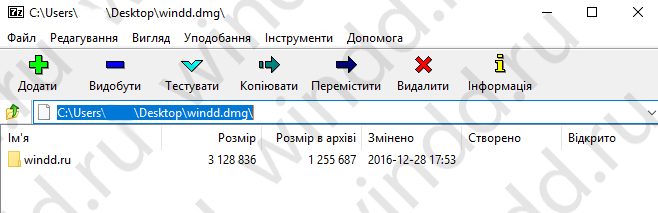
Распаковка файла RAR программой 7-Zip
Сайт англоязычный, но прямо на главной странице есть две необходимые ссылки. Выбирайте под разрядность своей ОС, если хотите максимум быстродействия.

Установка претендует на приз за простоту: параметров нет, только путь распаковки и кнопка Install.

Вот только в системе инсталлятор почему-то не прописал ассоциации, так что при попытке открыть файл РАР на компе, как обычно, двойным кликом, Windows невозмутимо предложила использовать браузер. Если у вас так же, выбирайте «Еще приложения».

Затем перейдите к поиску на ПК.

И выберите 7zFM в папке, куда установили программу.

После этого, все точно сработает и сложностей с тем, как открыть тип файла РАР больше не будет. Архив откроется. Выберите нужное или сразу жмите на «Извлечь».

Потребуется указать путь или согласиться с предложенным вариантом.

Если есть пароль, введите его.
Все, можно смотреть содержимое в указанной папке.

Контекстное меню, кстати, тоже появилось.

Как создать архив (файл) rar?
Для создания архива необходимо вызвать контекстное меню на файле или папке (можно выделить несколько объектов используя клавишу Shift или Ctrl. В меню выбрать пункт WinRAR > Add to archive… 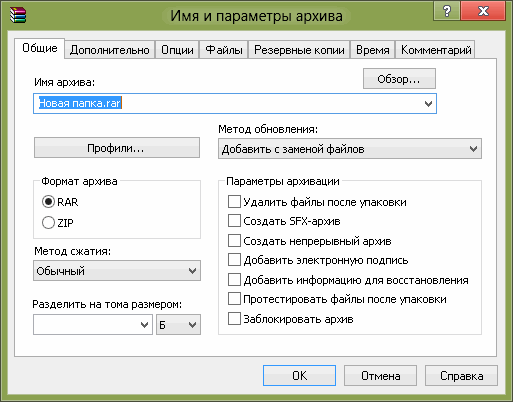 Нажимаете ОК, ждете в зависимости от объема архивируемых данных и мощности вашего компьютера, и получаете архив. Файл rar готов. Рассмотрим по подробнее некоторые интересные функции.
Метод сжатия. Параметр отвечающий за то, насколько хорошо или сильно будут сжаты ваши данные. При выборе максимального метода время создания архива увеличится, но архив будет занимать минимальное место на жестком диске.  Необходимо выбрать метод для ваших потребностей.
Разделитель на тома размером. Данное поле позволяет разбить архив (файл rar) на части определенного размера  Есть возможность выбрать из уже установленных. Так же программа запоминает ваши введенные разделители, в моем случае это 200 MB. В соседнем выпадающем списке имеется возможность выбрать размерность, для удобства. При необходимости открыть файл rar состоящий из нескольких частей, необходимо наличие всех частей в одном месте (папке). Иначе WinRAR выдаст ошибку и открыть файл rar не получится.
Параметры архивации (создания файла rar)
- Удалить файлы после упаковки — создается архив и оригинальные фалы удаляются
- Создать SFX-архив — создает архив с расширением exe который можно распаковать (открыть) без каких либо архиваторов простым запуском. Отличный вариант если вы не уверены сможет ли человек открыть созданных вами архив
- Создать непрерывный архив. Позволяет сильнее сжать ваши файлы. Сжатие будет тем существеннее чем больше файлов вы архивируете и чем меньше средний размер файла. При использовании этой опции возможны проблемы с добавлением, удалением и изменением файлов в архиве
- Добавить электронную подпись — в файл rar добавляется имя автора, время последнего обновления архива и его исходное имя. Данная функция доступна только для зарегистрированной версии WinRAR
- Добавить информацию о восстановлении — в случае повреждения архива (файла rar) повышается вероятность успешного извлечения информации. Размер архива при этом будет немного увеличен
- Протестировать файлы после упаковки — как я понимаю если при чтении получившегося файла rar после упаковки возникнут проблемы WinRAR выведет предупреждение
- Заблокировать архив — опция позволяющая исключить изменения созданного файла rar. При изменении документа в архиве программа выдаст предупреждение
 при нажатии Да выведется диагностическое сообщение
 о невозможности изменить заблокированный архив. Удалить файлы из заблокированного архива у меня так же не получилось.
Переходим на вкладку Дополнительно. Нажав на кнопку Установить пароль… в открывшемся окне можно ввести пароль для открытия файла rar.  При этом файлы можно удалить без всяких паролей. Если вы таки удалили нужный файл в статье Программа восстановления удаленных файлов вы можете прочитать о том как попробовать восстановить их. Вот такие интересные функции предоставляет нам архиватор WinRAR.
Так же файлы с расширением rar можно открыть популярным архиватором 7-zip или встроенным в Total Commander архиватором. В случае 7-zip необходимо так же скачать программу и установить.
После установки появится пункт в контекстном меню с выпадающими опциями как и WinRAR  Надеюсь в вопросе как открыть файл rar темных пятен у вас не осталось.
Как открыть файл rar?
Открывается файл просто, с помощью программы WinRAR. Скачать данную программу можно с официального сайта по адресу
выбрав свой язык из списка. При установке программы можно настройки не менять. Для удобства ставлю Вложенные контекстные меню и в поле Ассоциировать WinRAR с: нажимаю Выбрать все так как хочу что бы файлы ISO так же открывались по умолчанию. Дополнительную информацию о ISO-файлах (образах) вы можете получить в статье Чем открыть файл iso?  В итоге у вас получится в контекстном меню одна строчка с выпадающим списком операций
  После установки данной программы вы уже можете открывать файлы с расширением rar. Для тех кто хочет узнать о том как архивировать (создавать файлы rar) и использовать дополнительные функции этой замечательной программы читайте дальше. Так же вы можете посмотреть видео в конце статьи, в котором показываю все эти вкусности.
Достоинства WinRAR
ВинРАР – один из двух (наряду с WinZIP) самых распространённых в Рунете архиваторов. Его популярности способствуют:

- распаковка почти все форматов архивов;
- высокая плотность сжатия (особенно мультимедийных файлов), превосходящая этот показатель аналогичных программ, за исключением 7-ZIP;
- высокое быстродействие, существенно лучшее, чем у 7-ZIP и других программ;
- поддержка всех версий доминирующей операционной системы, включая Windows 7, Windows 8, Windows 10 разрядностью 32 bit и 64 bit;
- возможность работы с файлами очень большого объёма;
- встроенная криптографическая защита, позволяющая передавать конфиденциальные данные по незащищённым каналам интернета.

Возможности WinRAR не ограничиваются собственно архивацией. С помощью утилиты производятся и другие действия.
Объединение файлов и папок в общий файл (архив) без сжатия
Такой архив создаётся для дублирования хранения особо ценных данных на мобильном носителе (флешке, DVD-диске) или на другом разделе жёсткого диска.
Разбиение большого массива важной информации на несколько томов для их хранения на съёмных носителях.
Создание самораспаковывающихся архивов с расширением .EXE. Они удобны, когда на компьютере пользователя, получившего запакованный архив (например, по электронной почте), отсутствуют программы-активаторы.
Защита архивов посредством пароля для надёжного хранения конфиденциальной информации.
На телефоне
Современные смартфоны уже догнали по производительности средний ПК и позволяют работать со вложениями и крупными архивами. Рассмотрим несколько бесплатных приложений для Android.
Для iPhone есть аналогичные программы, которые можно установить из App Store. Для этого просто введите запрос rar в строку поиска.
RAR
Приложение от автора программы WinRAR. В отличие от компьютерной версии, для Андроид поставляется бесплатно. После установки, получив новое вложение RAR, оно автоматически откроется в программе.
Открыть архив можно через функцию «Открыть с помощью» (Open With) и выбрав приложение.
Также можно найти и открыть нужный архив в главном окне программы.
Если необходимо распаковать данные, делается это с помощью кнопки «Извлечь файлы».
Плюсы приложения:
- Поддержка большого количества форматов.
- Создание новых RAR архивов.
- Приятный и понятый интерфейс.
Из минусов: наличие рекламы в бесплатной редакции.
ZArchiver
Еще один неплохой архиватор, который распознает большое количество сжатых файлов. С помощью него можно не только открыть, распаковать, но и заархивировать данные.
Если установлено другое приложение для работы с архивами, можно запустить файл в проводнике через функцию «Открыть с помощью».
В главном окне программы можно найти, открыть и распаковать файлы.
Плюсы:
- Поддержка большого количества форматов.
- Работа внутри архива (изменение, добавление файлов).
- Поддержка русской кодировки.
Минусов за время работы не обнаружил.
Total Commander
Total Commander — это альтернатива встроенному проводнику с большим набором инструментов. В частности, через него можно просмотреть сжатые файлы. Для этого в главном меню достаточно просто тапнуть по файлу.
Из минусов: не предназначен для работы с архивами — может только открыть и показать содержимое.
Также получить данные из RAR на телефоне можно через онлайн сервис. Подробнее об этом я рассказывал .
Открытие архива в MacOS
Для этой операционной системы тоже есть версии UnRarX, 7zX и платная утилита RAR, которая на наш взгляд крайне неудобна в использовании.
Всё это – аналоги вышеперечисленных программ для других операционных систем, и работают они практически одинаково – со своими особенностями работы, в зависимости от ОС.
Пользователям Apple мы бы советовали воспользоваться утилитой UnRarX для MAС OS.
Здесь она имеет полноценный графический интерфейс и является намного более понятной рядовому пользователю.
Есть ещё один интересный архиватор, называемый keka – клон p7zip и, соответственно, 7-Zip, с небольшими отличиями.
И конечно Windows 7
Данная ОС по-прежнему пользуется популярностью и многие даже не планируют её менять в ближайшем будущем, поэтому мы не могли обойти её своим вниманием. Как открыть RAR файл на Windows 7 наиболее быстрым способом? Довольно просто
- Нажимаем на архиве правой кнопкой мыши
- Извлечь файлы (или в текущую папку)
- Ок
А как действовать, если по разным причинам вы не можете скачать программы, которые открывают заархивированные файлы? Данная ситуация вполне может быть реальной, поэтому мы специально нашли альтернативный вариант, который позволит вам с легкостью выйти из такого затруднительного положения. Как же это сделать?
При помощи онлайн-сервисов
В интернете есть специальные бесплатные сервисы, через которые можно открыть и разархивировать RAR файл. Рассмотрим некоторые из них.
Unzip-online
1. Нажмите на кнопку «Разархивировать файлы».
2. Щелкните по «Выберите файл» и укажите архив на ПК для распаковки.
3. Нажмите на кнопку «Распаковать архив» и дождитесь окончания процесса извлечения. В следующем окошке будут показаны полученные данные. Для их скачивания просто щелкните по нужному файлу.
Разархиватор
Сервис помимо извлечения данных из RAR, может работать с огромным количеством других форматов. Также есть возможность указать ссылку на файл, размещенный в интернете.
Скачать данные можно как выборочно, так и целиком в zip-архиве. Такой формат легко открывается встроенными средствами Windows.
1 Onine
Загрузить файл можно одним из двух способов:
- Перетащить в окно.
- Кликнуть по кнопке «Click Here» и выбрать вручную.
Затем нужно дождаться распаковки, после которой во вкладке «Your files» будут показаны полученные данные. Скачать их можно щелкнув по значку «Загрузить».
Создание архивов RAR
Для этого, следует выделить нужные файлы, удобнее всего это будет сделать мышью, удерживая при этом клавишу CTRI. Если нужно выделить все имеющиеся файлы, воспользуйтесь комбинацией CTRL+A. Дальше, выберите команду «Добавить» в панели инструментов, появится вкладка «Имя», где нужно внести имя создаваемого архива. Для этого можно воспользоваться окном «Поиск архива», которое можно вызывать с помощью нажатия клавиши «Обзор». В окне Имя выбираем формат создаваемого архива- RAR, он установлен по умолчанию.
Если нужно создать архив с большим количеством файлов, можно воспользоваться многотомным архивом, который состоит, в свою очередь, из нескольких частей — томов. Каждый том — это отдельно созданный файл. Такой архив удобно создать непосредственно на жестком диске, а в будущем,при необходимости, копировать тома на дискеты
Перед тем как создать многотомный архив, следует учесть одно важное ограничение: файлы, которые содержатся в нем, нельзя изменять или удалять, нельзя также и добавлять новые файлы. Если все-таки пытаться внести какие-либо изменения в многотомный архив, то на экран выводится окно, которое сообщает о невозможности данной операции
Так как заархивировать файл, не составит особого труда, давайте разберемся как его в последующем разархивировать, К сожалению проводник компьютера не справится с этой задачей, поэтому следует установить специальную программу для открытия RAR файлов – WindowsRAR.ru.
Преимущества и недостатки WinRAR
К основным достоинствам архиватора можно отнести:
- возможность гибкой настройки;
- поддержку распространенных операционных систем (Windows, Android, Mac OS, Linux);
- встроенный антивирус;
- возможность работы почти со всеми существующими форматами для сжатия данных.
Единственным «недостатком» WinRAR можно считать условную бесплатность. Иногда могут возникать проблемы с переименованием архивов – если в названии файла присутствуют пробелы.
Сегодня WinRAR можно с уверенность назвать одной из самых популярных и удобных программ для сжатия данных. Скачать архиватор можно бесплатно на русском языке.
| последняя версия | 5.71 |
| совместимость | Windows 10, 8, 7, XP, Vista |
| язык | Русский/RUS |
| лицензия | условно-бесплатно |
Скачать WinRAR x32
Скачать WinRAR x64
| последняя версия | 5.71 |
| совместимость | Android 4.0.3 и выше |
| язык | Русский/RUS |
| лицензия | бесплатно |
Скачать WinRAR
Скачать с Google Play
| последняя версия | 5.71 |
| совместимость | Mac OS X all |
| язык | перевод не требуется |
| лицензия | условно-бесплатно |
| последняя версия | 5.71 |
| совместимость | Linux, FreeBSD |
| язык | перевод не требуется |
| лицензия | условно-бесплатно |
Скачать WinRAR x32
Скачать WinRAR x64
Скачать WinRAR для FreeBSD
Особенности файлов с подобным расширением
Прежде чем узнать, как открыть объект с расширением, необходимо знать, что собой представляет файл с форматом RAR. Данные объекты сжаты с компрессией при помощи программы WinRar. Сжатие данных необходимо для достижения следующих целей:
- экономия свободного места на жестком диске;
- упрощение загрузки файла в интернет;
- упаковка нескольких объектов в один архив.
В сравнении с ZIP сжатием, механизм RAR обладает большей эффективностью и сжимает объекты до минимальных показателей. Файлы RAR используют запатентованный алгоритм сжатия документов. Механизм стал использоваться другим программы обеспечением, поэтому в среде Windows 7 и других версиях можно множествами способами запустить данные с подобным расширением.
Компрессоры RAR также способны создавать многоатомные архивы, которые разделяются на несколько объектов и передаются на пару дисков.
Что такое архиватор
Архиватор – это такая специальная программа, при помощи которой можно архивировать файлы (папки с файлами) и доставать их из архива. Другими словами, это та программа, которая помогает сжимать файлы, а также упаковывать их для более удобной пересылки по электронной почте.
Сейчас мы проверим, есть ли такая программа на Вашем компьютере. Для этого откройте любую папку, например, «Документы» или «Локальный диск D». Нажмите правой кнопкой по любому файлу или любой папке внутри.
Если в списке среди прочего будет пункт «Добавить в архив» (Add to archive) или пункт «7 Zip», то программа-архиватор на Вашем компьютере имеется. А если ничего похожего Вы не видите, то, скорее всего, на компьютере ее нет.
Как и большинство программ, архиваторы бывают платные и бесплатные. То есть те, которые можно легально и совершенно бесплатно скачать из интернета и установить к себе на компьютер, и те, за которые нужно платить деньги. Если, когда Вы проверяли, установлена ли на компьютере такая программы, Вы увидели пункты, которые начинаются со слов «Добавить в архив» (или «Add to»), то на компьютере установлен платный архиватор. Называется он WinRaR.
WinRaR — это прекрасная, очень удобная программа, но, увы, она платная. Если она есть на Вашем компьютере, то тут два варианта: либо за нее не нужно платить и можно пользоваться сколько угодно, либо через какое-то время она перестанет работать. Чуть позже мы это проверим. И если окажется, что у Вас «неполноценный» вариант, то имеет смысл скачать и установить бесплатный архиватор 7 Zip.
А если же при проверке Вы нашли у себя пункт 7 Zip, то на компьютере установлен бесплатный архиватор.
Архивы в Linux (Ubuntu)
Зачастую в дистрибутивах Linux уже стоит пакет программ, специально предназначенный для открытия архива .rar.
Это набор бесплатных редакторов архивов, без привычного графического интерфейса.
Мы рекомендуем воспользоваться командами для извлечения .rar – unrar и p7zip-rar.
Активировать их можно через командную строку, введя:
sudo apt-get install unrar p7zip-rar
Теперь в файловом менеджере при щелчке правой кнопкой мыши по rar архиву и выборе пункта «Распаковать сюда» rar архив будет распаковываться.
Также для распаковки можно воспользоваться unrar x .
Зачастую, если архив создан в Windows, при попытке открыть его в Ubuntu сбивается кодировка в названиях файлов (считается, что это свойственно командам unrar-free и rar).
Этот редактор не даёт возможности что-либо просматривать перед распаковкой, конвертировать и вообще выполнять разнообразные операции без терминала.
p7zip
p7zip – этот точно тот же 7-Zip, только для Linux. У p7zip есть полноценный интерфейс, классический для архиваторов.
Разработчики – идеологи программного обеспечения с открытым кодом, так что все программы бесплатные.
Приведём один непроверенный совет с форума: использовать в Ubuntu программу 7zip для Windows.
И конечно Windows 7
Данная ОС по-прежнему пользуется популярностью и многие даже не планируют её менять в ближайшем будущем, поэтому мы не могли обойти её своим вниманием. Как открыть RAR файл на Windows 7 наиболее быстрым способом? Довольно просто
- Нажимаем на архиве правой кнопкой мыши
- Извлечь файлы (или в текущую папку)
- Ок
А как действовать, если по разным причинам вы не можете скачать программы, которые открывают заархивированные файлы? Данная ситуация вполне может быть реальной, поэтому мы специально нашли альтернативный вариант, который позволит вам с легкостью выйти из такого затруднительного положения. Как же это сделать?
Типы файлов RAR
Главный RAR Описание
.RAR
| Форматирование: | .rar |
| Классификация: | WinRAR Compressed Archive |
RAR и WinRAR утилиты создать этот тип сжатого файла. Утилиты являются компрессоры файлов. Этот тип файла может быть один архив или часть разделенного архива.
| Программист: | Rocky Sand Studio |
| Категория файла: | Сжатые файлы |
| Подраздел: | HKEY_CLASSES_ROOT\.rar |
Программные обеспечения, открывающие WinRAR Compressed Archive:
7-Zip, разработчик — Igor Pavlov
| Windows |
| Android |
| Linux |
WinRAR, разработчик — Eugene Roshal
| Windows |
| Mac |
| Android |
| Linux |
Smith Micro StuffIt Deluxe, разработчик — Smith Micro Software
| Windows |
| Mac | |
| iOS |
| Android |
IZArc, разработчик — Ivan Zahariev
| Windows |
| Mac |
The Unarchiver, разработчик — Dag Agren, Circlesoft
| Mac |
Corel WinZip 21, разработчик — Corel
| Windows |
| Mac | |
| iOS |
| Android |
UnRarX, разработчик — Eugene Roshal
| Mac |
PeaZip, разработчик — Open Source
| Windows |
| Linux |
B1 Free Archiver, разработчик — The Catalina Group
| Windows |
| Mac |
| Android |
| Linux |
Incredible Bee Archiver, разработчик — Incredible Bee Ltd
| Windows |
| Mac |
WinInizio ZipGenius, разработчик — Matteo Riso
| Windows |
Corel WinZip Mac 5, разработчик — Corel
| Mac |
Zipeg, разработчик — Leo Kuznetsov
| Windows |
| Mac |
| Linux |
ZDevs ZArchiver, разработчик — Interscape
| Android |
WinMount, разработчик — Winmount International Inc.
| Windows |
Alpha Zip, разработчик — Alpha Zip
| Windows |
Free RAR Extract Frog, разработчик — Philipp B. Winterberg
| Windows |
Filzip, разработчик — Philipp Engel
| Windows |
KuaiZip, разработчик — KuaiZip
| Windows |
sArchiver, разработчик — Bit Per Second
| Mac |
iPack, разработчик — Little Big Monster, Inc.
| Mac |
Decompressor, разработчик — Rocky Sand Studio
| Mac |
Xarchiver, разработчик — SourceForge
| Linux |
RARLab UnRAR, разработчик — Eugene Roshal
| Windows |
GNA! UnRAR, разработчик — Open Source
| Linux |
Альтернативные типы RAR
.RAR
| Форматирование: | .rar |
| Классификация: | Java JCA Resource Adapter Module File |
Расширение RAR Файл иногда используется Java-адаптер JCA ресурсов для хранения файлов и модулей.
| Программист: | Oracle Corporation |
| Категория файла: | Файлы данных |
Программы, открывающие файлы Java JCA Resource Adapter Module File :
Java, разработчик — Oracle Corporation
Совместимый с:
| Windows |
| Mac |
| Linux |
| Solaris |

Прибегаем к помощи онлайн сервисов
Это специализированные сайты, которые в некоторых случаях могут заменить архиватор. Далеко не популярный, но самый простой способ, т.к. для того, чтобы бесплатно открыть файл RAR онлайн с вашей стороны не понадобится устанавливать какое-либо программное обеспечение.
Начнем наш обзор с наиболее известных ресурсов.
- https://extract.me/ru/ — работает с архивами защищенными паролями, а также разбитыми на части. Поддерживаются все популярные форматы. Возможно загрузка не только с компьютера, но и с Google диска, Dropbox или в виде прямой ссылки;
- https://online.b1.org/online — очень быстро справляется со своей работой и полностью бесплатен. К сожалению интерфейс полностью на английском языке, поэтому для тех, кто его не понимает потребуется воспользоваться онлайн переводчиком;
- https://unzip-online.com/en/Zip — можно загружать файлы размером не более 200 мегабайт. Результаты представлены в древовидном виде, что очень удобно;
- https://funzip.net/ — работает с объёмом до 400 мегабайт;
- Расширение Archive Extractor для браузера. Буквально пару нажатий и всё.
Обращаем ваше внимание, что при работе в данном формате, загружаемые архивы копируются на сторонний сервис. В целях вашей безопасности мы настоятельно рекомендуем применять для этих целей обычное ПО
Либо же пользоваться на свой страх и риск.
Хорошие аналоги
В сравнении с представленными выше программами для архивации и поддержки RAR-файлов можно назвать:
TUGZip – бесплатная утилита для работы со множеством архивных форматов и образов дисков. Разрешено внедрение специальных плагинов, дополняющих стандартный функционал.

IZarc – универсальная утилита для поддержки работы архивов и дисковых образов. Может без труда раскрыть RAR-документ. Имеет русский язык, поддерживает многотомную разархивацию, интегрируется в контекстное меню системы, вызываемое ПКМ.

PeaZip – портативный бесплатный помощник в открытии «RAR» документов с симпатичной оболочкой. Кроме стандартных возможностей, утилита реализует собственный формат архив-файлов – «Pea».

Как открыть RAR архив
Способ 1
Раз уж такие архивы создаются известным приложением WinRAR, то и открывать мы будем его именно этой программой. Она давно зарекомендовала себя, как хорошая, стабильная программа с простым интерфейсом, которая качественно выполняет свою работу. Итак, для открытия файла вам нужно:
- Скачать и установить программу WinRAR, если у вас еще нет ее на компьютере. Сделать это можно с сайта разработчика данного программного обеспечения: https://www.win-rar.com/start.html?&L=4.
На официальном сайте
- Нам даже не понадобится открывать программу. Просто находим наш заархивированный файл на жестком диске компьютера.
Находим наш заархивированный файл на жестком диске компьютера
- Кликаем на него правой кнопкой мышки и выбираем строчку «Извлечь в Пример\».
Кликаем на папку правой кнопкой мышки и выбираем строчку «Извлечь в Пример\» На заметку! После «в» всегда будет стоять имя заархивированной папки.
- Появится папка, которая уже не будет архивом. Можно зайти в нее и получить полноценный доступ ко всем файлам.
Рядом с заархивированной папкой мы увидим нашу разархивированную папку, к которой мы получаем полноценный доступ
На заметку! Программа платная, после ее установки активируется пробный период, который длится 40 дней. Но после его окончания программой также можно пользоваться в полном объёме. Периодически будет появляться окно, в котором вам будет предлагаться приобрести данную программу. Если вы считаете программу полезной, то можете купить ее полную версию. Тогда это напоминание исчезнет.
Способ 2
Во втором способе воспользуемся аналогичной программой, которая была создана для архивирования файлов. Она не менее популярна, чем предыдущая. Это программа – 7 Zip.
- Скачиваем ее с сайта: https://7-zip.org.ua/ru/. Устанавливаем программу.
Заходим на сайт разработчик программы 7 Zip и нажимаем «Скачать» подходящий вариант для нашей системы Виндовс
- Точно также заходим в папку, которой находится интересующий нас файл, и жмем по нему правой кнопкой мыши. В появившемся списке выбираем «7 Zip», наводим на эту строку мышкой, появится еще один список. Уже в этом списке выбираем «Распаковать в «Пример\»».
Кликаем правой кнопкой мыши на папку, наводим мышку на «7-Zip», в списке выбираем «Распаковать в «Пример\»
- Появится папка с таким же именем, в ней и будут находиться все разархивированные файлы, которым Вы получите полноценный доступ. Рядом с архивом появится папка с таким же именем, в ней и будут находиться все разархивированные файлы
Читайте новую информацию с правильными способами извлечения в статье — «Как разархивировать папку с файлами».
Утилиты, открывающие заархивированные файлы
Научиться пользоваться архиваторами. Вот ответ на вопрос: «Через что открыть файл rar?». Их существует несколько. И они обязательно должны присутствовать в каждом компьютере, поскольку рано или поздно столкнуться с архивными данными придется. Но в стандартах Виндовс и других ОС не предусмотрены средства для распаковки и открытия архивных форматов, отсюда и возникают трудности, особенно у начинающих пользователей. Для работы с архивными файлами необходимы специальные программки.
WinRar
Надежность и удобство работы с ней объясняется просто – ее создал человек, который этот формат и придумал. Утилита может и открывать заархивированный файл, и наоборот сжимать его в данный формат. Ничего сложного в установке (как и в работе) программы нет. Ее прелесть еще и в том, что больше никаких других архиваторов устанавливать не придется, так как WinRar прекрасно справляется с распаковкой других форматов — ZIP, ARJ, TAR, GZip, LZH, ACE, CAB, ISO, BZIP2 и 7-Zip. При появлении нового архивного формата он сразу добавляется разработчиками в архиватор.
Еще одна особенность – встройка в контекстное меню ОС с автоматической ассоциацией всех архивных форматов. Открытие rar файлов не обязывает открывать сам архиватор. Двойной щелчок на файлах с соответствующим расширением автоматически будет открывать их. Извлечение из архива или добавление в него осуществляется в два шага.
7-Zip
Мультиформатная бесплатная программа. Архивирование быстрое, степень сжатия большая. Работает с большинством архивных форматов, в том числе и с RAR, но упаковать файл в этот формат программа не может.
IZArc
Еще одна программа, решающая проблему, как открыть файл с расширением rar. Мультиформатный архиватор, работающий с RAR. Программа даже может сжимать данные во многие форматы, но только не в RAR.
TUGZip
Поддерживает не так много форматов, как предыдущие, но может восстановить поврежденные Zip-архивы. Существуют десятки архиваторов со своими достоинствами и недостатками, но вышеописанных будет достаточно для работы с упакованными данными.