Файл дмг в виндовс 10 как открыть
Содержание:
- Программы для Windows
- DMG-файл – что это?
- Как открыть файл DMG на Mac
- Устранение неполадок при открытии файлов DMG
- Использование архиватора 7-Zip
- Другие способы
- Конвертация в iso
- Открытие DMG на «семёрке»
- Другие способы открыть DMG файл
- Чем открыть dmg в Windows 10
- Открытие файла DMG на разных платформах
- Сведения о файлах DMG
- Чем открыть файл DMG в Windows, Ubuntu и Mac OS X
- Другие способы
- Программы для работы с dmg
Программы для Windows
Одной из них является 7-Zip — это совмещённый архиватор и файловый проводник. Она распространяется бесплатно, поддерживает 32−64-разрядные версии «Виндовс». Чтобы открыть формат DMG напрямую, следует запустить эту утилиту и найти нужный файл в основном окне или открыть его через Проводник Windows или Total Commander.
С помощью 7-zip можно только узнать, что находится в файле и распаковать его. Для преобразования DMG в более привычные архивы ZIP и ISO, а также монтирования в качестве виртуального диска, можно использовать другие сторонние приложения:
- Magic ISO Maker — распространяется бесплатно, может сделать образ формата ISO из DMG. Одна из характерных особенностей — приложение не обновлялось с 2010 года.
- AnyToISO — программа, доступная в бесплатном и платном варианте и способная открыть файлы DMG на Windows 7. В первом случае имеется ограничение на размер конечного файла в 870 мегабайт.
- UltraISO — ещё одно платное приложение, которое позволит конвертировать образы с Macintosh в прочий удобный формат, а также работать с виртуальными и реальными дисками.
- DMG Extractor — другое альтернативное приложение, которое может открыть DMG-формат на Windows. Отличается несложным интерфейсом, с которым справится даже начинающий пользователь, поскольку извлечение выполняется по нажатию одной одноимённой кнопки.
Все эти программы поддерживают открытие напрямую в своих окнах, а также через встроенный в Windows или сторонний проводник, например, Total Commander. Этот тип файла становится зарегистрированным в системе, и ему присваиваются значок и действие при двойном щелчке.
Чтобы открыть zip-файл на Windows 7, можно воспользоваться сразу несколькими программами. Например, поддержка таких архивов уже встроена в Проводник.
DMG-файл – что это?
Тем, кто впервые столкнулся с файлом такого формата неясно, что это за файл и как его использовать. Но те, кто часто использует образы виртуальных дисков, видят их регулярно.
Изначально формат dmg использовался исключительно на операционной системе Mac OS от компании Apple.
Такое расширение было создано с целью оптимизации работы с архивами пользователей Macintosh. Обычно так сохраняют загрузочный диск для переустановки Mac OS.
Для компьютеров компании Apple не возникает проблем при открытии файла с таким расширением, так как на них предустановлена специальная программа – Apple Disk Utility.
Но бывают случаи, когда такой файл необходимо распаковать на платформе Android или Windows.
В этом случае открыть файл стандартными средствами не удастся, поэтому придется прибегнуть к помощи специальных программ, большая часть которых предоставляется бесплатно и в открытом доступе.
Можно файл распаковать, а можно конвертировать в формат, доступный для этих платформ.

На операционной системе Mac OS такой файл открыть не составляет проблем, так как специально для него на ней предустановлена программа под названием Apple Disk Utility.
В ОС Windows такой файл открыть невозможно, но существует ряд сторонних приложений, созданных для его распаковки.
Однако можно не только открыть его в скачанном приложении, но и конвертировать в, уже знакомое для ОС Windows, расширение ISO.
В любом случае, стоит обратить внимание на данную статью, так как она раскрывает секреты распаковки файлов данного типа
Как открыть файл DMG на Mac
Для того, чтобы запустить образ dmg на Mac, используется Apple Disk Utility. Это основной инструмент, управляющий всеми данными на устройствах Apple. Её местоположение: /Applications/Utilities/Disk Utility.
Если вы не смогли открыть файл двойным нажатием на него, то вам следует скачать и установить одну из программ представленных ниже, либо назначить программой по умолчанию, уже установленную ⇒
- Incredible Bee Archiver;
- Catacombae HFSExplorer;
- AnyToISO for Mac;
- FreeDMG;
- iArchiver.
Файл DMG монтируется как виртуальный диск и обрабатывается ОС, как физический жесткий диск. Программы, которые вы загружаете для Мака в формате DMG, можно просто открыть, как и любой другой файл на Mac, а затем запустить их установку.
Устранение неполадок при открытии файлов DMG
Общие проблемы с открытием файлов DMG
7-Zip не установлен
При попытке загрузить DMG-файл появляется сообщение, например «Не удается открыть DMG-файлы». Если это так, это обычно означает, что у вас нет 7-Zip, установленного для %%os%%. Типичный путь открытия документа DMG двойным щелчком не будет работать, так как %%os%% не может установить подключение к программе.
Совет: Если вам извстна другая программа, которая может открыть файл DMG, вы можете попробовать открыть данный файл, выбрав это приложение из списка возможных программ.
7-Zip устарел
Возможно, ваша версия 7-Zip не сможет открыть файл Mac OS X Disk Image File из-за несовместимости. Если у вас нет правильной версии 7-Zip (или любой из других программ, перечисленных выше), вам может потребоваться попробовать загрузить другую версию или одно из других программных приложений, перечисленных выше. Эта проблема в основном возникает, когда файл Mac OS X Disk Image File был создан более новой версией 7-Zip, чем на компьютере.
Совет . Если щелкнуть правой кнопкой мыши файл DMG, а затем выбрать «Свойства» (Windows) или «Получить информацию» (Mac), вы можете получить подсказки о том, какая версия вам нужна.
В конечном счете, большинство трудностей при открытии DMG-файлов связаны с установленной неправильной версией 7-Zip.
В большинстве случаев установка правильной версии 7-Zip решит вашу проблему. В %%os%% могут возникать внешние проблемы, которые вызывают эти ошибки при открытии DMG-файлов. Проблемы, которые не связаны с программным обеспечением:
Использование архиватора 7-Zip
Данный архиватор , он имеет довольно широкие возможности. Открыть для него файлы с различными расширениями практически не составляет труда. С форматом DMG тоже самое. Процесс использования очень прост. Мы заходим в программу, нажимаем кнопочку «Файл»
, а потом «Открыть»
и ищем местоположения нашего файла. Извлечь файлы мы сможем без проблем.

Если у вас на компьютере еще нет данного архиватора, то вы можете скачать его по этой ссылке , установить. При скачивании вы можете выбрать версию 32-бит и 64-бит. У меня Windows 10 64-bit, поэтому буду скачивать архиватор x64.

Если вы хотите что-то изменить в файле образа, то без его извлечения этого не получится сделать.
Другие способы
Существует множество других программ, чтобы открыть расширение dmg.
К сожалению, ни одна версия Windows не может работать с форматом DMG прямо из коробки. Возможно вы знаете, что расширение DMG — это файл образа диска OS X и поддерживается исключительно в операционной системе Mac OS X. Поэтому чтобы открыть DMG файлы на Windows нам нужно будет рассмотреть сторонние приложения.
Если кто-то из Вас имеет опыт работы в среде Mac OS X, то он будет знать, что данный формат применяется для установки приложений на Mac. Если объяснить все это другими словами, то скачав из интернета DMG файл его можно установить кликнув по нему два раза, но это если у вас установлена Mac OS X.
Однако я специально для Вас отобрал наиболее удобные способы открыть DMG файл в среде Windows.
Как открыть DMG файл? 3 простых способа
DMG Extractor — это пожалуй единственный представить в среде Windows, который разработан специально, чтобы открывать DMG файлы. Так как DMG Extractor создавался специально для открытия этих файлов, то у него самые большие возможности, он может открыть зашифрованные файлы *.dmg без необходимости конвертации их в другие форматы
Raw, Bzip2, Zlib — все это поддерживается и отлично работает в утилите DMG Extractor
Единственная ложка дегтя в бочке меда — приложение платное, и не покупая программы можно работать с файлами DMG размером не более 4 гигабайт. Я думаю это не будет проблемой для большинства пользователей.
Пользоваться DMG Extractor очень просто. После установки приложения необходимо выбрать интересующий нас DMG файл и кликнуть на нем правой кнопкой мыши. В появившемся меню выбираем «Открыть с помощью… DMG Extractor». Конечно же никто не запрещает сперва открыть саму программу, а уже потом там выбрать «OPEN» и уже там найти нужный нам DMG файл.
Чтобы извлечь необходимые данные из образа — нужно нажать кнопку «Extract» и выбрать место куда все это добро сохранить.
Скачать DMG Extractor
Другая бесплатная утилита, которую можно установить на вашем компьютере с ОС Windows, чтобы извлечь DMG файлы — HFSExplorer. С этой программой вы сможете открыть как образы дисков Mac, так и образы дисков Windows.
В то время как HFSExplorer относительно легок в использовании, но для его работы вам нужно установить Java SE Runtime Environment 5.0 или выше. А еще он поддерживает не все типы формате DMG, в том числе не поддерживается формата DMG UDF.
Однако программа зарабатывает большой плюсик за то, что у нее отсутсвуют какие либо ограничения на размер открываемого файла
Инструкция, как использовать HFSExplorer чтобы открыть DMG файл
Шаг 1:
Загрузите и установите Java SE Runtime Environment версии 5.0 или выше.
Шаг 2:
Посетите эту страницу, чтобызагрузить HFSExplorer
и установить его.
Шаг 3:
Запустите HFSExplorer, нажмите меню «File» и в появившемся меню кликните «Load…» и укажите путь к файлу DMF.
7-Zip
Большинство пользователей Windows хорошо знакомы с архиватором 7-Zip как с отличной альтернативой платному WinRar, однако мало кто знает, что плюс ко всему этому 7-Zip поддерживает формат файлов DMG. Однако стоит отметить, что 7-Zip поддерживает только распаковку DMG файлов.
Здравствуйте друзья, сегодня я напишу несколько слов про формат dmg. Многим пользователям не раз приходилось сталкиваться с ним. Проблема заключается в том, что не все знают, как открыть dmg-файл. По данным расширением может скрываться все, что угодно, например, фильмы, игры или музыка. Скачав один из таких файлов, пользователь может обнаружить, расширение dmg. На самом деле открыть такой файл достаточно легко, я покажу несколько способ, как это можно сделать.
Перед тем, как начать разбирать способы, я хочу сказать, что из себя представляет расширение dmg. Все очень просто – это образ диска. Можно представить, что информация записывалась на какой-нибудь CD диск, только образ виртуальный. Так, как же открыть файл с расширением dmg?
Если бы у вас была Mac OS, то файлы такого типа можно была открывать двойным щелчком. В большинстве случаев, пользователи имеют Windows. В данной операционной системе мы можем использовать различные архиваторы, типа 7-Zip или другими бесплатными утилитами. Есть еще способ конвертирования DMG в формат ISO, который в современных ОС открывается без проблем.
Конвертация в iso
Малоизвестный формат dmg можно превратить в широко используемый iso. В операционной системе Windows это делается с помощью:
- бесплатной консольной программы dmg2img;
- UltraISO;
- Magic ISO Maker;
- AnyToISO.
В операционной системе от Apple это делается в терминале с помощью нехитрой команды: «hdiutil convert /path/iguides.dmg -format UDTO -o /path/iguides.iso».
В Linux используем утилиту dmg2img в командной строке, применяя две команды:
- «sudo apt-get install dmg2img» — для установки утилиты;
- «dmg2img obraz.dmg obraz.iso».
Файлы с расширением dmg — образы со сжатыми данными. Их используют редко, и обычно это делают владельцы продукции Apple, но этот формат открывается и в других операционных системах с помощью доступных программ.
Открытие DMG на «семёрке»
Первым делом отметим, что системными средствами открыть или смонтировать такой образ не получится, поэтому придётся прибегнуть к решениям от сторонних разработчиков. С ними уже появляются варианты: получится либо просмотреть содержимое либо конвертировать образ в обычный ISO.
Способ 1: AnyToISO
Первым рассмотрим метод конвертирования, который часто позволяет добиться более стабильных результатов.
- Запустите утилиту и убедитесь, что открыта вкладка «Извлечь/Конвертировать в ISO».
Воспользуйтесь полем «Исходный образ/архив», где нажмите на кнопку «Открыть образ».
Далее посредством «Проводника» найдите DMG-файл и загрузите в программу.
Затем обратитесь к полю ниже. Убедитесь, что отмечен пункт «Конвертировать в ISO». По умолчанию преобразованный файл будет помещён в ту же папку, что и исходник. Выбрать альтернативное местоположение можно нажатием на кнопку «Открыть ISO».
Далее кликните по кнопке «Конвертировать».
После непродолжительной процедуры преобразования получите образ в формате ISO, который можно монтировать или открыть посредством подходящих программ. Чтобы попасть в его местоположение, нажмите на ссылку «Здесь» в окне лога АниТуИСО.
Как видим, ничего сложного, однако стоит иметь в виду следующий факт – некоторые DMG-файлы, особенно представляющие собой своеобразные инсталляторы программ, конвертируются некорректно, отчего их не получится открыть. В таком случае рекомендуем использовать рассмотренные далее способы.
Способ 2: HFSExplorer
В macOS используется собственная файловая система. Актуальной на сегодня является APFS, однако подавляющее большинство DMG-образов закодировано в HFS+ – диски и образы в таком формате может открыть утилита HFSExplorer.
- Запустите средство и воспользуйтесь пунктами меню «File» – «Load File System from file».
Далее используйте интерфейс «Проводника», чтобы выбрать целевой файл.
Образ будет загружен и готов для просмотра – в левой панели отображается дерево каталогов, а в правой можно просмотреть их содержимое.
Файлы можно экспортировать на компьютер для дальнейших манипуляций.
Утилита HFSExplorer прекрасно справляется с поставленной задачей, но отсутствие локализации интерфейса на русский может её затруднить.
Способ 3: DMG Extractor
Существует также приложение, которое называется DMG Extractor, способное открывать для просмотра файлы рассматриваемого формата и даже распаковывать их.
- Откройте программу. Её интерфейс достаточно прост и понятен. Используйте кнопку «Open» на панели инструментов.
Выбор файла происходит через «Проводник».
Образ будет загружен в программу. По его содержимому можно перемещаться точно так же, как и в обычном файловом менеджере, однако для открытия отдельных файлов образ всё-таки потребуется распаковать.
DMG Extractor прост в обращении, однако имеет ряд недостатков – отсутствие русского языка и ограничения свободной версии, файлы размером более 4 Гб в которой открыть не получится.
Способ 4: 7-Zip
Среди файлов, которые способен открыть известный свободный архиватор 7-Zip, присутствует и формат DMG, поэтому данное приложение также является решением нашей сегодняшней задачи.
- Откройте архиватор. Поскольку его интерфейс представляет собой файловый менеджер, потребуется переместиться в нём к каталогу с DMG-файлом.
Для открытия образа просто дважды кликните по нему левой кнопкой мыши.
- Готово – содержимое станет доступным для просмотра или любых других манипуляций.
7-Zip представляет собой отличное решение поставленной задачи, которое мы можем рекомендовать как оптимальное.
Заключение
Итак, мы познакомились с методами открытия образов в формате DMG на компьютерах, работающих под управлением Windows 7. Как видим, вследствие особенностей рассмотренных способов, их можно использовать и на более новых системах от Microsoft.
Опишите, что у вас не получилось.
Наши специалисты постараются ответить максимально быстро.
Другие способы открыть DMG файл
И, напоследок, если 7-Zip вам по каким-то причинам не подошел, перечислю еще несколько программ для открытия файлов DMG:
Пожалуй, это все способы открыть файл DMG, которые мне известны (и те, что удалось найти дополнительно) и при этом работают без каких-либо нюансов или попыток навредить вашему компьютеру.
Файлы с расширением DMG являются образами дисков, которые созданы в операционной системе Mac OS X. Поскольку это формат файлов от компании Apple, то в Windows и Linux он не открывается. Однако, решение есть. Открыть файлы с расширением DMG в Windows и Ubuntu возможно.
В формате DMG распространяются инсталляторы приложений и игр для операционной системы Mac OS X. В отличие от установщиков Windows, они представляют собой образы дисков, которые запустить можно всего лишь двойным кликом мышки. Система автоматически монтирует его в виртуальный дисковод. Далее пользователю достаточно достать из диска файл с расширением .app и переместить его в папку Applications. Установщик нужно демонтировать и удалить.
Для демонтирования образа нужно нажать на значок в виде треугольника. Он расположен справа от имени DMG-образа. Нажав на него, появится контекстное меню. Выбираем «Unmount», а далее — «Remove».
Также в MAC OS можно открыть файл DMG с помощью встроенной «Дисковой утилиты», которая хранится в каталоге «Application», «Utilites».
С помощью данной утилиты можно открыть файл, посмотреть содержимое, удалить его и управлять разделами.
Для того, чтобы открыть образ программы или игры, созданной для MAC OS на Windows, стоит выполнить несколько несложных действий. Для начала рассмотрим способ открытия файла DMG с помощью утилиты UltraISO.
Находим файл DMG. Нажимаем на нем правой кнопкой мыши и выбираем «Открыть с помощью…». Из списка выбираем программу UltraISO.
Чтобы считать данный файл на Windows, нужно в программе нажать на файл (выделить его), далее в меню выбрать «Инструменты» и кликнуть «Конвертировать».
- В новом окошке, в списке «Формат вывода», нужно кликнуть «Стандартный ISO» и снова нажать «Конвертировать».
- Запуститься процесс конвертации. По окончанию конвертации нужно нажать «F6» и перейти в меню «Инструменты». Выбираем команду «Монтировать в виртуальный привод».
На следующем этапе кликаем «Монтировать».
Появится готовый образ, который можно использовать в Windows.
Важно отметить, что данный тип файлов в операционной системе Windows можно открыть и с помощью архиваторов. Однако, использовать установщики не удастся
Можно будет только посмотреть информацию и содержимое.
Открыть файл DMG можно и в операционной системе Ubuntu. Рассмотрим пример открытия файлов DMG.
- В Ubuntu открываем утилиту Mounty (если её нет, то устанавливаем).
- Далее нажимаем на значок диска и выбираем «Открыть образ диска».
Файл будет открыт. Установить программу или игру не удастся, однако таким способом вы посмотрите содержимое образа и информацию о файлах.
Также в Ubuntu открыть файл DMG можно с помощью других программ, которые монтируют диски.
- https://windd.ru/kak-otkryt-fajl-dmg-na-windows-10/
- https://remontka.pro/open-dmg-file/
- https://softikbox.com/chem-otkryvat-fajly-dmg-na-razlichnyx-operacionnyx-sistemax-27895.html
Чем открыть dmg в Windows 10
Во всех непонятных ситуациях для открытия неизвестных форматов файлов зачастую достаточно воспользоваться одним с популярных архиваторов. Если же у Вас уже установлен один с таких архиваторов, тогда Вам даже не придется искать чем можно открыть dmg в Windows 10. На сайте разработчика архиватора сразу же указываются поддерживаемые форматы файлов.
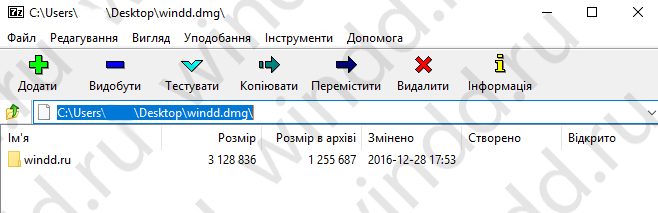
Запустите программу 7-Zip от имени администратора в Windows 10. Дальше нажмите пункт меню Файл > Открыть, и в открывшемся окне проводника укажите расположение файла с расширением dmg. После чего при необходимости можно просто перетянуть содержимое файла dmg в нужное для пользователя место.
 Если же вариант с распаковкой образа диска Вас не устраивает, тогда можно воспользоваться средствами конвертации. В большинстве программ пользователю достаточно выбрать исходящий файл и конечное расширение образа диска. Расширение образа iso является оптимальным для пользователей операционной системы Windows 10.
Для конвертации образов рекомендуем использовать всем известную утилиту UltraISO. Она поддерживает все актуальные форматы образов дисков. В принципе с помощью UltraISO можно как посмотреть содержание файла dmg, так и конвертировать его в образ привычного для пользователей формата.
Запустите UltraISO от имени администратора. Перейдите в раздел Инструменты > Конвертировать. В открывшемся окошке укажите конвертируемый файл, каталог сохранения исходного файла и собственно формат в котором будет сохранен образ диска. После нажатия кнопки Конвертация дождитесь завершения процесса изменения формата файла.
При необходимости в пользователей есть возможность воспользоваться множеством других программ позволяющих конвертировать файл dmg в iso. Некоторые с них весят всего несколько мегабайт и не будут постоянно требовать покупки полной версии программы.
- AnyToISO — бесплатный конвертер образов дисков различных форматов в iso. Поддерживаются как сжатые, так и зашифрованные образы дисков, причем конвертация происходит без потери данных.
- Magic ISO Maker — очень старая программа с возможностью конвертации dmg образов. Несмотря на не обновляемость программы уже много лет, она все ещё работает в современных операционных системах.
Заключение
Сейчас крайне редко встречаются образы дисков формата dmg особенно в операционной системе Windows 10. Но возможность открыть или конвертировать файл с расширением dmg присутствует. При необходимости используя одну с вышеуказанных программ можно просто распаковать данные с образа на локальный диск пользователя.
1
оценок, среднее:
5,00
из 5)
Открытие файла DMG на разных платформах
Файл DMG – это образ диска, созданный в Mac OS. Аналогом в среде Windows является образ в формате ISO. Так как это формат используется на компьютерах производства Apple, вопрос, чем открыть DMG в среде Windows или Linux, вызывает у пользователей серьезные затруднения. Однако на практике проблема быстро разрешается: достаточно знать, какие программы умеют читать формат ДМГ, чтобы открыть образ на Windows или Linux.
Использование архиватора 7-Zip
Если на компьютере установлен архиватор 7-Zip, то используйте его для просмотра содержимого образа. Программа WinRAR такую возможность не предоставляет, а вот мощный 7-Zip с задачей успешно справляется.
- Запустите 7-Zip. Раскройте меню «Файл» и выберите пункт «Открыть».
- Укажите путь к ДМГ.
Смонтировать диск или добавить в него новые данные не получится – только просмотр и извлечение содержимого. Можно воспользоваться и другими программами: бесплатным архиватором PeaZip, утилитой DMG Extractor (ограничение до 4 Гб в бесплатной версии), конвертером AnyToISO Converter (ограничение до 870 Мб в бесплатной версии) или Magic ISO Maker.
Просмотр через UltraISO
Программа UltraISO вообще-то является платной, но у неё есть полностью функциональный демо-период работы, которого должно хватить для выполнения простых действий с файлом DMG. Преимуществом UltraISO над 7-Zip является наличие возможности добавления/удаления файлов из образа.
- Запустите UltraISO. Раскройте меню «Файл» и выберите «Открыть».
- Укажите путь к ДМГ.
Вы можете смонтировать диск, но его содержимое просто так в среде Windows не отобразится. Устраняется проблема конвертированием, которое производится средствами программы UltraISO.
- Добавьте файл ДМГ в окно программы (Файл – Открыть).
- Раскройте меню «Инструменты». Нажмите «Конвертировать».
- В появившемся окне выберите формат вывода «Стандартный ISO» и нажмите «Конвертировать».
Продолжительность конвертирования зависит от размера исходного файла. После завершения процедуры нужно открыть полученный ISO-образ в UltraISO и смонтировать его в виртуальный привод.
Открытие DMG на Ubuntu
Линуксовых сборок огромное количество, но мы посмотрим, чем открыть DMG на Ubuntu – одной из самых популярных Linux-систем.
- Запустите Центр приложений. Найдите и установите приложение Mounty.
- В системном трее появится значок в виде диска. Щелкните по нему и выберите файл DMG.
- Чтобы смонтировать диск, нажмите «Открыть образ».
Вместо Mounty можно использовать другие приложения для работы с образами – например, AcetoneISO. Смысл работы тот же: вы указываете путь к файлу, а затем монтируете образ, после чего с ним можно работать как с обычным оптическим диском.
Конвертация в ISO на Mac OS
Чтобы не мучиться с поиском подходящих приложений, лучше заранее выполнить конвертацию DMG в ISO на Mac OS. Если под рукой есть компьютер Mac, то эта операция потребует немного действий:
- Запустите терминал.
- Выполните команду «hdiutil convert путь-к-образу.dmg -format UDTO -o путь-к-образу.iso».
После завершения операции вы получите обычный ISO-образ, который можно открыть на любом компьютере, какая бы система ни была на нем установлена.
mysettings.ru
Сведения о файлах DMG
В MacOS они являются образами физического диска — так же, как ISO или VHD для Windows. В обоих случаях эти файлы содержат другой контент, например, фотографии, документы, видеозаписи, созданные пользователем компьютера Apple Macintosh. В общем случае, чтобы смонтировать этот файл именно на операционной системе Mac, требуется щёлкнуть по нему два раза, после чего выполнятся все необходимые действия.
Необходимо правильно выбрать, какую программу использовать для выполнения этой операции, чтобы гарантированно прочесть весь контент, содержащийся в архиве, и обеспечить полную поддержку такого формата в этой операционной системе.
Originally posted 2018-05-26 19:12:00.
Чем открыть файл DMG в Windows, Ubuntu и Mac OS X
Файлы с расширением DMG (ДМГ) представляют собой образы дисков, созданные в операционной системе Mac OS X. Поскольку это проприетарный формат компании Apple, Windows и Linux его не поддерживают, но…
Вы сможете пользоваться файлами этого типа в различных ОС, если будете знать их секрет. Сегодня я расскажу, чем открыть DMG в системах Windows, Ubuntu, а также в родной для них среде Mac OS X.
Windows: открытие и монтирование DMG в виртуальный привод в программе UltraISO
UltraISO (платная утилита с полностью функциональным триальным периодом, цена лицензии – $29.95) – одно из самых популярных Windows-приложений для работы с образами дисков. Чтобы просмотреть содержимое DMG-файла или добавить/удалить из него какие-либо объекты, достаточно загрузить его в программу через команду контекстного меню «Открыть с помощью»:
Или запустить приложение и указать путь к DMG-образу через меню «Файл» – «Открыть».
UltraISO позволяет не только просмартивать и редактировать файлы образов, но и монтирует их в виртуальный DVD-привод, чтобы пользователь мог работать с ними так же, как с настоящими дисками. Однако с ДМГ этот фокус может не пройти – образ монтируется, но система отказывается отображать его содержимое. Решением будет конвертация в дружественный Windows формат ISO.
Как это сделать:
- Загрузите ДМГ-файл в приложение.
- Откройте меню «Инструменты» и выберите пункт «Конвертировать» или нажмите показанную на скриншоте кнопку на верхней панели.
- В новом окошке, в списке «Формат вывода», отметьте «Стандартный ISO» и снова нажмите «Конвертировать».
Если исходник имеет значительный объем, операция займет 10 и более минут.
После конвертации откройте в программе полученный ISO-образ, нажмите F6 или снова зайдите в раздел меню «Инструменты» и выберите команду «Монтировать в виртуальный привод».
В следующем окошке еще раз щелкните «Монтировать».
После этого работайте с ISO-образом, как с DVD-диском.
Другие инструменты для работы c DMG-файлами в Windows
UltraISO, пожалуй, самое функциональное Windows-приложение для работы DMG-образами, но не единственное. Помимо него открывать файлы этого типа могут:
Бесплатные архиваторы 7-zip и PeaZip. Однако в них содержимое DMG-файла имеет не такую детальную структуру, как в UltraISO. Сравнение показано на скриншоте:
- Acute Systems TransMac – платная утилита ($48) для открытия объектов Mac OS X в Windows, записи их на CD/DVD-диски и создания установочных носителей.
- DMG-Extractor – еще один инструмент для открытия ДМГ в Виндовс, также платный (€ 7.95).
- AnyToISO Converter – бесплатный конвертер образов дисков различных форматов в ISO, включая сжатые и зашифрованные ДМГ-файлы, без потери функциональности последних.
Ubuntu: монтирование DMG-образа в виртуальный привод
Для монтирования дисков в Ubuntu чаще всего используют утилиту Mounty. Это не единственное приложение с такими функциями, но одно из немногих, которое поддерживает формат DMG.
После инсталляции и запуска Mounty в системном трее появится значок в виде компакт-диска. Щелчком по нему открывается список команд программы. Достаточно указать месторасположение DMG-файла и кликнуть «Открыть образ диска», чтобы он смонтировался в виртуальный привод. После этого работайте с ним, как с обычным DVD.
Другое приложение, способное монтировать DMG-образы в виртуальный дисковод Ubuntu, называется AcetoneISO. Как и Mounty, оно устанавливается через Центр приложений и после запуска создает значок в трее. Кликните по нему, выберите команду «Смонтировать образ» и укажите путь к нужному объекту.
Использование DMG в родственной среде Mac OS X
В формате DMG распространяются, как правило, установщики приложений Mac OS X. В отличие от инсталляторов Windows, они тоже представляют собой образы дисков, внутри которых находится программа.
Для открытия такого файла и, соответственно, начала инсталляции, достаточно дважды кликнуть по нему – система автоматически смонтирует его в виртуальный дисковод. Перетяните из этого «дисковода» файл с расширением .
app в папку Applications, а установщик демонтируйте и удалите.
Для демонтирования нажмите на значок в виде треугольника, который находится справа от имени DMG-образа, или кликните в его контекстном меню команду «Unmount». Для удаления – там же нажмите «Remove».
Доступные действия – открытие в самой утилите, открытие в Finder, проверка, восстановление, удаление, просмотр содержимого и информации, управление разделами и т. д., собраны в контекстном меню смонтированного объекта и в правой половине окна утилиты. Разобраться, что к чему, думаю, будет несложно.
Другие способы
Существует множество других программ, чтобы открыть расширение dmg:
- HFSExplorer. Просматривает содержимое;
- AnyToIso. Разархивирует и преобразует в ISO;
- Magic Iso Maker. Конвертирует в ISO;
- PeaZip. Архиватор, позволяет извлекать данные, просматривать содержимое;
- и т.д.
ПОСМОТРЕТЬ ВИДЕО
Теперь вы знаете, как и чем открыть файл DMG в Windows.
Некоторые файлы, к примеру, игровые или папки с данными занимают много места на винчестере и для записи на диск их необходимо сжать. Разные системы, утилиты имеют индивидуальное расширение сохраняемых данных, к примеру, образ dmg соответствует операционной среде Mac OS. Специфические файлы открываются только при помощи специального софта.
Программы для работы с dmg
Apple Disk Utility
Apple Disk Utility является стандартной программой для операционной системы Mac OS. Это основной инструмент, управляющий всеми данными на устройствах компании Apple. Её местоположение: /Applications/Utilities/Disk Utility.
Пользователям Mac OS версии X достаточно дважды нажать мышкой на необходимый файл, и он автоматически откроется в программе Apple Disk Utility.

Apple Disk Utility в операционной системе Mac X
UltraISO
Программу UltraISO пользователи Windows привыкли использовать для работы с файлами iso, но она подходит и для других расширений, в том числе dmg. Её основная функция — это создание, редактирование и конвертирование различных образов, запись и эмулирование дисков. Особенности программы:
- возможность добавления, создания и редактирования образов;
- оптимизация структуры образа;
- поддержка различных языков;
- программа платная, но разрешено использование в пробном режиме.
Как пользоваться программой:
- Скачиваем программу с официального сайта и устанавливаем на компьютер.
- Нажимаем правой кнопкой мышки на файл, вызывая при этом контекстное меню, выбираем «Открыть с помощью» и находим в списке программ UltraISO.
Открываем файл с помощью контекстного меню
- При открытии UltraISO получаем предупреждение о том, что программа платная, и выбираем пробный период, которого будет вполне достаточно для работы.
Пробного периода вполне достаточно для работы с файлами
- Теперь можно просматривать файлы, запакованные в образ, как в обычном проводнике.

Файл, открытый в UltraISO
Видео: как открыть файл dmg через UltraISO
7-Zip
Бесплатный архиватор 7-zip поможет открыть файлы с расширением dmg. Его функциональность ограничена, можно только извлечь их из образа. Смонтировать новый или изменить не получится. Но если задача сводится к тому, чтобы просто посмотреть, что содержит dmg, 7-zip с этим справится. Все, что нужно сделать — открыть его через программу.

Файл, открытый с помощью 7-zip
HFSExplorer
Главный плюс этой утилиты — она подходит для всех операционных систем: Windows, Mac OS, Linux. HFSExplorer создана, чтобы читать диски формата HFS+, но программа также позволяет просматривать содержимое dmg, имеет интерфейс, схожий с проводником. Распространяется она бесплатно, но есть один минус — необходимо установить Java Runtime на компьютер.
Для работы требуется открыть программу и нажать «File», а затем «Open» и выбрать нужный файл.

HFSExplorer легко и быстро откроет требуемый файл
DMG Extractor
Существует две версии этой программы: платная и бесплатная. Для бесплатной есть только одно ограничение на размер dmg в 4 Гб. Этой версии хватит для небольших файлов.

DMG Extractor в действии
Открыв dmg с помощью программы DMG Extractor, видим все содержимое. Чтобы начать с ним работать, нажимаем на кнопку «Extract» для извлечения на жёсткий диск компьютера. Можно выбрать как всё, так и отдельные позиции. В бесплатной версии одновременно можно извлечь только пять файлов, поэтому для больших объёмов придётся повторить процедуру.

Извлечение на жёсткий диск компьютера
BitZipper
BitZipper — это утилита Windows, которая с лёгкостью отрывает архивы. Он открывает любой вид сжатого или закодированного файла, с которым вы когда-нибудь сталкивались. Он также создаёт файлы в этих форматах. Работает на Windows XP, Vista, 7, 8, 10 и серверных версиях операционной системы.
Программа имеет интуитивно понятный интерфейс, но только на английском языке. Функциональность позволяет не ставить дополнительное обеспечение для других форматов. Для открытия dmg требуется нажать «Open» в основном меню BitZipper, а для извлечения — «Extract».

Интерфейс BitZipper
PowerISO
PowerISO может открыть или извлечь dmg на компьютер с операционной системой Windows, записать на CD/DVD диск или преобразовать в iso. Последовательность действий для открытия файла:
- Открыть программу. В меню выбрать пункт «Options», а затем «Configuration», на вкладке «General» убедиться, что отмечен формат dmg, нажать «Ok».
- Нажимаем «Open» и выбираем нужный файл.