Чем открыть mdf файл
Содержание:
- Cyberlink PowerDVD ПО
- MagicISO
- CyberlinkPowerDVD
- Классификация по безопасности
- Как запустить файл mdf?
- Обзор программ для открытия файла с расширением MDF на компьютере
- Халявные программы открытия mdf файлов
- Что за формат MDF и для чего нужен
- MagicISO
- Как открыть MDF файл через UltraISO
- Чем открыть MDF файл, как открыть mdf формат?
- Другие способы открытия MDF образа
- Как открыть файл MDF или MDS в Windows
- Как открыть файл MDF в Windows
Cyberlink PowerDVD ПО
Мощнейшее ПО, которое может «читать» почти все мультимедийные форматы, в том числе MDF. Самое главное, чтобы в образе были правильные данные. Прога не откроет его, если там будет спрятана игра или какое-то приложение.

Если вы ищите, чем открыть MDS и MDF на Виндовс 8, то возьмите этот инструмент. Стоит отметить, что следует открывать как раз MDS, потому как на нем шифруются все данные о дорожках, списке проигрывания и остальные нюансы, которые важны для воспроизведения. В таком случае MDF будет являться вместилищем сведений, к которому обращен плеер.

Для того чтобы комфортно просмотреть «наполнение» образа, сборка компьютера должна быть следующей:
- CPU: Pentium D (3 ГГц) или больше;
- Видео: Radeon 2400/GeForce 7600 или больше.
Но если хочется посмотреть картинку в 3D, то комбинация должна быть такой:
- CPU: Intel i3 и новее (в качестве аналога AMD);
- Видео: встроенный адаптер GTX 400 или HD 6000. Обязательно должен поддерживаться UVD для AMD.
UVD – декодер, который поддерживает кодирование MPEG-4 и информационный поток blu-ray 3D. К тому же следует обновить видеодрайвер, до самой свежей версии, чтобы избежать потенциальных ошибок проигрывания и передачи данных. Вот только за продукт придется платить, бесплатно можно пользоваться тридцатидневной демо-версией для знакомства с ПО.
- Бесплатные программы для дизайна интерьера
- Можно ли скачать дополнительный диктофон на свой компьютер
- Что означает уведомление «Ваше подключение не защищено», как исправить
- Как включить Bluetooth на ноутбуке: инструкции для всех версий Windows
MagicISO
Еще один мощный инструмент, позволяющий работать с образами:
- создание;
- редактирование;
- извлечение данных.
Основное предназначение — создание ISO-файла путем эмуляции любых типов носителей, а также данных с жесткого диска. С ее помощью можно с легкостью делать загрузочные «болванки» с играми, программами и даже ОС.
Осуществлена поддержка готовых образов.
С MagicISO вы легко отредактируете содержимое любого ISO-файла:
- переименование папок;
- добавление/удаление файлов;
- редактирование;
- создание папок.
MagicISO способна интегрироваться в стандартный проводник Windows для более комфортной работы.
Что касается записи. Программа с способна прожигать любой ISO-файл, а также подобные типы образов на любой тип CD, DVD и BD дисков. Присутствует поддержка записи «на лету».
Иными словами, при наличии 2 оптических приводов, можно перезаписывать данные, не сохраняя информацию на HDD.
Что касается требований. Они крайне скромные. От вас потребуется наличие Pentium 133, 64 МБ ОЗУ и 10 МБ места на диске. Само собой, пишущий привод и мышь
Существуют и другие, не менее интересные приложения для считывания и распознавания MDF-содержимого. Вам остается лишь выбрать наиболее подходящее решение и смонтировать образ.
CyberlinkPowerDVD
ПО представляет собой мощный мультимедийный комбайн, способный «читать» практический любой аудио и видео-формат, включая MDF. Главное, чтобы образ диска хранил в себе соответствующие данные.
Программа не откроет вам содержимое, если в образе будет зашифрована игра либо приложение.
Если вы не знаете,чем открыть mdf и mds на windows 8, то воспользуйтесь PowerDVD. К слову, открывать нужно именно MDS-файл, поскольку на нем зашифрованы все данные касательно дорожек, списка воспроизведения и прочие нюансы, необходимые для просмотра.
В этом случае MDF будет представлять собой вместилище данных, к которому обращается плеер.
Чтобы с комфортом просматривать содержимое образа, ваш ПК должен быть сконфигурирован следующим образом:
- CPU: Pentium D (3 ГГц) или выше;
- Видео: Radeon 2400/GeForce 7600 или выше.
Но если вы желаете насладиться картинкой в 3D, то конфигурация будет следующей:
- CPU: Intel i3 и лучше (аналог AMD);
- Видео: встроенный адаптер серии GTX 400 либо HD 6000. Обязательна поддержка UVD для AMD.
UVD – декодер, поддерживающий кодирование MPEG-4 и потока данных blu-ray 3D.
При этом обновите видеодрайвер до актуальной версии, чтобы свести на нет все возможные ошибки воспроизведения и передачи данных.
К сожалению, программа платная, но доступен 30-дневный период для первичного ознакомления с продуктом.
Классификация по безопасности
Мы уже упоминали, что полностью безопасных для здоровья плит МДФ не бывает, во время их изготовления применяются синтетические карбамидоформальдегидные смолы в количестве до 120 кг/м3 и отвердитель до 5 кг на кубометр. Все они выделяют в воздух формальдегиды. В каждой стране существуют свои требования по количеству вредных соединений, на допустимые параметры часто оказывает влияние промышленное лобби. У нас существует три класса эмиссии формальдегида: Е0,5, Е1, Е2. Самые безопасные первые, третьи запрещены к применению в жилых помещениях. Но надо знать, что физическая прочность обратно пропорциональна классу безопасности. Чем больше клея – тем прочнее плита, но тем больше выделяется формальдегида.
Преимущества и классификация МДФ
Как запустить файл mdf?
Специальных программ, которые работают с образами, вполне достаточно. На мой взгляд, лучшими в этом направлении являются Daemon Tools, Alcohol 120%, Cyberlink PowerDVD, MagicISO и Virtual CloneDrive. Расскажу вкратце об установке и принципе работы каждой из перечисленных программ.
Открытие mdf файлов с помощью Daemon Tools
Скачать программу Daemon Tools можно на сайте разработчика www.daemon-tools.cc/rus/downloads
После загрузки Daemon Tools появится на Вашем компьютере в виде архива. С его извлечения и начнется установка. Процесс простой и быстрый. На одном из этапов установки не забудьте поставить пункт «Бесплатная лицензия». Ярлык программы представляет собой синий круг с молнией белого цвета по центру. Нажмите на значок и выберите пункт «Виртуальные приводы — Добавить виртуальный SCSI привод». После его создания снова выбираем «Виртуальные приводы — Привод 0: — Монтировать образ». Окончательный шаг — выбор файла в формате .mdf.
Открытие mdf программой Alcohol 120%
При загрузке программы, обратите внимание на наличие патча в архиве. Открываем архив и нажимаем на ярлык Alcohol 120%
После лицензионного соглашения появляется диалоговое окно с перечнем элементов установки. Оставьте галочки в пунктах «Multi-Language Files» и «Dekstop Shortcut», с оставшихся элементов галочку убираем. Затем выбирете место для хранения программы и нажмите «Install». На этом установка программы окончена. Теперь пришла очередь патча из архива. Файл «PatCh30.exe» нужно скопировать в папку с установленной программой. В этой же папке должно находиться еще два патча с именами «AICmd.exe» и «Alcohol.exe» (если они названы по-другому – переименуйте). Наконец-то переходим к завершающей стадии и устанавливаем файл «PatCh30.exe». После завершения установки патча программа готова к работе.
Ссылка сайта разработчика для скачивания: www.trial.alcohol-soft.com//
Программа для открытия файлов mdf Cyberlink PowerDVD
Установка «Сайберлинка» (к примеру, для ноутбуков Lenovo) также начинается с загрузки архива и его дальнейшей распаковки. В том месте, где будет сохраненный распакованный файл, найдите элемент Custom.ini и откройте его. Процесс запуска файла можно осуществлять при помощи программ Total Commander или Блокнот. В этом файле необходимо заменить строку CLScan=LEGEND Dragon на CLScan=Lenovo. После редактирования обязательно сохраните. Запускаете setup.exe и ожидаете конца установки.
Запуск mdf файла через MagicISO
Данный инструмент является довольно простым и комфортным в использовании. Для того, чтобы программа присутствовала на компьютере, начните с загрузки установочного файла, который можно скачать здесь https://www.magiciso.com/download.htm. Когда он скачается, запустите его. Первое диалоговое окно после запуска установщика будет представлять собой «окно-приветствие», которое содержит краткую информацию о программе в общих чертах. Читать данную информацию необязательно, так что смело жмите Next. Затем определите, куда хотите сохранить программу, выбрав папку в специальном поле. Жмите Next, после чего начнется процесс установки. Как только установка подойдет к концу, нажмите Finish. Вот так легко и непринужденно устанавливается MagicISO.
Открытие файла mdf программой Virtual CloneDrive
Эта программа является менее популярной и более распространена в кругах программистов и специалистов, которые непосредственно имеют дело с компьютерной техникой. Для начала нужно скачать программу https://www.slysoft.com/en/virtual-clonedrive.html. Изначально, после запуска установщика появится диалоговое окно, которое предложит выбрать типы файлов, с которыми работает программа. Проще всего нажать на поле Full и тогда будет возможность испытать возможности инструмента со всеми форматами файлов, которые предполагает в использовании Virtual CloneDrive. Затем установщик предложит начать установления оборудования на компьютер. После окончания процесса значок программы можно будет увидеть в правом нижнем углу возле часового индикатора.
В целом, принцип работы всех вышеперечисленных работ довольно похожий и если ознакомиться с подробной инструкцией на сайте, то можно без проблем ими пользоваться. Как видите, в обращении с файлами расширения .mdf нет ничего сложного. Хоть сейчас диски уже вышли из массового потребления, подобная информация все равно не будет лишней.
Обзор программ для открытия файла с расширением MDF на компьютере
Daemon Tools Lite
Бесплатная утилита, предназначенная для работы с разными образами оптических носителей. Поддерживает ОС Windows 7 и выше, обладает удобным и интуитивно понятным интерфейсом. Содержит полезные функции редактирования и монтирования содержимого CD/DVD-диска. Даёт возможность создавать виртуальный привод на винчестере вашего ПК и пользоваться им вместо физической «болванки».
- После скачивания и инсталляции софта, запустите его;
- Ищем нужное расширение файла и нажимаем по нему правой кнопкой мыши;
- Откроется контекстное меню, в котором следует выбрать пункт «Смонтировать образ»;
- Дождитесь завершения процедуры проверки, копирования и монтажа данных;
- В проводнике станет доступен новый виртуальный дисковод, можете зайти в него для запуска программы или игры.
UltraISO
Мощный инструмент для чтения и записи дисков. Умеет создавать загрузочные флешки, монтировать образы CD/DVD и конвертировать в ISO формат прочие расширения. Отличается невысокими системными требованиями. Последняя версия получила поддержку Microsoft Windows 10, MacOS X и Linux. За 30-дневный пробный период вы сможете спокойно извлечь содержимое файлов MDF и MDS на жёсткий диск своего компьютера. Разберём, как работать с утилитой.
- Для начала, приложение нужно загрузить и установить;
- В процессе инсталляции не забудьте указать требуемые ассоциации файлов;
- Откройте УльтраИСО, в верхней левой части экрана нажмите вкладке «Файл» и выберите «Открыть…»;
- В окне проводника указываем папку или место хранения нашего MDF-образа;
- По центру интерфейса отобразится содержимое компакт диска, дальше можете выбирать интересующую опцию.
Alcohol 120%
Ещё одно приложение, которое отлично подойдёт для решения нашей задачи. Поможет при извлечении, эмуляции и монтировании данных. Получает регулярные обновления от разработчика. Алкоголь 120% можно быстро запускать из трея (иконка в панели задач) или контекстного меню. Для использования всего функционала придётся купить платную лицензию, однако бесплатных опций вполне хватит, чтобы распаковать МДФ-файл или смонтировать его на виртуальный диск.
PowerISO
Интересный программный продукт, включающий все необходимые средства для просмотра CD/DVD-образов, чтения метаданных и высокоскоростного монтажа. Может похвастаться удобным подсказчиком, способным шаг за шагом объяснить новичку, как читать данные, записанные на компакт-диске и как именно он монтируется.
Magic ISO Maker
Позволяет просмотреть и скопировать всю информацию, записанную в МДФ-формате. Интегрированный эмулятор поможет сконвертировать любой файл образа диска (включая MDF) в ISO-формат.
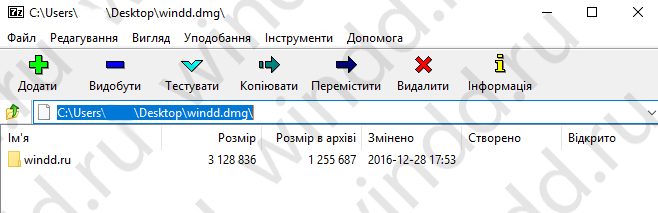
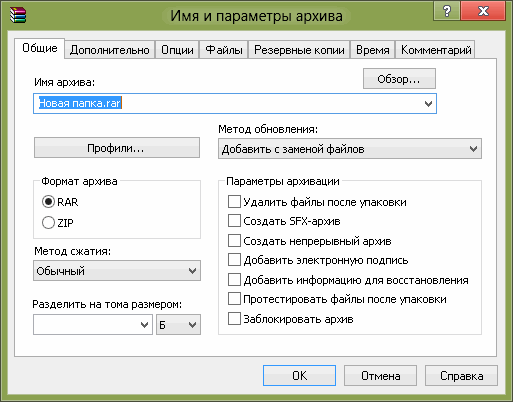
Кроме вышеописанных методов, существуют ещё несколько проверенных программ: Cyberlink PowerDVD, IsoBuster, Alcohol 52%, MagicDisc Extractor, Nero, Virtual CloneDrive Software, MagicISO Portable. Кроме того, некоторые пользователи, которым не нужно монтировать DVD-образы, устанавливают разные архиваторы (к примеру, 7-Zip или WinRAR), позволяющие просматривать и распаковывать данные, запакованные в МДФ-формат.
Халявные программы открытия mdf файлов
Для получения доступа к данным хранящемся в mdf файле нужно установить программу для работы с образами дисков после чего монтировать образ диска как виртуальный дисковод. Для решения данной задачи есть немало разнообразных программ. Как платных, так бесплатных. В данном коротком обзоре мы разберем некоторые самые популярные из них. Что ж, чем открыть mdf файл?
DAEMON Tools Lite
Одной из самых популярных прог для работы с образами дисков является халявная утилита DAEMON Tools Lite. Установив данный софт, у пользователя больше не будет возникать проблем с открытием mdf файлов. Более того, программа DAEMON Tools Lite даёт возможность открывать не только mdf файлы, но также другие популярные форматы образов дисков. При помощи DAEMON Tools Lite создавать до 4-х виртуальных приводов, что даёт возможность юзеру открывать несколько mdf файлов сразу.

Основные возможности программы DAEMON Tools Lite:
- Монтирование образов дисков. Поддерживаемые форматы: mdx, iso, b5t, b6t, bwt, mds/mdf, ccd, cdi, ape/cue, bin/cue, flac/cue, nrg, isz;
- Создание и поддержка до 4-х виртуальных приводов сразу;
- Виртуальные приводы могут работать в SCSI режиме. Это даёт возможность улучшить эмуляцию дисков;
- Создание образов дисков. Для создания образов доступны только iso, mds/mdf и mdx;
- Сжатие образов дисков;
- Защита образов дисков при помощи пароля;
- Каталогизация и управление коллекцией образов дисков;
- Работа в фоновом режиме;
- Автозагрузка программы при старте Windows;
- Поддержка ассоциации файлов для монтирования образов дисков из любой папки;
- Управление основными функциями программы при помощи гаджета на рабочем столе;
- Поддержка русского языка;
DAEMON Tools Lite
Alcohol 52%
Как и DAEMON Tools Lite эта программа обладает полным набором всех нужных функций для создания и подключения образов CD-DVD дисков. Alcohol 52% обладает поддержкой большого количества языков, в том числе и русского. Что даёт возможность прекрасно работать с программой даже не слишком опытному юзеру. Alcohol 52% даёт возможность открывать mdf фалы, а ещё образы дисков в форматах CCD, ISO, BIN, CUE, CDI, NRG, BWT, BWS, BWI, BWA. При этом юзер может сразу подключать до 6 виртуальных приводов.

Возможности программы Alcohol 52%:
- Поддержка всех популярных форматов дисков. Среди которых: CD-DA, CD-ROM, CD-XA, CD+G, Photo CD, Video CD, Mixed Mode, Multi-session, DVD-ROM, DVD-Audio, DVD-Video;
- Поддержка всех ATAPI SCSI приводов. Среди которых: CD-R, CD-RW, DVD-R, DVD-RAM, DVD+RW, DVD-RW;
- Поддержка интерфейсов IEEE-1394 (Firewire) и USB;
Скачать Alcohol 52%
MagicDisc Virtual CD/DVD-ROM
Быстрая и легкая программа для создания и подключения дисков. Помимо mdf файлов также поддерживает большое количество других форматов. А также даёт возможность юзать до 15 виртуальных дисков сразу.

Возможности программы Virtual CD/DVD-ROM:
- Монтирование образов дисков. Поддерживаются форматы: BIN (CDRWin), CIF (Easy CD Creator), IMA/IMG (Generic disk images), NRG (Nero — Burning ROM), MDF/MDS (Fantom CD), IMG/CCD (CloneCD), VCD (Farstone Virtual Drive), P01/MD1/XA (Gear), VaporCD (Noum Vapor CDROM), VC4/000 (Virtual CD), C2D (WinOnCD), VDI (Virtuo CD Manager), CDI (DiscJuggler), BWI/BWT (BlinkWrite), TAO/DAO (Duplicator) и PDI (Instant Copy);
- Сжатие образов дисков. Работает для форматов: NRG, ISO, MDS, CUE и CCD в UIF;
- Создание образов дисков. Для создания поддерживаются форматы: BIN/CUE, ISO, NRG и UIF.
MagicDisc Virtual CD/DVD-ROM
Что за формат MDF и для чего нужен
Образ MDF используется в основном для хранения и распространения в интернете мультимедийных обучающих курсов, реже – сборников аудио и другого типа контента, скопированного с оптических носителей. Обычно в комплекте с основным MDF-файлом идет связанный с ним MDS-файл, содержащий сведения о структуре оптической болванки и прочую метаинформацию. Содержимое MDF может быть представлено любыми данными, начиная от аудио и видео и заканчивая графикой, текстом и исполняемыми файлами. В настоящее время MDF считается устаревшим и вытесняется более новым форматом MDX, содержащим одновременно и контент, и метаданные.
MagicISO
Еще один мощный инструмент, позволяющий работать с образами:
- создание;
- редактирование;
- извлечение данных.
Основное предназначение — создание ISO-файла путем эмуляции любых типов носителей, а также данных с жесткого диска. С ее помощью можно с легкостью делать загрузочные «болванки» с играми, программами и даже ОС.
Осуществлена поддержка готовых образов.
С MagicISO вы легко отредактируете содержимое любого ISO-файла:
- переименование папок;
- добавление/удаление файлов;
- редактирование;
- создание папок.
MagicISO способна интегрироваться в стандартный проводник Windows для более комфортной работы.
Что касается записи. Программа с способна прожигать любой ISO-файл, а также подобные типы образов на любой тип CD, DVD и BD дисков. Присутствует поддержка записи «на лету».
Иными словами, при наличии 2 оптических приводов, можно перезаписывать данные, не сохраняя информацию на HDD.
Что касается требований. Они крайне скромные. От вас потребуется наличие Pentium 133, 64 МБ ОЗУ и 10 МБ места на диске. Само собой, пишущий привод и мышь
Существуют и другие, не менее интересные приложения для считывания и распознавания MDF-содержимого. Вам остается лишь выбрать наиболее подходящее решение и смонтировать образ.
Как открыть MDF файл через UltraISO
Программа UltraISO открывает MDF и MDS файлы. Это мощное приложение для работы с образами дисков: в программе можно создать новый образ, записать образ на CD или DVD диск, конвертировать образ в другой формат и т. д.
- Запустите программу UltraISO на компьютере.
- В меню «Файл» нажмите «Открыть…».
- В окне Проводника выберите образ, находящийся на диске компьютера.
- Войдите в меню «Инструменты», выберите «Монтировать в виртуальный привод…».
- В окне «Виртуальный привод» нажмите на кнопку «Монтировать».

В Проводнике появился виртуальный дисковод с образом диска.
Для удаления образа из виртуального диска в UltraISO используйте два способа, о которых написано ниже.
1 способ:
- Щелкните правой кнопкой мыши по виртуальному приводу.
- В контекстном меню выберите «Извлечь».

2 способ:
- В окне программы UltraISO войдите в меню «Инструменты», нажмите на пункт «Монтировать в виртуальный привод…».
- В открывшемся окне «Виртуальный привод» нажмите на кнопку «Размонтировать».

Чем открыть MDF файл, как открыть mdf формат?
В статье вы узнаете — Чем открыть MDF файл, как открыть mdf формат?
Файлы с расширением mdf не являются широко распространенными среди юзеров, так как в них хранятся образы CD и DVD дисков.
На фоне различных docx, excel и pdf, согласитесь, расширение mdf используется в несколько раз реже, возможно, вы слышите о нем впервые.
К тому же, запись на диски сейчас происходит гораздо реже, по простой причине: все легко посмотреть или скачать в интернете, а затем записать на флешку.
Тем не менее, формат ещё используется, покажем это на простом примере.
Представьте ситуацию, когда вам дали диск с которого необходимо сделать копию на болванку. Но не каждый сейчас держит под рукой хотя бы парочку свободных дисков, поэтому операция затрудняется.
Зато помогут несколько программ, которые сохранят запись в mdf — расширении, а из этого расширения уже можно будет с легкостью записать необходимый файл на болванку.
Но, как вы могли заметить, обычными программами этот формат не открыть, поэтому понадобятся специализированные.
Те, кто сталкивался с монтированием образов во время установки игр, скачанных в .iso формате, тут же вспомнят названия необходимого софта.
Давайте разберем каждую из них подробнее, чтобы у вас не возникло никаких затруднений в использовании этих программ.
Другие способы открытия MDF образа
В этом руководстве мы рассмотрели несколько способов для открытия MDF файла в программах с помощью виртуального диска.
Если не важна структура образа, файл с расширением «.MDF» нужно переименовать в файл с расширением «.ISO», а затем открыть образ диска в виртуальном приводе системным средством в Windows 10 или в Windows 8 (Windows 8.1), или в программе, предназначенной для открытия файлов ISO.
После изменения расширения файла на «.ISO», образ диска можно открыть при помощи архиватора. Файл-образ диска будет распакован в папку. Благодаря этому, пользователь получит возможность запустить из папки установку приложения, игры и т. п.
Как открыть файл MDF или MDS в Windows
Чтобы открыть MDF- или MDS-образ, нужно использовать специальную программу. В этой статье речь пойдет о трех наиболее популярных утилитах, способных с этим справиться.
Daemon Tools
Это одна из самых востребованных программ для эмуляции разных физических приводов в файловой системе компьютера. Проще говоря — это виртуальный дисковод или шина для подключения HDD.
Все ключевые функции доступны в одном окне
Daemon Tools поддерживает форматы MDX, MDF, MDS, ISO и множество других.
Именно эту утилиты используют геймеры, загружающие копии игр с торрент-трекеров. Все из-за бесплатной версии Daemon Tools Lite. Если не использовать образы в коммерческих целях, то платить за нее не нужно, а еще можно неограниченное количество раз устанавливать и запускать пиратские игры. Не то чтобы пиратов мучила совесть, но так просто всем было удобнее. Не нужно было взламывать еще и Daemon Tools.
Плюсы
- Образы можно хранить в приложении и монтировать в любое удобное время.
- Можно делать образы из любых хранилищ и архивов. Можно просто превратить в образ целую папку.
- Есть полноценная бесплатная версия, которая выполняет все необходимые функции.
- Полная интеграция с Windows. Функции программы встраиваются в стандартные приложения операционной системы.
- Есть версия для macOS.
Минусы
- Все Pro-функции доступны по подписке или единоразовой оплате.
- Нет Portable-версии, которая работала бы без установки.
- Во время установки программа тянет за собой много разного мусора (поисковые панели, ненужные браузеры и так далее).
- Многие пользователи жалуются на медлительность утилиты.
Alcohol 120%
Это мощный инструмент для создания образов дисков в промышленных масштабах. С помощью Alcohol 120% крупные компании делают копии программного обеспечения с физических носителей.
Логотип Alcohol 120%
Таким образом они сохраняют все лицензионное ПО. В случае повреждения дисков у корпораций остается возможность заново установить необходимые приложения. А еще оно популярно среди библиотекарей, постепенно избавляющихся от всех CD- и DVD-дисков с аудиокнигами и учебными материалами. Ну и в быту удобно скопировать все диски на жесткий диск и забыть о том, что они вдруг сломаются или перестанут читаться приводом.
Есть менее функциональная версия программы. Называется Alcohol 52%
Плюсы
- Есть Portable-версия, которую можно запускать, не устанавливая программу.
- Утилита получила множество наград и премий, чем подтверждается ее высокое качество и надежность.
- Среди пользователей Alcohol 120% затесались такие крупные компании, как Adobe, Dell, Nasa, Samsung и многие другие.
Минусы
- Стоимость выше, чем у конкурентов.
- Поддерживается только операционная система Windows.
UltraISO
Довольно популярная утилита, которую часто используют для так называемого «прожигания» дисков. Обычно с помощью нее записывают образы на внешние носители, а не наоборот. UltraISO пользуется спросом среди тех, кто часто экспериментирует с установкой новых операционных систем. Например, если вы захотите попробовать Linux, то вам придется сначала скачать образ системы. А затем записать его на диск или флэшку. Для этих целей как раз и используют UltraISO.
Так выглядит главное окно UltraISO
С открытием MDS- и MDF-файлов утилита справляется без проблем.
Плюсы
- У программы очень удобный интерфейс и много полезных функций для работы с образами всех форматов.
- Относительно небольшая стоимость.
- Низкие системные требования.
- Оптимизация структуры ISO-образов для уменьшения их размера.
Минусы
- Бесплатная версия умеет работать только с файлами размером до 300 мегабайт.
- Дизайн программы выглядит слегка устаревшим.
Как открыть файл MDF в Windows
Alcohol 120%
Этот инструмент идет первым в списке лишь потому, что создан он тем же разработчиком, что и сам формат. Давайте посмотрим, как открыть файл MDF в Alcohol 120%. В одном и том же приложении можно пойти тремя разными путями. Перетащив образ на окно запущенной программы. Кликните по нему ПКМ (правой кнопкой мышки) и выберите указанный на прилагаемом ниже скриншоте пункт. Скачать программу с официального сайта…
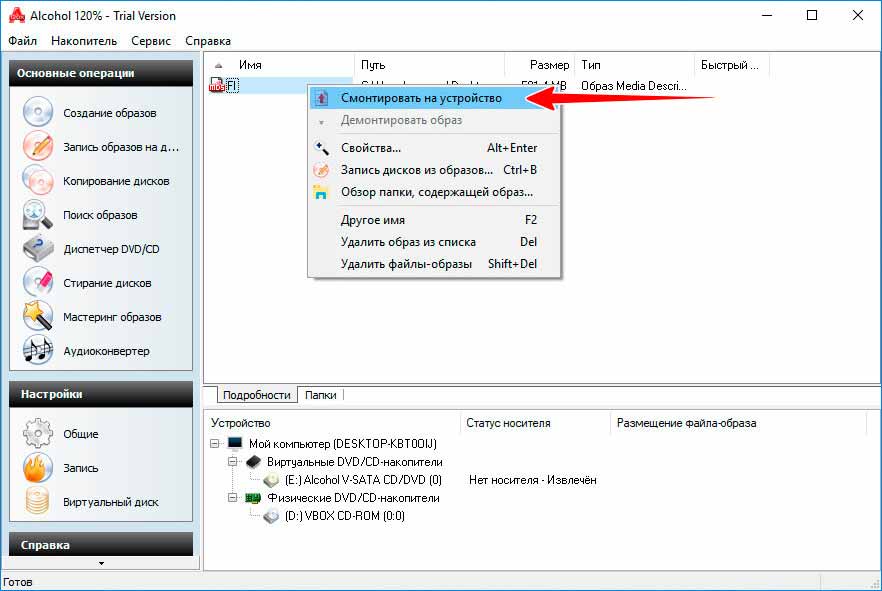
Также можно вызвать ПКМ меню созданного «Алкоголем» незанятого привода. Выбрать в нём пункт «Смонтировать образ» и указать путь к MDF — образу. Третий способ — смонтировать образ непосредственно из содержащей его папки. Выбрав в контекстном меню соответствующую опцию.


DAEMON Tools Lite
Теперь поглядим, как открыть файл MDF в Windows посредством похожего программного продукта. Именуемого в простонаречии «Демоном». Он даже удобнее Alcohol 120%. Ведь смонтировать в нём оба контейнера можно двойным кликом. Есть и другой способ открыть файл MDF в DAEMON Tools Lite. Для этого нужно в окне самого эмулятора нажать «Быстрое монтирование». И указать место расположения образа. Наконец, Вы можете перетащить образ на окно программы в одноименном разделе и смонтировать его в Проводнике двойным кликом. Либо нажатием клавиши «Enter». Скачать программу с официального сайта…


Ultra ISO
Программа Ultra ISO является альтернативой приведенным выше приложениям. В отличие от которых она не монтирует образ, а делает доступным его содержимое в своем файловом менеджере. Чтобы открыть файл MDF в UltraISO. Необходимо перейти в менеджере приложения в содержащую файл папку. И дважды кликнуть по нему мышкой. После того как содержимое контейнера отобразится в верхней панели программы, Вы сможете скопировать его в любую папку. Или открыть непосредственно из файлового менеджера двойным кликом. Скачать программу с официального сайта…

ISOBuster
Основным предназначением этого мощного приложения является получение прямого доступа к файловым системам оптических дисков и файлов образов. В том числе MDF и MDS. Интерфейс ISOBuster представлен файловым менеджером. Позволяющим извлекать содержимое образов на жёсткий диск. Чтобы открыть образ в этой программе. В меню «Файл» выберите опцию «Открыть файл-образ».

Содержимое образа будет отображено в правой области рабочего окна программы. Откуда Вы сможете его скопировать перетаскиванием. Если MDF-образ содержит только аудио, использовать для его открытия лучше связанный с ним MDS. Поскольку в первом случае может возникнуть ошибка. Скачать программу с официального сайта…
WinMount
Чем открыть файл MDF еще? Если с содержимым образа Вам удобнее работать в Проводнике, но по какой-то из причин не можете использовать «Алкоголь» или «Демон», воспользуйтесь утилитой WinMount. Это небольшое приложение позволяет монтировать файлы архивов и образов в Проводнике.

Запустите утилиту, нажмите на панели инструментов кнопку «Mount file» и укажите путь к образу. После чего тот моментально будет смонтирован. К слову, в WinMount есть собственный файловый менеджер для обзора диска. Однако открывать через него можно лишь архивы и ISO-файлы, ни MDF, ни MDS двойным кликом в нём не получится. Скачать программу с официального сайта…