Чем открыть файл xps в windows
Содержание:
- Общие сведения о проблемах с XPS
- Типы файлов XPS
- Как открыть файл XPS в Windows 10
- Что такое файлы XPS?
- Конвертирование в другие форматы
- Общие сведения о проблемах с XPS
- Чем открыть xps файл: стандартный Windows инструмент
- Работа с Microsoft XPS Viewer
- Средство просмотра XPS Windows 10
- XPS: что это за формат?
- Характеристика формата xps
- Резюме файла XPS
- Характеристики
- Как включить или отключить Microsoft XPS Document Writer в Windows PowerShell
- Дополнительная информация о формате XPS
- Производители
- Чем открыть XPS в самом простом случае
- Как открыть XPS
- Чем открыть файл XPS в Windows
- Технология производства
- В завершение
- Средство просмотра XPS Windows 10
- Как открыть файл XPS в Windows 10
- XPS: что это за формат?
Общие сведения о проблемах с XPS
Распространенные проблемы открытия XPS
Отсутствует Nuance Power PDF Professional
При попытке открыть XPS-файл возникает сообщение об ошибке, например «%%os%% не удается открыть XPS-файлы». Если это так, это обычно означает, что у вас нет Nuance Power PDF Professional, установленного для %%os%%. Вы не сможете дважды щелкнуть, чтобы открыть свой XPS, так как ваша ОС не знает, что с ним делать.
Совет. Если у вас установлена другая программа, которая, как вы знаете, откроет ваш XPS, вы можете выбрать ее из других перечисленных программ (см. «Показать приложения»).
Неверная версия Nuance Power PDF Professional
В других случаях версия файла Microsoft XPS (XML Paper Specification) File может не поддерживаться вашей версией Nuance Power PDF Professional. Если у вас нет правильной версии Nuance Power PDF Professional (или любой из других программ, перечисленных выше), вам может потребоваться попробовать загрузить другую версию или одно из других программных приложений, перечисленных выше. Эта проблема чаще всего встречается, когда у вас есть более старая версия программного приложения, и ваш файл был создан более новой версией, которую он не может распознать.
Совет: Иногда вы можете получить подсказку о версии XPS-файла, который у вас есть, щелкнув правой кнопкой мыши на файле, а затем нажав на «Свойства» (Windows) или «Получить информацию» (Mac OSX).
Сводка. Наличие правильной версии Nuance Power PDF Professional на компьютере может вызвать проблемы с открытием XPS-файлов.
Хотя на вашем компьютере уже может быть установлено Nuance Power PDF Professional или другое программное обеспечение, связанное с XPS, вы по-прежнему можете столкнуться с проблемами при открытии файлов Microsoft XPS (XML Paper Specification) File. В %%os%% могут возникать внешние проблемы, которые вызывают эти ошибки при открытии XPS-файлов. К числу дополнительных факторов относятся:
Типы файлов XPS
Основной тип XPS
.XPS
| Идентификатор файла: | .xps |
| Тип файла: | Microsoft XPS (XML Paper Specification) File |
XPS, или в Спецификации XML Paper, был разработан Microsoft для электронного представления цифровых документов, которые могут быть легко прочитать, разделяемые, созданные и напечатанные. Это в основном ZIP архив файл, который содержит данные документа, как страницы документа, настройки и фрагментов файлов. XPS файлы очень похожи на PDF-файлы.
| Программист: | Microsoft Corporation |
| Дивизион: | Файлы макета страницы |
| Местоположение: | HKEY_CLASSES_ROOT\.xps |
Программные обеспечения, открывающие Microsoft XPS (XML Paper Specification) File:
Nuance Power PDF Professional, разработчик — Nuance
| Windows |
Microsoft XPS Viewer, разработчик — Microsoft Corporation
| Windows |
Dolphin Futures XPS Viewer, разработчик — Dolphin Futures
| Windows |
Pagemark XpsViewer, разработчик — PageMark Technology
| Windows |
| Mac |
| Linux |
XPS Annotator, разработчик — XPSDev
| Windows |
NiXPS Viewer, разработчик — NiXPS
| Windows |
| Mac |
NiXPS Edit, разработчик — NiXPS
| Windows |
| Mac |
Microsoft XPS Document Writer, разработчик — Microsoft Corporation
| Windows |
Больше XPS-файлов
.XPS
| Идентификатор файла: | .xps |
| Тип файла: | MonkeyJam Exposure Sheet |
Расширение XLS файл связан с MonkeyJam, цифровой тест карандаш программы. Он используется для хранения экспозиции листов, созданных программой.
| Программист: | David Perry |
| Дивизион: | Графические файлы |
Программы, открывающие файлы MonkeyJam Exposure Sheet :
MonkeyJam, разработчик — David Perry
Совместимый с:
| Windows |
.XPS
| Идентификатор файла: | .xps |
| Тип файла: | WindowBlinds Temporary File |
Расширение XPS файл связан с WindowBlinds и содержит временные данные.
| Программист: | Stardock Corporation |
| Дивизион: | Файлы данных |
Программы, открывающие файлы WindowBlinds Temporary File :
WindowBlinds, разработчик — Stardock Corporation
Совместимый с:
| Windows |
Как открыть файл XPS в Windows 10
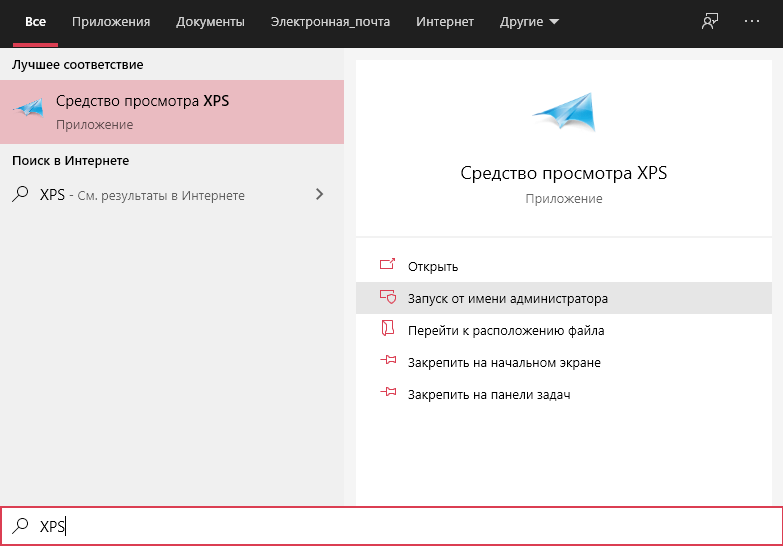
Теперь можно запустить XPS Viewer, выполнив команду: xpsrchvw.exe в окне Win+R. При необходимости используя поиск найдите приложение Средство просмотра XPS.
В открывшемся окне средства просмотра нажиме Файл > Открыть. В проводнике укажите расположение и выберите XPS-документ. В принципе можно используя контекстное меню открыть с помощью выбрать нужное приложение.
Большинство классических приложений для работы с PDF позволяют открыть файл формата XPS. Дополнительно не составит проблем возможность выполнения конвертации неизвестного XPS в привычный PDF. Для быстрой конвертации можно воспользоваться онлайн-сервисами или соответствующим программным обеспечением.
Например, популярный STDU Viewer умеет просматривать файлы в формате XPS. А также Internet Explorer 11 позволяет просматривать XPS-файлы, если установлен компонент NET Framework 3.5 для Windows 10.
Для просмотра содержимого XPS-документа можно воспользоваться стандартными средствами операционной системы. Дополнительно можно использовать и множество сторонних программ: классических для рабочего стола и доверенных с Microsoft Store.
Источник
Что такое файлы XPS?
Полное название XPS — это XML Paper Specification. Все мы хорошо знакомы с форматом файлов PDF. Файлы PDF представлены в Adobe. Файлы XPS и PDF похожи, но разница заключается в компании, которая их представила. XPS представлен у нас очень давно Microsoft. Итак, файлы XPS — это формат PDF-файлов Microsoft. Файлы XPS никогда не станут популярными, и поэтому большинство из нас не имеет никакого представления об этом типе файлов.
В файле XPS содержимое имеет фиксированный макет страницы. Файлы XPS содержат информацию о печати, обзоре и макете страниц. Он имеет все свойства файла PDF; просто сохранил в другом формате. Файлы XPS легко доступны для совместного использования, просмотра и также безопасны в использовании. В Windows есть множество приложений, с помощью которых можно быстро создать файл XPS. После сохранения файла XPS вы можете только просматривать документ и делиться им. После сохранения нет возможности редактировать файл. После того, как XPS сохранен, он собирается, нет возможности отредактировать его снова.
Конвертирование в другие форматы
Таковы файлы XPS. Что это такое, думается, уже понятно. Но в Windows-системах, по крайней мере в восьмой версии, есть и свои подводные камни.
Дело в том, что в качестве зарегистрированного расширения по умолчанию используется формат OXPS, а вот сторонние программы, предназначенные для просмотра или редактирования основного формата (XPS), такие объекты могут и не открыть.
Поэтому для преобразования настоятельно рекомендуется использовать небольшую утилиту под названием Microsoft XpsConverter. В принципе, если такой программы под рукой нет, можно обратиться к не менее действенным методам конвертирования за счет применения приложений вроде Pagemark XPS Converter, Danet Studio, XPS Annotator и им подобных.
Общие сведения о проблемах с XPS
Распространенные проблемы открытия XPS
Отсутствует Nuance Power PDF Professional
При попытке открыть XPS-файл возникает сообщение об ошибке, например «%%os%% не удается открыть XPS-файлы». Если это так, это обычно означает, что у вас нет Nuance Power PDF Professional, установленного для %%os%%. Вы не сможете дважды щелкнуть, чтобы открыть свой XPS, так как ваша ОС не знает, что с ним делать.
Совет. Если у вас установлена другая программа, которая, как вы знаете, откроет ваш XPS, вы можете выбрать ее из других перечисленных программ (см. «Показать приложения»).
Неверная версия Nuance Power PDF Professional
В других случаях версия файла Microsoft XPS (XML Paper Specification) File может не поддерживаться вашей версией Nuance Power PDF Professional. Если у вас нет правильной версии Nuance Power PDF Professional (или любой из других программ, перечисленных выше), вам может потребоваться попробовать загрузить другую версию или одно из других программных приложений, перечисленных выше. Эта проблема чаще всего встречается, когда у вас есть более старая версия программного приложения, и ваш файл был создан более новой версией, которую он не может распознать.
Совет: Иногда вы можете получить подсказку о версии XPS-файла, который у вас есть, щелкнув правой кнопкой мыши на файле, а затем нажав на «Свойства» (Windows) или «Получить информацию» (Mac OSX).
Сводка. Наличие правильной версии Nuance Power PDF Professional на компьютере может вызвать проблемы с открытием XPS-файлов.
Хотя на вашем компьютере уже может быть установлено Nuance Power PDF Professional или другое программное обеспечение, связанное с XPS, вы по-прежнему можете столкнуться с проблемами при открытии файлов Microsoft XPS (XML Paper Specification) File. В %%os%% могут возникать внешние проблемы, которые вызывают эти ошибки при открытии XPS-файлов. К числу дополнительных факторов относятся:
Чем открыть xps файл: стандартный Windows инструмент
Для того чтобы открыть электронный документ с вышеупомянутым расширением, достаточно кликнуть по нему двойным щелчком левой кнопкой мышки.
В некоторых случаях необходимо прибегнуть к следующему манипуляционному варианту:
- Зайдите в пусковое меню «Старт» (логотип в крайнем левом углу рабочего стола).
- Нажмите на кнопку «Все программы».
- Из представленного списка перейдите в пункт «Стандартные — Windows».
- Активируйте приложение «Средство просмотра XPS».
Также действенен и этот вариант:
- Нажмите сочетание клавиш «Win+R».
- В служебной консоли «Выполнить» введите команду «xpsrchvw.exe».
После тог как откроется окно просмотрщика задействуйте вкладку «Файл» и с помощью средств Windows проводника пройдите в директорию, где находится файл с «не открываемым» расширением.
Ну и наконец, третий распространенный метод, как можно открыть xps файл:
- Наведите курсор на документ, с содержимым которого вы хотите ознакомится и нажмите правую кнопку мышки до момента появления контекстного меню.
- Из списка выберете пункт «Открыть с помощью».
- Далее следует задействовать стандартное приложение, название которого вам уже известно из вышеописанных инструкций.
Работа с Microsoft XPS Viewer
Начнём с того, как создать документ этого формата. В этом нам помогут любые программы, из которых можно вывести файл на печать: блокнот, Microsoft Word или любая другая. Для примера я возьму ворд. Для любой программы механизм перевода будет примерно одинаковым.
Итак, мы взяли нужный нам файл, открыли. Жмём на «Файл» или, как в моём случае со старой версией ворда, на круг с рисунком;
Выбираем «Печать». «Быстрая печать» нам не подойдёт, потому что нам нужен диспетчер печати, где можно будет выбрать принтер
Это важно;
Выбираем в строке «Принтер» Microsoft XPS Document Writer. Название у вас может отличаться от моего, но обязательно должны быть слова XPS и писать (на английском или на русском);
Жмём «ОК» и выбираем имя файла и путь, по которому его можно будет найти.
Загрузка фотографий в инстаграм с компьютера
Помните, что после перевода документа в этот формат вы уже не можете его редактировать. Поэтому делать это стоит в самую последнюю очередь.
Хоть это и не очень удобно, файлы подобного расширения, распечатанные с помощью принтеров, поддерживающих этот формат, получаются намного чётче и ярче, чем ворд.
А теперь пройдёмся по пунктам меню Microsoft XPS Viewer, которая позволяет просматривать этот формат.
Вкладка «Файл»
- Открыть. Позволяет ввести путь к XPS, который нужно открыть;
- Сохранить как. Позволяет сохранить этот документ под другим именем. Таким образом файл, который вы первоначально открывали, останется нетронутым;
- Печать. Отправит документ на печать;
- Свойства. Откроет окно, в котором можно будет отредактировать свойства документа. Например, во вкладке «Подробно» можно изменить название и ключевые слова документа.
А в разделе «Безопасность» можно ограничить права на этот файл разных пользователей устройства.

- Выход. Закроет утилиту и файл.
Вкладка «Разрешения»
Если в разделе «Свойства» можно настроить разрешения для разных учётных записей этого устройства, вкладка «Разрешения» позволит настроить доступ к этому файлу вне компьютера: кто может смотреть, кто не может, как долго и так далее. Это на самом деле очень удобная функция, которая пригодится многим.
Вкладка «Подписи»
Здесь можно поставить свою цифровую подпись, которая гарантирует, что документ не изменён с момента подписания, и является подлинником.

Средство просмотра XPS Windows 10
XPS Viewer (средство просмотра) уже давно использовалось для просмотра файлов XPS. Оно позволяет читать, копировать, печатать, подписывать XPS-документы и устанавливать для них разрешения. После обновления операционной системы его нужно будет включить в разделе программы и компоненты Windows 10.
Параметры системы
Перейдите в расположение Параметры > Приложения > Приложения и возможности > Дополнительные возможности. Теперь нажмите Добавить компонент и выделив Средство просмотра XPS ткните Установить.
Важно! Расположение программ и компонентов в разных версиях операционной системы может незначительно отличаться. Так как дополнительных компонентов немало, возможность их установки точно есть
Командная строка
В принципе можно воспользоваться классической командной строкой, запущенной от имени администратора. В открывшемся окне достаточно выполнить команду: DISM /Online /Add-Capability /CapabilityName:XPS.Viewer~~~~0.0.1.0.
Дождитесь завершения процесса установки выбранного компонента. Будьте внимательны, для установки компонентов нужно подключение к Интернету. Если же нужного компонента нет в системе, он будет загружен с сервером Майкрософт.
XPS: что это за формат?
Данный тип файлов может быть сопоставлен не только с разными программами, но и даже операционными системами, включая Windows, Mac OS X и некоторые версии Linux. Во всех них можно встретить объекты с расширением XPS. Что это, далее и рассмотрим.
Если посмотреть на историю возникновения этого формата, изначально он был разработан специалистами корпорации Microsoft. Он является открытым фиксированным графическим форматом, созданным для электронного представления макетов документов на основе XML-разметки.
Собственно, и сокращение в расширении образовано от термина XML Paper Specification. Иногда этот формат сравнивают с файлами PDF, поскольку по сути своей их организационная структура очень похожа между собой. Но вообще, принято считать, что данный тип зарегистрированного формата является стандартным для всех Windows-систем, начиная с версии Vista. Таким образом, при открытии оригинальной структуры таких объектов обычно проблем возникать не должно. Но тут нужно учесть некоторые нюансы.
Характеристика формата xps
Это открытый графический формат для разметки на базе кода XML. Необходим для создания, редактирования, печати и отправки файлов. Главное преимущество формата — безопасность, потому что он не поддерживает скрипты. Может оснащаться цифровой подписью.
Представляет собой архив с данными, но по сути — это процесс, созданный специально для печати, обладающий чёткими инструкциями: цвет, форматирование текста и другие настройки.

Как появился формат
Изначально XPS разрабатывался компанией Microsoft для обозначения файлов с векторной графикой. Название формата образовано сокращением термина XML Paper Specification. Разработан для замены EMF, как альтернатива для PDF. Формат стандартный для всех ОС Windows.
Резюме файла XPS
Эти файлы XPS можно просматривать с помощью десять существующего (-их) прикладных (-ого) программных (-ого) средств (-а), как правило, Nuance Power PDF Professional, разработанного Nuance. Оно связано с три основным (-и) типом (-ами) файла (-ов), но часто встречается в формате Microsoft XPS (XML Paper Specification) File.
Основная часть файлов XPS относится к Page Layout Files, однако они также могут относится к Graphic Files или Data Files.
Расширение файла XPS можно просмотреть в Windows, Mac и Linux. Они поддерживаются в основном настольными компьютерами и некоторыми мобильными платформами.
Рейтинг популярности данных файлов составляет «Низкий» и они обычно не используются.
Характеристики
ЭППС изготавливается также как и пенопласт – вспененный облегченный полимер, который производится в вакууме под давлением. Но обычный пенопласт легко деформируется и ломается, крошка может выкрашиваться при растирании на пальца. ЭППС производится по пенопластовой технологии, но обладает большей пластичностью и прочностью благодаря экструзии – прессованию через диффузоры – экструдеры. В Европе материал маркируется аббревиатурой – XPS.
В строительстве материал применяется в форме:
- Плит.
- Полотна и подложек.
- Сегменты для изоляции труб.
- Элементы сложной геометрии.
| Наименование | Размерность | 31С | 31 | 35 | 45C | 45 |
|---|---|---|---|---|---|---|
| Плотность | кг/м³ | 28,0-30,5 | 25,0-30,5 | 28,0-37,0 | 35,0-40,0 | 38,1-45,0 |
| Прочность на сжатие при 10% линейной деформации, не менее | МПа(кгс/см²; т/м²) | 0,20(2; 20) | 0,20(2; 20) | 0,25(2,5; 25) | 0,41(4,1; 41) | 0,50(5; 50) |
| Предел прочности при статическом изгибе, не менее | МПа | 0,25 | 0,25 | 0,4 | 0,4 | 0,4-0,7 |
| Модуль упругости | МПа | 15 | 15 | 15 | 18 | 18 |
| Водопоглощение за 24 часа, не более | % по объему | 0,4 | 0,4 | 0,4 | 0,4 | 0,2 |
| Водопоглощение за 30 суток | % по объему | 0,5 | 0,5 | 0,5 | 0,5 | 0,4 |
| Категория стойкости к огню | группа | Г4 | Г1 | Г1 | Г4 | Г4 |
| Коэффициент теплопроводности при (25±5)°С | Вт/(м·°K) | 0,030 | 0,030 | 0,030 | 0,030 | 0,030 |
| Расчетный коэффициент теплопроводности при условиях эксплуатации “А“ | Вт/(м·°K) | 0,031 | 0,031 | 0,031 | 0,031 | 0,031 |
| Расчетный коэффициент теплопроводности при условиях эксплуатации “Б“ | 0,032 | 0,032 | 0,032 | 0,032 | 0,032 | |
| Теплоусвоение при условиях “А” (при периоде 24 часа) | 0,32 | 0,32 | 0,33 | 0,35 | 0,35 | |
| Теплоусвоение при условиях “Б” (при периоде 24 часа) | 0,33 | 0,33 | 0,34 | 0,36 | 0,36 | |
| Коэффициент паропроницаемости | мг/(м·ч·Па) | 0,008 | 0,008 | 0,007 | 0,007 | 0,007 |
| Удельная теплоемкость, с | кДж/(кг·°K) | 1,45 | 1,45 | 1,45 | 1,40 | 1,40 |
| Звукоизоляция перегородки (ГКЛ-ПЕНОПЛЭКС 50 мм-ГКЛ), Rw | дБ | 41 | 41 | 41 | — | — |
| Индекс улучшения изоляции структурного шума в конструкции пола | дБ | 23 | 23 | 23 | — | — |
Технические характеристики ЭППС
Температурный диапазон применения -50- +75 градусов.
Самая востребованная форма выпуска – полимерные плиты, которые облегчают монтаж теплоизоляционного слоя. Номенклатура плит включает в себя большой перечень модификаций: гладкие, рифленые, тонкослойные, толстые, укладываемый встык и внахлест, а также индивидуальное производство.
 Размер плит ЭППС
Стандартные размеры плит XPS:
- 600 х 1200 мм., толщина: 20, 30, 40, 50, 60, 80, 100 (мм);
- 600 х 2400 мм., толщина: 40, 50, 60, 80, 100 (мм);
Срок службы ЭППС (экструдированного пенополистирола), по мнению производителей, находится в пределах от 20 до 50 лет. Но в реальности, в зависимости от мест применения, срок составляет 15-20 лет.
Как включить или отключить Microsoft XPS Document Writer в Windows PowerShell
Также отключить или включить Microsoft XPS Document Writer можно в консоли PowerShell.
Чтобы отключить компонент Microsoft XPS Document Writer, откройте консоль Windows PowerShell от имени администратора и выполните следующую команду:
Disable-WindowsOptionalFeature -FeatureName «Printing-XPSServices-Features» -Online

После выполнения команды, изменения вступают в силу сразу, перезагрузка компьютера не требуется.
Чтобы включить компонент Microsoft XPS Document Writer, откройте консоль Windows PowerShell от имени администратора и выполните следующую команду:
Enable-WindowsOptionalFeature -FeatureName «Printing-XPSServices-Features» -Online

После выполнения команды, изменения вступают в силу сразу, перезагрузка компьютера не требуется.
Дополнительная информация о формате XPS
Формат XPS является попыткой Microsoft конкурировать с форматом PDF. Тем не менее, PDF намного популярнее, чем XPS, поэтому вы, вероятно, столкнётесь с большим количеством PDF-файлов в виде цифровых банковских выписок, руководств по продуктам и опцией вывода у большого количества ридеров / создателей документов и электронных книг.
Если вам интересно, следует ли вам создавать файлы XPS самостоятельно, вам нужно подумать зачем, и почему вам не имеет смысла использовать формат PDF. Большинство компьютеров имеют функции для чтения PDF, которые были либо встроены, либо установлены вручную в какой-то момент, потому что этот формат очень популярен, и эти два формата ничем не отличаются, чтобы нужно было переходить на XPS.
Отправка кому-либо файла XPS может заставить его подумать, что это вредоносная программа, если он не знаком с расширением. Кроме того, поскольку мобильные устройства и компьютеры Mac не имеют встроенного средства просмотра XPS (и большинство из них имеют встроенную поддержку PDF), вы с большей вероятностью заставите кого-то тратить время на поиск средства просмотра XPS.
Средство записи документов в Windows 8 и более новых версиях Windows по умолчанию использует расширение файла .OXPS вместо .XPS. Вот почему вы не можете открыть файлы OXPS в Windows 7 и более ранних версиях Windows.
Производители
Мы рекомендуем приобретение продукции от следующих производителей, так как их изделия зарекомендованы качеством, приемлемой ценой и огромной номенклатурой видов.
Кнауф (KNAUF)
 Пенополистирол КНАУФ
Утеплитель «Кнауф Терм» выпускается в трех модификациях: Compack – для универсального применения в строительстве, Wall – только для стен, Flor – для изоляции полов и цоколей, Roof Light – для прокладки изоляционного слоя кровли и чердака, 5 in 1 – для фундаментов и конструкций, который испытывают нагрузки от веса.
Пеноплэкс (Penoplex)
 ЭППС ПЕНОПЛЭКС
Отечественный изолятор, который маркируется по конкретным областям применения: стены, кровля, фундамент. В качестве плит для универсального применения используют модификацию Пеноплэкс Комфорт, а из плит с повышенным пределом разрушения – Пеноплэкс 45.
Техноплекс
 Техноплекс от ТЕХНОНИКОЛЬ
Марка «Технониколь» отечественного производства характеризуется свойствами прочности и легкости. Сфера применения – строительство сооружений, зданий и дорог. К самым востребованным относятся: Carbon Prof, Carbon Solid, Carbon Fas, Carbon Sand. Они обладают высокой прочностью, теплопроводностью и пластичностью, которая реализуется при изготовлении сэндвич-панелей, дорожных покрытий, стен, фундаментов и кровель.
УРСА (URSA)
 XPS плиты от URSA
Производитель, выпускающий изоляционные материалы специфической формы — Ursa XPS N-V. Реализуется для изоляции труб, колодцев, скважин, цоколей и пр.
Чем открыть XPS в самом простом случае
Теперь несколько слов о вопросах открытия, просмотра и редактирования таких объектов. Чем открыть XPS? Тут все просто. Пока не затрагиваем основную программу, а рассмотрим более доступные средства и инструменты.
На самом деле файлы этого типа представляют собой своеобразные контейнеры, содержащие настройки электронных документов, страницы и фрагменты оригинальных документов. Собственно, такие объекты очень похожи на всем известные ZIP-архивы.

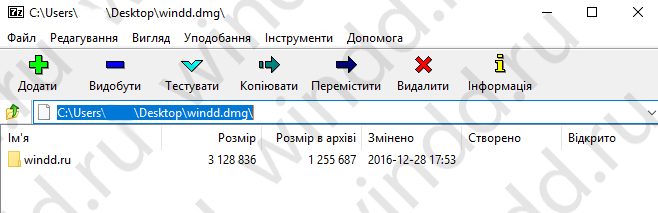
Таким образом, чтобы открыть такой архив, сначала оригинальный файл XPS необходимо переименовать, изменив его расширение на ZIP, после чего извлечь все его содержимое при помощи любой программы-архиватора в любое удобное место. После этого содержимое можно будет открыть при помощи собственных программ Windows.
Как открыть XPS
Файлы данного типа довольно популярны, их можно открыть даже на мобильных операционных системах. Программ и сервисов, взаимодействующих с XPS, достаточно много, рассмотрим основные из них.
Способ 1: STDU Viewer
STDU Viewer — это средство просмотра многих текстовых и графических файлов, которое не занимает много места на диске и до версии 1.6 являлось полностью бесплатным.
Для открытия необходимо:
- Выбрать первую слева пиктограмму «Открыть файл».
Так будет выглядеть открытый документ в STDU Viewer
Способ 2: XPS Viewer
Из названия понятно предназначение этого софта, однако функционал не ограничен одним просмотром. XPS Viewer позволяет конвертировать различные текстовые форматы в PDF и XPS. Есть режим многостраничного просмотра и возможность печати.
Чтобы открыть файл, нужно:
- Нажать на пиктограмму добавления документа под надписью «Open New File».
Добавить нужный объект из раздела.
Программа откроет содержимое файла.
Способ 3: SumatraPDF
SumatraPDF — читалка, которая поддерживает большинство текстовых форматов, в том числе и XPS. Совместима с Windows 10. Удобна в использовании благодаря множеству комбинаций клавиш для управления.
Просмотреть файл в данной программе можно за 3 простых шага:
- Нажать «Открыть документ…»или выбрать из часто используемых.
Выделить нужный объект и кликнуть «Открыть».
Пример открытой страницы в SumatraPDF.
Способ 4: Hamster PDF Reader
Hamster PDF Reader, как и предыдущая программа, предназначена для чтения книг, но при этом поддерживает всего 3 формата. Имеет приятный и знакомый многим интерфейс, схожий с Microsoft Office прошлых лет. Так же проста в обращении.
Для открытия необходимо:
- Во вкладке «Главная»нажать «Открыть»или воспользоваться сочетанием клавиш Ctrl + O.
Кликнуть на нужный файл, затем на кнопку «Открыть».
Так будет выглядеть итоговый результат проделанных действий.
Способ 5: Средство просмотра XPS
Средство просмотра XPS – классическое приложения Windows, полноценно добавленное с 7 версии. Программа предоставляет возможности поиска слов, быстрой навигации, масштабирования, добавления цифровой подписи и управления доступом.
Чтобы осуществить просмотр, требуется:
В выпадающем меню нажать «Открыть…» или использовать вышеупомянутое сочетание клавиш Ctrl + O.
Кликнуть по документу с расширением XPS или OXPS.
После всех манипуляций откроется файл со всеми доступными и ранее перечисленными функциями.
Чем открыть файл XPS в Windows
Формат XPS был разработан компанией Microsoft в 2006 году как альтернатива формату PDF. Файлы данного типа основаны на XML (английская аббревиатура XPS расшифровывается как «XML Paper Specification») и представляют собой формат для работы с графическими документами. По сравнению с популярным форматом PDF файлы XPS проще и легче, а еще считаются более безопасными, так как не поддерживают скрипты.
Ввиду того, что XPS не самый распространенный формат документов, у многих пользователей возникает вопрос: в какой программе можно открыть файл этого типа? Мы расскажем о стандартных средствах для просмотра XPS-файлов, имеющихся в операционной системе Windows 10, а также рассмотрим, какими сторонними приложениями можно воспользоваться для этих целей.
Технология производства
ЭППС выпускается по технологии изготовления пенопласта, но место вакуумного прессования используется экструзия – прессовка под давлением в форму через специальные диффузорные отверстия. Пропуск через отверстия позволяет заполнять форму полимерной структурой во «взвешенном состоянии».
Технологические этапы
Производство выполняется в следующей последовательности:
- Полистирол измельчается и гранулируется. После он смешивается с «присадками», которые повышают эластичность. Вся масса подвергается расплаву.
- Расплавленную массу вспенивают при помощи кислорода или СО2. При этом масса должна перемешиваться.
- Вспененная субстанция под давлением подается в экструдер и выдавливается в форму.
Производство экструдированного пенополистирола
Для производства плит используется матрица в форме параллелограмма.
Отличия от пенопласта
Отличия ЭППС от пенопласта
ЭППС характеризуется следующими отличиями:
- ЭППС состоит из гранул в 1/3 – 1/ миллиметра. Это обеспечивается технологией производства – продавливанием через диффузор. Пенопласт в свою очередь состоит из крошки по 2-3 мм. в диаметре.
- Под увеличением структура ЭППС представляет собой поверхностью, покрытую мельчайшими порами и пузырьками. Совокупно они составляют единую целую структуру, которая обладает способностью быстро восстанавливаться после деформации, выдерживать механические воздействия и давление.
- В состав ЭППС добавляется антипирен – присадка, повышающая сопротивляемость возгоранию.
В завершение
Все просто, не так ли? Теперь вы знаете, как открыть XPS документ. Впрочем, существует еще один довольно распространенный вариант: использовать интегрированные программные средства браузера Mozilla Firefox. Однако, это тема совсем другой статьи. На этом все, будьте всегда информативны и совершенствуйте свои знания!
XPS (или OXPS – Open XPS) – альтернатива формату PDF, разработанная компанией Microsoft в 2006 году. Как итог, поддержка данного формата по умолчанию присутствует в Windows Vista, Windows 7 и Windows 8 и первых редакциях Windows 10. Затем, начиная с версии Windows 10 1803, поддержка данного формата была убрана, в связи с его неактуальностью. К счастью, окончательно она убрана не была, и если Вам нужно открыть файлы данного формата, то это легко делается с помощью небольших манипуляций с настройками ОС или использованием стороннего программного обеспечения.
Средство просмотра XPS Windows 10
XPS Viewer (средство просмотра) уже давно использовалось для просмотра файлов XPS. Оно позволяет читать, копировать, печатать, подписывать XPS-документы и устанавливать для них разрешения. После обновления операционной системы его нужно будет включить в разделе программы и компоненты Windows 10.
Параметры системы
Перейдите в расположение Параметры > Приложения > Приложения и возможности > Дополнительные возможности. Теперь нажмите Добавить компонент и выделив Средство просмотра XPS ткните Установить.

Важно! Расположение программ и компонентов в разных версиях операционной системы может незначительно отличаться. Так как дополнительных компонентов немало, возможность их установки точно есть
Командная строка
В принципе можно воспользоваться классической командной строкой, запущенной от имени администратора. В открывшемся окне достаточно выполнить команду: DISM /Online /Add-Capability /CapabilityName:XPS.Viewer~~~~0.0.1.0.

Дождитесь завершения процесса установки выбранного компонента. Будьте внимательны, для установки компонентов нужно подключение к Интернету. Если же нужного компонента нет в системе, он будет загружен с сервером Майкрософт.
Как открыть файл XPS в Windows 10
Теперь можно запустить XPS Viewer, выполнив команду: xpsrchvw.exe в окне Win+R. При необходимости используя поиск найдите приложение Средство просмотра XPS.
В открывшемся окне средства просмотра нажиме Файл > Открыть. В проводнике укажите расположение и выберите XPS-документ. В принципе можно используя контекстное меню открыть с помощью выбрать нужное приложение.
Большинство классических приложений для работы с PDF позволяют открыть файл формата XPS. Дополнительно не составит проблем возможность выполнения конвертации неизвестного XPS в привычный PDF. Для быстрой конвертации можно воспользоваться онлайн-сервисами или соответствующим программным обеспечением.
Например, популярный STDU Viewer умеет просматривать файлы в формате XPS. А также Internet Explorer 11 позволяет просматривать XPS-файлы, если установлен компонент NET Framework 3.5 для Windows 10.
Заключение
Документ содержит данные, записанную в формате XPS (XML Paper Specification). Этот формат может содержать метки, а также данные, необходимые для печати документа. Файл формата XPS похож на файл .PDF, но основан уже на XML вместо PostScript.
Для просмотра содержимого XPS-документа можно воспользоваться стандартными средствами операционной системы. Дополнительно можно использовать и множество сторонних программ: классических для рабочего стола и доверенных с Microsoft Store.
- http://windowsbulletin.com/ru/просмотрщик-xps-под-windows-7/
- https://www.white-windows.ru/kak-ustanovit-xps-viewer-v-windows-10-1803/
- https://windd.ru/chem-otkryt-fajl-xps-v-windows-10/
XPS: что это за формат?
Данный тип файлов может быть сопоставлен не только с разными программами, но и даже операционными системами, включая Windows, Mac OS X и некоторые версии Linux. Во всех них можно встретить объекты с расширением XPS. Что это, далее и рассмотрим.
Если посмотреть на историю возникновения этого формата, изначально он был разработан специалистами корпорации Microsoft. Он является открытым фиксированным графическим форматом, созданным для электронного представления макетов документов на основе XML-разметки.
Собственно, и сокращение в расширении образовано от термина XML Paper Specification. Иногда этот формат сравнивают с файлами PDF, поскольку по сути своей их организационная структура очень похожа между собой. Но вообще, принято считать, что данный тип зарегистрированного формата является стандартным для всех Windows-систем, начиная с версии Vista. Таким образом, при открытии оригинальной структуры таких объектов обычно проблем возникать не должно. Но тут нужно учесть некоторые нюансы.