Как удалить аккаунт в «майл.ру»: инструкция для почты и «моего мира»
Содержание:
- Инструкция по удалению почты Майл
- Удаление данных из браузера
- Как удалить гугловскую почту Gmail
- Альтернатива удалению
- Видео-инструкция по удалению почты
- Удаление визуальных закладок Mail.ru из браузера
- Что важно сделать перед удалением
- Особенности удаления почтового ящика в сети
- Восстановление почты.
- Восстановление почтового ящика Майл ру
- Как удалить аккаунт в почте mail.ru с телефона
- Как удалить почту mail.ru
- Через компьютер
- Основные этапы удаления почты mail.ru
- Автоматическое удаление
- Как удалить электронную почту майл ру
- Вернуть удаленную почту mail.ru
- Начало процесса удаления
- Выводы
Инструкция по удалению почты Майл
Свою почту на Майле можно полностью убрать из интернета. Для этого нужно удалить аккаунт на сайте mail.ru. Тогда ящик заблокируется, и на него перестанут поступать письма. Также сотрутся все настройки и удалятся все сервисы сайта: Облако, Мой Мир и другие.
Прямо сейчас я покажу, как удалить почту с компьютера. С телефона это делается примерно так же, о чем я буду рассказывать далее.
На заметку: если данный адрес почты вы использовали для регистрации на других сайтах (например, в скайпе), то могут возникнуть проблемы с доступом к ним.
1. Заходим в ящик, в верхней части нажимаем на пункт «Еще» и из списка выбираем «Помощь». Или в нижнем левом углу страницы нажимаем на «Настройки» и из списка выбираем «Помощь».
2. Открывается новая вкладка, где в разделе «Аккаунт» (внизу) щелкаем по пункту «Все статьи» и выбираем «Удалить аккаунт». Там будет ссылка на специальную форму. Кликаем по ней.
3. Открывается еще одна вкладка с предупреждением, что вместе с почтой сотрется и всё остальное. Нажимаем «Удалить».
5. Ящик блокируется и из него стирается всё содержимое. Теперь можно закрыть все вкладки и забыть про этот адрес.
В случае если кто-то отправит на него письмо, оно не будет доставлено и отправитель получит об этом уведомление.
Как стереть почтовый ящик с телефона
1. В браузере вашего смартфона (программе для интернета) перейдите на сайт mail.ru.
2. Войдите в свой ящик. Для этого щелкните по надписи «Почта», напечатайте логин/пароль и нажмите «Войти».
Если выскочит окошко «Приложение для Почты» нажмите «Нет, спасибо».
4. Напечатайте любую причину удаления, введите пароль от ящика, код с картинки и нажмите «Удалить».
Появится сообщение, что емайл уничтожен. Вот и всё! Теперь можно закрыть вкладку – почта уже заблокирована.
Как удалить приложение
Андроид: Настройки – Приложения (Программы) – Почта Mail.ru — Удалить.
iPhone: нажмите на значок приложения и подержите, пока не появится крестик. Затем нажмите на крестик и выберите «Удалить».
Удаление данных из браузера
Итак, вы удалили учетную запись, но логин и пароль по-прежнему автоматически появляются в браузере на странице входа в Mail.ru. Чтобы убрать эту информацию, нужно воспользоваться настройками обозревателя. Рассмотрим процесс на примере Google Chrome (схожим образом процедура выполняется в других популярных браузерах):
- Откройте основное меню браузера и перейдите к настройкам.
- В блоке настроек «Автозаполнение» нажмите на пункт «Пароли».
- Найдите в списке позицию mail.ru. Для удобства воспользуйтесь поиском по названию сайта.
- Откройте дополнительное меню (кнопка с тремя точками) и нажмите «Удалить».
- Если в списке несколько сохраненных паролей к одному и тому же логину, то проверьте защитную комбинацию, нажав на иконку с глазом. После этого вместо точек появятся символы пароля.
Если вы не перезагрузили или не закрыли страницу с сохраненными паролями, то с помощью кнопки «Отмена» можно вернуть данные обратно.
Перед тем как избавиться от электронной почты Mail.ru окончательно, скопируйте контакты, важные письма, файлы и прочие сведения, поскольку их восстановить не получится. Вернуть свой логин можно в течение 3 месяцев, после чего данный аккаунт уничтожится из системы безвозвратно. Выполнить удаление аккаунта можно с любого устройства, подключенного к интернету.
Как удалить гугловскую почту Gmail

Попадаем в настройки аккаунта.

Видим пункт «Отключение сервисов и удаление аккаунтов». Жмем.

Вот здесь нужно выбрать, что именно мы желаем удалить.
Опять появляется форма авторизации. Перепроверяют есть ли я на самом деле, я ли доброжелатель, желающий нагадить втихаря.

Вводим пароль и снова, как в Яндексе, появляется декларация о вероятных потерях.

Будут уделены даже покупки и Google Play Market.

Американский Google пошел еще дальше, перед удалением почты с нас требуют расплатиться по долгам. Что же, справедливо.

Все, готово. Два великих супер поисковика даже в деле удаления почты копируют друг дружку.
Альтернатива удалению
Удаление почты – очень ответственный шаг. Ведь вместе с ней сразу же стираются все письма и сервисы. Это не всегда подходит, и сейчас я расскажу о более щадящих способах разобраться со своим адресом.
Выход из ящика
Бывает, человеку просто нужно закрыть ящик на конкретном устройстве. Например, вы зашли в свою личную почту на рабочем компьютере. И теперь каждый раз при входе на сайт mail.ru ящик открывается автоматически.
Чтобы этого не происходило, нужно просто выйти из учетной записи. Тогда в системе почта останется, но на данном компьютере она больше автоматически загружаться не будет.
Чтобы выйти из своей почты на компьютере, откройте сайт mail.ru и в форме для входа нажмите на иконку с дверью.
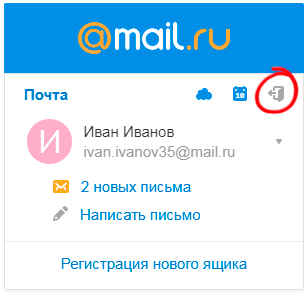
Или нажмите на ссылку «выход» в правом верхнем углу сайта.
Пересылка писем
Часто бывает так, что человек почтой на Майле давно не пользуется: у него появился другой адрес на другом сайте. Но раньше он оставлял свой старый ящик разным людям. И удалять его не очень хочется – вдруг кто-нибудь из них напишет.
Или бывает, что удалять почту на mail.ru не хочется, потому что к ней привязаны всякие нужные службы. Например, зарегистрирован скайп, страничка в социальной сети или анкета на сайте знакомств. А если почтовый ящик закрыть, то можно потерять доступ к этим сервисам.
В таком случае вместо удаления лучше настроить пересылку писем. Тогда при поступлении сообщения на старый адрес оно будет перенаправлено на новый
Причем не важно, на каком сайте новый адрес: на Яндексе, Гугле (gmail.com) или каком-то другом
1. Заходим в ящик на mail.ru, с которого нужно перенаправить письма. Щелкаем по его адресу в верхнем правом углу. Из списка выбираем «Настройки почты».

2. Далее выбираем «Правила фильтрации».

3. Нажимаем на кнопку «Добавить пересылку».

4. Указываем адрес, на который нужно пересылать письма, и нажимаем «Сохранить».

5. Далее система попросит указать пароль от данного ящика на Майле. Печатаем его и нажимаем «Продолжить».

6. После этого пересылка добавляется, но чтобы она начала работать, её нужно подтвердить. Для этого переходим по соответствующей ссылке и следуем инструкции.

Если всё сделано верно, то в «Правилах фильтрации» появится отметка «Подтверждено». Но кроме этого нужно будет еще поставить переключатель на «ВКЛ» — просто щелкнуть по нему.

Вот и всё! Теперь все письма будут автоматически перенаправлены на другой адрес. При желании эту настройку можно в любой момент выключить.
Если письмо с подтверждением никак не приходит, проверьте папку «Спам». У меня, например, оно попало именно туда.
Фильтрация
Если вы решили удалиться с Майла из-за того, что получаете на почту нежелательные письма (спам), то это можно решить через фильтрацию. Просто отметьте те сообщения, которые не хотели бы получать, нажмите на кнопку «Еще» и выберите из списка «Создать фильтр».

Далее откроются настройки фильтрации, где можно указать папку, куда будут автоматически помещаться письма с этих адресов. Например, можно отправлять их сразу в «Корзину».

Или можно вообще выбрать пункт «Удалить навсегда». Главное, не забыть сохранить настройки и проверить, чтобы этот фильтр был с отметкой «ВКЛ».
Видео-инструкция по удалению почты
На сегодня традиционная почтовая переписка уступает место более современным средствам общения. И одним из таких инструментов является электронная почта. Она сочетает в себе удобный интерфейс для переписки по сети, простоту и надежность. А самое главное ее преимущество — скорость доставки письма занимает 2-5 минут.
Но иногда возникает нелегкий вопрос, как удалить почту. Почему нелегкий? Дело в том, что в Интернете недостаточно описаны подробности удаления личного почтового аккаунта. Ведь, прежде всего, необходима безопасность персональных данных. Удалить почту можно так, что при этом логин и пароль от учетной записи может оказаться в руках третьих лиц. Да и какой ресурс захочет терять очередного клиента?
Все-таки попытаемся доступным языком объяснить, как удалить электронную почту. Возможно, кому-то это очень понадобится.
Удаляем учетную запись почты для Яндекса
В принципе, эта процедура более-менее доступна для понимания. Но вам нужно определиться, что вы хотите стереть. Только лишь аккаунт от почты или автоматически «привязанные» к нему сервисы Директ, Мой круг, Персональный блог, Яндекс-деньги и т.д.
Для начала разберемся, как удалить почту на Яндексе, не используя дополнительные сервисы. Как обычно, входим в Яндекс-аккаунт, авторизируясь в полях «логин» и «пароль».
Затем в своем почтовом ящике находим кнопку «Настройка». Она расположена как раз под ссылкой «Выход». На ней нужно кликнуть курсором.
Теперь вы перейдете в настройки цифрового паспорта Яндекс. В них будут отображены три ключевых пункта: «Изменение пароля», «Личные данные» и «Удалить почтовый ящик». Выбираем последнюю ссылку и кликаем по ней курсором. В появившееся поле вводим персональный пароль и жмем «удалить». С этого момента ваша почта в этой системе будет удалена.
Как удалить почту и дополнительные сервисы на Яндексе
Несмотря на то, что почтовый ящик деактивирован, вы по-прежнему сможете заходить на различные сервисы в своей учетной записи. Если вам необходимо удалить всё,включая сервисы Яндекс, сделайте следующее:
- В своем аккаунте найдите пункт «Персональные данные». Кликнув по нему, вы перейдете на специальную страницу, внизу нее есть ссылка «Стереть аккаунт».
- Нажмите на эту гиперссылку, и сервер сгенерирует форму для пароля. Вводите свой пароль в нее, а затем жмете на кнопку «удалить». После этого система Яндекс отобразит в браузере начальную страницу поискового сервера, а аккаунт будет удален.
Таким образом, удалить почту или аккаунт на Яндексе не составляет особого труда. Вот еще один момент, который также немаловажен. При удалении сервер может затребовать от вас ответ на так называемый секретный вопрос. Этот вопрос — кодовое слово, которое вы вписывали в регистрационную форму сервиса и должны были запомнить.
Первое, что нужно сделать, это попасть в свой виртуальный кабинет. Для чего, естественно, нужно представиться на mail.ru, авторизовав себя.
Теперь, когда вы зашли в свою почту, можно ее стереть. Для этого:
- В поле «имя пользователя» вводите персональную часть имени своего электронного ящика почты.
- Кликните по и в нем выберите нужный домен (вторую часть названия своего почтового ящика). Домен выглядит как @mail.ru или @inbox.ru. В общем, символическая запись доменного имени именно такова.
- Третьим шагом будет ввод своего пароля от почты в поле «пароль».
- Четвертым действием будет удаление персональной почты. Для этого нужно сделать клик на кнопке «удалить». Если пароль введен без ошибок, ваша почта будет деактивирована, а ее содержимое уничтожено. Теперь символьное имя бывшего электронного ящика будет заблокировано для регистрации на 3 месяца.
Надеемся, для владельцев почтовых аккаунтов на mail.ru и yandex.ru это была полезная и содержательная информация. Удачи вам!
Приветствую уважаемые читатели! В электронной почте пропала необходимость? Давайте посмотрим, как удалить свой почтовый ящик на Майле достаточно быстрым способом. На самом деле на все действия может уйти всего несколько минут.
Вы должны понимать одно простое правило – запустить процесс удаления конкретного электронного адреса на Mail может только его владелец. Поэтому перед началом необходимо авторизоваться. Для этого понадобиться логин и пароль. Не помните их? Тогда нужно сначала . Об этом речь шла в предыдущей статье.
Удаление визуальных закладок Mail.ru из браузера
Помимо внешнего облика стартовой страницы, программы-приложения mail.ru в виде расширений встраивает в браузер визуальные закладки и панели. В результате, при открытии браузера (будь то Chrome, Opera или Firefox) появляется стартовая страница с поиском mail и множеством ненужных инструментов, которые mail.ru агрессивно навязывает.
Рассмотрим, как убрать поисковую строку и визуальные закладки из браузера на примере Google Chrome:
- Откройте браузер Chrome.
- Меню (три вертикальные точки в правом верхнем углу) > Дополнительные инструменты > Расширения.
- Найти все упоминания Mail.ru и других сомнительных расширений, которые не были установлены самим пользователем.
- Деактивировать расширение, нажав на кнопку Удалить. Временно отключить расширение можно сместив ползунок влево.
Второй способ удаления визуальных закладок будет полезен, если обычным способом удалить расширение не получилось. Сделать это форсированно можно через бесплатное приложение Malwarebytes AdwCleaner.
- Скачайте Malwarebytes AdwCleaner на ПК.
- Запустите программу и нажмите Scan Now.
- В результате сканирования, в окне Scan results отобразится список рекламных модулей и вирусов.
- В ветке PUP.Optional.Legacy найдите Визуальные закладки Mail.ru, установите галку. Нажмите Next.
- Для удаления в Карантин (безопасное изолированное хранилище) нажмите Quarantine и Continue.
- После перезагрузки ПК визуальные закладки исчезнут.
Что важно сделать перед удалением
- Непосредственно перед удалением рекомендуется проверить, верно ли выбран аккаунт. Некоторые пользователи располагают несколькими электронными почтовыми адресами, поэтому легко допустить неприятную ошибку.
- Удаляемый ящик необходимо проверить на наличие ценных писем, содержащихся в нем. Можно даже зайти в папку «Исходящие» и «Спам», чтобы полностью убедиться в своем намерении и не потерять ценную информацию.
- Рассказать об удалении адреса деловым партнерам и друзьям, а также отвязать его от сайтов, на которых он был указан при регистрации. Эти действия помогут избежать проблем – ведь новые письма больше не поступят.
Особенности удаления почтового ящика в сети
Если логин и пароль известны
В этом случае удалить почтовый ящик проще, потому что все действия можно выполнить внутри учетной записи. При авторизации система распознает вас как владельца и не препятствует выполнению необходимых действий. Чтобы стереть все данные, вам нужно придерживаться инструкций сервиса, которые будут описаны ниже. У каждой почтовой системы есть пункт в управлении, которые помогает удалить почту.

Если забыли пароль или введен неверный логин
Там вас попросят указать запасной ящик, куда будет отправлена ссылка на смену пароля. После перехода по адресу появится форма для указания нового пассворда, но для смены может потребоваться подтверждение права владения профилем. Как правило, при создании почты необходимо заполнить дополнительные сведения, которые необходимо ввести, к примеру:
- дополнительный адрес почты;
- секретный вопрос;
- номер мобильного телефона;
- варианты ящиков для пересылки E-mail;
- любые данные – в форме для обращения в службу поддержки.

Восстановление почты.
Если вы удалили почту, но хотите ее восстановить, это в ваших силах. Итак, как восстановить удалённую почту на майле: это очень легко и просто сделать, необходимо только сообщить об этом в Службу Поддержки почтового сервиса с помощью специального запроса. Вот что необходимо для восстановления электронного ящика:
- Войдите в почтовый портал (в данном случае это майл ру),
- Введите в форму на главной страничке сайта адрес электронной почты и пароль,
- Перед вами всплывет окно с предложение восстановить работу нужного вам электронного ящика,
- Для восстановления электронки необходимо кликнуть по «Разблокировать».
Если восстанавливая электронную почту вы ожидаете увидеть прежнюю страницу, хранившиеся там письма, информацию, просмотреть свой блог и пр., то можете не терять зря время, это не возможно. При удалении почтового ящика, вас информировали об удалении всех сведений и данных, закрепленных за конкретным ящиком. Вы с эти согласились и подтвердили удаление, ваши данные были ликвидированы и теперь остался только «пустой» адрес почты. Так что совет для вас, уважаемые читатели: не удаляйте почтовый ящик сгоряча, на эмоциях, лучше переждите некоторое время и обдумайте свое решение, прошлое не вернуть.
Восстановление почтового ящика Майл ру
Для того, чтобы восстановить почту Майл ру, вам необходимо ввести логин и пароль от него на странице входа. К сожалению, письма и другие данные не будут восстановлены. Именно поэтому решение об удалении ящика должно приниматься осознанно и ответственно.
Если же вы забыли логин или пароль от уже вручную или системно удаленного ящика, восстановить их, к сожалению, не получится. Если вы помните основную информацию об этом почтовом ящике, то у вас есть возможность попробовать возобновить доступ к ящику, обратившись в службу поддержки. Если с момента удаления прошло не очень много времени, и ваш логин не занят, возможно, аккаунт (но не информацию) удастся восстановить.

При удалении аккаунта имя, которое в нем использовало, будет отображаться в системе как занятое еще три месяца. В этот срок пользователь не может зарегистрировать новую учётную запись под тем же самым именем. Пользователь может использовать то же самое имя для регистрации только в момент, когда такой срок закончится.
Иногда система сервиса автоматически производит удаление почты Майл ру или блокирует почтовый ящик, если с него ведется рассылка спама или сообщений с вирусами. Так может произойти в случае, если аккаунт несанкционированно был взломан. Система сервиса в случае такого просто производит блокировку или удаление учётной записи. В общении с технической поддержкой вы можете попытаться его восстановить.
Как удалить аккаунт в почте mail.ru с телефона
Несмотря на то, что сейчас mail.ru сейчас не самый популярный почтовый сервис, многие пользователи до сих пор пользуются этими электронными ящиками. В большинстве случаев это связано с тем, что старый адрес полностью устраивает, к тому же здесь хранится большое количество нужной информации.
Майл ру существует не только как веб-ресурс. Разработчики создали приложение на смартфон для операционных систем Android и iOS. С их помощью пользователь может просматривать письма, получать уведомления и ввести переписку со своего устройства.
Чтобы удалить аккаунт в почте mail.ru пользователю нужно:
- Запустить мобильное приложение.
- Пройти авторизацию.
- Кликнуть на значок аккаунта, который находится в правом нижнем углу экрана.
- Перейти в раздел «Информация».
- Выбрать пункт «О программе».
- Нажать на «Помощь».
- Найти раздел «Аккаунт» и выбрать пункт «Удаление аккаунта».
После этого пользователь будет перенаправлен на страницу, в которой содержится последовательность действий для удаления учетной записи. В первом пункте инструкции находится ссылка, на которую следует перейти.
В открытом окне пользователю необходимо будет пройти авторизацию повторно, вести логин, а также пароль от своей учетной записи. Также, нужно ввести код, который будет отображен на картинке.
Система оповестит, что все данные, которые хранились в данном аккаунте, будут удалены. Это относится к письмам, календарю, ответам и так далее. Кроме самой почты, будет также удален аккаунт с сервиса «Мой мир».
Подробнее о том, как удалить аккаунт, можно посмотреть в данном видео
Как удалить почтовый ящик, если забыл пароль
Для удаления учетной записи, пользователю следует пройти авторизацию на сервисе. Для этого необходимо ввести сам адрес электронной почты, а также пароль. Но если сервисом долгое время не пользовались, пароль от него может быть утеряно.
Для начала пользователю следует перейти в главное меню приложения.
На экране должно отображаться окно для ввода электронного ящика и самого пароля.
Здесь есть команда «Забыли пароль», которую следует выбрать. После этого начнется процесс восстановления ключа.
Пользователь сможет восстановить доступ только в том случае, если подтвердит, что электронный адрес действительно принадлежит ему.
Для смены пароля и получения доступа к своему аккаунту, необходимо воспользоваться следующей инструкцией:
- На экране отобразится секретный вопрос, который пользователь устанавливал во время регистрации. На него нужно указать ответ. После этого ввести текст с картинки и кликнуть на «Восстановить пароль».
- Если пользователь не помнит ответ на секретный вопрос, он может нажать на соответствующий пункт. После этого откроется окно, в котором следует указать всю информацию, которая была добавлена при создании. Здесь следует вводить имя и фамилию, дату рождения, секретный вопрос, почта, которая используется для связи, и приблизительную дату создания аккаунта. После этого нажать на «Продолжить». Чем больше информации введет пользователь, тем выше вероятность, что доступ к аккаунту будет восстановлен.
После того, как доступ будет восстановлен, пользователю необходимо придумать новый пароль. Его лучше записать, так как он понадобится в дальнейшем. В противном случае при следующей попытке удаления аккаунта, также придется восстанавливать пароль.
Как восстановить пароль от почтового ящика mail.ru, можно посмотреть в данном видео
Как удалить почту mail.ru
Это один из самых популярных сервисов, который предлагает бесплатную регистрацию и использование. Даже после удаления вы можете повторно создать себе почтовый ящик. У вас будет возможность, спустя какое-то время, использовать тот же логин для регистрации. Если же вы решили удалить аккаунт, чтобы к нему больше не было доступа, необходимо воспользоваться следующей пошаговой инструкцией:
- Откройте главную страницу Мейла через браузер.
- Найдите слева вверху форму входа в свой почтовый ящик. Введите пароль, логин и нажмите кнопку «Войти».
- Вы попадете внутрь почтовика, найдите гиперссылку «Еще» на верхней панели. Нажмите раздел «Помощь».
- Вас направит на страницу с информацией, которой часто интересуются пользователи, с перечнем ответов на вопросы. Под цифрой 11 находится пункт «Как удалить почтовый ящик…», кликните по нему.
- Появится новая вкладка с информацией, как удалить ящик, который вам уже не нужен. Выполните пункты из руководства.
- Нажмите на ссылку «Специальный интерфейс», укажите причину, почему вы хотите удалить свой e-mail, к примеру. «Мне не нравится имя» или «Хочу сделать новый».
- Понадобится еще раз ввести пароль от почты. Затем щелкните по надписи «удалить» и подтвердите свое желание выполнить это действие.
- Затем вы получите предупреждающее сообщение о том, что почта на майл ру будет удалена, а вся ответственность с сервиса снимается. Там же будет ссылка на восстановление аккаунта, если вы передумали. Если же все верно, просто выйдите из профиля.

Через компьютер
Перед тем как начать удалять свои письма, давайте откроем в браузере сервис https://mail.ru/ и перейдем в раздел со своими сообщениями. Далее в последующих разделах мы будем работать только в нем. Что ж, начнем.
Одно письмо
Удаляем одно письмо из почтового ящика:
- Выбираем письмо, которое нужно удалить, и наводим на него курсор мыши. После этого иконка письма изменится на пустой квадрат – кликаем по нему левой кнопкой мыши.
- Далее в верхней части окна кликаем по кнопке «Удалить».
В результате письмо будет удалено из вашего почтового ящика, но оно будет помещено в раздел «Корзина», откуда будет исключено только через 30 дней автоматически. Чтобы удалить письмо из корзины, нажмите в левой части почтового сервиса на кнопку «Очистить» напротив корзины.
Несколько писем
Ранее мы разобрали как удалить одно письмо из почтового ящика, но если использовать данный способ для удаления десятка писем, то он будет довольно непрактичным. В таком случае мы предлагаем воспользоваться следующим способом, чтобы удалить сразу несколько писем:
- Наводим курсор мыши на письмо и отмечаем его галочкой. Далее таким же образом отмечаем и другие письма, которые нужно удалить.
- Затем нажимаем удалить в верхней части почты.
После этого также переходим в раздел «Корзина» и удаляем оттуда все письма. Посмотреть, как это можно сделать, вы можете в предыдущем разделе.
Непрочитанные письма
Удаляем непрочитанные письма:
- В верхнем правом углу почты нажимаем на кнопку «Фильтр» и выбираем опцию «Непрочитанные».
- Далее перед нами отобразятся все непрочитанные письма. Кликаем в верхней части по кнопке «Выделить все».
- В завершении кликаем по кнопке «Удалить». Также не забываем удалить письма и из папки «Корзина».
Все письма c одного адреса
Удаляем все письма от одного адресанта:
- Находим любое письмо из цепочки писем от одного адресанта, и кликаем по нему правой кнопкой мыши. В отобразившемся меню выбираем «Найти все письма».
- Далее отмечаем одно из писем и в верхней части кликаем по кнопке «Выделить все».
- В завершении удаляем все выделенные письма путем клика по кнопке «Удалить». Открываем корзину и удаляем все письма оттуда.
Все письма на почте
Удалить все письма в один раз, к сожалению, нельзя. Однако, вы можете удалить каждый раздел по очереди. Давайте рассмотрим, как можно удалить все входящие сообщения:
- В верхней части почтового сервиса нажимаем на кнопку «Выделить все».
- Далее выбираем «Удалить».
- Также убеждаемся, что очищена корзина.
Основные этапы удаления почты mail.ru
Для того чтобы удалить свой почтовый ящик необходимо две вещи:
- Любое устройство, подключенное к интернету, компьютер, планшет смартфон и т.д.
- Нужно помнить логин и пароль от ящика, для того чтобы авторизироваться в системе. Если пароль забыли не стоит отчаиваться можно попытаться его восстановить через службу восстановления пароля и доступа, отвечая на подсказки, которые будет выдавать ваш почтовый клиент.
Процесс удаления проводится через настройки почты или через закладку помощь, в которой можно обратиться к администрации сервера. Кнопки «Помощь» и «Настройки» всегда расположены в правом углу внизу почтового окна.

Проще всего использовать кнопку «Помощь», нажав на которую вам откроется еще одно окно, где будет перечень основных вопросов задаваемых пользователями, системной поддержки сайта. Примерно в середине списка вопросов будет искомый нами «Как удалить ненужную почту».

После нажатия на этот вопрос вам будет предложено воспользоваться специальным интерфейсом. Данный интерфейс, после ввода пароля и причины, по которой пользователь удаляет свой ящик, дает возможность навсегда удалить ящик. Информация о причине удаления ящика нужна разработчикам и операторам сайта для того чтобы максимально улучшать ресурс исходя из потребностей и пожеланий пользователей.

Стоит отметить, что помимо ящика, пользователь удаляет вес привязанные к нему опции от Маил.ру, в частности «Мой мир», «Маил ответы», регистрационные аккаунты в онлайн играх и т.д. Помните, что восстановить почтовый ящик после удаления можно будет только в течение 3х месяцев. После истечение этого срока почту восстановить не удастся и весь материал, который был с ней связан, будет потерян навсегда.
Автоматическое удаление
Если вам не мешает ваш активный почтовый ящик, можете просто его не посещать. Через некоторое время произойдёт автоматическое удаление вашей почты. Стоит отметить, что, если вы пользуетесь социальной сетью Mail.ru, почту вам удалять нельзя, поскольку ваш профиль в Mail.ru и почтовый ящик являются одним аккаунтом.
Среди минусов удаления почты можно отметить то, что вся информация, в том числе фотографии, аудио и видео удалятся с ваших страниц. Перед удалением обязательно подумайте. Если вы удалили почту вручную, у вас будет шанс восстановления страницы в течение 90 дней. При автоматическом удалении аккаунт исчезает навсегда.
Как удалить электронную почту майл ру
Для удаления ящика майл.ру необходимо перейти по специальной ссылке (https://account.mail.ru/user/delete ) и попасть в раздел Настроек, которые я называю «невидимым» и крайне неудобным для обычного пользователя. Настройки размещены внизу страницы, по соседству с исходящими данными, название набрано мелким шрифтом – не каждому дано увидеть с первого раза. Но не в этом суть, хотя я вас сориентировал.
После удаления почты исчезнут не только письма, но и все папки, облачные файлы, страницы в «Моем мире» и других проектах майл. ру.
Почтовый ящик восстановить так же легко. Но после возобновления он окажется пустым.
Вернуть удаленную почту mail.ru
Дополнительная информация, уведомляет о том, что при желании, можно мгновенно вернуть себе стертый почтовый ящик. Для запуска обратной последовательности необходимо нажать, подсвеченную синим цветом, кнопку «восстановить ящик».
Удаленный почтовый ящик может быть восстановлен, как непосредственно сразу после его удаления, так и в течении трех месяцев после проведения этой процедуры, при этом данные, которые были стерты в момент удаления, восстановлению не подлежат. Почтовый ящик в этом случае, придется настраивать заново.
Таким образом, при наличии доступа и выполнении перечисленной последовательности действий, вся процедура избавления от ненужного почтового ящика займет не более пяти минут.
Начало процесса удаления
Удалить почтовый ящик на mail ru без труда можно в любой момент. Всё, что потребуется – это зайти в свой аккаунт и найти там необходимый раздел.
После того, как от почты введён логин и пароль, открывается главный раздел ящика. На этом этапе стоит лишний раз задуматься о целесообразности удаления, а также сохранить всё то, что может пригодиться в будущем.
Если почта привязана к различным сервисам, и они ещё нужны, то стоит убедиться, что после процедуры доступ к этим ресурсам сохранится.
Помимо этого, лучше лишний раз просмотреть письма, так как в них может быть важная информация
Такие письма достаточно переслать на другой аккаунт, если он имеется, или же сделать скриншоты или просто переписать важное на бумагу.
Если потенциально удаление ничему не повредит, то, открыв ящик на майле, нужно найти в нём раздел Помощь. Он находится в самой нижней части страницы, справа, в поле с буквами светло-серого цвета.
После нажатия на этот пункт откроется раздел, с помощью которого люди разрешают разнообразные появившиеся проблемы
Здесь можно узнать общую информацию о Mail.ru, разобраться в том, что и как работает, а также выяснить, как удалить почту на майл ру.
Список разделов помощи находятся с левой стороны, а в центре экрана располагаются часто задаваемые вопросы.
На одиннадцатой строке этого списка находится та самая тема, в которой и предстоит разобраться.
В дальнейшем необходимо работать с внутренним функционалом почты, содержащим все важные инструкции.

Выводы
Если вам нужно срочно удалить электронный почтовый ящик, на это уйдет не более 7 минут. Однако перед удалением убедитесь в том, что вы сохранили всю необходимую информацию. Электронный почтовый ящик можно будет восстановить, но хранившиеся в нем данные будут потеряны безвозвратно. Если очень переживаете за оставшиеся письма в удаленном почтовом ящике, для успокоения души, письма можно все выделить и удалить, затем очистить удаленные. После этой операции, удалить почтовый ящик. После удаления аккаунта, через 3 месяца или полгода, аккаунт может быть создан другим человеком, с открытием подобного почтового ящика.
телеграм канал. Подпишись, будет полезно!