Как удалить электронную почту mail.ru
Содержание:
- Удаление Gmail с операционной системы Android
- Удаление с компьютера
- Как удалить приложение Яндекс Почты с телефона
- Как удалить электронную почту (навсегда и вместе с ящиком) с mail.ru, yandex.ru и gmail.com?
- Удаление с телефона
- Как удалить почту на Yandex.ru
- Можно ли восстановить почтовый ящик после удаления?
- Альтернатива удалению
- Яндекс
- Альтернатива удалению
- Как удалить электронную почту майл ру
- Альтернатива удалению
- Восстановление почты.
- Что делать, если забыл ответ на контрольный вопрос?
- Как восстановить доступ к электронному ящику без пароля: основной способ
- Какую почту использовать?
- Как удалить гугл аккаунт на андроиде
Удаление Gmail с операционной системы Android
Android – операционная система от компании Google, на которой работает большинство современных смартфонов и планшетов. Ликвидация электронной почты здесь отличается от удаления с ноутбука или компьютера.
Во-первых, необходимо получить т. н. Права администратора (root-доступ). Именно они открывают возможность для изменения системных приложений, коим и является Gmail.com.
Во-вторых, требуется скачать программу, способную подобные приложения удалять (например, Root Cleaner и др.). После этого следует приступать к самому процессу:
- Запустить менеджер приложений.
- На дисплее появится список всех программ на вашем устройстве.
- Выбрать Gmail, поставив в окошке напротив галочку.
- Кликнуть на иконку «Удалить», располагающуюся внизу экрана.
- Подтвердить производимую операцию, нажатием на появившуюся зеленую кнопку с надписью «Да».
После окончания процесса, на дисплее появится надпись о том, что объект был успешно удален.
Необходимо заметить, что если пользователю в будущем понадобится снова установить электронную почту Gmail, то приложение уже не будет считаться системным и для последующего удаления специальные программы больше не потребуются.
Ликвидировать его можно будет через настройки Android-гаджета.
Таким образом, следуя вышеуказанным инструкциям, удалить навсегда почту Gmail не составит особого труда, независимо от используемого вами типа и модели устройства. Если вы удаляете аккаунт из соображений безопасности, то не стоит прибегать к таким радикальным действиям, лучше обеспечьте защиту
Удаление с компьютера
Удаление – это полное закрытие (уничтожение) адреса из интернета. Выполнив его, ящик заблокируется, и все письма из него сотрутся.
Как удалить почтовый ящик
1. Перейдите на сайт yandex.ru и войдите в ящик, который нужно уничтожить.

2. Нажмите на значок в правом верхнем углу почты и выберите «Все настройки».

3. В нижнем углу есть ссылка для удаления. Нажмите на нее.

4. Подтвердите операцию ответом на секретный вопрос и паролем.

Вот и все – ваш адрес полностью уничтожен.
Как удалить аккаунт
Аккаунт – это не только ящик, но и другие сервисы: Яндекс Деньги, Диск, Музыка, Директ, Коннект и прочие. Удалив его, вы закроете и почту, и все остальные сервисы.
1. Перейдите на сайт yandex.ru и войдите в ящик.
2. Нажмите на иконку пользователя в правом углу экрана. Выберите «Управление аккаунтом».
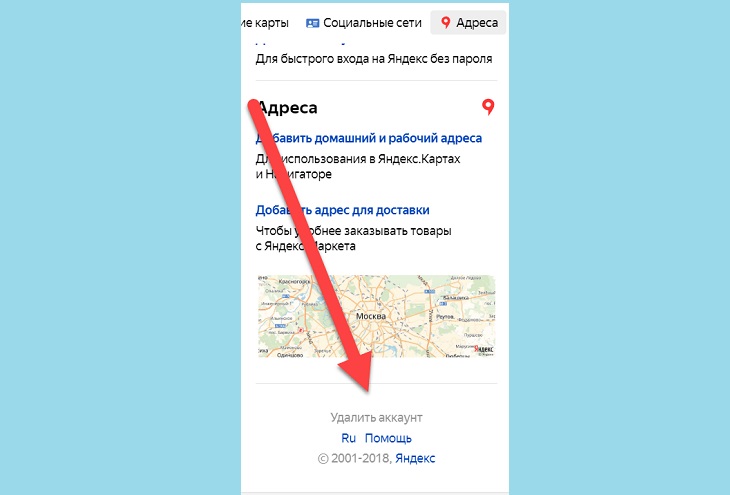
3. Откроется страничка с настройками. Прокрутите ее до самого конца и нажмите на «Удалить аккаунт».

4. Введите в поле проверочные символы и ответ на контрольный вопрос.

5. Нажмите на кнопку «Удалить аккаунт».

6. Подтвердите операцию вводом пароля.

Также удалить аккаунт можно с главной страницы Яндекса, если вы авторизированы. Для этого нужно щелкнуть по своей иконке в правом углу сайта, выбрать «Паспорт», прокрутить вниз и нажать на «Удалить аккаунт».

Как удалить приложение Яндекс Почты с телефона
Этот способ подходит для любого смартфона на базе операционной системы Андроид. Он прост в исполнении, главное – следовать инструкции:
- На главном экране смартфона найдите приложение Play Маркет (если по какой-то причине найти его не удалось, воспользуйтесь настройками: откройте их, выберите пункт “Приложения” и запустите Google Play).
- Вверху слева на главной странице приложения найдите “Меню” (иконка с тремя полосками).
- В открывшемся окне выбираем “Мои приложения и игры“.
- На верхней панели найдите раздел “Установленные“, в нем отыщите Яндекс почту и кликните на ее название.
- Откроется страница с приложением, на которой нужно найти и нажать кнопку “Удалить“.
Есть еще один действенный метод:
- Секунды 2 удерживаем палец на иконке Яндекс Почты на рабочем столе смартфона.
- Переносим приложение в мусорный контейнер (обычно он расположен в верхней или нижней части экрана). Отпускаем палец и подтверждаем удаление.
Выбранное приложение исчезнет как с рабочего стола, так и с памяти вашего телефона.
Как удалить электронную почту (навсегда и вместе с ящиком) с mail.ru, yandex.ru и gmail.com?
На самом деле причин для удаления электронного почтового ящика может быть огромное множество. Некоторые люди удаляют его за ненадобностью, так как у них есть другой (основной) электронный почтовый ящик, а коллеги путаются и отсылают письма по двум адресам. Соответственно, пользователю приходится ежедневно проверять оба электронных почтовых ящика, что не очень удобно.
Возможно, что на электронную почту приходит настолько много спама, что проще создать новую. Также может случиться так, что пользователя не устраивает сама почтовая платформа. Например, какое-то время человек пользовался Mail.ru, а позже перешел на Gmail.com и осознал, что второй сервис использовать гораздо удобнее. И опять же, чтобы избежать путаницы, возникает необходимость навсегда удалить один из электронных почтовых ящиков.
Прежде чем навсегда удалить электронный почтовый ящик, убедитесь в том, что он не привязан к каким-либо учетным записям, так как в случае удаления почтового ящика восстановить к ним доступ будет весьма трудно.
После удаления почтового ящика все сохраненные в нем контакты и данные также будут утеряны, поэтому заранее сохраните наиболее важную информацию и нужные файлы.
После того, как вы сохранили все необходимое и привязали учетные записи к другому электронному почтовому ящику, можно приступать к его удалению. Процесс удаления происходит по-разному в зависимости от используемой почтовой платформы. Принцип схож, но пользовательские интерфейсы почтовых сервисов значительно отличаются, поэтому стоит рассмотреть каждый популярный вариант более подробно.
Удаление с телефона
Чтобы удалить второй почтовый ящик на Яндексе с телефона, необходимо:
- Открыть браузер и зайти на официальный портал Yandex.
- Кликнуть на опцию «Войти», расположенную в правом верхнем углу экрана.
- Ввести логин, e-mail или номер своего сотового и нажать на кнопку «Войти».
- Вернуться на сайт поисковика, проскролить в самый низ экрана и тапнуть на интерактивную клавишу «Версия для компьютеров».
- Зайти в свой email, нажав на опцию «Почта», расположенную под именем текущей учетной записи (в правом верхнем углу дисплея).
- Тапнуть по значку шестеренки и выполнить действия из п. 5–17 предыдущей инструкции.
Как удалить почту на Yandex.ru
Что бы удалить почту с Яндекса, для начала авторизуйтесь и в верхнем правом углу нажмите на пиктограмму в виде «Шестерёнки» Появится окно, в котором нужно выбрать «Все настройки»
 Далее вводим пароль от текущего ящика.
 Теперь можно увидеть все свои «Персональные данные» с которыми Вы распрощаетесь через несколько минут. С правой стороны страницы выберете ссылку «Удалить аккаунт»
 Наследующей страницы, вводим ответ на секретный вопрос, пароль от почты и капчу.
 После нажатия кнопки «Удалить аккаунт» появится предупреждение с таким содержанием.
 Если Вас все устраивает, то смело жмем кнопку «Продолжить» После чего Ваш аккаунт будет полностью удалён.
А это с help.yandex.ru.
 По этому, ещё раз подумайте, стоит ли удалять почту или нет?
Как удалить почту на Mail.ru
Тут все достаточно просто. Идём по адресу «http://e.mail.ru/cgi-bin/delete» все, что тут нужно сделать это:
1) Указать причину, почему вы удаляете почту.
2) Указать пароль от текущей почты.
После того, как все поля будут заполнены, нажимаем кнопку «Удалить»

В окне предупреждения нажмите кнопку «OK» и почтовый ящик будет удалён. Но, его все ещё можно восстановить, если не ошибаюсь в течение 5-ти суток. Через 5 дней он будет полностью удалён без возможности восстановления.
Как удалить почту на Rambler.ru
Действуем по знакомой схеме – авторизуйтесь и в верхнем правом углу нажмите по своему имени и выберите «Учетная запись»
Дальше не обращаем внимания ни на что, и жмем ссылку «Удалить учетную запись» которая расположена в низу страницы с право.
На следующей странице читаем, что нам говорят. В общем если удалить этот адрес, то его будет возможно зарегистрировать только через 6 месяцев, не хило! Как Вы думаете, почему так долго, полгода? Расскажу чуть ниже!

На этой же странице, заполняем все поля, «капчу» и пароль, а так же поставьте галочку, что вы подтверждаете удаления своего почтового ящика с Рамблера.

Теперь осталось нажать кнопку «Удалить учетную запись» и на этом все. Прощай аккаунт на Рамблере!
Если интересно, почему повторная регистрация не возможна полгода? Читайте.
Тут все просто и логично. Все это дело придумано в целях Вашей безопасности. Если удалённый ящик можно было бы зарегистрировать сразу после удаления, то могла бы произойти следующая ситуация!
Допустим какой-то «Мистер-Х» прочухал, что Вы удалили свой ящик, и он в курсе на каких сайтах эта почта использовалась для регистрации, то он бы спокойно мог бы зарегистрировать ранее удалённый ящик и вернуть на него все пароли с сайтов, где вы регистрировались. Ну а дальше его фантазия, что делать с Вашими аккаунтами на разных ресурсах. Вот такие делал!
Можно ли восстановить почтовый ящик после удаления?
Все данные аккаунта, после нажатия кнопки «Удалить…» и процедуры подтверждения намерений пользователя (ввод пароля и ответа на контрольный вопрос), необратимо исчезают с дискового пространства сервера. Соответственно, технически восстановить их невозможно. Даже, если процедура удаления ящика осуществлялась без вашего участия. То есть другим пользователем или хакером, завладевшим данными для входа в аккаунт.
Единственное, что можно сделать в этом случае, так это восстановить логин. Правда не сразу — через один месяц с момента удаления.
Теперь, дорогой читатель, вы сможете в любой момент оборвать бренное существование своей электронной почты. Но помните: фраза «Не вели удалить, вели помиловать!» всегда имеет место быть в начале безвозвратной процедуры.
Альтернатива удалению
Многие удаляют почту навсегда под действием эмоций. И часто потом жалеют, ведь адрес восстановить можно, а вот письма, которые в нем были – нет.
Выход из почты
Выход из ящика – это просто закрытие адреса на определенном устройстве. Ящик при этом по-прежнему будет работать: в него можно также зайти по логину и паролю, получить и отправить письмо. Он не удалится!
Например, вы зашли в свою почту на рабочем компьютере и не хотите, чтобы она автоматически с него загружалась.
Есть два варианта выхода:
- На конкретном устройстве (способ 1). Тогда ящик закроется только на определенном устройстве.
- На всех устройствах (способ 2). Тогда он закроется на всех компьютерах, телефонах (планшетах), с которых в него когда-либо входили.
Способ 1: выход на конкретном устройстве
На компьютере:
1. Откройте почту.
2. Кликните по логину вверху справа. Нажмите на пункт «Выйти из сервисов Яндекса».
На телефоне в приложении Яндекс Почта:
1. Откройте приложение и нажмите на значок .

2. Нажмите на кнопку «Выход».

На телефоне в браузере:
1. Перейдите в раздел «Почта».

2. Нажмите на значок и выберите «Выход».

Способ 2: выход на всех устройствах
На компьютере:
1. Перейдите в ящик.
2. Кликните по адресу в правом верхнем углу и выберите «Управление аккаунтом».
3. В разделе «История входов и устройства» выберите «Выйти на всех устройствах».

4. Появится окошко с запросом. Нажмите «Подтвердить».

На телефоне в мобильном браузере:
1. Перейдите в раздел «Почта».
2. Нажмите на значок . Выберите пункт «Полная версия».

3. Нажмите на логин в верхнем правом углу. Выберите «Управление аккаунтом».

4. В разделе «История входов и устройства» выберите «Выйти на всех устройствах».

Откроется окошко с запросом на выход. Нажмите на кнопку «Подтвердить».
Переадресация
Переадресация – это пересылка писем на другой электронный адрес. Один раз настроили, и все сообщения автоматически приходят в нужный ящик.
Удобно, если вы стали пользоваться другим адресом, но старый закрывать не хочется, так как на него может прийти что-то важное. 1
Открой ящик, и нажмите на значок шестерёнки в правом углу. Выберите пункт «Правила обработки писем»
1. Открой ящик, и нажмите на значок шестерёнки в правом углу. Выберите пункт «Правила обработки писем».

2. Нажмите на кнопку «Создать правило».

3. Удалите поля в разделе «Если». Для этого нажмите на красный крестик справа.
4. Снимите галочку с пункта «Положить в папку».

5. Поставьте галочку на «Переслать по адресу». Укажите адрес ящика, на который будут приходить письма.
6. В верхнем пункте «Применять» установите значение «Применять ко всем письмам, кроме спама» с вложениями и без вложений.
7. Нажмите на кнопку «Создать правило». Введите пароль от почтового ящика и нажмите «Подтвердить».

В окошке нажмите на кнопку «Подтвердить пересылку».

Борьба с нежелательными письмами
Способ 1: отписаться от рассылки
1. Откройте письмо и пролистайте до самого конца.
2. Внизу вы увидите маленький пункт «Отписаться», который обычно написан мелким шрифтом.

Нажав на него, откроется новая вкладка, где нужно отметить пункты для отписки и сохранить изменения.

Также вы можете отписаться, открыв сообщение и нажав на пункт «Отписаться» в верхней панели.

Способ 2: пометить как спам
Откройте нежелательное сообщение и нажмите на пункт «Это спам!» вверху.
Письмо автоматически попадет в папку «Спам».

Чтобы все новые сообщения от этого отправителя автоматически попадали «Спам», можно создать правило.
1. Нажать на значок отправителя. Выбрать пункт «Создать правило».

2. Система автоматически настроит нужные параметры. Нужно только нажать «Создать правило».

Чтобы сообщения вновь попадали в папку «Входящие», удалите правило. Для этого нажмите на значок шестеренки в верхнем правом углу, выберите пункт «Правила обработки писем» и в правом углу нажмите на «Удалить».
Способ 3: добавить в черный список
Откройте сообщение от отправителя, которого хотите заблокировать. Нажмите на его значок и щелкните по кнопке «В черный список».

Отправитель заблокирован, и сообщения от него больше не будут поступать.
Если вы по ошибке заблокировали контакт, то для его разблокировки нажмите на значок шестеренки в верхнем правом углу. Выберите пункт «Правила обработки писем».
Поставьте галочку на адрес и нажмите «Удалить из списка».

Яндекс
- Войдите в свой аккаунт.
- Перейдите по адресу passport.yandex.ru
- Нажмите «Удалить аккаунт».
Внимательно прочитайте всю информацию.
- Ответьте на секретный вопрос.
- Введите пароль.
- Введите цифры с картинки.
- Нажмите «Удалить аккаунт».
Аккаунт удален. Восстановление возможно только через службу поддержки. Логин станет доступен для повторной регистрации через 30 дней.
Как возможно удалить безвозвратно свою электронную почту – это вопрос, который достаточно часто появляется у людей. И причин тому может быть огромное количество. Ни для кого сегодня не секрет, что наиболее популярные почтовые сервисы в России уже не являются всего лишь почтовыми программами. Помимо своих основных функций они также предоставляют другие, не менее полезные или интересные сервисы.
Какие самые популярные почтовые сервисы?
Чаще всего почту регистрируют на Mail.Ru, Яндекс или Google.
Совет
Почту в Гугл удалять не нужно или, по крайней мере, не желательно, ведь ваш аккаунт в Google одновременно является и аккаунтом в YouTube, а также в Gmail. Собственно, это и является почтой Google. Также это попутно аккаунт в GooglePlay на AndroidMarket и еще в Google+. Кроме этого к данному аккаунту возможно привязывать одно или несколько android-устройств. А еще не нужно упускать из виду GoogleDrive — облачное хранилище, предоставляемое Google всем клиентам.
- https://googlechro-me.ru/kak-udalit-pochtu-gmail/
- https://gazeta500.ru/delete-the-email-mail-how-to-permanently-delete-an-email-account/
Альтернатива удалению
Многие удаляют почту навсегда под действием эмоций. И часто потом жалеют, ведь адрес восстановить можно, а вот письма, которые в нем были – нет.
Выход из почты
Выход из ящика – это просто закрытие адреса на определенном устройстве. Ящик при этом по-прежнему будет работать: в него можно также зайти по логину и паролю, получить и отправить письмо. Он не удалится!
Например, вы зашли в свою почту на рабочем компьютере и не хотите, чтобы она автоматически с него загружалась.
Есть два варианта выхода:
- На конкретном устройстве (способ 1). Тогда ящик закроется только на определенном устройстве.
- На всех устройствах (способ 2). Тогда он закроется на всех компьютерах, телефонах (планшетах), с которых в него когда-либо входили.
Способ 1: выход на конкретном устройстве
На компьютере:
1. Откройте почту.
2. Кликните по логину вверху справа. Нажмите на пункт «Выйти из сервисов Яндекса».
На телефоне в приложении Яндекс Почта:
1. Откройте приложение и нажмите на значок .
2. Нажмите на кнопку «Выход».
На телефоне в браузере:
1. Перейдите в раздел «Почта».
2. Нажмите на значок и выберите «Выход».
Способ 2: выход на всех устройствах
На компьютере:
1. Перейдите в ящик.
2. Кликните по адресу в правом верхнем углу и выберите «Управление аккаунтом».
3. В разделе «История входов и устройства» выберите «Выйти на всех устройствах».
4. Появится окошко с запросом. Нажмите «Подтвердить».
На телефоне в мобильном браузере:
1. Перейдите в раздел «Почта».
2. Нажмите на значок . Выберите пункт «Полная версия».
3. Нажмите на логин в верхнем правом углу. Выберите «Управление аккаунтом».
4. В разделе «История входов и устройства» выберите «Выйти на всех устройствах».
Откроется окошко с запросом на выход. Нажмите на кнопку «Подтвердить».
Переадресация
Переадресация – это пересылка писем на другой электронный адрес. Один раз настроили, и все сообщения автоматически приходят в нужный ящик.
Удобно, если вы стали пользоваться другим адресом, но старый закрывать не хочется, так как на него может прийти что-то важное. 1
Открой ящик, и нажмите на значок шестерёнки в правом углу. Выберите пункт «Правила обработки писем»
1. Открой ящик, и нажмите на значок шестерёнки в правом углу. Выберите пункт «Правила обработки писем».
2. Нажмите на кнопку «Создать правило».
3. Удалите поля в разделе «Если». Для этого нажмите на красный крестик справа.
4. Снимите галочку с пункта «Положить в папку».
5. Поставьте галочку на «Переслать по адресу». Укажите адрес ящика, на который будут приходить письма.
6. В верхнем пункте «Применять» установите значение «Применять ко всем письмам, кроме спама» с вложениями и без вложений.
7. Нажмите на кнопку «Создать правило». Введите пароль от почтового ящика и нажмите «Подтвердить».
В окошке нажмите на кнопку «Подтвердить пересылку».
Борьба с нежелательными письмами
Способ 1: отписаться от рассылки
1. Откройте письмо и пролистайте до самого конца.
2. Внизу вы увидите маленький пункт «Отписаться», который обычно написан мелким шрифтом.
Нажав на него, откроется новая вкладка, где нужно отметить пункты для отписки и сохранить изменения.
Также вы можете отписаться, открыв сообщение и нажав на пункт «Отписаться» в верхней панели.
Способ 2: пометить как спам
Откройте нежелательное сообщение и нажмите на пункт «Это спам!» вверху.
Письмо автоматически попадет в папку «Спам».
Чтобы все новые сообщения от этого отправителя автоматически попадали «Спам», можно создать правило.
1. Нажать на значок отправителя. Выбрать пункт «Создать правило».
2. Система автоматически настроит нужные параметры. Нужно только нажать «Создать правило».
Чтобы сообщения вновь попадали в папку «Входящие», удалите правило. Для этого нажмите на значок шестеренки в верхнем правом углу, выберите пункт «Правила обработки писем» и в правом углу нажмите на «Удалить».
Способ 3: добавить в черный список
Откройте сообщение от отправителя, которого хотите заблокировать. Нажмите на его значок и щелкните по кнопке «В черный список».
Отправитель заблокирован, и сообщения от него больше не будут поступать.
Если вы по ошибке заблокировали контакт, то для его разблокировки нажмите на значок шестеренки в верхнем правом углу. Выберите пункт «Правила обработки писем».
Поставьте галочку на адрес и нажмите «Удалить из списка».
Как удалить электронную почту майл ру
Для удаления ящика майл.ру необходимо перейти по специальной ссылке (https://account.mail.ru/user/delete
) и попасть в раздел Настроек, которые я называю «невидимым» и крайне неудобным для обычного пользователя. Настройки размещены внизу страницы, по соседству с исходящими данными, название набрано мелким шрифтом – не каждому дано увидеть с первого раза. Но не в этом суть, хотя я вас сориентировал.

После удаления почты исчезнут не только письма, но и все папки, облачные файлы, страницы в «Моем мире» и других проектах майл. ру.
Почтовый ящик восстановить так же легко. Но после возобновления он окажется пустым.
Альтернатива удалению
Удаление почты – очень ответственный шаг. Ведь вместе с ней сразу же стираются все письма и сервисы. Это не всегда подходит, и сейчас я расскажу о более щадящих способах разобраться со своим адресом.
Выход из ящика
Бывает, человеку просто нужно закрыть ящик на конкретном устройстве. Например, вы зашли в свою личную почту на рабочем компьютере. И теперь каждый раз при входе на сайт mail.ru ящик открывается автоматически.
Чтобы этого не происходило, нужно просто выйти из учетной записи. Тогда в системе почта останется, но на данном компьютере она больше автоматически загружаться не будет.
Чтобы выйти из своей почты на компьютере, откройте сайт mail.ru и в форме для входа нажмите на иконку с дверью.
Или нажмите на ссылку «выход» в правом верхнем углу сайта.
Пересылка писем
Часто бывает так, что человек почтой на Майле давно не пользуется: у него появился другой адрес на другом сайте. Но раньше он оставлял свой старый ящик разным людям. И удалять его не очень хочется – вдруг кто-нибудь из них напишет.
Или бывает, что удалять почту на mail.ru не хочется, потому что к ней привязаны всякие нужные службы. Например, зарегистрирован скайп, страничка в социальной сети или анкета на сайте знакомств. А если почтовый ящик закрыть, то можно потерять доступ к этим сервисам.
В таком случае вместо удаления лучше настроить пересылку писем. Тогда при поступлении сообщения на старый адрес оно будет перенаправлено на новый
Причем не важно, на каком сайте новый адрес: на Яндексе, Гугле (gmail.com) или каком-то другом
1. Заходим в ящик на mail.ru, с которого нужно перенаправить письма. Щелкаем по его адресу в верхнем правом углу. Из списка выбираем «Настройки почты».
2. Далее выбираем «Правила фильтрации».
3. Нажимаем на кнопку «Добавить пересылку».
4. Указываем адрес, на который нужно пересылать письма, и нажимаем «Сохранить».
5. Далее система попросит указать пароль от данного ящика на Майле. Печатаем его и нажимаем «Продолжить».
6. После этого пересылка добавляется, но чтобы она начала работать, её нужно подтвердить. Для этого переходим по соответствующей ссылке и следуем инструкции.
Если всё сделано верно, то в «Правилах фильтрации» появится о. Но кроме этого нужно будет еще поставить переключатель на «ВКЛ» — просто щелкнуть по нему.
Вот и всё! Теперь все письма будут автоматически перенаправлены на другой адрес. При желании эту настройку можно в любой момент выключить.
Если письмо с подтверждением никак не приходит, проверьте папку «Спам». У меня, например, оно попало именно туда.
Фильтрация
Если вы решили удалиться с Майла из-за того, что получаете на почту нежелательные письма (спам), то это можно решить через фильтрацию. Просто отметьте те сообщения, которые не хотели бы получать, нажмите на кнопку «Еще» и выберите из списка «Создать фильтр».
Далее откроются настройки фильтрации, где можно указать папку, куда будут автоматически помещаться письма с этих адресов. Например, можно отправлять их сразу в «Корзину».
Или можно вообще выбрать пункт «Удалить навсегда». Главное, не забыть сохранить настройки и проверить, чтобы этот фильтр был с о.
Восстановление почты.
Если вы удалили почту, но хотите ее восстановить, это в ваших силах. Итак, как восстановить удалённую почту на майле: это очень легко и просто сделать, необходимо только сообщить об этом в Службу Поддержки почтового сервиса с помощью специального запроса. Вот что необходимо для восстановления электронного ящика:
- Войдите в почтовый портал (в данном случае это майл ру),
- Введите в форму на главной страничке сайта адрес электронной почты и пароль,
- Перед вами всплывет окно с предложение восстановить работу нужного вам электронного ящика,
- Для восстановления электронки необходимо кликнуть по «Разблокировать».
Если восстанавливая электронную почту вы ожидаете увидеть прежнюю страницу, хранившиеся там письма, информацию, просмотреть свой блог и пр., то можете не терять зря время, это не возможно. При удалении почтового ящика, вас информировали об удалении всех сведений и данных, закрепленных за конкретным ящиком. Вы с эти согласились и подтвердили удаление, ваши данные были ликвидированы и теперь остался только «пустой» адрес почты. Так что совет для вас, уважаемые читатели: не удаляйте почтовый ящик сгоряча, на эмоциях, лучше переждите некоторое время и обдумайте свое решение, прошлое не вернуть.
Что делать, если забыл ответ на контрольный вопрос?
- проверить текущую раскладку на клавиатуре: возможно, текст вводится латинскими буквами;
- если в качестве ответа используется слово с применением транслитерации, то нужно попробовать разные варианты написания фразы, например, «mestnyi» или «mestniy».
- если ответом является конкретная дата либо же номер телефона, то можно попробовать изменить формат написания, например, не 01.01.1998, а 1998.01.01 или 01.01.98. Номер телефона можно попробовать ввести, начиная с «8» или с «+7» или же вбить 10-значный цифровой код.
- Авторизоваться в почтовом сервисе, тапнув по интерактивной клавише «Войти в почту», которая находится в правом верхнем углу страницы поисковой системы Yandex.
- Зайти на портал «Яндекс.Помощь» («Support»).
- Во встроенной поисковой строке ввести ключевой запрос «Не помню ответ на контрольный…».
- Перейти по гиперссылке «Страница редактирования контрольного вопроса».
- На экране отобразится страница портала «Яндекс.Паспорт», а во вкладке «Изменение контрольного вопроса» появится возможность выбора question и указания нового ответа на него.
- Чтобы ввести вопрос, необходимо кликнуть по полю «не выбран» и указать нужную опцию раскрывшегося списка, например, «Фамилия вашего любимого музыканта», «Задайте собственный вопрос» и т.д. После активации данной функции на экране отобразится ячейка «Ваш вопрос», которое нужно заполнить, затем вбить текст в поле «Ваш ответ» и нажать на интерактивную клавишу «Сохранить».
- Кроме того, на страничке изменения контрольного question’а также есть едва заметная гиперссылка «Удалить аккаунт», расположенная в самом низу окошка браузера.
- Если перейти по указанной гиперссылке, то пользователь сразу попадет на страничку «Удаления аккаунта на Яндексе», в которой нужно заполнить поля с символами, указать свой номер телефона для получения кода подтверждения (при наличии) и кликнуть на интерактивную клавишу «Delete».
Можно также восстановить контрольный вопрос немного иначе:
- Перейти в раздел «Яндекс.Помощь», ввести в поисковой строке ключ «Не могу удалить аккаунт» — кликнуть по первому отобразившемуся результату поиска.
- В конце статьи указана гиперссылка «Не помню ответ…». Нужно перейти по ней и выбрать опцию «Редактирования контрольного вопроса» либо «Восстановления доступа», если пользователь забыл логин и пароль от своего майла.
- При выборе опции «Восстановления доступа» юзер попадет на страничку, в которой нужно указать логин или email.
- Если перейти по гиперссылке «Я не помню логин», то для восстановления доступа придется воспользоваться мобильным телефоном. К сожалению, для старых e-mail подобный способ не сработает, так как такие почтовые ящики, скорее всего, еще не были привязаны к сотовому.
- В остальных же случаях достаточно ввести номер телефона и символы с капчи, нажать на «Продолжить», дождаться поступления SMS-сообщения с кодом подтверждения и ввести его в пустом поле, отобразившемся на сайте Yandex.
- Авторизоваться в почте и ликвидировать ее указанным в самом начале статьи способом (тапнуть по значку шестеренки в правом углу почты, зайти во «Все настройки», проскролить вниз экрана до незаметной надписи «Удалить», нажать «Продолжить» и подтвердить свое намерение, введя SMS-код, ответ на контрольный вопрос и информацию с капчи).
- Если в пункте 4, т.е. в окне «Восстановление доступа», указать свой логин или e-mail и нажать на «Далее», то можно выбрать способ восстановления доступа: через телефон или дополнительный e-mail. При этом дополнительная электронная почта должна была указаться при регистрации «Яндекс.Паспорта». В противном случае восстановить доступ указанным способом будет невозможно.
- Проверить свой дополнительный e-mail и действовать согласно полученной инструкции по восстановлению доступа.
- После того как пользователь войдет в почту, необходимо повторить действия, указанные в п.6 настоящей инструкции.
- Чтобы навсегда удалить почтовый ящик на Яндексе, нужно также не забыть сразу после его уничтожения избавиться от аккаунта – в появившемся окне «Другие настройки» тапнуть на опцию «Удалить аккаунт», ввести логин, пароль и информацию с капчи и кликнуть на опцию «Delete», которая находится в нижней части экрана.
Как восстановить доступ к электронному ящику без пароля: основной способ
Это интересно: Как можно удалить свой почтовый ящик на mail.ru без пароля?
Удаление ящика также требуется в том случае, если его взломали злоумышленники. Хакеры зачастую «атакуют» пользователей системы , поскольку в плане безопасности этот сервис далеко не идеален и легко поддается взлому (если сравнивать с западным gmail). Естественно, злоумышленники меняют пароли своих «жертв», чтобы те впоследствии не смогли зайти.
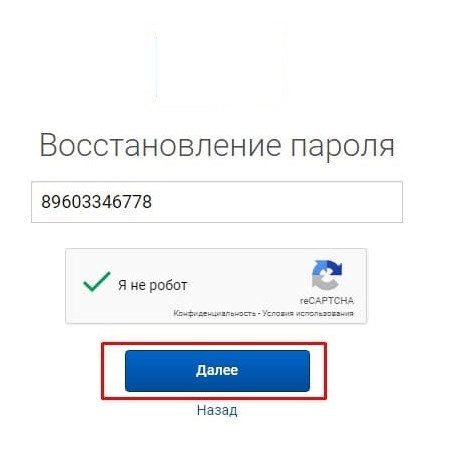
Для того чтобы удалить электронный адрес нужно иметь к нему непосредственный доступ. То есть, для начала пользователю в любом случае придется восстановить пароль. Сделать это можно несколькими способами, первым из которых является восстановление по форме. Нюансы процедуры зависят от того, открыт ли у пользователя активный ящик на данный момент.
Прямая ссылка: (перейдя по ней можно сразу начать процедуру восстановления).
Также стоит указать, что данный вариант актуален для тех людей, у которых почта не привязана к номеру телефона и/или к дополнительному электронному ящику.

Если у человека открыт основной электронный адрес, но он хочет получить доступ к другому, то ему необходимо нажать на маленький треугольник (показан стрелкой на скрине). После этого откроется небольшая форма, в которой нужно будет выбрать функцию «Добавить ящик».

После нажатия на функцию появится новая форма, в которой нужно кликнуть на вопрос «Забыли пароль?».

Впоследствии начнется процедура восстановления доступа. В первую очередь нужно указать адрес утерянного кошелька, который выглядит примерно следующим образом: имя-фамилия-год рождения.@mail.ru (это лишь приблизительный вариант, нужно использовать свой). После указания адреса следует нажать на «Восстановить».

В итоге откроется новая форма, она является основной и от ее заполнения зависит, восстановит ли система Доступ к почте для конкретного пользователя. Нужно постараться заполнить максимальное количество полей и обязательно указать новый ящик для связи, чтобы тех. поддержка сервиса могла отправить на него ответ на присланную заявку. Но на этом процедура восстановления не заканчивается.
И даже в данной форме есть одна неувязка – система просит ввести пароль, который использовался при регистрации. Многие люди попросту забывают свой первый пароль, особенно в том случае, если он длинный и сложный. А некоторые пользователи вовсе не меняют его со дня основания ящика.
Еще несколько шагов для восстановления
Проверочный код (капча) в самом низу – это защита системы от так называемых ботов. Зачастую его сложно ввести с первого раза. Основное, что нужно знать:
- в коде содержатся прописные и строчные латинские буквы;
- чтобы не спутать большую букву O с ноликом (0), нужно смотреть на ширину символа;
- при введение ошибочного кода (даже если пользователем был совершен всего 1 «промах») система выдаст новую капчу.
Мало кому удается правильно распознать все символы на картинке с первого раза, поэтому не стоит отчаиваться.

Самая сложная и «муторная» форма появляется в самом конце. Вот тут требуется максимально подробно ответить на вопросы системы. И это только первая часть.

А вот и вторая часть формы, которая также требует заполнения. Если утерянный ящик очень старый, и восстанавливается не по причине взлома, то вспомнить всю эту информацию будет довольно тяжело. Но лучше постараться заполнить максимальное количество полей, в противном случае поддержка mail.ru вполне может отклонить заявку на восстановление. После заполнения нужно нажать на «Отправить» и ждать ответа.
По правилам сайта ответ должен приходить в течение 5 рабочих дней. Но, поскольку у тех. поддержки очень большая загруженность, на это может уйти больше времени. В случае необходимости по истечению 2-5 дней можно отправить повторную форму, но это вряд ли ускорит процесс, так как заявки рассматриваются в порядке очереди.

Если у пользователя нет действующего (открытого) ящика, то он может перейти в форму восстановления сразу со стартовой страницы сервиса. Далее необходимо будет выполнить все те же пункты, что были описаны выше.
Восстановить пароль через форму достаточно просто, но только для тех, кто активно пользовался почтой и помнит большую часть необходимой информации. Поэтому данный вариант подойдет далеко не всем.
Какую почту использовать?
Несмотря на то, что одна электронная почта удалена, никто не мешает завести другую, а то и не одну. К счастью, серверов, предоставляющих такие возможности, достаточно много. Например, вполне реально завести новый аккаунт на том же Mail.ru, а можно обратиться к самым популярным поисковым системам.
Чаще всего их выделяют две – Яндекс и Google. У этих ресурсов можно обнаружить как недостатки, так и преимущества, причем они будут как у поисковой системы в целом, так и у почты, которую они предлагают.
Сегодня всё больше людей стремятся пользоваться ящиком на гугле, так как он западный и в некоторых местах сильнее котируется, но данный аккаунт имеет несколько заметных недостатков, которых нет ни в одной российской почте:
- Ресурс самостоятельно маркирует входящие сообщения.
- Он перемещает их по папкам так, как хочет сам.
- Нередко несколько писем склеиваются в единую цепочку, из-за чего работать с ними становится ещё трудней.
Несмотря на эти недостатки, каждый волен сам решать, на каком сайте заводить электронную почту и заводить ли её вообще.
Как удалить гугл аккаунт на андроиде
Удаление аккаунта Google со смартфона или планшета практически такое же, как и на компьютере. Данный вопрос решается с помощью двух способов:
- Грубый
- Мягкий
Грубый метод предполагает удаление google account быстрым и простым способом. Но при нем вы теряете все свои документы, подключенные сервисы и программы. Этот способ самый легкий и надежный. Его единственный минус – это потеря информации. Поэтому, прежде чем удалять аккаунт перестрахуйтесь и сделайте копии всех важных документов.
В отличие от грубого способа в мягком, удаление происходит без потери данных. Поэтому этот метод предпочитают больше. Но данный метод работает не на всех Android устройствах, так что учтите.