Как отправить электронную почту
Содержание:
- Распространенные проблемы с отправкой
- Нюансы
- Передаем файлы через Mozilla Send
- Возможности личного кабинета Почта России
- Передача с помощью облачных сервисов
- Пересылка текстовых сообщений
- Как отследить движение отправленной посылки?
- Как ещё можно отправить текстовые документы?
- Прикрепление материалов
- Почта России личный кабинет -регистрация, вход
- Как отправить с ватсапа на электронную почту?
- Как передать большой файл через Gmail
- Как переслать несколько файлов
- Используем облачное хранилище
- Как написать письмо
- Отправка файлов с почты на «Вацап»
- Вход в личный кабинет почта России
- Отправка электронного письма с любого адреса – как это можно сделать?
- Как отправить файл через облако (диск)
- Почтой можно отправлять посылки весом только до 20 кг.
Распространенные проблемы с отправкой
- Подключение к интернету. Иногда вы можете просто не заметить то, что у вас временно пропала сеть. В таком случае проверьте состояние подключения и повторите процедуру. На такие случаи лучше включить автоматическое сохранение черновиков, чтобы не создавать письмо заново.
- Проблемы с почтовым сервисом. Эта ситуация также встречается крайне редко, поскольку крупные сайты работают достаточно стабильно. Если вы уверены в правильности ввода Email получателя, то попробуйте повторить процедуру через 1-2 часа.
- Автоматическое добавление в «Спам». Если ваши письма не отправляются определенному пользователю, то попросите его проверить данную категорию. Возможно, сервис поместил сообщение в спам. Как известно, данная вкладка посещается довольно редко.
- Ошибки при вводе электронной почты. Самая распространенная причина. Проверьте правильность написания. В адресе должны быть только английские буквы, цифры, нижние подчеркивания, точки и дефисы. Домен должен быть указан после знака @ с правильным написанием. Если в адресе много повторений, то внимательно проверьте его на наличие лишних точек, букв и так далее.

Пользователь может заблокировать вас или просто ограничить количество входящих писем. Попробуйте связаться с ним с другого ящика.
Нюансы
1. Если нужно переслать более трех файлов в одном письме, лучше их заархивировать.
Например, я хочу выслать десять фотографий. Чтобы не добавлять каждую по отдельности, лучше положить их в новую папку на компьютере, заархивировать ее и при отправке письма добавить этот архив.
В итоге отправится один объект, а не десять. Получателю будет проще его скачать и разархивировать, чем смотреть (скачивать) каждый снимок отдельно.
2. Перед пересылкой фото следует сжимать — уменьшать размер.
Сделать это можно в любой программе для редактирования изображений. Например, в стандартной Paint (есть в Пуске). Подробнее об этом читайте в уроке Сжатие фото.
Передаем файлы через Mozilla Send
Компания Mozilla представила новый бесплатный сервис для обмена большими файлами под названием Mozilla Send. С его помощью можно передать любой большой файл общим размером до 1 Гб.

Все что нужно сделать — зайти на сайт сервиса, нажать на кнопку «Select a file on your computer» и выбрать файл на диске.

Он будет загружен на сервер, а по завершении вы увидите ссылку, которую надо передать получателю.

Помимо того, что файл будет автоматически удален через 24 часа или по завершению загрузки по ссылки, получить доступ к нему через сервер Mozilla Send так же не получится, так как все передаваевые таким образом файлы шифруются.
Возможности личного кабинета Почта России
Личный кабинет для пользователей на сайте действует в двух формах: через приложение для мобильных гаджетов либо через обычную форму сайта Почты РФ.
Для физических лиц персональный раздел почтового сервиса позволяет:
- отслеживать статус отправленных посылок;
- принимать сообщения о перемещении отправлений при транспортировке (на электронную почту либо в форме push-сообщений на мобильном приложении);
- вносить трек-номера для возможности дополнительного поиска;
- отправлять заказ на платные услуги доставки писем и посылок работниками почты либо курьерами;
- направлять появляющиеся вопросы сотрудникам учреждения в специальный чат;
- рассчитывать сумму наложенного платежа и сборов на таможне;
- оценивать качество работы отдельных почтовых отделений и услуги доставки отправлений;
- определять с помощью мобильного приложения отделения почты РФ, находящиеся поблизости, при этом применяя фильтр графиков работы и устанавливая маршрут к учреждениям;
- заносить в сервис сведения о пересылаемых отправлениях с помощью сканирования штрих-кодов;
- оповещать о дефектах работы сайта либо приложения.
Московские коммерческие пользователи сервиса могут получать следующие преимущества от него:
- видеть полный перечень отправлений, а также их статус;
- формировать заказы и целью их последующей загрузки с помощью xlsx файлов;
- автоматическое заполнение графы для индекса, при введении адреса;
- автоматическое выведение реквизитов в заполняемых формах;
- возможность использовать сервис по онлайн подсчету затрат на пересылку в соответствии с действующими тарифными нормами;
- формирование и распечатка этикеток на отправления.
С помощью сервиса можно рассчитывать цену пересылки писем, открыток либо посылок. На основной странице сайта размещена ссылка на этот пункт.
В разделе отправлений можно узнать нормы предоставляемых услуг, а также иную необходимую информацию. Раздел «Открытки» наполнен образцами, можно подобрать необходимую к конкретному событию, подписать и переслать ее. Услуга оплачивается с помощью банковской карты.
В меню «Денежные переводы» есть возможность найти способ отправки денег, установить цену этой услуги, а также подобрать отделение поблизости.
Подраздел «Отделения» имеет поисковую функцию по адресу либо индексу, там же можно увидеть действующий рабочий график и список оказываемых услуг.
Иные разделы позволят пользователю:
Передача с помощью облачных сервисов
Облака уже достаточно давно вошли в нашу жизнь и очевидно это самый понятный способ передачи любых файлов. У всех популярных почтовых сервисов есть свое облако.
У Gmail это Google Drive – изначально доступно 15 Гб бесплатно, отличная интеграция со всеми сервисами google и отличная скорость. У Яндекс почты есть свой диск на 10 Гб с возможностью расширения. Установите на смартфон приложение яндекс диск и включите автозагрузку фото, получите +32 Гб. Есть интересная фишка скриншоты, которая сохраняет их сразу в Яндекс Диск. С возможностью редактирования и оформления сделанных снимков экрана. Почта от Майл может похвастаться облаком на 50 Гб для новых пользователей, раньше можно было зарезервировать 100 Гб, это, пожалуй, все достоинства. Самое безопасное на данный момент облако Mega с 50 Гб бесплатно, шифрованием файлов, классным интерфейсом и приличной скоростью.
Не упомянул самый популярный основополагающий Dropboxтолько потому, что его скудные 2 гБ изначально не годятся для передачи больших файлов. Да и существует масса различных облаков с разными условиями я рассказал на мой взгляд о самых популярных в рунете.
Filemail
- добавить файлы;
- добавить папку.
Данные можно брать с рабочего стола или другого места на ПК. Загружаете информацию в систему, дожидаетесь окончания загрузки и получаете сгенерированную ссылку, которую просто отправьте адресату.
Send Anywhere
Если вы не хотите регистрироваться, то принцип загрузки файлов следующий:
- перетяните информацию в раздел «Send» и нажмите соответствующую кнопку по окончанию процесса;
- отправьте сгенерированную ссылку адресату.
Конечный получатель должен зайти на этот же ресурс и вставить ключ (Input Key) в раздел «Receive».
JustBeamlt
Чтобы передача осуществилась, не закрывайте страницу сайта и не отключайте интернет-соединение. Процедура скачивания будет отображаться в режиме реального времени (визуальная полоса прогресса).
Также стоит уточнить, что ссылка одноразовая и работает для одного человека.
DropMeFiles
Внизу появится автоматически сгенерированная ссылка, действующая в течение 7 или 14 дней (выберите вариант из предложенных ниже).
Сегодня по электронной почте можно передать файл практически любого объема. Достаточно придерживаться правил ресурса, с помощью которого осуществляется процесс обмена.
Настоятельно рекомендуем не принимать подозрительные документы от непроверенных пользователей сети, чтобы защитить свои данных от злоумышленников.
Другие статьи сайта
Пересылка текстовых сообщений
Для отправки самого текста из электронной почты в Whatsapp, также нет подходящих функций. Чтобы скинуть текст, его нужно скопировать и вставить в письмо в мессенджере либо же делать скриншот. Действия такие же, как при отправке сообщения с текстом из «Вацапа» на ящик.
Как видно, обмен информацией между электронной почтой и приложением Whatsapp вполне реален. Несколько простых действий, и собеседник получит все нужные ему данные.
Возникают ситуации, при которых требуется отправить фото и другие объекты на виртуальную почту. Пересылают отчеты о переговорах, документы, важные фотографии и видеофайлы, чтобы можно было отправить информацию на печать, редактировать текст или изображение. Для этого нужно знать, как с “Ватсапа” отправить на электронную почту.
Как отследить движение отправленной посылки?
Отслеживать посылку и контролировать ее перемещение позволит трекинг отправления. Вы всегда будете знать на каком этапе пересылки сейчас ваше отправление, в том числе его географическое положение.
К примеру, каждый обновленный статус зарегистрированного мелкого пакета, пересылаемого Почтой России в Молдову будет показывать производственные операции в конкретных населенных пунктах, тем самым сообщать и о примерных сроках прибытия.
Если решили вернуть товар иностранному продавцу, тоже крайне желательно, чтобы его возврат был отслеживаемым. Это значительно снизит возможность недоразумений и застрахует вас от возможной недобросовестности получателя.
Трек-номер всегда указывается на чеке. Если вы сомневаетесь, где он, попросите сотрудника отделения связи подчеркнуть его.
В первую очередь трек-номер отслеживается Почтой России, а если точнее — той почтовой службы, через которую осуществляется отправка. Например, если вы отправили международную посылку Почтой России, первоначальную информацию о пути следования правильно смотреть прежде всего на сайте Почты России.
После того, как отправление пересекает границу и передается зарубежному партнеру, информация перемещения доступна уже на двух ресурсах.
Изменения статусов доставки обновляются не всегда синхронно и в этом случае удобно использовать комбинированные сервисы отслеживания почтовых отправлений, например, Postal.Ninja. Сервис обновляет статусы передвижения посылки из обеих источников. Вам всего лишь надо ввести трек-номер и при желании сохранить его в свой список.
Это очень удобно для отслеживания и не требует необходимости заходить на сайты различных почтовых служб вплоть до момента вручения посылки.
Как ещё можно отправить текстовые документы?
Примечание. После установки клиента можете воспользоваться инструкциями, описанными в этом разделе статьи. Если почтовая программа не будет запускаться, создайте связь в системной панели «Программы по умолчанию».
Word
Довольно много пользователей для создания текстовых документов использует редактор Word. Представьте себе, что при помощи него можно сразу же отправить текст на почтовый ящик. Закрывать окно Ворд, переходить в браузер, оформлять письмо и прикреплять файл с текстом – не нужно. Все необходимые операции в интерфейсе.
Примечание. В руководстве используется версия Word 2010.
Чтобы отправить вордовский документ через интерфейс Word:
1. Сначала подготовьте панель программы к работе:
— в меню кликните: Файл → Параметры;
— в дополнительном окне откройте подраздел «Панель быстрого доступа»;
— в списке «Выбрать команды из… » найдите и выделите кликом мышки опцию «Отправить по электронной почте»;

— в нижней части окна нажмите «OK».
— если сделали всё правильно, в верхней панели интерфейса редактора появится кнопка для активации отправки документа на почту.

2. Отройте в редакторе необходимый файл.
3. Нажмите кнопку для отправки. Word автоматически перенаправит документ в почтовый клиент. Вам нужно будет только указать адрес получателя и сопровождающую информацию (пояснительный текст и подпись отправителя).
Через контекстное меню
В этом методе действий ещё меньше. Откройте папку, в которой лежит файл на отправку. Затем кликните по нему правой кнопкой мыши. В контекстном меню наведите курсор на пункт «Отправить». В открывшейся дополнительной панели щёлкните «Адресат». Как только опция будет активирована, запустится почтовый клиент. И после ввода необходимых данных можно будет переслать выбранный файл.
Прикрепление материалов
Рассмотрим стандартный вариант, которым пользуется большинство владельцев почтовых ящиков. Если вам нужно отправить фотографии в исходном качестве, в оригинальном формате и прочими параметрами, то следуйте представленной инструкции (на примере почты Майл.ру):
- Откройте страницу https://mail.ru/ и авторизуйтесь в личном кабинете.
- Нажмите кнопку «Написать письмо», чтобы перейти к инструментам.
- Заполните строки с адресом получателя и темой сообщения. Ниже впишите текст письма. Например, уведомите собеседника о том, что прикрепили фотографию к сообщению.

Теперь нажмите по кнопке «Прикрепить файл». Появится окно проводника Windows. Через него найдите папку, где расположены необходимые картинки. Выделите файл и нажмите «Открыть». Если нужно добавить несколько позиций, то выделите файлы с зажатой клавишей Ctrl.

Спустя некоторое время все картинки прикрепятся к письму. Вы можете удалить лишнее изображение с помощью крестика. К одному письму вставляйте фотографии, общий вес которых не превышает 25 Мб.

Теперь проверьте еще раз текст письма, ящик получателя и прикрепленные файлы. Нажмите кнопку «Отправить».
Ваш собеседник получит письмо с прикрепленными файлами спустя 1-2 минуты, если не помешают различные сбои в работе сервиса и интернета.
Данная процедура сходится в большинстве почтовых сервисов. Отличаются только некоторые элементы интерфейса. Например, в почте от Яндекса можно открыть окно проводника кнопкой с изображением скрепки или через панель быстрого доступа.
Вы можете отправить скриншот или фото не только в качестве файла, но и в виде ссылки:
- Для начала вам необходимо загрузить файл в облачное хранилище или файлообменник. Если речь идет о картинке из соцсети, то следует открыть ее в отдельной вкладке и скопировать ссылку.
- Теперь перейдите к вашему почтовому сервису. Нажмите на кнопку добавления ссылок.
- Вставьте ссылку на картинку и нажмите «Добавить».

После этого ссылка на картинку появится в теле письма. Также в большинстве ящиков есть отдельная функция для добавления любых ссылок. Вы можете просто копировать ссылки на фото или рисунки из поисковика Google, а затем вставлять их в сообщение, минуя этап сохранения файла на компьютере.
Почта России личный кабинет -регистрация, вход
Регистрация в личном кабинете физ. лица

в личном кабинете сайта, он поможет вам:
- Cохранять список отправлений, чтобы каждый раз не вводить трек-номера заново
- Получать оповещения о перемещении отправлений на электронную почту
- Просматривать историю отправлений
- Заказывать доставку почтальоном в пределах Москвы и Санкт-Петербурга
Шаг 1. Подключить личный кабинет легко, достаточно на основной странице сайта Почты РФ нажать кнопку «Войти» в верхнем правом углу.

Шаг 2. Сервис откроет форму, в которую необходимо нажать «Зарегистрироваться«.

Шаг 3. Внести персональные сведения:
- ФИО пользователя, либо ответственного работника (для юридических лиц);
- адрес электронной почты и контактный телефон;
- пароль, который будет использоваться для авторизации в системе.

Шаг 4. Внесенные данные потребуется подтвердить кодом, который отправит сервис. На этом процедура регистрации окончена, далее можно войти в персональный раздел.

Как отправить с ватсапа на электронную почту?
В жизни возникают различные ситуации и может понадобится переслать что-либо из приложения Ватсап на почту. Например, как отчет о переговорах с поставщиком или чтобы сохранить важные фотографии и иметь к ним доступ для печати.
Отправить медиафайл или просто переслать текст сообщения на электронную почту можно. Принцип отправки схож в способе поделиться, также есть традиционные методы копирования и цитирования для информации в текстовом формате.
Файл (документ, фото, картинку, аудио)
Для отправки файла, полученного в мессенджере есть два доступных способа:
- Сохранить фото или другой тип документа на смартфон и переслать в обычном режиме написания письма в приложении, прикрепив во вложения.
- Воспользоваться функцией экспорта на почту:
- Запустите мессенджер.
- Перейдите во вкладку «Чаты».
- Выберите и откройте кликом беседу, из которой хотите отправить контент.
- Кликните на файл, предназначенный для пересылки, и удерживайте до появления меню работы с ним. В новых бета версиях приложения на смартфонах в дополнительном меню есть кнопка «Поделиться» с характерной иконкой в виде соединенных шариков.
- В старых версиях можно только совершить экспорт всего с включением медиафайлов: без выделения конкретных сообщений и файлов вызовите меню, затем нажмите на кнопку «Еще», а после активируйте опцию «Экспорт чата».
- В появившемся окне выберите способ оправки «Электронная почта». Если он не отображается, значит у Вас не установлено приложение для работы с ней.
- Далее для функции «Поделиться» требуется указать размер отправляемого файла: его можно уменьшить в масштабе на несколько процентов.
- Затем произойдет переход к формированию письма: потребуется ввести адрес получателя.
- Введите адрес электронной почты собеседника.
- Кликните по кнопке «Отправить».
Учтите, что при экспорте во вложения добавятся все чаты и медиафайлы, но Вы при формировании письма можете удалить ненужные элементы.
Сообщение, переписку, чат
Для пересылки сообщения, полученного в мессенджере есть три активных метода:
- Воспользовавшись стандартными функциями смартфона следующим образом:
- Запустить приложение Ватсап.
- Открыть вкладку «Чаты».
- Перейти к беседе, из которой хотите процитировать сообщение.
- Далее можно поступить несколькими способами: сделать скриншот сообщения, скопировать текст путем выделения и нажатия на кнопку «Копировать» или же запомнить текст и перенабрать в тексте письма.
- Перейти к приложению для работы с электронной почтой и вставить текст или прикрепить вложение: выбор способа зависит от первоначального решения.
- Ввести адрес электронной почты получателя.
- Кликнуть на кнопку «Отправить».
- Воспользоваться функцией экспорта диалога на почту:
- Откройте мессенджер.
- Перейдите во вкладку «Чаты».
- Визуально найдите диалог с нужными сообщениями.
- Совершить экспорт сообщений без медиафайлов: без выделения конкретных сообщений и файлов вызовите меню, затем нажмите на кнопку «Еще», а после активируйте опцию «Экспорт чата».
- В появившемся окне выберите способ оправки «Электронная почта». Если он не отображается, значит у Вас не установлено приложение для работы с ней.
- Затем произойдет переход к формированию письма: потребуется ввести адрес получателя.
- Введите адрес электронной почты собеседника.
- Отредактируйте прикрепленные вложения: оставьте только необходимый чат, который будет в текстовом формате. Кстати, благодаря такому формату, используя офис онлайн можно отредактировать его содержимое и отправить только необходимую часть беседы с человеком.
- Кликните по кнопке «Отправить».
Whatsapp APK
Учтите, что при экспорте во вложения добавятся все чаты и медиафайлы, но Вы при формировании письма можете удалить ненужные элементы, что является несомненным преимуществом, но отнимает часть времени.
Как передать большой файл через Gmail
Почтовые ящики сегодня без проблем удерживают и принимают сообщения с несколькими ГБ в прикреплённых документах. Электронная почта сама по себе является транспортным средством, она также предназначена для передачи больших файлов через интернет. Однако отправка файлов по электронной почте не очень эффективна, и любой почтовый сервер может отклонить почту, превышающую определённый – возможно, весьма ограниченный – размер.
Электронная почта и сервисы отправки файлов
Службы отправки файлов, которые предлагают документ для загрузки получателям из Интернета (или через FTP), и сайты совместной работы, которые позволяют получателям пересылать файл, редактировать и комментировать их, являются более надёжным средством передачи и совместного использования больших файлов. Как правило, они также более громоздки в использовании, чем просто отправка вложения электронной почты. Google Drive, например, хорошо интегрируется с Gmail. Отправка файлов через Google Drive прямо из Gmail очень похожа на добавление вложения и почти так же проста. Вместо 25 МБ документы могут иметь размер до 10 ГБ, и вы также можете выбрать разрешения для общих файлов. Чтобы загрузить файл (размером до 10 ГБ) на Google Диск и легко поделиться им по электронной почте в Gmail:
- Наведите указатель мыши на кнопку «Присоединить файлы» (или знак «+») при создании сообщения в Gmail.
- Выберите Вставить документы с помощью Диска.
- Перейдите на вкладку загрузки.
- Перетащите файл (или несколько) с вашего компьютера и перетащите его в специальное окно.
- Если вы не видите «Перетащите документы сюда», нажмите «Выбрать файлы на вашем компьютере».
- Если вы уже загрузили файлы, нажмите Добавить другие файлы.
- Выделите все документы, которые вы хотите загрузить.
- Нажмите Открыть, затем Загрузить.
Чтобы отправить файл (или файлы) в свой аккаунт Google Диска:
- Перейдите в категорию «Мой диск».
- Выделите все документы, которыми вы хотите поделиться, по электронной почте, чтобы они были отмечены.
- Используйте поиск и метки, чтобы найти документы.
- Нажмите Вставить.
Если один или несколько документов, добавленных в сообщение, ещё не переданы на Google Drive всем получателям электронной почты, после нажатия Отправить:
- Чтобы отправить ссылку, которая позволяет просматривать, но не редактировать или комментировать документы в Google Диске, убедитесь в том, что вы выбрали нужный параметр.
- Чтобы отправить ссылку с возможностью редактирования и комментирования файлов в Google Диске, убедитесь, что в настройках выбрано «Можно редактировать».
- Чтобы отправить ссылку, которая позволяет любому просматривать и комментировать, но не редактировать документы на Google Диске, убедитесь, что в настройках отправки выбрано Комментирование.
- Чтобы предоставить общий доступ к документам только получателям (а не тем, кто использует ссылку) через их учётною запись Gmail (или Google) в Google Диске, нажмите Дополнительные параметры и убедитесь, что в разделе «Изменить способ совместного использования этих файлов на диске» выбраны «Получатели этого письма». Для того, чтобы позволить всем получателям просматривать, но не редактировать или комментировать файлы в Google Диске, убедитесь в том, что в параметрах получателей выбрано «Можно просматривать». Для того, чтобы позволить всем получателям редактировать и комментировать файлы в Google Диске, убедитесь, включён соответствующий выключатель.
- Нажмите «Поделиться и отправить».
Gmail позволяет вам пойти и другим путём: сохранение файлов, полученных как обычные почтовые вложения на Google Диске, обычно выполняется одним щелчком мыши.
Как переслать несколько файлов
В одно письмо можно добавить несколько объектов любого типа. Это могут быть фото, документы, музыка и даже видео.
Для этого вовсе необязательно посылать несколько писем – можно написать одно и вложить в него всё, что нужно. Происходит это так: добавляем в сообщение один файл, затем, точно также, второй, третий и так далее.

А что делать, если объектов много, например, двадцать?! Можно ли добавить папку целиком, а не каждый из них по отдельности?!
Отправить папку по интернету нельзя. Но ее можно заархивировать и прикрепить к письму.
Покажу, как это сделать прямо в окошке, через которое мы добавляем файл для отправки.
Кликаем правой кнопкой мыши по папке, из списка выбираем 7-Zip или WinRAR и создаем архив.

Затем выбираем только что созданный архив — щелкаем по нему два раза левой кнопкой мыши.

Архив, в котором находится нужная для пересылки папка, прикрепляется к письму. Остается только его отправить.

Подробнее об архивации можно узнать из этого урока.
Используем облачное хранилище
2.1 Онлайн-клиент электронной почты от Google или Яндекс
Это, пожалуй, самый простой способ из рассматриваемых сегодня. Если вы пользуетесь почтой от Google или Яндекс, то просто зайдите в свою почту и создайте новой письмо.

В само письмо вложить файл больше 25 Мб не получится — ограничение почтового сервиса.

Это не страшно — сервис сам предложит загрузить файл в облачное хранилище и автоматически поместит ссылку на него в письмо. Так получатель сможет загрузить файл на свой компьютер с вашего облачного хранилища.
2.2 Передаем ссылку на файл в облаке
А что делать, если у вас нет аккаунтов на этих двух почтовых сервисах? Или вы хотите использовать для отправки письма локальный клиент электронной почты или другую программу обмена данными? Алгоритм похож и весьма прост. Необходимо загрузить файл в любое доступное облачное хранилище, получить публичную ссылку на него, а потом передать ссылку получателю любым удобным способом (хоть в письме, хоть через ICQ или Skype). Вот как это реализовано, например, в OneDrive.
Загружаем файл в хранилище и нажимаем на нем правую клавишу мыши. В меню выбираем опцию «Поделиться».

Теперь просто посылаем по электронной почте ссылку на файл средствами самого OneDrive. Разумеется, вы также можете отослать ссылку любым другим почтовым клиентом, тем же Outlook или Thunderbird.

Получателю файла даже необязательно входить в службу OneDrive! Те же функции вам предоставит любое облачное хранилище. Например, популярный DropBox или Яндекс.Диск.
Как написать письмо
Рассмотрим классическую ситуацию. У нас есть адрес электронной почты, на который нужно написать письмо. Он состоит исключительно из английских букв и/или цифр, знака @ посередине и названия почтового сайта (mail.ru, например).
Подробнее об адресах ящиков в интернете я рассказывал в уроке «Адрес электронной почты».
Первое, что нужно сделать, чтобы отправить письмо, это открыть свой электронный ящик. То есть зайти на почтовый сайт, на котором находится Ваш адрес, ввести от него логин и пароль. Откроется личный кабинет.
Вот как он выглядит в почте Яндекса:
Так в Mail.ru:
Так в Gmail:
На других сайтах личный кабинет выглядит примерно также: посередине список сообщений, слева разделы, сверху кнопки для работы.
Нам нужна кнопка под названием «Написать». Еще она может называться «Написать письмо». Как правило, находится такая кнопка на самом видном месте: либо сверху, либо слева.
Вот как она выглядит в Яндексе:
Так в Mail.ru:
Вот так в Gmail:
Откроется форма для отправки. На всех почтовых сайтах она выглядит примерно одинаково. Здесь нас интересуют только три поля: Кому, Тема и большая часть для ввода текста.
Вот эти поля в почте Яндекса:
А вот они в Mail.ru:
Так нужные нам части выглядят в Gmail:
Отправка файлов с почты на «Вацап»
Электронная почта широко используется для переписки. Причем не только личного характера, но и для делового общения. Поэтому может возникнуть необходимость отправить данные с почты на «Ватсап». К сожалению, прямой функции для подобных действий нет. Но всегда можно пойти окружным путем.
Так, чтобы отправить медиафайлы с электронного ящика на аккаунт «Ватсап», можно воспользоваться одним из следующих вариантов:
- Через внутреннюю память телефона.
- Используя облачное хранилище.
В первом случае выполняем следующие шаги:
- Открыть в ящике письмо с вложением для пересылки.
- Сохранить файл в память телефона.
- Открыть «Галерею» на смартфоне.
- Отыскать загруженный файл.
- Отправить его на «Ватсап».
Чтобы воспользоваться облачным хранилищем, действия аналогичны. В меню электронной почты выбираем «Сохранить в облако». Далее найдите в хранилище нужный файл и отправьте его собеседнику в «Ватсапе». Для этого достаточно немного задержать палец нажатым на файле, пока не всплывет меню.
Вход в личный кабинет почта России
Когда регистрация завершена, пользователь может войти в персональный раздел сайта.
Шаг 1. Потребуется нажать кнопку «Войти», которая расположена в верхнем правом углу основной страницы ресурса.

Шаг 2. Далее необходимо указать логин и пароль, в качестве первого реквизита выступает номер телефона либо адрес электронной почты, введенный при регистрации. Нажать капчу: «Я не робот.» Далее: «Войти».

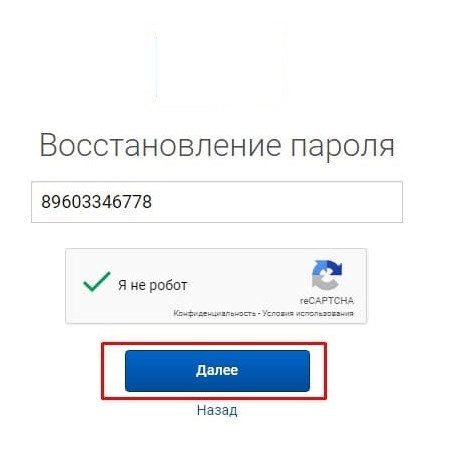
Восстановить пароль
Шаг 1. Если пользователь забыл пароль, то есть возможность восстановить его с помощью ссылки, которая расположена ниже формы для авторизации.

Шаг 2. Ввести номер телефона или электронную почту. Нажать капчу: «Я не робот.» Далее».
Что такое сервис «Отправка»
Сервис позволяет:
- загружать сведения в систему почты РФ из собственных программ либо файлов, которые сформированы самостоятельно;
- контролировать корректность написания адресов и подбирать индекс;
- рассчитывать цену пересылаемого отправления;
- получать и присваивать трек-номера своим посылкам;
- составлять требуемые документы и оформлять этикетки для отправлений;
- отслеживать перемещения пересылаемых посылок и писем.
Отправка электронного письма с любого адреса – как это можно сделать?
Отправить письмо с любого адреса электронной почты можно с сервиса Yahoo, Outlook и другого адреса, созданного не в Gmail. Также это можно сделать из учебного заведения с корпоративным электронным адресом, псевдонимом и любым дополнительным адресом.
Для настройки дополнительного адреса необходимо выполнить следующие действия:
- открыть Gmail на компьютере;
- справа в углу нажать на «Настройки»;
- открыть вкладку «Аккаунты»;
- в разделе отправки писем нажать на ссылку «Добавление другого адреса электронной почты»;
- ввести имя с адресом для отправки писем;
- нажать «Далее» с отправкой подтверждения;
- нажать на «Добавление аккаунта».
Затем необходимо подтвердить свой адрес, войдя в электронный почтовый ящик с добавленным аккаунтом, открыв подтверждение и ссылку на него. Далее следует выбрать адрес в поле «От». Если в окне письма оно не видно, необходимо нажать на область у адреса получателя. Потом выбрать адрес отправления электронного письма.
При необходимости регулярной отправки писем с другого электронного адреса, необходимо изменить адрес отправки с получением ответов, которые используются по умолчанию. При изменении адреса отправки, ответы станут приходить на Gmail-адрес, изначально назначенный по умолчанию.
Как отправить файл через облако (диск)
В Яндексе
Зайдите в свой ящик в Яндексе. В верхнем меню, напротив логотипа, будет пункт «Диск» – нажмите на него.

В новой вкладке откроется Яндекс Диск. Нажмите на кнопку «Загрузить».

Появится окошко, через которое выберите нужный файл. Он добавится в Диск.

Щелкните по нему правой кнопкой мыши, выберите «Поделиться».
Яндекс создаст ссылку для загрузки. Кликните по пункту «Копировать ссылку».
Вернитесь в почту и создайте новое сообщение. В поле для текста вставьте ссылку: правая кнопка мыши – Вставить.

Нажмите «Отправить» и сообщение со ссылкой на файл уйдет получателю. Он его получит в следующем виде:


В Gmail
Перейдите в свой ящик на Gmail. Нажмите на иконку с квадратиками в правом верхнем углу. Из списка выберите «Диск».

Загрузится ваш Google Диск. Нажмите на кнопку «Создать».

В окошке щелкните по пункту «Загрузить файлы».
Добавьте свой файл. Затем щелкните по нему правой кнопкой мыши и выберите «Копировать ссылку общего доступа».
Появится сообщение, что доступ включен и ссылка скопируется в буфер обмена.

Вернитесь в свой ящик и создайте новое сообщение. В текст вставьте скопированную ссылку (правой кнопкой мыши – Вставить) и отправьте письмо.

Вот в каком виде оно придет:


В Mail.ru
Зайдите в свой ящик на Майле. Слева, в нижнем меню, будет пункт «Облако» – нажмите на него.

Откроется облако Mail.ru. Кликните по кнопке «Загрузить».

Появится окошко, в которое вы можно перенести файлы мышкой или нажать на «Выбрать файлы» для ручной загрузки.

Добавьте файл и кликните по нему правом кнопкой мыши. Выберите «Получить ссылку».

Скопируйте ссылку.
Вернитесь в ящик и создайте сообщение. В текст вставьте ссылку, кликнув правой кнопкой мыши и выбрав «Вставить». И отправьте письмо.

Вот как оно будет выглядеть:

При помощи архиватора
Если вы решите прикрепить объёмный файл как вложение, его придется разделить на части. Иначе почтовый сервис выдаст предупреждение о превышаемом размере. Рассмотрим, как это сделать с помощью архиваторов WinRaR и 7-ZIP.
Разделение на части через WinRaR
1. Нажмите правой кнопкой мыши по папке и выберите пункт «Добавить в архив».
2. В параметрах укажите формат ZIP, выберите максимальный метод сжатия. В пункте «Разделить на тома размером» напечатайте объем одной части и нажмите ОК.

3. Будет создано несколько архивов по указанному в настройках объему.

4. Далее создайте новое письмо, прикрепите все части архива и нажмите «Отправить».
Разделение на части через 7-Zip
1. Щелкните по папке правой кнопкой мыши, выберите пункт «7-Zip» и «Добавить к архиву».

2. В параметрах выберите «Формат архива: zip», «Уровень сжатия: Максимальный» и нажмите на текстовое поле в пункте «Разбить на тома размером».
В архиваторе 7-ZIP размеры указываются в байтах, но можно ввести объем и в мегабайтах, просто добавив в конце английскую букву М.

3. После нажатия на кнопку ОК архив будет разделен на части по указанному размеру.

Далее откройте ящик, создайте сообщение и прикрепите все части архива.

Почтой можно отправлять посылки весом только до 20 кг.
Если вам нужно переслать достаточно большую партию товаров, будет разумно разбить ее на несколько посылок: существует целый ряд ограничений, которые следует учитывать.
Так, для отправлений по РФ максимальный размер упаковки составляет 1,9 × 1,3 × 3,5 м, а максимальный вес — 20 килограмм.
Для зарубежных отправлений максимальный размер посылок: сумма трех измерений — 3,0 м, длина — 1,50 м, вес — 30 килограмм.
Более тяжёлый и габаритный груз с помощью Почты России отправить можно, но это зависит от возможностей конкретного почтового отделения. Точного списка адресов почтовых отделений, которые предоставляют возможность отправки посылок более 20 и 30 кг, на сайте Почты России нет. Проще всего позвонить на Главпочтамт вашего населённого пункта и выяснить этот вопрос.
Адрес ближайшего к вам почтового отделения вы можете найти через специальную форму поиска.
Убедитесь, что не пересылаете ничего запрещенного.
Отправляя посылку как в пределах своей страны, так и за рубеж, следует всегда помнить о перечне запрещенных к пересылке предметов. Это существенно сэкономит вам время и позволит избежать недоразумений. С полным списком запрещенных к пересылке предметов можно ознакомиться также на сайте Почты России.